Как добавить GIF в ВК – загрузка и вставка анимированной картинки на стену и т.д.
Приветствую!
В социальной сети Вконтакте помимо видео имеется ещё и поддержка воспроизведения анимированных графических файлов формата GIF. Данные короткие графические ролики сыскали большую популярность, их размещают на стенах в качестве новостей, прикрепляют в обсуждениях и т.д.
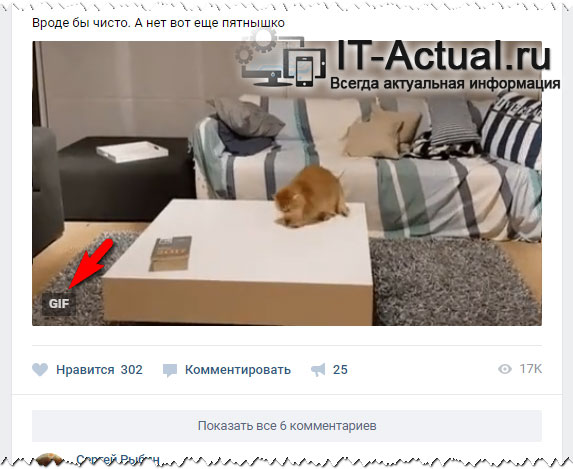
Давайте поговорим более детально о том, как загружать и добавлять свои GIF картинки, сохранять ранее прикреплённые кем-либо и, наконец, создавать свои анимированные гифки.
Как загрузить и использовать анимированное GIF изображение на ВК
Хотя GIF изображения являются представителями графических файлов, но при попытке загрузки их в альбом на ВК, анимация будет «вырезана» и будет отображаться первый кадр.
Дабы этого не происходило, GIF файлы необходимо загружать через меню Документы. Подробности ниже.
Инструкция по добавлению GIF через браузер компьютера
- Откройте страницу с документами, нажав на соответствующий пункт в боковом меню.
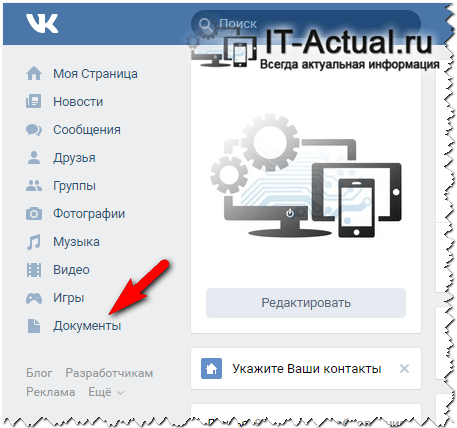 Примечание: если он у вас не отображается, то включите его, руководствуясь данной инструкцией.
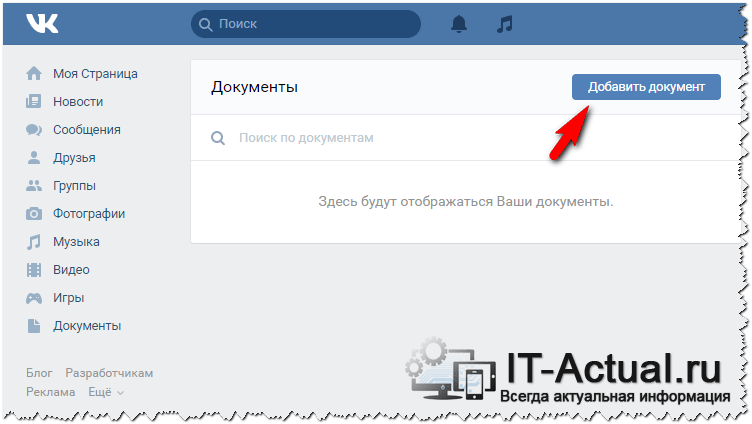
 - Нажмите там по кнопке Добавить документ.
- Появится небольшое окно загрузки файла, нажмите в нём Выбрать файл.
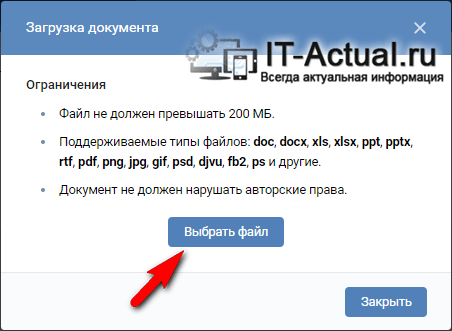
В открывшемся впоследствии окне файлового менеджера укажите путь к имеющемуся у вас на компьютере GIF файлу. Примечание: загружаемый файл не должен быть размером более 200-от мегабайт.
Инструкция по добавлению GIF через мобильное приложение ВК
- В приложении ВК следует перейти на страницу с информацией о себе.
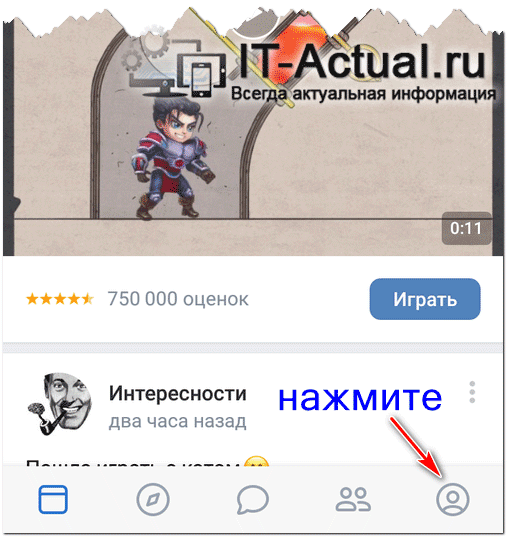
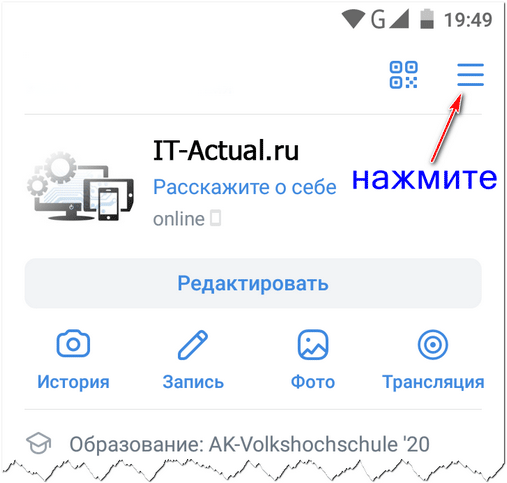
- Будучи на странице, следует нажать по кнопке вызова меню, которая находится в правом верхнем углу.
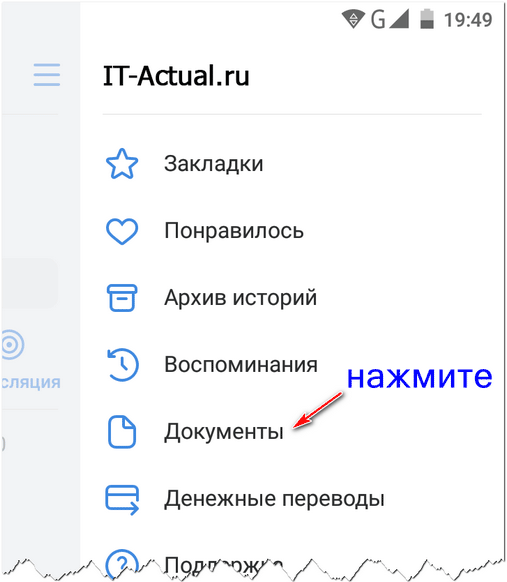
- В раскрывшемся меню следует выбрать пункт под именем Документы.
- Для загрузки GIF картинки следует нажать по значку с плюсом и далее выбрать пункт Файл.
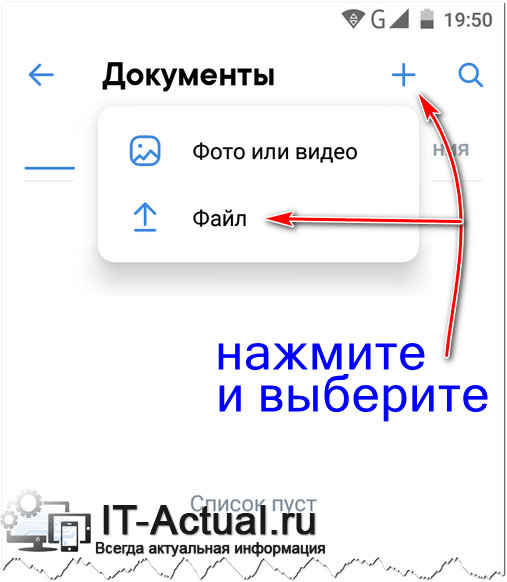
- В открывшемся окне файлового менеджера следует указать GIF файл и он будет загружен на ВК.
Данный загруженный GIF файл вы можете вставлять в обсуждениях, на стенах, в личных сообщениях, чате и т.д. Давайте посмотрим, как это можно сделать.
Добавляем GIF на стену ВК
В блоке ввода сообщения необходимо навести мышку на пунктом с текстом Ещё и в появившемся меню нажать Документ.
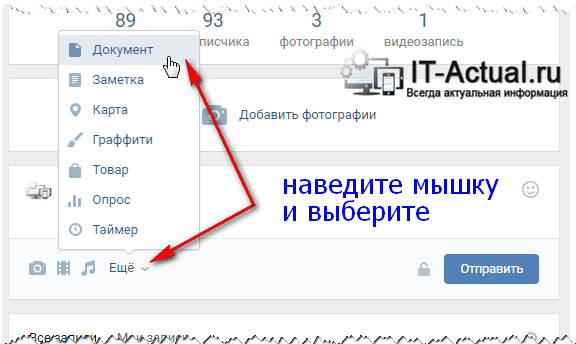
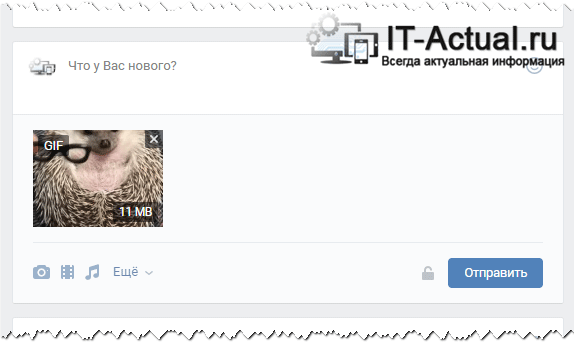
Откроется меню выбора прикрепляемого документа, там необходимо выбрать ранее загруженный GIF ролик. В результате он будет прикреплён.
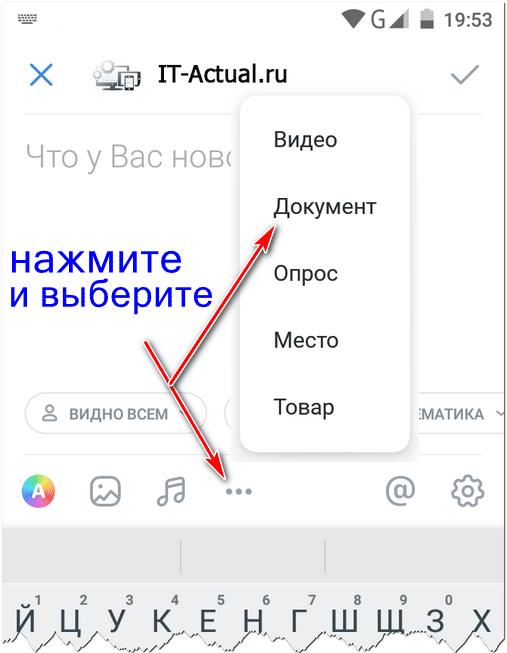
А в мобильном приложении ВК следует открыть окно создания новой записи и там нажать по кнопке с тремя точками и далее выбрать пункт Документ.
Отправляем GIF в переписке (чате) ВК
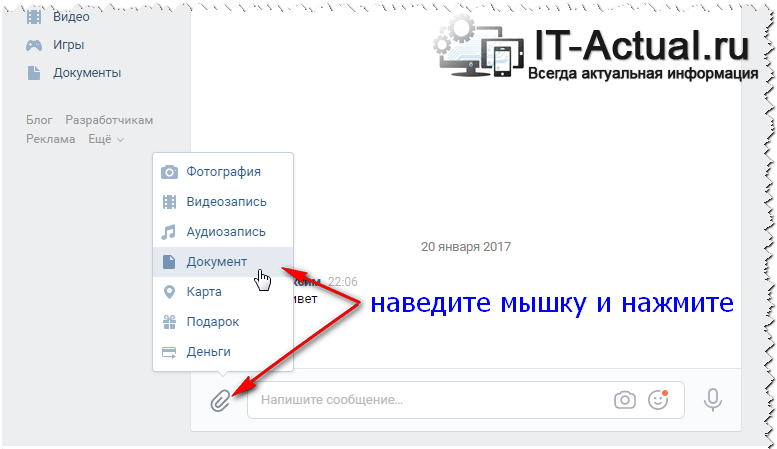
В данном случае необходимо навести курсор мышки на изображение скрепки, после чего вам станет доступно меню, в котором необходимо выбрать соответствующий пункт.
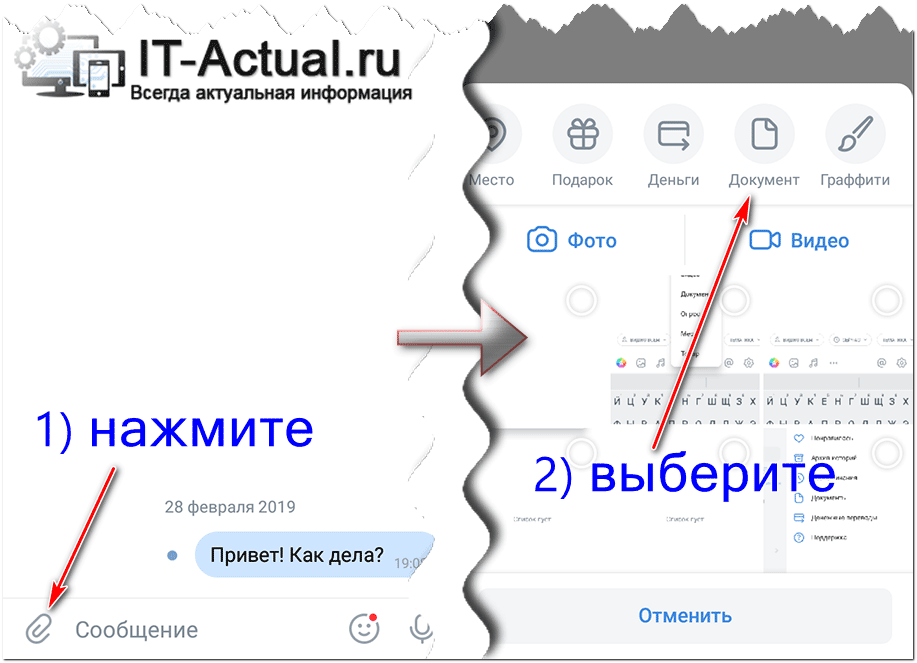
И в приложении ВК следует нажать по скрепке и в открывшемся меню выбрать соответствующий пункт.
Остальные действия аналогичны описанным ранее.
Отправляем GIF в обсуждении в паблике или группе ВК
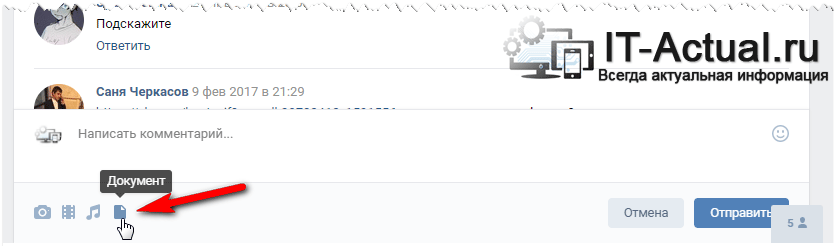
Тут всё столь же просто. Нажмите на иконку с изображением документа и совершите уже хорошо вам знакомые действия.
Где можно взять сами GIF файлы для ВК
С тем, как добавить гиф изображение на Вконтакте, мы разобрались. Теперь стоит рассказать о том, где можно взять сами GIF изображения.
Если вам приглянулось то или иное анимированное GIF изображение, то вы с лёгкостью его можете сохранить в своих документах. Для этого просто наведите курсор на воспроизводимую анимацию и в правом верхнем углу нажмите на появившейся крестик.
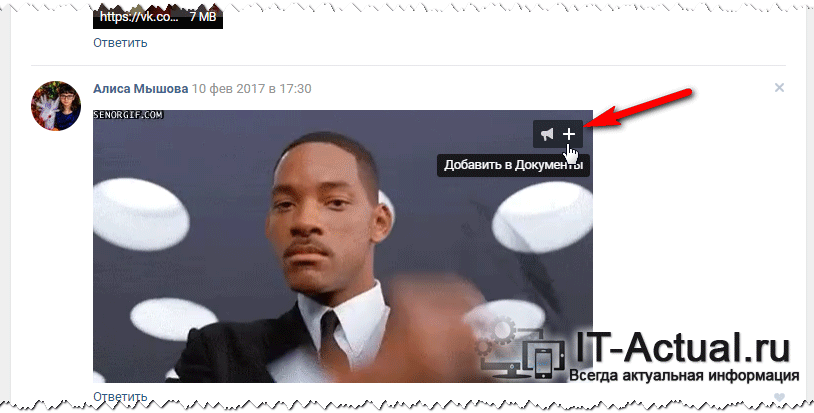
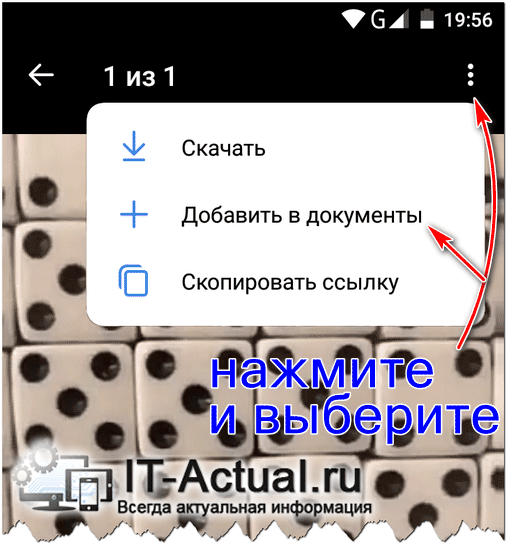
А в приложении ВК следует открыть GIF картинку на весь экран, нажать на кнопку меню и выбрать пункт Добавить в документы.
Также на Вконтакте существуют группы, где ежедневно размещаются интересные GIF анимации. Одна из таких групп https://vk.com/best_gif Другие подобные группы вы можете подчеркнуть, если воспользуетесь поиском по группам, что имеется на самом ВК.
Нельзя не отметить, что GIF картинки и анимации можно найти с помощью популярных поисковых систем. Найдя подходящую анимацию на каком-либо сайте, просто сохраните её с помощью браузера, как вы сохраняете любую другую картинку. Впоследствии вы сможете её загрузить на ВК и использовать.
Как самому создать GIF файл из видео на ВК
Если же вы желаете сделать GIF анимацию собственноручно, то это также возможно. На Вконтакте имеется официальное бесплатное приложение под названием «Создание GIF (гиф) анимации». Его можно запустить через боковое меню Игры – открыв данный раздел и введя название приложения, или просто открыв по ссылке https://vk.com/vid2gif

Указав ссылку на ролик на Ютуб, вы сможете задать начальную и конечную точку для отрезка, который в итоге станет ГИФ анимацией.
Также существует множество других сервисов на просторах Интернет, где совершенно бесплатно можно создать из видео анимированное GIF.
На этом всё. Теперь у вас не должно возникнуть проблем с отправкой ГИФ роликов во Вконтакте.
Мы рады, что смогли помочь Вам в решении поставленной задачи или проблемы.
В свою очередь, Вы тоже можете нам очень помочь.
Просто поделитесь статьей в социальных сетях и мессенджерах с друзьями.
Поделившись результатами труда автора, вы окажете неоценимую помощь как ему самому, так и сайту в целом. Спасибо!
Как отправлять вк gif картинку? Как быстро отправлять гифки друзьям?
Только через документы: на понравившейся гифке нажимаешь на добавить в документы и в диалоге вставляешь ее через документы.
как проще отправлять друзьям гифки
Похожие вопросы
Ваш браузер устарел
Мы постоянно добавляем новый функционал в основной интерфейс проекта. К сожалению, старые браузеры не в состоянии качественно работать с современными программными продуктами. Для корректной работы используйте последние версии браузеров Chrome, Mozilla Firefox, Opera, Microsoft Edge или установите браузер Atom.
Учимся загружать гифки в ВК
Анимированные гиф-картинки очень популярны. Их используют для публикации в постах на стене, отправляют через личные сообщения. Тематика и смысл такой » живой » графики, может быть самый разнообразный. Отсюда и широкое применение.
В этой инструкции мы научимся с Вами загружать gif-картинки на свою страницу Вконтакте. Чтобы впоследствии использовать их.
Что будем использовать в работе?
Мы с Вами разберем две ситуации. Когда нужный файл лежит у нас на компьютере, и мы хотим загрузить его в ВК. И вторая ситуация — у нас есть ссылка на анимированное изображение, и мы хотим опубликовать его в социальной сети.
Как загружать гифки в ВК?
Этот тип контента храниться у нас в разделе » Документы «. Предварительно нужно убедиться, что он включен.
Заходим к себе на страницу, и открываем меню в правом верхнем углу. Там переходим в раздел » Настройки «. Далее вкладка » Общее «, и тут щелкаем по ссылке » Настроить отображение пунктов меню «.
В списке находим пункт » Документы «, и отмечаем его галочкой. Сохраняем изменения.
Если все было сделано верно, в левом блоке меню появиться нужный пункт.
Теперь давайте попробуем добавить нужный файл с компьютера.
Сначала с ПК
В левом блоке меню открываем раздел » Документы «. На следующей странице щелкаем по кнопке » Добавить документ «. В появившемся окне щелкаем » Выбрать файл «. Будет открыт проводник файлов вашего компьютера. Здесь выберите нужный gif-файл, и дважды щелкните по нему курсором.
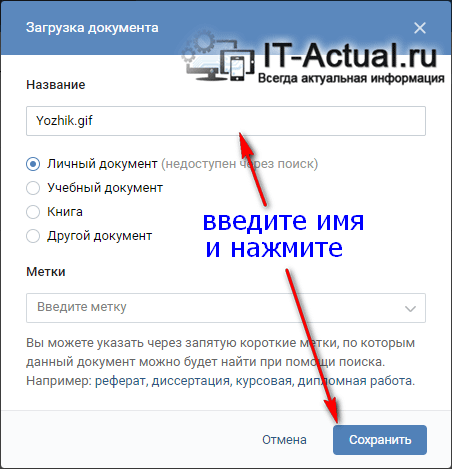
После загрузки, вам нужно выбрать наименование файла, и указать его тип. Доступны следующие варианты:
- Личный документ;
- Учебный документ;
- Книга;
- Другой документ.
Если отметить первый вариант в списке, тогда ваш файл не будет доступен через глобальный поиск. При желании укажите метки, которые могут помочь в поиске другим пользователям.
Для завершения операции нажимаем » Сохранить «.
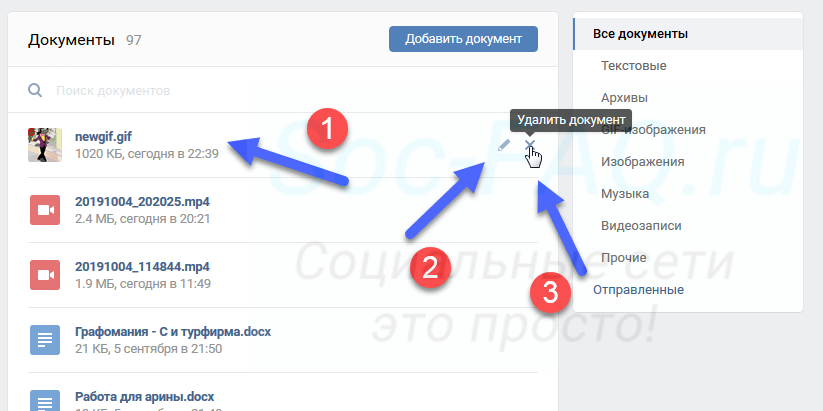
Теперь файл добавлен — с ним можно работать. В этом разделе можно просмотреть загруженную гифку, отредактировать и удалить. Кнопки находятся правее — на картинке ниже это хорошо видно.
Теперь с телефона
Если нужная картинка находиться на нашем мобильном телефоне, мы тоже можем ее загрузить.
Открываем приложение Вконтакте. Заходим на свою страницу, и в правом нижнем углу открываем меню.
На следующей странице находим раздел «Документы», и переходим в него. Затем щелкаем по значку » + «, и выбираем в меню вариант » Файл «. Затем находим gif-изображение на своем телефоне, и загружаем его.
Теперь попробуем добавить гифку по ссылке
Представим ситуацию, когда мы нашли в сети красивую анимацию. И теперь хотим добавить ее к себе на страницу в ВК. Давайте попробуем создать новый пост, с прикрепленной гифкой.
Для этого нам понадобиться ссылка на файл. Давайте для примера поработает с сервисом, который является площадкой с большим количеством анимации. Открываем страницу с любой гифкой, и щелкаем на кнопку » Ссылка на gif «.
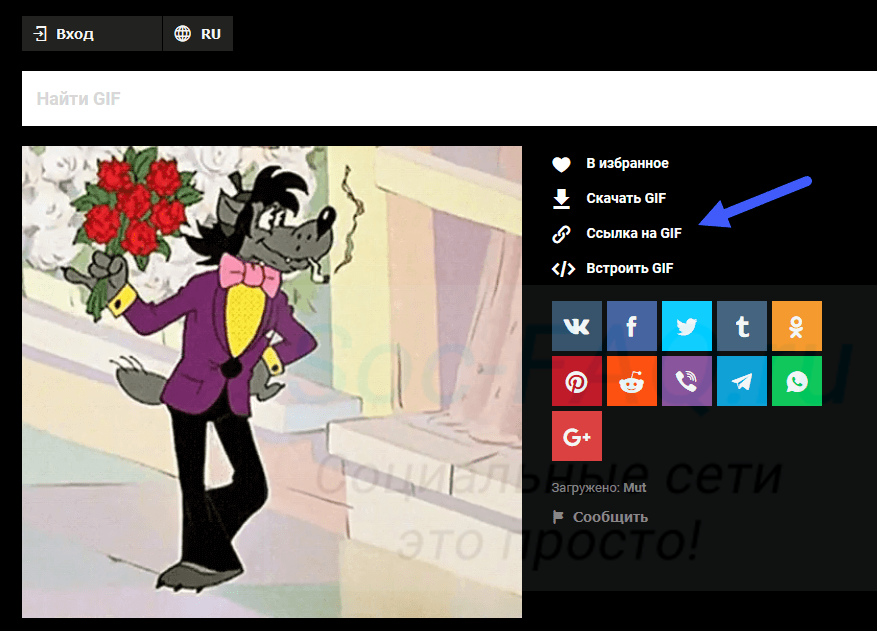
Но не всегда есть такой интерфейс, иногда приходиться идти другим путем. Если нет специальных кнопок, получить ссылку можно следующим образом.
Наводим курсор мыши на изображение, затем щелкаем правой кнопкой мыши. В появившемся окне выбираем пункт » Скопировать ссылку на видео «. Теперь открываем еще одну вкладку в браузере, и вставляем в адресной строке скопированные данные. Меняем разрешение с mp4 на gif. И копируем итоговый вариант ссылки.
Теперь возвращаемся в ВК, и идем на свою стену. Щелкаем курсором в блок » Что у вас нового «. И вставляем ссылку в форму.
Если на предыдущих шагах мы все сделали верно, гифка автоматически загрузиться. Осталось только опубликовать пост — для этого жмем на специальную кнопку.
Поздравляю, мы с Вами научились выкладывать гифки по ссылке!
Как отправлять гифки в вк
День добрый друзья блога moikomputer.ru
Предоставляю подробную инструкцию как добавить гифку в ВК благодаря чему можно будет писать, сообщения, оставлять комментарии или добавлять на стену как прикольные, так и любые другие gif анимации. Смотрите и учитесь как это можно реализовывать.
Первое что нужно сделать так это убедиться, что у вас присутствует пункт Документы.


Где найти и как добавить гифку в ВК
Способ 1
Теперь потребуется найти GIFанимацию для этого можно воспользоваться поиском, к примеру, от Яндекса набрав в поисковой строке возможно такое словосочетание Прикольные gif и нажать на вкладку Картинки.

Подбираем интересную картинку кликаем по ней ПКМ откроется контекстное меню, где нажимаем пункт Сохранить изображение как…

- Сохраняем на Рабочий стол или в любую другую папку.
- Даем имя файлу или оставляем присвоенное.
- Нажимаем Сохранить.

Теперь заходим в Документы нажимаем Добавить документ.


- Теперь, чтобы прикрепить Gif анимацию, например, к сообщению, на главной странице нажимаете вкладку Друзья, находите человека, которому хотите написать сообщение.
- Здесь нужно нажать кнопку Еще, из выпавшего списка выбрать пункт Документ.
- Откроется окно, где увидите все свои «гифки» выбираете нужную, Прикрепить.
- Вот и все осталось нажать только Отправить.
- Таким же путем можно добавить GIF-анимацию в свой комментарий в группе, у себя на стене или другого человека, если конечно он не отключил эту возможность.
Обмен WMZ: как найти выгодный курс
Способ 2
- В отличие от первого этот быстрее, но имеет один существенный недостаток GIF-анимация не сохраняется в ваших документах.
- Принцип поиска идентичен первому способу, только теперь мы не будем скачивать изображение, а просто скопируем на него ссылку.
Способ 3
На мой взгляд это самый удобный поиск gif анимаций да это так и есть картинки ищем в ВКонтакте которые уже ранее загрузили сами участники данной социальной сети их там великое множество.
Заходим в документы вбиваем в поиск интересующую тему мне интересна кулинария. Нажали на файл для просмотра, если понравился, то для сохранения его в документы кликните на плюсик с правой стороны.
Как добавить гифку в ВК на стену к себе или своего друга
Как, наверное, вам известно на своей стене можно выкладывать не только новостные, рекламные и другие тексты, но фото и видео файлы.
Тема сегодняшней статьи анимации поэтому покажу реализацию по теме двумя способами. Если кто не в курсе, то на стену своих знакомых тоже возможно выкладывать свою информацию смотрите как это делается.
- На главной странице своего друга в поле Добавить запись вставляем ссылку на анимашку, где ее взять мы уже разбирали в этой статье.
- После того как появиться изображение ссылку лучше удалить, также открыв документы можно добавить оттуда любой файл.
- Теперь осталось кликнуть по кнопке Отправить и на стене вашего друга отобразятся ваши художества.
Охлаждающие подставки для ноутбуков – как выбрать
Как добавить гифку в ВК с телефона
На самом деле действия мало чем отличаются от только, что описанного метода по добавлению «гифок» на компьютере, с телефона даже удобней и быстрее получается.
Руководство подойдет для владельцев смартфонов на базе Андроид.
Важно: не забудьте активировать пункт документы, о том, как это делается написано в самом начале поста.
Как добавить гифку ВКонтакте

В социальной сети ВКонтакте буквально каждый пользователь может загружать различные медиафайлы, включая gif изображения, представляющие собой укороченный видеоряд различных направлений.
Как добавлять гифки ВК
- Вы можете закачать на сайт VK неограниченное количество анимированных изображений в соответствии с ограничениями ресурса в плане размеров одного файла (до 200 МБ) и наличия авторских прав.
- Рекомендуем ознакомиться с другими нашими статьями, посвященными скачиванию и удалению гифок ВКонтакте.
- Как скачать гифку с ВК
Как удалять gif изображения ВК
Способ 1: Добавление ранее загруженной гифки
Данная методика является самой простой, однако требует наличия ранее загруженной на сайт гифки каким-либо пользователем ВК. Для этих целей отлично подойдут изображения, отправленные вам через систему обмена сообщений или картинки, расположенные в тематических сообществах.
-
На сайте ВК зайдите на страницу, где имеется gif изображение.


Способ 2: Загрузка гифки в качестве документа
Этот метод является основным способом загрузки анимированных картинок на сайт ВКонтакте, после чего изображения распространяются при помощи всевозможных средств соц. сети.
-
Через главное меню сайта перейдите в раздел «Документы».


Также вы можете перетащить загружаемое изображение в область окна «Загрузка документа».


Время закачки может существенно отличаться в зависимости от скорости вашего интернет соединения и размера загружаемого файла.

Обратите внимание, что весь описанный процесс полностью применим не только к анимационным изображениям, но и любым другим документам.
Способ 3: Прикрепление гифки к записи
В отличие от предыдущих методов, данный способ является скорее дополнительным и представляет собой процесс использования ранее закачанных gif изображений. Тут же стоит отметить, что вне зависимости от поля, где вы желаете использовать анимированную картинку, процесс ее добавления полностью однотипный.
-
Перейдите к полю для создания новой записи.
Это может быть как новый диалог в разделе «Сообщения», так и обычная запись на стене ВК.
Как добавлять записи на стену ВК
Заметьте, что в случае с некоторыми другими полями могут отсутствовать видимые подписи, но вместо них будут соответствующие значки.
Надеемся, мы помогли вам разобраться с вопросом добавления гифки ВКонтакте. Всего доброго!
Мы рады, что смогли помочь Вам в решении проблемы.
Опишите, что у вас не получилось.
Наши специалисты постараются ответить максимально быстро.
Помогла ли вам эта статья?
Добавление GIF анимации в контакте
Как известно, социальная сеть ВКонтакте всегда выступала против любой возможности загружать анимированные картинки. Позиция руководства основывалась на том, что для картинок есть раздел фотографий, а для всего остального — видеозаписи.

Тем не менее, анимированные картинки становятся все более популярными на просторах Интернета. Поэтому на днях разработчики ВКонтакте предоставили пользователям возможность загружать анимацию на стены и сделали их просмотр более чем удобным.
Добавление GIF анимации на стену
Итак, чтобы загрузить анимацию на стену, делаем следующее:
- заходим на стену в форму отправления сообщения;
- наводим курсор на Прикрепить, в выпадающем списке наводим на Другое;
- выбираем Документ;

- нажимаем Загрузить новый файл;
- выбираемGIF анимацию на своем компьютере и загружаем;

- нажимаем Отправить;
- готово — анимация на стене!
Вы также можете загрузить анимацию ссылкой:
- находим в Интернете понравившуюся гифку;
- копируем адрес изображения;
- вставляем ссылку на стену и нажимаем Отправить.
Некоторые особенности работы с анимациями:
- Вы можете загружать сразу несколько анимаций.
- Загруженная анимация будет отображаться в виде миниатюры обычной картинки. При нажатии на такую картинку анимация увеличится и начнется воспроизведение.
- Чтобы закрыть анимацию — просто нажмите на нее.
- Вы можете одновременно просматривать несколько анимаций.
Если же вам понравилась анимация на стене друга или сообщества и вы хотите иметь возможность отправить её в любой момент — просто нажмите на плюсик, который появляется при наведении на анимацию. Таким образом анимация будет автоматически сохранена в ваши Документы и вы сможете в любой момент отправить ее своим друзьям.
Где найти анимацию
- Если у вас нет красивых анимаций — не отчаивайтесь, их полно в Интернете!
- Предлагаем вам подборку самых лучших и популярных анимаций для выражения эмоций, которые вы можете отправить на стену своим друзьям.
Также найти прикольные анимации для контакта вы можете на сайте http://gifhouse.ru и в таких сообществах, как https://vk.com/best_gif и https://vk.com/gif_01.
И, напоследок, еще один хороший способ найти анимацию:
- заходим в раздел Документы;
- переходим в подраздел Gif;
- теперь вам доступны все анимации, которые есть в контакте!
- как только найдете понравившуюся — нажимаем Добавить в документы.
Вы также можете самостоятельно создавать анимации из любимых видеозаписей! Как? Читайте нашу статью Как создать gif анимацию из видео.
Если у вас еще остались вопросы по загрузке анимаций на стены — задавайте их в х!
Как загрузить гиф в ВК фото видео gif
Привет! Сегодня я покажу вам как загрузить гиф анимацию в ВК. Вы можете очень просто и быстро загружать на свою страницу любые фото и видео в формате GIF. Смотрите инструкцию далее и пишите комментарии, если у вас есть вопросы. Поехали!)
Откройте официальный сайт ВКонтакте. На главной странице, вверху нажмите по полю Что у Вас нового?

В открывшемся поле, внизу нажмите на вкладку Ещё. В открывшемся окне нажмите на вкладку Документ.

У вас откроется окно. Нажмите на вкладку Загрузить новый файл.

Выберите на своём компьютере файл гиф и откройте его. Всё готово. Теперь вы можете отправить данный файл в свою ленту.

Как загрузить гиф в ВК с телефона
Откройте приложение ВКонтакте на своём смартфоне. На главной странице, вверху нажмите по полю Что у Вас нового?

- Далее, на открывшейся странице, внизу нажмите на три точки.

- В открывшемся окне нажмите на вкладку Документ.

- Далее, вам нужно нажать на вкладку Из галереи, чтобы выбрать gif файл на своём телефоне.

- Выберите гиф и нажмите внизу на кнопку Прикрепить.

Всё готово. Вам осталось только нажать на галочку вверху справа. Теперь ждите лайков!

Остались вопросы? Напиши комментарий! Удачи!
Как добавить гифку в ВК?

Долгое время анимированные изображения социальная сеть ВКонтакте не поддерживала. А ведь пользователи часто писали и жаловались даже самому Дурову: мол, когда же? И чудо произошло — ВК поддерживает GIF-анимацию! Разумеется, пользователи сразу же воспользовались возможностью и начали загружать на сайт тысячи гифок. А для тех, кто не знает, как это делать, мы подготовили статью.
Что бы загрузить GIF-файл, вам нужно выбрать раздел «Документы». Вот он в меню:

- Если у вас он отсутствует в меню, нажмите «Мои настройки» и на вкладке общее поставьте галочку рядом с пунктом «Документы», после чего он появится в меню.

Заходим в раздел «Документы». Если гифка находится на компьютере, нажмите на кнопку «Добавить документ».

Вам будет предложено загрузить GIF-файл с компьютера.
Вы можете поступить проще. Введите в поиск какое-нибудь слово, например «Прикол», и перед вами появится список уже загруженных гифок другими участниками ВКонтакте.

Вы увидите огромный список гифок. Что бы добавить их в свои документы, нажмите на плюсик.

Теперь о том, как добавить GIF-анимацию на стену или, например, в комментарий в группе. Есть два способа. В первом случай нажмите на кнопку «Прикрепить» и выберите «Документ».

После этого выбираете гифку либо из сохраненных документов, либо используете поиск по всем загруженным гифкам в ВК.
Второй способ чуть проще. Находим гифку, допустим, на просторах интернета. Копируем ссылку на нее, вставляем в окно и ждем, пока она будет загружена на сервер:

Затем нажимаете на кнопку «Отправить». Гифка загружена.

Как видите, все очень даже просто.
Гиф-анимация ВКонтакте
Гиф (GIF) – популярный формат хранения изображений. Это один из первых форматов, позволяющих получать анимированные картинки. Специально создан для обмена в сети.
Гиф-картинки — легкие, не требуют специального программного обеспечения для загрузки или просмотра и, что для нас самое важное, могут передавать анимированное изображение.
Анимированные картинки, созданные в этом формате, неизменно популярны среди пользователей соцсетей. Эти живые картинки способны вызвать восторг, удивление, смех, улыбку и выделить пользователя среди остальных. Анимационные картинки – короткие мультики, которые создаются с помощью сменяющихся статических картинок.
ГИФ-анимация для ВКонтакте – это тема, широко представленная в самой сети. GIF-картинки для ВКонтакте предлагают многочисленные группы.
GIF-анимация для ВК легка в установке и не требует каких-либо сложных навыков или глубоких знаний. При этом «движущиеся картинки» ВКонтакте выглядят вполне профессионально, и заявляют о вас как о серьезном пользователе. Также стоит отметить, что можно сделать прикольные гифки для ВК самостоятельно.
Как добавить GIF ВКонтакте
Вы можете добавлять гифки в ВК для использования в качестве аватара или на стене, или обмениваться ими с другими пользователями.
Как вставить GIF ВКонтакте для аватара
Для этого зайдите в пункт «Главная страница» и перейдите, в зависимости от того, есть ли у вас уже аватар или нет, к пункту «Поставить фотографию» или «Редактировать».

Потом вы перейдете к выбору файлов для фото:

Диалог загрузки файлов
Кликайте на «Выбрать файл» и качайте любой GIF-файл, который есть на вашем устройстве:

Как добавить гифку в Контакт на стену
Для этого в окне нового поста кликните на иконку «Фотография»

и выберите нужный вам объект:

Выбираем нужное расширение файла
После этого нажмите «Отправить» GIF, и он появится в вашей ленте:

Изображение появится в ленте
Как загрузить GIF в Контакт (как прикрепить) в сообщении
Откройте поле сообщения, далее выберите «Фото» и следуйте инструкциям предыдущего пункта:

Опять кликаем по данной иконке
Теперь вы знаете, как вставлять гифки ВКонтакте, и мы переходим к следующему разделу.
Где взять анимации
- Прикольные и смешные анимации для ВКонтакте (гифки) можно найти в группах самой социальной сети.
- Рассмотрим некоторые группы, которые позволяют загружать такой «контент», чтобы вы потом могли его выложить у себя:
- Чтобы сохранить (скачать) изображение, необходимо кликнуть по нему правой клавишей мышки и выбрать необходимый пункт:

Файл сохранится на компьютере, и дальше его можно размещать одним из описанных выше способов.
Если вас не устраивают существующие варианты, то мы расскажем, как делать анимации ВКонтакте самим.
Как сделать GIF-анимацию ВКонтакте
Так как создать анимацию на стену может любой желающий, то и вы можете однажды гордо залить созданную картинку в социальную сеть.
Подскажут, как сделать гифку ВКонтакте, различные приложения – Makeagif, Video to GIF, Imgflip, UnFREEz, QGifer, Easy GIF Animator, GIF Movie Gear, GIMP, Photoshop, Glitché и многие другие.
Некоторые из них специально разработаны для тех, кто ищет, как добавить анимацию в Контакт. Другие – привычные редакторы изображений или дизайнерские программы. Общее правило – сохранять полученные файлы в нужном формате.
То есть если ваша цель – вставлять анимации или вам требуется отправить GIF, то и полученный файл должен иметь расширение .gif, в каком бы редакторе вы его не делали. «Кидать» полученные файлы вы можете в любое место на своем компьютере. Главное, чтобы вы его запомнили.
Подробнее, смотрите в видео:
Как загрузить В Контакт анимацию, которую вы сделали самостоятельно
О том, как прикрепить гифку в ВК, мы писали выше (в разделе добавления). Там же можно посмотреть, как отправлять анимации (гифку) ВКонтакте, созданную вами в одной из программ. Порядок размещения файлов в сети не зависит от способа их получения.
Как добавить гифку в вк группу. Как добавлять гифки в «ВК»: пошаговая инструкция
GIF
— популярный формат графических изображений.
Изначально анимированные изображения в вк не было. Но после многочисленных просьб разработчики вконтакте внедрили поддержку GIF-анимации.
Никто не стал долго ждать и огромное количество пользователей сразу же воспользовались новой возможностью.
В первые же дни на сайт было загружено тысячи гифок. Если вы еще не знаете, как добавить гифку в вк, то сегодняшний выпуск прочитать обязательно стоит.
Инструкция: как добавить гифку в вк
Для того чтобы добавить гифку во вконтакте, не потребуется дополнительных приложений. Все очень просто:
- В первую очередь войдите на свою страницу vk.com и откройте вкладку «Документы».
- Если раздела «Документы» не оказалось в основном меню, тогда кликните по аватарке в правом верхнем углу и в выпадающем списке выберите «Настройки».
- Напротив пункта «Меню сайта» нажмите на ссылку «Настроить отображение пунктов меню»;

- В появившемся окне отметьте галочкой «Документы» и сохраните изменения.

- Перешли в раздел «Документы»! Кликните по кнопке «Добавить документ», если гифка хранится на компьютере;
- В новом окне «Загрузка документа» нажмите «Выбрать файл» и уже в проводнике найдите gif изображение. Также там есть примечание:

- Добавить гифку можно и по-другому. Если у вас на компьютере нет никаких для загрузки. Тогда просто пропишите ключевой запрос в поисковике раздела «Документы». Поиск будет осуществляться сперва среди загруженных личных документов, а ниже вы сможете увидеть документы глобального поиска. Сразу хотелось бы сказать, что отображаются не только гифки, но и текстовые файлы с форматом xls, docx, pdf и другие. Чтобы сузить круг поиска, воспользуйтесь вкладками справа. В нашем случае, выберите «Анимации»;

Тематические выпуски:
Как добавить гифку на стену ВК
Как добавить GIF-анимацию на стену или оставить гифку, например, в х группы.

Второй способ загрузить гифку на сайт вконтакте.

Вот и все! Теперь вы знаете, как добавить гифку вконтакте.
Если хотите, чтобы вашим записям в соцсетях друзья ставили лайки, а не писали к ним гневные комментарии в духе «Баян-баянище», то первым делом вы должны узнать все «злачные» места, где зарождаются мемы и появляется самый виральный контент. В общем, запоминайте сайты и добавляйте в закладки.
- GIPHY — самый популярный ресурс с гифками.
- Reaction GIFs — гифки с эмоциями. Готовые ответы на все случаи жизни.
- Pinterest — не такой узкопрофильный ресурс, но за счёт своих масштабов позволяет найти уйму интересных гифок.
- GIF Bin — гифки на различную тематику с тегами, категориями и удобным просмотром.
- Tumblr — художники, создающие крутые гифки, также любят Tumblr: там можно найти всё, что сейчас в тренде.
- GIFSoup — обновляемая галерея гифок с удобной сортировкой и просмотром.
- Reddit — самые горячие гифки, отобранные лучшими реддиторами со всего мира.
- Replygif — гифки-ответы на любые вопросы.
- GifGifGifGifGif — больше гифок, хороших и разных!
- GIFs.net — анимация всего на свете: от природных явлений до различных предметов одежды, от научных понятий до еды и напитков.
- ReactionGifs — ещё один крутой ресурс с гиф-реакциями.
Как быстро вставить клёвую гифку по теме
Среди ваших друзей наверняка есть человек, который на любое сообщение может ответить крутой гифкой, причём быстрее, чем вы успели бы набрать ответ текстом. Раскрываем секреты, как этого можно добиться.
Браузеры гифок
Mac и Windows
- GIF for Mac () — браузер гифок прямо в строке меню. Быстрее, наверное, уже и не придумаешь.
- GIFs () — ещё браузер-поисковик, с которым все крутые гифки будут у вас на расстоянии клика.
- PopKey (Mac, Windows, Web) — кроссплатформенные приложения с быстрым доступом к каталогу гифок и синхронизацией избранного и всех настроек между девайсами.
- GIF Keyboard (Mac) — браузер гифок прямо в строке меню. Анимацию можно перетаскивать прямо в iMessage и другие чаты. Есть синхронизация с iOS-версией.
iOS и Android
Клавиатуры
- GIF Keyboard ( , Android) — клавиатура для смартфона, целиком и полностью состоящая из гифок.
- PopKey (iOS) — клавиатурная версия браузера по лучшим гифкам с удобным разделением на категории и прямой вставкой.
- GIF Keyboard (Android) — более 20 000 гифок, разделённых на категории, на расстоянии одного тапа.
Расширения и веб
Как залить и вставить анимацию gif вконтакте

20 января 2013 Интернет
Вот понадобилось мне вконтакте вставить gif картинку с анимацией. Многие уже видели, как эти картинки используют для ответа в х и где только угодно. Задался вопрос, как это сделать. Залез в гугл с запросом «как прикрепить gif в контакте» и по первому же посту прочитал откровенный бред. Теперь я сам во всем разобрался и научу вас.
Какой же бред я прочитал? На форуме люди обсуждали данный вопрос и пришли к выводу, что никак. Сразу конечно пару постов типа «Берешь и загружаешь», потом пару ответов, что «мне нужно, чтобы двигалась» и тд.. А потом вообще откуда-то появился лог с переписки, что «был такой баг — теперь никак». Можете почитать ниже.

Если в двух словах: был вконтакте баг в течении 40 минут, когда это можно было загружать анимированные gif. Меня это успокоило.
Я, конечно, удивился, что столько много картинок успело загрузиться, но теперь понимаю, что либо такого ответа от тех поддержки не было, либо это относится к тем картинкам, которые использую в качестве аватарок. На самом деле я встречал gif-аватарки, но их раньше и можно было загружать.
Нас то интересует другое.. Об этом и поподробнее.
Как залить gif картинку вконтакте
Если внимательно присмотреться к вопросу, то способов уйма. Если учесть, что нас интересует возможность вложить в ответ, то он один.
Если прикреплять гифку, как обычную фотографию — то, и отображаться она будет как обычная картинка, точнее первый кадр. Чтобы позже ее размещать — нужно прикрепить ее в документы. Документы находятся по адресу vk.com/docs . Слева в меню есть ссылка, если у вас нету, то в настройках нужно просто поставить галочку, где написано «Документы»

Как прикрепить анимированную gif картинку в сообщение
Ну тут все просто и никаких секретов не нужно. При написании , нажимаем на прикрепить -> документ и там выбираем картинку, которую мы предварительно залили.

Вот и все! При нажатии на картинку она будет двигаться.
Вот я, а теперь и вы научились заливать и вставлять gif вконтакте. Как видите — ничего сложного.
Для тех, кому пост показался бесполезным, предлагаю просмотреть интересное видео пакистанского торговца рыбой в Лондоне, которое замахивается на успех Gangnam Style. Мне оно меньше нравится, ну а вам как?
Как загрузить гифку в ВК на стену
Анимированные изображения завоевали свою популярность благодаря широкой поддержке формата «gif», малому весу файла и большей информативности, по сравнению со статичной картинкой. Пользователи социальной сети часто используют эти изображения, чтобы повеселить, поздравить или удивить собеседника. Рассмотрим, как загрузить гифку в ВК на стену или переслать личным сообщением.
Загрузка анимированной картинки в соцсеть
Чтобы добавить gif-документ на сайт для его дальнейшего использования в сообщениях и создании записей на стене необходимо:
- Войти в свою учетную запись.
- Нажать на ссылку «Документы» в меню слева. Если такой пункт отсутствует, следует посетить настройки и в разделе «Общее» настроить его отображение.

- На новой странице кликнуть по кнопке «Добавить документ».

- Во всплывающем окне будет указано ограничение на загружаемый документ (200 мб), а также перечислены форматы, которые могут быть добавлены на сервера соцсети. Жмем «Выбрать файл».

- Откроется окно проводника, где нужно перейти в папку хранения гифки и дважды кликнуть по ней левой кнопкой мыши.
- Дождаться окончания загрузки. При необходимости изменить название файла. Ниже можно выбрать категорию документа: если поставить «Личный», то он не будет виден через поиск. Также для упрощения нахождения анимированного изображения в дальнейшем рекомендуется добавить метку (например, гифы).
- Нажать «Сохранить».
Прикрепление на стену
Чтобы прикрепить gif-документ на свою стену следует:
- Открыть профиль.
- Кликнуть на поле «Что у вас нового?».
- Навести курсор на строку «Еще», выбрать «Документ».
- Отыскать загруженную ранее гифку и кликнуть по ней.
- По желанию добавить текст и нажать «Отправить».

Отправка в личном сообщении
Для диалогов существует два метода прикрепления анимированного изображения. Первый практически идентичен добавлению на стену:
- Навести курсор на скрепку.
- Выбрать пункт «Документ».
- Найти и кликнуть на gif-изображение.
- Нажать самолетик для отправки собеседнику.
Рекомендуем: Когда лучше выкладывать посты в ВК

Второй способ более быстрый и не требует предварительной загрузки гифки в раздел «Документы». Для его выполнения необходимо:
- Уменьшить окно браузера.
- Открыть папку с gif-документом.
- Зажать файл левой кнопкой мыши и перетащить на открытый в браузере диалог. Отпускать клавишу следует тогда, когда файл окажется в верхней части окна, иначе он загрузится как статическая картинка.
Справка. Последний метод работает только в отношении личных сообщений.
Предоставленная в статье инструкция позволит разобраться с загрузкой и отправкой анимированных изображений ВКонтакте. Функция доступна всем пользователям и не требует особых навыков.
Как загрузить гифку в ВК и вставить ее на стену, сообщение, группу

Как загрузить gif в ВК?
Gif-анимация предоставляет пользователям намного больше возможностей. С ее помощью проще передавать информацию в социальной сети. С какими целями гифки используются в данный момент?
- для выражения эмоций;
- в качестве аналога коротких видео;
- для создания рецептов;
- для передачи какой-либо информации и т. д.
Первоначально анимированные изображения не поддерживались социальной сетью. В течение продолжительного времени пользователи просили администрацию устранить данный недостаток. Сейчас ВК поддерживает любую Gif-анимацию, благодаря чему люди получили новый инструмент в социальной сети.

Необязательно нужно самому сделать гифку. Найти подходящее анимированное изображение можно через поиск в социальной сети. Для этого необходимо:
- Открыть раздел с документами.
- Начать вводить определенное ключевое слово в строку поиска.
- Просмотреть результаты. Можно дополнительно кликнуть на раздел «Анимации», но не все Gif-документы помечаются в виде анимированных изображений.
Как добавить собственную гифку в ВК? Естественно, первоначально ее необходимо создать. Процесс подготовки анимированной картинки является темой для отдельной статьи. Алгоритм загрузки уже созданной гифки следующий:
- зайдите в раздел с документами;
- нажмите на кнопку «Добавить документ»;
- кликните на «Выбрать файл»;
- найдите гифку в папках и загрузите;
- вы можете выбрать тип документа и проставить подходящие метки для него;
- нажмите на кнопку для сохранения.
Готово! Теперь gif-анимация храниться в ваших документах. Вы сможете в любой момент воспользоваться гифкой, добавить ее в сообщение, в группу и т. д.
Как загрузить гифку в ВК с телефона?
Чтобы сохранить гифку с телефона, потребуется:
- Открыть официальное приложение для смартфонов.
- Перейти в меню.
- Найти раздел с документами, он находится в самом низу.
- Нажать на значок «+».
- Выберете загрузку с устройства.
- Найдите файл в папках.
- Загрузите его в документы.
Естественно, первоначально необходимо скачать гифку на устройство, запомнить, в какой папке она расположена. Лучше не сохранять данный файл в фотографиях, иначе в дальнейшем отыскать его будет значительно сложнее. Рекомендуем поместить гифку в пустую папку, чтобы оперативно выбрать ее для последующей загрузки.
Как загрузить гиф в ВК, чтобы она сразу работала?
Многие пользователи спрашивают: как вставить гифку, чтобы сама запускалась? В сети не так много информации по этой теме, сделаем краткую выжимку из доступных данных:

- пользователи могут включить автоматическое отображение анимации в настройках;
- в новостной ленте гифки теперь запускаются самостоятельно. Для этого анимация автоматически конвертируется в формат видео, за счет чего обеспечивается ее воспроизведение без участия пользователя.
Как вставить гифку в ВК в сообщение?
Необходимо вставить гифку в ВК в сообщение? Справиться с этой задачей легко:
- Перейдите в диалог с пользователем.
- Нажмите на значок скрепки.
- Выберете раздел «Документ».
- Найдите подходящий файл среди ранее загруженных и кликните на него.
- После того, как гифка была прикреплена, можете выслать сообщение.
Как добавить гиф в ВК в группе?
Алгоритм действий похож:
- зайдите в свою группу;
- перейдите к формированию нового поста;
- выберете раздел «Еще»;
- нажмите на пункт «Документ»;
- выберете подходящую гифку или загрузите новую;
- закончите оформлять пост и опубликуйте его.
Как добавить гифку в ВК на стену?
Потребовалось загрузить гифку в ВК на стену? Необходимо:

- Зайти на свою страницу.
- Перейти к подготовке нового поста.
- Выбрать раздел «Еще».
- Кликнуть на пункт «Документ».
- Найти подходящую гифку в списке или добавить новую.
- Окончательно оформить пост и разместить его на стене.
По схожему алгоритму вы сможете опубликовать гифку на стене у другого пользователя, если он предоставляет свободный доступ к своему микроблогу. В таком случае на странице человека открыт раздел для оформления постов. Но администрированием стены занимается сам пользователь, поэтому он сможет удалить сообщение, если ему не понравится содержание.
Похожие публикации:
- Как в ватсапе отключить звук
- Как делать буклет для проекта
- Как поставить фото на заставку на айфоне
- Как удалить друга в дискорде