Как играть в VOB файлы на Windows 10 с помощью Windows Media Player
Воспроизведение VOB-файлов на проигрывателе Windows Media Player может вызвать проблемы, если необходимые кодеки не поддерживаются. Таким образом, если вы хотите узнать как плавно воспроизводить VOB-файлы в Windows 10 Существует несколько решений, таких как установка правильного кодека, использование другого приложения или преобразование формата файла. Подробнее об этих решениях читайте в следующих разделах и выбирайте лучшее из них по мере необходимости.
- Часть 1. Почему не удается воспроизвести VOB в проигрывателе Windows Media
- Часть 2. Воспроизведение VOB файлов с помощью кодека Windows Media Player 11/12 VOB
- Часть 3. Воспроизведение VOB файлов на Windows 10 без каких либо проблем
Часть 1. Почему не удается воспроизвести VOB в проигрывателе Windows Media
Формат VOB основан на формате MPEG, и если версия проигрывателя Windows Media, которую вы используете, не имеет кодера и декодера MPEG, то Проигрыватель Windows Media не будет воспроизводить файлы VOB по вашему желанию. Полезным, но негибким решением является установка правильного кодека. Тем не менее, поиск альтернативного VOB player Window 10 поддерживается гораздо проще и эффективнее. Кроме того, это идеальный способ конвертировать VOB-файлы в другие форматы, которые может воспроизводить Проигрыватель Windows Media. VOB-файлы также обозначают формат DVD, так что их можно легко и быстро записать на DVD для воспроизведения на любом DVD-плеере или телевизоре.
Часть 2. Воспроизведение VOB файлов с помощью кодека Windows Media Player 11/12 VOB
Хотите плавно воспроизводить VOB-файлы в Windows Media Player? Установка правильного кодека будет работать как самый простой метод. Кодек, подобный k-lite можно загрузить в вашу систему, чтобы обновить плеер, который позволит воспроизводить VOB и другие форматы файлов. Кодек Windows Media Player 10 VOB можно скачать с бесплатного сайта кодеков. Кроме того, это решение помогает воспроизводить VOB-файлы в Windows 10 без установки какого-либо стороннего программного обеспечения.
Часть 3. Воспроизведение VOB файлов на Windows 10 без каких либо проблем
Хорошее профессиональное программное обеспечение, как Wondershare UniConverter позволяет открывать VOB-файлы Windows 10 и воспроизводить их в беспроблемном режиме. Это программное обеспечение доступно для вашей системы Windows и Mac и работает как отличный ящик для видеоинструментов, поддерживающий более 1000 форматов. Используя этот инструмент, вы можете быстро воспроизвести VOB Windows 10 и другие версии программного обеспечения. Программа поставляется со встроенным плеером, который позволяет воспроизводить видео в различных форматах, включая VOB напрямую. Функция преобразования программного обеспечения может быть использована для преобразования VOB-файлов в Windows 10 или другие поддерживаемые устройства форматы, чтобы избежать каких-либо проблем совместимости.
 Wondershare UniConverter — лучший VOB плеер и конвертер

- Встроенный видеоплеер для воспроизведения VOB-файлов на Windows/Mac плавно и без каких-либо проблем.
- Конвертируйте VOB-файлы в MP4/MOV / WMV и другие 1000+ форматы для удобного воспроизведения на любых устройствах.
- Записывайте VOB-файлы на DVD с бесплатными шаблонами меню и без потери качества.
- Редактируйте VOB-видео с помощью обрезки, обрезки, резки, добавления субтитров, применения эффектов и т. д.
- Конвертируйте DVD в видео и воспроизводите их на Windows / Mac в полном качестве.
- Легко загружайте онлайн-видео с YouTube и других 10 000 + онлайн-сайтов, вставляя URL-адрес.
- Это универсальный Видеоинструмент, включающий в себя видео-компрессор, видео-конвертер, GIF-мейкер, экранный рекордер и т. д.
- Поддерживаемые ОС: Windows 10/8/7 / XP / Vista и Mac OS 10.15 (Catalina), 10.14, 10.13, 10.12, 10.11, 10.10, 10.9, 10.8, 10.7, 10.6.

Безопасность Проверена.Его скачали 5 481 347 человек.
Метод 1: Как открыть VOB-файлы непосредственно в Windows 10
Шаг 1 Запустите Wondershare VOB Player.
Установите и запустите Wondershare UniConverter на вашем ПК с Windows 10. На вкладке Video C onverter нажмите кнопку +Add Files которая позволит вам просмотреть и добавить видео VOB, присутствующее в вашей системе. Вы также можете перетащить файл непосредственно в интерфейс.
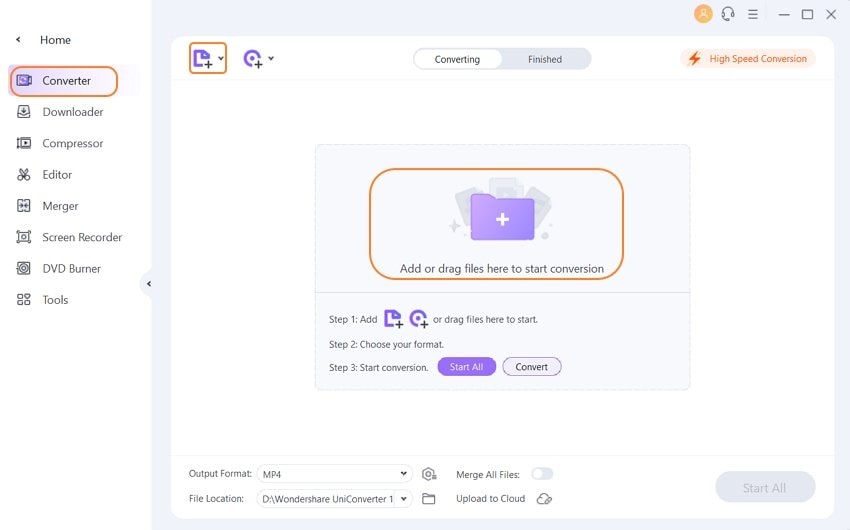
Шаг 2 воспроизведение VOB-файлов в Windows 10.
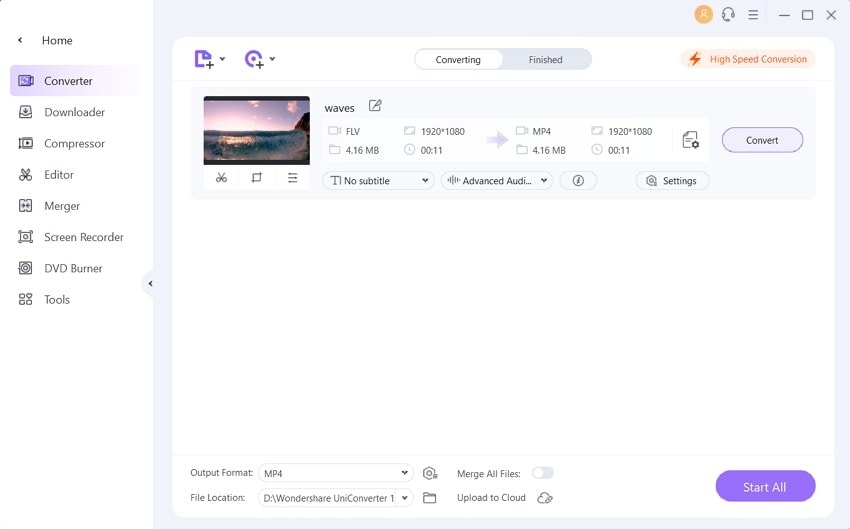
Добавленный файл можно увидеть в программе с уменьшенным изображением. Наведите курсор мыши на изображение, и появится значок воспроизведения. Нажмите на значок воспроизведения который запустит встроенный плеер программы, где воспроизводится выбранное видео.
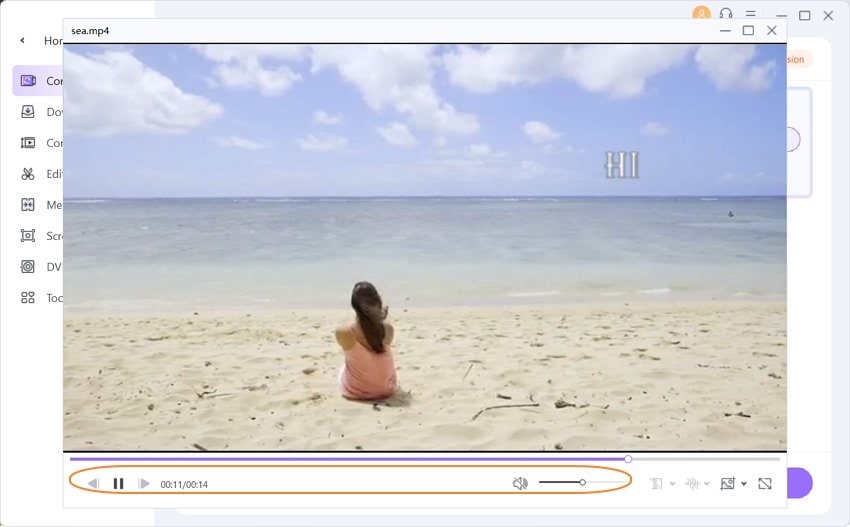
Элементы управления для перемотки вперед, назад и регулировки громкости присутствуют во всплывающем окне. Вы даже можете расширить окно проигрывателя до полноэкранного режима.
Помимо Wondershare UniConverter, есть много других популярных VOB-плееров для Windows, которые вы можете выбрать, например VLC Media Player. Узнайте больше о ТОП — 7 игроках VOB >
Метод 2: преобразование VOB-файлов в совместимые с Windows 10 форматы
Wondershare UniConverter работает как отличный инструмент преобразования видео, который поддерживает преобразование файлов в массив форматов и файлов конкретных устройств. Таким образом, чтобы включить воспроизведение VOB-файлов Windows 10, вы можете конвертировать их в определенный для устройства формат. Обработанный файл будет воспроизводиться в вашей системе без каких-либо проблем. Кроме того, программное обеспечение позволяет пакетной обработке, которая может конвертировать несколько файлов за один раз. Вы даже можете редактировать VOB-файлы Windows 10 с помощью этого инструмента. UniConverter также имеет возможность передавать преобразованные файлы в массив устройств.
Шаги по легкому преобразованию VOB в совместимые с Windows 10 форматы и воспроизведению
Шаг 1 добавьте VOB-файлы в программное обеспечение Wondershare.
Запустите Wondershare UniConverter на вашей системе Windows или Mac. Нажмите на кнопку +Add Files из раздела Video Converter чтобы загрузить локальные VOB-видео. Добавленные файлы можно редактировать, нажав на один из значков редактирования, присутствующих под миниатюрой изображения.
Шаг 2 Выберите в качестве выходного файла совместимый формат Windows 10.
Внизу разверните параметры на вкладке формат вывода и список поддерживаемых форматов появится во всплывающем окне. На вкладке Видео выберите любой из совместимых форматов Windows 10, например MP4 . Качество файла также должно быть выбрано.
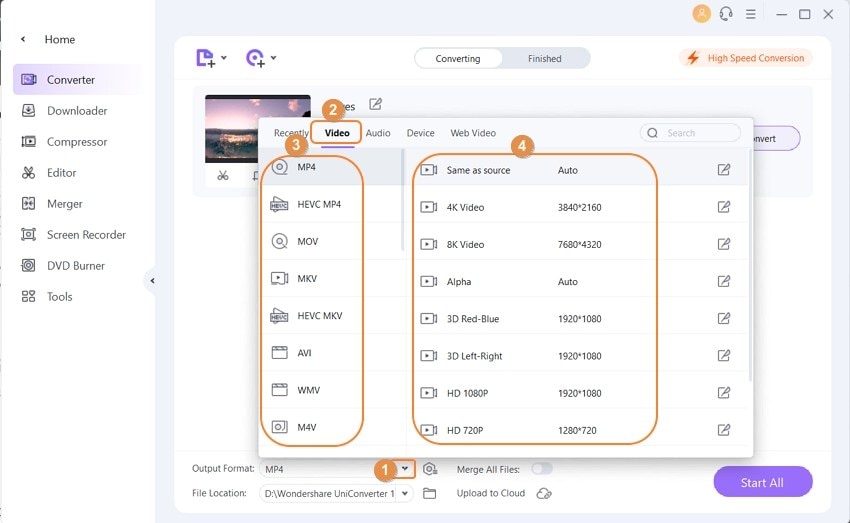
Шаг 3 преобразуйте VOB в Windows 10.
Нажмите на кнопку Запустить все чтобы запустить Пакетное преобразование файлов. Вкладка расположение файлов может быть использована для выбора системного расположения, в котором вы хотите сохранить обработанные файлы. Готовая вкладка может использоваться в интерфейсе для поиска обработанных файлов, управления ими и передачи их при необходимости.
Бесплатно скачайте и установите Wondershare UniConverter на свою систему и наслаждайтесь воспроизведением VOB и конвертацией легко и бесплатно.
Если вы хотите конвертировать VOB-файлы без установки программного обеспечения, узнайте больше о лучших онлайн-конвертерах VOB > чтобы сделать его легким для преобразования VOB в другие форматы онлайн бесплатно.
Лучшие бесплатные VOB плееры для ПК и Mac
Какой лучший бесплатный vob-плеер для ПК и Mac? Как играть в vob на мобильном устройстве? Мы дадим полное объяснение в этой статье.

Мария Матвеева
Время обновления: 29 Nov 2023 г.
Термин VOB расшифровывается как Video Object, который не является широко поддерживаемым видеоформатом. Это популярный формат контейнера для DVD-носителей, и он может содержать комбинации субтитров, цифрового аудио, цифрового видео, навигационного содержимого и меню DVD. VOB-файлы также могут следовать зашифрованным форматам.
В то время как в этой статье мы покажем вам некоторые лучшие бесплатные видеоплееры которые поддерживают VOB-файлы как на Windows, Mac, так и на мобильных устройствах.
- Часть 1. Лучшие бесплатные Vob плееры для Windows и Mac
- Часть 2. Как играть в Vob на мобильном устройстве
- Часть 3. Что такое Vob файл
Рекомендуемый видеоредактор для совершенствования видеоматериалов: Wondershare Filmora
Новейший видеоредактор Filmora поддерживает широкий спектр видеоформатов и имеет возможность экспорта в различные форматы, загрузки на YouTube &и Vimeo, а также записи на DVD. С помощью Filmora вы можете добавить в видео некоторые бесплатные музыкальные и звуковые эффекты, классные фильтры и оверлеи, а также предустановки заголовка и текста & Загрузите программное обеспечение для редактирования видео Filmora сегодня и расширьте свое воображение.


Если вы уже установили Filmora, вы можете использовать его для воспроизведения незашифрованного видео формата VOB без каких-либо проблем. Помимо воспроизведения VOB-видео, Filmora также поддерживает запись видео на DVD. После редактирования нажмите кнопку Экспорт и перейдите на вкладку DVD, выберите тип вывода для записи на DVD. Узнайте больше о том, как редактировать видео
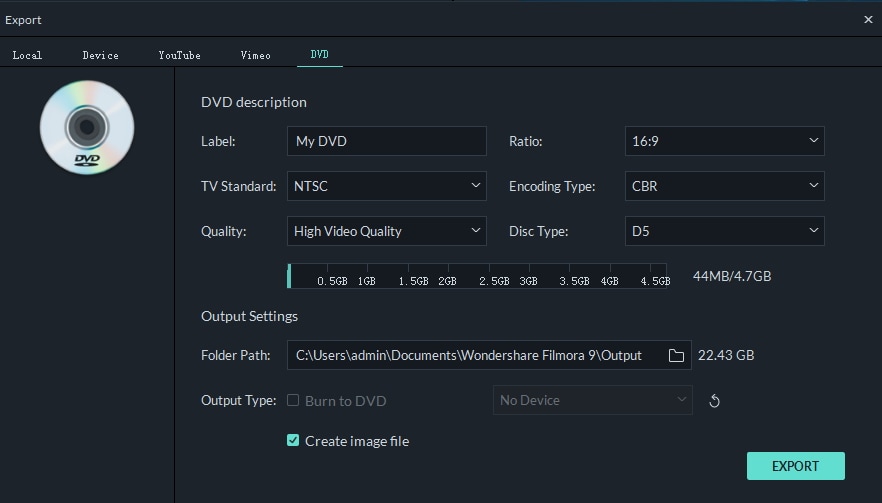
Лучшие бесплатные Vob плееры для Windows и Mac:
1. All Player:
All player разработан со всеми впечатляющими функциями, которые вы можете ожидать от бесплатного медиаплеера. Он хорошо известен своим легким дизайном, классическими мультимедийными возможностями и широкой поддержкой форматов медиафайлов.
Этот программный инструмент работает достаточно быстро наWindow платформах и предоставляет услуги намного лучше, чем другие конкуренты, доступные на рынке. Благодаря простому в использовании интерфейсу он также предоставляет услуги цифрового масштабирования, настройки воспроизведения и родительского контроля. Все vob-файлы могут воспроизводиться плавно благодаря встроенной поддержке, которая быстро собирает информацию с DVD-дисков и веб-носителей.
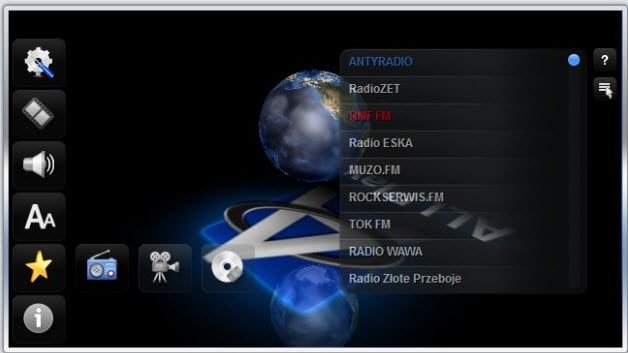
2. Медиаплеер Классический::
Вам не нужно возиться с дополнительными конфигурациями, чтобы настроить Media Player Classic на вашем устройстве; просто загрузите его из интернета, и он немедленно начнет воспроизводить ваши vob-файлы. Не только vob, он предлагает поддержку широкого спектра форматов аудио -, видеофайлов, таких как WAX, SND, WAV, WMV, MPG, JPEG, AVI, MP3 и многих других. Media Player Classic в настоящее время доступен на 33 различных языках, так что вы можете загрузить его в своей родной форме и начать наслаждаться воспроизведением vob с легкостью. Подключите DVD-диски к вашему устройству, и MP Classic скоро получит всю информацию о субтитрах, навигации по главам и меню, поскольку они хорошо содержатся в vob-файлах.
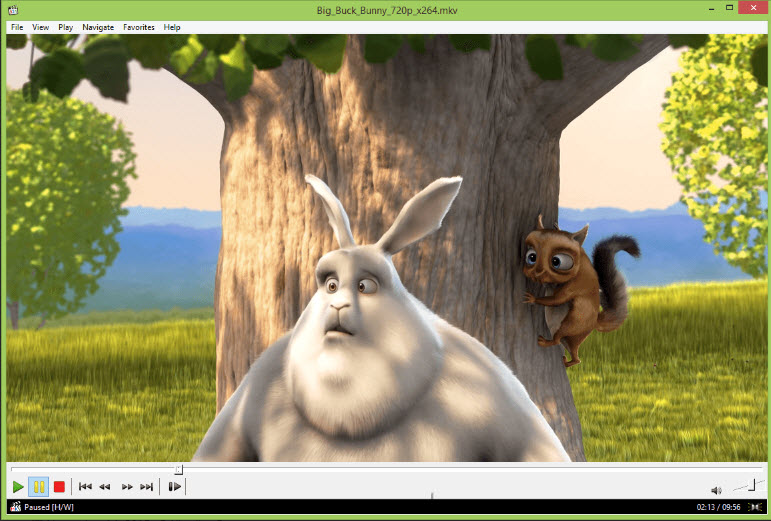
3. GOM Player:
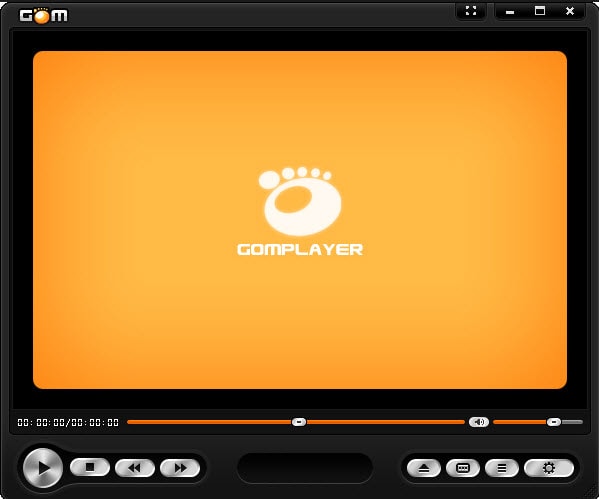
GOM player поставляется с несколькими предустановленными видео — и аудиокодеками, которые могут обрабатывать почти все типы медиафайлов, не требуя помощи сторонних разработчиков для преобразования. GOM player обеспечивает поддержку vob-файлов, обеспечивая при этом кристально чистое качество контента, и именно поэтому в настоящее время он служит мощной альтернативой проигрывателю windows media. Экранное управление, простые настройки аудио/видео и графические эквалайзеры делают все простым для профессионалов.
4. VLC Media Player:
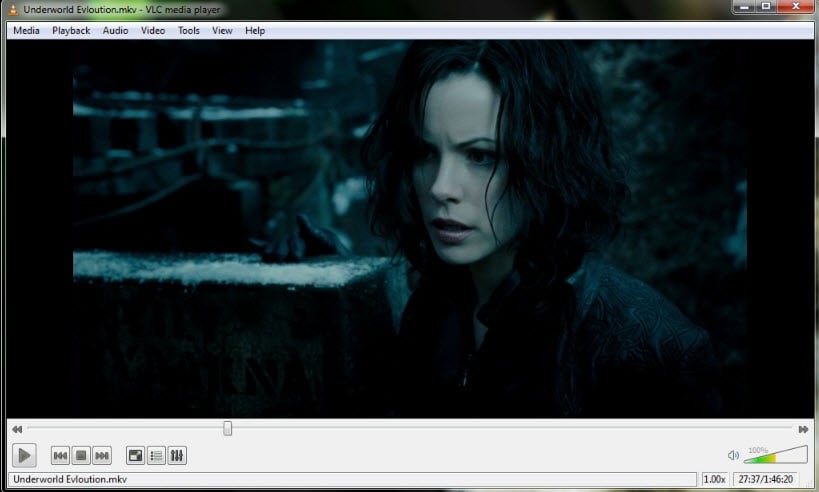
VLC-это название достаточно популярно среди любителей видео, потому что оно может воспроизводить практически все, что угодно, с отличным качеством контента. Вы будете рады узнать, что VLC также является одним из самых мощных vob-плееров, который предлагает простые варианты воспроизведения DVD vob-клипов, а также может поддерживать vob-контент на веб-сайтах. VLC media player достаточно способен обеспечить плавное воспроизведение меню DVD, субтитров, цифровых аудио и цифровых видео и т. д., которые обычно присутствуют внутри vob-файлов. VLC player достаточно способен найти все коды расшифровки vob-файлов, которые часто хранятся на DVD-дисках с зашифрованными форматами файлов, так что пользователи могут иметь бесперебойную службу воспроизведения. Единственным недостатком, отмеченным для его функциональности vob, является небольшая задержка для аудио в нескольких случаях; но общие результаты всегда хороши.
5. MPlayer:
Как и самый популярный VLC-плеер, MPlayer доступен в качестве бесплатной программы с открытым исходным кодом и может воспроизводить все vob-файлы на окнах, Mac OS, а также на устройствах на базе Linux. Вам не нужно устанавливать дополнительные кодеки для завершения воспроизведения. M Player часто рекомендуется профессионалами из-за его легкого дизайна, который расширяет поддержку более чем 192 популярных форматов видеофайлов, включая WMV, AVI, MKV, MP4 и VOB и т.д., В то время как он также поддерживает 85 аудиокодеков для удобства воспроизведения мультимедиа. Этот диапазон включает в себя все популярные имена, такие как FLAC, MP3, WMA, OGG и AAC. MPlayer также может восстановить поврежденные VOB-файлы, поэтому он работает как идеальный выбор как для начинающих, так и для профессионалов, которые хотят наслаждаться бесконечным просмотром.
Как воспроизвести VOB-видео на мобильном устройстве?
VOB-файлы обычно имеют большие размеры, и они требуют больше места в памяти устройства, поэтому не стоит пытаться воспроизводить их на мобильных телефонах. Вместо этого лучшим решением является преобразование VOB-видео в формат MP4 или любую другую совместимую версию, которая идеально работает на вашем мобильном устройстве. Ниже приведены два самых популярных конвертера файлов VOB:
1. Видео Конвертер Ultimate:
Wondershare предлагает классические услуги преобразования видео с помощью своей программной платформы Video Converter Ultimate. Он расширяет поддержку более чем 150 форматов медиафайлов, так что вы можете легко конвертировать ваши VOB-файлы в любой желаемый формат.
Это легкий и удобный конвертер, который обеспечивает конвертацию без потерь, так что зрители могут оставаться в курсе потрясающего качества контента на своих устройствах Android и iOS.
2. Видео Конвертер Movavi:
Movavi предлагает услугу установки в один клик с возможностью быстрого преобразования в vob-файлы. Он может легко захватить все детали, распределенные по файловой структуре Vob, так что он может быть идеально перенесен в новый формат файла, совместимый со смартфонами. Вы можете завершить процесс преобразования, следуя простым инструкциям на экране, и вскоре он предоставит вам бесплатный конвертированный файл для ваших входов vob.
Часть 3: Подробнее о VOB: что такое VOB-файл?
Вы можете идентифицировать VOB-файлы с помощью .расширение vob, и они обычно хранятся в каталоге Video_ts под корнем DVD. Форматы файлов VOB обычно основаны на потоках программ MPEG и могут следовать нескольким дополнительным спецификациям в случае частных потоков
Обратите внимание, что программы MPEG также могут иметь нестандартные VOB-данные, что приводит к закрытой версии потока. Как правило, VOB-файлы следуют очень строгим подмножествам программ MPEG, поэтому простыми словами мы можем сказать, что все VOB-файлы используют MPEG-потоки, но не все MPEG-потоки должны следовать стандартам VOB.
Когда медиафайлы добавляются на DVD-диски, они часто разбиваются на несколько VOB-файлов с максимальным размером 1 ГБ. Этот подход делает контент совместимым со всеми операционными системами, потому что обычно большая часть ОС не может читать файлы большего размера с DVD-дисков.
VOB-файл также содержит несколько сопутствующих файлов; обычно это могут быть файлы BUP или IFO. Вы можете распознать их с расширением: .BUP и IFO. Из них-то и вышло .файлы ifo обладают полной информацией о DVD, так что DVD-плеер может легко обрабатывать ее, и т.д.файлы bup содержат копию .файлы ifo для поддержания резервного копирования в случае необходимости .IFO падает.
5 лучших игроков VOB — воспроизводите файлы VOB в любое время в любом месте
Файл VOB — это файл DVD-фильма, содержащий видео MPEG, аудио AC-3 и другие аудиоданные. Файл с расширением VOB может находиться в папке с именем VIDEO_TS. Файлы VOB отформатированы как системные потоки MPEG-2. Таким образом, вы не можете открыть их с помощью встроенного медиаплеера, такого как Windows Media Player для Windows, или QuickTime Player для Mac.
Чтобы открывать файлы VOB без каких-либо препятствий на компьютере, вам нужно полагаться на сторонние проигрыватели VOB. В этой статье мы точно перечислим 5 лучших плееров VOB, чтобы вы могли без проблем играть в них на своем компьютере с Windows 10 и Mac.

- СОДЕРЖАНИЕ СТРАНИЦЫ:
- Top 1. Vidmore Player — Лучший игрок VOB
- Наверх 2. VLC Media Player — VOB-плеер с открытым исходным кодом
- Top 3. GOM Player — бесплатный проигрыватель VOB
- Top 4. Final Media Player — бесплатный проигрыватель VOB
- Наверх 5. KMPlayer — Продвинутый проигрыватель VOB
- Часто задаваемые вопросы о VOB Player
Top 1. Vidmore Player — Лучший игрок VOB
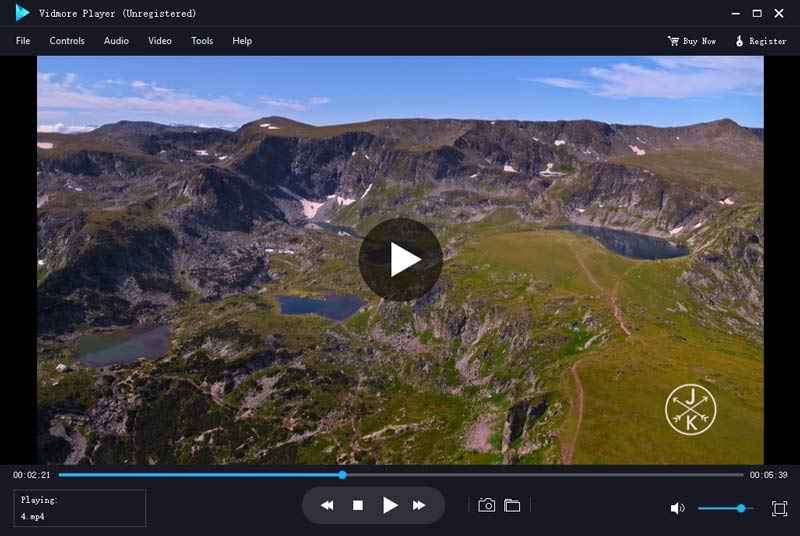
Видмор Игрок — это универсальный проигрыватель VOB для воспроизведения видео и аудио файлов, таких как VOB, MP4, MKV, AVI, WMV, MPEG и т. д. Это не только проигрыватель VOB, он также может воспроизводить диски Blu-ray или DVD, папки и файлы ISO с передовая технология воспроизведения 4K Blu-ray. Между тем, легко настроить видеодорожку, канал, субтитры, эффекты и настроить размер экрана.
- Поддерживает все форматы видео и аудио, такие как VOB, MP4, AVI и т. Д.
- Воспроизведение дисков DVD / Blu-ray, изображений ISO, видео и аудио файлов.
- Возьмите под контроль меню DVD, субтитры, главы, звук и многое другое.
- Делайте снимки во время воспроизведения файлов VOB на Windows или Mac.
Как воспроизвести файл VOB с помощью Vidmore Player
Шаг 1 . Бесплатно скачайте и установите этот VOB-плеер на свой компьютер с Windows или Mac. Запустите его и нажмите Открыть файл кнопку, чтобы просмотреть и загрузить файл VOB в программу.
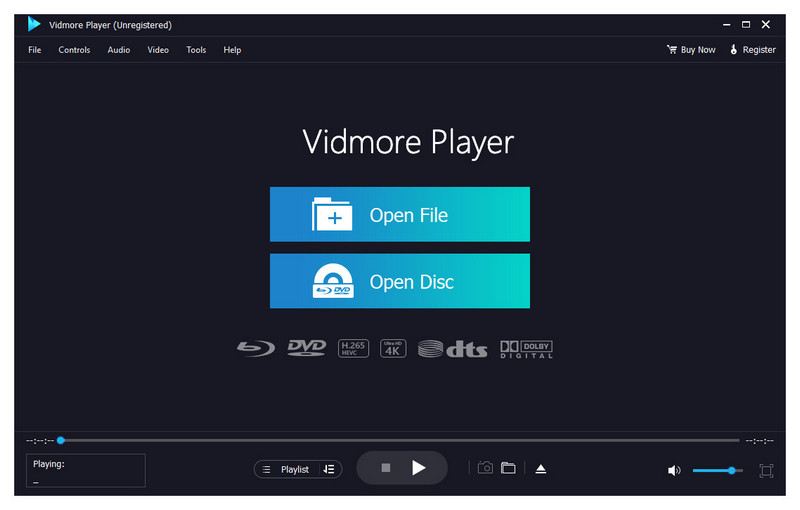
Шаг 2 . После загрузки файла VOB он будет воспроизведен автоматически. Во время игры вы можете делать снимки экрана, регулировать громкость звука, менять звуковую дорожку и многое другое.
Наверх 2. VLC Media Player — VOB-плеер с открытым исходным кодом
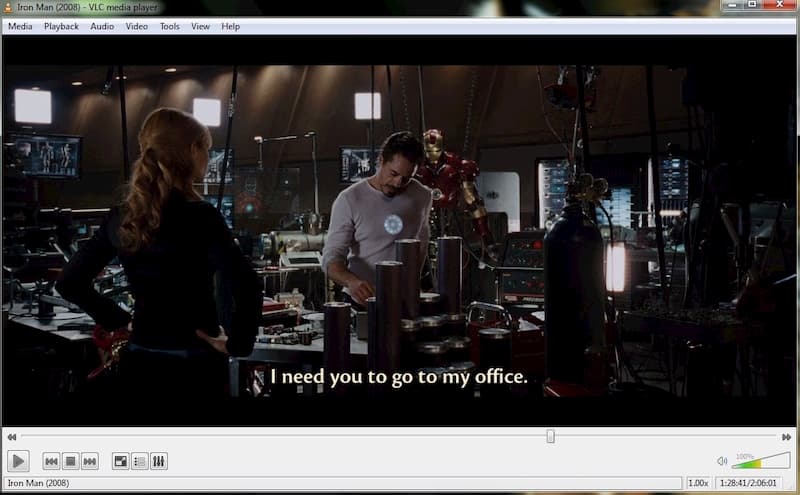
VLC Media Player — это бесплатный проигрыватель VOB с открытым исходным кодом, разработанный проектом VideoLAN, который воспроизводит практически все, например файлы, диски, веб-камеры, устройства и потоки. Он работает на всех платформах, включая Windows, Linux, Mac OS X, Unix, Android и iOS. Как популярный медиаплеер, он поддерживает большинство кодеков, таких как MPEG-4, MPEG-2, H.264, VOB, MKV, WMV, MP3 и другие.
Top 3. GOM Player — бесплатный проигрыватель VOB
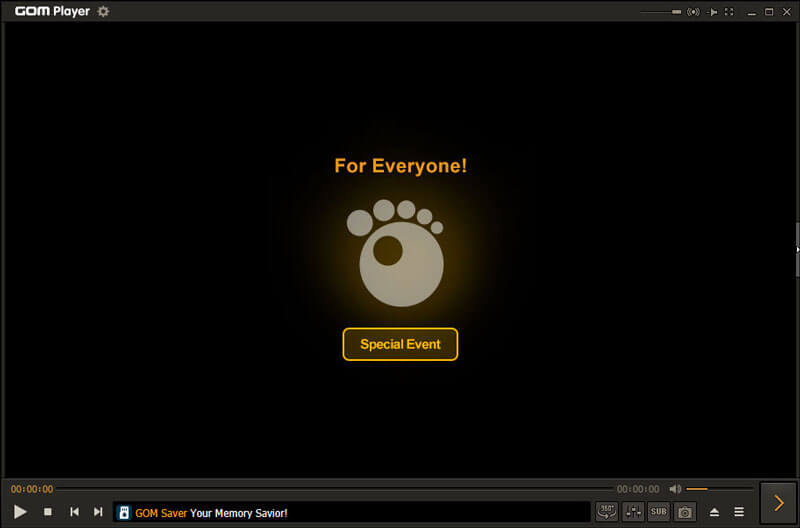
GOM Player — это проигрыватель VOB №1, который поддерживает различные форматы файлов, в том числе VOB, MP4, AVI, MKV, FLV, WMV, MOV и т. Д. Один из характерных особенностей этого проигрывателя VOB — возможность поиска и синхронизации субтитров в фильме. играет. Кроме того, вы можете наслаждаться высоким уровнем погружения в режиме 360 градусов. Есть и недостатки. Если вы хотите избежать рекламы или получить поддержку в виде оперативной технической помощи, вам необходимо приобрести версию GOM Player Plus.
Top 4. Final Media Player — бесплатный проигрыватель VOB
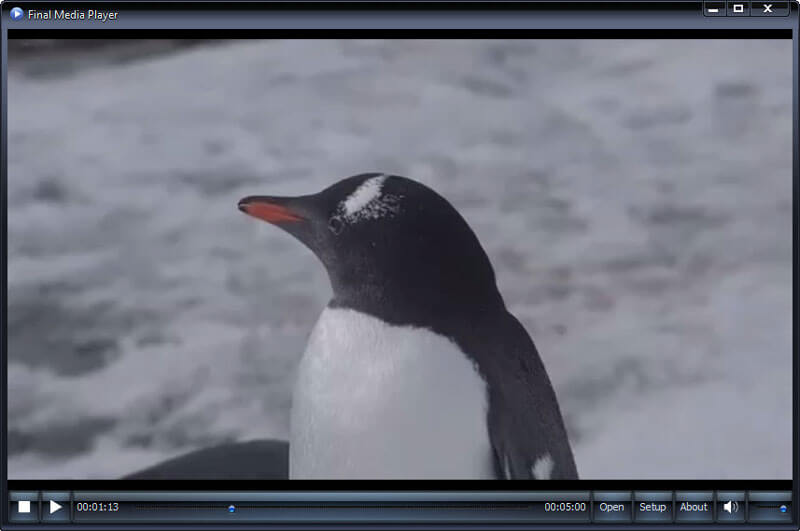
Final Media Player — это бесплатный видео- и аудиоплеер, поддерживающий воспроизведение более 40 типов видео и аудио файлов. Вы можете легко воспроизводить видеофайлы, такие как VOB, FLV, M4V, MP4, MOV, SWF, WMV, 3GP, и аудиофайлы, такие как AAC, AC3, AIFF, MP3, FLAC, WAV, WMA и другие. В этом бесплатном плеере VOB нет подписок или платежей.
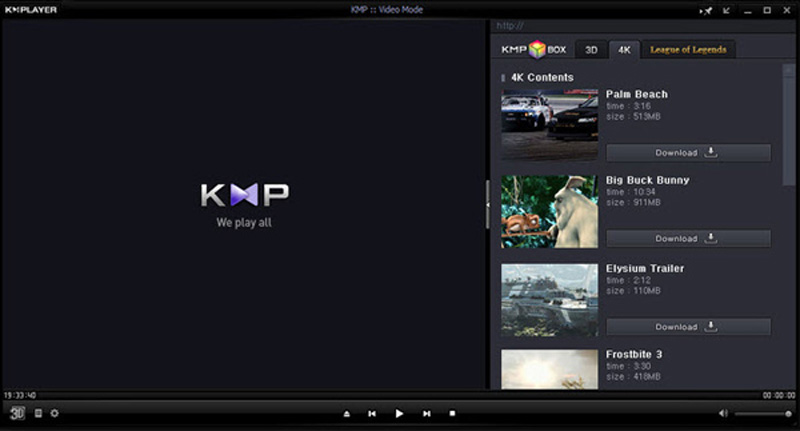
Наверх 5. KMPlayer — Продвинутый проигрыватель VOB
KMPlayer — это проигрыватель VOB с несколькими расширенными опциями. Он предлагает различные предустановленные настройки для регулировки соотношения сторон экрана, синхронизации аудио и видео, применения субтитров и фильтров. KMPlayer поддерживает почти все популярные стандарты в Интернете. KMPlayer — это не просто проигрыватель VOB, он позволяет загружать видео с YouTube для просмотра в автономном режиме.
Часто задаваемые вопросы о VOB Player
Что такое файл VOB?
VOB — это формат контейнера на носителе DVD-Video, который может содержать цифровое видео, цифровое аудио, субтитры, меню DVD и навигационное содержимое.
Могу ли я конвертировать VOB в MP4?
Да. Вы можете конвертировать VOB в MP4 с Vidmore Converter. Щелкните Добавить файлы, чтобы загрузить файл VOB. Щелкните значок формата, перейдите на вкладку «Видео» и выберите MP4 в качестве выходного формата. Затем нажмите кнопку «Конвертировать все», чтобы преобразовать VOB в MP4.
Как импортировать файл VOB в iMovie?
Откройте iMovie и перейдите в меню «Файл». Выберите Импорт и выберите Фильмы. Затем перейдите в папку, в которой сохранены ваши файлы VOB. Вы можете выбрать файл VOB и нажать «Импорт».
Вывод
В основном мы говорили о 5 лучших проигрывателях VOB для Windows и Mac. Так что никогда не беспокойтесь об отсутствии кодека для файла VOB или избегайте ошибки, что Windows не может открыть файл. Vidmore Player — это мощный мультимедийный проигрыватель, который воспроизводит популярные видео и аудио, DVD, а также Blu-ray. Теперь начните смотреть свой файл VOB с плавным воспроизведением и изображением HD в Vidmore Player.
 Как конвертировать VOB в MKV на Windows / Mac
 4 Лучший проигрыватель OGG для воспроизведения файлов OGG на Mac и Windows 10/8/7
Попробуйте Vidmore Player бесплатно
Универсальный медиаплеер для дисков Blu-ray, DVD, видеофайлов и музыки в Windows 11/10/8/7, Mac OS X 10.7 и выше
На основе 137 отзывов пользователей
Топ 7 VOB плееров: Как воспроизводить VOB файлы вне зависимоти от времени
Обозначающий видеообъект, VOB это файловый формат, котторый используется для хранения DVD видео. Файлы в VOB могут быть зашифрованы. В этом формате контейнера содержится большая часть данных диска, включая аудио, видео, меню DVD, навигаионный контент и субтитры. VOB файл с расширением .vob может быть размещен в корневой папке DVD — VIDEO_TS.
Эти файлы отформатированы в системные потоки MPEG-2 и не поддерживаются медиаплеерами, встроенными в Windows и Mac, такими как Windows Media Player и QuickTime. Если вы хотите без проблем воспроизводить DVD файлы на несовместимых VOB плеерах или смартфонах, вам нужно будет конвертировать VOB файлы в различные форматы. В статье ниже мы обсудим плееры VOB файлов и решения того как проигрывать VOB файлы, чтобы больше не возникало проблем с несовместимостью форматов, вы также можете посмотреть топ 6 плееров VOB файлов.
- Часть 1.Как воспроизводить VOB файлы с лучшим VOB проигрывателем
- Часть 2. Как легко воспроизводить VOB файл на Mac
- Часть 3. Как воспроизводить VOB файл с VLC Media player
- Часть 4. Как воспроизводить VOB файлы с Windows Media Player
- Часть 5. VOB плеер для Android
- Часть 6. Три других рекомендуемых VOB плеера
Часть 1. Как воспроизводить VOB файлы с лучшим VOB проигрывателем
Есть большое количество видеоплееров VOB, которые позволяют воспроизводить DVD VOB файлы. Но если вы в поиске лучшего плеера, который сможет вам обеспечить отличное качество видео без каких-либо проблем, Wondershare UniConverter (Wondershare Video Converter Ultimate) — лучший вариант. Этот профессиональный набор утилитов поддерживает более 1000 форматов, поэтому вне зависимоти от того, каких форматов у вас файлы, вы можете легко проигрывать их с использованием этой программы. Кроме того программное обеспечение Wondershare работает в качесте отличного инструмента конвертирования, так что вы можете конвертировать файловый формат VOB в любые другие форматы. Программа обеспечивает высокоскоростную конвертацию без какой-либо потери качества. Она также поддерживает конвертацию в форматы для воспроизведения на различных устройствах. Дополнительные функции ПО: пакетная обработка файлов, встроенные инструменты редактирования, запись DVD и Blu-ray, скачивание видео с более 1000 сайтов, а также другие функции. Программное обеспечение отлично работает на Windows PC и также является хорошим VOB проигрывателем. Есть две причины для того, чтобы использовать программу Wondershare для воспроизведения VOB файлов — в программе можно воспроизводить VOB файлы, а также конвертировать VOB файлы в другие совместимые форматы.
Wondershare UniConverter (Wondershare Video Converter Ultimate) Универсальный видео-конвертер/компрессор/записывающее устройство DVD
- Конвертировать видео в популярные форматы, такие как MP4, AVI, WMV, MKV, MOV и другие 1000 форматы.
- Записывать и подгонять видео для DVD или Blu-ray дисков с бесплатным меню шаблонов для DVD.
- Сжимать видео без потери качества.
- Оптимизация настроек почти для всех устройств, таких как iPhone, iPad, HuaWei и других.
- Благодаря уникальной технологии APEXTRANS скорость конвертации в 30 раз выше,чем у обычных конвертеров.
- Мощные инструменты редактирования помогут настроить ваши видео: обрезать по времени или по кадру, добавить водяной знак, субтитры и т.д.
- Скачать или записать видео с YouTube и других 10,000+ видеосайтов.
- Передать видео с компьютера напрямую на iPhone, iPad и другие устройства или наоборот.
- Универсальный набор утилитов: добавление метаданных к видео, разработчик GIF, трансляция видео на TV, VR конвертер и запись экрана.
- Поддерживаемые ОС: Windows 10/8/7/XP/Vista, mac OS 10.15 (Catalina), 10.14, 10.13, 10.12, 10.11, 10.10, 10.9, 10.8, 10.7, 10.6
Безопасность проверена. 5,481,347 людей скачали это приложение.
Инструкция для воспроизведения VOB файлов с использованием Wondershare UniConverter (Wondershare Video Converter Ultimate):
Шаг 1 Открыть Wondershare VOB плеер и добавить VOB файл.
Прежде всего скачайте и установите Wondershare UniConverter (Wondershare Video Converter Ultimate) на своем ПК. Откройте программное обеспечение и добавьте VOB файл. Вы можете перетащить сюда файл и нажать +Добавить файлы в разделе Конвертация , чтобы выбрать и добавить VOB файл.
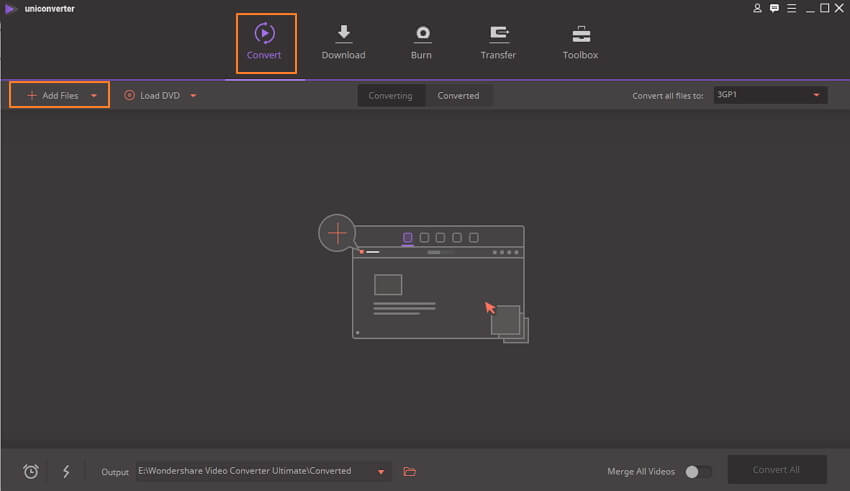
Решение 1: Воспроизвести VOB файлы с использованием встроенного проигрывателя
Шаг 2 Воспроизвести напрямую VOB файл.
После добавления VOB видео в интерфейс программы, наведите курсор на видео и появится кнопка Воспроизвести . Нажмите на нее, чтобы начать воспроизведение VOB файла.
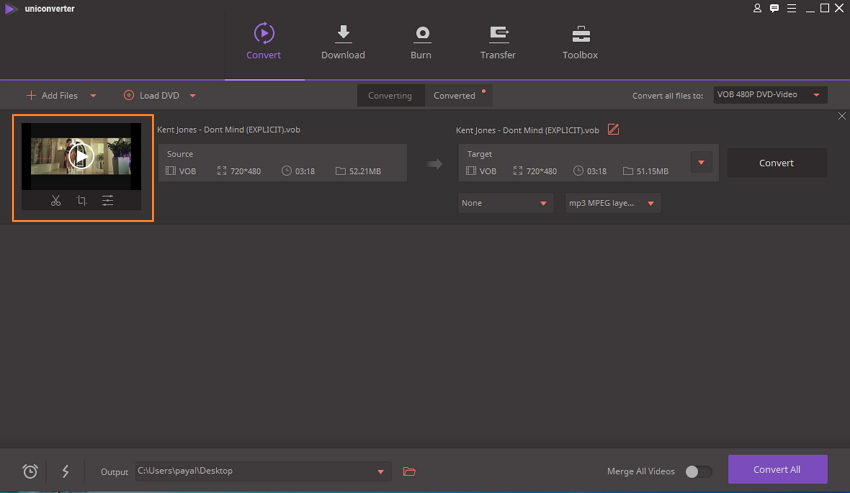
Решение 2: Конвертация VOB видео в другие форматы
Шаг 2 Выбрать выходной формат, поддерживаемый обычными видеоплеерами.
Далее вам нужно выбрать выходной формат, совместимый с проигрывателем, на котором вы хотите воспроизвести видео. Нажмите на выпадающее меню рядом с опцией Конвертировать все файлы в: . Выберите необходимый формат, например MP4 и разрешение в категории Видео . Вы также можете выбрать формат, предназначенный для конкретного устройства в категории Устройство , если вы хотите воспроизвести VOB файл на мобильном устройстве.

Шаг 3 Конвертировать DVD VOB в выходной формат.
Выберите папку на ПК, куда вы хотите сохранить конвертированный файл в разделе Конечный файл , затем нажмите Конвертировать все , чтобы начать процесс конвертации.

Благодаря простоте использования и быстрой работе UniConverter (Wondershare Video Converter Ultimate) является лучшим VOB плеером на Windows 10/8/7 и других операционных системах.
Часть 2. Как легко воспроизводить VOB файлы на Mac
Если вы ищете простой способ того, как воспроизводить VOB файлы на Mac, вопрос сам по себе спадет благодаря программе Wondershare UniConverter (Wondershare Video Converter Ultimate), который поддерживает Mac OS X 10.12/10.11/10.10 и более старые версии, поэтому вам не нужно искать другое программное обеспечение в сети. С Wondershare UniConverter (Wondershare Video Converter Ultimate) вы можете напрямую проигрывать VOB файлы или конвертировать их в MP4 или другие форматы, поддерживаемые Mac. Кроме того в программе есть множество других функций, таких как скачивание видео, запись DVD, передача файла и многое другое. Следуйте инструкции для того, чтобы открыть VOB файлы на Mac.
Инструкция для воспроизведения VOB файлов на Mac с Wondershare UniConverter (Wondershare Video Converter Ultimate):
Шаг 1 Откройте Wondershare VOB плеер и добавьте VOB файлы на Mac.
В начале вам нужно скачать и установить Wondershare UniConverter (Wondershare Video Converter Ultimate) на Macbook, затем открыть программу и добавить файлы. Перейдите в раздел Конвертация и нажмите +Добавить файлы , чтобы выбрать и импортировать VOB файлы. Вы также можете напрямую перетащить файлы с Mac в программу.
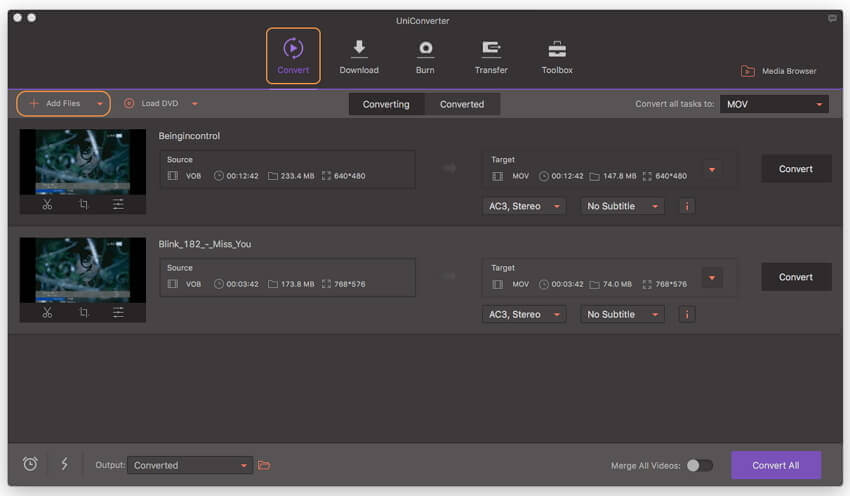
Шаг 2 Воспроизвести и конвертировать VOB файл на Mac.
Вы можете посмотреть все добавленные VOB файлы, они будут отображаться в интерфейсе, затем нажмите на значок Воспроизвести , и откроется VOB файлы в режиме предпросмотра.
Однако, если вы хотите конвертировать VOB файлы в MP4 или другие поддерживаемые Mac форматы, вам нужно выполнить конвертацию. Выберите выходной формат в верхнем правом углу, затем нажмите на выпадающее меню рядом с опцией Конвертировать все файлы в: . Выберите необходимый формат, например MP4 и разрешение в категории Видео . Вы можете выбать формат для конкретного устройства в категории Устройство , если вы хотите проигрывать VOB файл на iPhone или iPad.

Шаг 3 Конвертировать VOB файлы в другой формат на Mac.
После этого нажмите Конвертировать все , чтобы начать процесс.
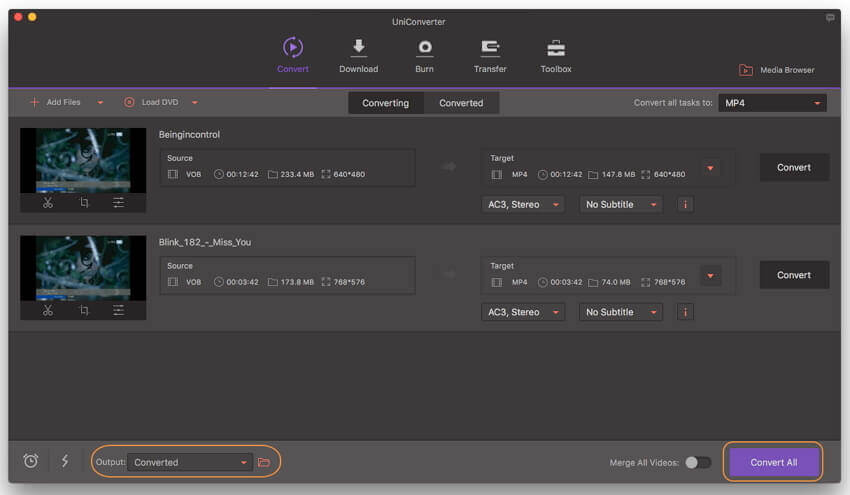
Процесс конвертации займет несколько минут в зависимости от длины вашего видео, и потом вы можете легко смотреть VOB файлы в качестве MP4 или других форматов на Mac.
Часть 3. Как воспроизвести VOB файл с VLC Media player
Еще один способ воспроизведения VOB файла — это использование VLC Media player. Разработанный проектом VideoLAN, VLC это кросплатформный проигрыватель, который является портативным, бесплатным плеером и с открытым исходным кодом. Проигрыватель поддерживает большое количество сжатых форматов видео и аудио, включая DVD-Video, потоковых протоколов и видео CD. Поэтому если вы ищете простое решение того, как воспроизводить VOB файлы, VLC media player поможет вам. Кроме работы на популярных операционных системах, данный плеер также доступен для мобильных и цифровых платформ, включая Windows Phone, Android, iOS, Google Play, Windows Store и другие.
После скачивания VLC Media плеера и установки его на ПК, вы можете легко проигрывать VOB файлы, нажав на Медиа > Открыть папку> Папка, в которой содержится VOB файл
Примечание: Если вы скопировали видео с DVD, папка, содержащая VOB файл получит название VIDEO_TS.
VCL выступает в качестве DVD VOB плеера. Когда вы вставите DVD в дисковод, эта программа начнет проигрывать видео. У вас будет доступ к главам, меню DVD и другим функциям.

Часть 4. Как воспроизвести VOB файлы с Windows Media Player
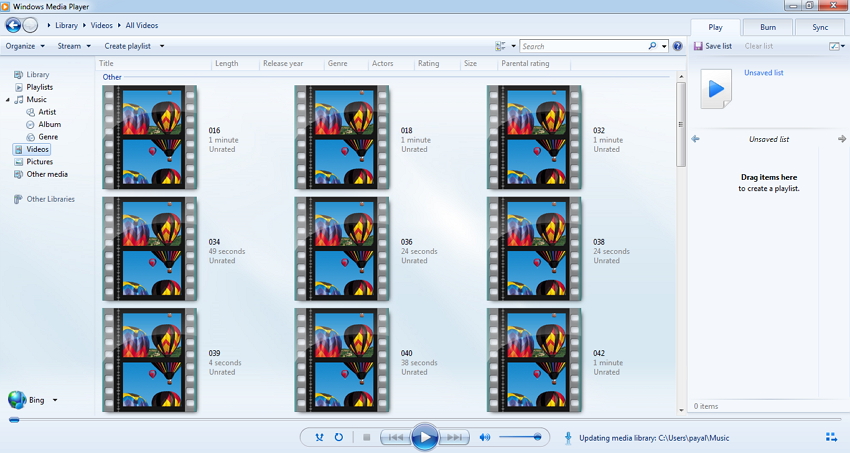
Если вы ищете способ для воспроизведения VOB файлов на Windows, Windows Media Player поможет вам в этом. Разработанный Microsoft, WMP (Windows Media Player) — приложение, которое позволяет воспроизводить, хранить, а также организовывать видео, аудио и изображения на Windows OS, карманных ПК и мобильных устройствах. Кроме того, что он функционирует в качестве проигрывателя мультимедиа, WMP также позволяет копировать музыку на диски, синхронизировать контент с цифровым проигрывателем, брать музыку на прокат и покупать песни в различных онлайн-магазинах. Последняя обновленная версия плеера позволяет воспроизведение VOB файлов.
Если вы не можете открыть VOB файлы на VOB Windows Media Player, вам нужно будет скачать кодек для файла. Вообще, плеер автоматически скачивает кодек, необходимый для проигрывания файла.
Часть 5. VOB плеер на Android
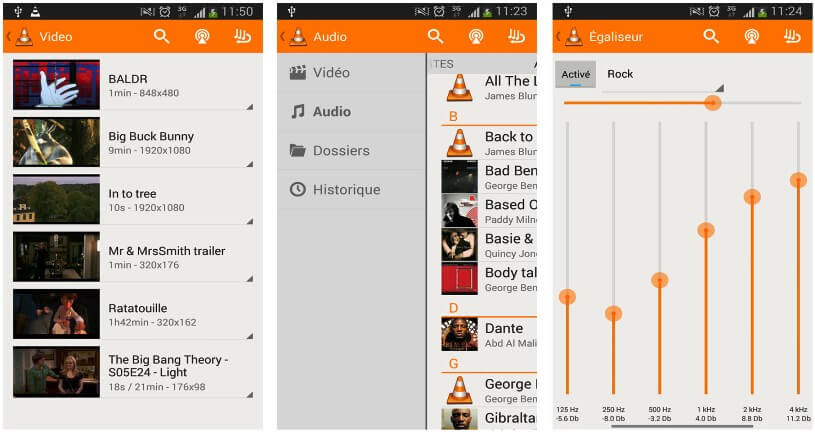
Встроенный проигрыватель на Android не поддерживает воспроизведение видео формата VOB, и здесь возникает необходимость загрузки стороннего приложения. Существует ряд программ, которые работают как VOB плееры для android, а VLC для Android является одной из самых популярных программ. После загрузки на Android он проявляет себа как отличный VOB media player, который позволяет воспроизводить нужные файлы в любом месте, в любое время. В дополнение к воспроизведению видео и аудио файлов, приложение также позволяет проигрывать сетевые потоки и DVD ISO. Программа поддерживает ряд форматов со всеми необходимыми кодеками, включая MKV, AAC, FLAC, Ogg и другие.
Библиотека мультимедия в этом приложении позволяет напрямую загружать папки, а также программа поддерживает субтитры и мульти-трековые аудио. Приложение может быть скачано с https://play.google.com/store/apps/details?id=org.videolan.vlc, чтобы можно было наслаждаться воспроизведением VOB и других файловых типов на Android устройствах.
Часть 6. Три других рекомендуемых VOB плеера
1. MPlayer

MPlayer еще одна альтернатива VOB плееру. Он не является таким же популярным, как VLC media player, но его тоже можно скачать, как на Windows, так и на Mac ПК и программа имеет большое разнообразие поддерживаемых форматов. Она позволяет воспроизводить MPEG/VOB, ASF/WMA/WMV, VIVO, QT/MOV/MP4, AVI, Ogg/OGM форматы и другие.
2. UMPlayer

UMPlayer совместима между платформами (может быть загружена на ваши операционные системы Windows, Mac OS X и Linux) и очень проста в навигации. Программа также имеет множество встроенных функций, начиная от широкого списка поддерживаемых форматов файлов и заканчивая совместимостью кодеков,а также возможностью потоковой передачи или воспроизведения неполных файлов. Если вам не удалось загрузить ваши любимые файлы, у вас есть функция записи в качестве резервной копии!
3. KMPlayer

Вы можете легко ознакомиться с KMPlayer, его удобным и упрощенным интерфейсом. Тем не менее, вы также можете персонализировать интерфейс со сменными скинами и визуализациями, а также воспользоваться встроенным видео- и аудиокодеком. Вы также можете улучшить качество воспроизведения видео путем изменения свойств, дальнейшей заточки, фильтрации приложений и т.д. А также, догадайтесь что? поддерживаются 3D-форматы!
Таким образом, если вы столкнулись с ситуацией, когда вам нужно открыть VOB файлы, выбирать проигрыватели для воспроизведения VOB файлов на Windows или Mac. Другое самое реальное и удобное решение — это установить Wondershare UniConverter (Wondershare Video Converter Ultimate), который не только позволит проигрывать VOB видеофайл, но также позаботится о конвертации VOB файлов. Теперь вы готовы скачать Wondershare VOB Player?