Как определить IP адрес по MAC адресу?
Ранее я уже писал статью на тему как определить MAC-адрес по IP-адресу компьютера. Сегодня я покажу обратный трюк — как определить IP-адреса устройства, если вам известен только MAC адрес.
Вопрос очень актуален, если у вас нет доступа к консоли DHCP сервера, а вы подключили новое устройство вроде принтера или IP-камеры к сети, и все что у вас есть – это наклейка на устройстве содержащая аппаратный адрес, а так же доступ в локальную сеть.
Итак, консольные команды в cmd для определения IP адреса устройства следующие:
for /L %a in (1,1,254) do @start /b ping 192.168.31.%a -n 2 > nul

— этой командой мы делаем опрос устройств в сети и наполняем таблицу ARP-кэша. В приведенном примере, команда пингует подсеть с адреса 192.168.31.1 по 192.168.31.254 с маской 255.255.255.0;
Затем исполняем команду просмотра ARP-кэша, с поиском нужного нам MAC адреса:
arp -a | find /i » 00-00-48-19-92-43″
Получаем ответ, аппаратный адрес найден в подсети, и соответствует IP 192.168.31.12:

Данный способ работает в любой версии ОС Windows, и не требует привилегий администратора.
Так же публикую текст bat-файл, вдруг кому-нибудь понадобится в виде пакетного файла mac2ip.bat вот его листинг:
@echo off if "%1" == "" echo no MAC address & exit /b 1 for /L %%a in (1,1,254) do @start /b ping 192.168.31.%%a -n 2 > nul ping 127.0.0.1 -n 3 > nul arp -a | find /i "%1"
После запускаем команду: mac2ip 00-00-48-19-92-43
Данный скрипт и команда работают только если узел отвечает на icmp запросы (или ping), если узел будет не доступен то IP адрес определить не удастся. Ну так же хочу сказать, что данный метод не является полноценным сканером, так как каждый раз вам требуется указывать подсеть для опроса, и да… Скрипт и команда будет работать только для сетей с маской 255.255.255.0.
На сегодня это всё! Если есть вопросы – задавайте в комментариях, подписывайтесь на обновления, делитесь статьей в социальных сетях.
Определение IP устройства по MAC-адресу
IP-адрес подключенного сетевого устройства нужен пользователю в той ситуации, когда на него отправляется определенная команда, например, документ для печати на принтер. Помимо этого примеров существует достаточно много, мы не будем перечислять все их. Иногда юзер сталкивается с ситуацией, когда сетевой адрес оборудования для него неизвестен, а на руках имеется лишь физический, то есть MAC-адрес. Тогда нахождение IP осуществляется достаточно просто с помощью стандартных средств операционной системы.
Определяем IP устройства по MAC-адресу
Для выполнения сегодняшней задачи мы воспользуемся только «Командной строкой» Windows и в отдельном случае встроенным приложением «Блокнот». Вам не нужно знать никаких протоколов, параметров или команд, сегодня мы ознакомим вас со всеми ними. От юзера требуется только наличие правильного MAC-адреса подключенного аппарата для произведения дальнейшего поиска.
Приведенные в этой статье инструкции будут максимально полезны только тем, кто ищет IP других устройств, а не своего локального компьютера. Определить MAC родного ПК можно проще. Предлагаем вам ознакомиться с другой статьей по этой теме далее.
Способ 1: Ручной ввод команд
Есть вариант использования скрипта для проведения необходимых манипуляций, однако максимально полезным он будет только в той ситуации, когда определение IP производится большое количество раз. Для одноразового поиска достаточно будет самостоятельно прописать необходимые команды в консоли.
-
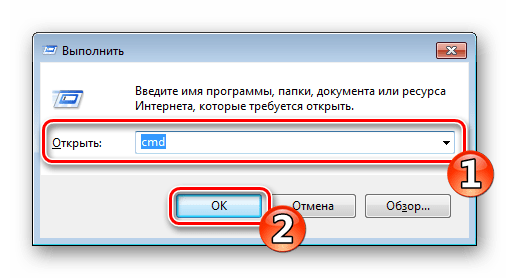
Откройте приложение «Выполнить», зажав комбинацию клавиш Win + R. Впишите в поле ввода cmd, а затем щелкните на кнопку «ОК».
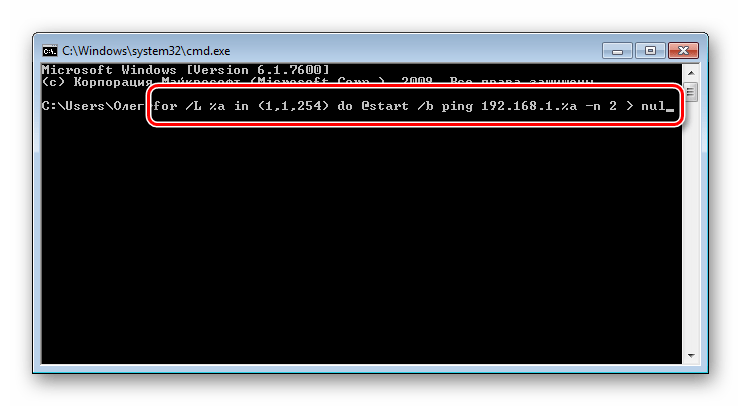
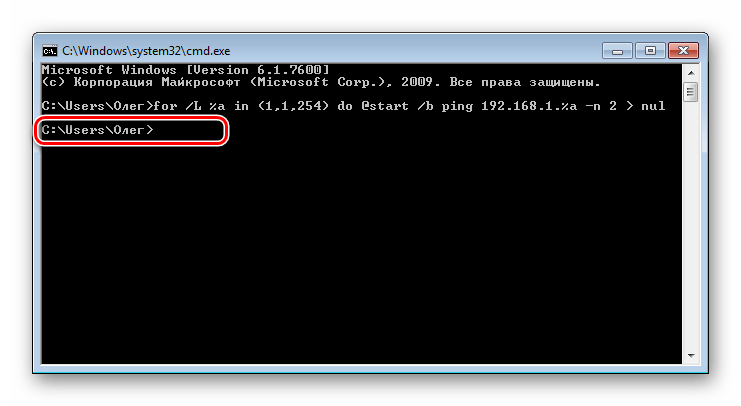
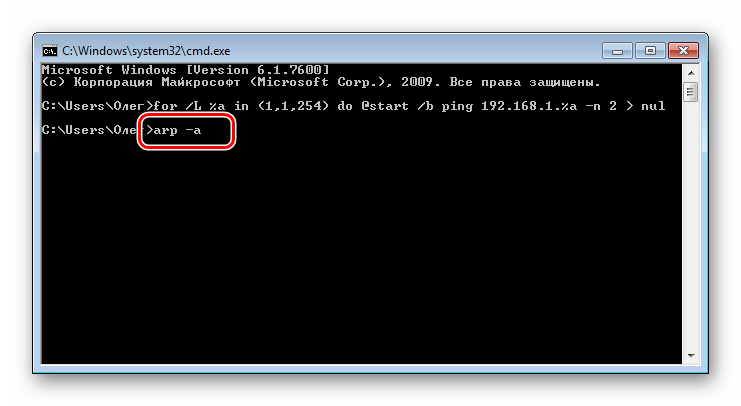
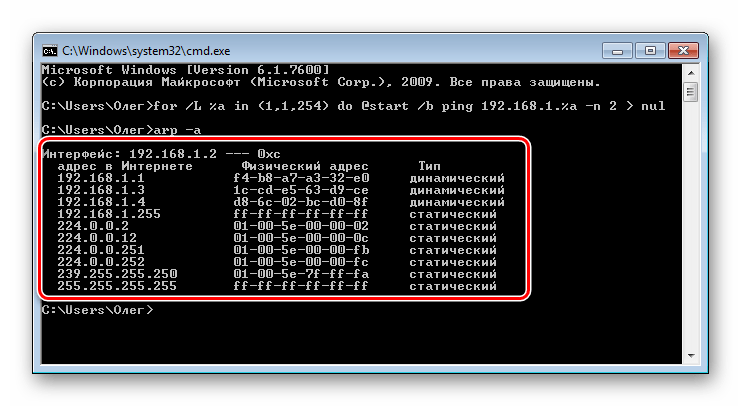
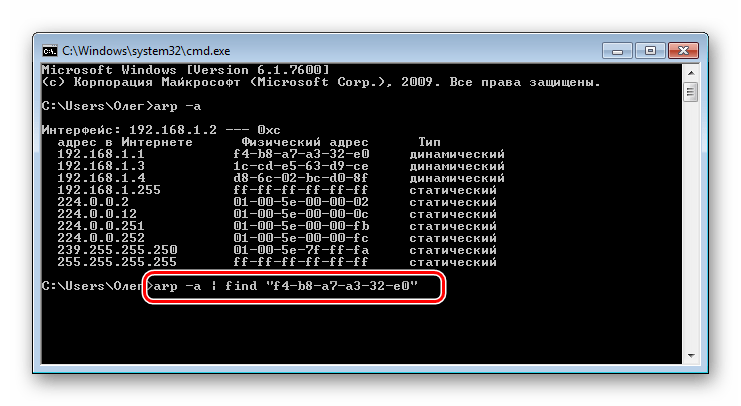
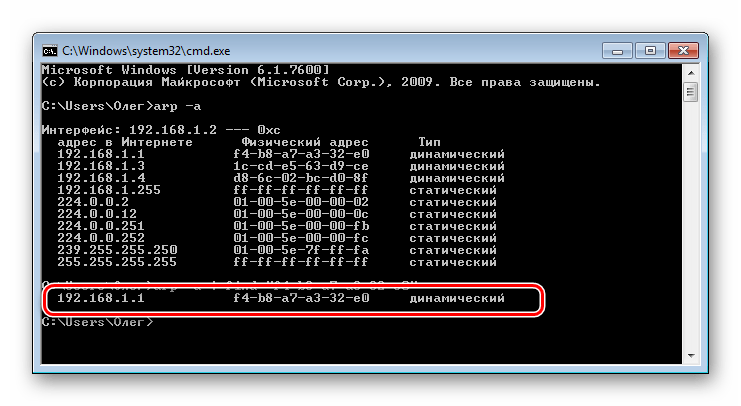
Вот такое простое руководство поможет вам определить IP-адрес сетевого устройства с помощью имеющегося MAC. Рассмотренный способ требует от пользователя ручного ввода каждой команды, что не всегда удобно. Поэтому тем, кому нужно часто производить подобные процедуры, мы советуем ознакомиться со следующим методом.
Способ 2: Создание и запуск скрипта
Для упрощения процесса нахождения мы предлагаем воспользоваться специальным скриптом — набором команд, автоматически запускающихся в консоли. Вам потребуется только создать вручную этот скрипт, запустить его и ввести MAC-адрес.
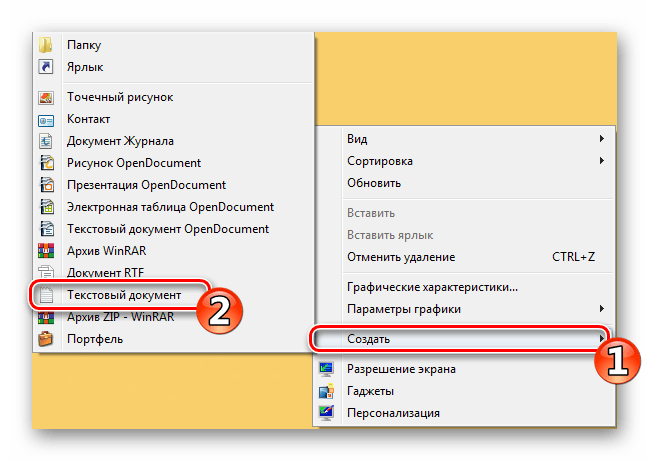
- На рабочем столе щелкните правой кнопкой мыши и создайте новый текстовый документ.
- Откройте его и вставьте туда следующие строки: @echo off
if «%1» == «» echo no MAC address & exit /b 1
for /L %%a in (1,1,254) do @start /b ping 192.168.1.%%a -n 2 > nul
ping 127.0.0.1 -n 3 > nul
arp -a | find /i «%1»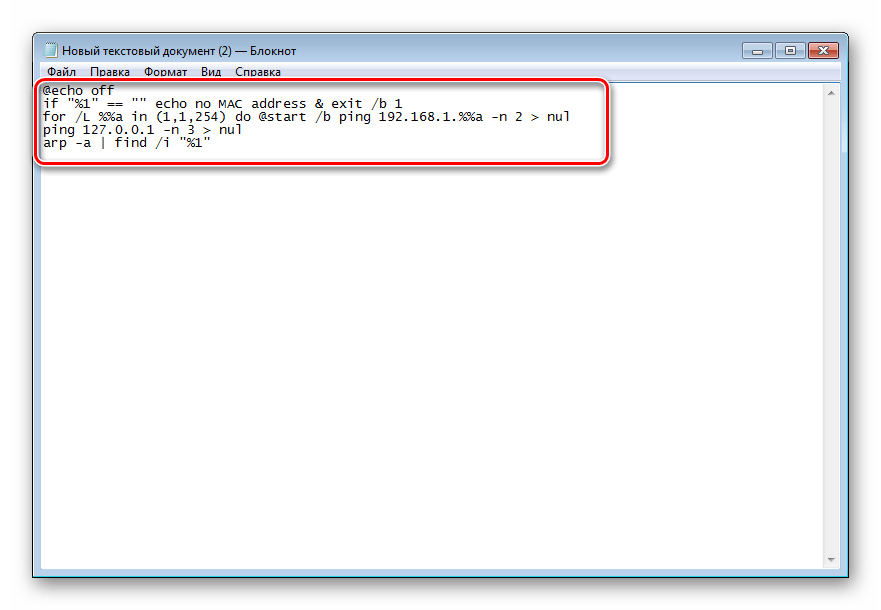
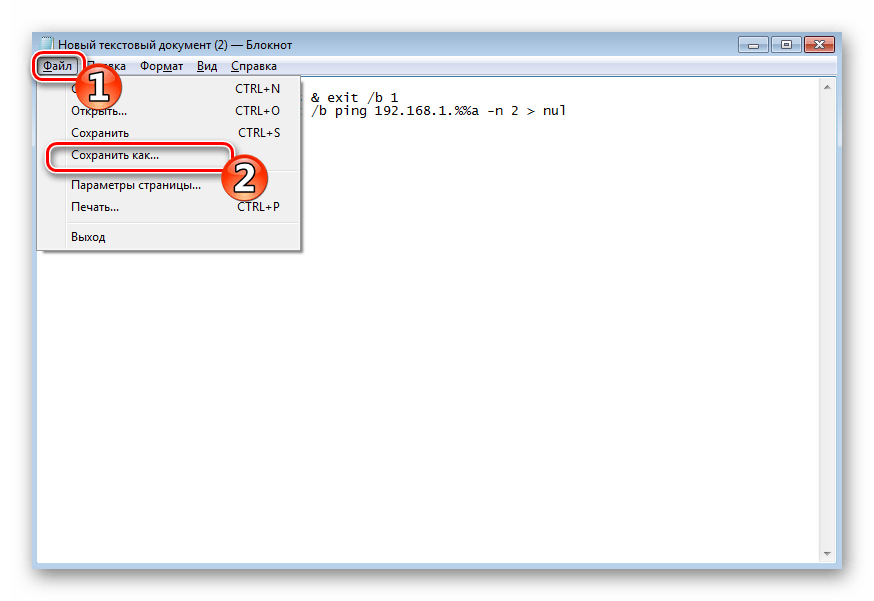
- Мы не будем объяснять значение всех строк, поскольку вы можете ознакомиться с ними в первом способе. Ничего нового здесь не добавлено, только оптимизирован процесс и настроен дальнейший ввод физического адреса. После ввода скрипта через меню «Файл» выберите пункт «Сохранить как».
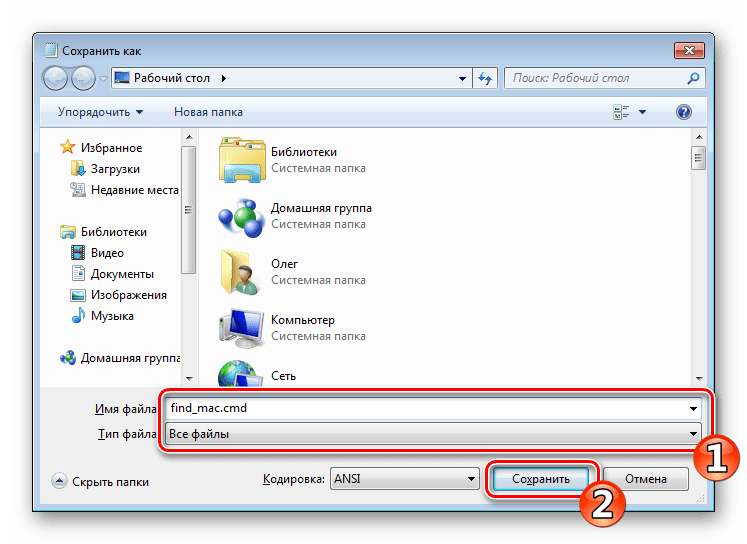
- Задайте файлу произвольное название, например Find_mac, и после названия допишите .cmd , выбрав в поле ниже тип файла «Все файлы». В итоге должно получиться Find_mac.cmd . Сохраните скрипт на рабочем столе.
- Сохраненный файл на десктопе будет выглядеть так:

- Запустите «Командную строку» и перетащите туда скрипт.
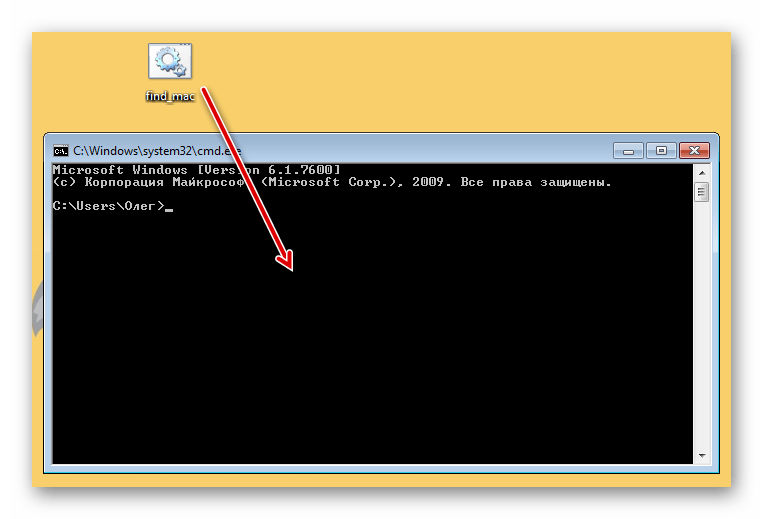
- Его адрес добавится в строку, а значит объект успешно загружен.
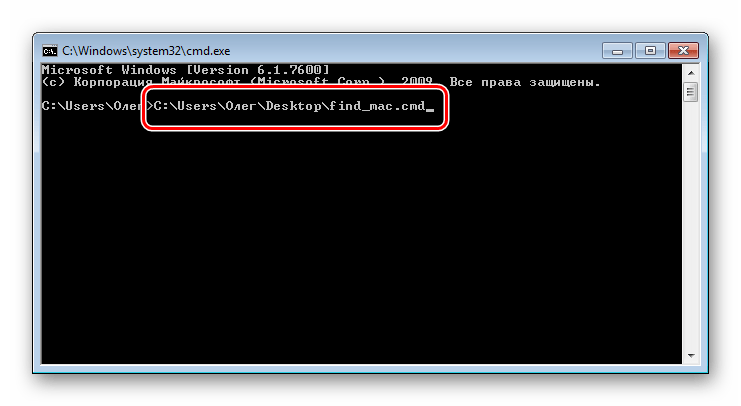
- Нажмите Пробел и впишите MAC-адрес в таком формате, как указано на скриншоте ниже, а затем нажмите на клавишу Enter.
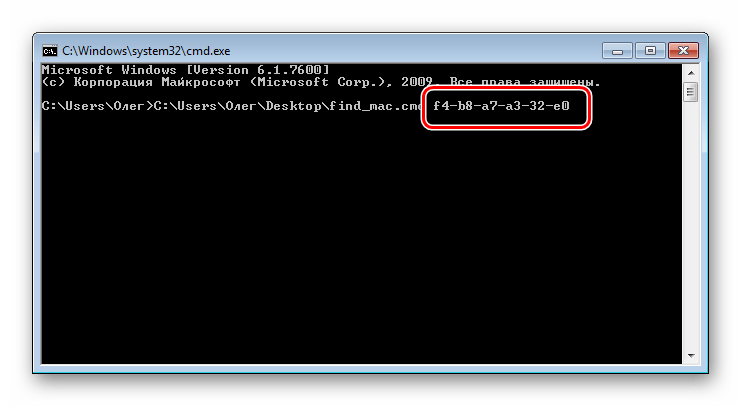
- Пройдет несколько секунд и вы увидите результат.
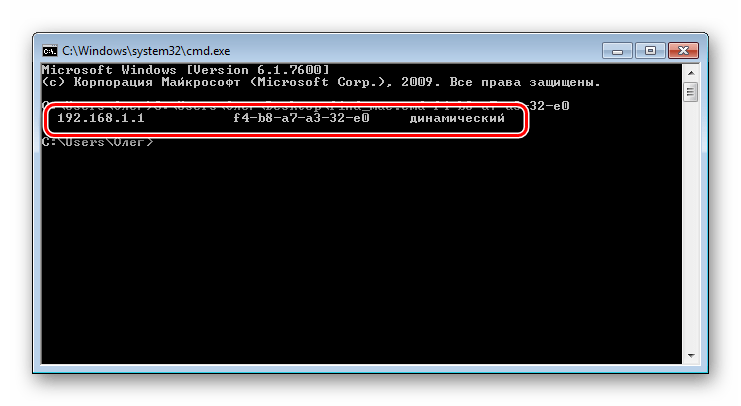
Предлагаем вам ознакомиться с другими методами поиска IP-адресов различных сетевых устройств в отдельных наших материалах по следующим ссылкам. Там представлены только те способы, которые не требуют знания физического адреса или дополнительной информации.
Если поиск двумя приведенными вариантами не принес никакого результата, внимательно перепроверьте вводимый MAC, а при использовании первого способа не забывайте, что некоторые записи в кэше хранятся не более 15 секунд.
Поиск по MAC-адресу
Не все пользователи знают, что такое MAC-адрес устройства, однако он имеется у каждого оборудования, подключаемого к сети интернет. MAC-адресом называется физический идентификатор, присваиваемый каждому девайсу еще на стадии производства. Такие адреса не повторяются, поэтому по нему и можно определить само устройство, его производителя и сетевой IP. Именно на эту тему мы бы и хотели поговорить в нашей сегодняшней статье.
Осуществление поиска по MAC-адресу
Как уже было сказано выше, благодаря рассматриваемому нами идентификатору осуществляется определение разработчика и IP. Для выполнения этих процедур вам нужен только компьютер и некоторые дополнительные инструменты. Справится с поставленными действиями даже неопытный пользователь, однако мы бы хотели представить развернутые руководства, чтобы ни у кого не возникло трудностей.
Поиск IP-адреса по MAC-адресу
Начать хотелось бы с установления IP-адреса по MAC, поскольку с такой задачей сталкиваются почти все обладатели сетевого оборудования. Бывает так, что на руках имеется физический адрес, однако для подключения или нахождения девайса в группе нужен его сетевой номер. В таком случае и производится такое нахождение. Используется при этом только классическое приложение Windows «Командная строка» или специальный скрипт, исполняющий все действия автоматически. Если у вас появилась надобность задействовать именно такой тип поиска, советуем обратить внимание на инструкции, описанные в другой нашей статье по следующей ссылке.
Если же поиск устройства по IP не увенчался успехом, ознакомьтесь с отдельными материалами, где рассматриваются альтернативные методы поиска сетевого идентификатора девайса.
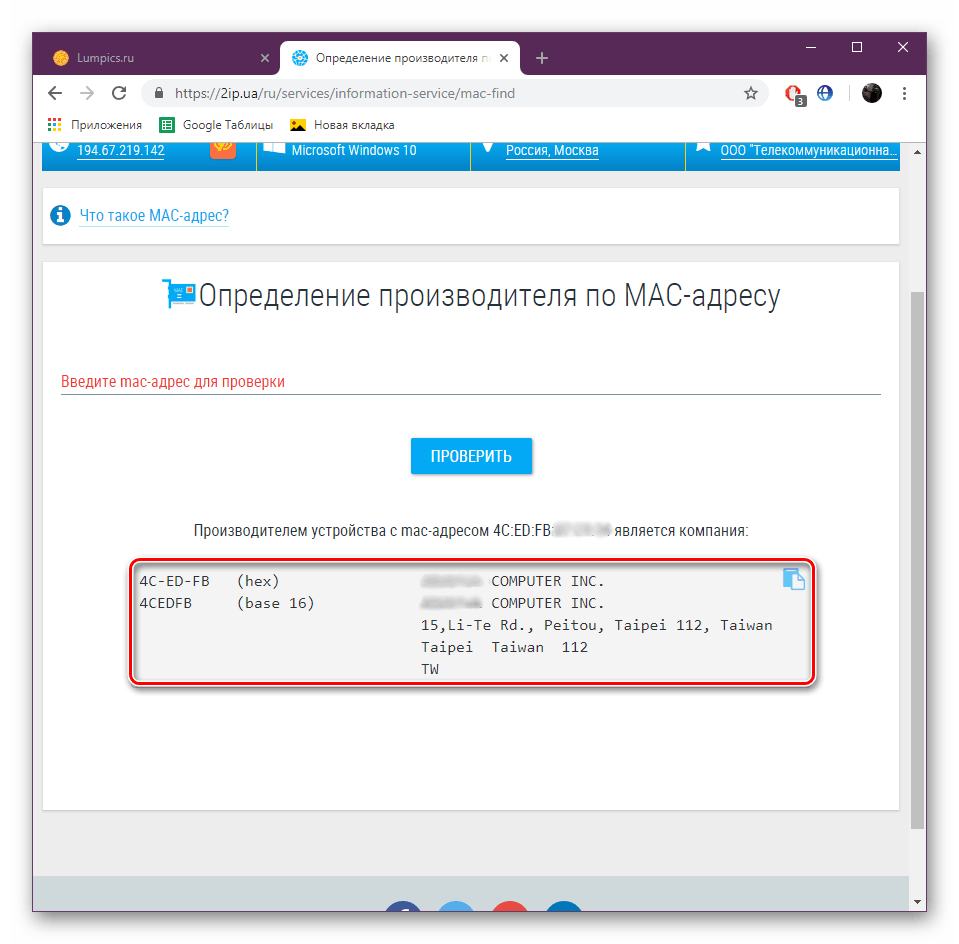
Поиск производителя по MAC-адресу
Первый вариант поиска был достаточно прост, ведь главным условием была только активная работа оборудования в сети. Для определения производителя через физический адрес не все зависит от самого пользователя. Сама компания-разработчик должна занести все данные в соответствующую базу, чтобы они стали доступны общественности. Только тогда специальные утилиты и онлайн-сервисы распознают производителя. Впрочем, подробную информацию на этот счет вы можете с легкостью прочитать далее. В указанном материале используется как метод с онлайн-сервисом, так и со специальным программным обеспечением.
Поиск по MAC-адресу в роутере
Как известно, у каждого роутера есть индивидуальный веб-интерфейс, где и осуществляется редактирование всех параметров, просмотр статистики и другой информации. Помимо всего, там же отображается список всех активных или ранее подключенных устройств. Среди всех данных присутствует и MAC-адрес. Благодаря этому можно достаточно легко определить название устройства, местоположение и IP. Производителей роутеров множество, поэтому мы за пример решили взять одну из моделей D-Link. Если же вы обладатель маршрутизатора от другой компании, постарайтесь найти те же пункты, детально изучив все компоненты в веб-интерфейсе.
Приведенные ниже инструкции могут использоваться только в том случае, если устройство уже было подключено к вашему роутеру. Если же соединение не производилось, такой поиск никогда не будет успешным.
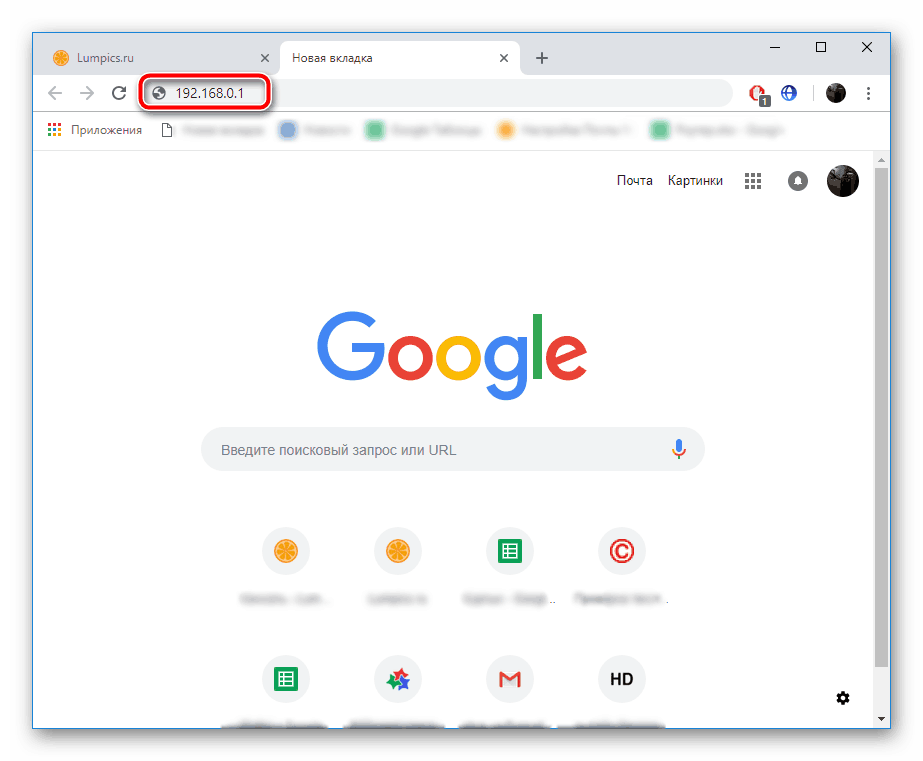
- Запустите любой удобный веб-обозреватель и в строке поиска напишите 192.168.1.1 или 192.168.0.1 , чтобы перейти в веб-интерфейс.
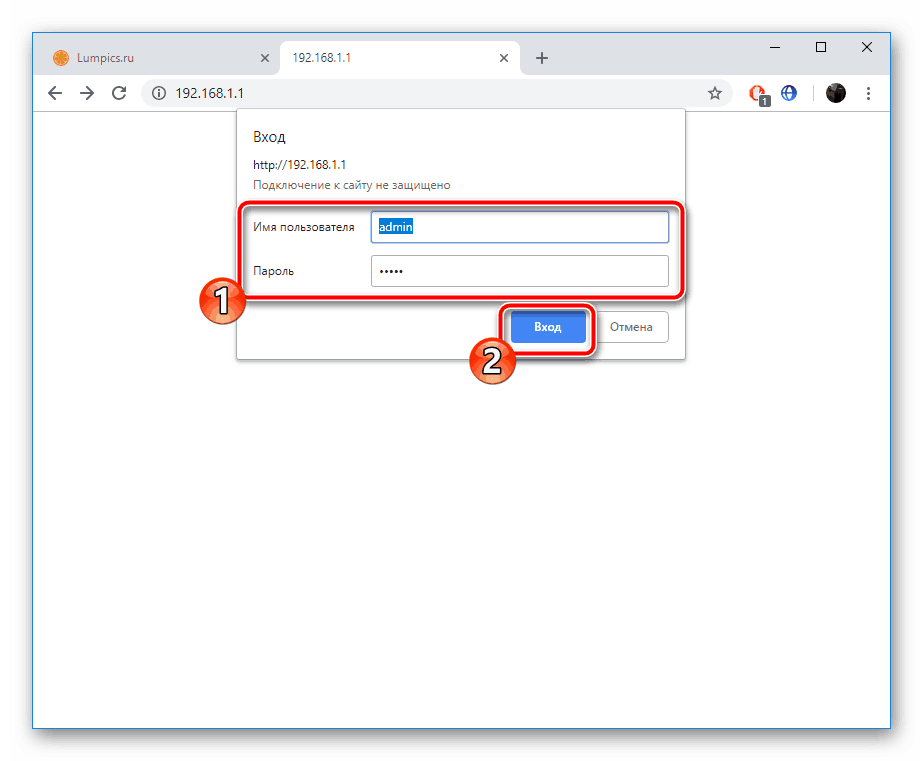
- Введите логин и пароль для входа. Обычно по умолчанию обе формы имеют значение admin , однако каждый пользователь может собственноручно поменять это через веб-интерфейс.
- Для удобства смените язык на русский, чтобы было проще ориентироваться в названиях меню.

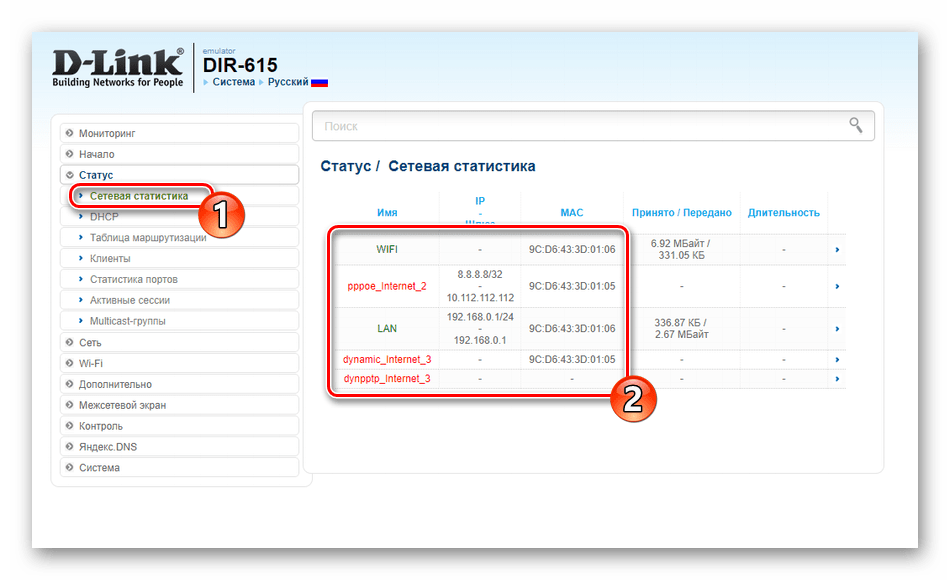
- В разделе «Статус» отыщите категорию «Сетевая статистика», где вы и увидите список всех соединенных девайсов. Отыщите там нужный MAC и определите IP-адрес, название устройства и его местоположение, если такой функционал предусмотрен разработчиками маршрутизатора.
Теперь вы знакомы с тремя разновидностями поиска по MAC-адресу. Предоставленные инструкции будут полезны всем тем пользователям, кто заинтересован в определении IP-адреса устройства или его производителя с помощью физического номера.
Определение MAC-адреса через IP
У каждого устройства, способного подключаться через сеть с другим оборудованием, имеется собственный физический адрес. Он является уникальным и прикрепляется к аппарату еще на стадии его разработки. Иногда пользователю может потребоваться узнать эти данные для различных целей, например, добавления девайса в исключения сети или его блокировки через роутер. Таких примеров еще много, но не будем их перечислять, мы лишь хотим рассмотреть способ получения того самого MAC-адреса через IP.
Определяем MAC-адрес устройства через IP
Конечно, для выполнения такого метода поиска вам потребуется знать IP-адрес искомого оборудования. Если вы еще не сделали этого, советуем обратиться за помощью к другим нашим статьям по следующим ссылкам. В них вы найдете инструкции по определению IP принтера, роутера и компьютера.
Теперь, когда на руках имеется требуемая информация, достаточно будет только воспользоваться стандартным приложением операционной системы Windows «Командная строка», чтобы определить физический адрес устройства. Задействовать мы будем протокол под названием ARP (Address resolution protocol). Он заточен специально под определение удаленного MAC через сетевой адрес, то есть IP. Однако сначала потребуется провести пропинговку сети.
Шаг 1: Проверка целостности соединения
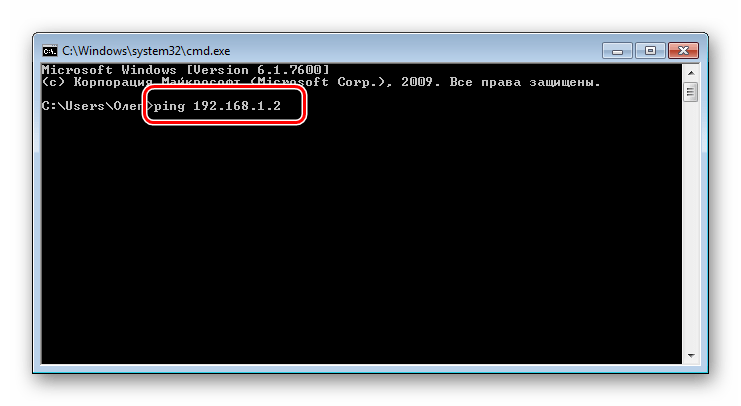
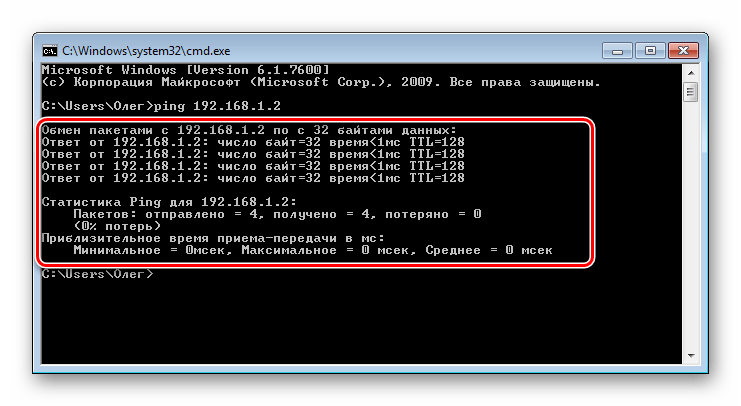
Пропинговкой называется проверка целостности сетевого соединения. Вам нужно провести этот анализ с конкретным сетевым адресом, чтобы убедиться в корректности его работы.
-
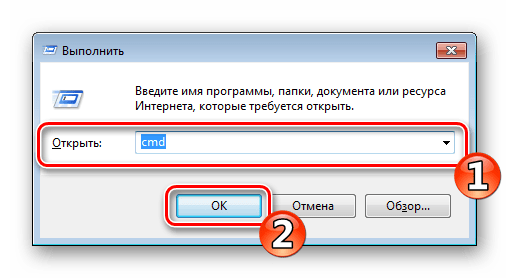
Запустите утилиту «Выполнить» путем нажатия горячей клавиши Win + R. Впишите в поле cmd и щелкните на «ОК» либо нажмите на клавишу Enter. О других способах запуска «Командной строки» читайте в отдельном нашем материале далее.
Шаг 2: Использование протокола ARP
Как нами уже было сказано выше, использовать сегодня мы будем протокол ARP с одним из его аргументов. Его выполнение также осуществляется через «Командную строку»:
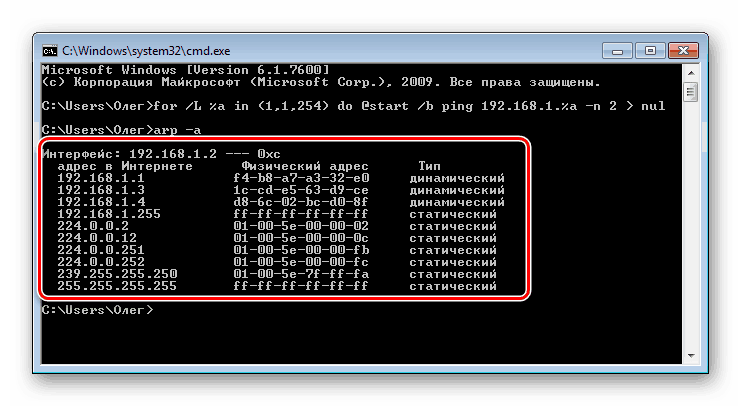
- Снова запустите консоль, если закрыли ее, и введите команду arp -a , после чего нажмите на Enter.
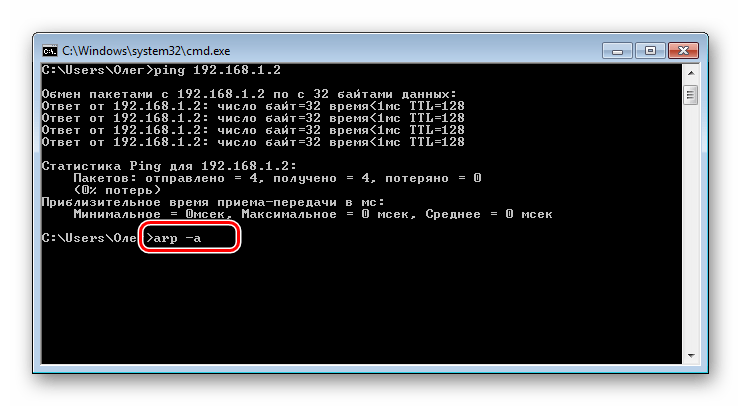
- Буквально через несколько секунд перед вами отобразится список всех IP-адресов вашей сети. Среди них отыщите нужный и узнайте, какой IP-адрес за ним закреплен.
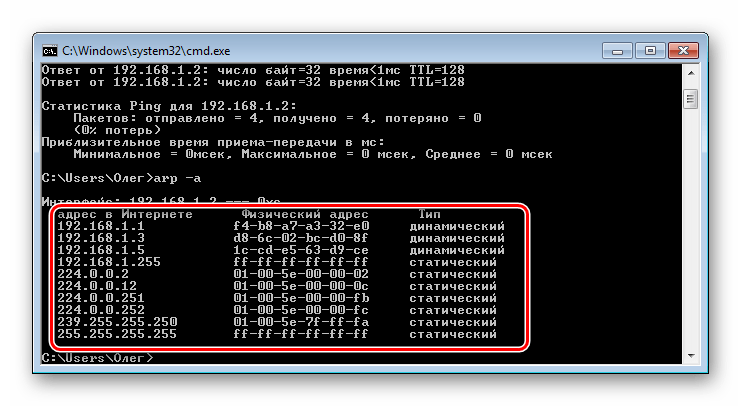
Кроме этого стоит брать в учет то, что IP-адреса делятся на динамические и статические. Поэтому если у искомого устройства адрес динамический, запускать протокол ARP лучше не позднее 15 минут после пропинговки, иначе адрес может измениться.
Если отыскать необходимый IP не получилось, попробуйте переподключить оборудование и провести все манипуляции сначала. Отсутствие аппарата в списке протокола ARP означает лишь то, что он на данный момент не работает в пределах вашей сети.
Узнать физический адрес устройства можно, обратив внимание на наклейки или прилагающуюся инструкцию. Только осуществима такая задача в том случае, когда имеется доступ к самому оборудованию. В другой же ситуации лучшим решением будет определение по IP.