Что делать, если не работает микрофон в AirPods
AirPods за несколько лет стали настоящим эталоном среди всех беспроводных наушников. Едва ли найдется человек, который ни разу о них не слышал. Оно и не удивительно. Компания Apple сумела сделать такое устройство, которое будет совмещать в себе только лучшее: удобный формат, подходящий почти ко всем ушам, уникальный дизайн и крутое звучание. Однако, как и любой другой гаджет, наушники от Apple не лишены недостатков. За годы использования гарнитуры, многие пользователи столкнулись с проблемой сломанного микрофона. У одних он работает тихо, у других отваливается совсем.
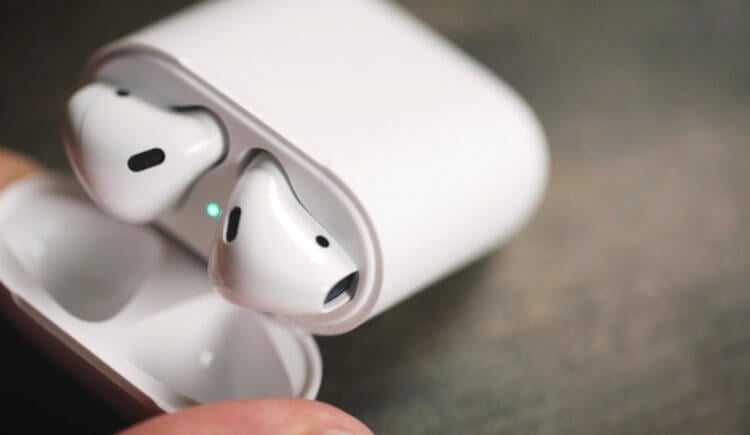
Многие пользователи сталкиваются с проблемами AirPods, но не знают, что делать.
Первый и главный недостаток AirPods — срок их службы. Едва ли найдется пользователь, который проходил в них больше трех лет. Среди моих знакомых уже появилось негласное правило: отматывай год с момента покупки наушников и иди в магазин за новыми.
Причем ладно бы дело касалось аккумулятора, который со временем деградирует, так ведь нет. В большинстве своем проблема кроется в микрофоне, который просто отказывается работать по истечению указанного времени. Если случилась эта и другая проблема, можно купить один наушник AirPods, чтобы сэкономить на покупке полного комплекта. Также можно купить один наушник AirPods второго поколения и даже купить один наушник AirPods Pro, но цена будет отличаться
Плохо работает микрофон AirPods
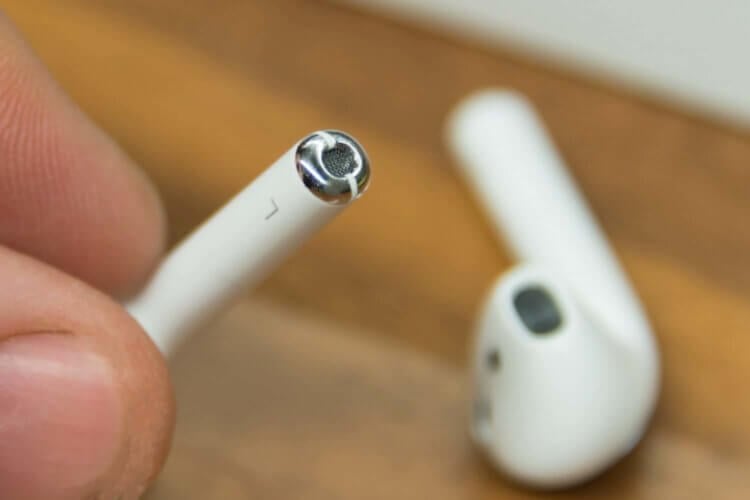
Мало того, что микрофон в принципе плохой, так еще и ломается часто.
Причин, по которым может сломаться микрофон на ваших AirPods достаточно много. Понятно, что прежде чем нести наушники в сервисный центр, следует разобраться в чем дело. Из самых распространенных причин поломки AirPods, я бы выделил следующие:
- Производственный брак.
- Механическое повреждение.
- Проблемы с подключением к смартфону.
- Попадание влаги в наушники.
Если в AirPods попала вода, я рекомендую вам для начала ознакомиться с нашей инструкцией, а только потом предпринимать какие-то действия. Опыт показывает, что большинство наушников переживает контакт с жидкостями весьма безболезненно. Если же гарнитура с водой не контактировала, следует разбираться дальше. Если желания разбираться в этом нет, можно обратиться в сервис и за несколько минут получить замену наушника.
Настройки AirPods
Мало кто знает, но в AirPods есть возможность настройки микрофона. Первое, что я бы советовал сделать: по очереди проверить микрофон на обоих наушниках. Сделать это весьма просто:
- Подключите наушники к iPhone.
- Перейдите в Настройки, Bluetooth.
- Далее найдите ваши наушники в списке устройств.
- Нажмите на значок «i» напротив.
- Перейдите в Микрофон.
- Затем поочередно проверьте микрофон обоих нашуников, записав что-нибудь через диктофон.
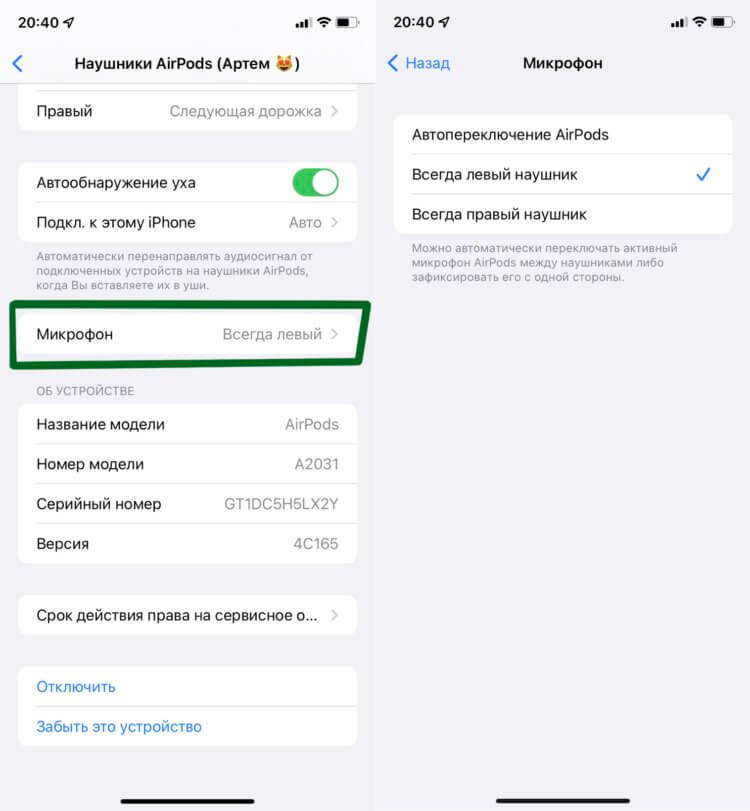
Настройка микрофона AirPods на iPhone.
Как видите, у меня параметры выставлены на левый наушник, ибо когда-то давно моя гарнитура попала в воду. Паники было тогда много. В итоге все обошлось. Правда не без последствий — микрофон на правом наушнике отказался работать.
Как чистить AirPods
AirPods загрязняются примерно так же, как отверстие для зарядки в iPhone — c молниеносной скоростью. За годы использования беспроводных наушников от Apple пользователи научились выходить из данной проблемы очень легко.
Способов чистки AirPods существует огромное множество. Мои коллеги уже не один раз рассказывали о том, как они справляются с подобной проблемой. Я перепробовал кучу разных приспособлений пока не наткнулся в одном паблике на интересную штуковину.
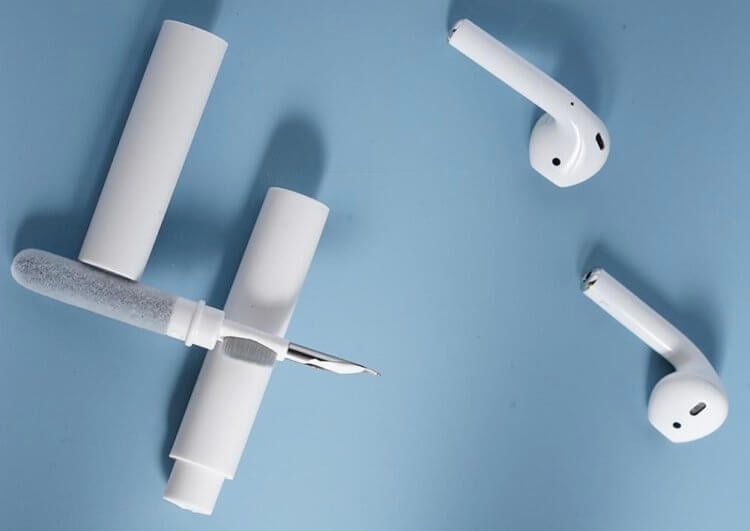
Почистите наушники. Вполне вероятно, что в микрофон попала грязь.
До боли простое приспособление 3 в 1: острие для чистки самих вкладышей, щетка и небольшой валик для контактов с зарядкой. Так как микрофон в AirPods находится у самого основания наушников, не забудьте щеткой вычистить оттуда мусор. Плюс, важно хорошо прочистить их контакты с зарядкой.
Подписывайтесь на нас в Яндекс.Дзен, там вы найдете много полезной и интересной информации из мира Apple.
Как перезагрузить AirPods
Если из этого вам ничего не помогло, попробуйте перезагрузить устройство. Вполне вероятно, что после данной процедуры все будет работать как надо и вам удастся избежать похода в сервисный центр.
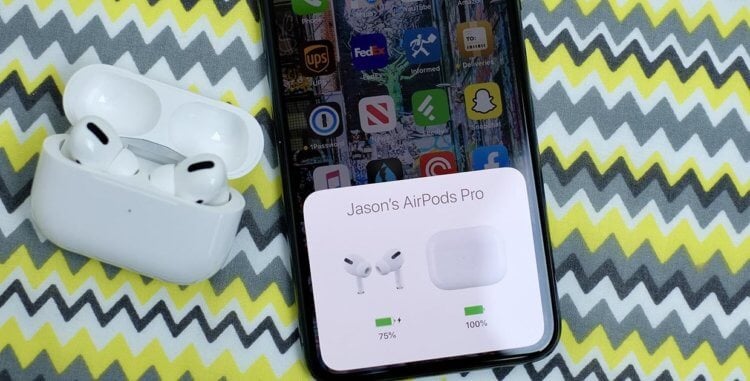
Перезагрузите AirPods. Возможно проблема с микрофонами решится.
Сделать это очень просто:
- Положите оба наушника в зарядный кейс и закройте крышку.
- Подождите 30 секунд.
- Далее откройте крышку футляра и дождитесь автоматического подключения к устройству.
- Затем на смартфоне перейдите в Настройки, Bluetooth.
- Нажмите Забыть это устройство.
- Далее держите крышку открытой и удерживайте кнопку настройки с задней стороны кейса.
- Дождитесь пока AirPods начнут мигать сначала желтым, потом белым.
- Выполните повторное подключение наушников AirPods.
На моей памяти было как минимум 3 случая, когда с проблемами микрофона удавалось справиться простой перезагрузкой.
Сломались AirPods. Что делать
Если ничего из вышеперечисленного не помогло, остается только один вариант — обратиться в сервисный центр. С учетом того, какая у Apple крутая техническая поддержка, думаю, что вашу проблему можно будет решить в максимально короткие сроки.

Смелее обращайтесь в техподдержку Apple. Вам обязательно помогут.
Чтобы обратиться за помощью с проблемами AirPods, вам необходимо:
- Перейти на страницу техподдержки по этой ссылке.
- Далее указать среди продуктов AirPods.
- Затем выбрать Аудио и звук и указать Проблемы с микрофоном.
- После этого выберите подходящий вам способ: чат, звонок или сдача в ремонт.
Не забывайте один важный нюанс. Согласно статье 18 Закона РФ «О защите прав потребителей» вы имеете право на гарантийное обслуживание в течение двух лет. Вряд ли с сотрудниками магазина возникнут трудности. Просто многие пользователи знать не знают об этом и бегут покупать новую гарнитуру, аргументируя тем, что срок гарантии Apple всего один год.
Сам я пользуюсь наушниками уже второй год и полностью доволен покупкой. А вы? Сталкивались ли с какими-то проблемами? Есть ли среди наших читателей те, кто использует наушники 3 года и более? Обязательно отпишитесь в наш Телеграм-чат или в комментарии ниже, будет интересно прочесть.
Изменение настроек для наушников AirPods (3‑го поколения)
На iPhone, iPad и Mac можно изменять настройки для наушников AirPods (3‑го поколения). Например, можно выбрать расположение микрона и выключить функцию «Автообнаружение уха».

Выбор расположения микрофона для наушников AirPods
- Наденьте наушники AirPods и убедитесь, что они подключены к устройству.
- Выполните одно из описанных ниже действий.
- На iPhone или iPad. Откройте «Настройки»
 , затем коснитесь имени своих наушников AirPods вверху экрана.
 - На Mac. Выберите меню Apple

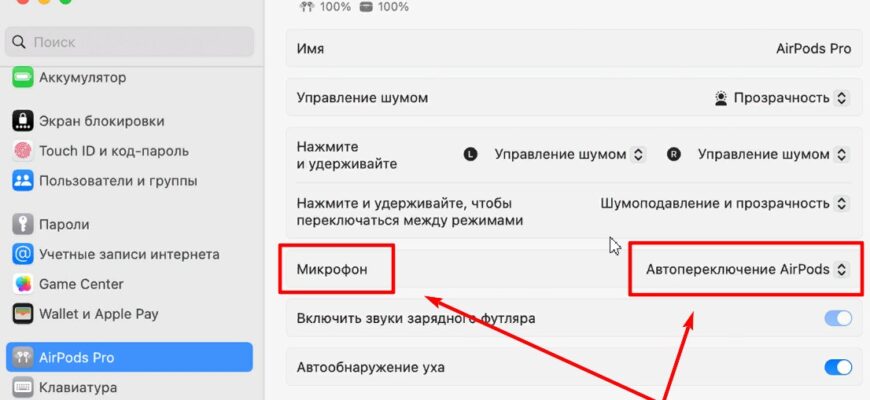
- Автопереключение AirPods. Любой из наушников AirPods может использоваться в качестве микрофона. Если используется только один наушник, он будет являться микрофоном.
- «Всегда левый» или «Всегда правый». Выбранный наушник будет использоваться в качестве микрофона, даже если он вынут из уха или находится в футляре.
Изменение способа завершения вызова и выключения звука микрофона на AirPods
По умолчанию для завершения вызова нужно два раза нажать ножку наушника AirPods, а для включения или выключения звука своего микрофона нужно нажать ее один раз, но можно задать эти настройки наоборот.
- Наденьте наушники AirPods и убедитесь, что они подключены к устройству.
- Выполните одно из описанных ниже действий.
- На iPhone или iPad. Откройте «Настройки» , затем коснитесь имени своих AirPods вверху экрана. Коснитесь «Завершение вызова» или «Включение и выключение звука», затем выберите «Одно нажатие» или «Два нажатия». Второй параметр переключается автоматически.
- На Mac. Выберите меню Apple
Выключение функции автообнаружения уха
Наушники AirPods автоматически останавливают воспроизведение аудио, когда Вы их снимаете, и возобновляют воспроизведение, когда Вы их надеваете. Эту настройку можно изменить.
- Наденьте наушники AirPods и убедитесь, что они подключены к устройству.
- Выполните одно из описанных ниже действий.
- На iPhone или iPad. Откройте Настройки , коснитесь имени своих наушников AirPods вверху экрана, затем включите или выключите «Автообнаружение уха».
- На Mac. Выберите меню Apple
Также можно изменить громкость звуковых эффектов, воспроизводимых AirPods. Обратитесь к разделу Регулировка громкости звуковых эффектов на AirPods.
Это руководство применимо к iOS 17, iPadOS 17, watchOS 10, tvOS 17, macOS Sonoma или новее.
How to Fix Your AirPod Pro Microphone Quality Issues

This post may contain affiliate links, which means we may earn a commission if you make a purchase. As an Amazon Associate we earn from qualifying purchases. Thank you for your support!
Your AirPods Pro microphone has been acting up recently and you’re wondering how to fix it. This article will teach you how to fix your microphone problems by troubleshooting various settings of your AirPods Pro along with a few other tips for keeping them functioning properly.
Can AirPods Pro MIC Be Fixed?
Yes, AirPods Pro mics can be fixed. If your AirPods Pro mic is muffled or has background noise, it may be clogged or covered in earwax. You can try cleaning the mic with a dry toothbrush. If that doesn’t work, you can try using a new adhesive.
Why Do My AirPods Pro Microphone Sound Muffled?
There are possible causes of muffled AirPod Pro microphone sound, including a broken microphone or audio port. If the microphone is broken, it may not be picking up sound correctly, leading to a muffled sound. If the audio port is broken, sound may be difficult to hear because the microphone is not picking up sound correctly.
Another possible cause of muffled sound is a clogged microphone. If the holes on the microphone are clogged, it will affect the sound quality. Finally, if there is a mechanical problem with the microphone, you may need to replace the AirPod Pro.
How To Fix Your Apple AirPods Pro Microphone Quality Issues

Check Your Airpod Pro for Water Damage
To check for water damage on your Airpod Pro, it is essential to dry them off before charging them. If you notice any moisture or water inside the charging case, remove the Airpods Pro and allow them to air dry completely before putting them back in the case.
When you are done sweating or being in the rain with your AirPods Pro, it is essential to dry them off before charging. If you don’t, this could lead to water damage.
Clean your AirPods Pro
If you’re having issues with the microphone on your Apple AirPods Pro, one thing you can try is cleaning the AirPod mic. To do this, simply take a dry cotton swab and lightly wipe the mic. This should remove any dirt or debris that may be causing problems.
Try Transparency Mode on Calls (AirPods Pro and Max)
If you’re having microphone quality issues with your AirPods Pro or Max, there are a few things you can try to fix the problem. First, make sure that you’re using the touch sensors in the sterns to adjust the audio. This will ensure that you have a balanced sound with good bass.
Additionally, you can try using Active Noise Cancellation or Transparency Mode to improve the quality of your call. Finally, if you have an iPhone 11 or later, you can take advantage of Spatial Audio support with Dolby Atmos to create a truly immersive audio experience.
Check the audio settings on your device
If you’re having issues with the microphone on your AirPods Pro, there are a few things you can do to try and fix the problem. First, check the audio settings on your device to make sure the AirPods are set as the default communications device.
If you’re still having issues with microphone quality after following these steps, try resetting your AirPods.

Check for an Airpod Pro software update
If you have Airpod Pros (2nd generation), you can update them by opening the case and using the iOS 14 update. This update includes new accessibility settings for the Airpod Pros, as well as improved audio quality. The Airpod Pros can be paired with any iOS device running iOS 14 or later.
Check for debris in the microphone port
Another common problem with AirPods is the presence of earwax or other debris which can block the microphone. If your AirPods are starting to sound muffled, it’s likely that there’s something blocking the mic port. You can clean the port with a soft, dry cloth just as you would for removing debris. Be sure to exercise caution so as not to damage your AirPods.
To clean the microphone port on your Apple AirPods Pro, gently insert a small, soft-bristled brush into the port. Gently move the brush around to remove any debris that may be blocking the microphone. Be careful not to damage the port with the brush.
Update iOS on your iPhone or iPad
If your iPhone or iPad is having microphone issues, one thing you can try is updating the iOS software. To do this, go to Settings > General > Software Update. If there’s a new update available, it’ll be listed here. Tap Download and Install to install the update.
If updating the operating system doesn’t help, try restarting your device or removing and replacing the AirPods battery.
Reset Your AirPod Pro
If you’re having issues with the microphone quality on your AirPod Pro, you can try resetting them. To reset your AirPods, first, charge them for at least 30 seconds in their case.
Then, open the lid of the case and leave it open. On your iPhone (or iPad), navigate to Settings -> Bluetooth and click on the circled “i” next to your AirPods. Choose “Forget This Device” and then press and hold down on either AirPod for at least 15 seconds until the status light flashes amber and then goes back to white.
This will reset your AirPods and any settings you’ve changed will be lost, so you’ll need to reconnect them and reconfigure them as if they were new.
Contact Apple Support
If the issue persists, you may need to contact Apple support. If you have Apple Care+, then you can easily get a replacement for your AirPods. However, if you do not have Apple Care+, then you will need to pay for a new pair of AirPods.
What To Do If Your AirPods’ Microphone Isn’t Working
Put the Airpods in the case and try again
If your AirPods microphone isn’t working, you can try resetting them by putting them in their charging case and closing the lid for 30 seconds. You can also try reconnecting them to your iPhone and following the on-screen instructions. If that doesn’t work, you can try forgetting the device on your iPhone and then reconnecting it.
Make sure your AirPods are sufficiently charged
To check the charge of your AirPods, you can remove them from their case and look at the LED light on the front of the charging case. If the light is white, then your AirPods are sufficiently charged. If the light is amber, then your AirPods are not sufficiently charged and you should connect them to a power source to charge them.
Check the microphone settings
To check the microphone settings on your AirPods, you first need to press the red record button. Once you have done that, start talking into the microphone. You can talk loudly or whisper, as both sound levels will be picked up and recorded. This will allow you to check if the microphone is working properly.
If you find that the microphone isn’t working well, you can adjust the settings by going into the “Settings” app on your iPhone. From there, select “Bluetooth” and then find your AirPods in the list of devices. Tap on the “i” next to your AirPods and then scroll down to “Microphone Settings”. From there, you can choose between “Always Left AirPod” or “Always Right AirPod”, depending on which one you want to use as your primary microphone.
Restart your iPhone
If you’re having trouble with your AirPods’ microphone, one possible fix is to restart your iPhone. This can sometimes resolve software driver issues that may be causing the problem. To restart your iPhone, simply turn it off and then back on again.
Re-pair your AirPod Pro
If the microphone on your AirPods Pro isn’t working, try re-pairing them with your iPhone. First, unpair them and then charge the AirPods in their charging case. Open the charging case’s lid and wait for the green light to blink.
Then, open the Bluetooth or Other Devices Settings on your iPhone and add the AirPods Pro as a new device. Once they are added, go to Default Device and select AirPods Pro Stereo. If the microphone still isn’t working, try resetting your AirPods Pro.
Make sure the microphone is clean
If your AirPods’ microphone isn’t working, make sure the microphone is clean. To clean the microphone on AirPods, use a cotton swab and a soft cloth.
First, remove any debris from the mic holes with a cotton swab. Then, wipe down the microphone with a soft cloth. Make sure the mic is not dirty or clogged before re-pairing or looking at the settings.
The AirPods might be damaged, so contact Apple support
If your AirPods’ microphone isn’t working, it could be because the AirPods are damaged and you should contact Apple support. If your AirPods are still under warranty, you can get them repaired or replaced free of charge.
Conclusion
The AirPod Pro has poor microphone quality. This is an issue that Apple is aware of and is working to improve.
In the meantime, you can do a few things to try and improve the microphone quality on your AirPod Pro. First, make sure that the tips are properly seated on the earbuds. If they are not, the sound can travel through the gap and cause echo or feedback.
Second, try using a different tip size. The wrong size tip can also cause echo or feedback. Third, make sure that your AirPods Pro is clean and dry. Any dirt or moisture on the microphones can cause poor sound quality. Finally, if you are still having issues with the microphone quality, you can contact Apple Support for further assistance.
FAQ
Do AirPods Pro have good mic quality?
Overall, AirPods Pro has better mic quality than standard AirPods. You can’t really tell the difference between the two types of AirPods unless you have them side by side. The microphone in the AirPods Pro is better than most competitors.
The AirPods Pro can struggle in windy or noisy conditions. However, the microphone has been improved with better frequency response and sensors. The AirPods Pro microphone is supposed to be better than the original AirPods.
Why is my AirPods pro voice not clear?
One possible reason why your AirPods Pro voice is not clear is that they need to be cleaned. Another possible reason is that there is a problem with the microphone or the device itself. You can try adjusting the volume, resetting your AirPods Pro, or taking them in for repairs.
Can you fix AirPods mic?
If your AirPods mic is not working properly, you can try reconnecting the devices. This should fix the issue. If it does not work, you may need to get new AirPods.
Why can’t people hear me on my AirPods?
There are a few reasons why people might not be able to hear you on your Airpods. The most common reason is that the microphones are set to Automatic Switch Microphone. This means that the Airpods will automatically switch between the two microphones depending on which one is better for picking up your voice. To fix this, you can switch the microphones to the left or right earbud manually.
Another possible reason is that the volume on your Airpods is too low. You can check the volume by going into the Settings app on your iPhone and tapping “Bluetooth.” From there, you should see your Airpods listed under “My Devices.” Tap on your Airpods and make sure that the volume is turned up all the way.
Как настроить микрофон на airpods pro и airpods 3

Наушники
На чтение 4 мин Просмотров 47 Опубликовано 22.12.2023
AirPods Pro и AirPods 3, инновационные беспроводные наушники от Apple, переопределили аудиоопыт пользователей по всему миру. С выдающимся качеством звука, активной шумоподавлением и безупречной интеграцией с устройствами Apple, они предлагают непревзойденный опыт прослушивания. Однако их функциональность расширяется за пределы простого воспроизведения звука. Встроенные микрофоны в этих устройствах играют важную роль во время звонков, голосовых команд и записи. Настройка и оптимизация этих микрофонов необходимы для безупречного ввода звука. В этой статье рассмотрены шаги и советы по настройке микрофона на ваших AirPods Pro и AirPods 3.
Понимание микрофонной системы на AirPods
AirPods Pro оснащены передовыми технологиями микрофонов, которые включают активное шумоподавление для улучшения качества звука, режим прозрачности для поддержания связи с окружающей средой, адаптивный эквалайзер для автоматической настройки музыки и направленные микрофоны, фокусирующиеся на вашем голосе.
Читайте по теме: Как исправить AirPods, которые не сбрасываются
- Активное шумоподавление: Использует микрофоны для обнаружения внешних звуков и противодействия им с помощью антинапряжения.
- Режим прозрачности: Позволяет слышать внешние звуки, повышая ваше внимание к окружающей среде.
- Адаптивный EQ: Автоматически настраивает музыку под форму вашего уха для богатого и постоянного звукового воспроизведения.
- Микрофоны с лучеобразным формированием: Сосредотачиваются на звуке вашего голоса, фильтруя внешний шум.
Особенности микрофона AirPods 3:
- Пространственное аудио: Предоставляет звук, похожий на театральный опыт.
- Адаптивный EQ: Настраивает звук в реальном времени.
- Микрофоны с лучеобразным формированием: Оптимизированы для четкости звука.
Настройка микрофона ваших AirPods
Для использования микрофона AirPods необходимо сначала правильно синхронизировать и подключить устройства. Мы рассмотрим, как включить Bluetooth на вашем iOS-устройстве и выполнить первоначальную парную синхронизацию с AirPods.
- Убедитесь, что включен Bluetooth: На вашем устройстве iOS перейдите в раздел Настройки > Bluetooth и включите Bluetooth.
- Сопряжение: Откройте кейс AirPods рядом с вашим устройством и следуйте инструкциям на экране.
Настройка параметров микрофона
Настройка микрофона на AirPods Pro включает доступ к специфическим настройкам через меню Bluetooth. Здесь можно выбрать, какой из наушников будет использоваться для микрофона, или оставить автоматический выбор.
- Доступ к настройкам: Перейдите в раздел Настройки > Bluetooth на вашем устройстве iOS.
- Настройки микрофона: Нажмите на значок «i» рядом с AirPods Pro. В разделе «Микрофон» вы можете выбрать «Автоматически переключать AirPods» (по умолчанию), «Всегда левый AirPod» или «Всегда правый AirPod».
Читайте по теме: Почему беспроводные наушники выпадают из ушей
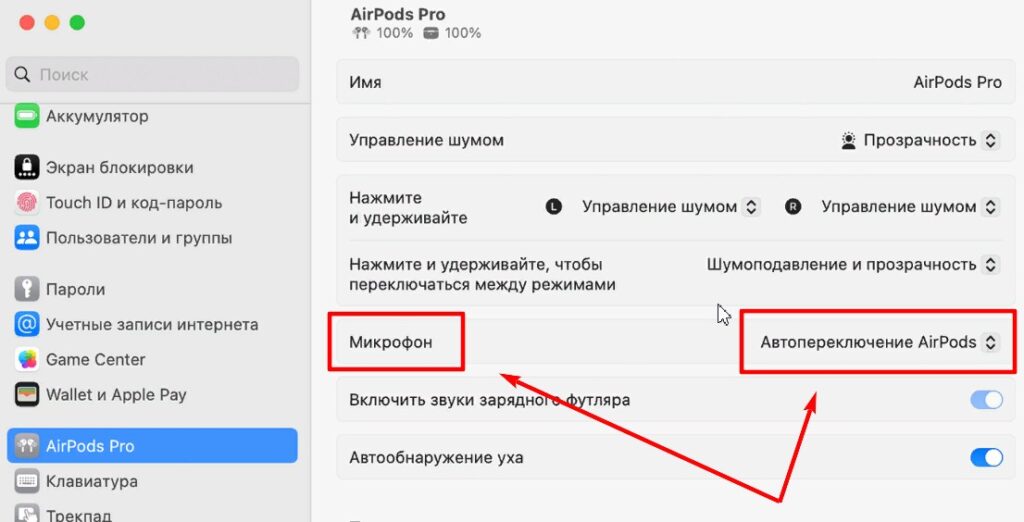
Настройка микрофона на AirPods 3 аналогична AirPods Pro. Мы рассмотрим, как получить доступ к этим настройкам и настроить их для оптимального использования.
- Доступ к настройкам: Перейдите в раздел Настройки > Bluetooth.
- Предпочтения микрофона: Выберите «i» рядом с AirPods 3. Выберите предпочтительную настройку микрофона, как и в случае с AirPods Pro.
Оптимизация работы микрофона
Правильное расположение и обращение
Расположение и обращение с AirPods имеет важное значение для оптимизации работы микрофона. Мы обсудим, как правильно носить AirPods и избегать закрытия микрофона руками или волосами.
- Правильная посадка: Убедитесь, что ваши AirPods плотно сидят в ушах для оптимального положения микрофона.
- Избегайте закрывания микрофона: Будьте осторожны, чтобы не закрывать микрофон руками или волосами.
Учет окружающей среды
Выбор подходящей окружающей среды также играет ключевую роль в качестве звука микрофона. Мы дадим советы по минимизации фонового шума и защите от ветра.
- Минимизация фонового шума: Используйте в более тихих окружениях, чтобы улучшить качество звонков.
- Защита от ветра: Будьте внимательны к воздействию ветра на улице.
Обновления программного обеспечения. Поддержание актуальности программного обеспечения вашего устройства и AirPods критично для их оптимальной работы.
Устранение распространенных проблем с микрофоном
Во время настройки и использования микрофона на AirPods могут возникнуть различные сложности. Мы рассмотрим наиболее распространенные проблемы и методы их решения, включая базовые и продвинутые методы устранения неполадок.
Основные шаги устранения неполадок
Эти методы включают проверку подключения, перезапуск устройств и очистку AirPods. Мы объясним, как эффективно выполнить каждый из этих шагов.
- Проверьте соединение: Убедитесь, что ваши AirPods правильно подключены к устройству.
- Перезагрузите устройства: Иногда простая перезагрузка AirPods и устройства iOS может решить проблемы.
- Очистите AirPods: Бережно очистите микрофон и сетки динамиков сухой ватной палочкой.
Расширенное устранение неполадок
- Сброс AirPods: Нажмите и удерживайте кнопку установки на кейсе в течение 15 секунд, пока индикатор не начнет мигать оранжевым, а затем белым.
- Свяжитесь с поддержкой Apple: Если проблемы продолжаются, свяжитесь с поддержкой Apple для профессиональной помощи.
Заключение
Настройка и оптимизация микрофона на AirPods Pro и 3 версии являются ключевыми моментами для наслаждения всеми их возможностями. Следуя этим шагам и советам, вы можете обеспечить четкую связь, будь то звонок, управление Siri или запись аудио. Не забывайте обновлять ваши устройства и поддерживать их в чистоте для лучшей производительности.
Для дополнительной помощи или расширенного устранения неполадок не стесняйтесь обращаться в службу поддержки Apple или посетить ближайший магазин Apple. Наслаждайтесь улучшенным аудиоопытом с AirPods Pro и AirPods 3!