Как изменить имя и фамилию в фейсбук?
Популярность портала зашкаливает. Количество активных аккаунтов превышает полтора миллиарда, из них почти миллиард человек заходит на личные странички ежедневно. Независимые рейтинговые агентства подтверждают статус «Фейсбука» как крупнейшей мировой соцсети.
В начале 2004 Марк Цукерберг запустил моложёный проект TheFacebook в Гарвардском университете. Совместно с приятелями Цукербергу удалось быстро сделать проект известным в США и в мире под брендом Facebook. Изначально задуманный как студенческий портал Гарвардского университета проект собрал аудиторию других ВУЗов Бостона, затем – любых интернет-сообществ американских учебных заведений. В 2006 году в соцсети стали регистрировать любых пользователей, достигших 16 лет. Сейчас ограничения снижены и зарегистрироваться можно по достижении возраста 13 лет.
Зачем менять имя в Facebook
Персональные данные (имя, фамилия), заполняемые при регистрации – важная и нужная информация. Именно по ним вас могут найти старые приятели и друзья, сослуживцы, одноклассники и другие знакомые, что позволит обзавестись командой единомышленников в сети.
Иногда приходится корректировать сои данные. Женщина может сменить фамилию после замужества, подростки – добавить ник, творческие люди – использовать псевдоним вместо реального имени, бизнесмены – вставить дополнительные ключевые слова, относящиеся к роду деятельности. Данная статья полезна желающим узнать, как можно изменить ФИО в «Фейсбук». Дело это несложное, но имеющее некоторые ограничения. Ниже обо сем подробнее.
Как изменить имя и фамилию в Фейсбук
Если появилась необходимость сменить имя в «Фейсбук», надо проделать следующие операции:
- Найдите справа вверху страницы изображение стрелки.
- Щелкните по стрелке левой кнопкой, после чего откроется список контекстного меню.
- Выберите «Настройки» чтобы попасть на страничку, содержащую настройки безопасности, личных данных, адреса почты, личного адреса страницы в соцсети и других персональных данных.
- Меняйте необходимые параметры, используя ссылку «редактировать», находящуюся справа в строке каждого пункта.
- Для изменения ФИО щелкните на ссылке редактирования напротив, открывая страницу со специальными графами, необходимыми для внесения изменений.
Особенности заполнения персональных данных
- Графа имени должна содержать имя в сокращенной либо полной форме.
- Отчество можно не указывать, заполнение данного пункта выполняется по желанию.
- Графа фамилии должна содержать текущую фамилию владельца аккаунта.
- Фамилия с именем отображаются на страничке владельца аккаунта на английском языке. Для отображения на другом языке есть возможность заполнить данные «Имя на родном языке».
- Можно внести девичью фамилию либо ник, творческий псевдоним под которым вы известны вне сети в графу «Другие имена». Нажатие на ссылку отправляет на страницу ввода этой дополнительной информации о пользователе.
Например, для добавления девичьей фамилии выбираем ссылку добавления другого имени, в открывшемся окне выбираем соответствующий тип имени и вводим фамилию.
Важно: изменения сохраняются нажатием кнопки «Сохранить изменения». Если ее не нажать, измененные данные не зафиксируются.
Проверка изменений
После ввода изменений следует вернуться в окно основных настроек. Вы уверены, что данные внесены без ошибок? Нажимайте иконку «Проверить изменения». В открывшемся окне можно увидеть два варианта написания своего имени (либо вначале фамилия, потом имя, либо наоборот). Выберите удобный для вас вариант и подтвердите его, введя пароль аккаунта. Теперь можно сохранить изменения, нажав кнопку сохранения и введя пароль.
Важно: «Постарайтесь не ошибиться при смене имени. Разработчики ограничивают периодичность изменений личных данных. Менять ФИО можно не чаще раза в два месяца, поэтому придется долго ждать возможности исправления ошибки».
Почему после изменения имени остаются старые данные?
Такой вопрос нередко возникает у пользователей «Фейсбука», изменивших персональные данные. Причина в том, что смена имени происходит «в ручном режиме» и оно меняется лишь после одобрения модератором. На смену ФИО может уйти около суток, после чего новое имя появится на страничке. Если модератор не пропустит изменения. Вы получите оповещение об этом.
Ограничений, которыми руководствуются модераторы при одобрении смены имен/фамилий несколько:
- Недопустимо использование ругательств и оскорблений в графах ФИО.
- Имя не должно состоять из спецсимволов, цифр и знаков препинания.
- Запрещено сочетание в одном слове символов разных языков (в русском имени английской буквы «C», например).
- Графа «Отчество» должна быть заполнена либо содержать именно отчество пользователя, а не ник, псевдоним или девичью фамилию.
Если вы проигнорировали эти требования, модераторы не одобрят смену ФИО.
Смена электронного адреса
Другим популярным опросом является смена привязки к электронной почте. Разработчики предусмотрели процедуру быстрой привязки к новому адресу с мгновенной активацией путем подтверждения адреса.
Для смены «электронки» войдите в дополнительный раздел настроек, вызываемый нажатием стрелки справа верху странички.
Для активации окна ода данных перейдите по ссылке добавления другого электронного адреса и телефона.
Совет: привязка к телефонному номеру идеально защищает аккаунт от мошенников.
После нажатия иконок добавления и сохранения адреса в администрации направится запрос на изменение почты. Дождитесь письма со ссылкой на страницу подтверждения дополнительного адреса. После чего можно сделать его основным, а старый перевести в дополнительные и удалить. Это поможет эффективно защититься от попыток взлома лицами, которым известен ваш адрес привязки аккаунта.
Опубликовано сервисом SMMRus 31.03.2016 года
- О Компании
- Компания SMMRus использует новейшие системы иметодики для продвижения и рекламы, которые приносят доход многим нашим клиентам. Услугами SMMRus пользуются ведущие компании, знаменитости и известные личности.
- Контакты
- Компания SMMRus E-mail: hello@smmrus.ru (Пн-Вс 00:00 — 24:00)
- Мы работаем уже более 15 лет! Более 148000 счастливых клиентов!
- И наш Instagram

© SMMRUS 2008-2023 Раскрутка в социальных сетях SMMRUS.ru
Как изменить свою фамилию на Facebook, чтобы люди могли найти вас по вашей девичьей фамилии или по фамилии мужа
wikiHow работает по принципу вики, а это значит, что многие наши статьи написаны несколькими авторами. При создании этой статьи над ее редактированием и улучшением работали, в том числе анонимно, 10 человек(а).
Количество просмотров этой статьи: 33 739.
В этой статье:
Итак, вы теперь замужем и ваша фамилия на Facebook не соответствует вашей новой фамилии. В этой статье мы расскажем вам, как изменить фамилию в замужестве и одновременно находиться в поиске под вашей бывшей девичьей фамилией, так как вас могут искать люди, которые еще не знают, что вы замужем и у вас новая фамилия.

Посетите Facebook. Войдите под вашим именем пользователя и паролем, если вы еще не сохранили свою информацию для дальнейшего использования.

Затем нажмите кнопку с пометкой «Аккаунт» в правом верхнем углу экрана Facebook.

В выпадающем списке выберете «Настройки аккаунта».

Нажмите кнопку «Редактировать» справа от строки с пометкой «Имя», которая отображает вашу бывшею (теперь девичью) фамилию.

Измените вашу фамилию в строке «последнее», чтобы отображалась ваша новая «замужняя» фамилия.

Введите ваше полное девичье (имя и фамилию) имя в поле «Альтернативное имя». В следующей строке с надписью «Альтернативное имя» введите ваше девичье имя и фамилию, например, если ваше девичье имя и фамилия Марина Петрова, а после замужества вы теперь Марина Сидорова, то не указывайте Марина Петрова-Сидорова. Просто введите «Марина Петрова» в поле «Альтернативное имя».

Нажмите кнопку «Сохранить изменения».

Затем, в поле «Пароль» введите свой пароль от входа в аккаунт.

Нажмите еще раз «Сохранить изменения». Готово, теперь люди смогут найти вас как по девичьей, так и по замужней фамилии.
Как изменить имя в Фейсбук — пошаговая инструкция
Причин изменить имя в социальной сети существует огромное количество, я не буду их сейчас все расписывать, раз вы читаете данную статью, как минимум одна из этих причин у вас есть.

Фейсбук не самая интуитивно понятная социальная сеть, поэтому даже обычная смена имени может вызвать трудности. Я приготовил для вас пошаговую инструкцию, как изменить имя в Фейсбук. Кстати, есть возможность иметь одновременно несколько имен — как это сделать я тоже покажу.
Изменение имени в Facebook
Заходим в Фейсбук, в правом верхнем углу открываем выпадающее меню нажав на стрелочку вниз и переходим в настройки.
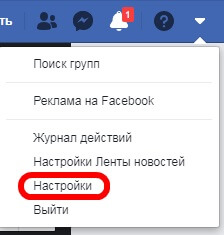
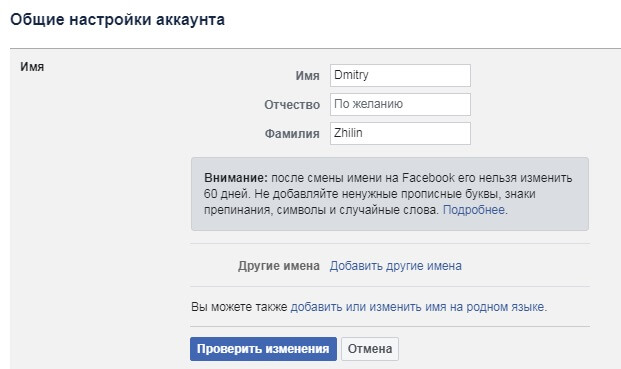
Далее в общих настройках в строке «имя» нажимаем «редактировать».

Вводим имя. Перед подтверждением проверьте написание, т.к. в следующий раз отредактировать вы его сможете только через 60 дней. Нажимаем «проверить изменения».
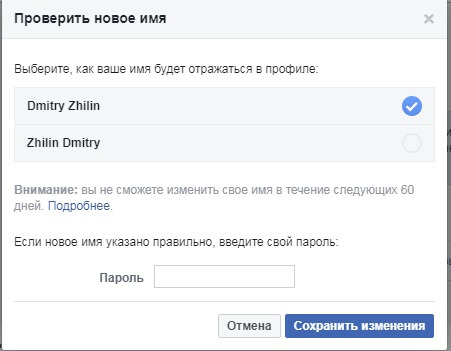
Далее выбираем отображение имени в профиле, вводим пароль от аккаунта для сохранения изменений.
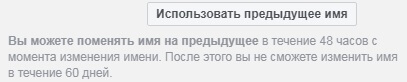
В течение 48 часов после изменений вы можете вернуть старое имя профиля.
Указать имя на родном языке
Почему выше я решил указать имя на латинице?
Дело в том, что в Фейсбук есть возможность дополнительно указать имя на родном языке, что я и сделал. Для этого я снова вернулся в редактирование имени и нажал «добавить или изменить имя на родном языке». Теперь пользователи, например, из Европы будут видеть мое имя на латинице, а пользователи из России на нашем родном языке.
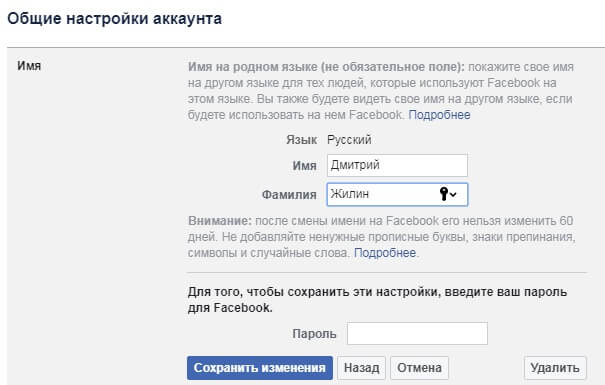
Другие имена в Фейсбук
Вы также можете выбрать другие имена, на скриншоте ниже вы можете увидеть перечень доступных типов имен. В этот раздел можно попасть через общие настройки аккаунта или через раздел информации в профиле. Ваши друзья смогут найти вас по любому из указанных имен.
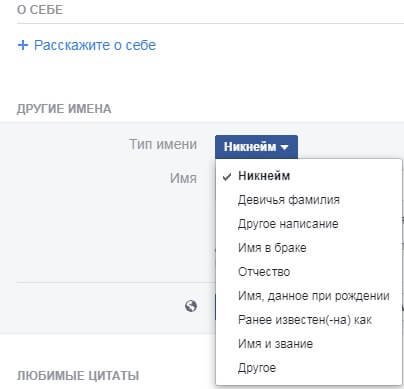
На этом инструкция как изменить имя в Фейсбук завершена, теперь данное действие не должно вызвать у вас затруднений.

Статьи из этой же рубрики:
- Как удалить страницу в Facebook?
- Как удалить свою группу в ВК если у вас есть права администратора
- Как создать и удалить плейлист на Ютубе
- Все способы добавить человека в друзья Вконтакте
- Как накрутить лайки в Инстаграме бесплатно и быстро
- Как создать страницу во Вконтакте
- Какие бывают кнопки Ютуба и за сколько подписчиков их дают
Как поменять фамилию в фейсбуке?
Сегодня практически все зарегистрированы в разных социальных сетях. Нередко мы сталкиваемся с ситуацией, когда необходимо изменить какие-либо личные данные. В данной статье я расскажу вам о том, как можно поменять фамилию в Facebook.
На первый взгляд покажется, что задача не вызовет никаких трудностей, однако есть некоторые детали и нюансы, о которых нужно знать. Первое, что необходимо сделать – войти в личный профиль. Для этого нужно ввести свой логин и пароль в соответствующих графах.

Далее, в шапке сайта (сверху справа) есть небольшой значок в виде стрелки, на который мы нажимаем и затем находим в открывшемся меню «Настройки».


Переходим в настройки, подводим курсор к строке «фамилия» и выбираем «редактировать».

Затем необходимо заполнить новую форму, вводим новую фамилию (имя и отчество также можно сменить в этом разделе). После чего нажимаем на «Проверить изменения».

Для того, чтобы изменения были сохранены, вводим пароль от вашей страницы в Facebook и сохраняем изменения, кликнув по кнопке «Сохранить изменения».
Сразу после этого вы можете перейти на вашу страницу в Facebook и увидеть изменения.
*Возможность изменить фамилию предоставляется только четыре раза, поэтому будьте внимательны при вводе новой фамилии (имени или отчества).
*Менять фамилию (имя, отчество) можно только один раз в 60 дней.
Существуют некоторые нюансы, о которых вы должны знать:
1.Ваши имя и фамилия не могут содержать:
- Символы, числа, некорректно использованные заглавные буквы, повторяющиеся символы или знаки препинания.
- Символы из разных языков.
- Любые звания (например, профессиональные, религиозные).
- Слова или фразы вместо имени.
- Оскорбительные или непристойные слова.
Некоторые важные правила:
- В профиле следует указывать то имя, которым друзья называют вас в повседневной жизни.
- Вы можете использовать псевдоним в качестве имени или отчества, если он как-то связан с вашим настоящим именем (например, Миша вместо Михаил).
- Можно также добавить другое имя в свой аккаунт (например, девичью фамилию, псевдоним или профессиональное звание).
- Профили предназначены только для индивидуального использования. Вы можете создать Страницу для компании, организации или идеи.
- Не разрешается создавать фальшивые страницы.
Если в профиле указано не то имя, которое вы используете в повседневной жизни, обновите его.
Если вы хотите указать в своем аккаунте имя, которое отличается от имени в вашем удостоверении личности (например, девичью фамилию, прозвище, профессию), перейдите на facebook.com, используя браузер, и выполните вход.
Когда вы выполните вход:

- Коснитесь «Еще».
- Коснитесь вашего имени.
- Коснитесь «Обновить информацию».
- Прокрутите вниз и коснитесь «Добавить прозвище, имя, данное при рождении… в разделе Другие имена».

- Рядом с пунктом «Тип имени» выберите тип того имени, которое хотите добавить.

- В пункте «Имя» введите свое другое имя.
- Отметьте галочкой поле «Показывать наверху профиля», чтобы другое имя отображалось в вашем профиле.
- Коснитесь «Сохранить».
Помните, что, если вы не отметите галочкой поле, чтобы ваше другое имя отображалось наверху вашего профиля, оно все равно будет отображаться в разделе «Информация» вашего профиля и в результатах поиска.
Отнеситесь к смене имени и фамилии со всей серьезностью, ведь в социальной сети – это первое, на что обращают внимание другие пользователи. В случае неправдиво указанных данных или употребления ненадлежащих ФИО, вас запросто могут заблокировать, причем без права восстановления своего профиля!