Координаты места на карте при помощи iPhone: как найти и поделиться
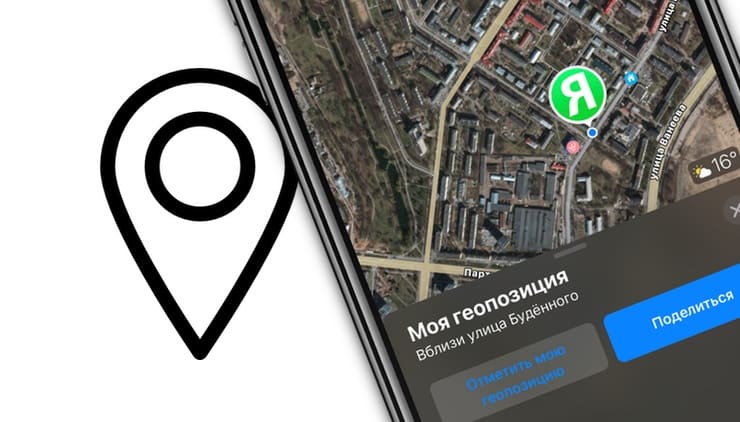
Вы когда-либо находили интересную локацию или точку на карте (например, место предстоящей встречи), координатами который хотели бы поделиться с другими? При помощи приложения «Карты» в iPhone или iPad вы можете обозначить место на карте и поделиться точным местоположением со остальными пользователями. О том, как использовать эту полезную функцию, речь пойдет ниже.
Читайте «Яблык» в Telegram и смотрите в YouTube. Подписывайтесь!
Как поделиться координатами точки на карте при помощи iPhone или iPad
1. Откройте приложение «Карты» на iPhone или iPad.
2. В случае, если Вы находитесь на территории, где карты Apple поддерживаются в недостаточной мере, установите в качестве вида Спутник вместо Карта.
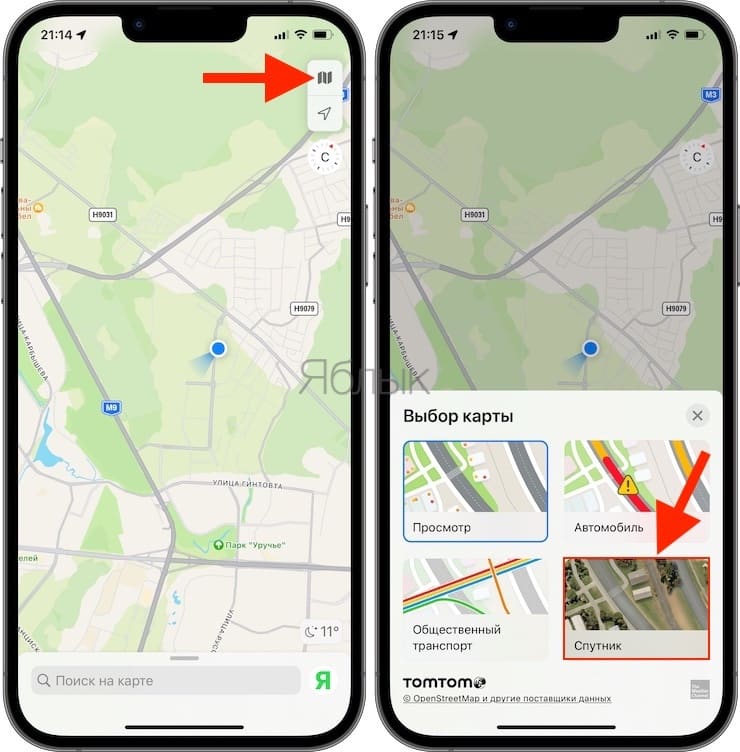
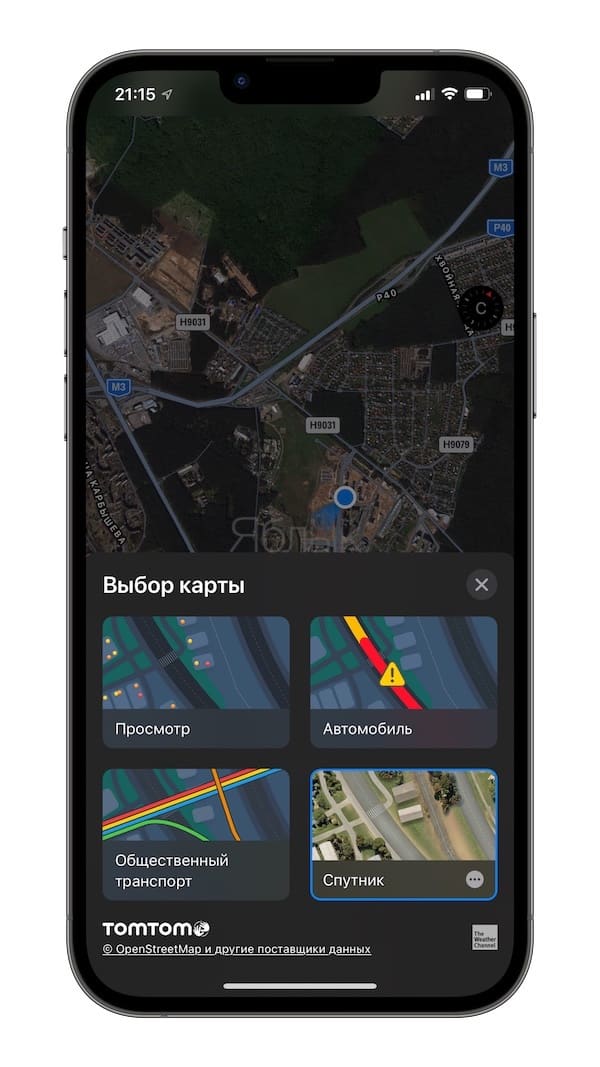
3. Выберите локацию, которую нужно обозначить и поделиться.
4. Нажмите и удерживайте локацию, которую нужно обозначить указателем, и дождитесь появления булавки.
5. Нажмите на кнопку «Поделиться».
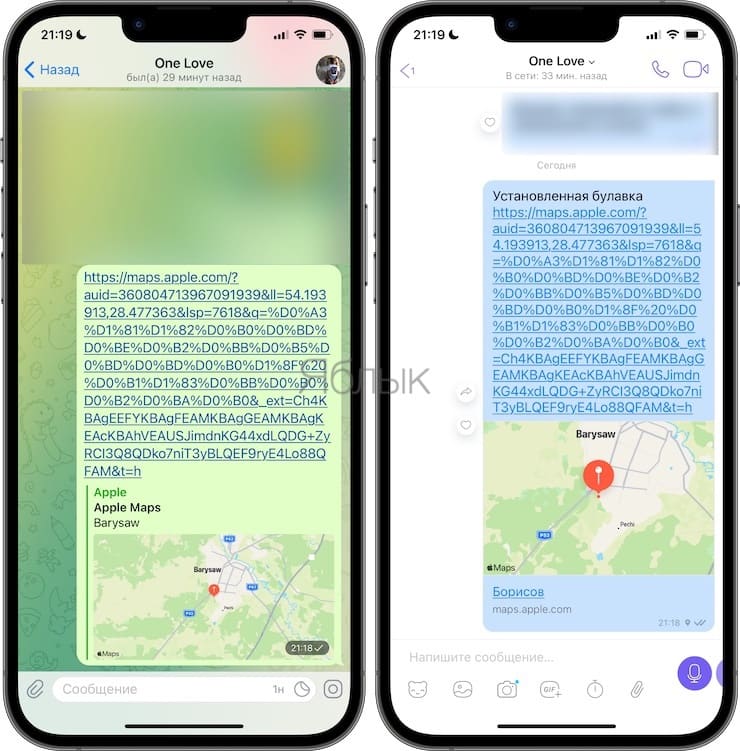
6. Выберите способ отправки выбранной локации (сообщение iMessage, электронное письмо, Telegram, Twitter, Viber, Facebook и т.д.).
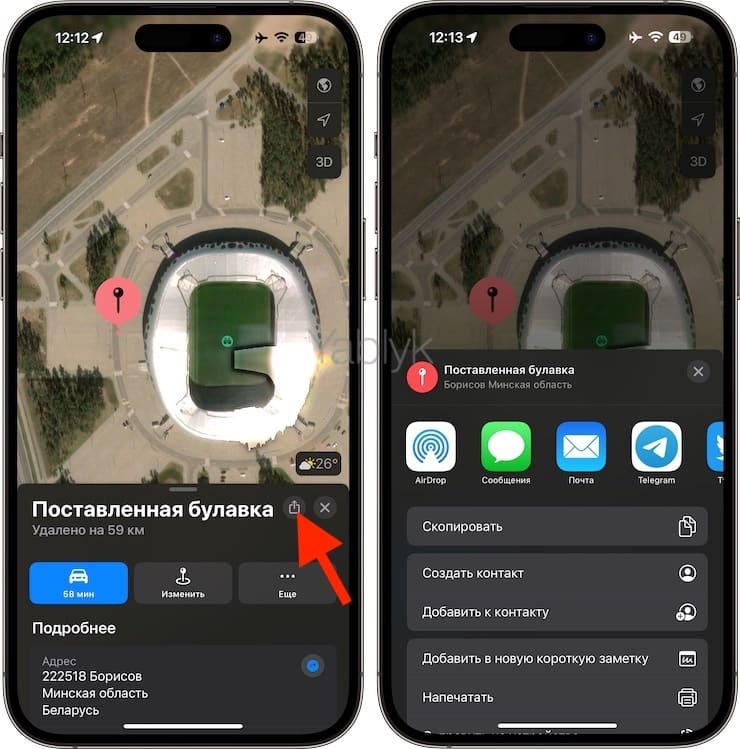
7. Поделитесь локацией. Если вы хотите поделиться еще одной или несколькими локациями, повторите вышеуказанные действия.
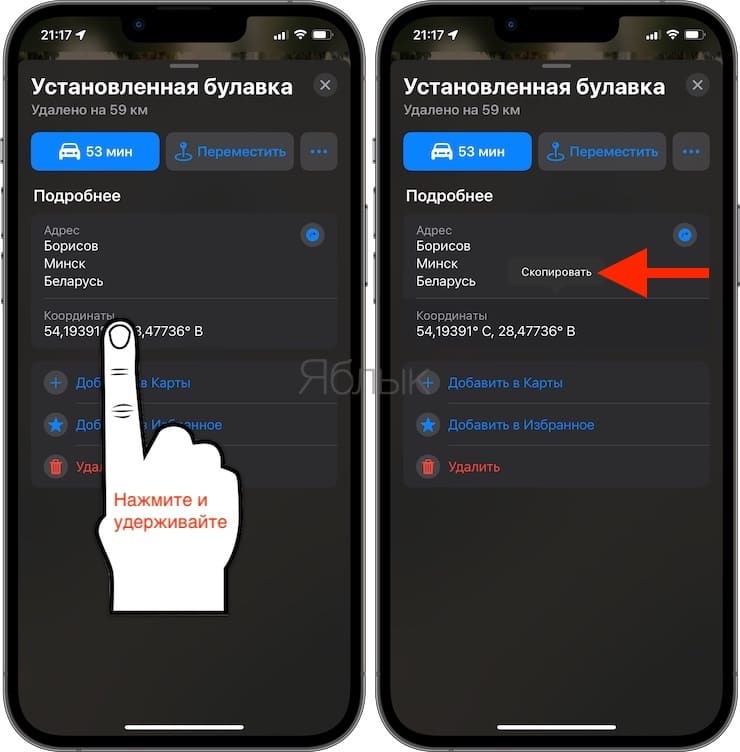
8. В случае, если необходимо скопировать GPS-координаты указанного места, нажмите и удерживайте значения широты и долготы до появления всплывающего меню Скопировать.
Работа функционала продемонстрирована на примере приложения Apple «Карты». Подобную возможность также поддерживают Карты Google на iPhone или iPad. Принцип действия функционала сходен с указанным выше. Если вы хотите поделиться данными о каком-либо месте с пользователями, не владеющими iPhone или Android-смартфоном, то можете отправить GPS-координаты со своего iOS-устройства.
Как скинуть геолокацию на Андроид-смартфоне. 3 простых, но эффективных способа
У каждого из нас есть знакомый, который вечно путается, как куда-нибудь пройти. То повернет не туда, то ищет вход не с той стороны дома. В такой ситуации большим спасением являются различные картографические сервисы. Особенно те, которые умеют составлять пешие маршруты. Ну а что? Получил от кого-нибудь из друзей адрес, загнал его в условные Яндекс Карты или 2ГИС и добрался до нужного места. Вот только иногда проще скинуть геолокацию, а не адрес. Тогда человек, вместо того, чтобы вводить информацию руками, просто перейдет по ссылке, и она сразу же откроется в нужном приложении и предложит составить маршрут.
Если кто-то поделился с вами геолокацией можно очень быстро построить маршрут до точки
Именно так умеют делать как Яндекс Карты, так и 2ГИС, которые являются самыми популярными картографическими сервисами у нас в стране. В этой статье разбираемся, как скинуть геолокацию через оба этих приложения, а заодно выясняем, как отправить свое местоположение в СМС-сообщении.
Как скинуть геолокацию с Яндекс
Никогда не понимал, зачем делиться геолокацией. Ведь проще всего скинуть человеку адрес или, на крайний случай, координаты и он вставит их в удобное для себя приложение. Но прошлым летом столкнулся с ситуацией, когда не мог объяснить товарищу, как проехать до дачи, а куда вставить координаты, он просто не понимал. Каждая минута промедления могла стоить того, что он просто проедет нужный поворот и придется делать крюк в пару десятков километров. Именно тогда меня и выручила возможность поделиться местоположением. Я спокойно скинул ссылку в Яндекс Картах, по которой он перешел и в одно касание построил маршрут. Оказалось, что это очень удобно. Работает эта функция следующим образом:
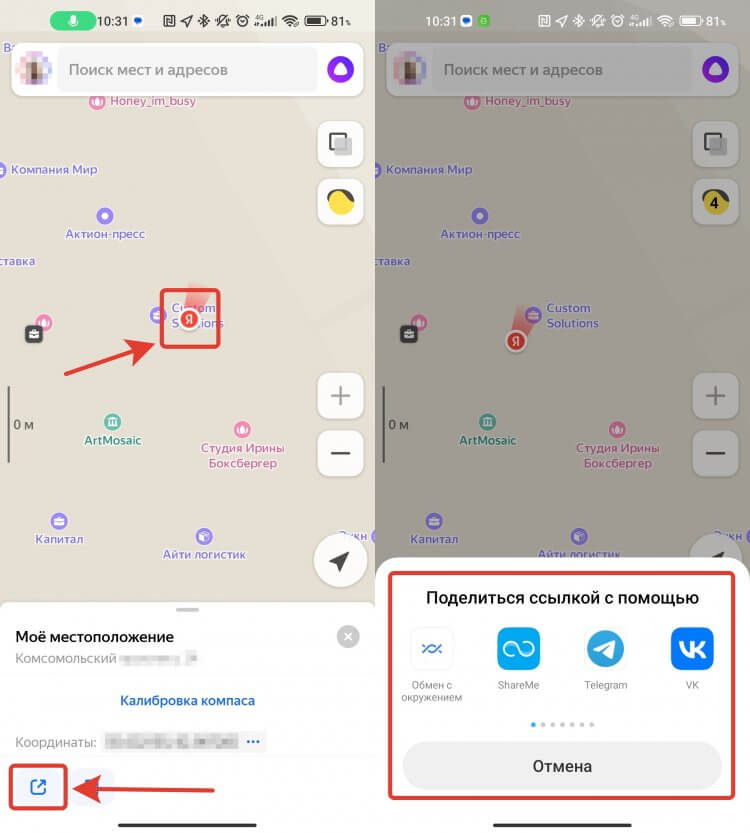
Достаточно нажать на ваше местоположение и отправить его
- Запустите Яндекс Карты и дождитесь, пока приложение определит ваше местоположение;
- Приблизьте карту до комфортного размера и коснитесь ваше геопозиции в виде буквы “Я” в красном круге;
- Внизу экрана появится небольшое окошко с надписью “Мое местоположение”;
- В левом нижнем углу нажмите кнопку “Поделиться” и выберите, через какое приложение вы хотите отправить ссылку.
Мало того, что адресат получит ссылку, по которой достаточно перейти, и откроются Яндекс Карты с нужным адресом, так еще прямо в сообщении будет написан адрес, если он захочет воспользоваться другим приложением. В точности так же можно поделиться абсолютно любым адресом в Яндекс Картах. Просто нажмите на нужное здание или организацию и через кнопку “Поделиться” отправьте ссылку.
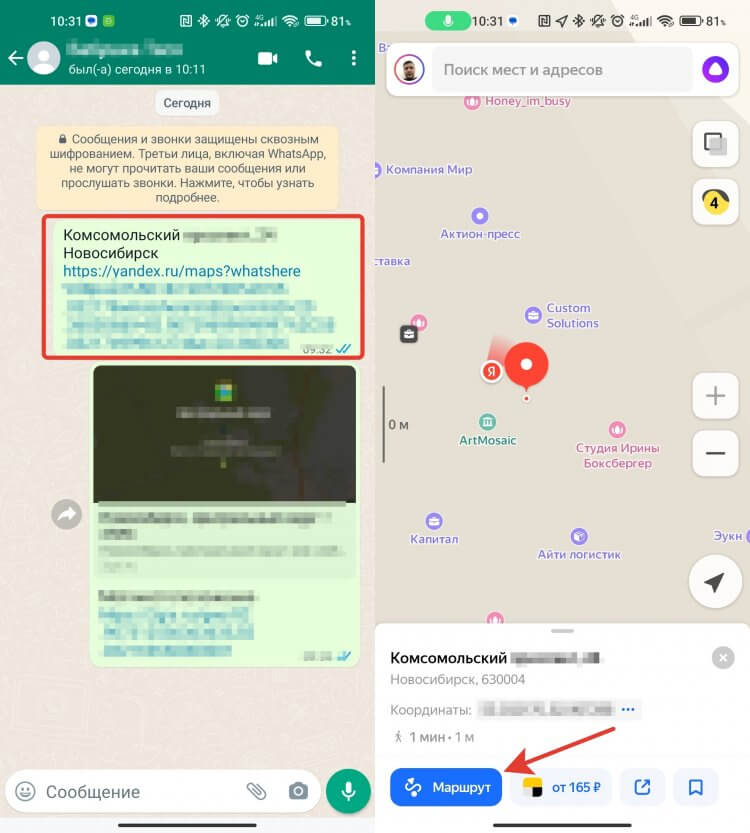
Просто переходите по ссылке и в одно касание строите маршрут
Если же вы получили геолокацию из Яндекс Карт, то просто перейдите по ссылке и при необходимости построить маршрут нажмите на кнопку “Маршрут”. Приложение сразу покажет вам путь, и останется только выбрать оптимальный. Самое крутое, что поделиться геолокацией через Яндекс Карты можно не только между Андроид-устройствами, но и на Айфон. Работает все в точности так же, без всяких сбоев.
Как в 2ГИС поделиться местоположением
Но Яндекс Картами возможности пользователей не ограничиваются. Я уже несколько лет назад выбрал для построения маршрутов и просмотра информации об организациях 2ГИС, а в Яндекс захожу время от времени, чтобы просто сравнить данные по пробкам. Поэтому мне намного удобнее делиться и получать от кого-то геолокацию именно через 2ГИС. Благо, что там есть такая же возможность:
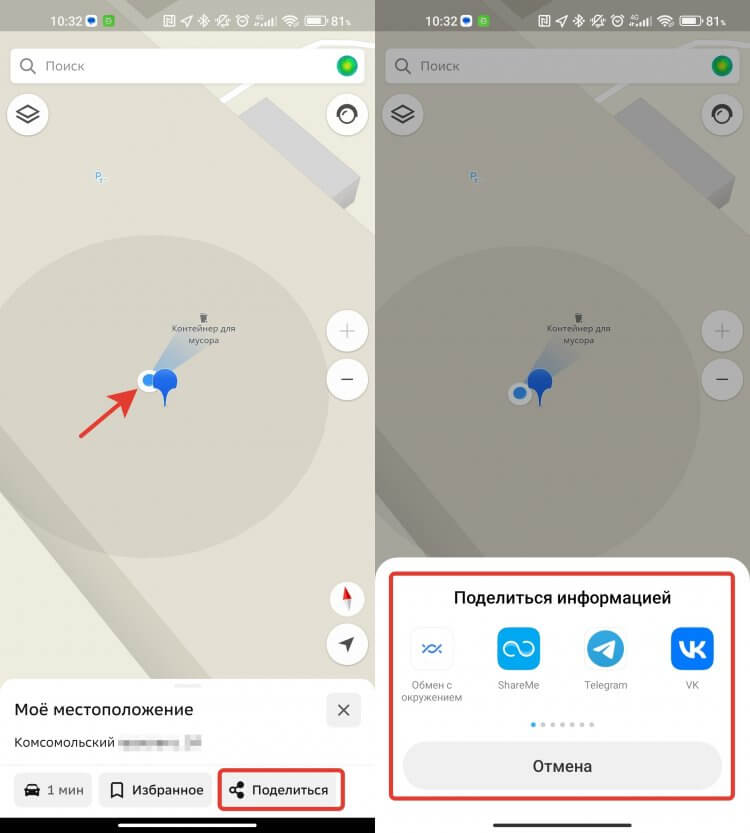
В 2ГИС можно легко поделиться геолокацией
- Откройте 2ГИС и дождитесь, пока карты точно определят ваше местоположение;
- Приблизьте карту до комфортного размера и коснитесь синей точки с вашей геолокацией;
- Внизу экрана появится небольшое окошко с надписью “Мое местоположение”;
- Коснитесь кнопки “Поделиться” и отправьте его через удобный для вас мессенджер.
❗️ПОДПИСЫВАЙСЯ НА ТЕЛЕГРАМ-КАНАЛ СУНДУК АЛИБАБЫ, ЧТОБЫ ПОКУПАТЬ ТОЛЬКО ЛУЧШИЕ ТОВАРЫ С АЛИЭКСПРЕСС
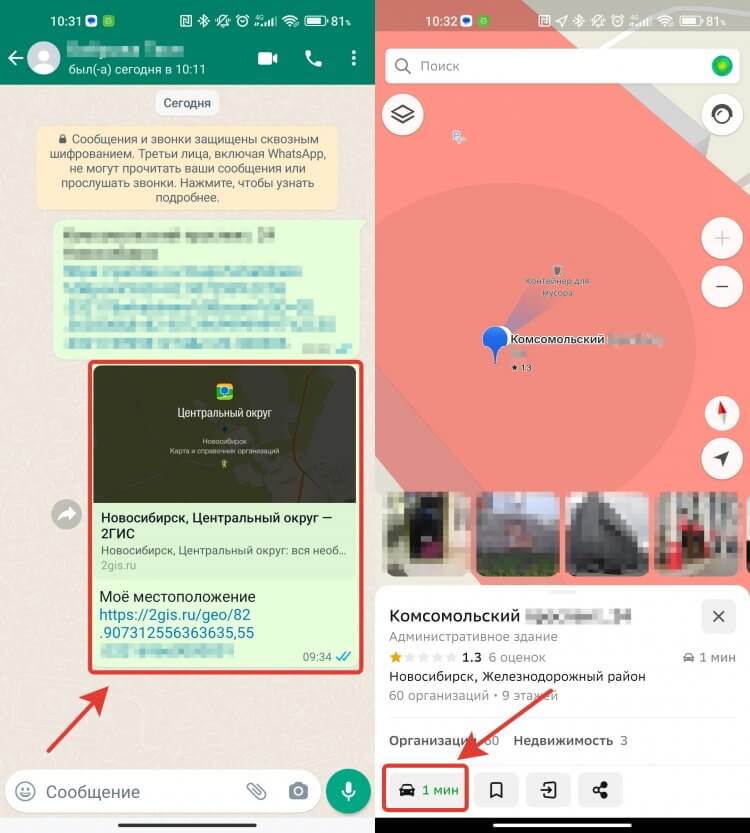
В сообщении отсутствует адрес
У 2ГИС, в отличие от Яндекс Карт, в отправленной геолокации есть один, как мне кажется, серьезный недочет. Вместе со ссылкой в сообщении нет адреса. Если вы не пользуетесь 2ГИС или хотите построить маршрут в каком-нибудь другом приложении, то без вариантов придется переходить по ссылке, запоминать адрес и только после этого вводить его в ту программу, которую вам хочется. Надо бы этот момент доработать. Ну и вы не ограничены только возможностью скинуть свою геолокацию. Можете делиться таким образом любыми адресами и организациями, которые найдете в приложении.
Как скидывать геолокацию на Андроиде
Есть еще один отличный способ поделиться геолокацией на Андроиде — воспользоваться стандартными сообщениями. У этого варианта есть только один минус — вы можете скинуть только свое текущее местоположение, но в некоторых ситуациях этого будет более чем достаточно. К тому же отправка ссылки пойдет через СМС-сообщения, и вам даже не потребуется для этого интернет:
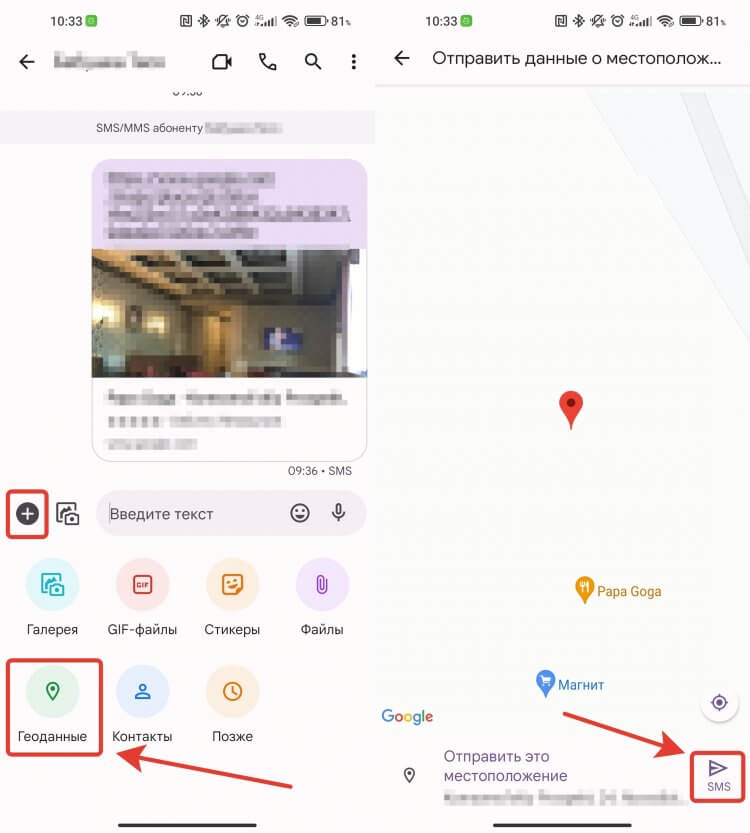
Даже стандартные сообщения позволяют легко поделиться геолокацией
- Откройте приложение “Сообщения” и зайдите в старый или создайте новый диалог с абонентом;
- Нажмите на плюс и выберите “Геоданные”;
- Разрешите программе определить ваше местоположение и коснитесь кнопки “SMS” в правом нижнем углу.
С помощью этого способа можно отправлять вашу геопозицию даже на Айфон. Если у получателя не будет установлены Гугл Карты, то его просто перекинет в браузер, но где вы находитесь, покажет максимально точно.

Теги
- Новичкам в Android
- Операционная система Android
- Приложения для Андроид
Как отправить геолокацию в WhatsApp на Android
Несмотря на то что сам я пользуюсь Telegram в качестве своего основного мессенджера, игнорировать популярность WhatsApp практически невозможно. Сегодня, если нужно с кем-то связаться, практически наверняка вам предложат написать в WhatsApp. Не потому, что он особенно удобен или функционален – вовсе нет, у этого мессенджера даже нет инструмента редактирования сообщений, — а потому что им пользуются все. Очень похоже на карточку Сбербанка, которая есть у всех, но которой никто никогда не платит. Но справедливости ради отмечу, что функционально WhatsApp довольно неплох и даже позволяет с удобством поделиться геолокацией.
В WhatsApp очень просто поделиться геолокацией
Как пользоваться WhatsApp на Android сразу с двух номеров
Поделиться геолокацией в WhatsApp может быть необходимо в самых разных жизненных ситуациях. Чаще всего это требуется, когда кто-то, с кем вы собираетесь встретиться, не может вас найти, а вы уже битый час ждёте его появления. Тогда вы просто открываете чат в WhatsApp, отправляете собеседнику своё местоположение и ждёте, надеясь, что он умеет читать карту и не страдает топографическим кретинизмом. Потому что в противном случае вам придётся искать его самостоятельно, и никакая геолокация и объяснения о том, куда именно нужно свернуть, тут не помогут.
Как отправить геоданные через WhatsApp
- Чтобы отправить геолокацию в WhatsApp, откройте чат с нужным собеседником;
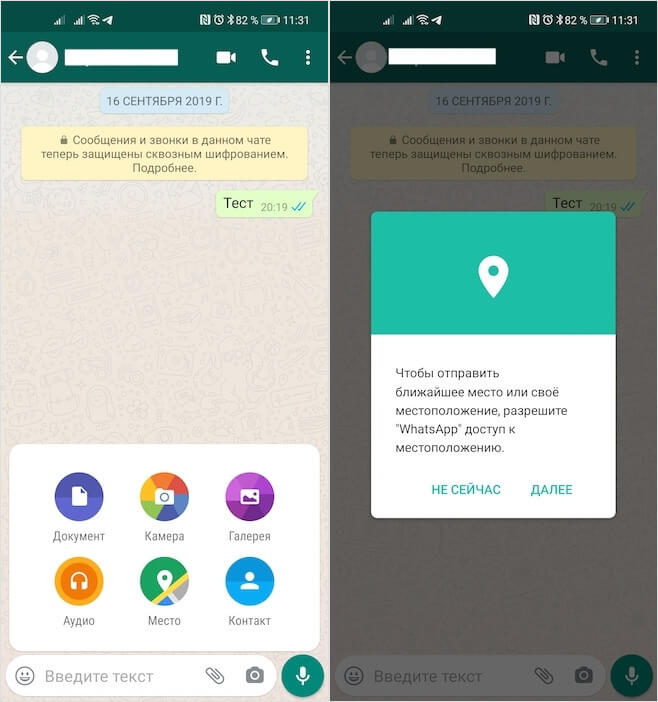
Поделиться геолокацией без специального разрешения не выйдет
- Нажмите на иконку скрепки по правую сторону от строки набора сообщения;
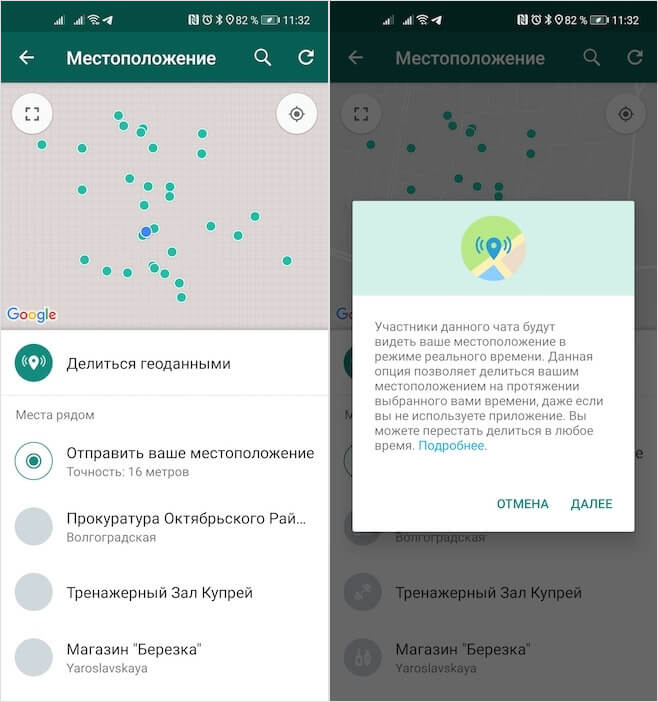
Вы можете поделиться не только точной геолокацией, но и ближайшими местами, рядом с которыми находитесь
- В открывшемся окне нажмите «Место» и разрешите WhatsApp доступ к вашему местоположению;
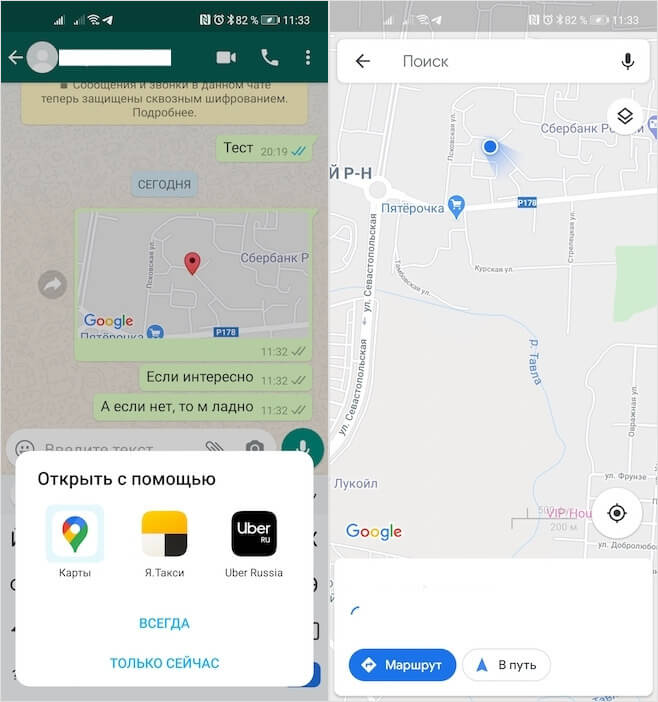
Геолокацию из WhatsApp можно открыть в приложениях карт и такси
- Выберите «Отправить ваше местоположение» или какое-нибудь место, где вам будет удобно встретиться.
Удобно, что можно делиться не точным местоположением, а одним из ближайших объектов инфраструктуры. Таким образом, например, можно назначить место встречи, если вы ещё находитесь в пути. Просто выбираете один из предложенных вариантов, ставите на нём точку и отправляете собеседнику. Тот получит сообщение в виде небольшого окна с картой, нажатие на которое позволит открыть его либо в приложении карт, которое у него установлено, либо в одном из приложений служб вызова такси. Это особенно круто, поскольку адрес следования применится автоматически и тут же будет видна цена поездки.
Геолокация в ватсапе
Будьте аккуратны и не раздавайте свою геопозицию кому попало
Для тех, кому совсем нечего скрывать предусмотрена возможность добавить текущее местоположение в статус, чтобы его видели все, кто заходит к вам в профиль. Такой себе перманентный чек-ин. Правда, не уверен, что это так уж безопасно. В конце концов, никогда не знаешь, у кого может быть сохранён твой номер телефона и у кого ты сохранён в списке контактов в WhatsApp. Одно дело, если это знакомые, и совершенно другое, если это злоумышленники, которые хотят выудить какие-то данные. Информация о вашем местоположении может использована ими для реализации мошеннических схем и даже угроз.
Правда, нужно учитывать, что определение местоположения в WhatsApp зависит не от самого приложения, а от точности GPS-трекера, встроенного в смартфон, сотовых данных или Wi-Fi, к которому он подключен. Поэтому не удивляйтесь, если точка, которую вы указали, будет отправлена к собеседнику с небольшим смещением. Чаще всего это некритично, но иногда может стать причиной проблем с поисками, например, если вы стоите по разные стороны какого-нибудь небольшого здания или глухого забора и не видите друг друга физически.

Теги
- Мессенджеры для Android
- Новичкам в Android
- Операционная система Android
- Приложения для Андроид
Как поделиться геолокацией на Андроиде. 3 рабочих способа
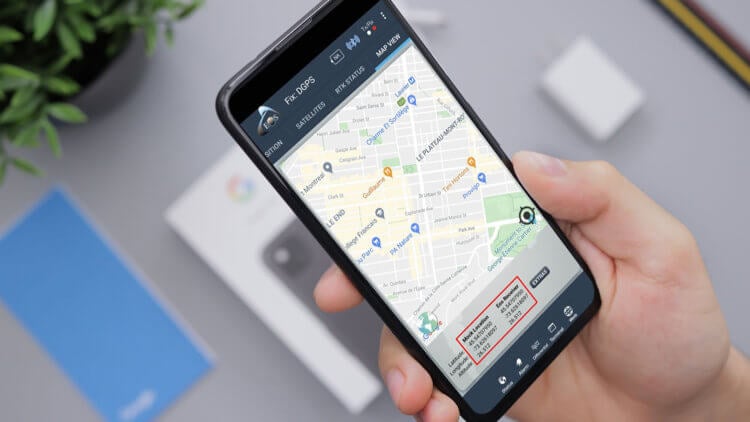
Необходимость поделиться геолокацией на смартфоне может возникнуть по самым разным причинам. Отправить точное место встречи, подтвердить своё нахождение в том или ином месте или, скажем, позволить близким целенаправленно следить за вашим перемещением в случае, если таксист, в машину которого вы сели, почему-то свернул не туда. В общем, скинуть геоточку может быть очень полезно, независимо от ситуации. Другое дело, что многие, как выяснилось, вообще не представляют, как это сделать.
Поделиться геопозицией на Андроиде можно несколькими способами
Первым делом предлагаю разобрать, как скинуть геолокацию в Ватсап, потому что это, пожалуй, одно из самых распространённых средств общения. Я очень люблю говорить, что WhatsApp — это как Сбербанк Онлайн: мало кто пользуется на постоянной основе, но про запас есть у всех. Так что, даже если сами вы отдаёте предпочтение другому мессенджеру, учитывайте, что человек, с которым вы хотите поделиться своим текущим местоположением, скорее всего, использует WhatsApp, а значит, ваши личные предпочтения тут не играют никакой роли.
Как скинуть геолокацию в Ватсап
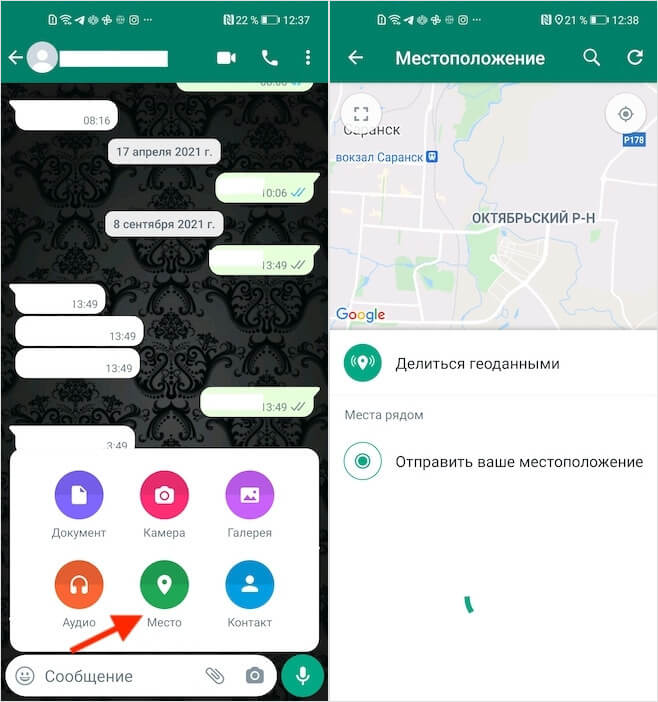
- Откройте WhatsApp и выберите чат с нужным собеседником;
- Справа от строки ввода сообщения нажмите на значок скрепки;
Передать через Ватсап свою геолокацию можно и статично, и интерактивно
- Выберите «Место» и дождитесь загрузки вашего местоположения;
- Нажмите «Отправить ваше местоположение» или выберите ближайшую точку.
Подпишись на наш аккаунт в Пульс Mail.ru. Там очень интересно.
Как следить за человеком по геолокации
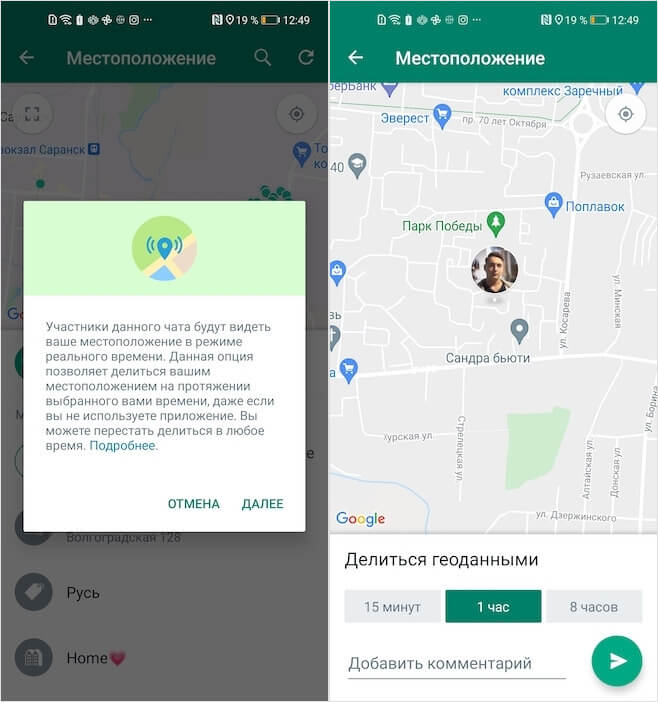
В этом режиме вы можете только отправить свою точку, которая подскажет вашему собеседнику, где именно вы его ждёте, или сможет указать на нахождение конкретного пункта назначения. Однако может быть и так, что вам потребуется сбросить интерактивную геоточку, которая будет учитывать изменения вашего местоположения и изменяться по мере ваших передвижений, что позволит собеседнику отследить, в каком направлении вы двигаетесь. Отправить изменяемую геолокацию не сложнее:
- Откройте WhatsApp и выберите чат с нужным собеседником;
- Справа от строки ввода сообщения нажмите на значок скрепки;
Если нужно, вы можете отправить по Ватсап геолокацию, которая будет меняться вслед за вашим местоположением
- Выберите «Место» и дождитесь загрузки вашего местоположения;
- Нажмите «Делиться глоданными» и выберите период действия геоточки.
Как отправить геолокацию в Телеграме
В Telegram тоже есть возможность поделиться текущей геопозицией с собеседником, и тоже в двух режимах: статичном и интерактивном. Таким образом вы сможете показать человеку, с которым общаетесь, не только где вы были в момент отправки геопозиции, но и в каком направлении вы перемещаетесь. Это может быть актуально в самых разных ситуациях, но наиболее распространённая причина — непонятное направление следования таксиста, который везёт вас. Особенно, если вы просто поймали машину на улице, а не вызвали через приложение.
- Откройте Telegram и выберите чат с собеседником;
- Нажмите на иконку скрепки и выберите «Геопозиция»;
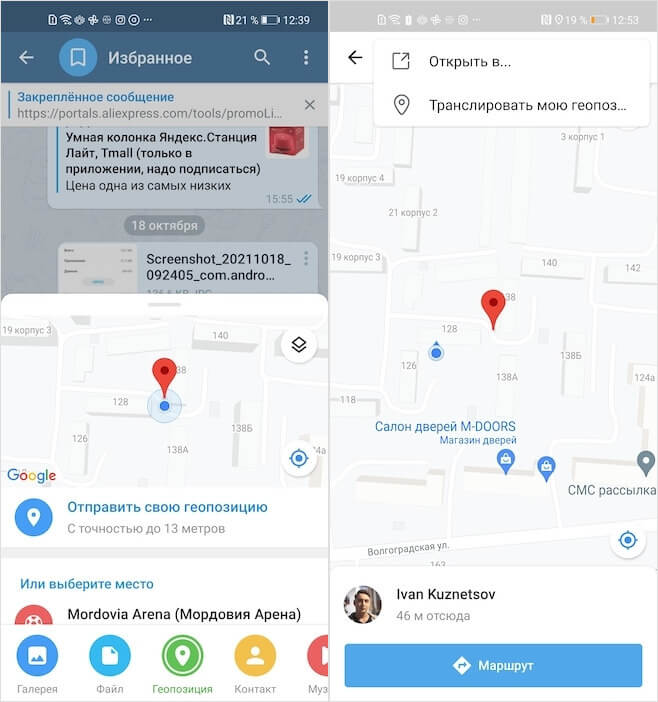
Отправить геолокацию в Телеграм можно легко и просто
- В открывшемся окне нажмите «Отправить свою геопозицию»;
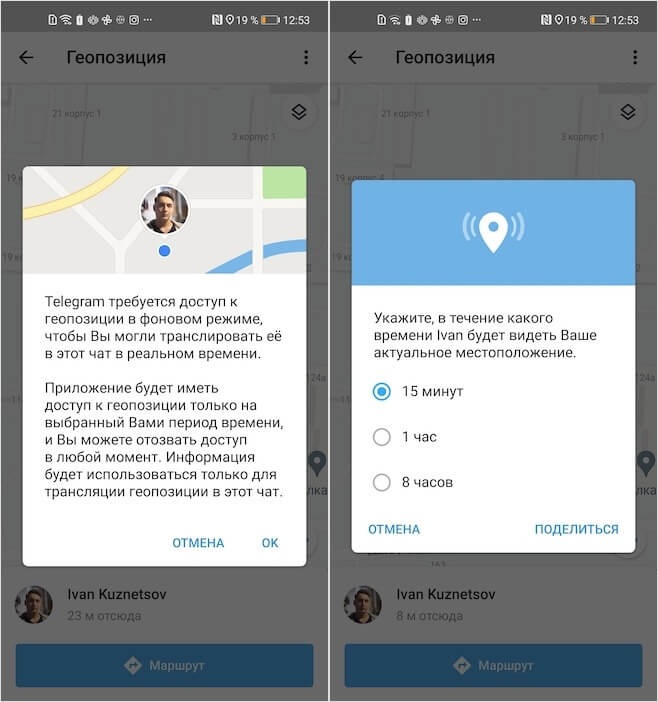
Если нужно, можно включить отслеживание в реальном времени
- Затем нажмите на виджет карты и выберите три точки в углу справа;
- Нажмите «Транслировать мою геопозицию» и выберите время трансляции.
Поскольку ваша геопозиция будет транслироваться вашему собеседнику в реальном времени, вам потребуется дать Telegram довольно много разрешений. Это необходимо, потому что приложение получит доступ к более приватной информации, чем обычно, равно, как и ваш собеседник. Именно для воспрепятствования неограниченному сбору данных, мессенджер предлагает ограничить время отслеживания. Кроме того, это сделано в целях сохранения зарядки аккумулятора, которая начинает расходоваться активнее из-за непрерывной работы GPS.
Геолокация в Гугл Мапс
Ну, и, пожалуй, третий по распространённости способ отправки геолокации — это Google Maps. Карты поискового гиганта имеют ещё более упрощённый интерфейс по сравнению с мессенджерами, так что вы наверняка не запутаетесь, не говоря уже о том, что Google Maps создаёт универсальную ссылку, которая открывается в любом мессенджере, приложении социальной сети и даже на почте. Так что, если вам нужно отправить геометку сразу через ВК, Одноклассники и, скажем, Gmail, используйте карты Google. Это будет лучшим вариантом.
- Запустите Google Maps у себя на смартфоне;
- Нажмите на свою точку на карте и удерживайте;
- Затем выберите «Поделиться местоположением»;
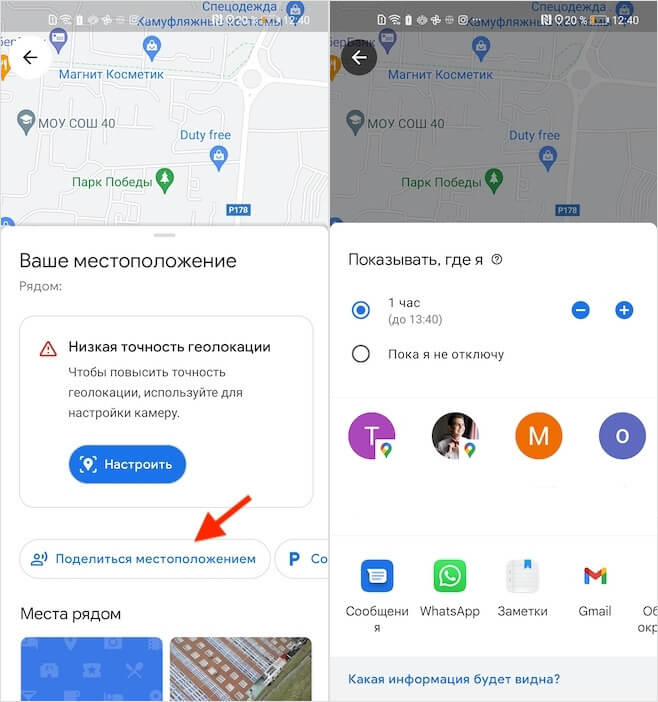
Ссылка на местоположение из Google Maps универсальна
- Откалибруйте карты, если нужно, и подтвердите действие;
- Назначьте время трансляции и выберите способ отправки.
Время от времени Google Maps требуют провести калибровку для более точного позиционирования. Если этого не сделать, погрешность, с которой карты будут транслировать ваше местоположение, может достигать 20 и даже 40 метров. Несмотря на то что, как правило, этого не происходит, и погрешность не превышает 5-10 метров, иногда лучше не пренебрегать калибровкой. Самый эффективный способ откалибровать Google Maps — с помощью AR-режима, отсканировал окружающее вас пространство посредством встроенной камеры.

Теги
- Безопасность Android
- Новичкам в Android
- Приложения для Андроид
Наши соцсети
Новости, статьи и анонсы публикаций