Инструкция по форматированию флешки
Сейчас я на примере покажу, как отформатировать флешку на компьютере. Мы научимся пользоваться встроенными инструментами Windows и специальными программами.
Форматирование: что это такое
Сначала кратко расскажу, как устроена флешка и в каких случаях ее нужно форматировать.
Флешка — это портативное устройство, на котором расположены блоки памяти. Она состоит из USB разъёма, печатной платы, микроконтроллера и чипов, на которые пишется информация. Цикл перезаписи может варьироваться от 10 000 до 1 000 000 раз в зависимости от качества изготовления.
Записывая на носитель какой-то файл, а затем удаляя его, информация окончательно не стирается и частично остается в разметке. При частой перезаписи может произойти сбой или хаотичная запись информации, что влияет на скорость работы устройства.
Форматирование — это процесс очистки всех данных и записи новой разметки на носитель.
- Чтобы полностью уничтожить данные без возможности восстановления.
- Чтобы убрать ошибки и следы деятельности вредоносных программ.
- Чтобы создать загрузочную флешку.
- Чтобы изменить файловую систему.
Далее в инструкции будут встречаться такие термины как быстрое и полное форматирование, файловая система, метка тома. Расскажу, что они означают.
Главное отличие быстрого от полного форматирования — это глубина перезаписи разметки. Выполняя быстрое, возможность восстановить удаленные файлы достаточно высока. А полное затирает носитель нулями, после чего информацию восстановить будет практически невозможно.
Файловая система – это способ организации данных на носителе (подробнее в Википедии). Windows поддерживает следующие файловые системы:
- FAT32: позволяет записывать данные на носитель объемом не более 4 ГБ. Подойдет для устройств с небольшим объемом памяти.
- NTFS: подходит для носителей с большим объемом (например, 8, 16 ГБ) и позволяет записывать файлы практически неограниченного размера.
- ExFAT: дает возможность обойти ограничения записи в 4 ГБ, но не поддерживается многими сторонними устройствами, потому она не пользуется популярностью.
Метка тома нужна, чтобы назначить устройству имя. Если это поле оставить пустым, система назначит его автоматически.
Как отформатировать флешку
Перед тем, как приступить к практической части, убедитесь, что на флешке нет важной информации. Если есть, скопируйте её на компьютер. Помните: процесс форматирования необратим — восстановить данные будет крайне проблематично.
Способ 1: через Компьютер
1 . Подключите флешку в USB разъём.
2 . Откройте папку «Этот компьютер». Кликните по иконке устройства правой кнопкой мышки, выберите пункт «Форматировать».

3 . В меню программы укажите нужные параметры и нажмите кнопку «Начать»:
- Файловая система: FAT32 или NTFS.
- Галочка в пункте «Быстрое» для быстрого форматирования. Если нужно полное, снимите галочку.
- Метка тома.

Появится небольшое окошко с предупреждением. Для старта процесса щелкните по «ОК».

4 . Когда процесс будет выполнен, появится сообщение об успешном завершении. Нажмите «ОК» и закройте окошко. Теперь устройством можно пользоваться.

Способ 2: через средство управления дисками
1 . Кликните правой кнопкой мышки по значку компьютера и выберите «Управление».

2 . Перейдите в раздел «Управление дисками» слева.

3 . Щелкните правой кнопкой по назначенной букве для флешки (её можно посмотреть в папке «Этот компьютер») и выберите пункт «Форматировать».

4 . В окошке укажите параметры:
- Метку тома
- Файловую систему.
- Быстрое или полное форматирование.

На запрос подтверждения нажмите «ОК».
Способ 3: через командную строку
Важно! Перед началом посмотрите назначенную для флешки букву в разделе «Этот компьютер». Если укажете не ту букву, данные удалятся с другого устройства (например, с Локального диска).

1 . В меню Пуск напечатайте командная строка и откройте программу.

2 . Введите такую команду: format E: /FS:FAT32 /Q /V:Test , где E – это буква флешки, FAT32 — файловая система, Q – значит быстрое форматирование (для полного пропустите эту команду), Test – метка тома.
Буква должна быть именно та, которая указана на вашей флешке в «Этом компьютере».

3 . Нажмите клавишу Enter для старта. Спустя некоторое время, процесс завершится.

Способ 4: через низкоуровневое форматирование
Низкоуровневое форматирование помогает в некоторых ситуациях, когда встроенные средства Windows не дают нужного результата. Делается оно при помощи специальных программ.
Low Level Format Tool
Программа доступна в двух редакциях: бесплатной и платной. Для наших задач подойдет бесплатная версия.
2 . При первом запуске щелкните по «Continue for free».

3 . В списке дисков выберите флешку и нажмите «Continue».

4 . Перейдите на вкладку «LOW-LEVEL Format» и кликните по кнопке «Format this device».

5 . Откроется запрос на подтверждение. Нажмите «Да» для старта операции.

Дождитесь окончания процесса. В зависимости от объёма носителя может потребоваться достаточное количество времени.
WinSetupFromUSB
Программа предназначена для создания загрузочных носителей, но в ней есть инструмент для выполнения низкоуровневого форматирования. Загрузить программу можно по ссылке: winsetupfromusb.com/downloads.
1 . В главном окне нажмите кнопку «Bootice».

2 . Перейдите на вкладку «Utilities», в разделе «Disk Sectors Filling» щелкните по «Select a device».

3 . В переключателе «Physical disk» выберите флешку, нажмите «Start Filling».

4 . Подтвердите начало операции кнопкой «ОК».

Так как программа затирает все данные нулями, флешку нужно будет дополнительно переформатировать одним из стандартных средств Windows (см. выше).
Как отформатировать SD карту
На телефоне
Важно! Форматирование флешки телефона уничтожит на ней все данные. Не забудьте перенести важную информацию с SD карты на компьютер или другое устройство.
1 . Зайдите в «Настройки» телефона. В разделе «Устройства» откройте «Хранилище и USB-накопители».

2 . Снизу будет показан съемный накопитель — выберите его.

3 . Откроется карта памяти (microsd). Нажмите на значок «три точки» в правом углу и войдите в «Настройки».

4 . В меню настроек нажмите «Форматировать».

5 . Откроется предупреждение, что вся информация будет безвозвратно удалена. Если готовы приступить, нажмите «Очистить и отформатировать».

На компьютере
Не всегда получается отформатировать карту памяти через телефон средствами Android (iOS). Тогда ее нужно извлечь из телефона и вставить в устройство чтения SD карт — картридер.
- Скачиваем SD Card Formatter на сайте sdcard.org.
- После запуска утилита автоматически определит тип устройства и объем.
- Нажимаем «Format» и карта памяти будет отформатирована.

Как создать загрузочную флешку
В этом разделе я покажу программы, с помощью которых можно отформатировать флешку в загрузочную.
WinSetupFromUSB
Программа многофункциональна и позволяет создавать загрузочные USB операционных систем Windows и Linux.
- Укажите USB носитель и путь к загрузочным файлам.
- Нажмите кнопку «Go»
- Программа автоматически отформатирует устройство в подходящий формат, создаст загрузочную запись, и запишет установочные файлы.

Rufus
Rufus — это популярная бесплатная программа для создания загрузочных дисков Windows, Linux, Dos и других. Скачать приложение можно с официального сайта rufus.ie.
- В главном окне выберите флешку и укажите путь к загрузочному образу, кликнув по кнопке «Выбрать».
- Нажав на «Старт», начнется подготовка и форматирование.

Как отформатировать флешку в Linux подобную
Операционная система Windows 7, 8, 10 и XP по умолчанию не работает с файловыми системами Linux, поэтому понадобится загрузить специальную программу. Например, Aomei Partition Assistant. Скачать и установить программу можно с официального сайта по ссылке: aomeitech.com/aomei-partition-assistant.html. Для нашей задачи подойдет бесплатная версия.
1 . Запустите программу и выберите ваше USB устройство. В левом меню нажмите на «Форматирование раздела».

2 . Напечатайте название для раздела. В переключателе «Файловая система» выберите нужную и щелкните «ОК».

3 . Нажмите на кнопку «Применить».

Подтвердите старт операции кнопкой «Да».

Если на флешке стоит защита от записи
Иногда при попытке отформатировать устройство может появится сообщение «Диск защищен от записи». Первым делом, проверьте есть ли маленький переключатель на носителе. Если есть, передвиньте его в противоположное положение и попробуйте повторно выполнить операцию.
Если переключателя нет, то потребуется снять защиту от записи. Покажу способы, как это сделать.
При помощи командной строки
Важно! Выполняйте шаги в той последовательности, в которой они указаны. После ввода каждой из команд нажимайте клавишу Enter на клавиатуре.
1 . В меню Пуск напечатайте командная строка и запустите программу в режиме администратора.

2 . Введите команду diskpart .

3 . Введите list disk , чтобы отобразить список доступных носителей.

4 . Затем введите select disk X , где X — это цифра носителя, соответствующая объёму флешки.

5 . Далее нужно добавить команду attributes disk clear readonly , которая снимет защиту от записи.

6 . В завершении введите поочередно команды:
- clean
- create partition primary
- format fs=FAT32 ( полное форматирование в формате FAT32 )
- assign letter=M ( где M будет назначенной буквой )
При помощи специальной программы
Попробовать снять защиту можно в программе «HP USB Disk Storage Format Tool». Ссылка для скачивания: usbdev.ru/files/hpusbfw.

Несмотря на то, что утилита довольно старая, она частенько выручает, когда стандартные средства Windows не помогают. Если и она не поможет, попробуйте выполнить полное форматирование через программы, которые я показывал выше.
Дата публикации: 13.01.2021
Автор: Илья Курбанов
- Как убрать замок с папки
- Как сделать скриншот экрана
- Как удалить драйвера
- Как объединить диски
Как отформатировать флешку правильно и без последствий
Если флешка не читается на устройстве, вы не можете записать на нее файлы размером более 4 гигабайт или возникают иные проблемы при записи или чтении данных, поможет форматирование. В этой статье мы разберем, как отформатировать флешку через «Проводник» и «Управление дисками», какую файловую систему выбрать и что делать, если не удается завершить форматирование.
Форматирование
На компьютере
На телефоне
Почему не удается
Форматирование
На компьютере
На телефоне
Почему не удается
Что такое форматирование
Форматирование может нести разный смысл в зависимости от контекста. В самом общем понимании это процесс изменения структуры или внешнего вида чего-либо. Например, форматирование текста, форматирование флешки или жесткого диска.
В рамках этой статьи мы рассматриваем, как отформатировать флешку или другой носитель информации. Не вдаваясь в технические подробности, форматирование диска можно описать как процесс удаления всех данных, а также создание новой файловой системы. По сути, возвращение флешки в исходное состояние.
Зачем нужно форматировать флешку
Прежде чем приступать к способам, с помощью которых можно отформатировать внешний накопитель, нужно разобраться, зачем это вообще делать. Форматирование может пригодиться в разных ситуациях, причем не обязательно это будет связано с проблемами или неисправностями:
- подготовка к использованию — новая флешка изначально может быть неотформатированной или иметь неподходящую для ваших целей файловую систему (например, форматирование используется при создании загрузочной флешки для установки Windows);
- устранение ошибок — ошибки чтения или записи данных, замедление работы могут сигнализировать о повреждении файловой системы, в этом случае форматирование должно устранить проблемы (а также избавиться от вирусов, но лучше установить надежный антивирус с защитой внешних носителей);
- очистка данных — как правило, форматирование надежнее, чем простое удаление файлов через команду Delete (однако для этого нужно выполнять полное форматирование, а не быстрое иначе данные можно будет легко восстановить);
- изменение файловой системы — если устройство «не видит» флешку, скорее всего, у нее несовместимая файловая система, поэтому следует переформатировать ее, например, из NTFS в FAT32, или наоборот.
Виды форматирования
Существует два основных вида форматирования флешек, жестких дисков и других носителей:
- быстрое форматирование не требует много времени, его стоит использовать, если нужно быстро очистить флешку или сменить файловую системы (при этом данные можно будет восстановить);
- полное форматирование занимает больше времени, так как происходит удаление данных и проверка на наличие повреждений на диске.
В каком формате форматировать флешку
При форматировании USB-накопителя можно выбирать различные файловые системы, в зависимости от ваших потребностей и совместимости с устройствами. Наиболее распространены четыре файловые системы.
FAT32
File Allocation Table 32-bit — одна из самых старых и наиболее совместимых файловых систем. Учтите, что Windows не умеет самостоятельно форматировать в FAT32 флешки объемом более 32 гигабайт. Если это необходимо, тогда нужно установить специализированную программу для форматирования флешки, например, Tokiwa Fat32 Formatter, о которой мы подробнее рассказываем далее по тексту.
- Плюсы. Поддерживается большинством операционных систем, включая Windows, macOS, Linux, а также многими устройствами вроде телевизоров и игровых консолей. Быстрее работает с мелкими файлами.
- Минусы. Ограничение размера файла в 4 ГБ, что может быть неудобно, если вам нужно хранить файлы, превышающие этот размер. Кроме того, есть риск потери данных, если не отсоединять флешку должным образом (пригодится пресловутое безопасное извлечение).
NTFS
New Technology File System — более продвинутая и отказоустойчивая файловая система, которая стала стандартом на системах с архитектурой Windows NT (используется в Windows NT 3.1 и более поздних версиях ОС, включая Windows 11).
- Плюсы. Поддерживает большие размеры файлов и объемы дисков, также обеспечивает более надежную защиту от сбоев при копировании данных.
- Минусы. Поддерживается не всеми устройствами. Компьютеры под управлением macOS и Linux совместимы с NTFS, но могут потребоваться дополнительные драйверы.
exFAT
Extended File Allocation Table — усовершенствованная FAT32, которая предназначена в первую очередь для флеш-накопителей.
- Плюсы. Поддерживает большие файлы. Более современная и совместимая с различными операционными системами, включая Windows, macOS и Linux.
- Минусы. Некоторые старые устройства могут не поддерживать exFAT, старые операционные системы вроде Windows XP или Vista для совместимости нуждаются в обновлении. Как и FAT32, обладает невысокой отказоустойчивостью.
APFS
Apple File System — стандартная файловая система, разработанная для устройств Apple. На macOS применяется начиная с High Sierra (версия 10.13). Работать с APFS можно и на компьютерах с Windows — через программу от Paragon Software, которая позволит читать и записывать данные. Если вы ищите способы, как отформатировать флешку в APFS на Windows 10 или 11, то на текущий момент эта функция находится в разработке.
- Плюсы. Родная система для macOS, более продвинутая и современная, обеспечивает высокую производительность и безопасность данных.
- Минусы. Не поддерживается Windows, Linux (во всяком случае нативно) и некоторыми старыми версиями macOS, поэтому область применения ограничена.
Как отформатировать флешку на компьютере
Отформатировать флеш-накопитель можно, используя встроенные инструменты или сторонние программы. Ниже приведены инструкции по форматированию флешки на Windows и macOS.
Важно! В процессе будут удалены все данные, поэтому по возможности рекомендуется сделать резервную копию.
Как отформатировать флешку в Windows 10 и Windows 11
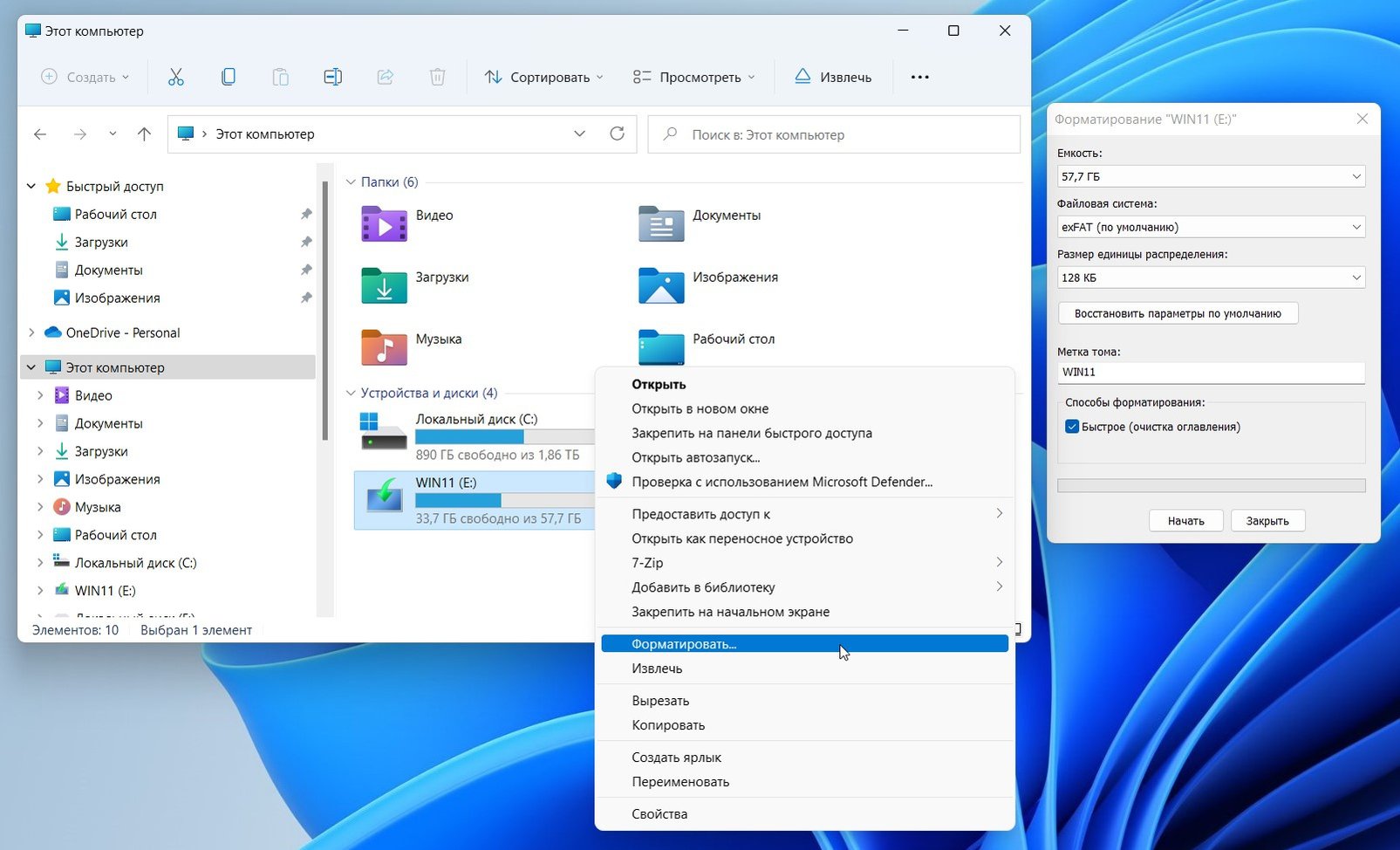
- Нажмите Win + X и выберите «Проводник» (или нажмите Win + R и введите Explorer).
- Найдите флешку в списке устройств и носителей.
- Правой кнопкой мыши кликните по флешке и выберите «Форматировать».
- В появившемся окне выберите файловую систему (FAT32, NTFS или exFAT).
- При необходимости задайте имя тома и размер кластера (единицы распределения), но эти параметры можно оставить по умолчанию.
- Проставьте галочку «Быстрое (очистка оглавления)» или снимите ее, в зависимости от потребностей.
- Нажмите «Начать» и подтвердите команду.
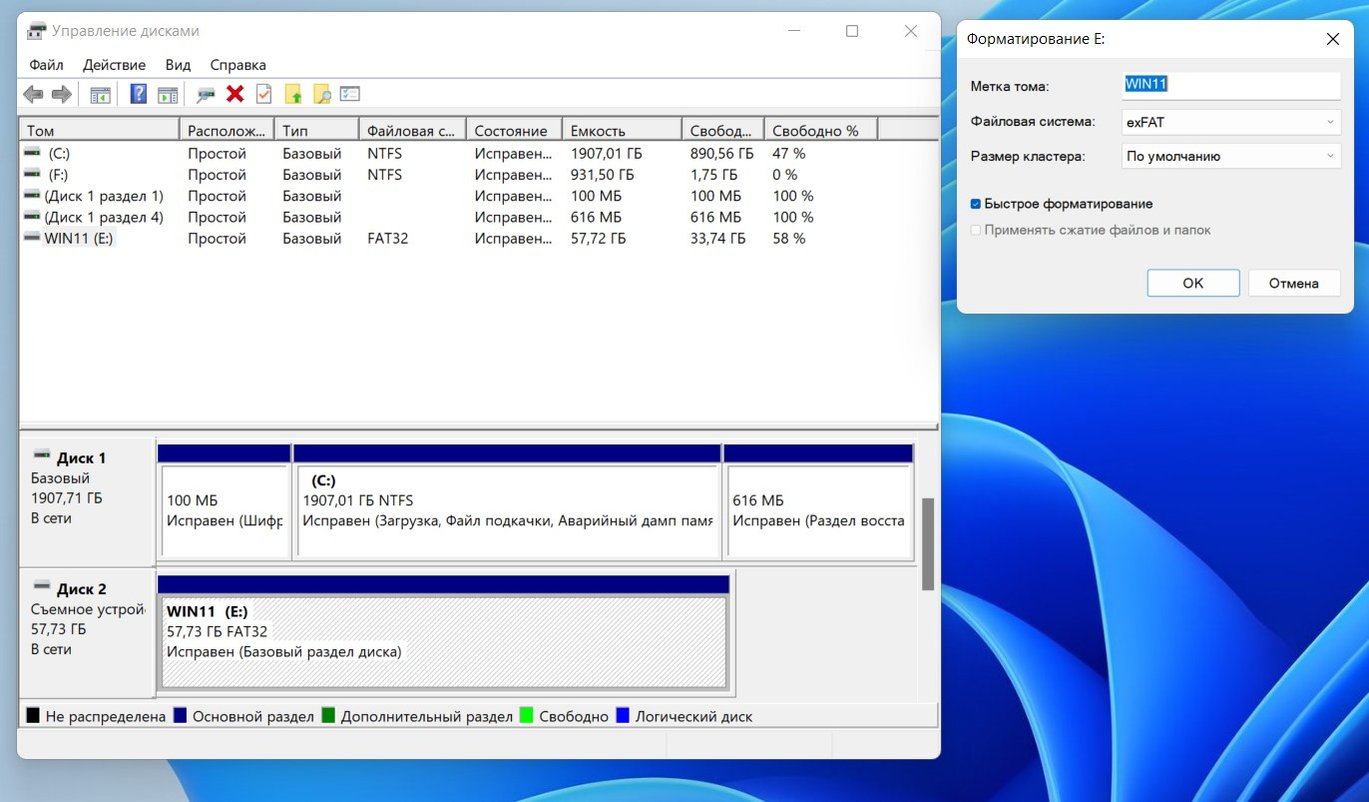
Через «Управление дисками»:
- Нажмите Win + X и выберите «Управление дисками» (или нажмите Win + R и введите diskmgmt.msc).
- Найдите флешку в списке.
- Нажмите правой кнопкой мыши по флешке и выберите «Форматировать».
- В появившемся окне выберите файловую систему (FAT32, NTFS или exFAT).
- При необходимости задайте имя тома и размер кластера (единицы распределения), но эти параметры можно оставить по умолчанию.
- Проставьте галочку «Быстрое (очистка оглавления)» или снимите ее, в зависимости от потребностей.
- Нажмите «ОК» и подтвердите команду.
Форматирование флешки в macOS
Форматирование через «Дисковую утилиту»:
- Запустите «Дисковую утилиту» (например, через поиск).
- В левой части окна выберите флешку.
- Нажмите кнопку «Стереть» в верхней панели.
- В появившемся окне выберите желаемую файловую систему и задайте имя.
- Нажмите «Стереть».
Как отформатировать флешку в FAT32
Windows не умеет форматировать в FAT32 флешки объемом более 32 гигабайт. Чтобы это сделать, вам потребуется специальный софт, например, Tokiwa Fat32 Formatter. Подробнее о лучших программах для форматирования читайте ниже.
Как отформатировать флешку на телефоне
Иногда может потребоваться отформатировать флеш накопитель на телефоне (как правило, это карта памяти microSD). Порядок действий отличается в зависимости от оболочки и производителя, но суть примерно одинаковая.

Рассмотрим процесс форматирования на примере Samsung M12:
- Откройте «Настройки».
- Перейдите в пункт «Обслуживание устройства».
- Тапните по «Хранилище».
- Сделайте свайп справа налево, чтобы открыть вкладку «Карта памяти».
- Тапните по значку с тремя точками в правом верхнем углу экрана.
- Выберите пункт «Форматирование».
- Подтвердите свое намерение, нажав кнопку «Форматировать».
Кроме того, SD-карту можно отформатировать и на компьютере — нужен лишь картридер. Также обратите внимание, что на вашем смартфоне флешка может быть объединена с внутренней памятью, что накладывает некоторые ограничения на взаимодействие с картой памяти.
Как отформатировать USB-флешку?
Если вам нужно отформатировать не карту памяти, а USB-накопитель, это более сложная процедура, так как не каждый смартфон такое умеет. Может помочь стороннее приложение, например, файловый менеджер Total Commander. Также вам потребуется OTG-переходник для того, чтобы подключить флешку к порту Type-C или microUSB.
Лучшие программы для форматирования флешек
Программы для форматирования могут пригодится, когда стандартные средства системы не справляются со своей задачей. Например, если флешка защищена от записи или появляются другие ошибки. В первую очередь стоит воспользоваться фирменной утилитой производителя флешки. Это, например, Transcend JetFlash Online Recovery, Silicon Power Flash Drive Recovery, Apacer USB Repair Tool и другие.
HDD LLF Low Level Format Tool
Популярная программа для низкоуровневого форматирования. С ее помощью можно избавиться от проблем, которые не удалось решить другим способом. Однако помните, что прибегать к низкоуровневому форматированию стоит лишь в крайних случаях. Программа доступна для Windows начиная с XP.

Утилита бесплатна для домашнего использования, но имеет ограничения по скорости (не более 180 гигабайт в час). Есть также портативная версия, которая работает без установки. Учтите, что после выполнения форматирования восстановить данные на флешке будет невозможно.
D-Soft Flash Doctor

Бесплатная программа для восстановления внешних и внутренних дисков. Также есть функция сканирования накопителя на ошибки. Официальный сайт, похоже, перестал работать, но утилиту можно скачать из многих источников, которые распространяют софт. Доступно для операционных систем Windows XP и новее.
SD Card Formatter

Программа ориентирована на форматирование SD-карт, доступна для Windows и macOS. Утилита универсальная и подходит для многих брендов карт памяти. У нее простой интерфейс. Достаточно выбрать карту в списке носителей, задать тип форматирования (quick — быстрое, overwrite — полное) и имя. Есть версии для Windows 7 и новее, а также macOS 10.7 и новее.
Tokiwa Fat32 Formatter

Простая утилита, которая не требует установки. Позволяет отформатировать флешки большого объема в файловой системе FAT32. Также программа умеет работать с разделами. Доступно на Windows 2000 и новее.
MiniTool Partition Wizard

Продвинутая программа, которая может не только форматировать носители, но и работать с разделами. Бесплатная версия имеет ограниченную функциональность. Так, она не умеет клонировать операционную систему, конвертировать MBR в GPT и восстанавливать информацию. Но бесплатная версия отлично справляется с форматированием и менеджментом разделов диска. Доступно на Windows 7 и новее.
Почему не удается отформатировать флешку и что делать
Если при попытке отформатировать флешку возникают ошибки, причины могут быть разные. В некоторых случаях это можно исправить, но когда имеют место физические повреждения или аппаратные неисправности, то уже мало что можно сделать. Если случай гарантийный, проще всего сдать флешку в сервис. Ниже вы найдете советы, как отформатировать проблемную флешку.
Как отформатировать защищенную флешку
На некоторых флешках (а также SD-картах) есть физический переключатель «защиты от записи». Убедитесь, что этот переключатель находится в положении, разрешающем запись данных. Защита может быть и программная, в этом случае воспользуйтесь советами из нашего руководства «Как снять защиту от записи с флеш-накопителя».
Что делать, если Windows не удается завершить форматирование
Когда не удается отформатировать флешку, скорее всего, имеют место программные ошибки или повреждения файловой системы. Попробуйте выполнить полное или низкоуровневое форматирование, а также воспользоваться специализированными программами для восстановления флешек. Зачастую софт для «ремонта» распространяется производителями, например, Transcend JetFlash Online Recovery или Kingston Format Utility.
Что делать, если Windows просит отформатировать флешку
Если система пишет, что нужно отформатировать флешку и на ней нет важных данных, то лучше так и поступить (а если проблема не уходит, можно попробовать один из способов, о которых мы писали выше). Если же данные нужны, стоит попробовать восстановить информацию при помощи команды chkdsk (подробнее читайте в статье «Как проверить жесткий диск на работоспособность» или воспользоваться специальными программами для восстановления.
Как отформатировать флешку, чтобы она точно открылась на компьютере или ноутбуке

Представьте: вы пошли в гости к другу и взяли с собой флешку с сериалами. Подключили к ноутбуку, а флешка не читается. Нет, она не сломалась, просто компьютер не умеет работать с ее файловой системой. Выяснили, что это такое и какую файловую систему лучше использовать для флешки.
Что такое файловая система
- FAT32. Используется с 1996 года. У системы есть ограничения: она не поддерживает файлы размером более 4 ГБ. Зато практически любое устройство может ее прочитать. Отказоустойчивостью не обладает, есть риск повреждения данных при внезапном отключении флешки от ПК.
- exFAT. Пришла на смену FAT32 в 2008 году. Она переваривает файлы любого размера, ее поддерживают все современные компьютеры. Но старенький ноутбук с Windows 2000 или macOS 10.6.5 и младше не увидят такой накопитель. Отказоустойчивостью система тоже не обладает, зато при записи данных меньше изнашивает флеш-память.
- NTFS. Разработана еще в 1993 году для серверов, но используется по сей день. Главная ее особенность — отказоустойчивость. Например, если вы начали переносить файл с диска A на диск B и у вас отключилось электричество, файл сохранится на диске А неповрежденным. За это приходится платить: NTFS может работать медленнее на старых и слабых процессорах и забирает часть места на диске под специальный раздел, который отвечает за сохранение структуры файлов в случае форс-мажора.
- APFS. Файловая система для устройств компании Apple с поддержкой iOS 10.3, macOS High Sierra, tvOS 10.2, watchOS 3.2 и всех обновлений, вышедших позднее. Это самая свежая система из представленных (релиз состоялся в 2016 году). Она также устойчива к отказам и при отключении электричества сохранит файлы целыми, а еще у нее есть встроенная поддержка шифрования данных.
Какую файловую систему выбрать для флешки
Оптимальный выбор — exFAT. Флешка будет открываться на любых современных компьютерах, независимо от производителя и операционной системы. Разве что ядро Linux должно иметь соответствующий драйвер для этой файловой системы. В остальных ОС она поддерживается нативно. Главный минус exFAT по сравнению с NTFS и APFS — отсутствие системы защиты данных.
Если вам нужно переносить важную информацию, используйте NTFS. Файлы на такой флешке сохранятся даже в случае сбоя при копировании. Правда, macOS не сможет записать на нее файлы, только прочитать.
Вот таблица совместимости файловых и операционных систем. Полная совместимость означает, что флешку можно будет и прочитать, и записать на нее данные.
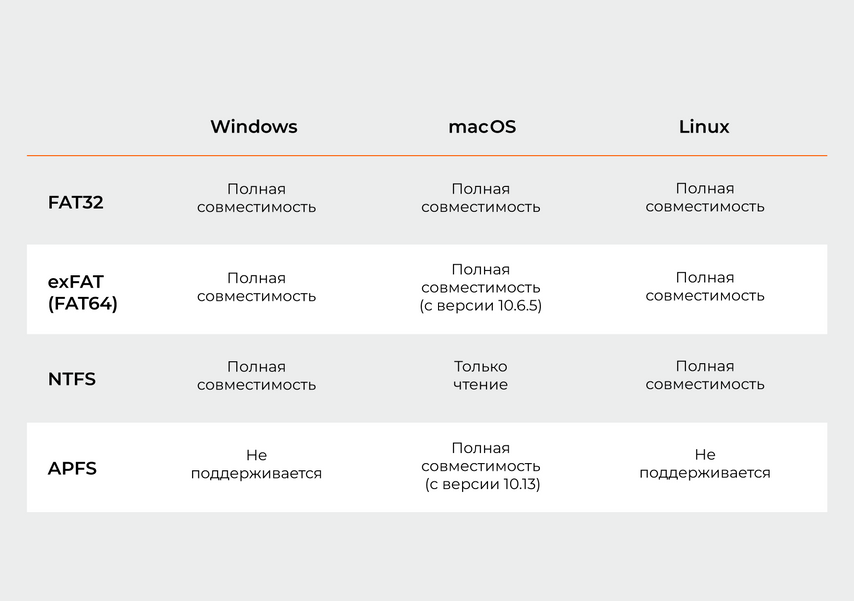
Таблица совместимости файловых и операционных систем
У вас большие запросы!
Точнее, от вашего браузера их поступает слишком много, и сервер VK забил тревогу.
Эта страница была загружена по HTTP, вместо безопасного HTTPS, а значит телепортации обратно не будет.
Обратитесь в поддержку сервиса.
Вы отключили сохранение Cookies, а они нужны, чтобы решить проблему.
Почему-то страница не получила всех данных, а без них она не работает.
Обратитесь в поддержку сервиса.
Вы вернётесь на предыдущую страницу через 5 секунд.
Вернуться назад