Упражнение 2.3. Использование буфера обмена
Буфер обмена в Microsoft Office — это мощное средство работы с данными, умело используя которое, можно сделать работу максимально эффективной. Рассмотрим пример работы буфера обмена с несколькими фрагментами данных.
Допустим, имеется некоторый текст, в котором то и дело встречаются термины, значение которых нужно уточнить. Из этих слов необходимо составить список в отдельном документе. Как это сделать? Останавливать чтение статьи на каждом термине и переключаться в другое окно неудобно, ведь можно легко потерять нить повествования в тексте.
Используя возможности буфера обмена, выполнить такую операцию несложно.
- Откройте документ, из которого нужно выписать термины. Щелкните по кнопке в виде стрелки, направленной вниз, в нижней части группы Буфер обмена на вкладке Главная. Если в буфере обмена находятся какие-то данные, то нажмите кнопку Очистить все (рис. 2.15).
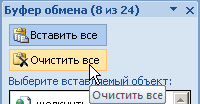 Рис. 2.15. Очищение буфера обмена от данных
- Начинайте чтение текста. Выделите первое слово, которое необходимо занести в список терминов и скопируйте его одним из способов (рис. 2.16). Убедитесь, что фрагмент текста появился в буфере обмена.
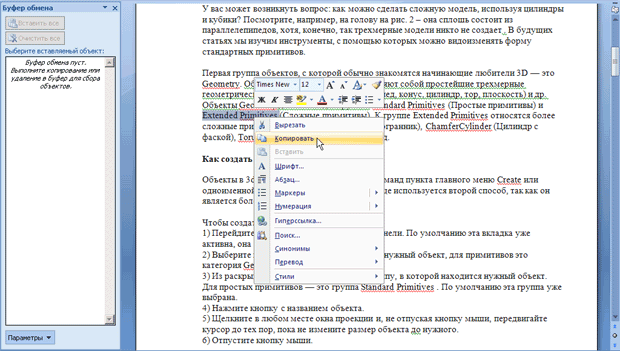 Рис. 2.16. Копирование фрагмента текста в буфер обмена
- Скопируйте в буфер обмена все необходимые термины. После каждого копирования слова следите за тем, чтобы оно было помещено в буфер.
- Если вы ошиблись и ввели ненужный фрагмент данных, то подведите указатель мыши к его изображению в буфере обмена, щелкните на стрелке и в появившемся меню выберите команду Удалить (рис. 2.17).
 Рис. 2.17. Удаление из буфера обмена случайно скопированных данных
- После добавления в буфер обмена всех необходимых терминов создайте новый документ или откройте файл, в который необходимо вставить список слов.
- Нажмите кнопку Вставить все в области задач Буфер обмена (рис. 2.18).
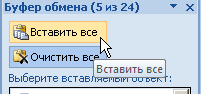 Рис. 2.18. Кнопка Вставить все в области задач Буфер обмена
- Убедитесь, что все данные вставлены из буфера обмена (рис. 2.19).
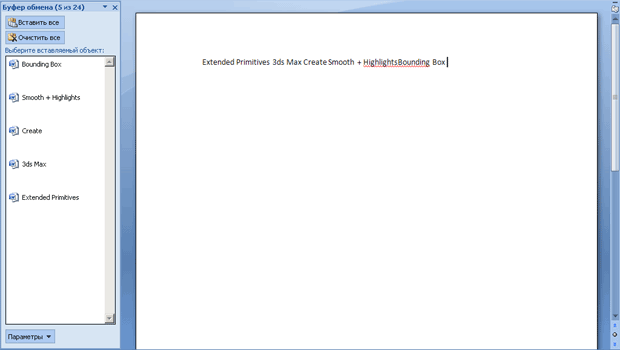 Рис. 2.19. Данные вставлены из буфера обмена ВНИМАНИЕ. Помните, что одновременно в буфере обмена может храниться 24 участка информации. Если их будет больше, то новые данные будут вытеснять старые. Поэтому, собирая данные в буфер обмена, следите за их количеством: информация о скопированных участках текста содержится в заголовке области задач. В случае необходимости вставьте данные, очистите буфер, а затем вернитесь к основному документу.
2.5. Поиск в документе
При работе с документами нередко возникает необходимость обратиться к определенному фрагменту текста. Однако если он содержит три и более страниц, то найти нужный участок бывает очень трудно. В этом случае очень удобно использовать команду Найти. Кроме того, ее можно использовать для быстрого перемещения по большому документу. В Word можно искать как слова и словосочетания, так и специальные символы, а также форматирование. Например, можно задать для поиска все числа в тексте, все слова, выделенные синим цветом, и т. д. Чтобы найти данные, необходимо вызвать диалоговое окно Найти и заменить. Сделать это можно несколькими способами:
- воспользоваться сочетанием клавиш Сtrl+F;
- нажать кнопку Найти на ленте в группе Редактирование на вкладке Главная (рис. 2.20).
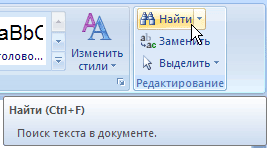 Рис. 2.20. Кнопка Найти на ленте в группе Редактирование на вкладке Главная Для выполнения поиска сделайте следующее.
- Введите числовые или текстовые символы, которые вы хотите найти, в поле Найти (рис. 2.21).
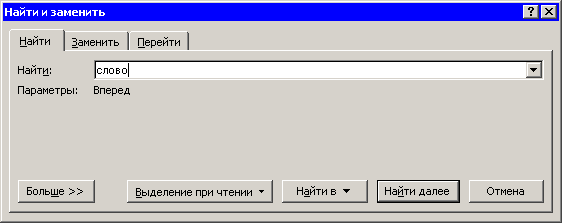 Рис. 2.21. Обычный режим окна Найти и заменить, вкладка Найти
- Нажмите кнопку Больше, чтобы дополнительно настроить поиск (рис. 2.22).
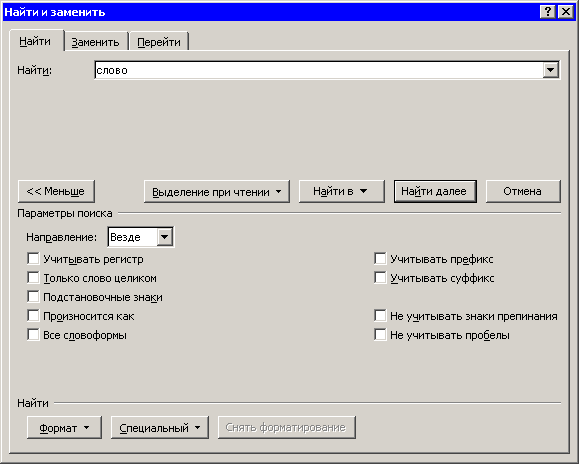 Рис. 2.22. Расширенный режим окна Найти и заменить, вкладка Найти
- Задайте направление поиска в раскрывающемся списке Направление. Искать можно Вперед, Назад или Везде. Обычно удобнее искать во всем документе. Направление поиска задается относительно установленного в тексте курсора.
- Установите флажок Учитывать регистр, чтобы искать данные с учетом регистра (это касается текстовых данных). Если данный флажок не установлен и в строке поиска указано, например, слово Word, то будут найдены слова в любом регистре: WORD, Word и word. Если же флажок Учитывать регистр установлен, то будет найдено только значение Word.
- Если значение, введенное в поле поиска, должно полностью совпадать с искомым текстом, то установите флажок Только слово целиком. Если этот флажок не установлен и в поле поиска указано, например, слово Word, то программа может найти такие слова, как Microsoft Word и Word 97. Если же флажок установлен, то будет найдено только значение Word.
- Если требуется выделить в тексте все символы, соответствующие условиям поиска, раскройте список Выделение при чтении и выберите команды Выделить все (рис. 2.23). Программа произведет в тексте поиск заданного слова и выделит его цветом (рис. 2.24). Когда выделение будет не нужно, снимите его, выбрав команду Снять выделение в списке Выделение при чтении (рис. 2.25).
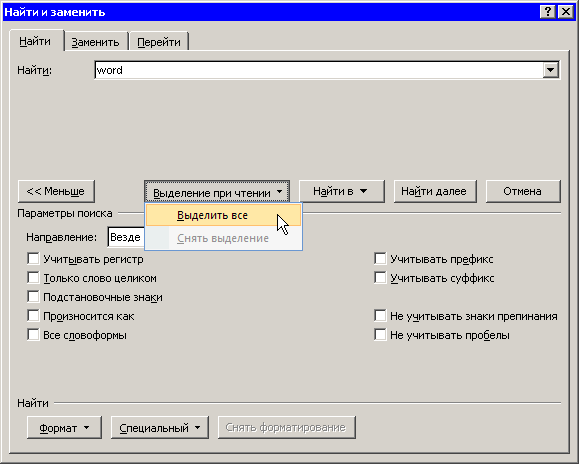 Рис. 2.23. Команда Выделить все в списке Выделение при чтении
 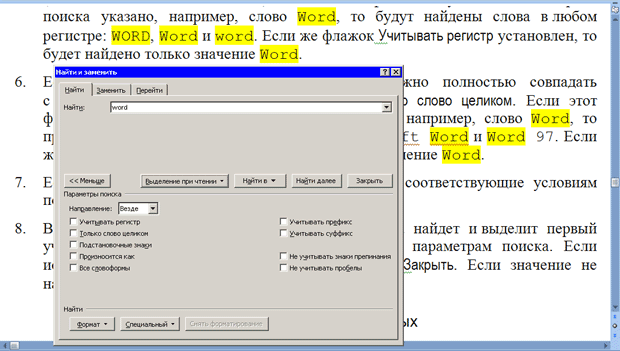 Рис. 2.24. Выделение заданного слова цветом
 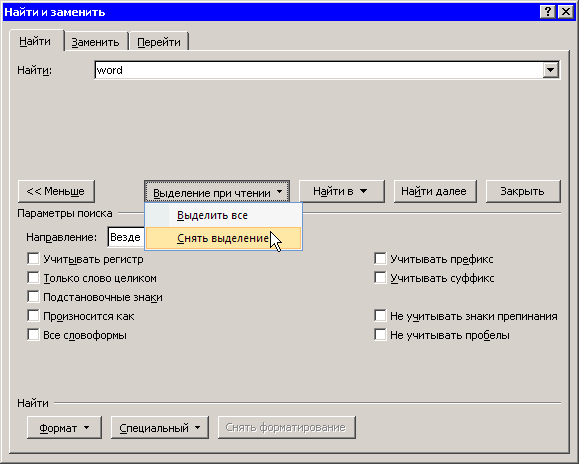 Рис. 2.25. Команда Снять выделение в списке Выделение при чтении
- В случае нажатия кнопки Найти далее программа найдет и выделит первый участок текста, который соответствует заданным параметрам поиска. Если искомое значение найдено, то нажмите кнопку Закрыть. Если значение не найдено, нажмите кнопку Найти далее еще раз.
28. Буфер обмена ms Word
Буфер обмена позволяет копировать информацию из активного документа, другого документа Word, другой программы, браузера – практически из любого приложения, предоставляющего возможность копирования данных.
Буфер обмена – это общее для всех программ место для временного хранения информации. Благодаря буферу обмена можно вырезать, копировать и вставлять элементы в рамках одного или нескольких документов. Буфер обмена Office в MS Word позволяет скопировать или вырезать до 24-х элементов из различных приложений без потери данных. Буфер обмена можно вызвать командой Главная → Буфер обмена Office (Кнопка запуска окна диалога).
Следует различать системный буфер обмена и буфер обмена Office.
Наиболее важные моменты:
— последний из элементов, скопированных в буфер обмена Office, хранится в системном буфере;
— очищение буфера обмена Office приводит к очищению буфера системы;
— при щелчке по кнопке Главная → Вставить в документ вставляется содержимое системного буфера обмена (т.е. по умолчанию последний элемент, скопированный в буфер обмена Office)
Для того, чтобы добавить информацию в буфер обмена ее необходимо выделить и выполнить команду Главная → Копировать.
Для того, чтобы вставить информацию из буфера обмена необходимо выделить и выполнить команду Главная → Вставить (второй вариант: необходимо вызвать буфер обмена, выбрать вставляемый объект и щелкнуть по нему левой кнопкой мыши).
буфер обмена Microsoft Office «позволяет накапливать текстовые и графические элементы из любого числа документов Microsoft Office или других приложений, а затем вставлять их в любые документы Microsoft Office» (цитата из Справки).
Тем не менее, буфер обмена Microsoft Office ограничен 24 единицами хранения. Если попытаться скопировать еще одну единицу информации, то произойдет замещение самого первого скопированного фрагмента.
Чтобы начать работать с буфером обмена в Word, нужно зайти в меню Правка (Edit) и выбрать команду Буфер обмена Office (Office Clipboard). В левой части окна появится одноименная область задач, в которой будут отображаться все копируемые вами фрагменты. Можно скрыть область задач и продолжить собирать данные. Для этого следует щелкнуть по кнопке Параметры (Options) в нижней части области задач и поставить галочку на опции Собирать данные без отображения буфера обмена Office (Collect Without Showing Office Clipboard).
Но для вставки данных нужно обязательно иметь открытой эту область задач. Отобразить ее снова можно через сочетание клавиш: двойное нажатие CTRL + C.
Данные вставляются простым щелчком мыши по нужному фрагменту в области задач.
29. Вкладки «Шрифт» и «Абзац» ms Word
В Microsoft Word, начиная с первой версии и до недавнего времени стандартным был шрифт Times New Roman. Впервые он появился в 1932 году в газете The Times, откуда и произошло его название. Основную работу по его созданию выполнил Виктор Лардент под руководством Стэнли Моррисона, создание легенды заняло почти три года. Результат превзошёл все ожидания, шрифт создавал впечатление изысканности, утончённости, принадлежности к высшему сословию, при этом он обладал великолепной читаемостью.
Неудивительно, что авторы MS Word использовали именно этот шрифт в качестве стандартного столь долгое время. На данный момент библиотека шрифтов MS Word насчитывает сотни различных шрифтов.
Дефолтный шрифт в MS Word зависит от версии. Так, до версии Office 2007 стандартным был известный Times New Roman 12 pt, в новых версиях программы дефолтным стал Calibri. Это изменение направлено, в первую очередь, на улучшение восприятия информации.
Предпосылкой для разработки нового типа шрифта стало резкое увеличение потребления цифрового контента. Разработчики исходили из того, что благодаря повальной компьютеризации, большинство документов никогда не будет напечатано. Это ставило основное условие новому шрифту – удобочитаемость с экрана. С этой целью Microsoft взялась за разработку технологии ClearType, для которой было создано целое семейство шрифтов.
Одновременно с этим, компания хотела придать более современный вид документу, созданному новым текстовым редактором. Смена традиционного шрифта на новый как нельзя лучше отвечала поставленным требованиям. Дизайн Calibri разработал Лукас де Гроот специально для того, чтобы подчеркнуть преимущества технологии ClearType.
Используемые шрифты можно классифицировать по нескольким признакам:
С засечками и без них
Пропорциональные и моноширинные (буквы одинаковы по ширине).
Растровые, представляют собой набор точек, выводимых на экран и векторные, состоящие из точек и линий.
Главное преимущество векторных шрифтов – отличная масштабируемость с сохранением чёткости.
Microsoft Word использует системные шрифты, поэтому для добавления недостающего, файл нужно просто вставить в папку с шрифтами Windows. Необходимая папка находится в панели управления. В результате этих действий добавленный шрифт станет доступен в самом текстовом редакторе.
При разработке документа удачно выбранный тип шрифта не менее важен, чем само содержание. Стиль начертания текста должен соответствовать смыслу документа и подчёркивать мысль автора. Помимо простого донесения информации и удобочитаемости, документ должен ещё и формировать у адресата ощущение завершённости, самодостаточности. Именно эту функцию и выполняет правильно подобранный шрифт.
Абзацы с отступами.
Отступ определяет расстояние между вертикальной границей абзаца и левым или правым полем. Можно увеличить или уменьшить отступ для одного абзаца или группы абзацев. Кроме того, отступ абзаца может быть отрицательным (такой отступ абзаца называется также выступом). В этом случае абзац выступает за край текста в сторону левого поля. Создание выступа для первой строки позволяет задать отступ для всех строк абзаца, за исключением первой.
Увеличение или уменьшение левого отступа для всех строк абзаца
1. Выделите абзац, который требуется изменить.
2. На вкладке Разметка страницы в группе Абзац при помощи стрелок рядом с полем Отступ слева увеличьте или уменьшите левый отступ для всего абзаца.
Увеличение или уменьшение правого отступа для всех строк абзаца
1. Выделите абзац, который требуется изменить.
2. На вкладке Разметка страницы в группе Абзац при помощи стрелок рядом с полем Отступ справа увеличьте или уменьшите правый отступ для всего абзаца.
Установка отступов с помощью клавиши TAB
1. Нажмите кнопку Microsoft Office , а затем выберите пункт Параметры Word.
2. Нажмите кнопку Правописание.
3. В разделе Параметры автозамены нажмите кнопку Параметры автозамены, а затем перейдите на вкладку Автоформат при вводе.
4. Установите флажок устанавливать отступы клавишами.
5. Чтобы задать отступ для первой строки абзаца, щелкните перед этой строкой. Чтобы задать отступ для всего абзаца, щелкните перед любой его строкой, кроме первой.
6. Нажмите клавишу TAB.
Работа с буфером обмена.
Буфер обмена Microsoft Office (общий для всех приложений Microsoft Office) – это специальная область в оперативной памяти, предназначенная для временного хранения вырезанных или скопированных объектов. Этот буфер обмена ограничен 24 единицами хранения, по умолчанию работает с одним фрагментом, который был скопирован последним.
Команды для работы с буфером обмена находятся на вкладке Главная, группа Буфер обмена (Рисунок 8).

Рисунок 8 Группа Буфер обмена
Кнопки Вырезать и Копировать активны, если выделен фрагмент документа. Вырезанный или скопированный фрагмент помещается в буфер обмена, из которого впоследствии может быть вставлен в документ 2 . Кнопка Вставить активна в случае, если буфер обмена не пустой.
Вместо команд из группы буфер обмена можно использовать сочетания клавиш Ctrl+C (копировать), Ctrl+X (вырезать) и Ctrl+V (вставить).
Кнопка Формат по образцу переносит параметры форматирования указанного объекта на выделяемый фрагмент. Например, чтобы перенести все параметры форматирования на новый абзац, нужно установить курсор в любом месте абзаца-образца, нажать кнопку Формат по образцу и выделить абзац, на который надо перенести форматирование.
Кнопка группы Буфер обмена открывает область задач Буфер обмена, которая позволяет работать со всеми объектами в расширенном режиме. По мере добавления элементов в буфер обмена в области задач отображаются записи о них. Самая новая запись всегда добавляется в начало списка. Каждая запись включает в себя значок исходного приложения Microsoft Office и часть скопированного текста или эскиз скопированного рисунка 3 . При наведении указателя на любой объект, находящийся в буфере обмена, становится доступным меню объекта (кнопка со списком), позволяющее вставить или удалить этот объект. Также вставить объект можно двойным щелчком мыши по объекту. Кнопка Вставить все вставляет в то место документа, где расположен курсор, всё содержимое буфера обмена. Кнопка Очистить все удаляет содержимое буфера 4 . Кнопка Параметры внизу области задач позволяет настроить работу буфера обмена (например, отображать окно задач автоматически после второго подряд копирования).
С помощью команды Вставить на ленте или в контекстном меню можно выбрать следующие варианты вставки:
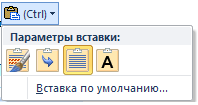
- сохранение исходного форматирования;
- объединение форматирования;
- использование конечной темы;
- сохранение только текста.
Вставляя данные, можно предварительно просмотреть их содержимое перед вставкой. Если навести курсор на один из вариантов вставки, в окне Word текст отобразится таким, каким он будет при выборе данного варианта. Если после вставки нажать клавишу Ctrl то с помощью стрелок можно переключать режим вставки (Рисунок 9), сразу же наблюдая результат. Клавиша Enter является подтверждением выбора. Рисунок 9 Режимы вставкиЗадание.
- Откройте файл Primer.docx(расположение файла спросить у преподавателя).
- Скопируйте содержимое файла Primer.docx, предварительно выделив содержимое (вкладка Главная/ группа Редактирование/ команда Выделить/ Выделить все) и вставьте его в документ Пример документа.docx как неформатированный текст.
- Закройте файл Primer.docx и сохраните файл Пример документа.docx.
У вас большие запросы!
Точнее, от вашего браузера их поступает слишком много, и сервер VK забил тревогу.
Эта страница была загружена по HTTP, вместо безопасного HTTPS, а значит телепортации обратно не будет.
Обратитесь в поддержку сервиса.
Вы отключили сохранение Cookies, а они нужны, чтобы решить проблему.
Почему-то страница не получила всех данных, а без них она не работает.
Обратитесь в поддержку сервиса.
Вы вернётесь на предыдущую страницу через 5 секунд.
Вернуться назад