Сколько раз можно вводить пароль на Айфоне?
iPhone традиционно считается одним из самых безопасных устройств. Это касается как операционной системы iOS, так и случаев, когда устройство потеряно или было украдено – смартфон можно заблокировать дистанционно и злоумышленник ничего с ним не сделает.
Устройство блокируется, даже если владелец неправильно вводит пароль, но не сразу. Интервалы следующие:
- iPhone блокируется на одну минуту после того, как вы неправильно ввели пароль 6 раз подряд.
- После 7 раз подряд – на 5 минут.
- После 8 раз подряд – на 15 минут.
- После 9 раз подряд – на 60 минут.
- После 10 раз подряд iPhone блокируется полностью, после чего его необходимо подключить к компьютеру (к iTunes).
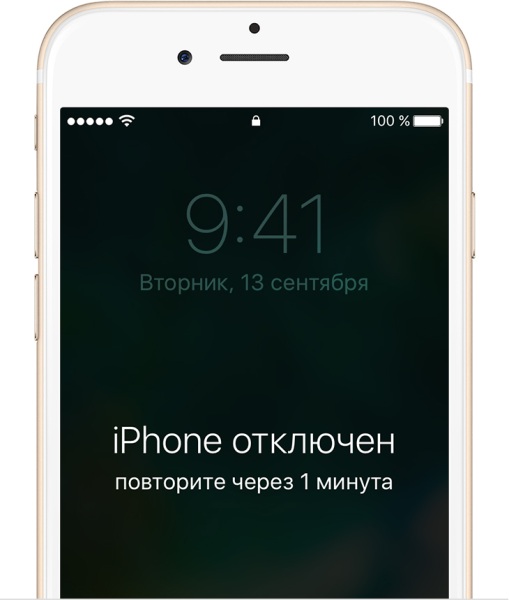
Если вы хоть раз синхронизировали устройство с iTunes на компьютере, пароль может быть сброшен восстановлением резервной копии. Правда, в сети можно найти немало печальных историй, в которых пользователи жалуются на то, что пароль никак нельзя сбросить даже в том случае, когда iPhone был синхронизирован с iTunes. Видимо, это зависит от версии прошивки.
Кстати, в настройках есть пункт, которым можно настроить удаление всех данных с устройства после 10 неверных попыток ввода пароля.
В общем, друзья, никогда не забывайте пароль от своего iPhone, иначе вас могут ждать проблем. Обращаем ваше внимание, что данные, касаемо количества попыток, могут меняться в связи с изменениями в новых версиях прошивок.
- Оставить комментарий к статье.
- Подписаться на наш канал на YouTube.
- Подписаться на наш канал в Телеграме.
- Подписаться на нашу группу ВКонтакте.
- Подписаться на наш канал в Дзене.
Другие интересные статьи:
- Что такое Apple ID?
- Как убрать пароль блокировки экрана на Android-телефоне в настройках?
- Как поставить пароль на галерею и другие приложения в Android?
- Забыл пароль аккаунта от Google Play Market. Как восстановить?
- iPhone не видит сим-карту. Что делать?
- 1 января 1970 года и iPhone: что это за баг?
- Как подключить планшет к интернету через WiFi роутер?
Восстановление учетной записи в случае, если сбросить пароль Apple ID не удается
Если при использовании двухфакторной аутентификации не удается войти в систему или сбросить пароль, получить доступ к учетной записи можно путем ее восстановления.
Что представляет собой восстановление учетной записи?
- Если вы не знаете свой идентификатор Apple ID, попробуйте использовать свой адрес электронной почты или номер телефона. Кроме идентификатора Apple ID, войти в систему и сбросить пароль можно с помощью других адресов электронной почты или номеров телефона, указанных в учетной записи Apple ID.
- Узнайте, как сбросить пароль Apple ID на доверенном устройстве или через приложение «Поддержка Apple» на iPhone, iPad или iPod touch члена семьи. Можно даже посетить магазин Apple Store и попросить воспользоваться устройством в магазине.
- Если вы добавили определенного пользователя как контакт для восстановления доступа, он также может помочь вам сбросить пароль.
Процедура восстановления учетной записи — это крайняя мера, используемая в случае невозможности входа или сброса пароля Apple ID другими способами.

После подачи запроса на восстановления учетной записи
После отправки запроса на восстановление учетной записи вы получите сообщение электронной почты с подтверждением запроса, а также с ожидаемыми датой и временем восстановления доступа. Это электронное письмо приходит в течение 72 часов.
- Если вы отправили запрос на восстановление учетной записи через сайт iforgot.apple.com в браузере своего устройства, не следует использовать данное устройство в течение этого периода. Использование этого устройства может отменить восстановление учетной записи.
- Чтобы избежать задержек, выключите другие устройства, на которых выполнен вход с вашим Apple ID, до завершения восстановления учетной записи.
По завершении процедуры вам придет текстовое сообщение или поступит автоматический телефонный вызов от компании Apple с инструкциями по получению доступа к вашей учетной записи. Следуйте им, чтобы получить доступ к учетной записи Apple ID.
В некоторых случаях вы можете ускорить процесс восстановления учетной записи или немедленно сбросить свой пароль путем ввода шестизначного кода, отправленного на ваш основной адрес электронной почты. Вы также можете сократить время ожидания, сообщив данные кредитной карты для подтверждения своей личности. Если вам предоставляется такая возможность, запрос на авторизацию отправляется эмитенту карты*.
Как проверить статус запроса
Вы в любой момент можете узнать, сколько продлится процедура восстановления или когда появятся дополнительные сведения. Просто перейдите по ссылке iforgot.apple.com и введите свой идентификатор Apple ID.
Как отменить запрос
- Если вы вспомнили свои данные и можете войти в систему, период ожидания автоматически завершается и вы тут же можете воспользоваться идентификатором Apple ID.
- Чтобы отменить запрос на восстановление, который вы не делали, следуйте инструкциям в сообщении электронной почты с подтверждением.
* Apple Pay нельзя использовать в качестве кредитной карты. Если вы правильно ввели сведения о банковской карте, но вас просят еще раз ввести данные безопасности, обратитесь в банк, выдавший карту. Возможно, это учреждение отклонило попытки авторизации.
Как настроить сброс данных iPhone после неправильного ввода пароля
Смартфон современного пользователя буквально напичкан разной конфиденциальной информацией. Пароли, данные банковских карт, фотографии — все это хранится на iPhone у каждого. Да, Apple, конечно, это предусмотрела. Едва ли вы найдете хоть один способ защиты телефона безопаснее, чем Face ID, но по большому счету это мало что меняет. Уверен, многие из вас наверное знают, что после нескольких попыток ввода пароля Айфон блокируется. Но мало кто в курсе о фишке, с помощью которой можно полностью сбросить настройки после 10 попыток неправильно ввода. Да, решение радикальное, но зато вся информация будет под контролем.
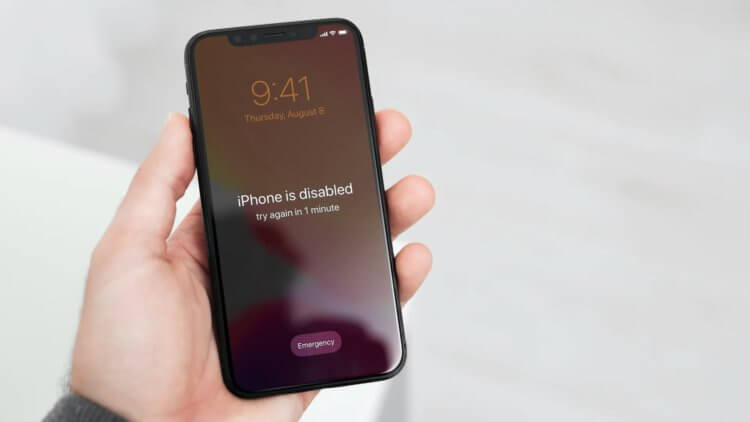
Разбираемся, как настроить сброс до заводских настроек после 10 попыток разблокировки iPhone.
Функция сброса данных подразумевает, что все файлы (фото, видео, документы, заметки, напоминания, СМС и прочие) будут полностью удалены с вашего устройства. В некоторых случаях вы рискуете потерять много полезной информации, поэтому прежде чем включить заветный тумблер, взвесьте все за и против. Ну и, конечно, не забудьте про резервную копию iPhone.
Сколько попыток ввода пароля на Айфоне
Думаю, что многие хоть раз блокировали iPhone до появления надписи iPhone отключен, повторите через N минут. Изначально вам дается 10 попыток ввода. При этом, после каждой попытки iPhone будет заблокирован на некоторое время:
- После 6 попытки — на 1 минуту.
- После 7 попытки — на 5 мин.
- После 8 попытки — на 15 мин.
- После 9 попытки — на 60 мин.
- После 10 попытки — потребуется восстановить устройство.
После этого придется подключать iPhone к компьютеру и восстанавливать все данные. Однако в компании Apple решили пойти дальше и добавили функцию, благодаря которой после 10 попытки можно полностью сбросить Айфон до заводских настоек.
Как сбросить Айфон до заводских настроек без компьютера
Если на вашем iPhone будет включена функция Стирание данных, после 10 попытки телефон полностью сбросит все настройки. Это удобно, если телефон вдруг украдут или его возьмет кто-то чужой.
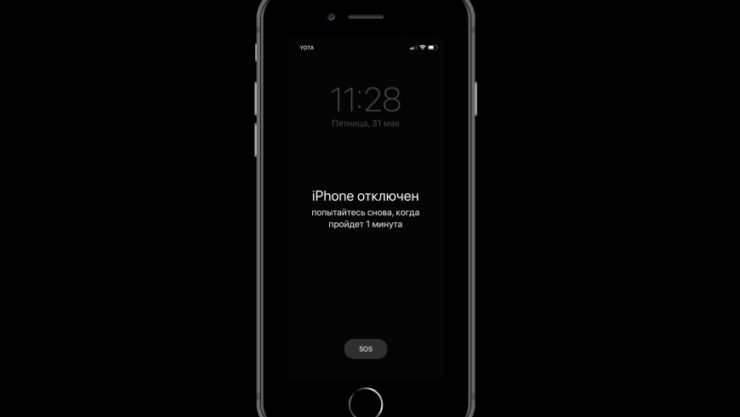
Вот такое уведомление появляется после нескольких попыток разблокировки iPhone.
Чтобы включить Стирание данных после 10 неправильных попыток ввода, вам необходимо:
- Откройте приложение Настройки на своем iPhone.
- Далее перейдите в Face ID и код-пароль (Touch ID и код-пароль).
- Введите пароль, который у вас установлен на данный момент.
- Затем пролистайте до пункта Стирание данных и включите тумблер.
- Подтвердите действие, нажав на кнопку Включить.
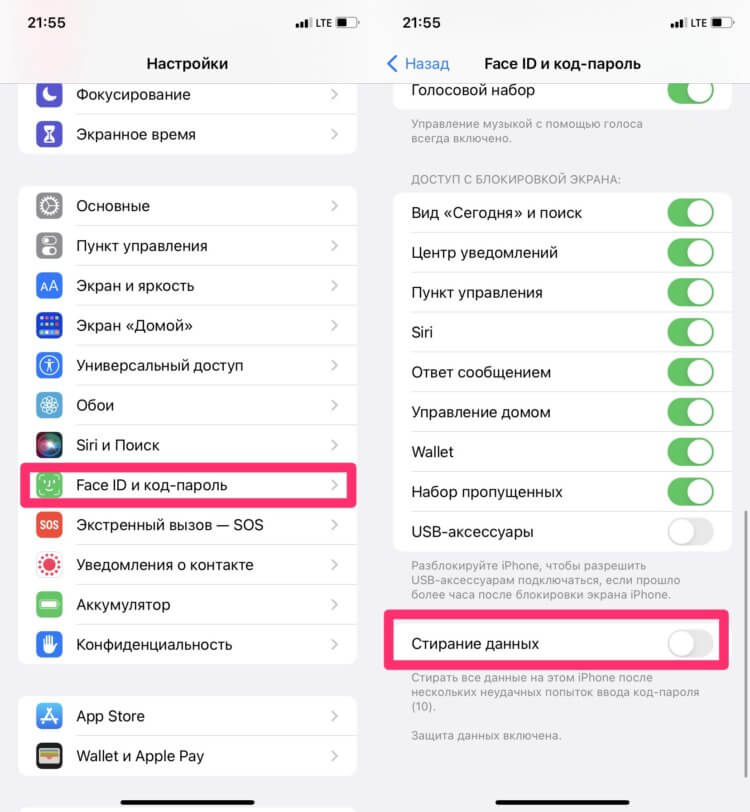
Вот так выглядит Стирание данных в настройках iPhone.
Готово. Теперь после 10 попытки ввода Айфон автоматически будет стирать все данные. Учтите, что восстановить их можно будет только с помощью резервной копии через компьютер под управлением macOS или Windows. Подробнее о том, как разблокировать iPhone, если забыл пароль ранее писал автор AppleInsider.ru Иван Кузнецов. Рекомендую к прочтению.
Подписывайтесь на нас в Яндекс.Дзен, чтобы быть в курсе всех актуальных новостей из мира мобильных технологий.
Как создать резервную копию iPhone
Понятно, что перед тем, как включить эту функцию, обязательно убедитесь, что у вас включено резервное копирование данных. Так вы сможете быть уверенным в том, что все данные на iPhone будут синхронизированы с iCloud и не потеряются.
Чтобы создать резервную копию на вашем iPhone, вам необходимо:
- Перейти в Настройки вашего iPhone.
- Далее тапнуть на ваше имя в первой строке.
- Зайти в раздел iCloud, включить тумблер напротив Резервная копия в iCloud.
- Чтобы настроить резервную копию вручную, нажмите Создать резервную копию.
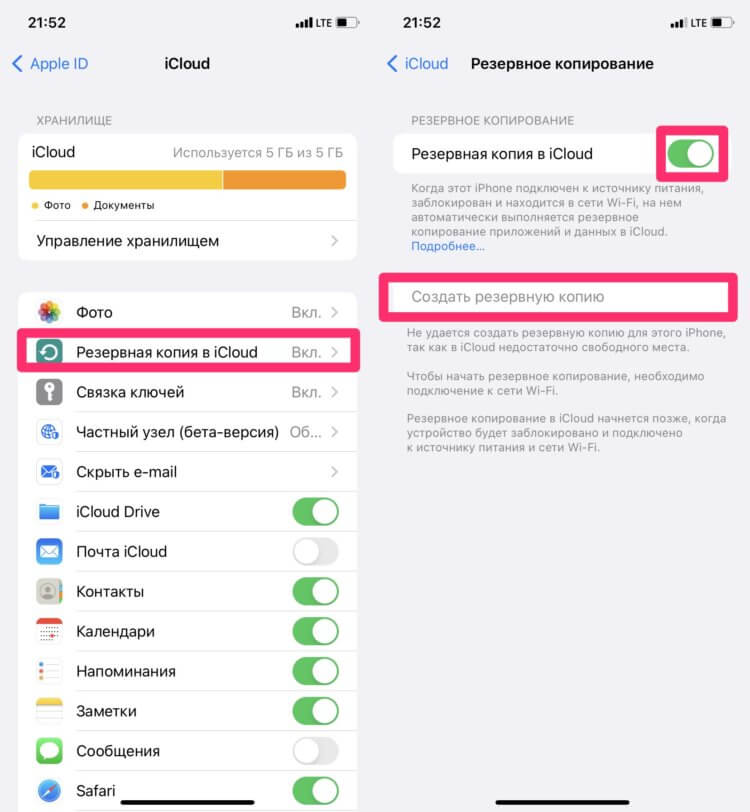
Не забудьте включить резервное копирование данных.
Если вы просто включили тумблер, учтите, что iPhone будет собирать данные каждый день, когда смартфон подключен к Wi-Fi, заблокирован и подключен к зарядке. Плюс, недавно мы выяснили, что подойдет не всякая Wi-Fi сеть. Если в настройках Wi-Fi напротив сети указано «Слабая защита», резервная копия создаваться не будет. У меня, например, такой сценарий практически невозможен, поэтому я обычно создаю копии только вручную.
При возникновении каких-то вопросов, смело обращайтесь в наш Телеграм-чат или в комментарии ниже. Вместе с командой наших читателей мы обязательно вам поможем. Чат работает 24/7, 7 дней в неделю.
Запрос пароля для покупок в App Store и iTunes
Если вы не хотите вводить пароль при загрузке бесплатных товаров, выполните следующие действия и выключите защиту паролем для бесплатных товаров.
Запрос пароля на устройстве iPhone или iPad
- Откройте приложение «Настройки».
- Нажмите свое имя.
- Нажмите «Медиаматериалы и покупки».
- Нажмите пункт «Настройки пароля», а затем выберите нужный параметр.
Если пункт «Настройки пароля» не отображается, значит, у вас включена функция Face ID или Touch ID для покупок в App Store и iTunes. Для изменения вернитесь в приложение «Настройки», нажмите «Face ID и код-пароль» или «Touch ID и код-пароль», а затем выключите Face ID или Touch ID рядом с iTunes и App Store.
Запрос пароля на компьютере Mac
- На компьютере Mac выберите меню Apple в верхней части экрана, а затем нажмите «Системные настройки».
- Нажмите Apple ID или свое имя.
- Нажмите «Медиаматериалы и покупки».
- Выберите нужные настройки для бесплатных загрузок и покупок. Если для покупок включена функция Touch ID, это меню не отображается.
Если вы используете более старую версию macOS, откройте iTunes, выберите iTunes > «Настройки», а затем нажмите вкладку «Магазин».
Запрос пароля на компьютере с Windows
- На компьютере с Windows откройте iTunes.
- В верхней части окна iTunes выберите «Правка», а затем — «Настройки».
- Перейдите на вкладку «Магазин».
- Выберите нужные настройки для покупок и бесплатных загрузок.
Запрос пароля на Apple TV 4K или Apple TV HD
- На экране «Домой» выберите «Настройки».
- Выберите «Пользователи и учетные записи».
- Выберите «Учетная запись [ваше имя]».
- В разделе «Запрос пароля» выберите нужные настройки для покупок и бесплатных загрузок.
Запрос пароля на Apple TV (3-го поколения)
- На экране «Домой» перейдите в раздел «Настройки» > «iTunes Store» > «Войти».
- Войдите в систему, используя свой идентификатор Apple ID и пароль.
- После нажатия кнопки «Отправить» появится экран с вопросом «Запомнить пароль?». Выберите предпочитаемый уровень защиты:
- Выберите «Да», чтобы устройство Apple TV запомнило пароль для покупок, если выполнен вход с использованием вашего идентификатора Apple ID.
- Выберите «Нет», если вы хотите вводить пароль для каждой покупки в магазине iTunes Store.
Чтобы изменить настройки пароля, выйдите из системы, затем повторно выполните приведенные выше инструкции для входа.
Об отключении защиты паролем
Вы не можете полностью выключить защиту паролем для платных товаров на вашем устройстве iPhone, iPad или на компьютере. На Apple TV можно выключить защиту паролем как для бесплатных, так и для платных товаров.
Если вы включили функцию Touch ID или Face ID для покупок в магазинах App Store и iTunes Store, вы будете получать запрос на использование Touch ID или Face ID для каждой загрузки, даже если товар бесплатный.
Управление покупками и загрузками детей
Если вы используете семейный доступ, вы можете воспользоваться функцией «Попросить купить», чтобы контролировать покупки детей. Когда ребенок просит купить товар или загрузить его бесплатно, организатор семейного доступа может утвердить или отклонить такой запрос.
Информация о продуктах, произведенных не компанией Apple, или о независимых веб-сайтах, неподконтрольных и не тестируемых компанией Apple, не носит рекомендательного или одобрительного характера. Компания Apple не несет никакой ответственности за выбор, функциональность и использование веб-сайтов или продукции сторонних производителей. Компания Apple также не несет ответственности за точность или достоверность данных, размещенных на веб-сайтах сторонних производителей. Обратитесь к поставщику за дополнительной информацией.