Код ошибки 0x80004005 Windows 7 как исправить
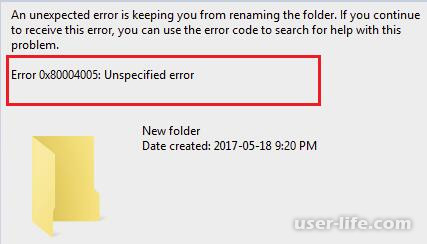

Во время работы с операционной системой Windows 7 могут возникнуть определенные сбои и ошибки. Естественно, просто так сами по себе они не появятся и не исчезнут, поэтому причину нужно искать и устранять. Одной из таких неприятностей является ошибка с кодом 0x80004005. Как правило, для неопытных пользователей этот набор цифр ни о чем не говорит. В этой статье мы расскажем, как избавиться от 0x80004005 на Видовсе.
Как исправить ошибку 0x80004005
Виновниками огромного количества неполадок в ОС являются антивирусные программы. Нет, они делают это не специально, а по случайности. Например, некоторые файлы системы могут показаться им подозрительными. Антивирус блокирует нужный файл, считая его каким-то не таким, и система выдает ошибку за ошибкой. Чтобы проверить, не вставляет ли палки в колеса Ваш антивирус, просто отключите его на время выполнения тех действий, при которых выскакивает ошибка 0x80004005. Если не помогло, значит, читайте следующий раздел статьи.
Контроль учетных записей
UAC – это стандартная утилита, которая контролирует важные параметры системы. И в случае каких-либо существенных изменений выдает предупреждение или ошибку. Бывает и такое, что утилита работает неправильно. Чтобы отключить ее, сделайте следующее:
1. Зайдите в меню «Пуск» и кликните ЛКМ по аватарке своего профиля.
2. В открывшемся окне щелкните по «Изменение параметров контроля…».
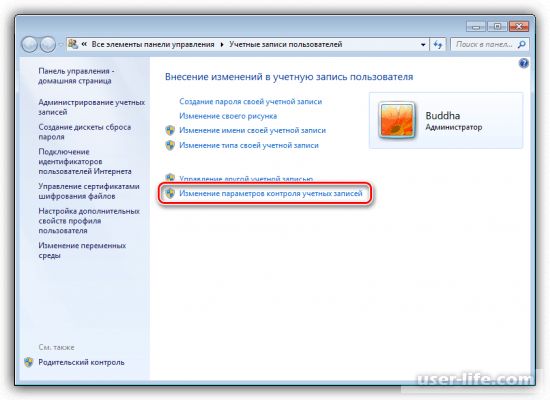
3. Переместите ползунок вниз и подтвердите действие кнопкой «ОК».
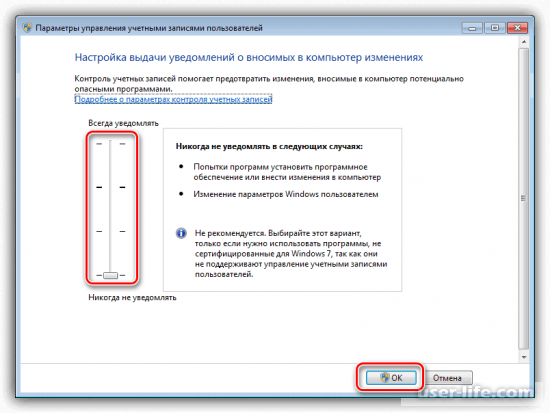
4. Перезапустите ПК.
Сбой брандмауэра
Данная утилита служит для защиты операционной системы от вредоносных ресурсов Интернета. Но иногда с ней возникают проблемы. И для устранения неполадок можно либо совсем отключить, либо ограничить ее рабочую зону. В некоторых случаях приходится переустанавливать систему, но это тема для другой статьи.
Для начала попробуйте изменить параметры брандмауэра. Также заметьте, если на Вашем компьютере установлен антивирус, то этот вариант не поможет.
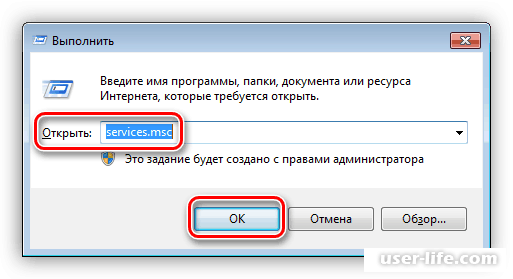
1. Комбинацией клавиш Win+R вызовите окно «Выполнить». Введите «services.msc» без кавычек и нажмите «ОК».
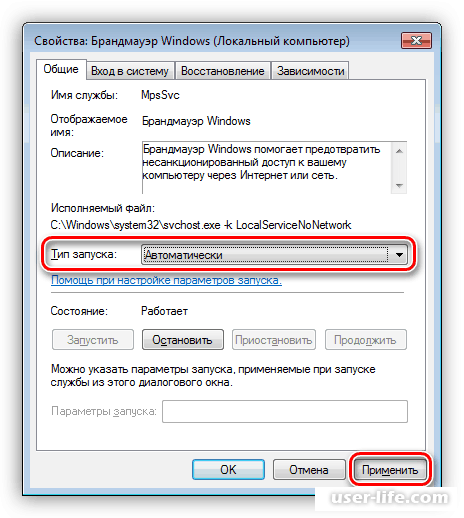
2. Отыщите службу «Брандмауэр Windows». Двойным щелчком откройте ее свойства и выставите тип запуска «Автоматически». Нажмите «Применить».
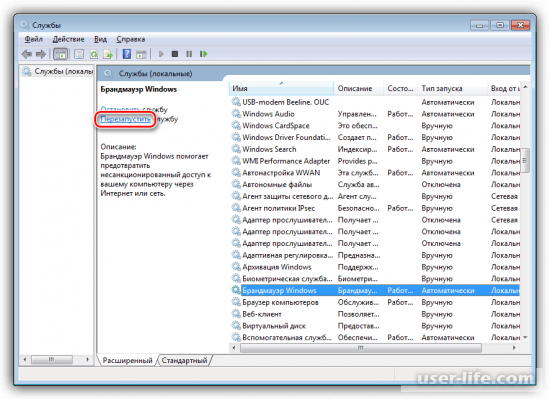
3. Перезапустите данную службу для обновления настроек.
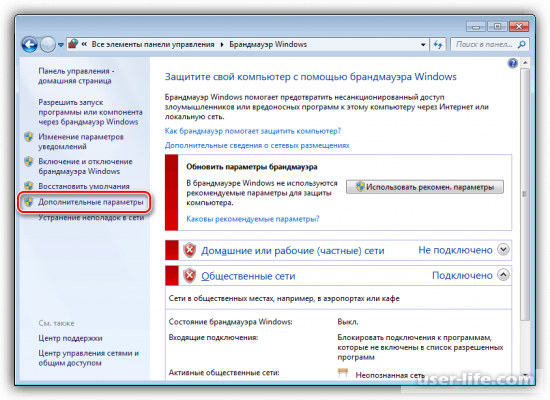
4. Далее понадобится отключить некоторые правила. Для этого зайдите в «Панель управления» через меню «Пуск», выберите пункт «Брандмауэр Windows».
5. В левой колонке щелкните по «Дополнительные параметры».
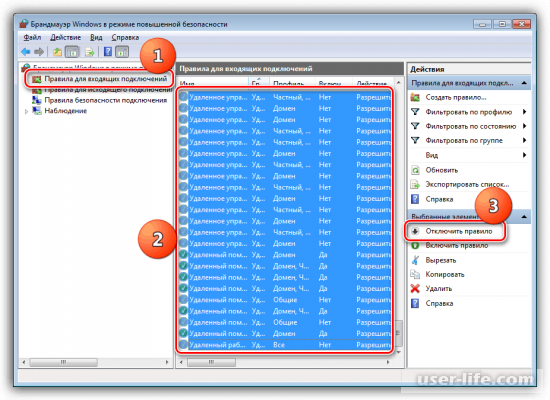
6. Откройте вкладку «Правила для входящих подключений». Кликните ЛКМ по одному из правил. Далее зажмите комбинацию Ctrl+A, чтобы выделить все. В правой колонке выберите пункт «Отключить правило».
7. Перезагрузите ПК.
Нет прав администратора
Если Ваша учетная запись по каким-либо причинам не обладает правами админа, то из-за этого тоже может выскакивать ошибка 0x80004005.
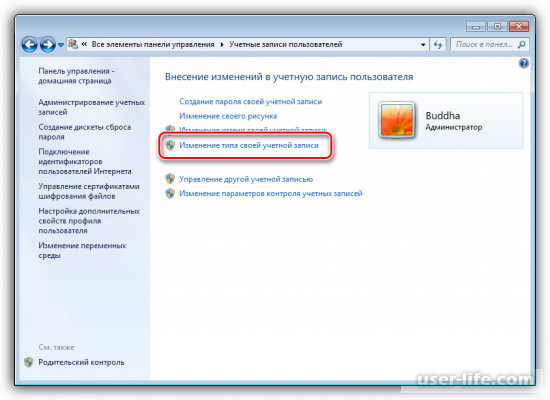
Для присвоения прав к своему профилю Вам понадобится зайти в меню «Пуск», кликнуть по иконке пользователя, затем открыть «Изменение типа своей учетной записи».
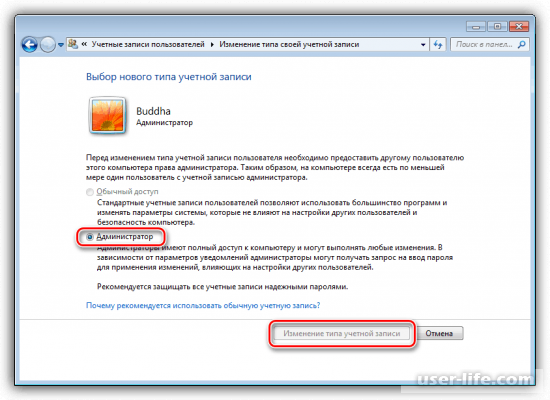
Переставьте флажок на «Администратор» и сохраните изменения.
Конфликт обновлений
Далее речь пойдет о сбоях при обновлении ОС. Некоторые уже установленные пакеты могут препятствовать установке новых. В нашем случае это KB2592687 и KB2574819. Их необходимо удалить из системы.
Проблемы при установке пакета SP1
Данная ошибка также может возникать при обновлении Windows 7 до SP1. Решается проблема изменением параметра системного реестра, отвечающего за максимальное количество подключенных сторонних сетевых драйверов.
Открываем редактор реестра с помощью меню «Выполнить» (Win+R) командой
Переходим к ветке
HKEY_LOCAL_MACHINESYSTEMCurrentControlSetControlNetwork
В правом блоке кликаем ПКМ по параметру
MaxNumFilters
Выбираем пункт «Изменить».
Задаем значение 14 (оно является максимальным) и жмем ОК.
Если ситуацию исправить не удалось, необходимо выполнить следующие действия:
Переходим в «Центр управления сетями» из «Панели управления».
Жмем по ссылке «Изменение параметров адаптера».
Далее заходим в свойства каждого подключения (ПКМ – Свойства).
Переключаемся на вкладку «Сеть» и отключаем все сторонние компоненты. К ним относятся все позиции, которые не имеют в названиях слова «Microsoft» и не являются протоколами TCP/IP. Также нет необходимости отключать планировщик пакетов QoS и стандартные драйвера, имена которых переведены на русский (или ваш родной) язык. Примеры сторонних компонентов можно увидеть на скриншоте. Отключение производится снятием соответствующих флажков и нажатием кнопки ОК.
Если вы не устанавливали сетевые компоненты или точно не удается определить, какие из них являются сторонними, а также, если проблема не была устранена, выход только один – переустановка Windows с последующим обновлением уже «чистой» системы.
Только что мы рассмотрели основные причины, из-за которых чаще всего возникает ошибка 0x80004005 на Windows 7, а также дали подробные инструкции, как ее «вылечить». Если ничего не поможет, попробуйте переустановить ОС.
Как исправить ошибку 0x80004005 в Windows 7, 8, 10
Иногда при активном использовании компьютера с операционной системой Windows 7, 8, 10 может возникнуть ошибка 0x80004005. Ее появление характерно при внесении изменений в файлы или при попытке подключения к сети.
Почему возникает ошибка
Такая проблема возникает из-за разных причин. К ним можно отнести такие ситуации как:
- конфликт драйверов у некоторых программ;
- наличие проблем с антивирусом;
- брандмауэр настроен неправильно;
- попытка внести изменения без прав администратора.
Также есть и другие причины, по которым ошибка с кодом 0x80004005 беспокоит пользователя.
Следствием может быть неожиданное прекращение работы программы, невозможность предоставить общий доступ или ошибка при записи диска.
Способы исправления
Способы исправления неисправности зависят от причин, которые способствовали ее возникновению. Если ошибка возникла без причины, то рекомендуется следовать нашим инструкциям по очереди. В ходе выполнения действий неполадка будет устранена.
Проблемы с антивирусом
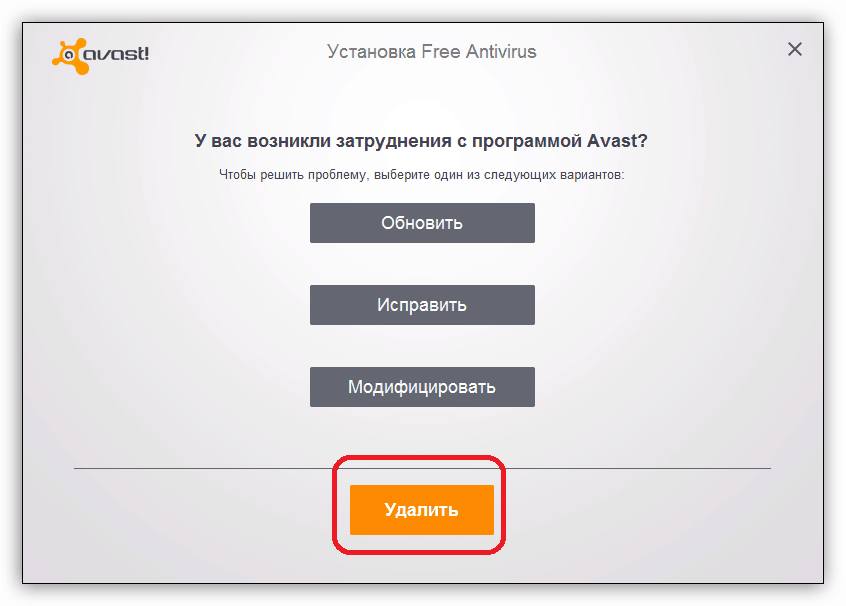
Стороннее антивирусное программное обеспечение, которое установлено на ПК достаточно часто блокирует даже не подозрительные файлы. Слишком сильная бдительность антивируса может запретить доступ к необходимым данным, что влечет за собой возникновение неопознанной ошибки 0x80004005.
Чтобы это исправить достаточно отключить на время антивирус и убедиться, что ошибка больше не беспокоит. Если это не помогло, то стоит попробовать удалить антивирус и перезагрузить компьютер.
Неправильные настройки брандмауэра
Брандмауэр Windows создан для защиты устройства от сетевых атак и угроз. Иногда его работа некорректна, что мешает пользователю. В случае с брандмауэром необходимо сделать следующее:
- Нажать сочетание клавиш Win+R и выполнить команду services.msc.

- В списке требуется найти брандмауэр и посмотреть, как он включается. Если это происходит не автоматически, то придется его перенастраивать.
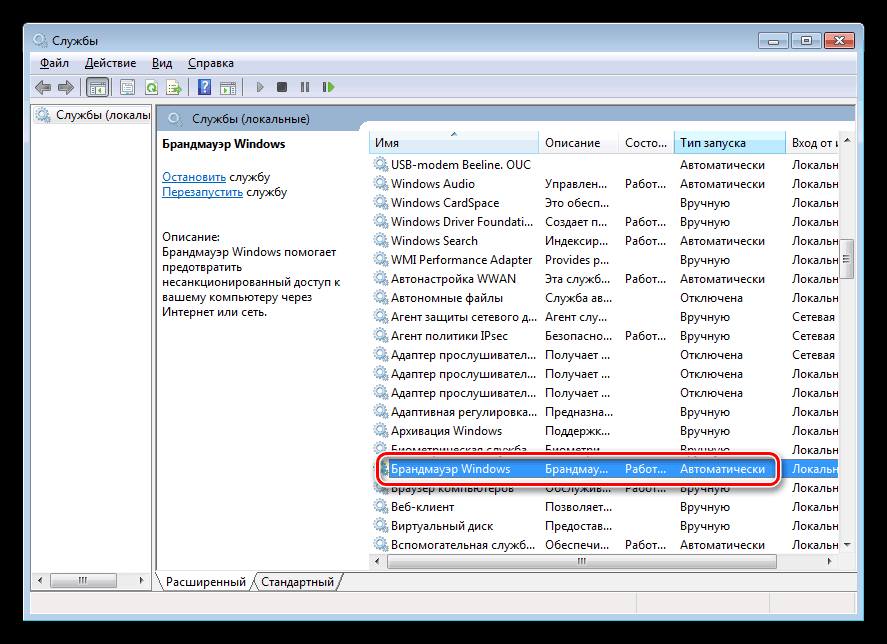
- Нажав на службу появится новое окно, где можно изменить настройки.

- После внесенных изменений необходимо перезапустить службу.

Способы исправления ошибок 80048264 и 805а8011 на Windows Phone
Также в брандмауэре необходимо отключить правила:
- Через панель управления перейти в раздел настройки брандмауэра.
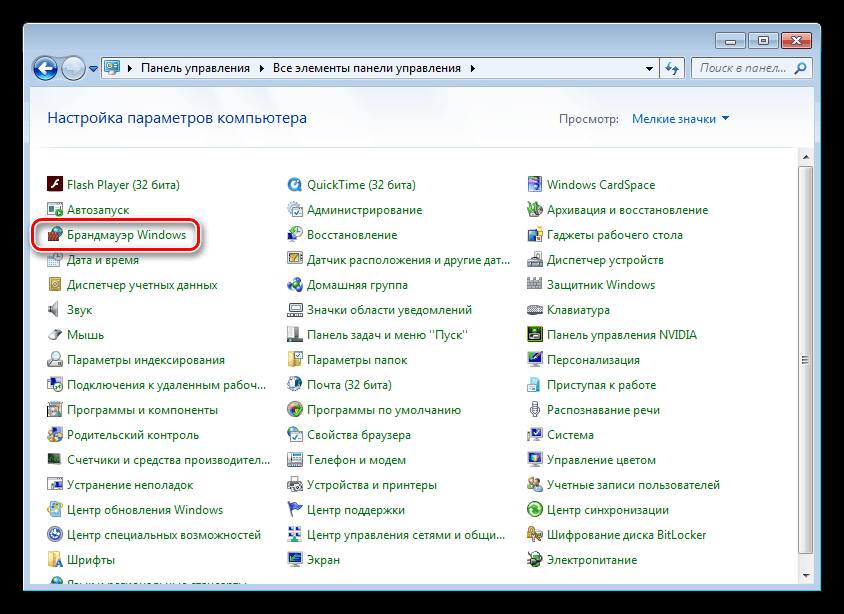
- Выбрать дополнительные параметры.

- Выделить весь список правил и отключить их.

- Закрыть все окна и перезапустить систему.
Срабатывает контроль учетных записей
Контроль учетных записей также, как и брандмауэр может не всегда работать корректно и вызывать проблемы с предоставлением общего доступа. Чтобы он не блокировал все что нужно пользователю потребуется снизить защиту до минимального уровня. Это делается таким образом:
- Зайти в Пуск и кликнуть по иконке пользователя.

- Перейти в параметры контроля учетных записей.
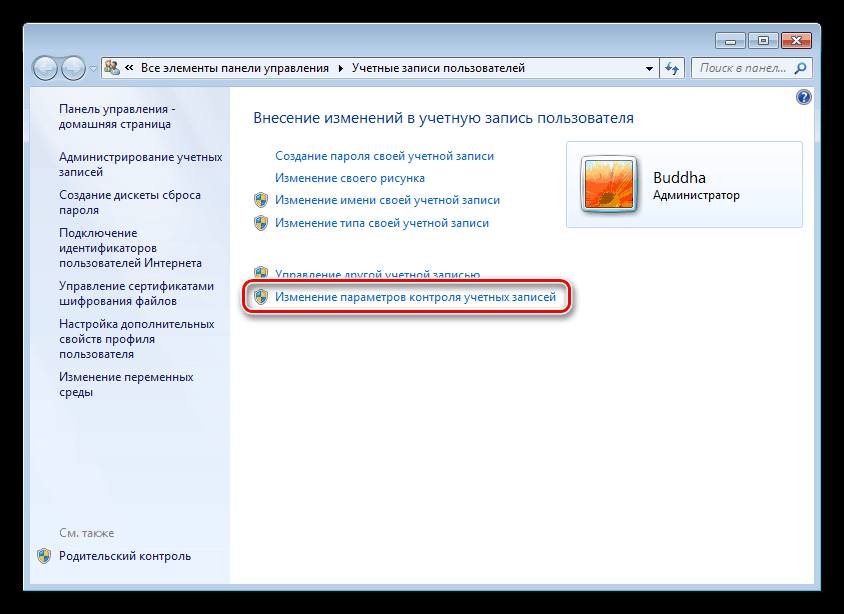
- Ползунок уровня безопасности опустить в самый низ и сохранить изменения.

- После этого, требуется перезагрузить компьютер.
Нет прав администратора
В том случае, если учетная запись не наделена правами администратора, то некоторые действия будут недоступны. Для решения проблемы достаточно зайти под другой записью с необходимыми правами или наделить эту администраторскими полномочиями.
Чтобы это сделать, требуется зайти с записью от имени администратора и следовать инструкции:
- Кликнуть на Пуск и нажать на иконку записи пользователя.

- Переключить права на администратора и сохранить изменения.

Конфликт обновлений

При обновлении системы также может возникать подобная ошибка. Происходит это из-за конфликта установленных обновлений с устанавливаемыми. Для устранения проблем достаточно удалить обновления и установить заново.
Используем SFC
Для запуска утилиты достаточно сделать следующее:
- Нажать сочетание клавиш Win+R.
- Ввести cmd и нажать Enter, в командную строку вставить sfc /scannow и выполнить.
После чего остается подождать пока утилита найдет поврежденные файлы и восстановит их.
Чистим папку SoftwareDistribution
В некоторых случаях ошибка 0x80004005 появляется из-за того, что на компьютер загрузились поврежденные обновления. Удалить их можно таким образом:
- Нажать комбинацию клавиш Win+R.
- В поисковой строке вписать %systemroot%\SoftwareDistribution\Download.
- Все файлы в папке нужно удалить.
- После закрыть все окна и перезагрузить ПК.
Что делать, если в диспетчере устройств появляется неизвестное устройство с кодом 28
После включения стоит попытаться загрузить обновления и проверить, что ошибка больше не беспокоит.
Загружаем обновления вручную
Обойти ошибку можно загрузив необходимые обновления с официального сайта Майкрософт. Достаточно указать в поисковике номер обновления. Оно, как правило, начинается с букв КВ и цифр.
0x80004005 в Windows 10
Данная ошибка стала беспокоить пользователей Windows 10 сразу же после перехода на эту версию. Для ее устранения необходимо предпринять несколько мер.
Проблемы с активацией
В первую очередь такая ошибка может возникать в том случае, когда Виндовс не активирован или имеются проблемы с активацией. Для устранения неполадок нужно последовать инструкции:
- Перейти в параметры через пуск.

- Перейти в раздел безопасности и обновлений.

- Перейти к вкладке активации ОС и устранить проблемы специальным средством.

Неполадки драйверов
Проблема с драйверами достаточна распространена и решается следующим образом:
- Перейти в диспетчер устройств.

- Посмотреть наличие желтых треугольников около устройств.

- При их наличии следует обновить драйвера.
Драйвера можно загрузить с интернета. В случае, если устройство не получается опознать, то стоит отключить все дополнительные девайсы от ПК и методом исключения опознать его.
Проблемы «Центра обновлений Windows»
Наличие проблем с центром обновлений устраняются следующим образом:
- Через поиск найти утилиту по устранению неполадок.

- Запустить устранение неполадок.

- В ходе поисков утилита найдет ошибки и предложит исправить их.

- После чего на экране покажут все исправленные и неисправленные неполадки.

Используем DISM
Для устранения ошибки 0x80004005 следует выполнить такие действия:
- Кликнуть на Пуск и перейти в папку служебных программ.

- Запустить командную строку от имени Администратора.

- Ввести команду dism /Online /Cleanup-image / RestoreHealth и выполнить ее.


После завершения восстановления необходимо проверить папку dism. Наличие этих строк в конце говорит о повреждении файла OpenCL.dll.
Как изменить стиль раздела gpt
Поврежден файл OpenCL.dll
Для исправления проблемы требуется восстановить поврежденный файл из образа системы:
- Загрузить программу для создания носителя с официального сайта.

- Запустить скачанный файл.

- Выбрать пункт о создании нового носителя.

- Использовать стандартные параметры и проследовать далее.

- Выбрать тип файла ISO.

- Сохранить во временную папку для хранения файлов.

- Извлечь все файлы из этой папки.

- Конвертировать файл из .esd в .wim с помощью следующей команды.

- Сгенерировать данные о версиях и индексах. Ввести следующую команду:
Dism /Get-Wiminfo /wimFiles:c:tempWindowssourcesinstall.wim

Восстановить поврежденные файлы из образа:
Dism /Online / Cleanup-Image /RestoreHealth /Source:wim:c:tempWindowssourceinstall.wim:1 /LimitAccess

Проблемы при установке SP1 на Windows 7
В этом случае для устранения ошибки надо следовать инструкции:
- Нажать сочетания клавиш Win+R и выполнить команду regedit.

- Перейти к ветке HKLM\SYSTEM\CurrentControlSet\ControlNetwork.

- Кликнуть на MaxNumFilters правой кнопкой мышки и выбрать изменение параметров.
- Задать максимальное значение параметра и сохранить изменения.

Не удается разрешить общий доступ
В случае полного отключения брандмауэра иногда не удается войти в сеть и возникает ошибка. Для ее устранения необходимо заново включить защитник. Это делается следующим образом через консоль системных сервисов:
- Нажать комбинацию клавиш Win+R и выполнить команду services.msc.
- В ветке найти брандмауэр и кликнуть по нему.
- Запустить защитник и выставить тип включения автоматическим.
Также брандмауэр можно автоматически включить через командную строку. Достаточно открыть ее от имени администратора и выполнить команду sc config MpsSvc start= auto, которая автоматически запускает защитник.
Ошибка E_FAIL 0x80004005 в VirtualBox — причины и как исправить
Многие пользователи при запуске, а в некоторых случаях и до запуска виртуальной машины в VirtualBox, независимо от установленной в ней операционной системы (Windows 10 и более ранние, Linux и другие) сталкиваются с ошибкой E_FAIL 0x80004005 от компонентов ConsoleWrap, MachineWrap, MediumWrap и других.
Исправление код ошибки E_FAIL 0x80004005 в VirtualBox
Существуют различные причины появления ошибки E_FAIL 0x80004005 в VirtualBox, начнем с нескольких самых простых, которые очень легко исправить:

- Изменение пути к расположению с файлами виртуальной машины вследствие изменения буквы диска, переименования папки, содержащей файлы виртуальной машины, изменении имени папки пользователя (если папки виртуальной машины находились в ней внутри, как это обычно и есть по умолчанию). В этом случае, при запуске VirtualBox (при условии, что менеджер VB не был запущен до переименования) вы увидите отметку «Inaccessible» (Недоступно) у имени виртуальной машины и, при её выделении — информацию о рассматриваемой ошибке, как на изображении ниже. Возможные решения: вернуть изначальное расположение виртуальной машины (путь будет указан вверху вместе с сообщением File Not Found), либо удалить эту виртуальную машину в менеджере и импортировать её из нового расположения (через меню Машина — Добавить).
- Удаление файлов виртуальных дисков, ранее использовавшихся в виртуальной машине. Решение — зайти в настройки виртуальной машины и убрать удаленный виртуальный диск из раздела «Носители».
- Если вы пробрасывали физический диск, флешку или другой накопитель в виртуальную машину VirtualBox (например, вот так: Как подключить физическую USB флешку к виртуальной машине VirtualBox), то при отсутствии этого физического диска, а также если запустить менеджер VirtualBox не от имени администратора вы можете получить тот же код ошибки 0x Решения: подключить диск на место; удалить диск в настройках виртуальной машины в разделе «Носители»; запустить VirtualBox от имени администратора.
- При наличии сторонних антивирусов на компьютере, откройте редактор реестра (Win+R — regedit) и перейдите в раздел реестра
HKEY_LOCAL_MACHINE\SOFTWARE\Microsoft\Windows NT\CurrentVersion\AppCompatFlags\Layers
Выше были приведены простые для диагностики случаи возникновения рассматриваемой ошибки, но возможен и иной вариант: вы как обычно запускаете виртуальную машину, при этом в последнее время никаких изменений не выполнялось и, тем не менее, ошибка E_FAIL 0x80004005 появляется. Как правило, причиной тому являются проблемы с файлами конфигурации .vbox, .vbox-tmp и .vbox-prev, находящимися в папке с каждой виртуальной машиной VirtualBox.
Допустим, наша виртуальная машина называется Win10. Тогда суть будет состоять в следующем: при запуске сессии виртуальной машины, VirtualBox переименовывает файл Win10.vbox в Win10.vbox-prev и, одновременно, создает файл Win10.vbox-tmp в той же папке. Последний файл будет использоваться в качестве текущего файла конфигурации для этой сессии, а .vbox-prev сохраняется в качестве резервной копии. После завершения сессии Win10.vbox-tmp переименовывается в Win10.vbox. При следующем старте всё повторяется.

Однако, если по какой-то причине на одном из этапов процесс будет прерван, необходимый файл .vbox может не быть создан, что приведет к появлению ошибки при следующем запуске виртуальной машины.
Чтобы исправить ошибку E_FAIL 0x80004005 в таком случае выполните следующие действия:
- Полностью закройте менеджер VirtualBox, на всякий случай проверьте наличие процессов VirtualBox.exe и VBoxSVC.exe в диспетчере задач (закройте их, если запущены).
- Зайдите в папку с вашей виртуальной машиной. Стандартный путь:
C:\Пользователи\Имя_пользователя\Virtualbox VMs\Имя_виртуальной_машины
C:\Пользователи\Имя_пользователя\.VirtualBox\
В крайнем случае, если в расположении нет ни одного из указанных файлов, вы можете настроить новую виртуальную машину VirtualBox и подключить к ней имеющийся виртуальный диск.
Дополнительные возможные причины ошибки и варианты решения
В случае, если предыдущие варианты не помогли, ниже — еще несколько возможных причин, способных вызвать ту же проблему при запуске виртуальной машины:
- Ограниченные права на доступ к папке, в которой расположены файлы виртуальной машины или к самим файлам, недоступность диска.
- Отключенный файл подкачки Windows или недостаток памяти для работы виртуальной машины.
- Отсутствие поддержки виртуализации или отключенная виртуализация, здесь может помочь: Как включить аппаратную виртуализацию в БИОС/UEFI.
- Включенные компоненты Hyper-V в Windows 10, подробнее: Как запускать виртуальные машины Hyper-V и VirtualBox на одном компьютере.
Также иногда срабатывает метод исправления ошибки 0x80004005 путем запуска виртуальной машины не из менеджера VirtualBox, а, после его закрытия, простым запуском файла .vbox из папки с виртуальной машиной.
А вдруг и это будет интересно:
- Лучшие бесплатные программы для Windows
- Не удалось запустить службу Windows Audio на Локальный компьютер — как исправить?
- Ошибка DXGI ERROR DEVICE HUNG — как исправить?
- Как сбросить Windows на заводские настройки в командной строке
- Как создать отчет о работе Wi-Fi сети в Windows 11 и 10
- Устройство tap0901 — что это и как установить драйвер?
- Windows 11
- Windows 10
- Android
- Загрузочная флешка
- Лечение вирусов
- Восстановление данных
- Установка с флешки
- Настройка роутера
- Всё про Windows
- В контакте
- Одноклассники
-
Igor 15.10.2020 в 13:29
- Dmitry 17.11.2020 в 09:45
Ошибка 0x80004005 — почему появляется и как исправить?
Ошибка 0x80004005 возникает при работе с передачей файлов внутри локальной сети в операционных системах Windows 10/11 при открытии файлов из архива и при запуске ОС на виртуальной машине. Ее обнаруживают при попытках входа в папки с общим доступом во время обновлений ОС. Поэтому перед тем, как исправлять ошибку, необходимо понять причины ее появления.
Проблемы, которые могут приводить к появлению ошибки 0x80004005:
- Работа антивируса. При передаче файлов по сети антивирусная программа и брандмауэр могут блокировать загрузку и установку некоторых файлов.
- Поврежденные системные файлы. Вирусы и вредоносное программное обеспечение может повредить файловую систему ОС на компьютере, что приведет к сбоям.
- Отключенная групповая политика в Windows. Как следствие могут быть отключены права общего доступа, которые мешают загрузить документ и вызывают ошибку.
- Поврежденный или неверный архиватор файлов. При распаковке документов, сжатых в архив в программе WinRAR, используют ZIP-архив.
- Отсутствие выполненных обновлений операционной системы.
- Отсутствие поддержки виртуализации, неудачное сохранение последней сессии. Эта причина возникновения ошибки 0x80004005 относится к работе с виртуальными машинами.
Для разных причин возникновения ошибки 0x80004005 используют разные способы устранения этой проблемы.
Неверная работа антивируса
Необходимо отключить антивирус и брандмауэр, если ошибка появляется при скачивании файлов с другого компьютера. Если этот шаг исправит ошибку, значит проблема была связана с работой антивирусной программы. Чтобы в будущем не происходило таких проблем, нужно внести компьютер пользователя в «Исключения».
Поврежденные системные файлы
Поврежденные файлы в операционной системе могут стать причиной, по которой появляется ошибка с кодом 0x80004005. Чтобы устранить ее, необходимо выполнить следующие шаги:
1. Запустить командную строку от имени администратора.
2. В ней прописать команду sfc/scannow
3. Дождаться, пока программа выполнит работу.
4. Перезагрузить персональный компьютер или ноутбук.
Если ошибка продолжает появляться на экране компьютера, то перейдите к следующему решению проблемы.
Изменения в групповой политике
Отключенные права общего доступа в групповой политике компьютера тоже могут привести к появлению ошибки с кодом 0x80004005. Чтобы исправить эту проблему, нужно создать LocalAccountTokenFilterPolicy и присвоить ему значение 1:
1. Одновременно зажать на клавиатуре клавиши Win + R.
2. Прописать в открывшемся окне regedit
3. Войти в раздел HKEY_LOCAL_MACHINE\SOFTWARE\ Microsoft \ Windows \CurrentVersion\Policies \System
4. Найти и открыть каталог UIPI. Кликнуть в правой части экрана правой кнопкой мыши и нажать на кнопку Создать параметр DWORD 32 бита.
5. Назвать параметр LocalAccountTokenFilterPolicy и присвоить ему значение 1.
6. Сохранить и перезагрузить компьютер.
Проблемы с архиватором файлов
Установка неверного пароля или использование архиватора WinZIP вместо WinRAR при открытии заархивированных документов тоже могут привести к появлению ошибки 0x80004005. К этой же ошибке приводит поврежденный архивный файл, заключенный внутрь архива.
В качестве решения этой проблему рекомендуется использовать тот архиватор, которым были заархивированы документы, прописывать правильный пароль, проверять документы на наличие вирусов.
Отсутствие выполненных обновлений ОС Windows
Чтобы избежать появления разных ошибок (не только 0x80004005), необходимо регулярно обновлять операционную систему Windows. Обычно обновления приходят и скачиваются автоматически. Но иногда стоит все-таки самостоятельно проверить наличие обновлений.
Инструкция по проверке обновлений ОС Windows:
1. Кликнуть по кнопке Пуск и войти в Настройки.
2. Выбрать пункт Обновления и безопасность и нажать на Центр обновления Windows.
3. Кликнуть по кнопке Проверить наличие обновлений и установить загруженные обновления.
4. Затем следует перезагрузить компьютер.
Отсутствие поддержки виртуализации при работе с виртуальными машинами
Чтобы решить проблему с поддержкой виртуализации, необходимо войти в BIOS, найти раздел Advanced. Далее войти во вкладку CPU Configuration, найти пункт Intel Virtualization Technology и кликнуть по кнопке напротив него, выставив значение Enabled.
Если пункта Intel Virtualization Technology нет, значит ПК или ноутбук не поддерживает виртуализацию.
Если произошло неудачное сохранение сессии, необходимо переименовать файлы, связанные с запуском операционной системы в виртуальной машине. Для переименования их нужно войти в каталог VirtualBox VMs и отыскать файлы:
- (выдуманное имя).vbox
- (выдуманное имя ОС).vbox-prev
Теперь нужно скопировать файл (выдуманное имя).vbox в другое место.
А в файле выдуманное-имя-ОС.vbox-prev нужно удалить окончание -prev.
Аналогичные действия нужно произвести в папке C:\Users\имя_пользователя\.VirtualBox. Только теперь файлы будут называться следующим образом: VirtualBox.xml и VirtualBox.xml-prev.
Один из этих способов поможет исправить ошибку 0x80004005. Если ошибка будет все равно появляться и мешать работать, придется переустановить операционную систему Windows.
- Инструкции
- Лучшие программы
- Полезные советы