Клонирующая кисть
Этот инструмент полезен при копировании группы пикселей между различными слоями или в том же самом слое.
Для использования инструмента «Клонирующая кисть» выберите его в окне инструментов, а затем укажите источник копирования — область которую необходимо клонировать. Для этого нажмите клавишу Ctrl и кликните в нужной области мышкой. В любой момент времени можно сменить источник копирования произведя аналогичную операцию.
Внимание! Повторение последовательности Ctrl + Click сбрасывает первоначально заданную точку в новое место клика.
Далее, переместитесь к целевому расположению (область, куда необходимо скопировать пиксели). Нажмите и протяните, чтобы скопировать необходимое из источника в пункт назначения. Местоположение источника остается там, где оно было установлено исходной точкой. Обратите внимание, что исходная точка при клонировании перемещается по тому же пути, что и клонирующая кисть. В результате траектория движения инструмента копируются как полоса, а не перенос исходной точки.
Связь между источником и получателем блокируется началом фактического клонирования. В процессе клонирования точки остаются заблокированными вместе. Эта связь будет сохраняться после смены инструмента и других операций редактирования. Чтобы разорвать связь и установить новую точку источника, необходимо удерживать клавишу Ctrl и кликнуть в этом новом месте.
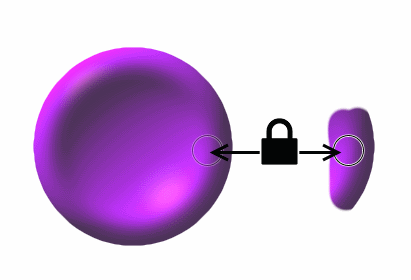
Настройки Клонирующей кисти
«Клонирующая кисть» имеет настройки Ширины, Жесткости и Сглаживания, которые размещены на Панели инструментов.

Уменьшение значения Жесткости приводит к смягчению края клонированного изображения. В этом отношении Жесткость можно рассматривать как силу сглаживания, используемого для размягчения краев. Из-за связи между Жесткостью и Сглаживанием параметр Жесткости игнорируется, если отключено Сглаживание. Низкое значение Жесткости может использоваться для придания клонированной области менее четкого вида. Вы также можете применять различные режимы смешивания для получения необычных результатов.
На рисунке ниже апельсин был клонирован, чтобы выглядеть как часть яблока.
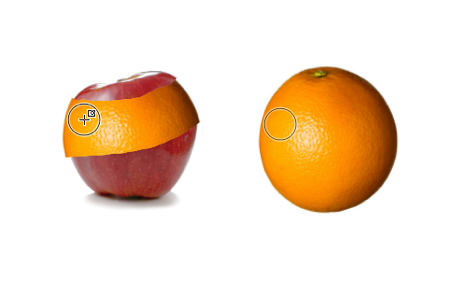
Регулировка непрозрачности при клонировании
Если для выполнения клонирования используется левая кнопка мыши, то «Клонирующая кисть» наследует непрозрачность Основного цвета. Использование правой клавиши мыши для инструмента «Клонирующая кисть» наследует непрозрачность Дополнительного цвета.
Если непрозрачность уменьшена, « Клонирующая кисть » будет копировать частично прозрачную копию источника. На следующем изображении непрозрачность основного цвета уменьшена до 100. В результате клонирования с использованием этого параметра прозрачность скопированных пикселей уменьшается по сравнению с исходным цветом.
Окно инструментов
В этом окне активируются или выбираются инструменты Paint.NET. Активный инструмент выделяется в окне «Инструменты» синей подсветкой. При наведении указателя на значок инструмента отобразится всплывающая подсказка для этого инструмента. Щелчок по значку инструмента делает этот инструмент активным и доступным для редактирования изображения.
Показать/скрыть окно инструментов
Окно инструментов можно скрыть, нажав клавишу F5 или же щелкнув по иконке данного окна. Щелчок по значку «Инструменты» или повторное нажатие клавиши F5 снова включает видимость окна.
Сброс окна инструментов
Окно можно вернуть в исходное положение и размер (включая закрепление), нажав Ctrl + Shift + F5 или удерживая Ctrl + Shift и щелкнув иконку на Панели меню.
Перемещение окна инструментов
Окно инструментов можно переместить, щелкнув и перетащив его за строку заголовка.
Содержание окна инструментов
Окно инструментов содержит иконку для каждого из инструментов. Чтобы активировать инструмент, щелкните значок. Значок покажет границу и выделение, указывающее, что это активный инструмент. При наведении указателя мыши на иконку инструмента отображается всплывающая подсказка, содержащая необходимое сочетанием клавиш для активации. На изображении ниже выделена «Волшебная палочка».

Все инструменты редактора Paint.NET можно сгруппировать в 7 категорий, которые представлены ниже.
Инструменты выделения
- Выбор прямоугольной области. Вы можете использовать этот инструмент, чтобы выделить прямоугольную или квадратную область. Дополнительная информация находится в разделе «Инструменты выделения».
- Лассо. Вы можете использовать этот инструмент для выделения свободной области. Дополнительная информация в разделе «Инструменты выделения».
- Выбор области овальной формы. Вы можете использовать этот инструмент для выделения области в виде эллипса или круга. Дополнительная информация в разделе «Инструменты выделения».
- Волшебная палочка. Вы можете использовать этот инструмент для выбора области на активном слое, цвет которой похож на указанный. Дополнительная информация в разделе «Инструменты выделения».
Инструменты перемещения
- Перемещения области выделения. Вы можете использовать этот инструмент для перемещения области выделения без воздействия на пиксели, что находятся в этой области. Дополнительная информация в разделе «Инструменты перемещения».
- Перемещение выделенной области. Вы можете использовать этот инструмент для перемещения избранных пикселей выделенных различными инструментами выбора. Дополнительная информация в разделе «Инструменты перемещения».
Инструменты просмотра
- Масштаб. Этот инструмент можно использовать для увеличения масштаба (щелчок левой кнопкой мыши), уменьшения масштаба (щелчок правой кнопкой мыши), или увеличения выделенной им области на весь экран (выделить область при нажатой левой кнопки мыши). Дополнительная информация в разделе «Инструменты для просмотра».
- Рука. Используя этот инструмент вы можете прокручивать или перетаскивать изображение. Аналогичная функция также доступна во время использования других инструментов. Для этого удерживайте на клавиатуре пробел, кликните левой кнопкой мыши по изображению и перетащите его в желаемое место. Дополнительная информация в разделе «Инструменты для просмотра».
Инструменты заливки
- Заливка. Этот инструмент полезен для заполнения цветом области на активном слое, цвет которой похож на указанный.
- Градиент. Этот инструмент можно использовать для заливки изображения градиентом, а также для получения плавного перехода между изображениями (при использовании прозрачности).
Инструменты для рисования
- Кисть. Это один из основных инструментов рисования.
- Ластик. Вы можете использовать этот инструмент для стирания части изображения (обработанные области стают прозрачными).
- Карандаш. Этот инструмент позволяет вам попиксельно редактировать активный слой. Дополнительная информация в разделе «Инструменты пиксельного редактирования».
Фото инструменты
- Пипетка. Используйте этот инструмент, чтобы «взять» цвет из активного слоя и установить его в качестве текущего основного или дополнительного цветов.
- Клонирование (штамп). Этот инструмент полезен для копирования групп пикселей изображения между слоями, или в пределах текущего слоя.
- Замена цвета. Этот инструмент полезен для замещения одного цвета другим.
Инструменты для текста и фигур
- Текст. Этот инструмент можно использовать для помещения в изображение текста.
- Линия или кривая. С помощью этого инструмента можно рисовать прямые или кривые линии.
- Фигуры. Инструмент используется для рисования ряда заранее определенных форм. Этот инструмент подробно описан в разделе «Фигуры».
Штамп или клонирующая кисть
 Штамп или клонирующая кисть
Инструмент используется для копирования некоторой группы пикселей из одной области в другую. Источник и область назначения могут находиться на том же слое или на разных слоях одного и того же изображения.
Для начала работы с инструментом Штамп или клонирующая кисть , сначала установите исходную точку, из которой будут скопированы пиксели. Для этого кликните по исходной точке на области изображения, которое надо скопировать (перенести), удерживая клавишу Ctrl .
Внимание
Задайте исходную точку, удерживая клавишу Ctrl и нажав на исходное изображение. Повторение последовательности Ctrl + Click сбрасывает первоначально заданную точку в новое место клика.
Далее, переместитесь к целевому расположению (область, куда необходимо скопировать пиксели). Нажмите и протяните, чтобы скопировать необходимое из источника в пункт назначения. Местоположение источника остается там, где оно было установлено исходной точкой. Обратите внимание, что исходная точка при клонировании перемещается по тому же пути, что и клонирующая кисть. В результате траектория движения инструмента копируются как полоса, а не перенос исходной точки.
Связь между источником и получателем блокируется началом фактического клонирования. В процессе клонирования точки остаются заблокированными вместе.

Источник клонирования и пункт назначения заблокированы вместе запуском клонирования.
Эта связь будет сохраняться после смены инструмента и других операций редактирования. Чтобы разорвать связь и установить новую точку источника, необходимо удерживать клавишу Ctrl и кликнуть в этом новом месте.
Опции Клонирующей кисти

Клонирующая кисть наследует настройки Ширины , Жесткости и Сглаживания на Панели инструментов .
Уменьшение значения Жесткости приводит к смягчению края клонированного изображения. В этом отношении Жесткость можно рассматривать как силу сглаживания, используемого для размягчения краев. Из-за связи между Жесткостью и Сглаживанием параметр Жесткости игнорируется, если отключено Сглаживание .
Низкое значение Жесткости может использоваться для придания клонированной области менее ясного вида.
Также можно применять Режим Смешивания , приблизительно как смешивание слоев, только характерное для поведения этого инструмента. Для дополнительной информации смотрите раздел Режимы смешивания.
На рисунке ниже был клонирован апельсин, чтобы появиться как часть яблока.
Пример — Клонирующая кисть

Клонирование горизонтальными движениями мыши для копирования полосы от апельсина на яблоко.
Внимание
При клонировании делаются круговые движения для достаточного охвата источника и области назначения.
Регулировка непрозрачности при клонировании
Если для выполнения клонирования используется Левая клавиша мыши, то Клонирующая кисть наследует непрозрачность Основного цвета. Использование Правой клавиши мыши для инструмента Клонирующая кисть наследует непрозрачность Дополнительного цвета.
Если будет уменьшена непрозрачность, клонирующая кисть скопирует частично прозрачную копию источника. На изображении снизу непрозрачность Основного цвета была уменьшена до 140. Результатом клонирования с использованием этого параметра является копирование пикселей с уменьшенной непрозрачностью по сравнению с исходным.
Кисть
Это один из основных инструментов рисования. Как следует из названия, инструмент «Кисть» имитирует ручную кисть. Он используется для создания полос сплошного или узорчатого цвета.
Чтобы рисовать с помощью этого инструмента, нажмите и тяните указатель мыши по полотну. При использовании Левой клавиши мыши, будет применяться Основной цвет. При использовании Правой клавиши мыши, будет применяться Дополнительный цвет.
Параметры инструмента
Ширина, Заливка, Жесткость и Режим смешивания инструмента могут быть настроены с Панели инструментов после активации кисти. Форма кончика «Кисти» всегда круглая. Размер может быть изменен (Ширина кисти на Панели инструментов), но форму изменить невозможно.

Если на панели инструментов выбран стиль заливки для создания узора будут использоваться как Основной, так и Дополнительный цвета. Если используется правая кнопка мыши (вместо левой), роли Основного и Дополнительного цветов меняются местами. При использовании стиля «Сплошной цвет», используется только основной цвет.

Важно! В инструменте «Кисть» появилась регулировка Жесткости. Этот параметр определяет, насколько жестким или мягким будет край окрашенной полосы. Низкие величины Жесткости придают кисти мягкий край, в то время как высокие величины делают «Кисть жестче». Жесткость можно считать силой сглаживания, используемой для смягчения краев. По этой причине параметр жесткости игнорируется, если отключено сглаживание.
На нижеследующем примере сверху — проход кисти был выполнен с низким значением Жесткости (10%). Обратите внимание на мягкие края мазка. На том же примере снизу — проход кисти с высоким значением Жесткости (90%) дает более резкий край.

В примере ниже показано, как «Кисть» используется для рисования некоторых мазков. Два в сплошном цвете и два, показывающие узорные заливки.