Инструкция по регистрации Discord с телефона
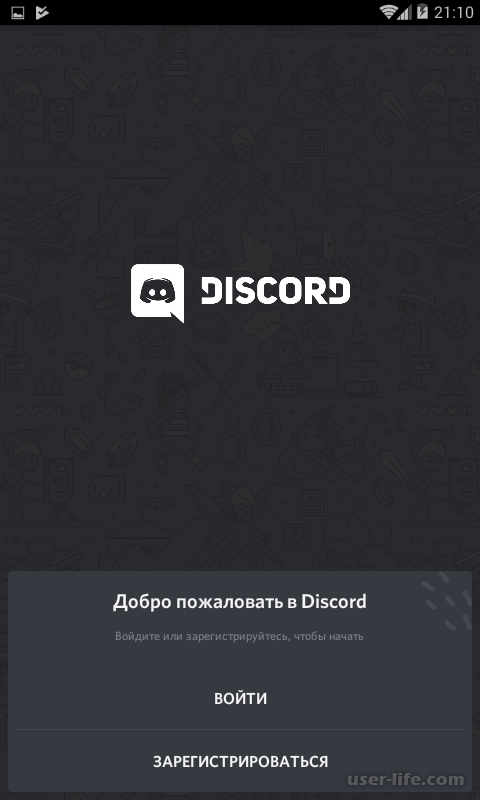

Всем привет! Сегодня поговорим про то как зарегистрироваться c телефона в популярной бесплатной программе общения Discord. Итак, поехали!
Юзеры имеют все шансы использовать перечень возможностей программки впоследствии прохождения процедуры регистрации.
При данном, процедура регистрации не занимает большое количество времени, и не настоятельно просит большущего количества инфы.
Создатели предлагают варианты для прохождения регистрации в зависимости от критерий и предпочтений.
Для чего региться в Discord
Регистрация на платформе Дискорд разрешает доказать юзера на платформе, дабы получить вакантный доступ к настройкам и инструментам программки. Без регистрации члены не имеют все шансы использовать перечень возможностей по предназначению.
При данном, чужие юзеры имеют все шансы видать, собственно что юзер является частью мессенджера, и имеют все шансы добавлять в разработанные группы, предопределять роли, или же знаться при поддержке инструментов программки.
Юзеры имеют все шансы избрать простые варианты для прохождения процедуры регистрации, между коих возможно отметить:
При поддержке мобильного устройства;
С внедрением мобильной версии официального вебсайта.
Все методы регистрации в Discord с телефонного аппарата
Варианты регистрации при поддержке мобильного прибора схожи, и выделяются методы входа на платформу. При данном, юзер имеет возможность избирать варианты.
В случае если юзер задумывает использовать мобильное приложение, то возможно скачать программку. Скачать мобильное приложение возможно с интернет-маркета, который заходит в обычный комплект программ на приборе.
На устройствах на основе Дроид надоприменить Play Market, а для юзеров приборов на основе iOS нужно избирать AppStore.
В магазине надо применить поисковую строчку, или же просмотреть каталог с приложениями, и избрать важный вариант. Впоследствии нужно избрать значок скачки, и мобильное приложение загрузится на телефон.
В случае если юзер любит применять официальный вебсайт для использования опциями и инструментами в программке, то надо войти в браузер на телефоне, и механически перебежать на мобильный вариант.
Мобильное приложение
Впоследствии скачки мобильной проги на телефон, юзер имеет возможность пройти функцию регистрации.
Вначале нужно войти в скачанное приложение, которое при входе предложит вариант прохождения процедуры регистрации.
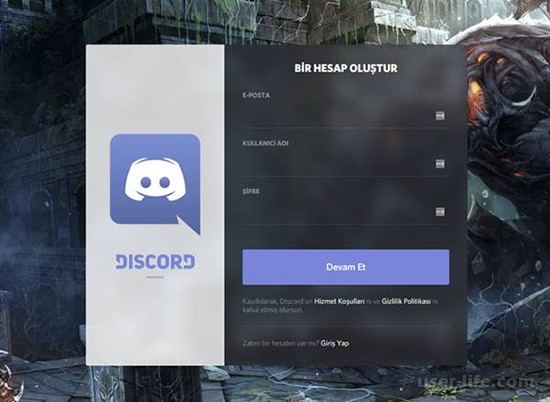
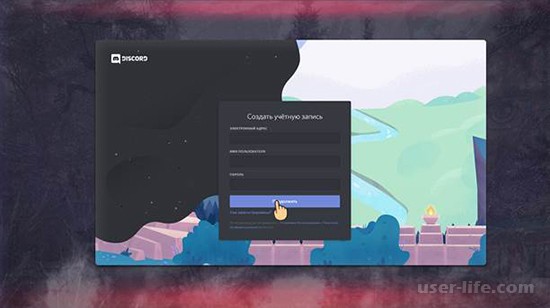
В окнес регистрацией юзеру нужно показать индивидуальные данные и адресок электрический почты, который станет связан с индивидуальным аккаунтом на платформе.
Надо выдумать имя, под коим юзеры сумеют признать в мессенджере. Впоследствии нужно показать пароль, который станет применен при повторном входе на платформу.
Впоследствии юзеры обязаны доказать, собственно что не боты.
На электрическую почту придет известие с доказательством. В случае если известие не пришло, то возможно просмотреть папку со мусором. Потому что обслуживание имеет возможность подключить известие автоматическим образом.
Браузерная версия с телефонного аппарата
При переходе на официальный вебсайт при поддержке мобильного прибора, программка автоматическим образом переводит на мобильную версию, и за это время возможно бегло протекать функцию регистрации.
Обычный вариант прохождения процедуры регистрации при поддержке мобильной версии на веб-сайте.
Вначале надо перебежать на официальный вебсайт сквозь браузер, который установлен на мобильном приборе.
В нижней области экрана юзеры имеют все шансы увидать окно, где надо избрать раздел с заглавием «Зарегистрироваться».
При регистрации запросят у юзера индивидуальные данные, которые станут применяться на сделанной страничке.
Между индивидуальных данных нужно показать адресок электрической почты.
Впоследствии надо выдумать имя юзера, под коим станет протекать на сервисе. Вслед за тем надо выдумать пароль.
Впоследствии такого, как юзер ввел индивидуальные данные, запросят доказать прецедент, собственно что заказчик не считается роботом.
При разработке сервера нужно показать название, ареал, и загружаем логотип, который станет применяться.
Впоследствии такого, как операция закончена, на обозначенный при регистрации электрический адресок, придет послание с доказательством.
В послании станет гиперссылка, при переходе по которой индивидуальная страничка станет доказана.
Как войти в учетную запись с телефона
Впоследствии такого, как юзер был проведен функцию регистрации, возможно бегло входить в учетную запись при поддержке мобильного прибора. Между предложенных разновидностей возможно избрать:
С внедрение мобильного устройства;
При поддержке мобильного варианта официального вебсайта.
Мобильное приложение
Для такого, дабы войти в учетную запись при поддержке мобильного приложения нужно сделать следующее.
Войти в мобильное приложение, которое установлено на телефоне.
При переходе программка предложит варианты регистрации или же авторизации. Юзеру надо избрать вариант авторизации, потому что уже был проведен через регистрацию.
Впоследствии юзеру надо установить обозначенное имя, которое выдумал при регистрации, и показать пароль.
Браузерная версия с телефонного аппарата
Юзеры имеют все шансы войти в Дискорд при поддержке мобильного варианта вебсайта, и пользоваться индивидуальной страничкой.
Для сего надо сделать следующее.
Войти на официальный вебсайт при поддержке мобильного прибора, и перебежать на мобильный вариант.
В рационы нужно избрать вариант с входом. При входе надо показать логин, и пароль, которые выдуман во время прохождения процедуры регистрации.
Вероятные трудности
Не обращая внимания на налаженность платформы, имеют все шансы появиться трудности при прохождении регистрации.
Нет включения к сети онлайна. Обслуживание трудится от онлайна, в следствие этого в случае если нет включения, то и регистрацию пройти невозможности.
На элпочту не приходит послание для доказательства. При похожем варианте возможно выяснить папку со мусором, куда невзначай могло попасть послание. Или же повторить попытку. В случае если не может помочь, то надо адресоваться в службу помощи.
Пошаговая инструкция по регистрации
На данный момент создать персональный аккаунт можно одним из трех способов, с помощью официального сайта, через лаунчер программы (перед авторизацией) или с помощью мобильной версии.
Сам же процесс регистрации максимально упрощен. Указывать номер телефона не нужно, достаточно одной электронной почты, имя пользователя (которое можно изменить в любой момент) и сгенерировать безопасный пароль.
Способ 1: Официальный сайт
При желании вы можете на сайте разработчика программы пройти сначала регистрацию, после чего вам предложат скачать и установить программу. Вам останется только пройти авторизацию в программе, прежде чем начнете использовать. Небольшая инструкция последовательных действий:
На сайте, в верхнем правом углу расположена кнопка – Вход.
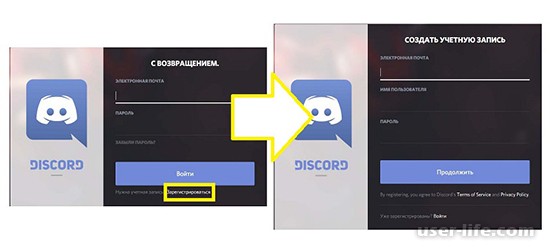
Перейдя по ней, откроется окно авторизации, где под большой кнопкой – Войти, расположилась – Регистрация.
Запустив регистрацию, появиться небольшая анкета из трех пунктов для заполнения.
Заполнив ее соответствующими данными, нажимаете – Продолжить.
Приветственное окошко – Добро пожаловать, подскажет про успешное окончание регистрации.
Рекомендуем так же пройти обучение, по созданию и настройке серверов. Для этого нужно нажать – Начать.
Способ 2: С помощью лаунчера программы, на персональном компьютере
Можно сэкономить немного времени и сразу скачать программу. Затем установить на свой компьютер или ноутбук и запустить. Процесс регистрации будет идентичным с первым вариантом:
После запуска вас встретит окно входа. Нужно нажать на – Регистрацию.
Аналогично заполняете регистрационную анкету и нажимаете продолжить.
Вас встретит главная страница, с которой начинаются любая работа в приложении.
Способ 3: Мобильное приложение
Для удобства, чтобы не пропустить важные новости или объявления (актуально для гильдий), разработано мобильное приложение. При помощи постоянного подключения к интернету через услуги мобильного оператора, можно всегда оставаться с друзьями в связи. Использование голосового и текстового чата полностью бесплатно. К тому же экономно расходует трафик и не перегружает процессор в слабых телефонах или планшетах.
Регистрация построена по такому же принципу, как и во втором варианте, сначала скачиваете программу и устанавливаете, затем запуск, и регистрацию нужно проходить в самом приложении. Порядок действий, начиная с этапа загрузки:
С подключенным интернетом, необходимо запустить Google Play Market на вашем аппарате.
Используя поисковую строку в самом верху, нужно указать название – Discord, и запустить поиск.
Затем нажать – Установить.
На выскочившем окошке разрешений, нажать – Принять.
Сначала запуститься скачивание программы.
После чего в автоматическом режиме начнется установка.
В конце, появиться кнопка – открыть, для запуска программы.
Запустить программу так же можно с главного экрана вашего смартфона.
После запуска, вам предложат войти или создать новую учетную запись, нужно выбрать второе.
Анкета остается без изменений, все те же 3 пункта для заполнения. Указываете необходимую информацию и нажимаете – Зарегистрироваться.
Стандартное окно приветствия предложит вам ознакомиться с основными возможностями программы, поэтому рекомендуем внимательно прочесть.
Независимо от выбранного вами способа, после создания аккаунта, необходимо зайти на указанную почту (для регистрации) и подтвердить свой аккаунт. Для этого вам будет выслано письмо с инструкцией как это можно сделать.
Как зарегистрироваться в Discord
Прежде чем пройти поцедуру регистрации в Дискорд, нужно выполнить скачивание программы. Это делается на официальном сайте:
Найти ресурс можно и в магазинах Apple и Google. Скачать программу можно для любых операционных систем, а также как для ПК, так и для мобильного.
Программа discord представлена для русских пользователей, поэтому с установкой не возникает сложностей. После установки программы нужно пройти процедуру регистрации с добавлением нового аккаунта.С компьютера
Для загрузки установочного дистрибутива Дискорд на ПК, можно воспользоваться ссылкой, которая размещена на сайте.
Затем следует выбрать версию инсталлятора в зависимости от применяемой операционной системы.
Чтобы создать учетную запись, нужно открыть официальный сайт в браузере.
Если все надписи на иностранном языке, нужно кликнуть по пункту «языки» и выбрать русский.
После этого следует активировать клавишу «вход» и вкладку «зарегистрироваться».
После этого следует ввести email, а также пароль и логин. Потом нажать на «продолжить». Для получения доступа к функциям программы нужно активировать аккаунт. Для этого нужно зайти в письмо от сервиса Дискорд в электронной почте и щелкнуть на вкладку «подтвердить».
Затем нужно пройти подтверждение «я не робот».
При завершении регистрации выходит блок с приглашением для последующей настройки сервера. В этом окне нужно найти «начать».
Затем сервер следует назвать, подобрать регион и нажать на «готово». После этого следует скопировать ссылку для отправления друзьям.
При формировании учетной записи следует ввести следующие данные:
Электронный адрес.
Имя участника, которое будет демонстрироваться при общении с другими участниками.
Продумать и ввести определенный пароль.
Выполнить повтор пароля.
Регистрация без электронной почты
Если нет желания использовать электронную почту, можно воспользоваться веб-версией. Здесь нужно ввести любой ник и пройти проверку для роботов. Но в приложении для ПК или мобильного так сделать не получится.
Зарегистрироваться в Дискорде с телефона
Рассмотрим, как зарегистрироваться на примере ОС Андроид. Нужно перейти в Google Play.И задать запрос discord.
Затем следует открыть страницу для скачивания и нажать «установить».
После этого нужно нажать «открыть».
В панели приветствия нужно нажать войти, а затем ввести логин и пароль.
Краткая инструкция по регистрации учетной записи в Discord
Для начала регистрации и пользованием дискорд необходимо зарегистрировать учетную запись. Ниже представлена краткая пошаговая инструкция
Зайдите на сайт: https://discord.com
Нажмите на кнопку “Вход”
Нажмите на кнопку “Зарегистрироваться”
Заполните поля Email, Имя, Пароль и заполните дату рождения
Нажмите на кнопку “Продолжить”
По запросу решите капчу
Готово
Как зарегистрироваться в Дискорде на компьютере
После установки программы перейдите на официальный сайт разработчиков, где необходимо выполнить регистрацию. Пошагово разберем, как создать аккаунт Дискорд:
Откройте сайт по ссылке — https://discordapp.com/.
Откроется главная страница ресурса. Для регистрации необходимо пролистать ее вниз. Нажмите на синюю кнопку «Регистрация».
В появившемся окошке введите требуемые данные: действующий адрес электронной почты, логин и пароль. Для продолжения нажмите на соответствующую кнопку.
Подтвердите, что вы не робот и введите капчу, если потребуется.
На этом регистрация завершена. После выполненных действий вы перейдете в браузерныую версию мессенджера, которым уже можно пользоваться. Но она несколько отличается от стационарной: есть ограничения по функциям. Поэтому лучше запустить программу и использовать весь функционал полноценно.
Регистрация в Дискорде через мобильное приложение
Зарегистрироваться в Дискорде можно через мобильное приложение. Но перед этим необходимо установить приложение на ПК или ноутбук. Процедура такая же простая:
Запустите мобильное приложение. В главном окне нажмите на кнопку «Зарегистрироваться».
Далее вам нужно ввести адрес электронной почты, придумать никнейм и пароль.
Нажмите на кнопку для подтверждения.
Вот и вся регистрация аккаунта Discord. После этого появится интерфейс приложения со полноценным набором функций. Подтверждать учетные данные через капчу или е-майл не требуется.
Обычно зарегистрировать профиль в Дискорд – это просто, процедура не вызывает трудностей у пользователей. Но все же существует несколько проблем, решить которые несложно. Рассмотрим возможные причины их возникновения:
При вводе никнейма появляется ошибка, что он уже занят другим пользователем. Измените его, чтобы решить проблему.
Если на почтовый ящик не пришло электронное письмо с подтверждением, проверьте, правильно ли вы ввели ее адрес в форме.
Если браузер не отвечает или ничего не происходит при вводе данных, то скорее всего это проблема с интернет-соединением. Проверьте, подключены ли вы к сети и исправно работает ли оборудование.
Регистрация в Дискорд совершается в несколько кликов. Создать учетную запись можно через официальный сайт или мобильное приложение. При этом никаких сведений о пользователе, кроме адреса электронной почты, не понадобится. После этого можно пользоваться мессенджером бесплатно и без ограничений.
установка и регистрация в Discord

Ссылка на софт здесь http://ouo.io/0AShjK или тут https://mega.nz/#F!lrIikDrY!q1I1F5_8cg8jMMrbgJGRXA Приветствую на своем канале.В этом видео я показал один из способов роботы.Если у вас возникли вопросы вот Форум где можно найти решение проблемы ссылка hhttp://ouo.io/iy7Ow6k.Тут тоже можно найти полезную информацию http://ouo.io/iy7Ow6k.Для корректной роботы нужен NetFramework 3.5.Можно скачать тут http://ouo.io/ixx3KuI
Показать больше
Войдите , чтобы оставлять комментарии
Как зарегистрироваться в Дискорде
Discord — это популярная площадка для геймеров с возможностью сообщениями, а также общения по видео и аудио. Использовать площадку можно с помощью ПК и мобильного телефона, для это предусмотрены приложения на базе Android и iOS. Для пользователей персональных компьютеров также предусмотрена программа и браузерная версия. На всех версиях использование Дискорда практически идентично и отличается лишь разрешением экрана.
Регистрация

Для того чтобы зарегистрироваться в Дискорде, необходимо посетить официальный сайт. Далее пользователю станет доступно на выбор две копки: «Загрузить для Виндоус» и «Открыть Дискорд в браузере». Необходимо перейти на браузерную версию.

Далее откроется форма для входа в личный кабинет, в которой есть ссылка для регистрации нового пользователя. По этой ссылке нужно кликнуть.

Процесс получения личного кабинета достаточно прост. На странице регистрации открывается стандартная форма для ввода личных данных. Необходимо в соответствующие поля ввести адрес действующей электронной почты, имя пользователя, пароль, дату рождения. Очень важно при вводе адреса электронной почты указывать актуальный адрес, так как на эту почту сервис отправит письмо с подтверждением регистрации. Пароль лучше придумать сложный. После заполнения формы необходимо подтвердить свое действие нажатием на кнопку «Продолжить».

Далее откроется форма для создания первого сервера. Это своего рода выбор интересующей тематики для пребывания на сайте. Нужно выбрать один из предложенных вариантов, назначить серверу название, установить логотип. После небольшой настройки новому пользователю назначается личный кабинет.

Теперь можно пользоваться сервисом, вот как выглядит его главная страница.
Подтверждение регистрации

Дискорд является социальной сетью по интересам. Как и любая социальная сеть, Discord требует подтверждения того, что пользователь является настоящим человеком, а не роботом. Для подтверждения регистрации необходимо перейти в настройки учетной записи и нажать на кнопку отправки письма с подтверждением.

На e-mail адрес, указанный при регистрации, придет письмо с подтверждением. В нем находится активная кнопка, на которую требуется нажать.

Далее откроется страница, на которой Дискорд выдаст уведомление об успешном подтверждении электронной почты.
Подтверждение номера телефона
Если пользователь планирует долгое время использовать свой аккаунт на Дискорде, он должен позаботится о безопасности. Обезопасить аккаунт можно при помощи привязки номера мобильного телефона. Это делается следующим образом:
- Нужно войти в настройки учетной записи, нажать на кнопку «Добавить» рядом со строкой о привязке номера телефона.

- Далее откроется форма с выбором кода страны. Нужно выбрать страну, ввести номер телефона и отправить. Следует дождаться SMS с кодом подтверждения.

- Далее откроется форма для ввода 6 цифр кода подтверждения.

- После ввода кода нужно подтвердить действие при помощи личного пароля.

- Номер привязан, о чем свидетельствует запись в личном кабинете.

Заключение
При регистрации очень важно указывать действующий адрес электронной почты и номер телефона. Эти данные могут пригодиться в дальнейшем. По ним можно восстановить или изменить пароль от личного кабинета, восстановить закрытый или вернуть украденный аккаунт. Также при помощи номера телефона и почты можно установить двухфакторную аутентификацию пользователя. Эта функция увеличивает защиту как самого аккаунта, так и личных данных.
Являясь социальной сетью по интересам, Дискорд не препятствует регистрации нескольких аккаунтов с одного устройства. Для того чтобы получить еще один аккаунт, понадобится только указать и подтвердить действующий, но ранее не использованный в Discord адрес электронной почты. Также регистрация не требует скачивания дополнительных приложений. Стать новым пользователем Дискорд можно при помощи браузерной версии на официальном сайте площадки.
Что такое Discord и как пользоваться программой?
Одна из лучших программ для голосового общения является Дискорд. Приложение пользуется особой популярностью у пользователей разных игровых ресурсов. Выбрав данную программу, можно забыть о потоке рекламы, искажении голоса и ограничении количества людей в чате. Этот превосходный мессенджер позволяет переправлять документы, создать конференцию или включить режим игровой трансляции. Но чтобы использовать Дискорд, необходимо разобраться, как установить и настроить полезное приложение.

Как зарегистрироваться в Discord
Прежде чем пройти поцедуру регистрации в Дискорд, нужно выполнить скачивание программы. Это делается на официальном сайте:
Найти ресурс можно и в магазинах Apple и Google. Скачать программу можно для любых операционных систем, а также как для ПК, так и для мобильного.
Программа discord представлена для русских пользователей, поэтому с установкой не возникает сложностей. После установки программы нужно пройти процедуру регистрации с добавлением нового аккаунта.С компьютера
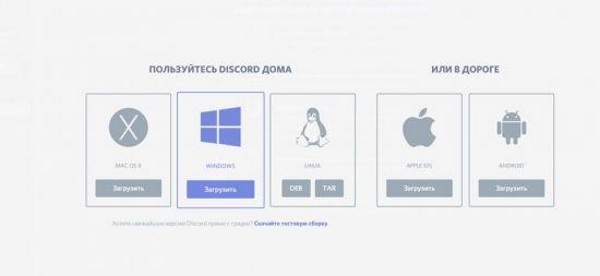
Для загрузки установочного дистрибутива Дискорд на ПК, можно воспользоваться ссылкой, которая размещена на сайте.

Затем следует выбрать версию инсталлятора в зависимости от применяемой операционной системы.
С браузера
Чтобы создать учетную запись, нужно открыть официальный сайт в браузере.
Если все надписи на иностранном языке, нужно кликнуть по пункту «языки» и выбрать русский.
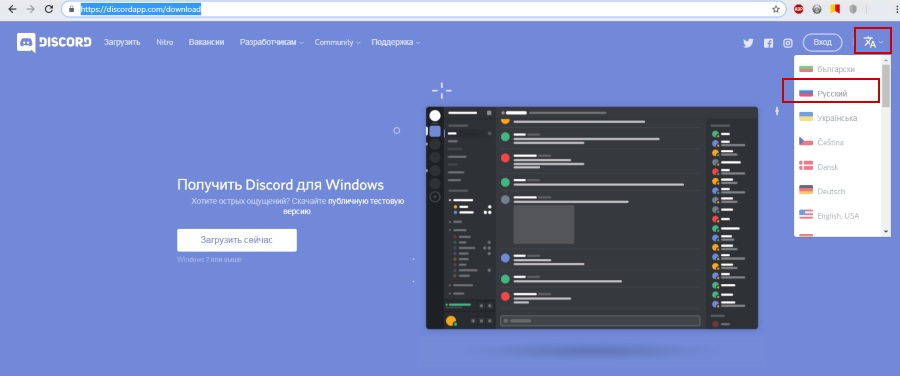
После этого следует активировать клавишу «вход» и вкладку «зарегистрироваться».

После этого следует ввести email, а также пароль и логин. Потом нажать на «продолжить». Для получения доступа к функциям программы нужно активировать аккаунт. Для этого нужно зайти в письмо от сервиса Дискорд в электронной почте и щелкнуть на вкладку «подтвердить».

Затем нужно пройти подтверждение «я не робот».

При завершении регистрации выходит блок с приглашением для последующей настройки сервера. В этом окне нужно найти «начать».

Затем сервер следует назвать, подобрать регион и нажать на «готово». После этого следует скопировать ссылку для отправления друзьям.
При формировании учетной записи следует ввести следующие данные:
- Электронный адрес.
- Имя участника, которое будет демонстрироваться при общении с другими участниками.
- Продумать и ввести определенный пароль.
- Выполнить повтор пароля.
Регистрация без электронной почты
Если нет желания использовать электронную почту, можно воспользоваться веб-версией. Здесь нужно ввести любой ник и пройти проверку для роботов. Но в приложении для ПК или мобильного так сделать не получится.
Зарегистрироваться в Дискорде с телефона
Рассмотрим, как зарегистрироваться на примере ОС Андроид. Нужно перейти в Google Play.И задать запрос discord.
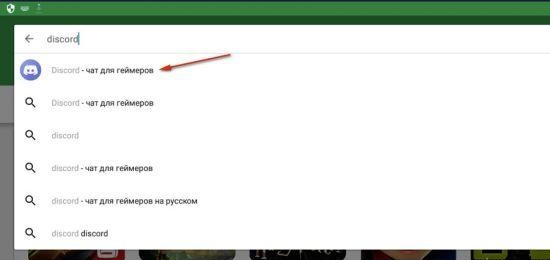
Затем следует открыть страницу для скачивания и нажать «установить».

После этого нужно нажать «открыть».

В панели приветствия нужно нажать войти, а затем ввести логин и пароль.
Обзор программы и ее функционал
Дискорд – это приложение для коммуникаций с простым интерфейсом. Оно идеально подходит для игры. Мультиплатформенная программа может использоваться для Windows, Linux, masOS, Android, iOS.
Чтобы установить приложение, нужна оперативная память от 256 МБ, а свободного места от 167. Мессенджер пользуется популярностью, благодаря стабильной работе, простоте интерфейса и замечательному качеству связи.
Программный продукт написан на языке программирования JavaScript. В приложении пользователи могут создавать сервера для общения или отдельные каналы. Программу можно установить на компьютер или войти с браузера, не применяя установочные файлы. Кроме того, мессенджер бесплатный.
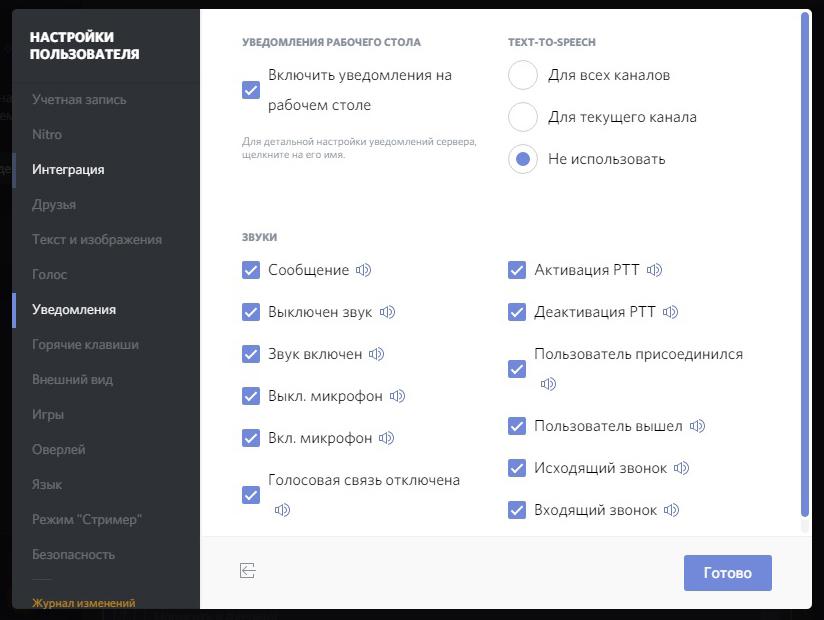
Программа включает следующие функции:
- Оповещение. Опция представляет собой специальные всплывающие сообщения.
- Наличие виджетов и смайликов, позволяющих сделать групповое общение голосом более живым.
- Оверлей. Данная функция позволяет видеть тех, кто говорит в определенный момент.
- Статусы — удобная опция программы.
- Выполнение трансляции музыки.
- Создание серверов и каналов для общения в определенной тематике.

Discord выполняет все необходимые функции стандартного мессенджера – отправку сообщений, бесплатные звонки, обмен документацией и видеоконференция. Программа позволяет добавить смайлики или включить системные звуки.
Настройка профиля
После регистрации необходимо произвести настройку аудио и звука. Для этого необходимо зайти в раздел «голос». В качестве устройства ввода нужно выбрать микрофон, а вывода — динамики и колонки.
По умолчанию в настройках стоит режим голосового ввода. Это неудобно, поэтому рекомендуется включить функцию push to talk, а также указать горячую клавишу.
При необходимости можно сменить регион комнаты:
- В созданном сервере необходимо нажать на настройки сервера.
- Затем в появившемся окне нажать «изменить» регион сервера.
- После этого следует выбрать регион из представленного списка, а затем нажать Save Changes.
Управление паролями
Пароль для учетной записи устанавливается вместе с логином во время регистрации. С помощью одной учетной записи можно найти с ПК, браузера или с телефона.
Восстановление
Восстановить пароль несложно, для этого важно иметь доступ к почте. Сначала нужно отключиться от текущей записи. Для этого в настройках нажимается вкладка «выйти».

После этого следует открыть окно авторизации. Для восстановления пароля понадобится ввести адрес электронной почты.
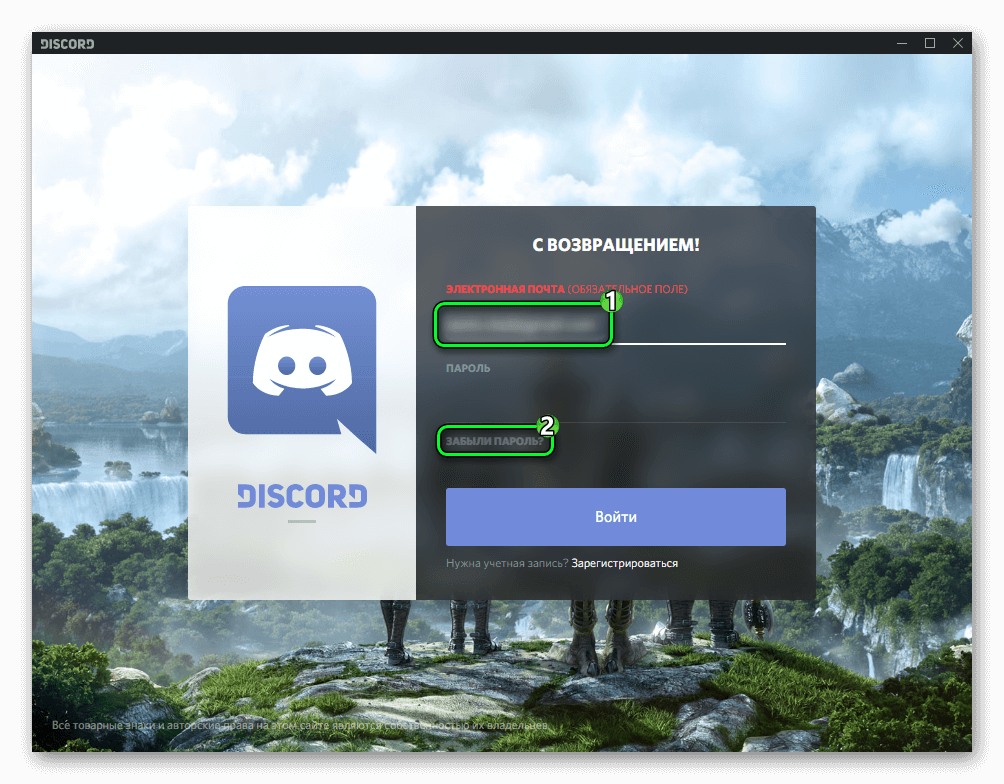
На почту придет сообщение с последовательной инструкцией для восстановления пароля. В письме будет указана ссылка для сброса пароля. Нужно будет перейти на страницу сброса пароля и придумать новый пароль.
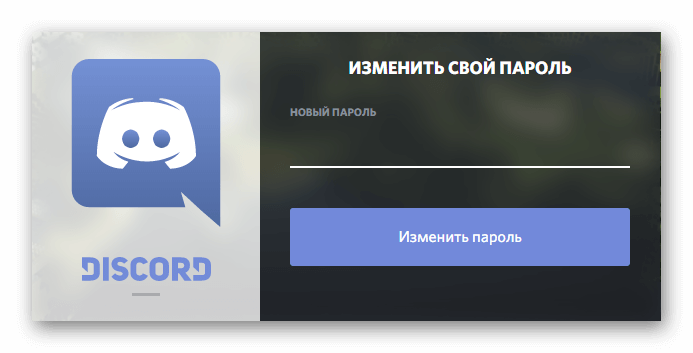
Затем нужно нажать вкладку «ок», а потом зайти в аккаунт.
Как поставить пароль на комнату
При создании приватного канала можно разрешить вход некоторым участникам через пароли. Для этого нужно создать новую комнату. Затем указать имя канала и его тип. Ползунок следует установить в положение «включено». Здесь же определить, кому из участников разрешен доступ.
После этого следует нажать «создать» и можно использовать комнату.
Настройка микрофона
Для настройки микрофона необходимо запустить Дискорд, а затем нажать на значок в виде шестеренки. В окне нужно выбрать пункт «голос и видео». Здесь есть два важных параметра — громкость микрофона и громкость звука.
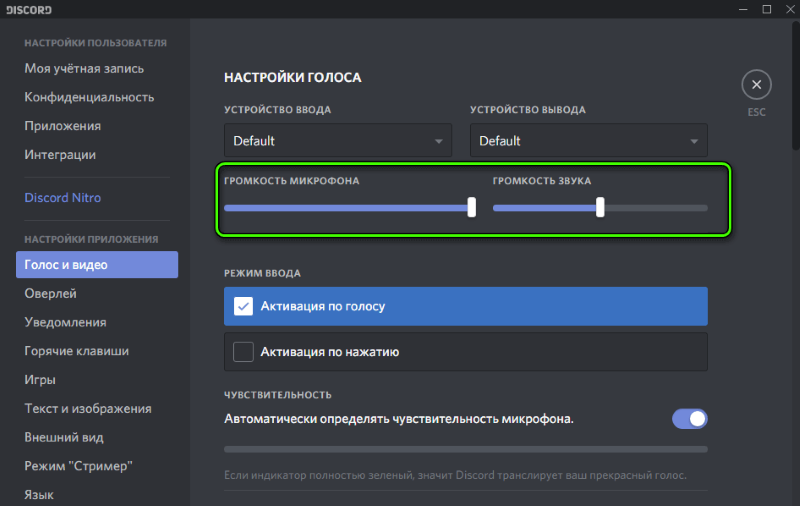
Чтобы проверить параметры, следует навести курсор на ползунок. В конструкции ввода отображается микрофон. Здесь подбирается предпочтительное значение.

Опция Push-to-Talk активизирует голосовой чат после нажатия горячей клавиши. При установке ползунка на максимальные показатели голос будет услышан после нажатия клавиши.
Для проверки микрофона применяется кoдek Opus. По желанию можно установить автоматические настройки.
Добавление друзей
Чтобы найти друга в приложении, нужно чтобы собеседник был зарегистрирован в системе. Для поиска понадобится никнейм пользователя и ID номер, который присваивается во время регистрации. Найти друзей можно и по адресу электронной почты.

Инструкция по добавлению пользователя состоит из следующих этапов:
- Нужно зайти в поисковую строку.
- Во вкладке следует ввести имя и ID номер.
- В качестве альтернативы можно применить электронный адрес.
- После этого программа показывает нужного пользователя.
Создание канала в Дискорде
Для общения с друзьями необходимо создать комнату, где будет происходить разговор. Особое внимание стоит уделить выбору сервера.
Чтобы создать комнату, нужно пройти несколько этапов:
- Нажать на вкладку создать сервер.
- Следует обозначить имя.
- Указать регион.
- Установить аватар сервера.
При необходимости можно запаролить канал, а также создать закрытую комнату. Затем следует скопировать ссылку и переслать всем участникам, которых нужно добавить.
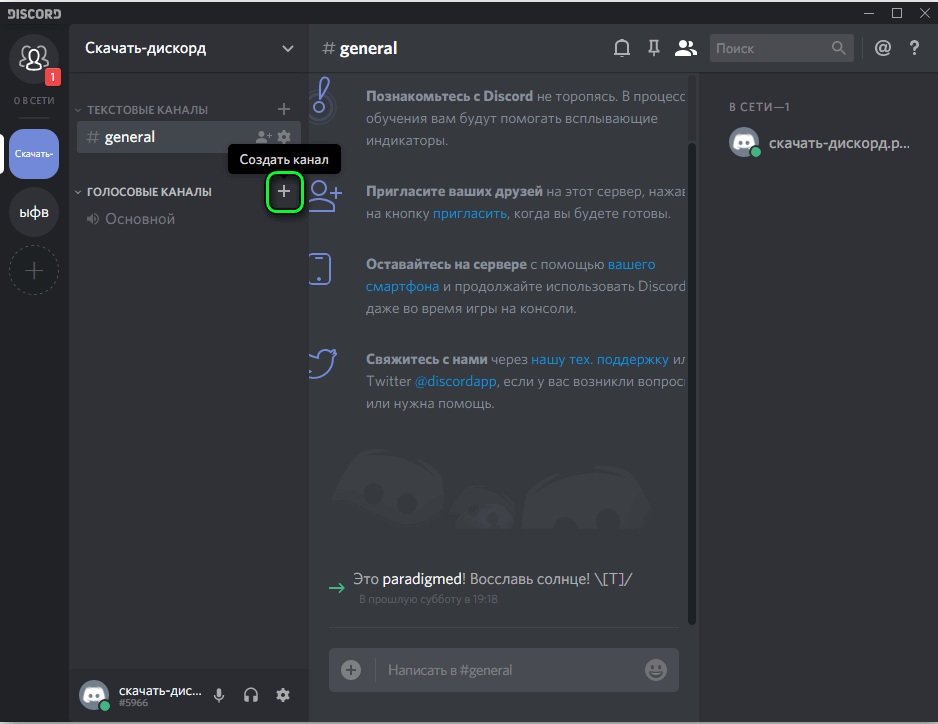
Для удаления канала нужно нажать на иконку с горизонтальными линиями в правом верхнем углу. Это позволит открыть меню навигации. Затем нужно открыть вкладку «параметры канала» и зайти в настройки канала. После этого в выпадающем меню следует выбрать опцию «удалить канал».
Создание группы
Для создания группы, а точнее сервера нужно зайти в запуск от имени администратора.

В левой части экрана следует нажать на плюс.

В появившейся форме нужно выбрать создать сервер.

Также нужно указать название страны.

Затем возникнет группа с голосовым и текстовым каналом.
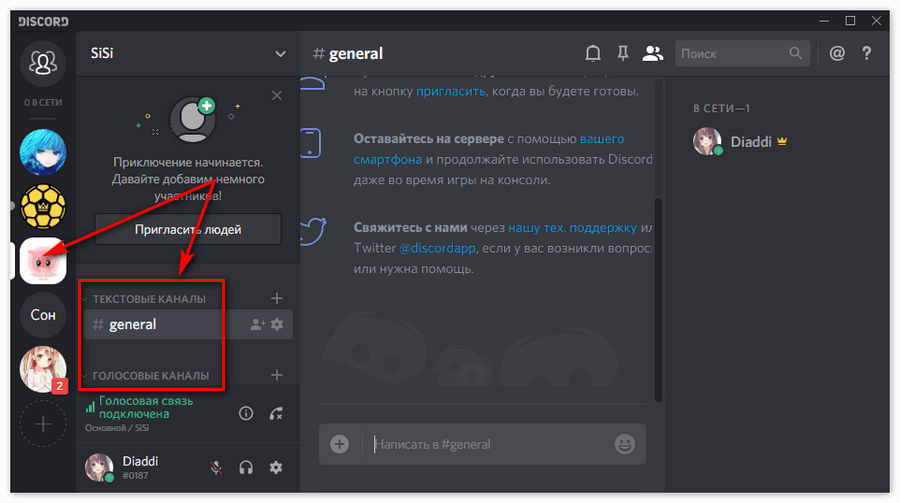

Для создания канала с ограниченными правами доступа необходимо произвести следующие действия:
- Открыть опции сервера и настройки.
- Затем следует активировать опцию Роли.
- С помощью плюсика следует добавить новую роль.
- После сохранения изменений нужно перейти к пункту «участники».
- Напротив имен пользователей нужно нажать плюсики и выбрать созданные роли.
- Затем выполняется выход в основное окно для добавления нового приватного диалога.
- Вводится имя, а ползунок передвигается около надписи приватный канал.
Создатель группы будет отображаться в любом чате, независимо от настроек.
Общение в Дискорд
Общение в приложении происходит в каналах. Чтобы начать диалог, сначала нужно запустить приложение и найти собеседника. Нужно выделить пользователя и нажать на значок телефонной трубки.
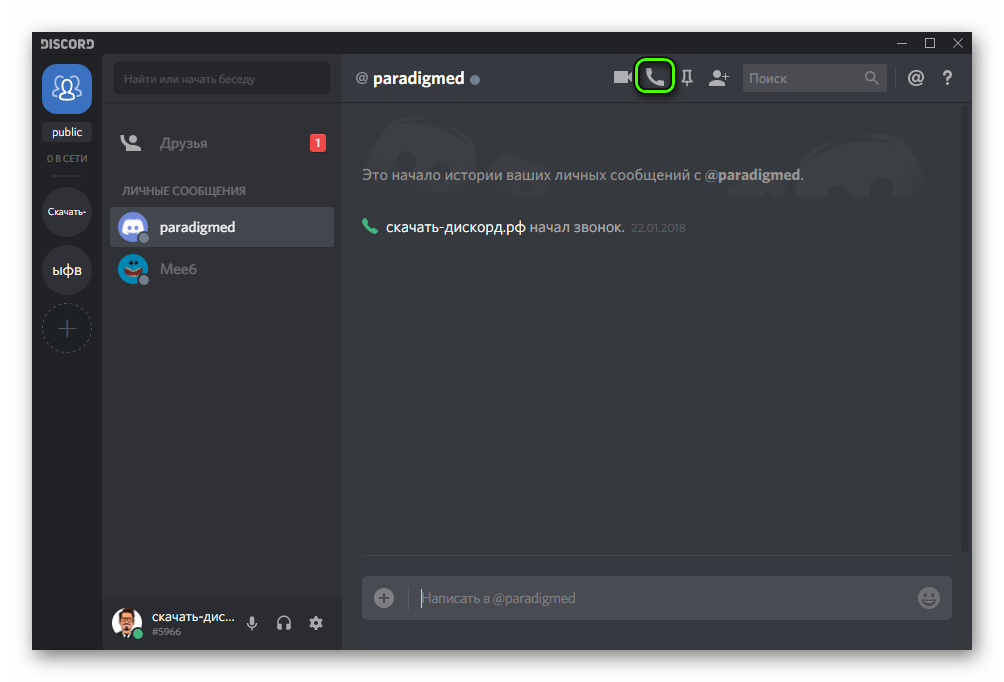
Для группового общения понадобится создать площадку. Администратор выделяет круг лиц, которые имеют права доступа. Чтобы начать общаться, можно активировать устройство записи при помощи клавиши или голоса.
Для комфортного общения следует подключить к ПК микрофон и наушники или гарнитуру. Не рекомендуется использовать колонки, чтобы не создать эхо.
Администратор накладывает и определенные обязанности. Например, пользователи должны очистить историю сообщений. Для того чтобы очистить чат нужно выделить необходимую область, а затем нажать ЛКМ пункт удалить.
Добавить смайлики
Смайлики легко можно добавить в текстовые сообщения. Для этого следует открыть чат и здесь нажать на иконку со смайликами. Затем из всплывшего каталога следует выбрать подходящий смайлик.
Смайлы в Дискорд можно добавить с других ресурсов. Чтобы добавить их в канал, необходимо выбрать настройки канала и Emoji. В новом поле следует выбрать файл с загруженными смайлами.
Записать разговор
Чтобы сохранить звуковые файлы следует применять разные приложения. Можно выбрать такие утилиты, как UV SoundRecorder или Audacity. Установить подобные программы не сложно.
Голосовая связь
Голосовой канал – это базовое понятие для программы. С его помощью осуществляется обмен речевыми сообщениями. Для этого применяются средства для передачи информации.
Создание голосового канала включает следующие действия:
- Нужно запустить приложение.
- На экране слева кликнуть по символу сервера.
- Затем выбрать из списка «создать голосовой канал».
- Ему нужно придумать название и активировать вкладку — создать канал.
Через меню настроек следует задать параметры для применяемой фурнитуры. В настройках нужно выбрать раздел «голос». Затем можно настроить оборудование под свои потребности.
Добавление ботов
Рассмотрим, как создать бот для сервера. Для этого нужно зайти на:
Здесь можно выбрать подходящий вариант. Следует изучить команды для управления. После выбора варианта нужно нажать на вкладку «Add Bot To Server».

После этого следует выбрать сервер из перечня, куда будет добавлен автономный продукт. Затем нажимается вкладка «авторизовать».

Затем выполняется подключение к голосовой связи. Для этого нужно ввести команду «++voice» в чат. После этого понадобится команда «++help». Благодаря применению бота, канал станет более интересным.
Стриминг
Рекомендуется активировать специальный режим стример discord. Он необходим для качественной передачи видеозвонка. Для запуска выполняются следующие действия:
- Необходимо перейти в настройки и выбрать пункт Стример.
- Нужно поставить галочку напротив пункта «включить».
- Рекомендуется проставить галочку и в пункте скрыть личную информацию.
Опция «отключить уведомления» позволяет отключить всплывающие окна и уведомления на рабочем столе.

Демонстрация экрана
Демонстрация экрана представляет собой удобную возможность, позволяющая показать, что происходит на экране у кого-то из участников общения. Чтобы ее активировать нужно начать видеозвонок или групповой чат.
Сначала запускается видеочат.
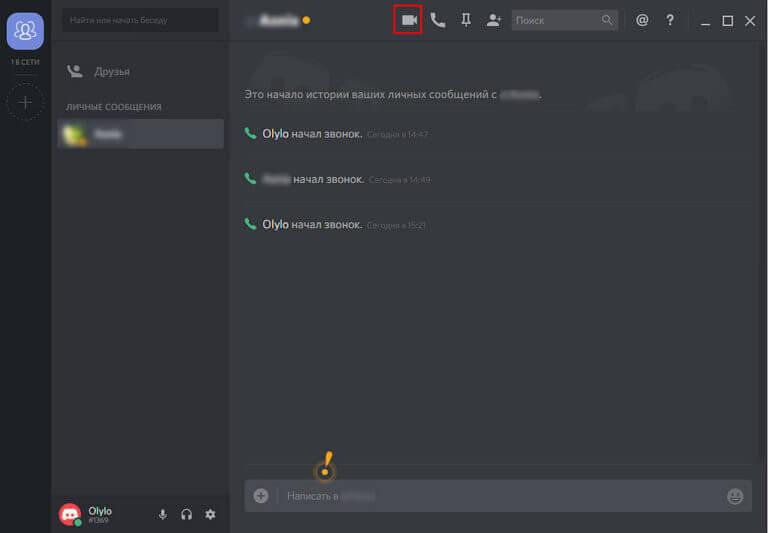
Подходящую камеру можно выбрать в настройках, во вкладке «звук и видео». После загрузки видеочата появится доступ к Демонстрации в Дискорде. Нужно нажать на кнопку монитора со стрелочкой. В меню демонстрации предусмотрено две вкладки. Если выбрать «весь экран» пользователи увидят все. При выборе окна приложения будет транслироваться картинка определенного приложения. Отключить демонстрацию можно также через меню.
Как транслировать музыку
Трансляция — это специальная опция, позволяющая включать аудио в процессе игры. Это особенно удобно при составлении треков и прослушивании их с друзьями.

Можно транслировать музыку с компьютера. Для этого нужно скачать утилиту Virtual Audio Cable.

После установки появится Line 1. По нему следует кликнуть правой кнопкой мыши и установить «устройство по умолчанию». Затем те же действия следует произвести во вкладке Запись.

Затем запускается плеер, через который будет транслироваться музыка. В параметрах можно выбрать Line 1. Потом следует перейти в настройки.

Во вкладке голос и видео, нужно отыскать параметр устройство ввода и выбрать параметр Line 1.

В плеере нужно найти трек и зайти в голосовой канал.

Для трансляции можно применить музыкальный бот для discord. Для его добавления необходимо обладать правами администратора. Скачать подходящий вариант можно на сайте^
Информацию о боте можно прочитать во вкладке Info. Чтобы начать подключение нужно нажать на «add to server». Затем необходимо нажать на «авторизовать». Бот автоматически появится на сервере и предоставит список команд для его применения.
Как обновить Discord
Чтобы обновить Discord, нужно проверить антивирус. И при необходимости внести соответствующие изменения. Важно убедиться в работоспособности программного обеспечения. Пакеты с обновлением проходят автоматическую установку. Можно произвести апгрейд ручным способом. Для этого нужно скачать дистрибутив на сайте разработчика.
Как отключить автозапуск
Существует несколько способов для выключения автозагрузки Дискорда.
Для отключения автозапуска нужно запустить утилиту «Конфигурация системы». Нужно зайти в «пуск», «панель управления», а дальше в «систему и безопасность», «администрирование» и «конфигурацию».
Затем в открывшемся окне нужно перейти на вкладку автозагрузки.
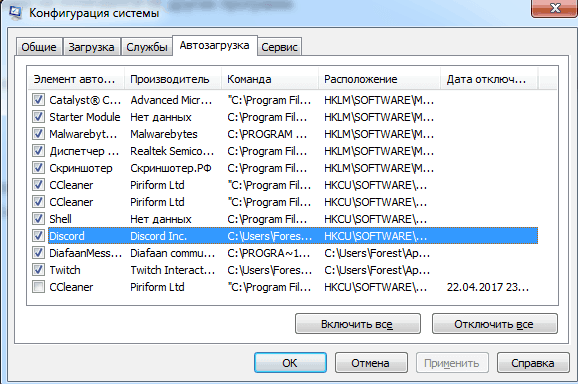
Необходимо убрать галочку и нажать на готово. После этого программа не запустится.
Есть и другой способ. Нужно открыть «отображение скрытых значков» и найти логотип Discord. Затем нужно нажать правой клавишей и убрать галочку с «run Discord when my computer starts».

Стоит отметить и еще один способ. Нужно скачать Ccleaner, а затем зайти в сервис и автозагрузки. Потом нужно навести на Дискорд и нажать на выключение.

Проблемы работы с Дискорд и пути их решения
При работе с программой Дискорд часто возникают разные проблемы. Приложение не предъявляет особых требований к техническим характеристикам, но бывают моменты, когда появляются ошибки. Чтобы устранить недочеты, нужно выявить причины их появления.
Сложности при установке
Ошибки при инсталляции часто возникают при поврежденном файле. Поэтому скачать приложение рекомендуется с официального сайта разработчика. К причинам можно отнести и отсутствие программ Microsoft visual c ++ и Net Framework последних версий. Для проверки программных обеспечений необходимо занять в пуск, а затем в панели управления и программы и компоненты. Если ошибка не устраняется, нужно от имени администратора запустить файл DiscordSetup.exe.
При возникновении проблем нужно почистить диспетчер задач от всех процессов. Для этого нужно сделать такие действия:
- Нажать на панель задач.
- Запустить диспетчер задач. Для этого можно нажать Ctrl+Alt+Delete.
- После этого следует кликнуть по вкладке процессы и удалить все процессы, в названии которых есть слово discord.
Произвести очистку можно через вкладку «выполнить». После этого нужно перезапустить компьютер и произвести переустановку приложения. При этом нужно проверить, чтобы все версии программы были закрыты.
Дискорд не запускается
Проблемы могут появляться еще на этапе запуска. Стоит отметить следующие причины подобных проблем:
- Небольшая скорость интернета.
- Устаревшая версия флеш-плеера.
- Блокировка программы антивирусниками и брандмауэром Windows.
- Повреждения драйверов.
- Обновление Дискорд до последней версии.
При необходимости обновления флеш плеера после запуска появится серый экран. Низкая скорость интернета способствует нестабильной передачи данных. Во время установки приложения следует отключить защитные программы.
В некоторых случаях может потребоваться полная переустановка программы. Для этого нужно очистить компьютер от всех файлов с Дискорд. Это можно сделать вручную с помощью папки Program Files.
При возникновении нестандартных ошибок можно обратиться за помощью в тех. поддержку. Нужно составить развернутое описание проблемы и даже приложить скриншоты.
Если программа не запускается, система присылает сообщение «Discord installation has failed». В этом случае нужно выполнить следующие действия:
- На панели задач следует кликать правой кнопкой.
- Из списка следует выбрать диспетчер задач.
- Затем нужно убрать все задачи, связанные с приложением.
Не обновляется
Проблемы могут возникнуть при невозможности обновления программы. Причина может быть в наличии мусорных файлов. В такой ситуации нужно выполнить следующие действия:
- С помощью клавиш Win+R, нужно вызвать панель с командами.
- Затем из перечня нужно выбрать команду «%localappdata%»/
- Переименовать файл Update.exe.
- Затем откроется место хранения файла, где его следует удалить базовый файл.
Если проблему не получится устранить, нужно отключить антивирус.
Точка входа в процедуру setdefaultdlldirectories не найдена
Подобная проблема появляется при отсутствии в ОС важного системного обновления. Также ошибка возникает при применении старой версии Виндовс. Также установку может блокировать антивирус. Для решения проблемы можно установить специальное обновление. Также можно временно блокировать вирус.
Не установлен маршрут
Иногда при подключении к голосовому каналу может появиться надпись «не установлен маршрут».
Ошибку могут спровоцировать следующие причины:
- Конфликт приложения с антивирусной программой. Ее можно временно выключить.
- Применение прокси или VPN. Их следует отключить.
- Запрет от интернет-провайдера.
Для устранения ошибки можно перейти в «настройки», а затем во вкладку «голос и видео». Необходимо проверить выбраны ли нужные устройства. Затем следует перезапустить программу, а затем вновь подключиться к голосовому каналу. После этого ошибка «не установлен маршрут» проявляться не будет.
Discord installation has failed
Эта ошибка случается при наличии мусорных файлов, антивирусов и сетевых фильтров. Проблема может быть в битом архиве с программой. А также если операционная система не соответствует минимальным системным требованиям.
В этом случае нужно завершить все процессы в диспетчере задач, а затем снова запустить инсталлятор.
Не работает микрофон
Существуют следующие причины неполадок с микрофоном:
- Устройство может выйти из строя. Чтобы выполнить проверку нужно подсоединить микрофон к другому компьютеру.
- Система может не распознавать микрофон, если возникают проблемы с драйвером.
- В настройках приложения следует проверить выключена ли громкость микрофона до минимального значения.
Если микрофон выключен, его изображение в левом нижнем ряду будет зачеркнуто. Также нужно проверить подключение устройство в определенном разъеме. Через панель управления нужно проверить статус устройства ввода.
Чтобы проверить правильность подключения микрофона к операционной системе, нужно выполнить следующие действия. Подсоединить микрофон к компьютеру. Открыть панель управления и выбрать вкладку звук. Затем нужно перейти во вкладку запись.
Не слышно собеседника
Если собеседника не слышно, нужно проверить, на чьей стороне проблема. Если вокруг аватарки пользователя возникает зеленый ободок, значит сигнал поступает.
Если в голосовом канале всех слышно, но ничего нельзя сказать, нужно перейти в настройки и нажать на шестеренку. Затем следует выбрать вкладку «голос и видео». В верхней части нужно найти строчку «устройство ввода». Здесь нужно выбрать подходящие параметры. Дополнительно следует проверить громкость. Можно попробовать переназначить клавишу push to talk.
Если не слышно других людей, необходимо открыть настройки и нажать вкладку «голос и видео». Следует посмотреть устройства по умолчанию.

Если не слышно звуков с телефона, следует убедиться, что напротив имени нет значка с перечеркнутыми наушниками.
Нужно зайти в голосовой канал и проверить не стоит ли в поле «заглушить».
Если голосовая связь подключена, необходимо проверить нет ли напротив имен пользователей зачеркнутых наушников и микрофона.
Можно попробовать отодвинуть микрофон от колонок или подсоединить наушники. Важно проверить работоспособность устройства для вывода и ввода аудиосигнала.
Не работает активация по голосу
После запуска приложения нужно сделать сброс голосовых настроек. Они находятся в разделе настроек пользователя. Здесь находится кнопка сброса.
Важно проверить и устройство ввода. Могут быть проблемы, как технического характера, так и связанные с микрофоном. Стоит попробовать перезапустить и сбросить. Сначала выполняется перезагрузка, а потом сброс голосовых настроек.
При правильном использовании программа Дискорд станет замечательным вариантом для общения в процессе игры. Для качественной работы приложения следует соблюдать последовательность процесса установки и настройки программы.