У вас большие запросы!
Точнее, от вашего браузера их поступает слишком много, и сервер VK забил тревогу.
Эта страница была загружена по HTTP, вместо безопасного HTTPS, а значит телепортации обратно не будет.
Обратитесь в поддержку сервиса.
Вы отключили сохранение Cookies, а они нужны, чтобы решить проблему.
Почему-то страница не получила всех данных, а без них она не работает.
Обратитесь в поддержку сервиса.
Вы вернётесь на предыдущую страницу через 5 секунд.
Вернуться назад
У вас большие запросы!
Точнее, от вашего браузера их поступает слишком много, и сервер VK забил тревогу.
Эта страница была загружена по HTTP, вместо безопасного HTTPS, а значит телепортации обратно не будет.
Обратитесь в поддержку сервиса.
Вы отключили сохранение Cookies, а они нужны, чтобы решить проблему.
Почему-то страница не получила всех данных, а без них она не работает.
Обратитесь в поддержку сервиса.
Вы вернётесь на предыдущую страницу через 5 секунд.
Вернуться назад
У вас большие запросы!
Точнее, от вашего браузера их поступает слишком много, и сервер VK забил тревогу.
Эта страница была загружена по HTTP, вместо безопасного HTTPS, а значит телепортации обратно не будет.
Обратитесь в поддержку сервиса.
Вы отключили сохранение Cookies, а они нужны, чтобы решить проблему.
Почему-то страница не получила всех данных, а без них она не работает.
Обратитесь в поддержку сервиса.
Вы вернётесь на предыдущую страницу через 5 секунд.
Вернуться назад
Как зайти в UEFI BIOS прямо с рабочего стола Windows 11
«Да чего там сложного?» — воскликнет половина читателей. Всего-то нажми клавишу Delete или F2 при включении ПК и сможешь без проблем войти в UEFI. Да, они правы, чаще всего так и происходит. Но Вам может попасться современный ноутбук или ПК, где такая возможность попросту скрыта. Я покажу как в этом случае зайти в UEFI BIOS из ОС Windows 11, буквально с рабочего стола!
Эта инструкция актуальная и для Windows 11, и для более старой версии — Windows 10.
1. Начинаем с того, что надо нажать клавишу Shift и держать её нажатой до определенного момента.
2. Далее перейти в меню «Пуск» и нажать «Перезагрузить» (При этом клавишу Shift мы всё ещё удерживаем).
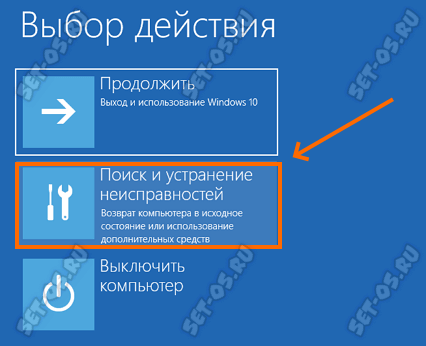
3. Затем после перезагрузки вам должен быть отображен синий экран Выбор действий. На нем можно будет отпустить «Shift».
4. Кликаем на пункт меню «Поиск и устранение неисправностей».
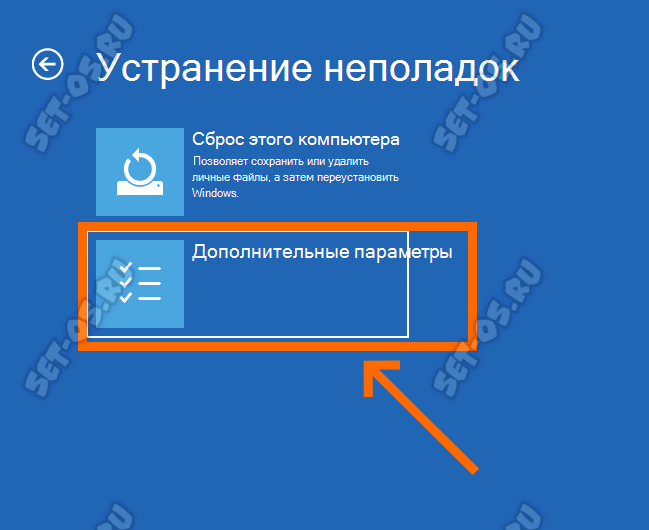
5. Переходим в раздел «Дополнительные параметры».
6. Здесь будет пункт «Параметры встроенного ПО UEFI» — выбираем его.
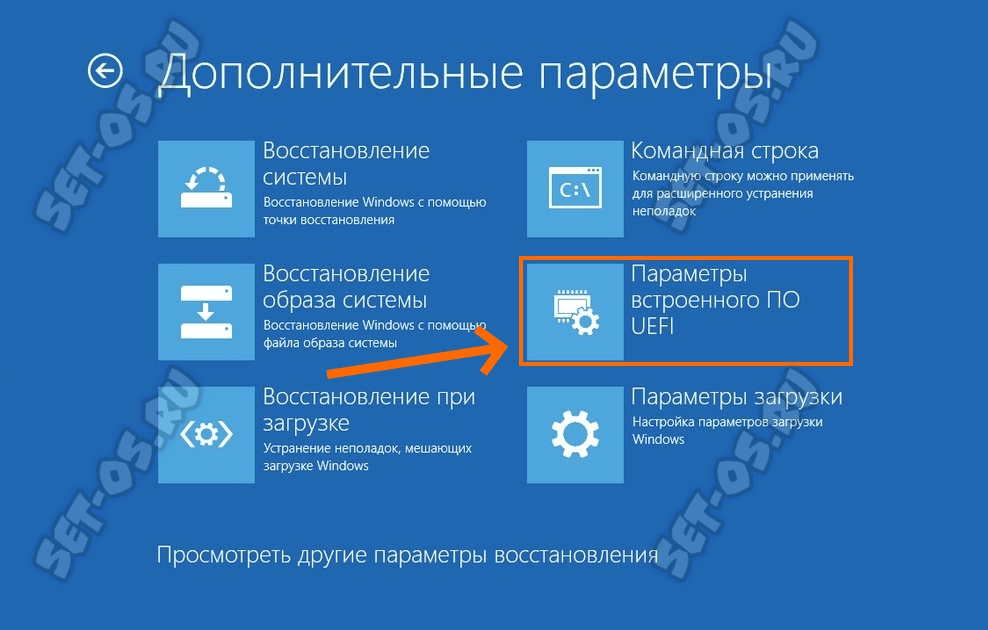
7. Нажимаем на кнопку «Перезагрузить».
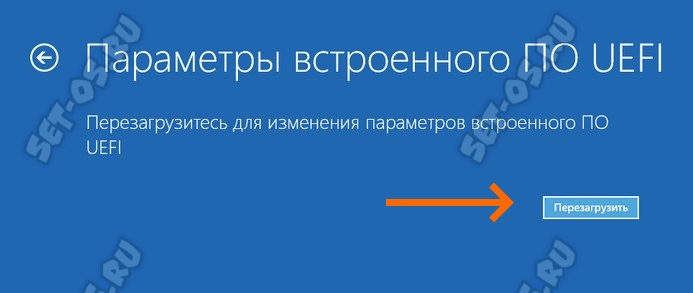
Собственно всё, после перезагрузки компьютера откроется меню UEFI. Можно выполнять необходимые действия и менять нужные параметры.