Как узнать контроллер SSD?

Контроллер по аналогии с процессором является “мозгом” нашего накопителя, отвечая за его работу. В настоящее время количество производителей уже приближается к десятку: помимо известных Samsung, Phison, Marvel и Silicon Motion постоянно добавляются новые фирмы такие как Maxiotek, InnoGrit и Realtek. Каждая фирма производит множество контроллеров, которые способны работать только с одним типом интерфейса: SATA или PCI-e, отличающиеся по скоростям и способностью работать с DRAM-буфером.
Однозначно определить производителя и модель можно по маркировке на самом контроллере, но для этого придется вскрыть корпус накопителя или отклеить стикер. Некоторые производители, например, Samsung, используют фирменные контроллеры собственной разработки, о чем явно указывают в спецификациях накопителя.
Ориентироваться по обзорам тоже не стоит, так как даже именитые бренды такие как Samsung и Western Digital попадались на том, что со временем меняли начинку своих SSD, и зачастую не в лучшую сторону. Программным путем определить начинку можно используя утилиты от VLO. На сайте представлены варианты для большинства производителей. Минус в том, что определять придется методом перебора. В любом случае гнаться за конкретной моделью особого смысла нет. Однозначно можно сказать только то, что чем выше заявленные скорости накопителя, тем производительнее установленный контроллер.
Как узнать, какой тип памяти у SSD
Привет, друзья. В этой статье рассмотрим такой вопрос: как узнать, какой тип памяти у SSD. Твердотельные накопители SSD — современный формат жёстких дисков — базируется в основном на флеш-памяти, и её тип определяет многие качества накопителя, такие как: производительность, износостойкость, надёжность, энергопотребление, стоимость. В зависимости от конструкции в SSD используется тип памяти NAND и её эволюционное продолжение 3D NAND. По технологии хранения информации тип памяти накопителей может быть SLC, MLC, TLC, QLC. Если у вас ещё недостаточно информации по этой теме, смотрите детальный разбор о типах памяти SSD у нас на сайте. Ниже же мы будем разбираться в определении типа памяти конкретных накопителей – тех, что уже установлены у нас на компьютере, либо тех, что мы хотим приобрести.
Как узнать, какой тип памяти у SSD
Программа AIDA64
Как узнать, какой тип памяти у SSD, подскажет программа AIDA64. Это комплексный диагност компьютерных комплектующих, отображает мельчайшие характеристики железа, программа-гуру в своей отрасли. В разделе AIDA64 «Хранение данных — ATA», выбрав нужный SSD, мы увидим его тип флеш-памяти. Например, у модели Samsung 860 EVO тип памяти указан «Samsung 64-layer TLC V-NAND».
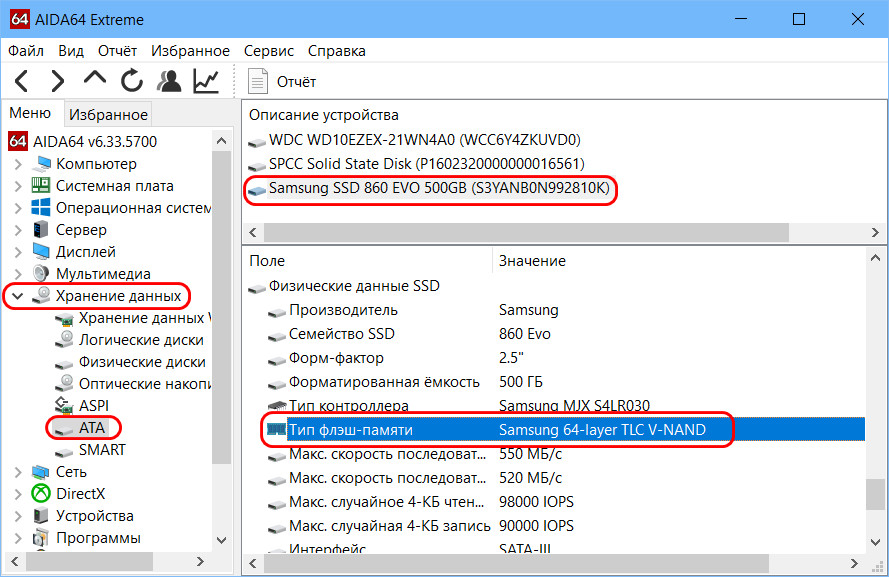
V-NAND – это технология 3D NAND от Samsung. 64-layer – это значит, что память 3D NAND 64-слойная. TLC – тип памяти по технологии хранения информации.
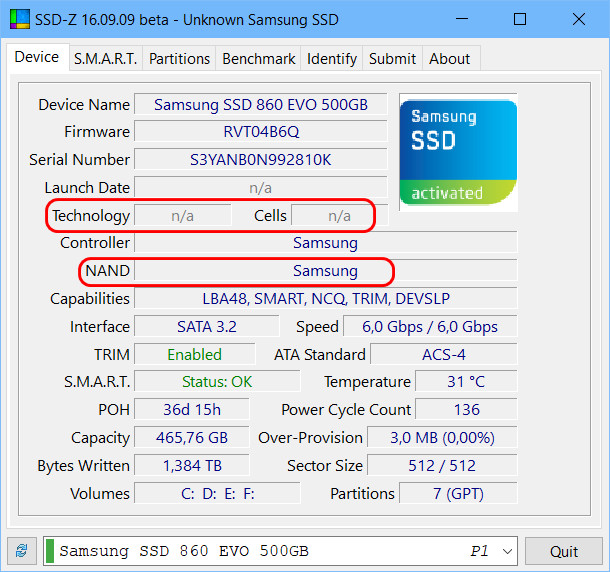
Но, друзья, даже AIDA64 не всесильна: если тип памяти SSD определить невозможно, эта программа не поможет, как и не поможет никакая иная. Тип флеш-памяти в принципе не определяют даже профильные программы, диагностирующие конкретно жёсткие диски. Например, есть программа SSD-Z, это узкопрофильный диагност именно SSD. Она также может отображать сведения о типе памяти, но лишь если эти сведения заранее взнесены в её базу информации. И если в её базе не оказалось данных по Samsung 860 EVO – на минуточку, одному из популярнейших SSD SATA во всём мире, то что говорить о других накопителях.
Идти на сайт производителя накопителя во многих случаях будет бессмысленно. Там могут не указывать тип памяти, указывать неполно и даже обманывать. Например, компания Samsung, чтобы избежать фигурирования в спецификациях её некоторых накопителей типа памяти TLC, придумала называть её 3-битной MLC, тем самым вводя потребителя в заблуждение. Более подробно о происках производителей можете почитать в статье о типах памяти SSD по ссылке в начале статьи. А ещё некоторые производители могут изначально запускать производство накопителей, используя MLC-память, а потом удешевить производство, заменив MLC на более дешёвую TLC. При этом они не меняют ни модель SSD, ни код продукта, ни спецификации. Что делать в таких случаях?
Утилиты контроллера SSD
Узнать точно, какой тип памяти у SSD, если его не покажет AIDA64, можно только с помощью утилиты контроллера накопителя. Но этот способ, как и AIDA64, поможет не во всех случаях. Способ заключается в определении контроллера накопителя, поиска в сети его утилиты и получения в ней справки, где в числе данных о накопителе может значиться тип памяти. У этого способа масса нюансов как то: может потребоваться удалить на накопителе разметку и все данные, утилита контроллера может работать из-под DOS, могут возникнуть сложности с поиском или подборкой самой утилиты контроллера. Ввиду этих нюансов детально рассматривать этот способ мы не будем, если хотите, друзья, юзайте по нему информацию в сети.
Сайт НИКС
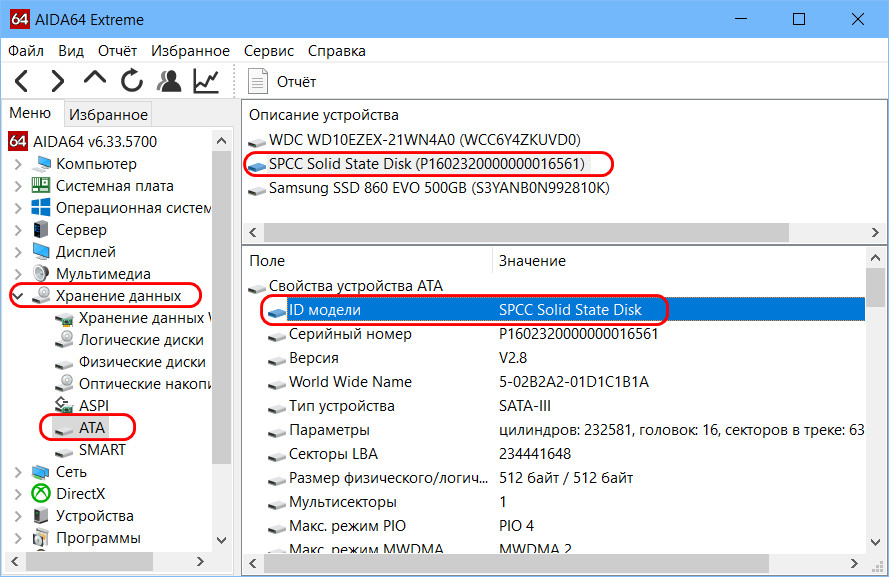
Если AIDA64 не показала тип флеш-памяти, можно просто поискать информацию по модели накопителя в Интернете. Но, друзья, можно натолкнуться на дезинформацию. Поэтому первично предлагаю идти на сайт компьютерной компании НИКС . Это и торговая площадка, и бенчмарк-сервис компьютерных комплектующих, и база данных их технических характеристик. Но при любом раскладе нам нужно знать точное наименование модели накопителя, а с этим могут быть проблемы. Как вот, например, с другим нашим тестируемым SSD от производителя Silicon Power. Мало того, что по нему нет информации о типе памяти, так ни в одной программе-диагносте даже модель не значится, есть лишь серия Solid State Disk.
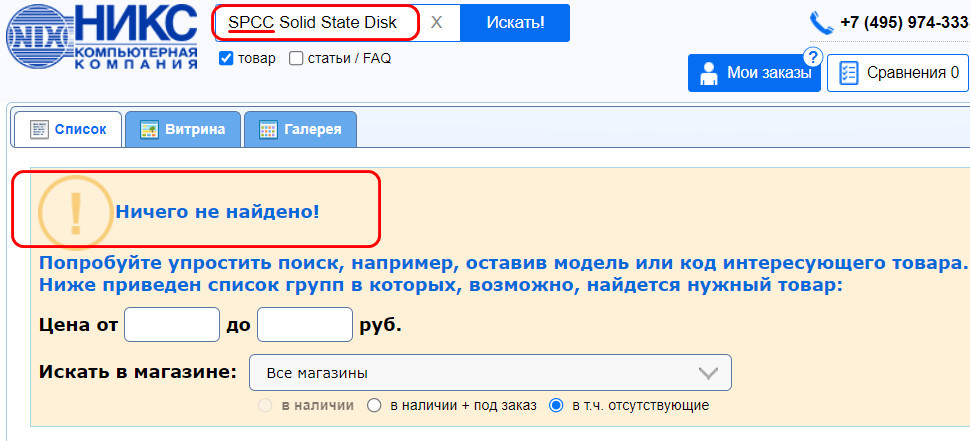
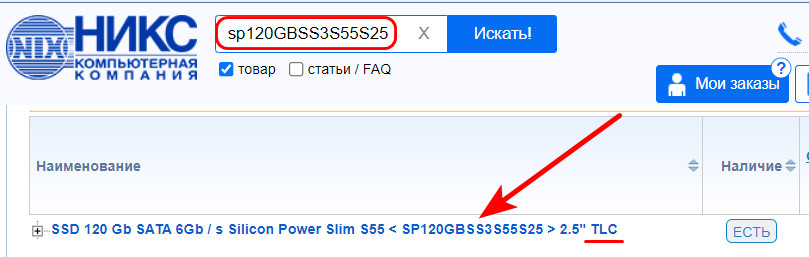
Заходим на сайт НИКС. Вводим в поиск то, что имеем из названия накопителя. Если поиск не выдаёт результатов, убираем какие-то из значений в названии, например, производителя, в базе НИКС он может значится иначе.
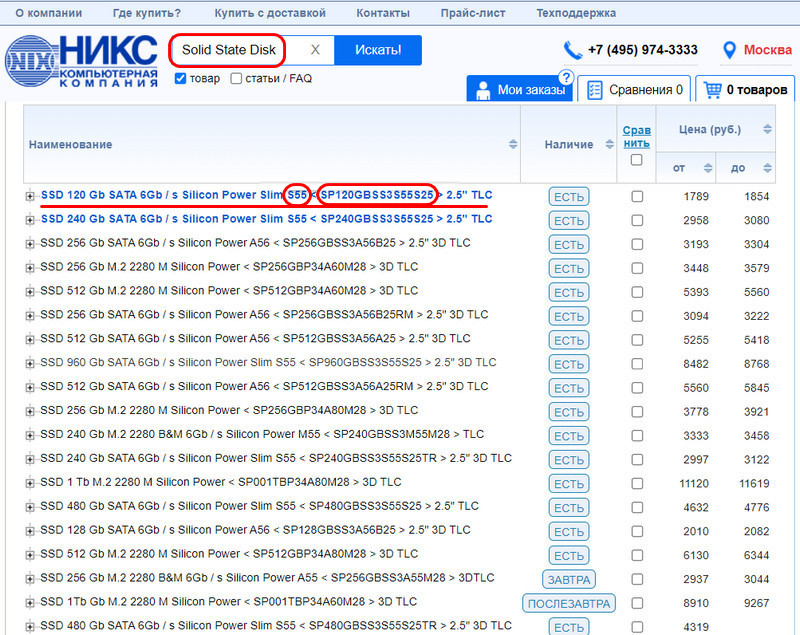
По названию серии накопителя в базе НИКС нашлось несколько моделей. В их числе только один с номинальным объёмом 120 Гб, как у нашего SSD, но мы всё равно проверим, наш ли это накопитель. Обращаем внимание на модель и код продукта.
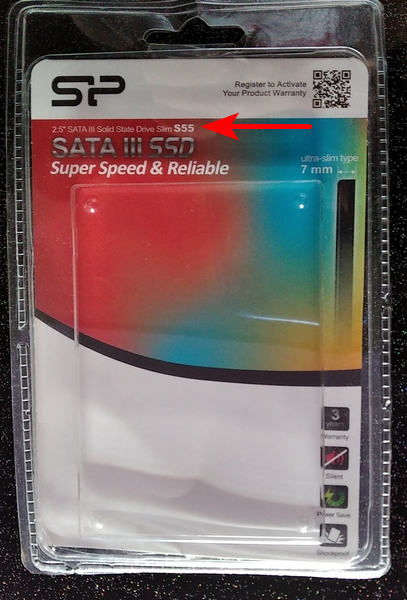
Смотрим упаковку от накопителя, модель сходится – S55.
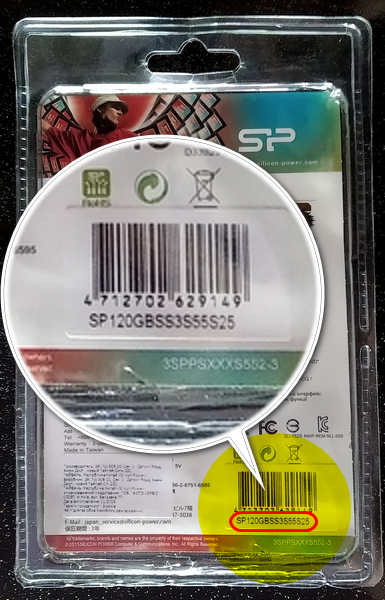
Переворачиваем упаковку и смотрим код продукта, и код тоже сходится — SP120GBSS3S55S25.
Т.е. это и есть наш накопитель. Уже в заголовке его страницы на НИКС видим, что тип памяти здесь TLC.
И на самой странице накопителя, в его детальных характеристиках указана память TLC.
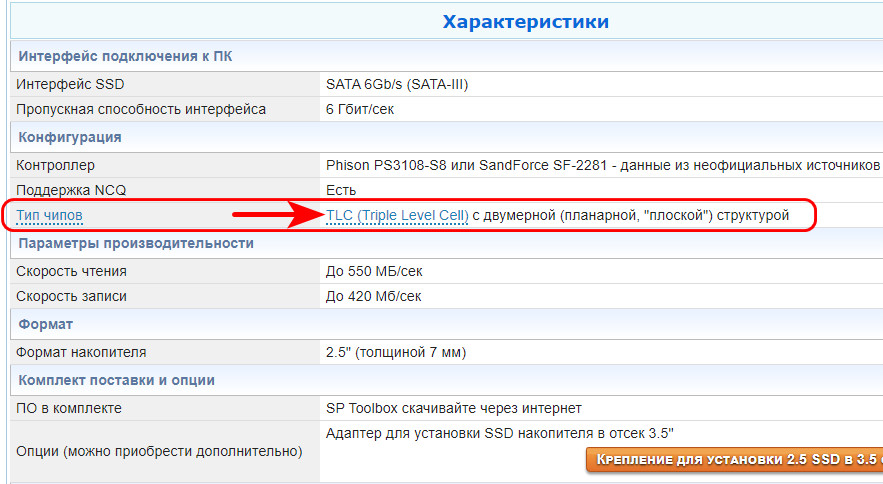
Обратим внимание, что указывается только тип памяти по технологии хранения информации TLC. Не указывается 3D NAND, и это значит, что по конструкции памяти её тип просто NAND, т.е. старая однослойная память.
Цена накопителя
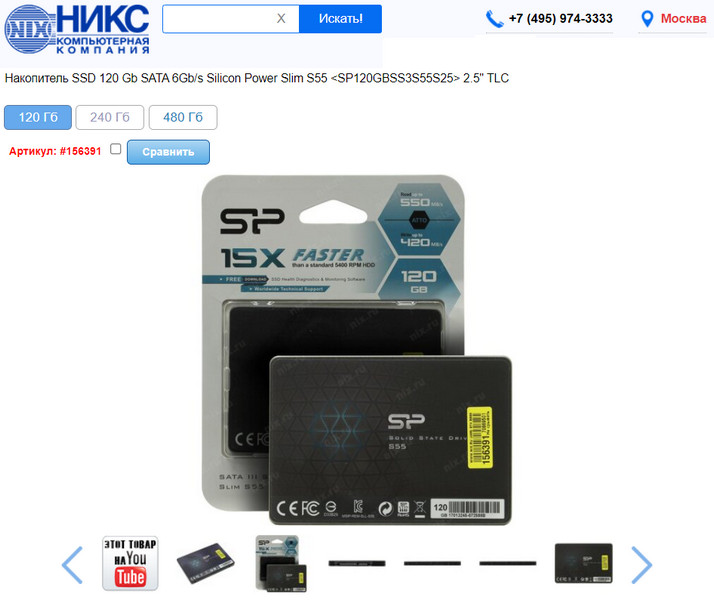
Но, друзья, всё же у меня были сомнения насчёт типа памяти, ведь наш накопитель Silicon Power был приобретён достаточно давно, а на сайте НИКС содержатся характеристики модели S55, не снятой с производства и выпускаемой в наши дни. Чтобы развеять сомнения, я прибег к косвенному признаку определения типа памяти MLC или TLC. Возможно, вам пригодится мой опыт. Так, в характеристиках НИКС по нашему накопителю Silicon Power была иная упаковка и иной вид самого SSD.
Тогда как наш выглядит вот так.
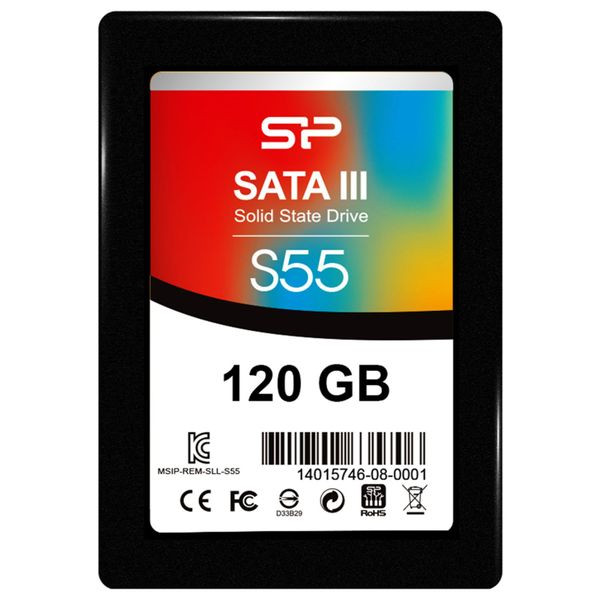
Поюзав информацию в сети, я убедился в своих догадках, что производитель просто сменил упаковку и внешний вид накопителя, но это та самая модель S55 с тем же кодом продукта. Однако также я наюзал информацию, что изначально Silicon Power S55 выпускался в конфигурациях как с типом памяти MLC, так и с TLC. Где какая, можно было понять только по цене устройства. И лишь позднее компания Silicon Power стала производить модель S55 как базовую с памятью TLC, а модель с памятью MLC стала именоваться S60. Отфильтровав на сайте НИКС накопители по производителю и объёму, я увидел, что модели с заявленной MLC-памятью стоят в 1.7 и 2.3 раз дороже нашей модели S55 на базе TLC.
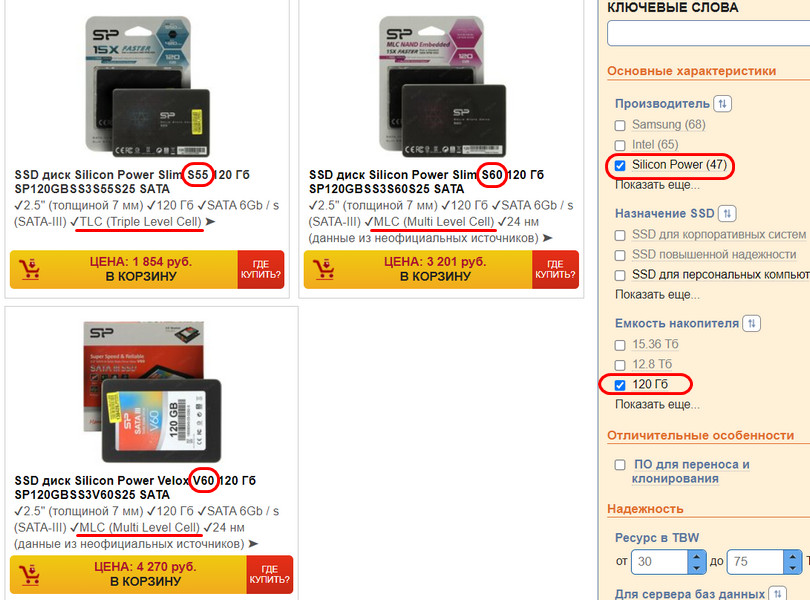
Наш накопитель был приобретён много лет назад, тогда были совершенно иные цены на SSD. Но модель точно выбиралась бюджетная, из числа самых недорогих в принципе на тот момент SSD. Поэтому шансы, что у неё может быть память MLC крайне низки.
Как узнать, какой тип памяти у SSD, который вы хотите купить
Друзья, если вы хотите узнать, какой тип памяти у SSD, который вы только хотите приобрести, можете зайти на сайт производителя накопителя или даже написать в поддержку. Но обязательно сверяйте информацию с характеристиками на сайте НИКС. Ну и также можете посмотреть обзоры накопителя на профильных сайтах.
Какой контроллер лучше на SSD
Привет, друзья. В этой публикации предлагаю поговорить о контроллерах SSD. Твердотельные накопители с флеш-памятью стремительно вытесняют с рынка жёсткие диски старого формата HDD на магнитных пластинах. В последние годы появились технологии удешевления производства флеш-памяти, и накопители с большими объёмами стали доступны массам. У многих из вас есть как минимум небольшого объёма SSD (на 120/128 Гб), на котором работает Windows. И если в скором будущем вам придётся покупать жёсткий диск с большим объёмом под хранение данных, в числе вариантов для покупки у вас наверняка будет SSD. Тип флеш-памяти и контроллер – два важных критерия, которые определяют быстродействие SSD и его надёжность. Давайте узнаем, что такое контроллер SSD, какие бывают контроллеры, и с каким лучше приобрести накопитель.
↑ Какой контроллер лучше на SSD
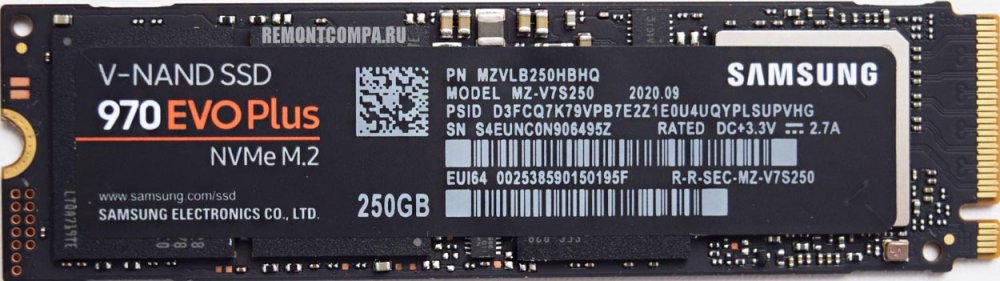
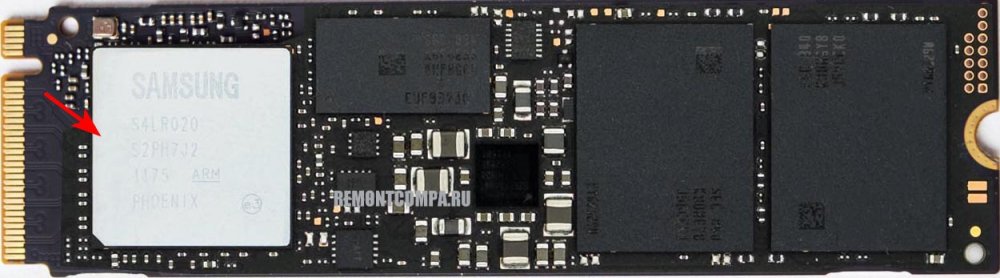
Итак, друзья, тип флеш-памяти и контроллер – два важных критерия, определяющие быстродействие SSD и его надёжность. О типах флеш-памяти смотрите «Типы памяти SSD — 3D NAND, MLC, TLC, QLC, 3D XPoint: какая лучше», вообще об SSD читайте — «Всё о твердотельных накопителях SSD». А с контроллером давайте разбираться далее.
↑ Что такое контроллер SSD
Контроллер SSD, он же контроллер NAND-памяти – это мозг накопителя, это его интеллектуальный компонент. Именно он сообщается с контроллером компьютера по тому или иному интерфейсу – SATA, PCI-E, USB, SAS. Контроллер управляет в целом работой накопителя и, в частности, процессом записи данных в ячейки памяти. Контроллер решает, в какие ячейки производить запись данных, управляет кэшем, оптимизирует скорость записи, обеспечивает максимально возможный срок службы накопителя. Также он контролирует вышедшие из строя ячейки, управляет шифрованием данных, обнаруживает и исправляет ошибки передачи данных, занимается оптимизацией записей данных.
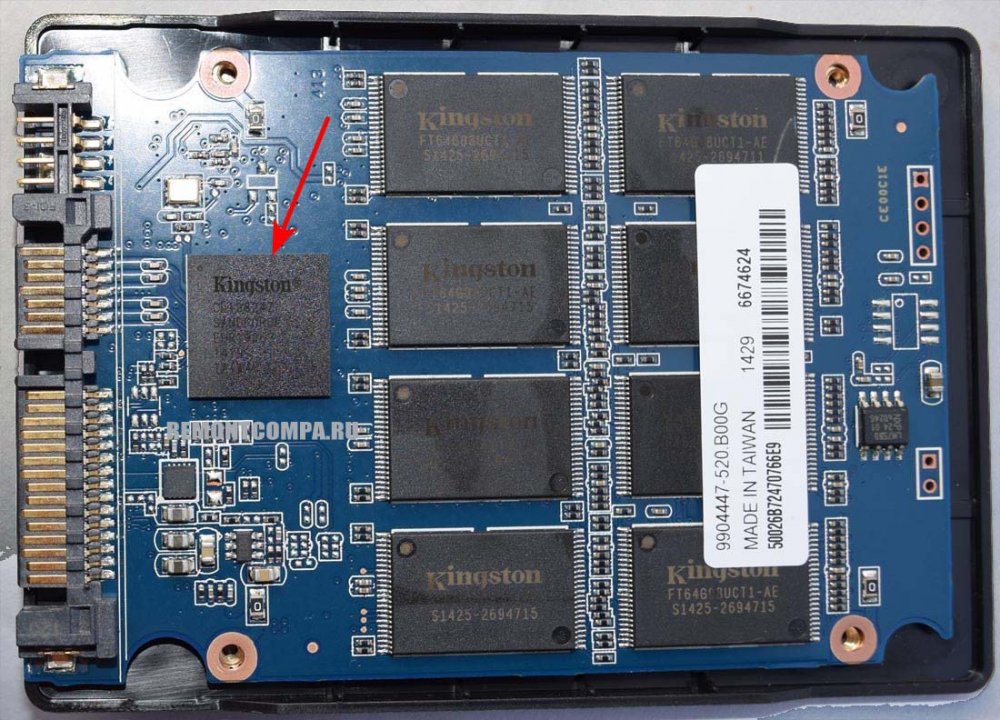
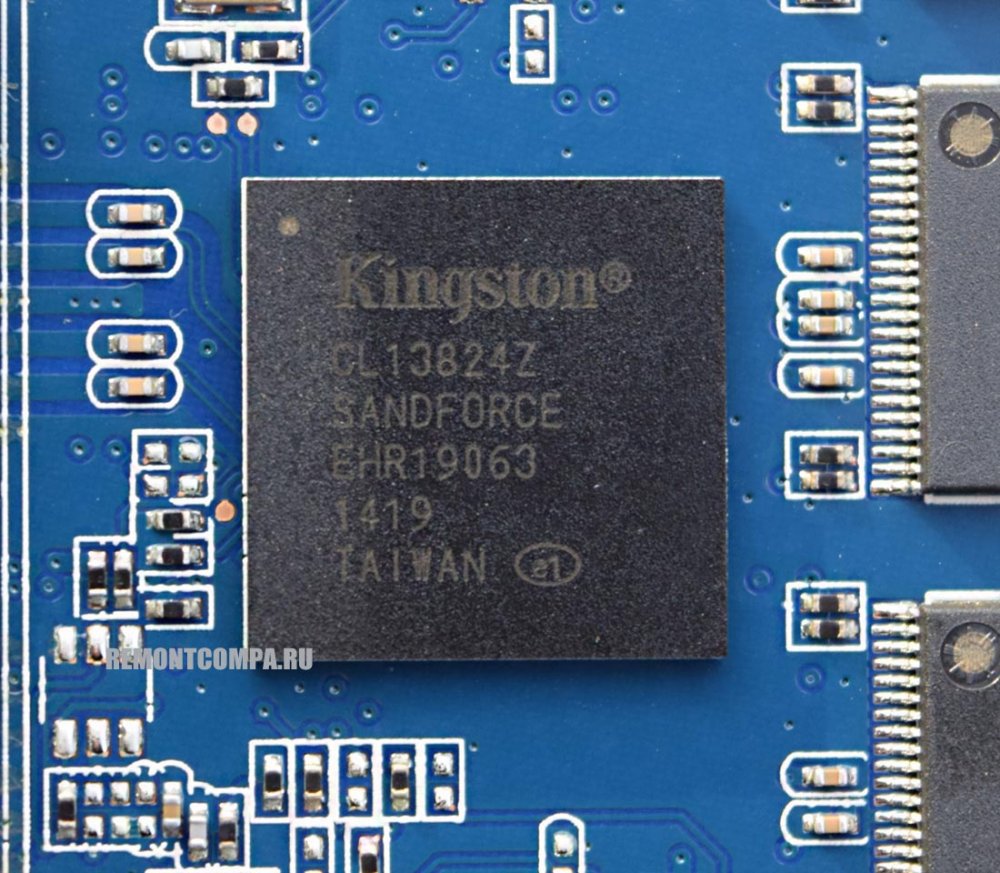
От контроллера зависит быстродействие накопителя, насколько быстро последний читает и записывает данные. Эффективная работа контроллера может существенно увеличить производительность SSD. В свою очередь работа контроллера зависит от его составляющих компонентов и характеристик. А значимые компоненты и характеристики это:
Процессор — может быть с 32-битной или ARM-архитектурой, одно- или многоядерным (до 4-х), с более или менее производительными ядрами, отчего напрямую зависит производительность контроллера;
Каналы доступа к памяти – их может быть большее или меньшее число, от 2-х до 8-ми. Чем больше каналов, тем эффективнее контроллер;
Алгоритмы кэширования DRAM – чем они продвинутее, тем лучше контроллер будет справляться с работой кэша накопителя;
Поддержка разных типов памяти – NAND, 3D NAND разной слойности, MLC, TLC, QLC;
Поддержка разных объёмов памяти – одни контроллеры управляют объёмом максимум 512 Гб, другие – максимум 2 Тб, третьи могут справляться даже с 16 Тб;
Если контроллер для SSD SATA, поддержка версий интерфейса SATA – 3.0, 3.1, 3.2;
Если контроллер для SSD PCI-E, поддержка версий протокола NVMe 1.2, 1.3;
Если контроллер для SSD PCI-E, поддержка PCI-E 3.0, 4.0;
Порты – есть обычные и двухпортовые контроллеры с удвоенной эффективностью, созданные на замену интерфейса SAS для корпоративного сегмента.
Имея разные контроллеры – получше и похуже, накопители с более медленной изначально памятью TLC могут работать быстрее, чем накопители с более быстрой памятью MLC. Контроллеры эволюционируют по мере развития отрасли производства SSD-накопителей, при разработке новых моделей учитываются недостатки старых. И, соответственно, новые модели контроллеров более совершенны и эффективны. В SSD корпоративного сегмента устанавливаются самые крутые контроллеры, и такие накопители стоят значительно дороже масс-маркетовых накопителей с недорогими контроллерами.
Производителей контроллеров немного. Из основных это Marvell, Silicon Motion, Phison, SandForce, Indilinx, Realtek, Samsung. Хорошие контроллеры у Samsung и Marvell, и хорошими можно назвать последние модели контроллеров Phison. У остальных производителей есть как хорошие высокоэффективные контроллеры, так и бюджетные решения.
↑ Как узнать, какой контроллер у SSD
Друзья, перед покупкой SSD вы можете узнать контроллеры подобранных вами моделей накопителей и наюзать по ним информацию в сети. Часто контроллеры указываются на торговых площадках.
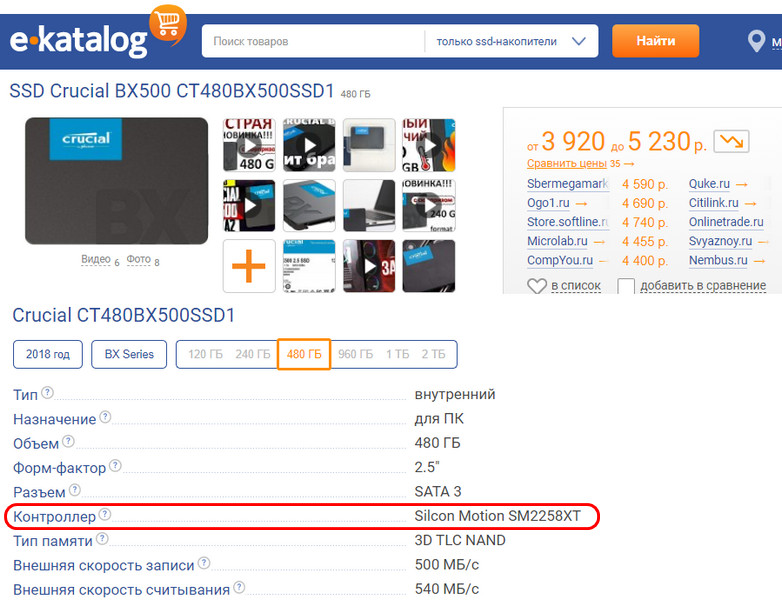
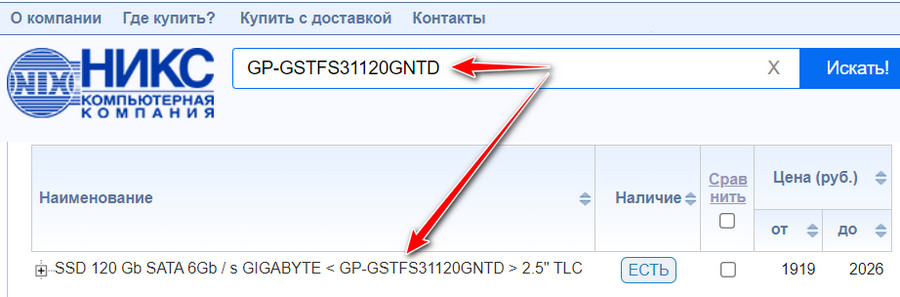
Какой контроллер у предполагаемого к покупке SSD, можете попробовать узнать на страничке спецификаций устройства на официальном сайте производителя. Но производители не всегда указывают контроллер, и не для каждой модели накопителя есть вообще своя официальная страничка спецификаций. Если там, где вы хотите купить накопитель, не указывается контроллер, можете зайти на сайт компьютерной компании НИКС , отыскать свой накопитель по его модели.
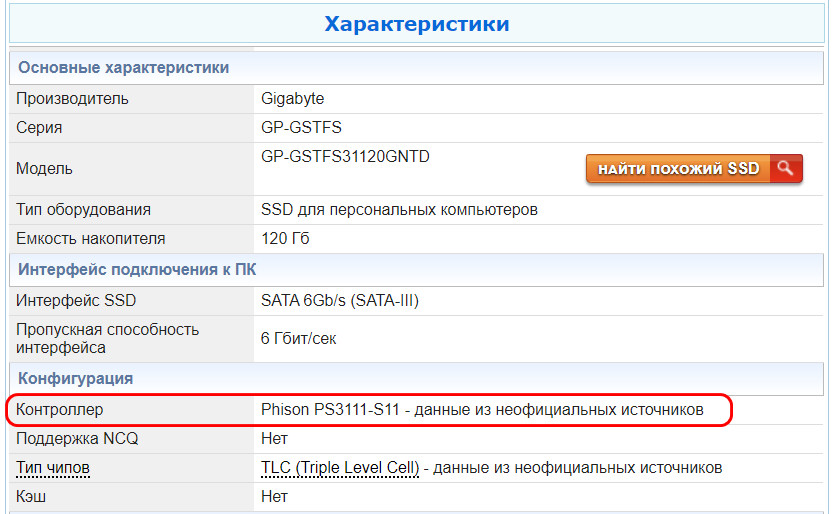
И зайти на страничку характеристик устройства. Если НИКС располагает данными о модели контроллера, в том числе из неофициальных источников, это будет указано.
Если вы хотите приобрести SSD с какой-то конкретной моделью контроллера, смотрите в фильтрах торговых площадок расширенные параметры накопителей. Например, на E-Katalog мы можете отфильтровать накопители по годам выпуска, а если включите расширенный подбор, ещё и сможете отфильтровать предложения по производителям контроллеров.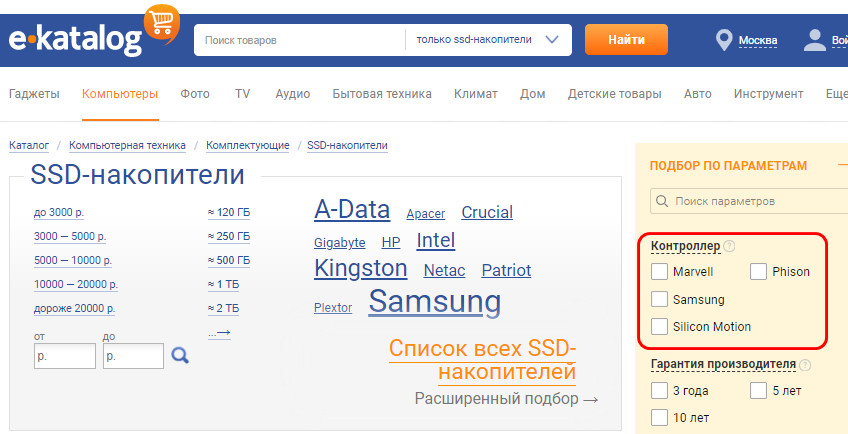 И ещё могу вам посоветовать украинскую площадку-агрегатор Hotline . Здесь также есть возможность фильтрации накопителей по их модельному году и производителю контроллера.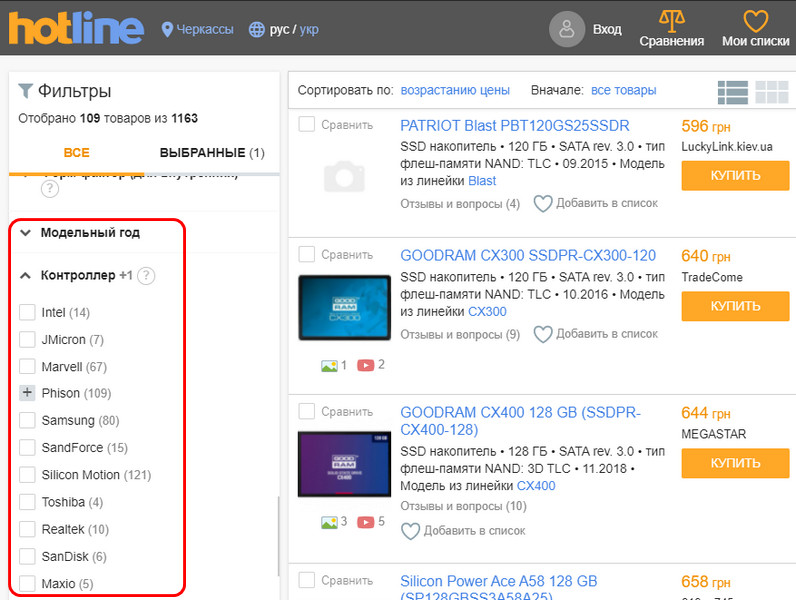
Но в любом случае потом перепроверяйте контроллер на сайте НИКС.
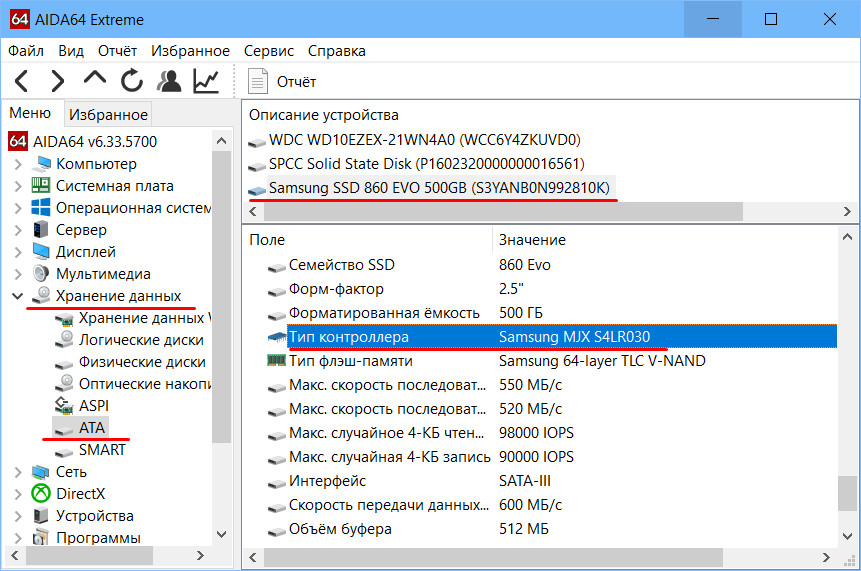
Если вы хотите узнать, какой контроллер у имеющегося у вас SSD, в части случаев поможет программа-диагност AIDA64. В разделе «Хранение данных» идём в раздел «ATA», выбираем накопитель и смотрим информацию о его модели контроллера.
Если AIDA64 не показывает контроллер, узнать хотя бы его производителя можно с помощью программы Smarthdd. Это примитивная программа без юзабилити-удобств для диагностики жёстких дисков любого типа. В числе отображаемых ею данных о твердотельных накопителях будет указан производитель контроллера. Но чтобы о контроллере была видна информация, необходимо перейти в режим эксперта программы.
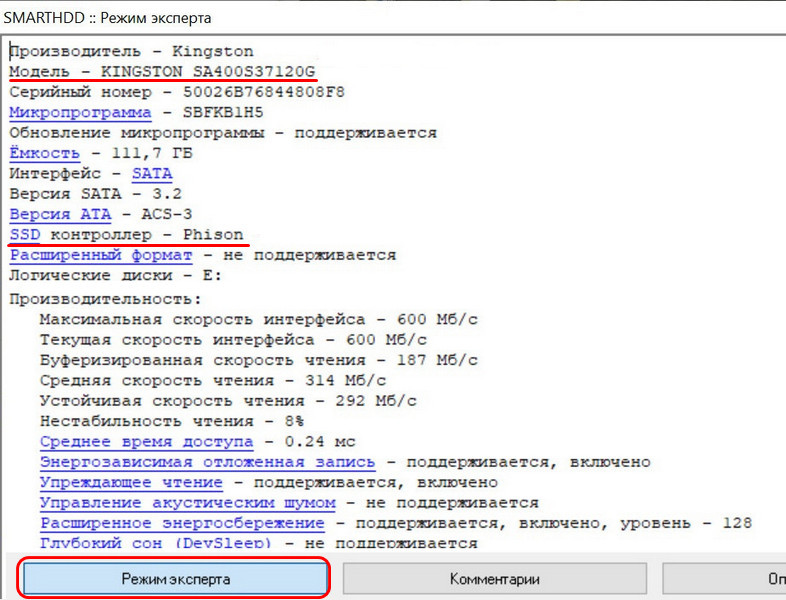
Ну а конкретную модель тогда уже можно уточнить в Интернете по модели своего накопителя.
↑ Какой контроллер SSD лучше
Друзья, контроллер SSD, как и процессор компьютера, каждый хорош для своего уровня и цены накопителя. Выделять какие-то модели для каждой целевой ниши нет смысла, ибо:
Во-первых, контроллеры SSD стремительно эволюционируют — нужно работать с новыми типами флеш-памяти, нужно работать с большими объёмами накопителей, нужно раздвигать грани возможностей SSD PCI-E. Появляются новые модели контроллеров, старые обновляются до новых ревизий. И о ревизиях моделей контроллеров производители SSD могут попросту умалчивать. Поэтому здесь можно просто обобщённо сказать, что чем современнее контроллер, тем лучше;
Во-вторых, в выборе SSD вы всё равно будете обусловлены массой факторов, в частности, ценовой нишей, объёмом накопителя, типом памяти, TBW, возможно, акционными предложениями от производителя или сервисом. И если ориентироваться на контроллер как на решающий фактор покупки, вам наверняка не составит труда наюзать в сети информацию о контроллерах заинтересовавших вас пары-тройки накопителей. Ну а если вы будете покупать, например, SSD от Samsung, то вы безальтернативно получите контроллер этой только компании, оптимально заточенный под возможности накопителя;
В-третьих, чтобы судить о контроллере SSD, нужно достаточно тонко понимать специфику его устройства в принципе. И понимать, каков реальный эффект от его мощностей и технологий. А по многим моделям контроллеров вы вообще можете не нарыть в сети никакой точной информации. Зачем всем этим третировать свой мозг, если можно просто посмотреть бенчмарки реальных (!), а не заверяемых производителями скоростей работы накопителей в выбранной ценовой нише.
Если вы хотите только приобрести SSD, и вы хотите взять его с хорошим контроллером, просто смотрите в характеристиках накопителя ресурс перезаписи TBW, чем он больше, тем эффективнее контроллер. Это первая характеристика, которая будет косвенно указывать на хороший или плохой контроллер. Вторая характеристика — быстродействие накопителя, т.е. обещаемые производителем, но главное — реальные в синтетических тестах скорости чтения и записи данных.
И вот, друзья, понять, что такое плохой и хороший контроллер я предлагаю упрощённо — не вдаваясь в технические характеристики этих устройств, а просто отследив их реальные результаты по итогам бенчмарков SSD на сайте НИКС. Идём на страничку бенчмарка SSD на НИКС . Выберем тестирование последовательной записи данных программой CrystalDiskMark, реальная последовательная запись – одна из самых значимых характеристик SSD.
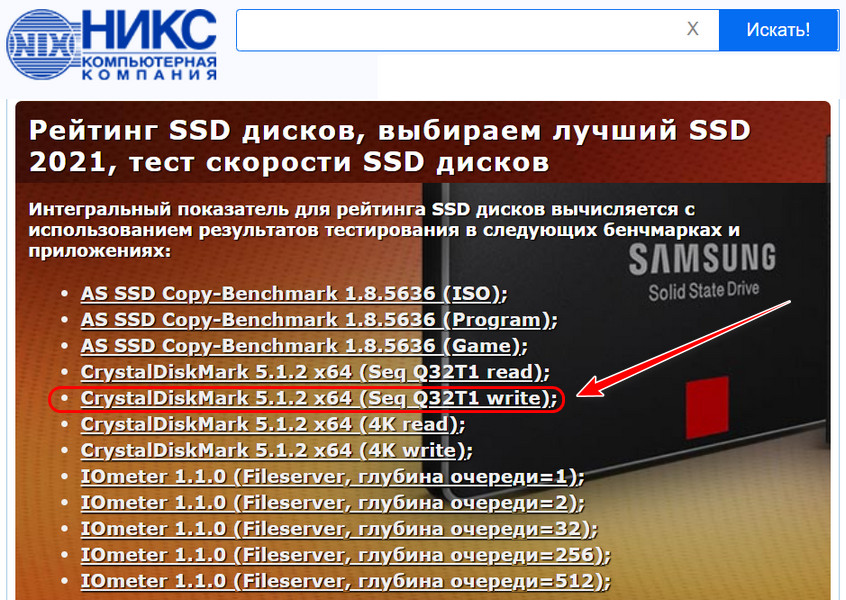
Далее мы отфильтруем накопители по интерфейсу, пусть это будет, например, SATA. И чтобы понять, что такое плохой контроллер поочерёдно отсортируем результаты бенчмарка по низшему показателю скорости и цене накопителей. Затем посмотрим, какие контроллеры у SSD с самой медленной фактической скоростью последовательной записи данных и с самой дешёвой ценой.
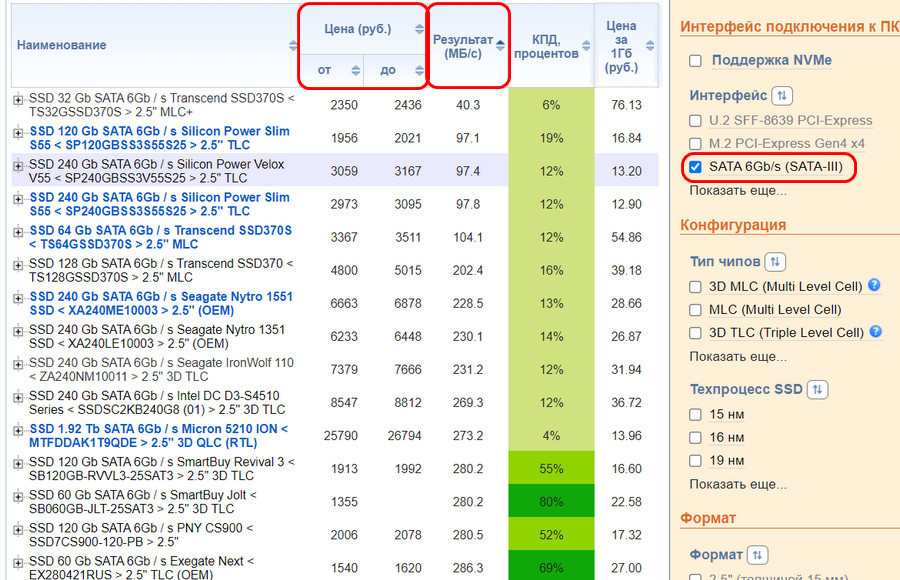
Антирейтинговая десятка накопителей и их контроллеров по тестированию последовательной записи данных в программе CrystalDiskMark выглядит так.
Скорость последовательной записи
Стоимость накопителя
Как определить модель контроллера и тип памяти SSD
В статье Почему SSD выходят из строя: кто виноват и что делать мы рассказали о выносливости современных твердотельных накопителей, о наработке на отказ и о причинах, по которым SSD может выйти из строя при относительно небольшом износе. При написании статьи мы ориентировались на то, что заявленные для конкретной модели характеристики накопителя соответствуют реальным и остаются неизменными на протяжении всего жизненного цикла модели. К сожалению, ожидания не всегда соответствуют действительности. Излюбленный трюк производителей современных твердотельных накопителей – изменение реальных спецификаций уже выпускаемой (и протестированной обозревателями) модели в середине её жизненного цикла. Так, известен ряд моделей таких производителей, как ADATA, Kingston, Transcend, которые получали отличные отзывы от обозревателей – после чего производитель менял «начинку» устройств, сохраняя прежнее название и номер модели. В редких случаях новая ревизия получала дополнительный индекс, позволяющий отличить её от прежней модели, но чаще всего потребителю доставался «кот в мешке». Не минула проблема и такого крупного производителя как Crucial, выпустившего модель BX300 на основе 3D-MLC памяти и впоследствии заменившая чипы в этом недорогом накопителе на более дешёвую 3D-TLC. Как отличить одно от другого и убедиться, что начинка выбранного накопителя соответствует ожиданиям? Используем низкоуровневые утилиты для проверки модели контроллера и типа использованной памяти.
Во-первых, нам потребуется набор утилит Phison Flash ID, Silicon Motion Flash ID и SandForce Flash ID. Разумеется, использовать нужно только одну из них – ту, которая соответствует производителю контроллера исследуемого SSD. Производителя контроллера придётся определять по опубликованным спецификациям диска. Вам потребуется набор из трёх утилит: Phison Flash ID, Silicon Motion Flash ID и SandForce Flash ID.
Сохранять утилиту нужно на том диске, который точно не будет исследоваться – к примеру, в каталоге на системном диске C: Запускать её необходимо с администраторскими привилегиями, для чего приложение командной строки cmd.exe следует запустить с опцией Run as administrator.
В приведённой по ссылке инструкции утверждается, что в Windows 10 требуется удалить с исследуемого диска все разделы или по крайней мере «отнять» букву накопителя в диспетчере дисков. Оказалось, что это утверждение верно не во всех случаях: все проверенные нами накопители Crucial на основе контроллеров Silicon Motion вернули точные данные. Никакой информации не удалось получить от единственной модели MX200, которая работает под управлением контроллера Marwell.
Итак, посмотрим на информацию, которую может сообщить утилита об установленном в систему экземпляре диска Crucial BX300, ранние версии которого производились на основе 3D-MLC памяти, но более поздние ревизии выходили с 3D-TLC.
smi_flash_id_ata.exe SMI 224x/225x SSD Flash ID ATA reader v0.51a by Ochkin Vadim OS: 10.0 build 17763 Use: smi_flash_id disk_num[u] - u - model check override 0: (CT2000MX500SSD1 1: (CT2000MX500SSD1 2: (CT500MX500SSD1 3: (Crucial_CT500MX200SSD1 4: (CT480BX300SSD1 Please select drive number:4 Drive: 4(ATA) Identify - ok! Smart - ok! Model: CT480BX300SSD1 Fw : M2CR010 Size : 457862 MB From smart : [SM2258] [M2CR010 ] Controller : SM2258AB Bank00: 0x2c,0xa4,0x64,0x32,0xaa,0x4,0x0,0x0 - Micron MLC 256Gb/CE 256Gb/die Bank01: 0x2c,0xa4,0x64,0x32,0xaa,0x4,0x0,0x0 - Micron MLC 256Gb/CE 256Gb/die Bank02: 0x2c,0xa4,0x64,0x32,0xaa,0x4,0x0,0x0 - Micron MLC 256Gb/CE 256Gb/die Bank03: 0x2c,0xa4,0x64,0x32,0xaa,0x4,0x0,0x0 - Micron MLC 256Gb/CE 256Gb/die Bank04: 0x2c,0xa4,0x64,0x32,0xaa,0x4,0x0,0x0 - Micron MLC 256Gb/CE 256Gb/die Bank05: 0x2c,0xa4,0x64,0x32,0xaa,0x4,0x0,0x0 - Micron MLC 256Gb/CE 256Gb/die Bank06: 0x2c,0xa4,0x64,0x32,0xaa,0x4,0x0,0x0 - Micron MLC 256Gb/CE 256Gb/die Bank07: 0x2c,0xa4,0x64,0x32,0xaa,0x4,0x0,0x0 - Micron MLC 256Gb/CE 256Gb/die Bank16: 0x2c,0xa4,0x64,0x32,0xaa,0x4,0x0,0x0 - Micron MLC 256Gb/CE 256Gb/die Bank17: 0x2c,0xa4,0x64,0x32,0xaa,0x4,0x0,0x0 - Micron MLC 256Gb/CE 256Gb/die Bank18: 0x2c,0xa4,0x64,0x32,0xaa,0x4,0x0,0x0 - Micron MLC 256Gb/CE 256Gb/die Bank19: 0x2c,0xa4,0x64,0x32,0xaa,0x4,0x0,0x0 - Micron MLC 256Gb/CE 256Gb/die Bank20: 0x2c,0xa4,0x64,0x32,0xaa,0x4,0x0,0x0 - Micron MLC 256Gb/CE 256Gb/die Bank21: 0x2c,0xa4,0x64,0x32,0xaa,0x4,0x0,0x0 - Micron MLC 256Gb/CE 256Gb/die Bank22: 0x2c,0xa4,0x64,0x32,0xaa,0x4,0x0,0x0 - Micron MLC 256Gb/CE 256Gb/die Bank23: 0x2c,0xa4,0x64,0x32,0xaa,0x4,0x0,0x0 - Micron MLC 256Gb/CE 256Gb/die
Какие выводы можно сделать о накопителе на основе выданной информации?
- Используется память типа MLC производства Micron. То, что это MLC с трёхмерной компоновкой, можно определить по спецификациям контроллера.
- Конфигурация накопителя — 16 банков по 256 Гбит
- Количество банков позволило использовать два канала доступа из поддерживаемых контроллером четырёх. Налицо экономия: при использовании 4-канальной конфигурации, как в старших накопителях, устоявшаяся скорость потоковой записи после полного заполнения SLC-кэша была бы выше. Впрочем, в таком случае и стоимость накопителя была бы другой.
- Полный объём накопителя – 512 ГБ, но «маркетинговая» ёмкость – всего 480 ГБ (а не 500, как у старших моделей). На этом остановимся подробнее. Если мы возьмём накопитель MX500, то увидим заявленную ёмкость 500 ГБ (при аналогичной физической ёмкости чипов); а у бюджетного BX300 – всего 480. Соответственно, у MX500 в резерве блоков на 12 ГБ, а у BX300 – на целых 32 ГБ (при ёмкости 480 – это очень много). Для чего производителю потребовалась такая большая резервная ёмкость, учитывая высокую надёжность памяти 3D-MLC? С большой вероятностью можно предположить, что в модели BX300 была использована память, отбракованная при производстве 3D-TLC. Менее качественная память была использована в режиме MLC, который не предъявляет таких жёстких требований к качеству чипов. В качестве дополнительной подстраховки выделена огромная по современным меркам ёмкость резервного пула, в котором содержатся блоки, которые пойдут на замену вышедшим из строя.
- Контроллер SM2258AB реализует технологию SLC-кэширования (которую, обратите внимание, производитель диска Crucial в этой модели никак не рекламирует – потому что официально технология доступна только в старших моделях линейки MX). После использования всей ёмкости кэша скорость потоковой записи падает, и восстанавливается лишь спустя некоторое время, после «уплотнения» содержимого SLC кэша в MLC.
На практике мы имеем накопитель с высокой ожидаемой надёжностью, но не без подвоха.
Первый недостаток диска – использование двух из 4 каналов контроллера в силу конфигурации банков памяти. Использование большего числа каналов (и большего числа чипов) позволило бы заметно увеличить скорость потоковой записи после заполнения SLC кэша. Впрочем, в реальной жизни с ситуацией замедления скорости записи столкнуться вряд ли удастся: для этого на максимальной скорости (500 МБ/с) на диск нужно непрерывно записать весь объём SLC кэша (для модели на 480ГБ объём кэша – 16ГБ); задача, прямо скажем, исключительно редкая у целевой аудитории данной модели.
Вторым недостатком модели является вероятное использование отбракованных при производстве 3D-TLC чипов памяти. С учётом того, что ресурс записи в одну и ту же ячейку в режиме MLC приблизительно в три раза выше, чем в неё же – в режиме TLC, даже такая отбраковка способна выдать очень высокую наработку на отказ.
Что делать, если утилита не работает? Утилита выдаст следующий результат:
Identify - ok! Smart - ok! Model: CT2000MX500SSD1 Fw : M3CR022 Size : 1907729 MB From smart : [SM2258B16AR] [M3CR022 ] Controller : SM2258AB IOCtl: failed 0x5! Possible disk has partition within first 64MB.
В данном случае утилита была запущена на другой системе, и ей действительно помешало наличие на диске существующих разделов. Для начала можно попробовать удалить в диспетчере дисков Windows букву диска. Если это не поможет, то единственным вариантом будет удаление первого раздела; имеет ли это смысл — решать самому пользователю. Для сравнения, так выглядит информация для той же модели диска Crucial MX500 (2000GB) на основе 3D-TLC при запуске утилиты на другом компьютере:
Model: CT2000MX500SSD1 Fw : M3CR022 Size : 1907729 MB From smart : [SM2258B16AR] [M3CR022 ] Controller : SM2258AB Bank00: 0x2c,0xc4,0x89,0x32,0xa1,0x0,0x0,0x0 - Micron TLC 512Gb/CE 256Gb/die Bank01: 0x2c,0xc4,0x89,0x32,0xa1,0x0,0x0,0x0 - Micron TLC 512Gb/CE 256Gb/die Bank02: 0x2c,0xc4,0x89,0x32,0xa1,0x0,0x0,0x0 - Micron TLC 512Gb/CE 256Gb/die Bank03: 0x2c,0xc4,0x89,0x32,0xa1,0x0,0x0,0x0 - Micron TLC 512Gb/CE 256Gb/die Bank04: 0x2c,0xc4,0x89,0x32,0xa1,0x0,0x0,0x0 - Micron TLC 512Gb/CE 256Gb/die Bank05: 0x2c,0xc4,0x89,0x32,0xa1,0x0,0x0,0x0 - Micron TLC 512Gb/CE 256Gb/die Bank06: 0x2c,0xc4,0x89,0x32,0xa1,0x0,0x0,0x0 - Micron TLC 512Gb/CE 256Gb/die Bank07: 0x2c,0xc4,0x89,0x32,0xa1,0x0,0x0,0x0 - Micron TLC 512Gb/CE 256Gb/die Bank08: 0x2c,0xc4,0x89,0x32,0xa1,0x0,0x0,0x0 - Micron TLC 512Gb/CE 256Gb/die Bank09: 0x2c,0xc4,0x89,0x32,0xa1,0x0,0x0,0x0 - Micron TLC 512Gb/CE 256Gb/die Bank10: 0x2c,0xc4,0x89,0x32,0xa1,0x0,0x0,0x0 - Micron TLC 512Gb/CE 256Gb/die Bank11: 0x2c,0xc4,0x89,0x32,0xa1,0x0,0x0,0x0 - Micron TLC 512Gb/CE 256Gb/die Bank12: 0x2c,0xc4,0x89,0x32,0xa1,0x0,0x0,0x0 - Micron TLC 512Gb/CE 256Gb/die Bank13: 0x2c,0xc4,0x89,0x32,0xa1,0x0,0x0,0x0 - Micron TLC 512Gb/CE 256Gb/die Bank14: 0x2c,0xc4,0x89,0x32,0xa1,0x0,0x0,0x0 - Micron TLC 512Gb/CE 256Gb/die Bank15: 0x2c,0xc4,0x89,0x32,0xa1,0x0,0x0,0x0 - Micron TLC 512Gb/CE 256Gb/die Bank16: 0x2c,0xc4,0x89,0x32,0xa1,0x0,0x0,0x0 - Micron TLC 512Gb/CE 256Gb/die Bank17: 0x2c,0xc4,0x89,0x32,0xa1,0x0,0x0,0x0 - Micron TLC 512Gb/CE 256Gb/die Bank18: 0x2c,0xc4,0x89,0x32,0xa1,0x0,0x0,0x0 - Micron TLC 512Gb/CE 256Gb/die Bank19: 0x2c,0xc4,0x89,0x32,0xa1,0x0,0x0,0x0 - Micron TLC 512Gb/CE 256Gb/die Bank20: 0x2c,0xc4,0x89,0x32,0xa1,0x0,0x0,0x0 - Micron TLC 512Gb/CE 256Gb/die Bank21: 0x2c,0xc4,0x89,0x32,0xa1,0x0,0x0,0x0 - Micron TLC 512Gb/CE 256Gb/die Bank22: 0x2c,0xc4,0x89,0x32,0xa1,0x0,0x0,0x0 - Micron TLC 512Gb/CE 256Gb/die Bank23: 0x2c,0xc4,0x89,0x32,0xa1,0x0,0x0,0x0 - Micron TLC 512Gb/CE 256Gb/die Bank24: 0x2c,0xc4,0x89,0x32,0xa1,0x0,0x0,0x0 - Micron TLC 512Gb/CE 256Gb/die Bank25: 0x2c,0xc4,0x89,0x32,0xa1,0x0,0x0,0x0 - Micron TLC 512Gb/CE 256Gb/die Bank26: 0x2c,0xc4,0x89,0x32,0xa1,0x0,0x0,0x0 - Micron TLC 512Gb/CE 256Gb/die Bank27: 0x2c,0xc4,0x89,0x32,0xa1,0x0,0x0,0x0 - Micron TLC 512Gb/CE 256Gb/die Bank28: 0x2c,0xc4,0x89,0x32,0xa1,0x0,0x0,0x0 - Micron TLC 512Gb/CE 256Gb/die Bank29: 0x2c,0xc4,0x89,0x32,0xa1,0x0,0x0,0x0 - Micron TLC 512Gb/CE 256Gb/die Bank30: 0x2c,0xc4,0x89,0x32,0xa1,0x0,0x0,0x0 - Micron TLC 512Gb/CE 256Gb/die Bank31: 0x2c,0xc4,0x89,0x32,0xa1,0x0,0x0,0x0 - Micron TLC 512Gb/CE 256Gb/die
Заключение
Мы рассказали, как при помощи простых утилит определить модель контроллера и конфигурацию чипов памяти накопителей SSD.