Как отвязать свою банковскую карту от Инстаграма
Добавляя банковскую карту для оплаты рекламы, пользователю будут поступать уведомления о любых финансовых действиях в социальной сети. Это может быть и случайное списание средств со счета, и проблемы при работе с Instagram. Отвязать карту от Инстаграма можно через компьютерную и мобильную версию.
- Где и как отвязать банковскую карту в Инстаграм
- На телефоне
- Через компьютер
Где и как отвязать банковскую карту в Инстаграм
В зависимости, где именно подключал пользователь банковский счет, отключение различается социальными сетями: в Facebook или самом Инстаграме. К примеру, используя Facebook пользователю нужно работать через Ads Manager, создавая рекламу или удаляя финансовый счет. Параметры карты, подключенной в Инстаграме, находится в настройках самого приложения.
Но существуют ограничения:
- удалить с мобильной версии карту, подключенную в Faceook возможно только через соответствующее и отдельное приложение: Business;
- деактивировать карту, добавленную через функции Instagram, доступно в мобильной версии.
При отключении возможны проблемы: снятие средств без согласия пользователя, информация не обновляется, появляются ошибки на экране. В отличие от стандартных неполадок, финансовые вопросы решаются через техническую поддержку сервиса. Так, можно исключить дальнейшие проблемы при работе с Инстаграм и рекламой в Facebook.
На телефоне
С мобильной версии, удалить карту из Инстаграма возможно в настройках бизнес-аккаунта. Там же доступна информация о брендированном контенте, платежах и активных промоакциях. Изменить или удалить финансовый счет во время продвижения – невозможно. Такая функция есть в Facebook, но после редактирования рекламная публикация снова отправится на модерацию.
Как удалить банковскую карту в Инстаграме:
- Зайти в Инстаграм – авторизоваться.
- Настройки (боковое меню) – Платежи.

- Способы оплаты – нажать по уже добавленному пункту.

- В выпадающем меню отметить: «Удалить» – подтвердить действие.
Теперь, добавленный ранее способ оплаты будет удален со страницы. Если из списка данные карты не были удалены – значит нужно обновить приложение.
Через компьютер
Изменить карту в Инстаграме для рекламы возможно через параметры Ads Manager. Это отдельная страница в Facebook, где доступны бизнес-функции и работа с рекламными кампаниями. Такая функция доступна, если владелец страницы ранее подключал профили для бизнес-услуг.
Инструкция, как использовать Ads Manager и удалить указанный финансовый счет:

- Перейти в Ads Manager – сверху нажать по значку: «шестеренка».
- Откроется вкладка с параметрами – Настройки платежей.
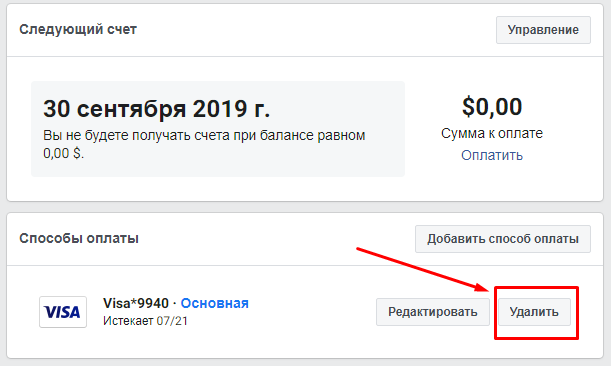
- Способы оплаты – нажать по значку: «Удалить».
- Подтвердить действие.
Теперь, нужно обновить страницу и сохранить введенные данные. В дальнейшем, чтобы снова добавить данные для работы с рекламными кампаниями, пользователю предстоит ввести информацию финансового счета.
Но при повторном подключении, средства с карты будут также сняты, как и при первичной работе. При необходимости, владелец учетной записи может добавить еще один способ оплаты.
Удаление или изменение карты в Инстаграме
Чтобы изменить информацию о подключенных картах и вариантах оплаты, нужно использовать либо приложение Инстаграм, либо Ads Manager. В двух сервисах доступно добавление еще одного счета. Благодаря подключению второй карты или указания данных юридического лица, пользователю становится доступен выбор способа и переключение.
Как добавить еще один тип оплаты:

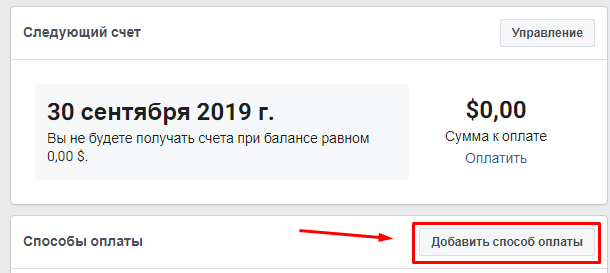
- Зайти в Ads Manager – Добавить способ оплаты.
- Ввести новые данные – подождать сообщения на телефон.
- Подтвердить создание.
Пользователю придет сообщение о списании определенной суммы для верификации карты.
Чтобы выбрать другой, главный вариант:
- Ads Manager – Настройки платежей.
- В «Способах оплаты» нажать на требуемый.
- Снизу появится значок: «Сделать основным».
- Подтвердить действия.
Указав еще один способ, отвязать карту от Инстаграма получится, как для текущих, так и последующих рекламных кампаний. Пользователю предстоит заново отправить все публикации на модерацию и уже после – запустить заново.
Способы, как отвязать банковскую карту от Instagram

Как
Автор Екатерина Муракаева На чтение 8 мин. Опубликовано 30.11.2020
Социальная сеть Instagram отличается тем, что для продвижения собственного профиля можно использовать не только стандартные методы, связанные с регулярным добавлением новых публикаций, но и таргетированную рекламу. В этом случае ваши посты будут случайным образом появляться у людей в рекомендациях и историях. Но как отвязать карту от Инстаграма, если больше нет надобности в таком средстве оплаты? Это можно сделать через мобильное приложение или личный кабинет в Facebook Ads Manager. О каждом способе подробно и с примерами читайте дальше.
Для чего нужно привязывать карту к Инстаграм
Как можно догадаться, привязка карты к своему профилю в Instagram выполняется для оплаты услуг, в данном случае – рекламных. Любой пользователь социальный сети, у которого есть бизнес-профиль, может заказывать платное продвижение собственных публикаций. Такой формат раскрутки получил простое название «таргетированная реклама». При этом получится рекламировать как обычные посты-фотографии, так и истории.
Вы самостоятельно выбираете целевую аудиторию и бюджет.
Как отвязать банковскую карту через AdsManager
Как удалить карту из Инстаграм? Для заказа рекламы вы в любом случае использовали личный кабинет в Facebook Ads Manager, причем совершенно неважно, через приложение или сайт выполнялись все настройки. Отвязать средство оплаты получится и через программу, и через веб-версию. Для каждого из случаев мы составили пошаговые инструкции.
В мобильном приложении
Удобнее всего выполнить отвязку банковской карты через официальное приложение Instagram, предварительно привязав аккаунт к странице Facebook, если это не было сделано ранее. И уже после этого можем переходить к выполнению простых действий, описанных в алгоритме:
- Переходим в свой профиль, нажав по аватарке, расположенной в нижней панели.
- Раскрываем боковое меню, воспользовавшись значком в виде трех черточек.
- Выбираем «Настройки», затем – «Компания» или «Автор». Первый вариант актуален для тех пользователей, у кого в качестве цели создания учетной записи был выбран «Бизнес», а второй – для тех, у кого при регистрации выбрано «Автор».
- Переходим в раздел «Платежи за промоакции».
- Видим доступные способы оплаты, среди которых нужно отыскать интересующую нас банковскую карту. Нажимаем по её названию, после чего в появившемся окошке отмечаем вариант «Удалить».
- Подтверждаем действие и всё – отвязка успешно выполнена. Теперь средства списываться не будут, даже если у вас была запущена реклама.

Аналогичные действия можно выполнить и через приложение Facebook, только сначала придется перейти во вкладку «Платежи», а затем уже открыть подкатегорию «Способы оплаты».
На компьютере
Еще удалить один из способов оплаты можно через личный кабинет в Facebook Ads Manager, который применяется для детальной настройки таргетированной рекламы. В этом случае повторно отвязывать карту при помощи приложения Instagram уже не потребуется, так как вся информация автоматически синхронизируется. Итак, приступаем к выполнению действий из пошаговой инструкции:
- Открываем Ads Manager и выполняем авторизацию в своем аккаунте Facebook. Затем нажимаем по пункту «Реклама на Facebook», а в выпадающем меню отмечаем вариант «Настройки рекламных аккаунтов».
- Переходим в раздел «Настройки платежей», воспользовавшись боковом окном сайта.
- И перед собой видим доступные способы оплаты, добавленные нами ранее. При необходимости возле нужной карты выбираем «Удалить» и подтверждаем изменение. Если данная кнопка не отображается, то необходимо кликнуть по значку «Еще».

В результате выполнения этих несложных действий выбранная карточка будет автоматически удалена из личного кабинета. Если вы захотите ещё раз приобрести таргетированную рекламу, то придется заново вводить все реквизиты.
Почему не получается удалить карту
При правильном выполнении инструкций никаких проблем с удалением карты не возникает. Однако есть несколько особенностей, которые могут мешать избавиться от одного из способов оплаты. С причинами, препятствующими отвязки платежного инструмента, можете ознакомиться немного ниже:
- Наличие оплаченной рекламы . Если вы уже оформили заказ на продвижение определенной публикации или истории, то придется дождаться завершения всех показов, а только после удалять карту. Другого варианта не предусмотрено.
- Задолженность по рекламным кампаниям при нулевом балансе . В этом случае для успешного удаления карты потребуется пополнить счет на нужную сумму, указанную в личном кабинете. Иначе вы никак не сможете отвязать средство оплаты.
- Технический сбой в работе сервиса . В такой ситуации можно попытаться обратиться в техподдержку Facebook, перейдя в свой аккаунт и выбрав «Сообщить о проблеме». Подробно опишите возникшую ошибку, по необходимости приложите скриншоты. Специалисты постараются вам ответить в кратчайшие сроки.

Это были все причины, которые могли бы препятствовать удалению банковской карты. Ознакомьтесь с ними и попробуйте решить проблему собственными силами.
Как изменить способ оплаты в Инстаграм
Интересно, а как изменить способ оплаты в Инстаграм без удаления карты? Обычно таким вопросом задаются пользователи, желающие использовать несколько платежных реквизитов для пополнения рекламного баланса. В этом случае вы можете выбрать кошелек, который будет являться основным. Эту настройку в любой момент получится изменить как через приложение, так и посредством веб-версии социальной сети.
Через смартфон
Приступаем к изменению способа оплаты, предварительно открыв официальное приложение и перейдя во вкладку «Платежи за промоакции». При правильном выполнении действий на экране устройства отобразятся текущие карты с возможностью их редактирования. Например, вы можете добавить новый способ оплаты, а после сделать его основным. Для этого нажимаем по текущему платежному инструменту и возле одноименного пункта переводим ползунок вправо.
Подтверждаем свое намерение, выбрав в появившемся окошке «Ок». Но иногда вместо уведомления об успешном изменении отображается сообщение об ошибке. Тогда мы предлагаем удалить все карты из приложения, а затем добавить их заново. Обычно это помогает убрать неполадку.
В веб-версии Инстаграм
Через веб-версию социальной сети Instagram пока что нет возможности изменить доступные способы оплаты. Однако вы по-прежнему можете использовать свой личный кабинет в Ads Manager, предварительно выполнив авторизацию в нем посредством Facebook. Вам нужно открыть вкладку «Настройки платежей» и спуститься в самый конец страницы.
Здесь выбираем «Добавить способ оплаты» и вводим свои реквизиты. Когда все готово, сохраняем изменения и делаем одну из карт основной. Это означает, что средства теперь будут списываться только с выбранного вами кошелька. В случае необходимости приоритетность можно менять.

Кстати, для накрутки активности мы советуем использовать проверенный и качественный сервис DoSMM. Благодаря встроенным инструментам получится увеличить количество подписчиков, что положительным образом скажется на отображении аккаунта и публикаций в рекомендациях. И, что самое важное, – цены довольно-таки низкие!

Итак, мы рассмотрели, как отвязать карту от Инстаграма. Оказалось, что сделать это можно разными способами: через приложение Instagram, аккаунт в Facebook и личный кабинет в Ads Manager. Какой вариант использовать – решать только вам!
Часто задаваемые вопросы
В каком случае не получится открепить карту от Instagram?В том, если у вас есть какие-то задолженности по платежам или активирована рекламная кампания с ежедневными списаниями. Сначала нужно завершить все процессы, а только после переходить к изменению платежного инструмента.
Как ещё можно оплатить таргетированную рекламу в Инстаграм?
Вы можете использовать не только банковскую карту, но также PayPal и QIWI. Насчет первого электронного кошелька нужно уточнять дополнительную информацию, потому что он достаточно плохо работает на территории России и стран СНГ.
Получится ли привязать виртуальную карту к Ads Manager?
Да, для оплаты может использоваться совершенно любая карточка, поддерживающая платежи в интернете. Под эту категорию попадают и виртуальные инструменты, выпускаемые многими известными банками.
Как отвязать банковскую карту от Instagram
Instagram — одна из наиболее широко используемых платформ социальных сетей во всем мире. Инстаграм также популярен среди сферы электронной коммерции, позволяющий пользователям совершать покупки непосредственно из приложения. Инстаграм популярен для развертывания своей рекламной кампании и продвижения сразу на двух платформах, включая Facebook. Хотя добавление банковской карты к учетной записи является простым процессом, отсоединение ее и удаление платежных данных может оказаться сложной задачей для некоторых пользователей. Причины удаления банковской карты из аккаунта Instagram у каждого разные, но самыми распространенными являются: потеря доступа к карте и изменение реквизитов, переход на новую, отказ от ежемесячного списания за рекламу. В этой статье мы предоставим пошаговое руководство по отвязке банковской карты от аккаунта Instagram и удалению платежной информации.
Как отвязать карту в приложении Инстаграм
Процесс отвязки банковской карты от Instagram и удаления платежной информации происходит быстро и легко. Независимо от того, переходите ли вы на новую карту или просто хотите удалить свою платежную информацию по соображениям безопасности, выполните следующие действия: Шаг 1: Войдите в свой аккаунт Instagram Попасть в свой личный кабинет инстаграма можно через официальный сайт instagram.com или через одноименное мобильное приложение. Шаг 2: Откройте экран платежной информации В меню настроек нажмите на «Настройки», а затем на «Платежи». Это приведет вас к экрану платежной информации, где вы сможете управлять своими кредитными и дебетовыми картами, счетами PayPal и другими способами оплаты.
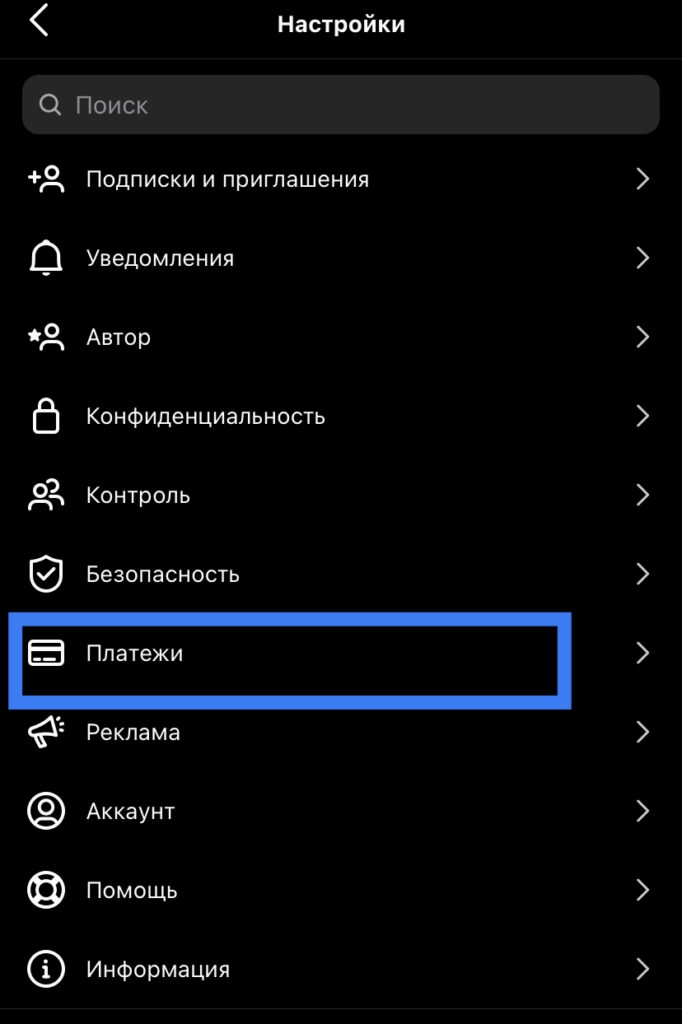 Шаг 3: Выберите карту для отключения На экране платежной информации вы увидите список всех карт, привязанных к вашей учетной записи. Чтобы удалить одну из них, просто нажмите на карту, которую вы хотите удалить, а затем нажмите «Удалить карту». Вам может быть предложено ввести свой пароль для подтверждения изменения.
 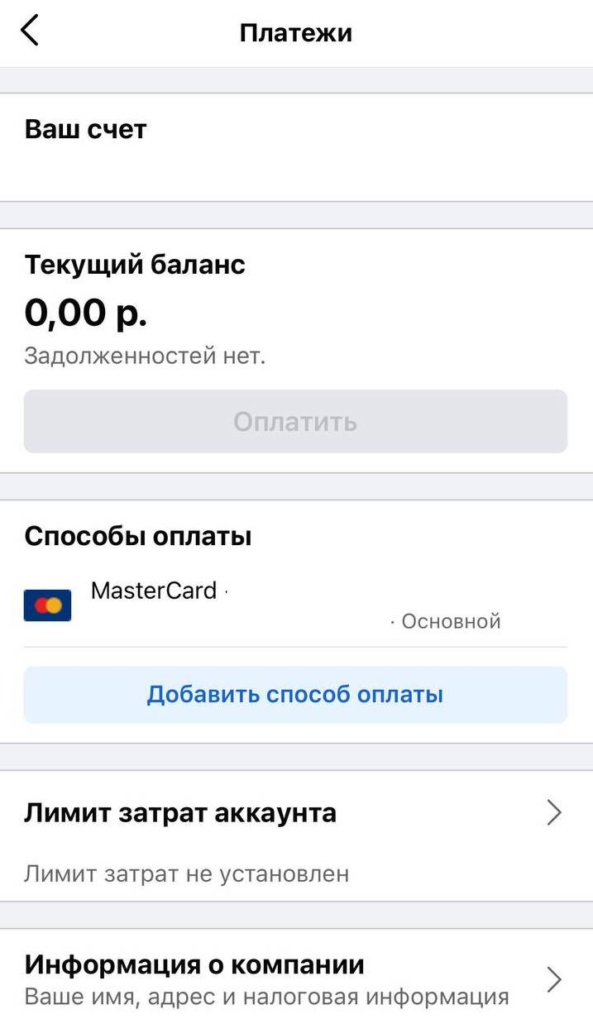 Шаг 4: Подтвердите удаление После подтверждения удаления Instagram удалит карту из вашей учетной записи, и вы больше не сможете совершать покупки с помощью этой карты. Чтобы добавить новую карту, нажмите на «Добавить способ оплаты» и следуйте инструкциям. Шаг 5: Окончательно удалите платежную информацию Чтобы навсегда удалить всю платежную информацию из Instagram, вам необходимо удалить все связанные карты и способы оплаты из своей учетной записи. Повторите действия, описанные выше, для каждой карты и способа оплаты, привязанных к вашей учетной записи. Как только вся платежная информация будет удалена, никакие способы оплаты не будут привязаны к вашей учетной записи, и вы не сможете совершать покупки через Instagram.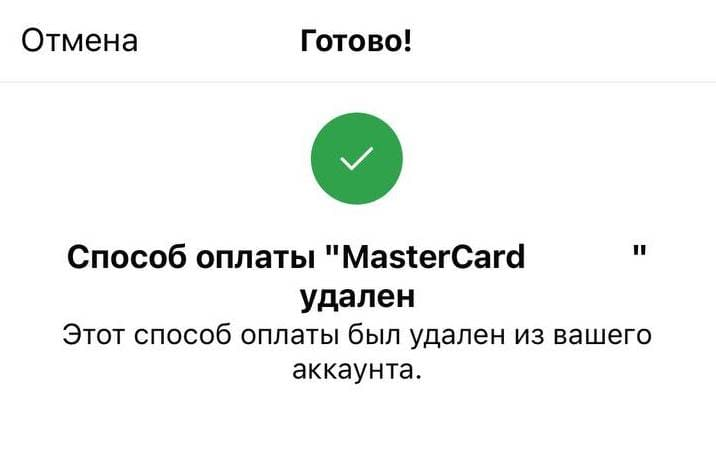
Как отвязать карту от Инстаграм в Facebook Ads Manager
Чтобы удалить банковскую карту, привязанную к вашей учетной записи Instagram, выполните следующие действия: Шаг 1: Войдите в Facebook Ads Manager Сначала войдите в Facebook Ads Manager, используя свою учетную запись Facebook. Если ваши аккаунты Facebook и Instagram не связаны, советуем ознакомиться с данной статьей. Шаг 2: Перейдите в раздел «Настройка рекламных аккаунтов». После входа в Facebook Ads Manager нажмите на опцию «Настройка рекламных аккаунтов», расположенную в левой части экрана. Это приведет вас в раздел выставления счетов.
Шаг 3: Отредактируйте способ оплаты Нажмите на опцию «Изменить способ оплаты» в разделе «Способ оплаты», чтобы получить доступ к новому экрану, где вы можете отредактировать свою платежную информацию. Шаг 4: Удалите или измените банковскую карту Найдите карточку, привязанную к вашей учетной записи Instagram, и нажмите на кнопку «Удалить» рядом с ней. Менеджер рекламы Facebook удалит карточку, и она больше не будет привязана к вашей учетной записи Instagram. 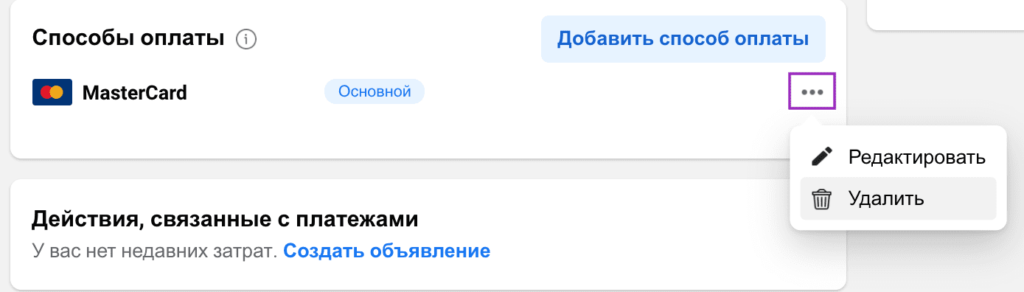 Шаг 5: Подтвердите удаление После нажатия на кнопку «Удалить» вам будет предложено подтвердить действие. Нажмите на кнопку «Подтвердить», чтобы завершить процесс. Шаг 6: Проверьте текущие и запланированные платежи Важно отметить, что удаление карты из Facebook Ads Manager может не сразу остановить текущие платежи. Прежде чем удалить свою карту, проверьте, есть ли на вашем счете какие-либо отложенные платежи и есть ли какие-либо задолженности на балансе. Шаг 7: Проверьте успешность удаления Как только вы подтвердите удаление, проверьте раздел выставления счетов в Facebook Ads Manager, чтобы убедиться, что кредитная карта была успешно удалена и разблокирована. Если это так, то он больше не будет отображаться в разделе «Способ оплаты». Если вы хотите удалить платежные данные и отвязать свой инстаграм аккаунт от Facebook, то эта статья для вас.
Как удалить платежные данные в Instagram
- Войдите в свою учетную запись Instagram. Если у вас несколько учетных записей, убедитесь, что вы вошли в правильную из них.
- Перейдите в свой инстаграм профиль.
- На странице вашего профиля откройте меню, расположенное в правом верхнем углу. Затем нажмите на «Настройки», чтобы получить доступ к настройкам вашей учетной записи.
- В настройках нажмите на «Платежи», чтобы получить доступ к странице, отображающей всю платежную информацию.
- На странице платежей вы увидите список всех карт и способов оплаты, включая реквизиты карт. Чтобы удалить способ оплаты, нажмите на него, а затем на опцию «Удалить способ оплаты». Подтвердите действие, и способ оплаты будет удален из вашей учетной записи.
- Повторите действия для каждого способа оплаты, который вы хотите удалить.
Выполнив эти действия, вы можете легко удалить платежную информацию из своей учетной записи Instagram и сохранить свою финансовую информацию в безопасности. В будущем, если вам нужно будет совершить покупку на платформе, просто снова добавьте свою платежную информацию.
Как изменить способ оплаты в Instagram
Процедура изменения способа оплаты в Instagram может отличаться в зависимости от вашего устройства, будь то Android или iOS. Вот шаги, которым нужно следовать:
- Откройте приложение Instagram: Для начала откройте приложение инстаграм на своем устройстве. Если вы еще не вошли в систему, вам нужно будет войти в свою учетную запись.
- Перейдите в свой профиль.
- Откройте меню настроек в профиле.
- Перейдите к настройкам.
- В настройках вы увидите опцию «Платежи». Нажмите на это, чтобы получить доступ к вашей платежной информации.
- Добавьте новый способ оплаты: Если вы уже настроили способ оплаты, он будет указан здесь. Чтобы добавить новый способ оплаты, нажмите на «Добавить способ оплаты».
- Введите платежную информацию: Введите необходимую информацию для вашего способа оплаты: номер, срок действия, имя и CVC. Если вы используете PayPal, вам нужно будет ввести свой адрес электронной почты PayPal и пароль.
- Сохранить изменения: После ввода вашей платежной информации нажмите на «Сохранить», чтобы подтвердить внесенные вами изменения.
Подтвердите способ оплаты: Instagram может попросить вас подтвердить ваш способ оплаты, отправив небольшую сумму на вашу карту или счет PayPal. Следуйте предоставленным инструкциям, чтобы завершить этот процесс.
Как добавить новую карту в Instagram
Чтобы использовать платежную карту в Instagram, вам необходимо создать бизнес-аккаунт и продавать товары через платформу. Вот пошаговое руководство о том, как добавить новую платежную карту в свой аккаунт Instagram:
Шаг 1: Перейдите в настройки своей учетной записи
Как только вы войдете в систему, коснитесь трех горизонтальных линий в правом верхнем углу своего профиля, чтобы получить доступ к настройкам своей учетной записи. Оттуда выберите опцию “Настройки”.
Шаг 2: Перейдите к настройкам оплаты
В настройках учетной записи выберите опцию “Платежи”.
Шаг 4: Добавьте новую платежную карту
Чтобы добавить новую платежную карту, нажмите кнопку “Добавить способ оплаты”. Затем вас попросят предоставить информацию о вашей платежной карте, включая номер карты, дату истечения срока действия и код безопасности.
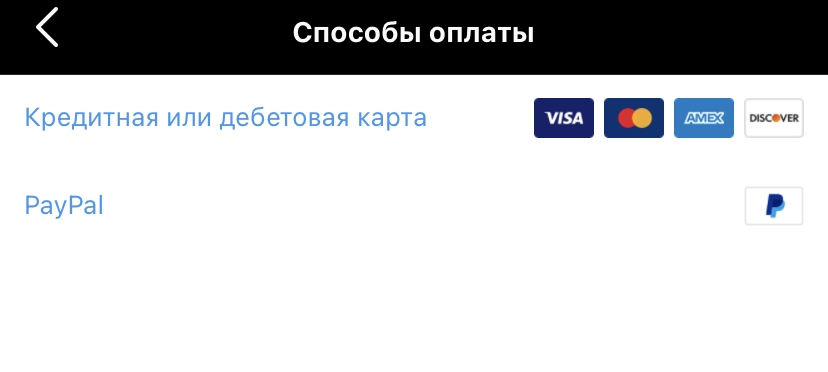
Шаг 5: Подтвердите свою платежную карту
После того, как вы ввели данные своей платежной карты, нажмите кнопку “Сохранить”. Затем ваша карта будет верифицирована и добавлена в ваш аккаунт.
Шаг 6: Используйте свою платежную карту
Как только ваша платежная карта будет добавлена и подтверждена, вы сможете начать использовать ее для совершения покупок в Instagram. Просто выберите карту, которую вы хотите использовать при совершении покупки, и введите необходимую информацию.
Выполнив эти действия, вы можете легко добавить новую платежную карту в свой аккаунт Instagram и начать использовать ее для совершения покупок на платформе. С помощью банковской карты, добавленной к вашей учетной записи, вы можете воспользоваться всеми функциями и преимуществами, которые дает наличие бизнес-аккаунта в Instagram.
Можно ли отключить привязку карты в Instagram?
Да, можно отключить вашу карту от Instagram. Для этого вам нужно будет зайти в настройки своей учетной записи и найти раздел оплаты. Оттуда вы можете отредактировать или удалить информацию о своей карте.
В какой момент снимаются деньги за рекламу в Инстаграм?
Деньги за рекламу в Instagram берутся, когда ваша рекламная кампания начинает работать. На вашем счете должно быть достаточно средств, чтобы покрыть расходы на рекламную кампанию. Важно отметить, что платежи являются повторяющимися и взимаются в начале каждого платежного цикла, в зависимости от бюджета и продолжительности кампании, установленных рекламодателем. Периодичность оплаты зависит от бюджета, а также от выбранного формата рекламы (например, ежедневный бюджет, пожизненный бюджет или комбинация того и другого).
Какие карты принимает Инстаграм?
Наиболее распространенные типы кредитных и дебетовых карт, которые принимаются Instagram, включают Visa, Mastercard, American Express, Discover, JCB и UnionPay. Эти карты принимаются в большинстве стран и широко признаны в качестве безопасных способов оплаты. Кроме того, в некоторых странах могут приниматься другие местные способы оплаты, такие как банковский перевод или электронные кошельки, но эти варианты могут варьироваться в зависимости от региона.
Как удалить данные банковской карты в Facebook?
Чтобы удалить информацию о вашей банковской карте с Facebook, вам нужно будет зайти в настройки вашей учетной записи Facebook и найти раздел «Платежи». Оттуда вы можете отредактировать или удалить информацию о своей карте.
Что будет, если не оплатить рекламу в Instagram?
Если вы не заплатите за свою рекламную кампанию в Instagram, ваша реклама будет приостановлена или остановлена не по назначению. С вас также будет взиматься плата за просрочку платежа, если вы не произведете оплату в указанный срок. Кроме того, если у вас есть история неоплаты ваших рекламных кампаний, Instagram может ограничить вашу возможность размещать рекламу на своей платформе в будущем.
Как поменять карту в Инстаграм для оплаты рекламы: все способы
Как известно, для улучшения продаж и увеличения количества постоянных клиентов необходима реклама. Если ведёте бизнес-аккаунт в социальной сети Instagram, то вам повезло — рекламные посты можно заказать непосредственно в приложении. Но как добавить или изменить способ оплаты в Инстаграм за выбранное вами направление маркетинга? Или вообще удалить счёт, если пластиковая карта отслужила своё? Разберёмся с этим поподробнее.
Способы оплаты рекламы в Инстаграм
Для оплаты рекламы понадобится синхронизированный аккаунт на Фейсбуке. Чтобы его привязать к Инстаграму, понадобится:
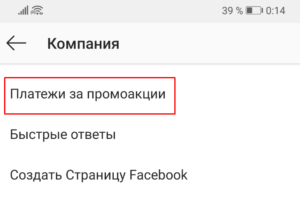
- Зайти в настройки.
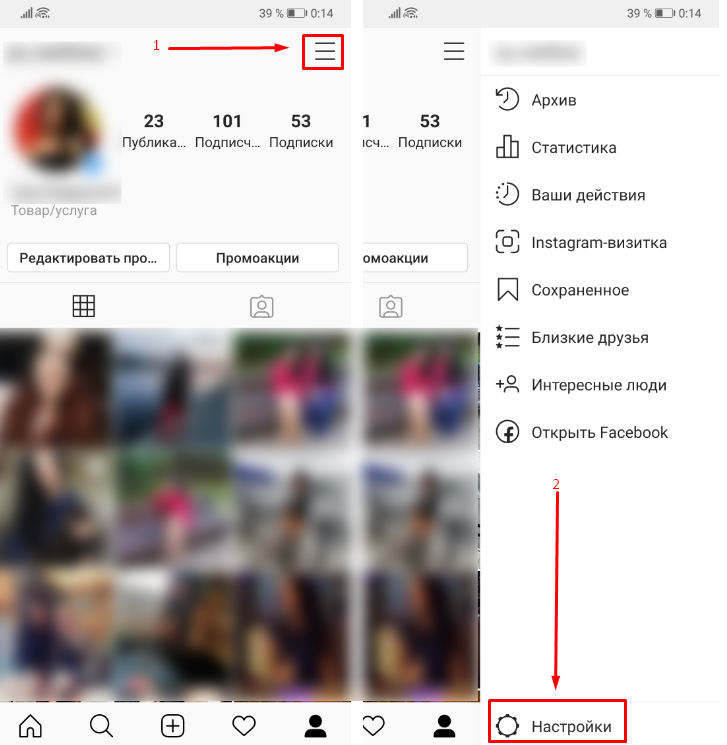
- Кликнуть на «Компания».
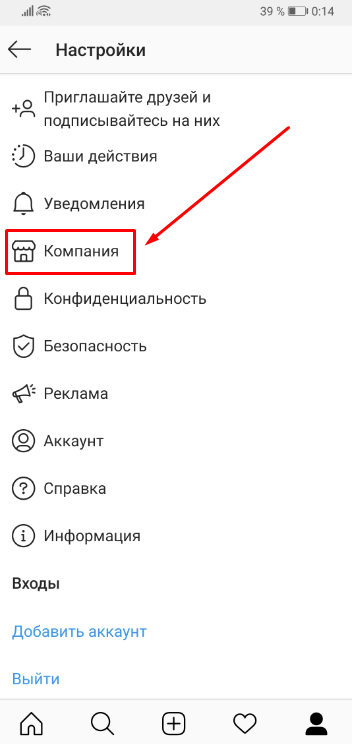
- Щёлкнуть «Платежи за промоакции».
- Авторизоваться на профиле Facebook.
Далее сможете выбрать один из способов оплаты.
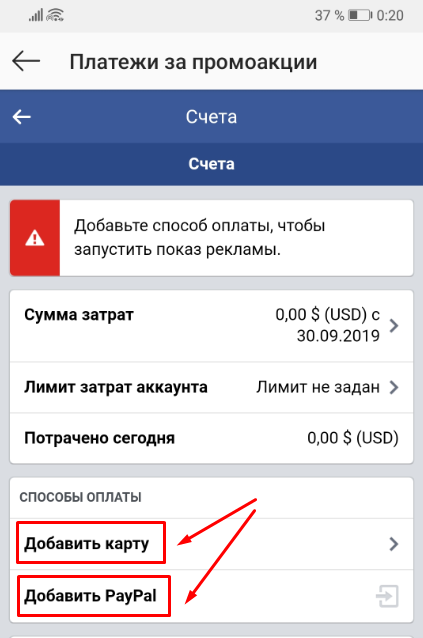
- платёжная система PayPal;
- обычная банковская кредитная или дебетовая карта;
- виртуальный кошелёк QIWI.
Полезно знать. Платёжная система PayPal позволяет рассчитываться по задолженностям, используя всего лишь электронную почту и пароль.
Настройка счетов за рекламу через Фейсбук
Чтобы управлять своими счетами по рекламным публикациям в Фейсбуке и Инстаграм, вам необходимо:
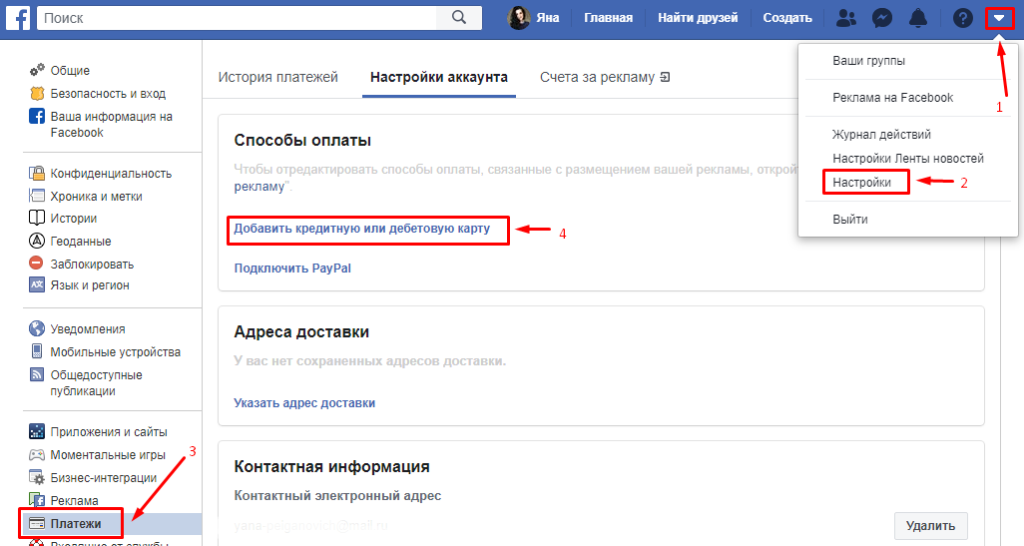
- Авторизоваться на официальном сайте FB.
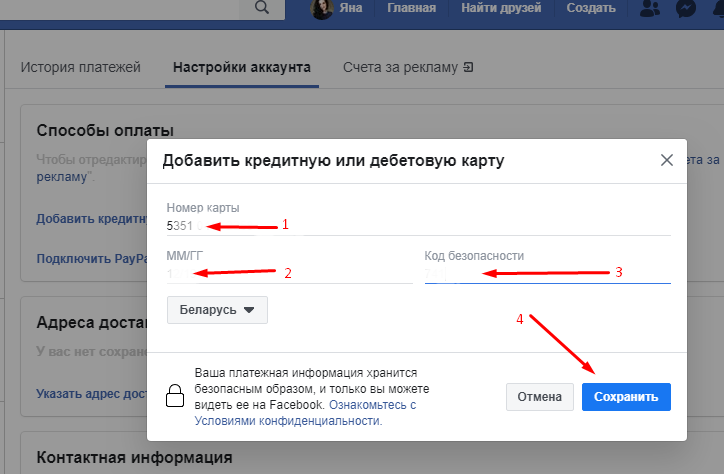
- Добавить карточку для оплаты.
- Установить биллинг – сумма средств, больше которой сайт не спишет (при автоматическом списании).
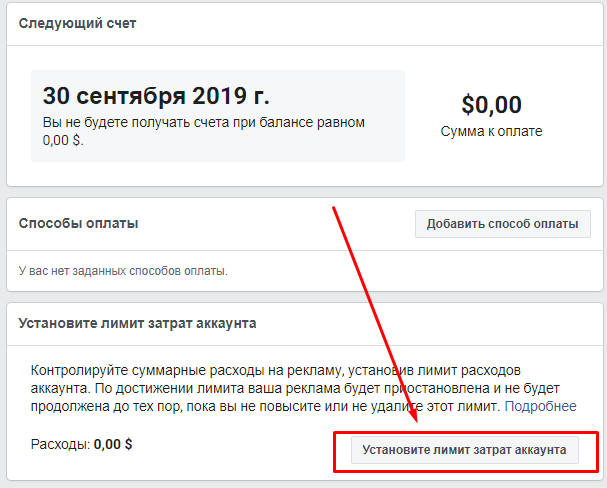
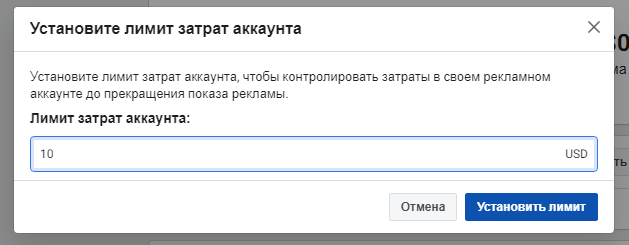
- Зайти во вкладку «Настройки» и в раздел «Платежи» — «Счета».
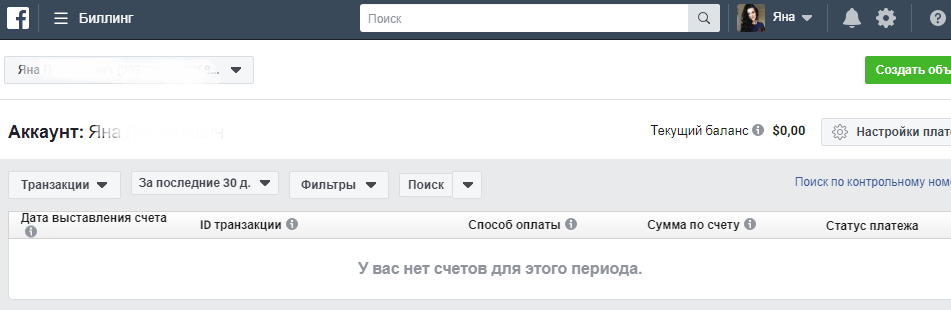
Готово. Перед вами открылся список задолженностей по маркетингу вашей компании. Здесь можете вручную выбрать любой чек и погасить его привязанной картой или кошельком.
Если же хотите посмотреть все подключённые кредитки, то:
- Вернитесь в «Платежи».
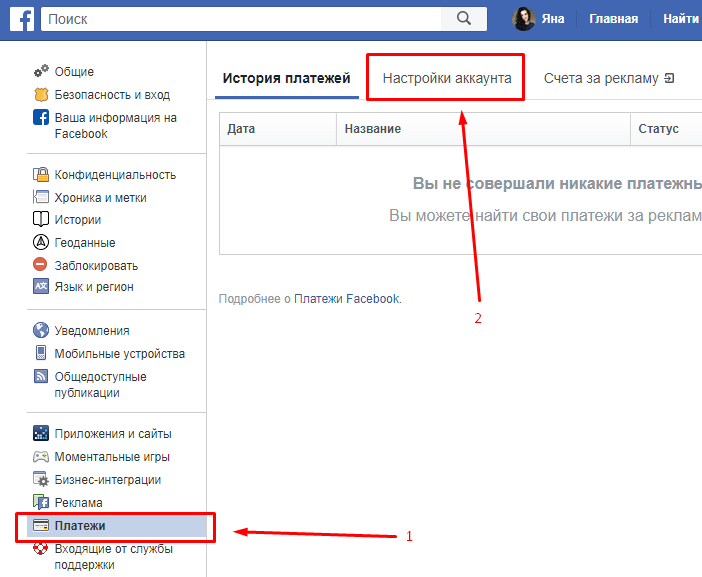
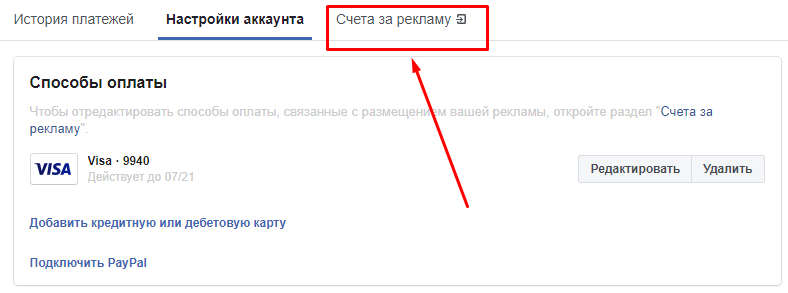
- Тапните на вкладку «Настройки аккаунта» и на гиперссылку «Счета на оплату».
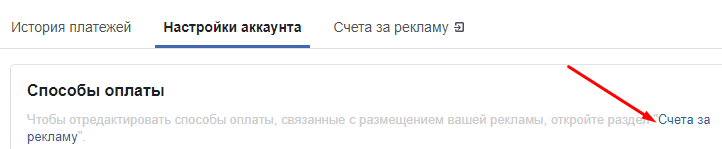
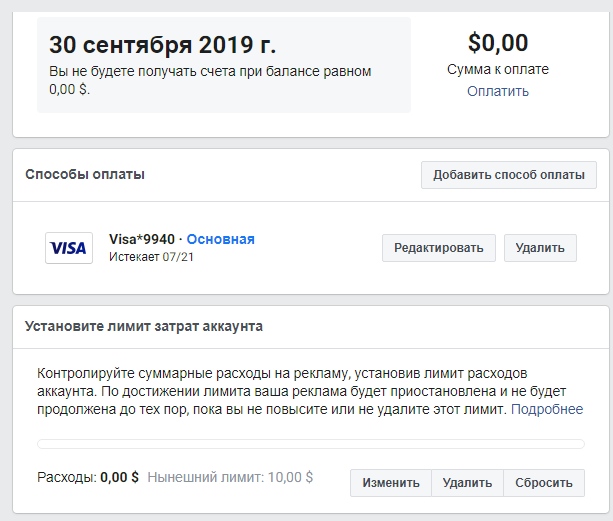
В колонке «Способы» найдёте все свои платёжные системы.
Как отвязать старую и привязать новую карту в Фейсбук
Теперь переходим к главному вопросу данной статьи: как отвязать карту от Инстаграм через Фейсбук. Сделать это можно через:
- личный смартфон;
- персональный компьютер;
Рассмотрим каждый из этих вариантов более детально, уделив им по одному разделу.
Через телефон
Чтобы удалить карту из социальной сети при помощи мобильного устройства, вам понадобится:
- Перейти на главную веб-страницу Facebook. Сделать это можно через программу Инсты в «Платежах за промоакцию».
- Выполнить вход на свою страницу. Используйте для этого стандартный логин (номер мобильного телефона) и пароль.
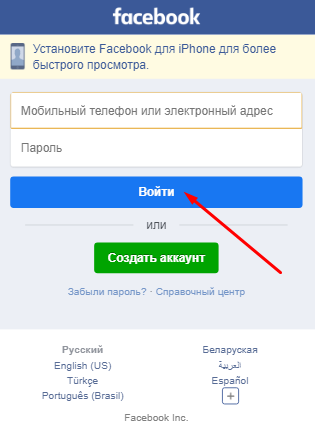
- Тапнуть «Настройки» — «Платежи».
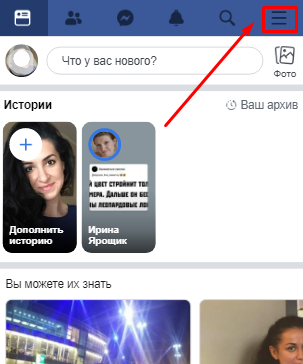
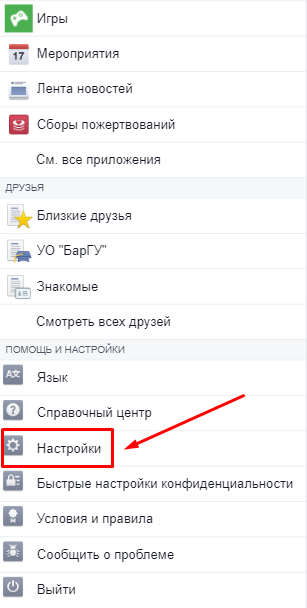
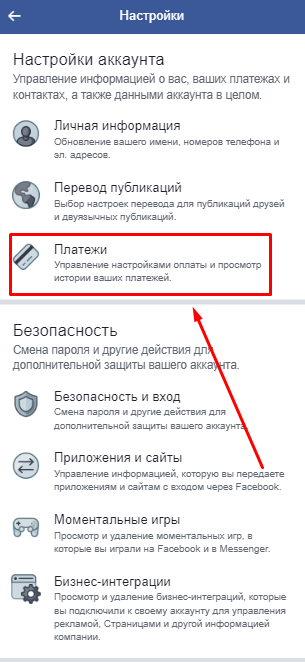
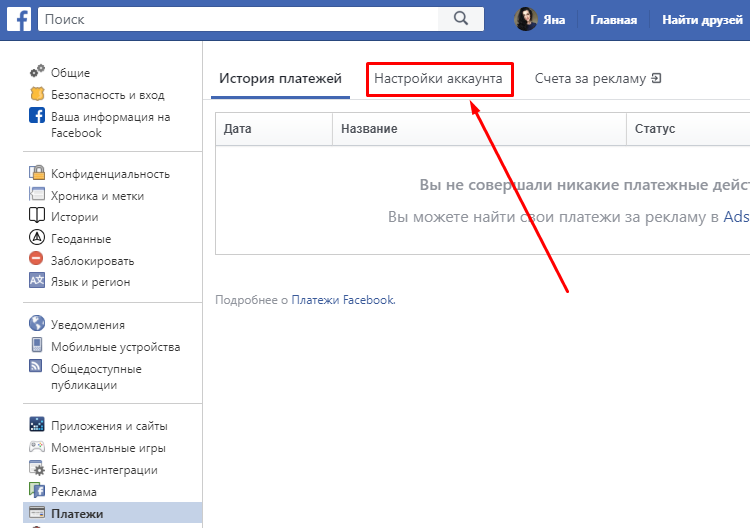
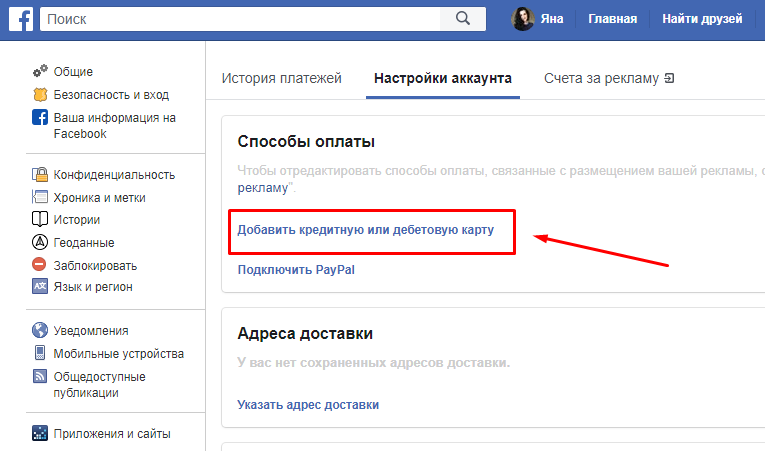
- Выбрать раздел «Настройки аккаунта» и пролистать вниз до колонки «Способы оплаты».
- Определиться с удаляемой кредиткой и щёлкнуть «Удалить».
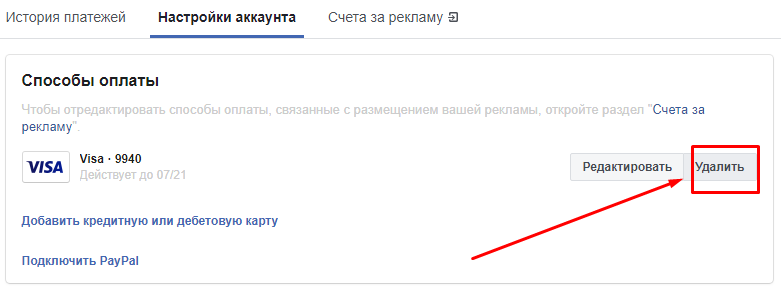
Готово. По желанию можете сразу в этой же колонке добавить новую платёжную систему. Для этого:
- Нажмите на «Подключить дебетовую карту».
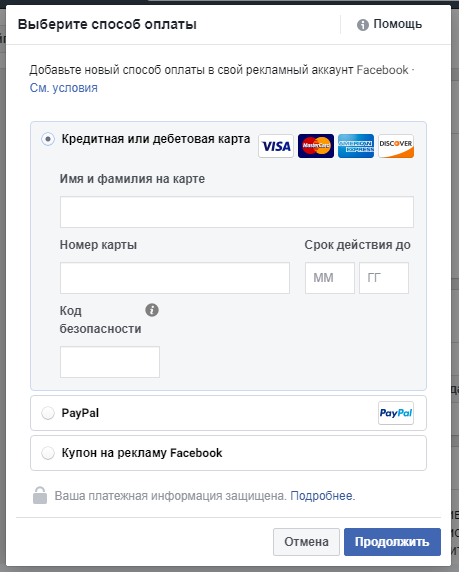
- Введите реквизиты: номер, дату окончания срока действия, CVC2-код.
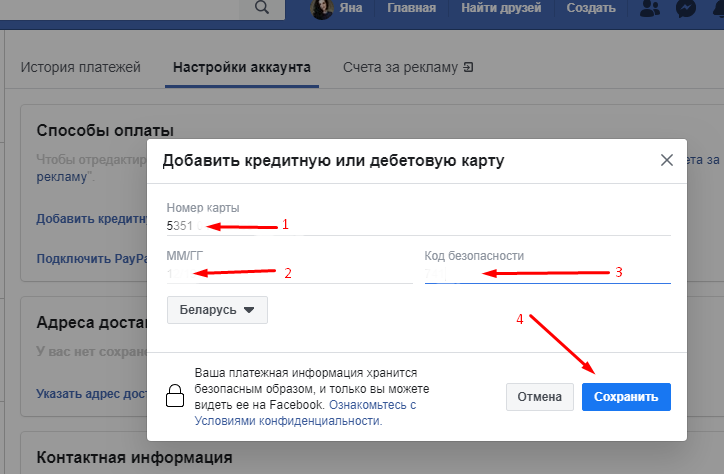
- Сохраните.
Через компьютер
Чтобы отвязать карту от Фейсбука через персональный компьютер, нужно проделать практически то же самое, что и через мобильный телефон. А именно:
- Выполнить вход на сайте соцсети ФБ.
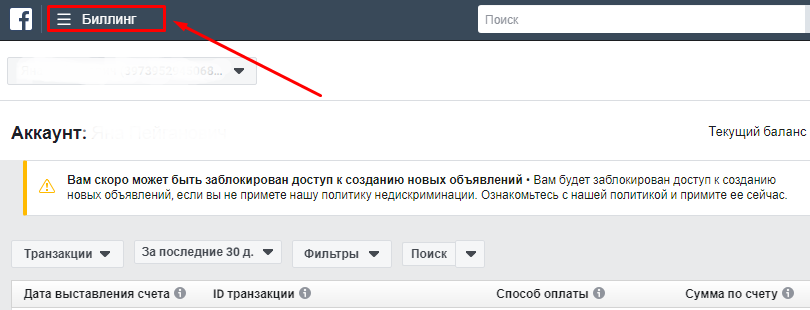
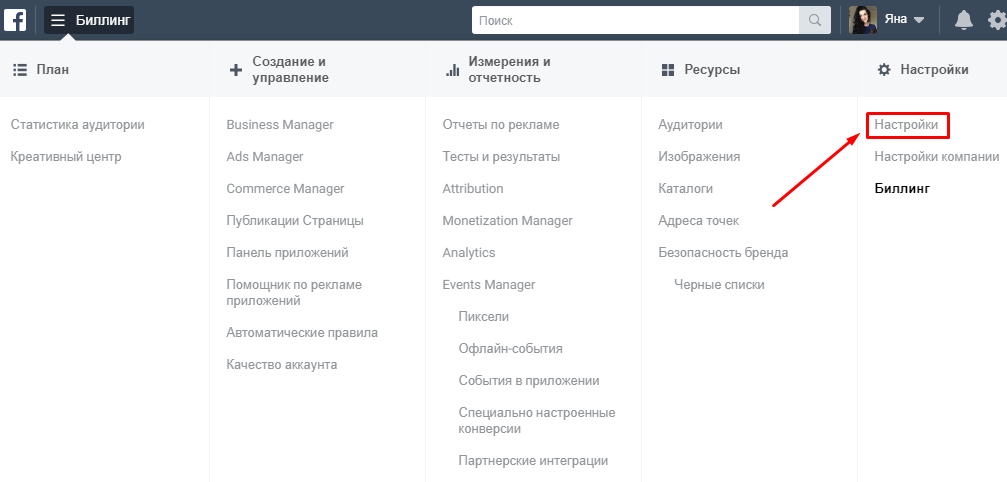
- Щёлкнуть на «Настройки» — «Платежи» — «Счета на оплату». Благодаря этому откроется Ads Manager
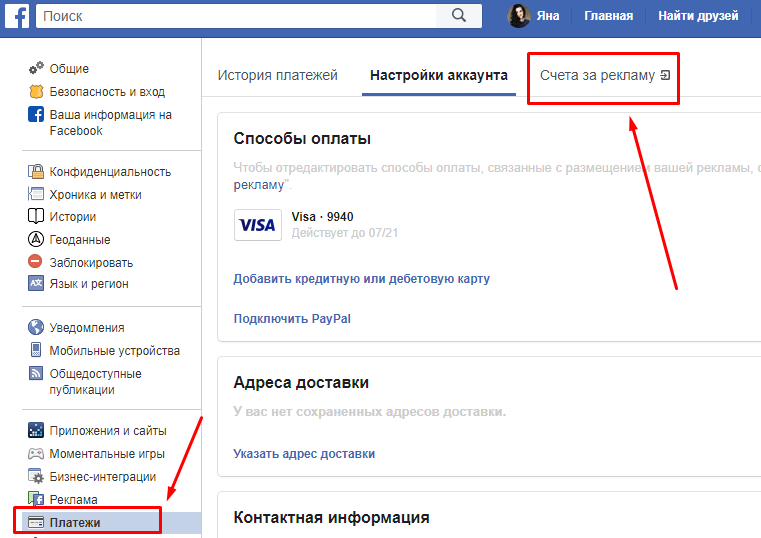
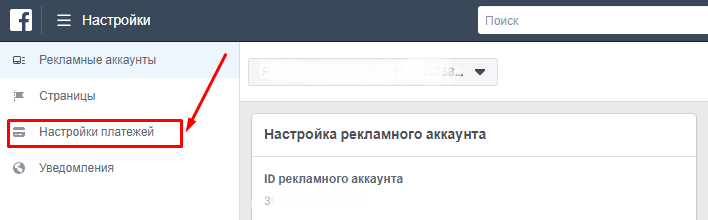
- Кликнуть на иконку «шестерёнки» и перейти в раздел «Настройки платежей».
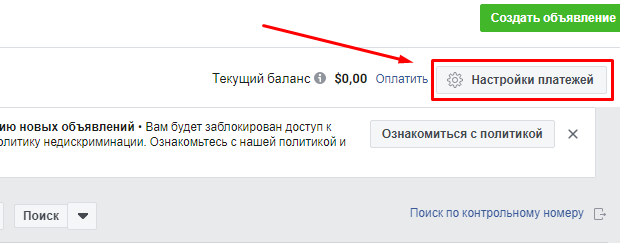
- Найти в колонке «Способы» ту самую карту, от которой нужно избавиться и нажать на кнопку «Удалить».
- Тапнуть на «Добавить способ оплаты», если требуется подключить новую систему.
- Ввести реквизиты, требующиеся для данного вида платежа.
- Подтвердить изменения.
- Готово.
Что-то пошло не так – обращение в техподдержку Facebook
Бывает и такое, что система соцсети не позволяет отвязать старую карточку. В чём же может быть причина? Чаще всего это:
- оплаченные на месяц вперёд рекламные публикации (дождитесь окончания постов и спокойно удалите кошелёк);
- задолженность по счетам при нулевом балансе кредитки (погасите чеки, пополнив баланс);
- техническая ошибка системы.
В последнем случае необходимо перезагрузить браузер. Если это не помогло, обратитесь в службу поддержки Фейсбука. Для этого следуйте алгоритму действий ниже:
- Сделайте скриншот возникшей неполадки.
- Отправляйтесь на главную страничку ФБ.
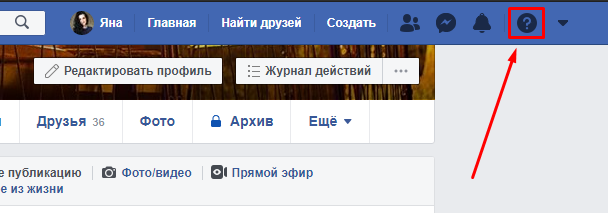
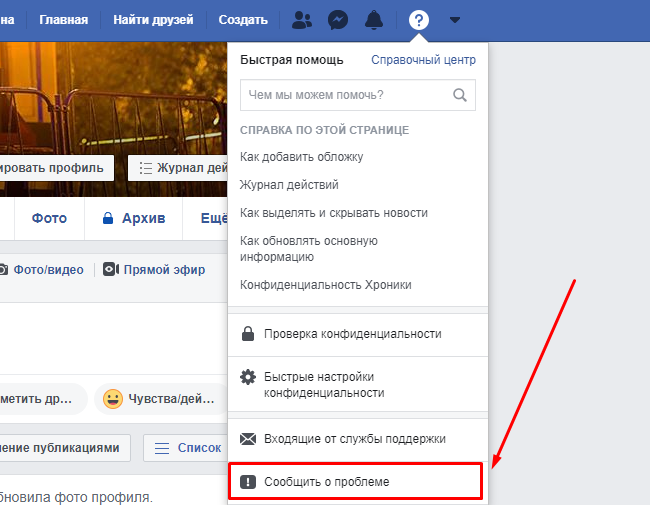
- Щёлкните на иконку с вопросительным знаком в правом верхнем углу экрана.
- Выберите в самом низу «Сообщить о проблеме».
- Нажмите на «Что-то не работает».
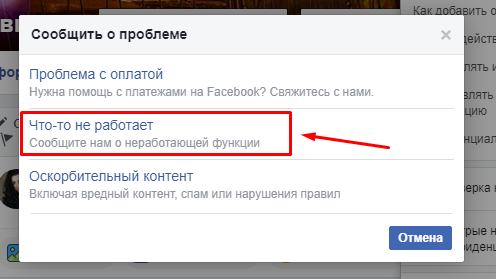
- Определитесь с категорией из списка и опишите, что пошло не так.
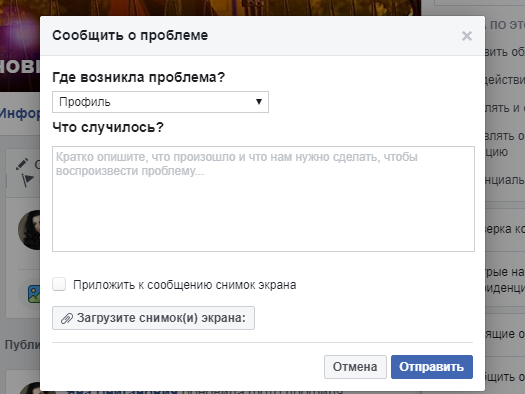
- Приложите снимок экрана.
- Кликните на «Отправить».
Теперь остаётся только ожидать ответа.
На заметку. Включите уведомления об ответе на вашу претензию в настройках в разделе «Входящие от техподдержки».
Изменить карту в Инстаграм дело 10 минут. Чаще всего, если сделать всё правильно, никаких нюансов не возникает. Поэтому смело ориентируйтесь на нашу статью.