Как создать bat файл в Windows

Нередко советы по тем или иным действиям и исправлениям в Windows 10, 8 и Windows 7 включают в себя шаги наподобие: «создайте файл .bat со следующим содержимым и запустите его». Однако, начинающий пользователь не всегда знает, как это сделать и что собой представляет такой файл.
В этой инструкции подробно о том, как создать командный файл bat, запустить его и некоторая дополнительная информация, которая, возможно, окажется полезной в контексте рассматриваемой темы.
Создание .bat файла с помощью блокнота
Первый и самый простой способ создать bat файл — использовать стандартную программу «Блокнот», присутствующую во всех актуальных версиях Windows.
Шаги по созданию будут следующими
- Запустите Блокнот (находится в Программы — Стандартные, в Windows 10 быстрее запустить через поиск в панели задач, если блокнота нет в меню «Пуск», запустить его можно из C:\Windows\notepad.exe).
- Введите в блокнот код вашего bat файла (например, скопируйте откуда-то, либо напишите свой, о некоторых командах — далее в инструкции).
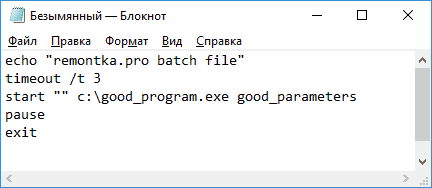
- В меню блокнота выберите «Файл» — «Сохранить как», выберите место сохранение файла, укажите имя файла с расширением .bat и, обязательно, в поле «Тип файла» установите «Все файлы».
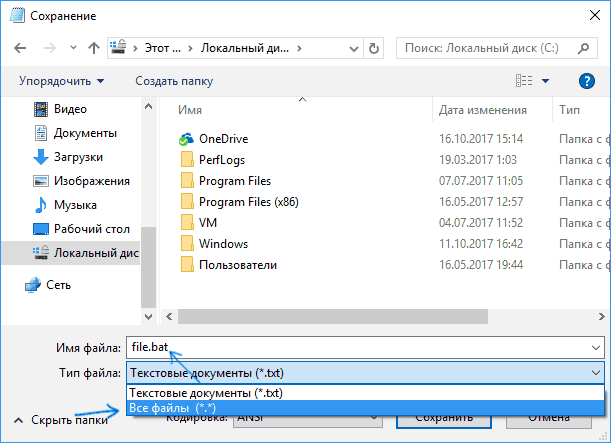
- Нажмите кнопку «Сохранить».
Примечание: если файл не сохраняется в указанное расположение, например, на диск C, с сообщение «У вас нет разрешения на сохранение файлов в этом месте», сохраните его в папку «Документы» или на рабочий стол, а затем скопируйте в нужное расположение (причина проблемы в том, что в Windows 10 для записи в некоторые папки нужны права администратора, а поскольку блокнот не был запущен от имени администратора, он не может сохранить файл в указанную папку).
Ваш файл .bat готов: если его запустить, будут автоматически выполнены все перечисленные в файле команды (при условии отсутствия ошибок и необходимости прав администратора: в некоторых случаях может потребоваться запускать файл bat от имени администратора: правый клик по файлу .bat — запустить от имени администратора в контекстном меню).
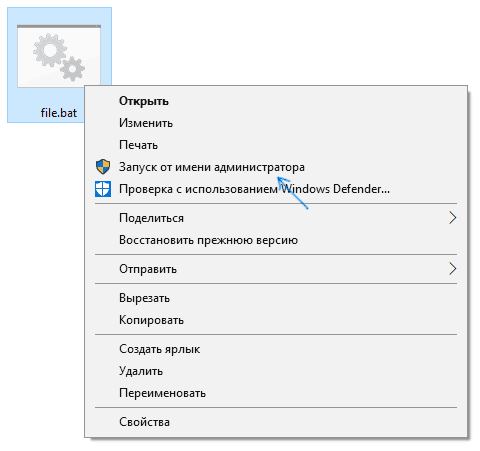
Примечание: в дальнейшем, если вы захотите отредактировать созданный файл, просто нажмите по нему правой кнопкой мыши и выберите «Изменить».
Существуют и другие способы сделать bat файл, но все они сводятся к написанию команд по одной команде в строке в текстовый файл в любом текстовом редакторе (без форматирования), который затем сохраняется с расширением .bat (например, в Windows XP и 32-битной Windows 7 вы даже можете создать файл .bat в командной строке с помощью текстового редактора edit).
Если у вас включено отображение расширений файлов (изменяется в панель управления — параметры проводника — вид — скрывать расширения зарегистрированных типов файлов), то вы можете просто создать файл .txt, затем переименовать файл, установив расширение .bat.
Запуск программ в файле bat и другие базовые команды
В командном файле вы можете запускать любые программы и команды из этого списка: https://technet.microsoft.com/ru-ru/library/cc772390(v=ws.10).aspx (правда, некоторые из указанных могут отсутствовать в Windows 8 и Windows 10). Далее — лишь некоторые базовые сведения для начинающих пользователей.
Для запуска программы или программ используйте команду:
start "" путь_к_программе
Если путь содержит пробелы, возьмите весь путь в двойные кавычки, например:
start "" "C:\Program Files\program.exe"
После пути к программе можно также указать параметры, с которыми она должна запускаться, например (аналогично, если параметры запуска содержат пробелы, возьмите их в кавычки):
start "" c:\windows\notepad.exe file.txt
Примечание: в двойных кавычках после start по спецификациям должно указываться имя командного файла, отображаемое в заголовке командной строки. Это необязательный параметр, но при отсутствии этих кавычек выполнение bat файлов, содержащих кавычки в путях и параметрах может пойти неожиданным образом.
Еще одна полезная возможность — запуск другого bat файла из текущего файла, сделать это можно с помощью команды call:
call путь_к_файлу_bat параметры
Переданные параметры при запуске можно прочитать внутри другого bat файла, например, мы вызываем файл с параметрами:
call file2.bat параметр1 параметр2 параметр3
В file2.bat можно прочесть эти параметры и использовать в качестве путей, параметров для запуска других программ таким образом:
echo %1 echo %2 echo %3 pause
Т.е. для каждого параметра мы используем его порядковый номер со знаком процента. Результатом в приведенном примере будет вывод в окно команд всех переданных параметров (команда echo используется для вывода текста в окно консоли).
По умолчанию, окно команд закрывается сразу после выполнения всех команд. Если нужно прочитать информацию внутри окна, используйте команду pause — она остановит выполнение команд (или закрытие окна) до нажатия любой клавиши в консоли со стороны пользователя.
Иногда, перед выполнением очередной команды нужно подождать некоторое время (например, до полного запуска первой программы). Для этого можно использовать команду:
timeout /t время_в_секундах
При желании, вы можете запустить программу в свернутом виде или развернутом видео с помощью параметров MIN и MAX перед указанием самой программы, например:
start "" /MIN c:\windows\notepad.exe
Для закрытия окна команд после выполнения всех команд (хотя, обычно оно и так закрывается при использовании start для запуска), используйте команду exit в последней строке. В случае, если консоль все равно не закрывается после запуска программы, попробуйте использовать такую команду:
cmd /c start /b "" путь_к_программе параметры
Примечание: в данном команде, если пути к программе или параметры содержат пробелы, могут быть проблемы с запуском, которые можно решить так:
cmd /c start "" /d "путь_к_папке_с_пробелами" /b имя_файла_программы "параметры_с_пробелами"
Как уже было отмечено, это лишь очень базовые сведение о наиболее часто используемых командах в bat файлах. При необходимости выполнить дополнительные задачи, попробуйте найти нужную информацию в интернете (поищите, например, «сделать что-то в командной строке» и используйте эти же команды в файле .bat) или задайте вопрос в комментариях, я постараюсь помочь.
А вдруг и это будет интересно:
- Лучшие бесплатные программы для Windows
- Не удалось запустить службу Windows Audio на Локальный компьютер — как исправить?
- Ошибка DXGI ERROR DEVICE HUNG — как исправить?
- Как сбросить Windows на заводские настройки в командной строке
- Как создать отчет о работе Wi-Fi сети в Windows 11 и 10
- Устройство tap0901 — что это и как установить драйвер?
- Windows 11
- Windows 10
- Android
- Загрузочная флешка
- Лечение вирусов
- Восстановление данных
- Установка с флешки
- Настройка роутера
- Всё про Windows
- В контакте
- Одноклассники
-
Alex 17.03.2023 в 09:03
- Dmitry 17.03.2023 в 14:33
В том-то и дело, что нет универсального кода для установщиков (и не все тихий режим поддерживают).
К примеру, вы спрашивали про 7-Zip, и там:
для MSI установщика:
путь_к_установщику /q INSTALLDIR="место_установки"
путь_к_установщику /D="место_установки"
- Alex 18.03.2023 в 09:57
- Dmitry 18.06.2023 в 11:44
Как создать BAT-файл и работать с ним
В статье мы расскажем, как создать BAT-файл, а также как заполнить и запустить его.
Что такое BAT-файл
BATCH, или BAT, — это текстовый файл, который содержит список команд для интерпретатора командной строки Windows. Изначально «батники» назывались BATCH-файлами, однако со временем они получили название BAT, так как чаще всего они имеют расширение .bat (иногда встречается .cmd).
При создании и настройке BAT-файла необходимо учитывать некоторые особенности:
- Bat-файл будет работать только на операционной системе Windows.
- Для работы с файлом потребуется текстовый редактор: подойдет стандартный Блокнот. Однако для крупного списка команд рекомендуем использовать редактор, в который встроена подсветка синтаксиса: например, Notepad++.
Как создать BAT-файл
Базовые инструменты, которые нужны для создания BAT-файла, по умолчанию встроены в любой версии ОС Windows. Мы опишем процедуру создания тестового файла через Блокнот.
Чтобы создать BAT-файл:
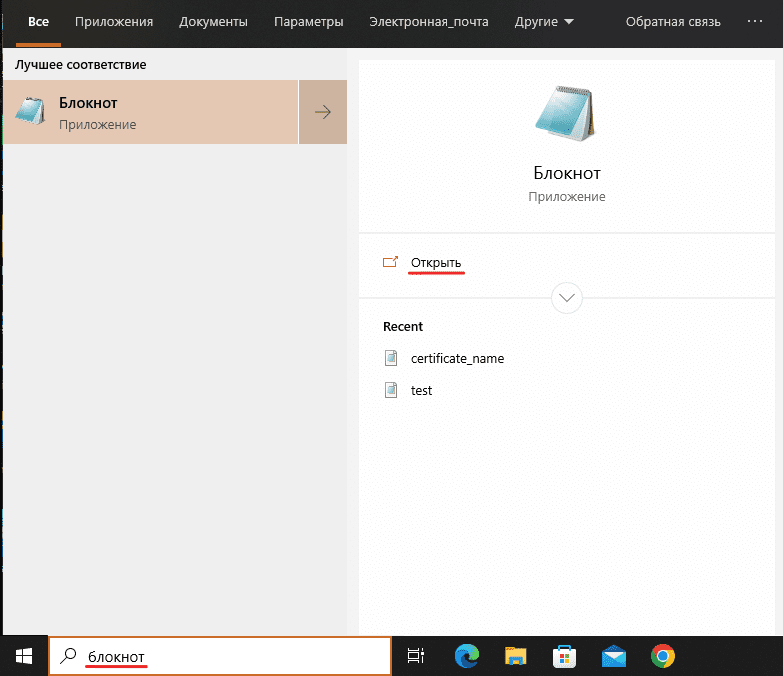
В поисковой строке наберите Блокнот и нажмите Открыть:
Добавьте строки:
@echo off echo Hello! How are you? pause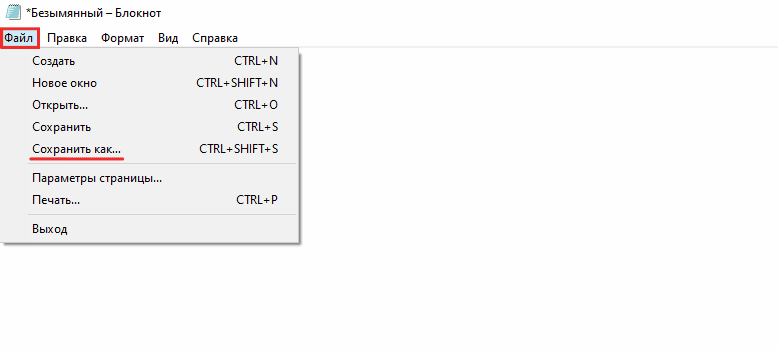
Выберите раздел Файл и кликните Сохранить как:
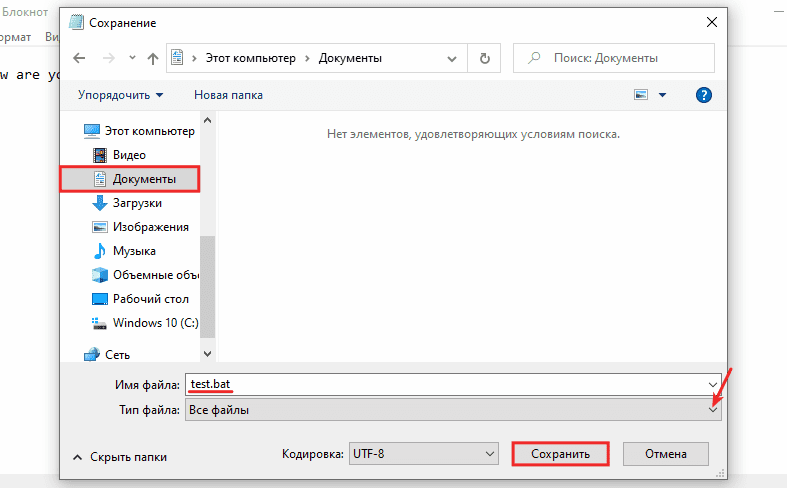
Откройте папку, в которую нужно сохранить файл. В строке «Тип файла» выберите Все файлы. Укажите название файла вместе с расширением .bat и нажмите Сохранить:
Если файл сохранился с расширением .txt
Функционал Windows позволяет исправить расширение. Для того чтобы сделать это:
Перейдите в папку, в которой сохранен BAT-файл.
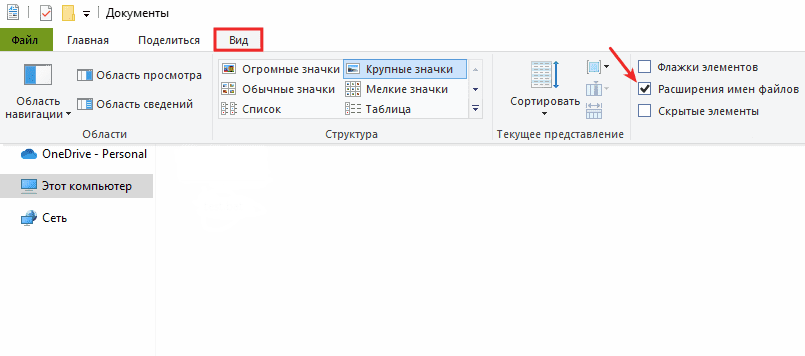
Выберите вкладку Вид и отметьте галочкой пункт Расширения имен файлов:
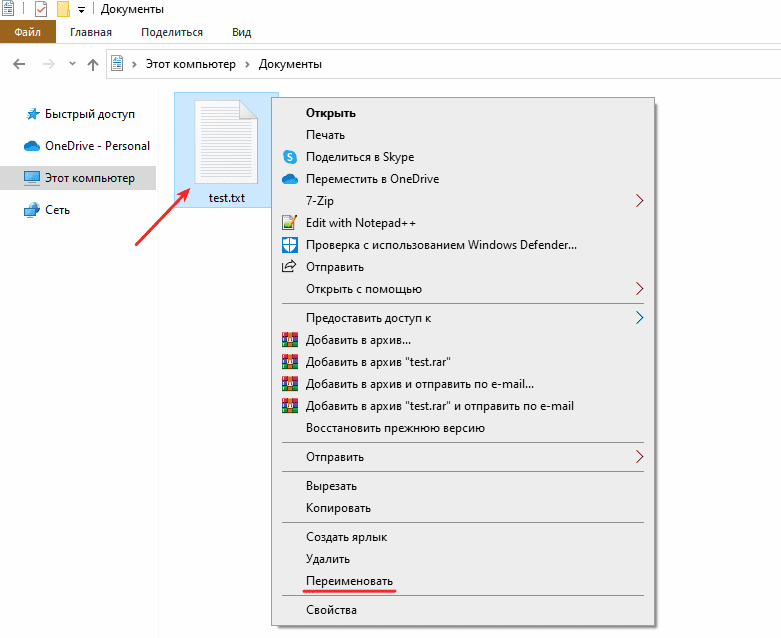
Правой кнопкой мыши кликните по названию файла и нажмите Переименовать. Измените расширение файла на .bat и нажмите клавишу Enter:
Готово, вы создали BAT-файл.
Какие команды используются в тексте BAT-файла
Для написания батника можно использовать большое количество команд. Чаще всего используются следующие команды:
| Команда | Аргумент | Действие |
|---|---|---|
| start | Путь к файлу или команда | Начать выполнение программы или команды в новом окне |
| pause | Приостановить выполнение файла | |
| cd | Название каталога или путь к нему | Перейти в указанный каталог |
| md | Название каталога | Создать каталог |
| copy | Имена файлов и название каталога, в который нужно их копировать | Скопировать файлы в указанный каталог |
| move | Текущий и конечный путь к файлу | Переместить файл из одного каталога в другой |
| del | Название файла или папки | Удалить указанный объект |
| call | Путь к исполняемому файлу | Запустить пакетный файл из другого файла |
| title | Желаемый заголовок | Изменить заголовок окна |
| color | Цвет фона и текста (цифра или буква) | Изменить цвет фона и текста |
| exit | Завершить выполнение пакетного файла |
Как объявить переменную в BAT-файле
Переменная — это часть физического или виртуального пространства, которая наполнена данными определенного типа. Чтобы задействовать какую-либо переменную в бат-файле, нужно ее объявить. Это можно сделать с помощью команды set:
@echo off set example=Hello! echo %example% pauseВажно: не ставьте пробел после знака равенства — иначе код не будет работать.
Если вы хотите объявить переменную в числовом формате, используйте флаг /a:
@echo off set /a example=2*2 echo %example% pauseЕсли флаг /a не добавлен, переменной присваивается полное значение после знака равенства.
Как оставлять комментарии в BAT-файле
Если вы заполняете BAT-файл и планируете показать код другому пользователю, рекомендуем оставлять комментарии к командам. Комментарий включает в себя объяснение, как работает та или иная часть кода.
Чтобы BAT-файл работал корректно, комментарии нужно начинать со специальных команд или символов. Например, однострочный комментарий можно оставить при помощи команды rem:
rem comment_textВместо comment_text укажите текст комментария.
Другой способ оставить однострочный комментарий — это начать его с двойного двоеточия:
:: comment_textВместо comment_text укажите текст комментария.
Также вы можете оставить комментарий, который займет более чем одну строку. Для этого можно использовать команду goto:
- comment_text or_ASCII-art — укажите текст комментария,
- label_name — название метки комментария.
Обратите внимание: все комментарии, которые созданы с помощью goto, должны иметь разные метки.
Примеры BAT-файлов
Корректно заполненные «батники» могут облегчить работу с ОС и файловой системой. Ниже мы добавили примеры BAT-файлов, с помощью которых вы сможете выполнить некоторые действия.
Обновить IP-адреса
Иногда нужно вручную обновить IP-адреса в сетевом интерфейсе. Для этого вы можете открыть командную строку и ввести команду:
ipconfig /renewОднако после выполнения команды на экране отображается длинный вывод: это не всегда удобно. Однако в BAT-файле можно направить вывод этой команды в текстовый файл. Для этого создайте новый файл и добавьте в него строки:
rem Отключаем отображение текущей команды @echo off rem Переводим вывод выполнения в файл, вывод в командной строке исчезнет ipconfig /renew > C:\Users\Username\OneDrive\Документы\filename.txtВместо C:\Users\Username\OneDrive\Документы\filename.txt укажите путь к файлу, в который нужно записать вывод команды.
Если вы хотите, чтобы вывод команды не записывался и не выводился на экран, в качестве пути укажите NUL:
rem Отключаем отображение текущей команды @echo off rem Переводим вывод выполнения в файл, вывод в командной строке исчезнет ipconfig > NULТакже вы можете оставить пояснительные сообщения для пользователя и скорректировать кодировку BAT-файла для интерпретатора. Итоговый код будет иметь следующий вид:
@echo off chcp 1251 > C:\Users\Username\OneDrive\Документы\filename.txt echo Новые адреса распределяются. Пожалуйста, подождите. ipconfig /renew > C:\Users\Username\OneDrive\Документы\filename.txt echo Готово. Ознакомиться с результатами можно в C:\Users\Username\OneDrive\Документы\filename.txt pause- chcp 1251 — кодировка, которую требует ваш интерпретатор,
- C:\Users\Username\OneDrive\Документы\filename.txt — путь к файлу, в который записывается вывод команды.
Переименовать файлы
Существует несколько способов переименования файлов. Первый — это переименование одного файла с полным указанием названия:
rename old_name.txt new_name.txt- old_name.txt — прежнее имя файла,
- new_name.txt — новое имя файла.
Второй способ — переименование файлов по маске. Предположим, что в каталоге есть файлы с названиями oldname1.txt, oldname2.txt и oldname3.txt. Вам нужно переименовать их на newname1.txt, newname2.txt и newname3.txt. Вы можете это сделать за одну строку с помощью команды:
rename old_name* new_name*Если вы хотите переименовать файлы только с определенным расширением, можно добавить их в состав команды:
rename old_name*.txt new_name*.txtУдалить все ненужные файлы
Существуют программы, при работе с которыми создаются новые файлы (чаще всего текстовые). По мере того, как накапливаются эти файлы в системе, они могут потерять актуальность.
Чтобы очистить дисковое пространство, вы можете удалять эти файлы вручную. Однако если их стало слишком много, рекомендуем использовать BAT-файл.
Создайте новый файл и добавьте в него следующие строки:
@echo off del /f /s /q C:\Users\Username\OneDrive\Документы\logs\*.txt- /f — флаг, который позволяет удалить все файлы вне зависимости от прав доступа;
- /s — флаг, который позволяет удалить все файлы в выбранной папке и всех ее подпапках;
- /q — флаг, который убирает подтверждение удаления файлов;
- C:\Users\Username\OneDrive\Документы\logs\ — путь к каталогу, в котором нужно удалить файлы;
- *.txt — маска, которая указывает на удаление всех файлов с расширением .txt в выбранном каталоге.
Как запустить BAT-файл через командную строку
Запуск BAT-файла выполняется через командную строку. Это можно сделать разными способами:
- автоматически,
- вручную,
- в скрытом режиме,
- по расписанию.
Ниже мы опишем каждый из этих способов.
Как выполнить автоматический запуск
Кликните по файлу правой кнопкой мыши.
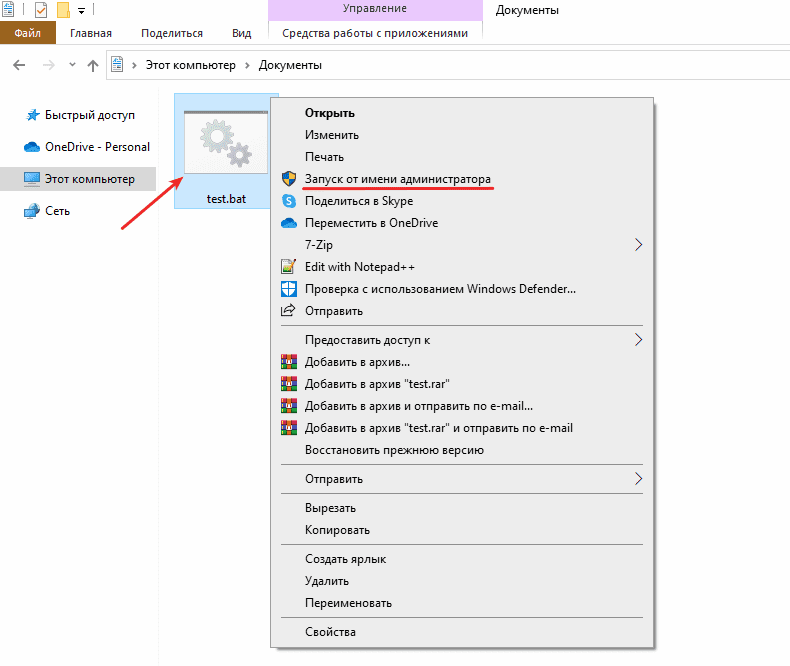
Выберите Запуск от имени администратора:
Готово, вы выполнили автозапуск файла.
Как запустить файл вручную
Нажмите Win + R.
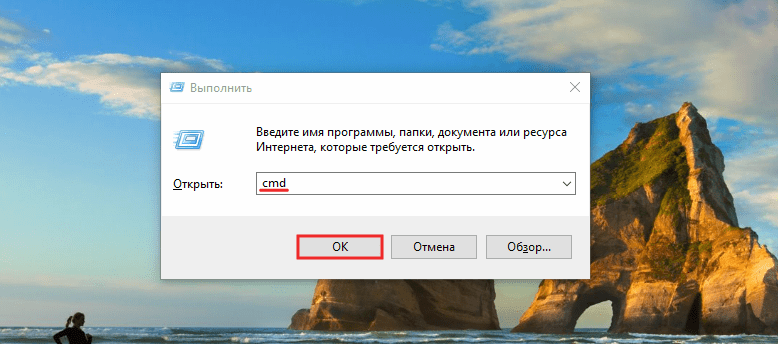
Введите cmd и кликните OK:
Введите полный путь к нужному файлу и нажмите Enter.
Готово, вы запустили файл вручную.
Как выполнить скрытый запуск
Откройте текстовый редактор.
Добавьте строки:
Set WshShell = CreateObject("WScript.Shell") WshShell.Run chr(34) & "C:\Users\Username\OneDrive\Документы\Scripts\test.bat" & Chr(34), 0 Set WshShell = NothingВместо C:\Users\Username\OneDrive\Документы\Scripts\test.bat укажите путь к исполняемому файлу.
Сохраните файл с расширением .vbs.
Запустите файл, созданный на предыдущем шаге.
Готово, вы настроили скрытый запуск.
Как запускать BAT-файл по расписанию
Для запуска бат-файла по расписанию необходимо использовать программу Планировщик заданий. Для этого:
Нажмите Win + R.
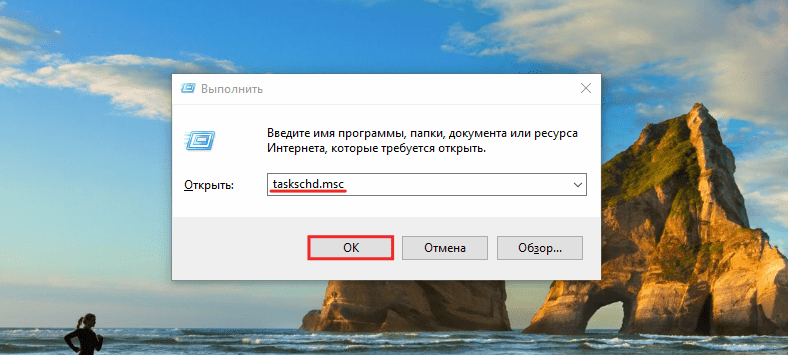
Введите taskschd.msc и кликните OK: Batch file
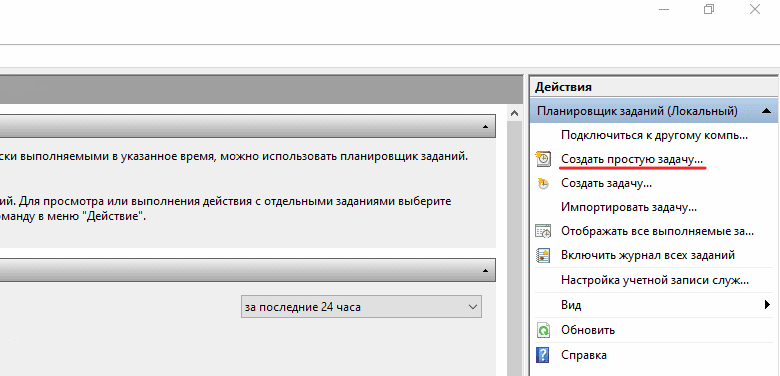
Выберите Создать простую задачу:
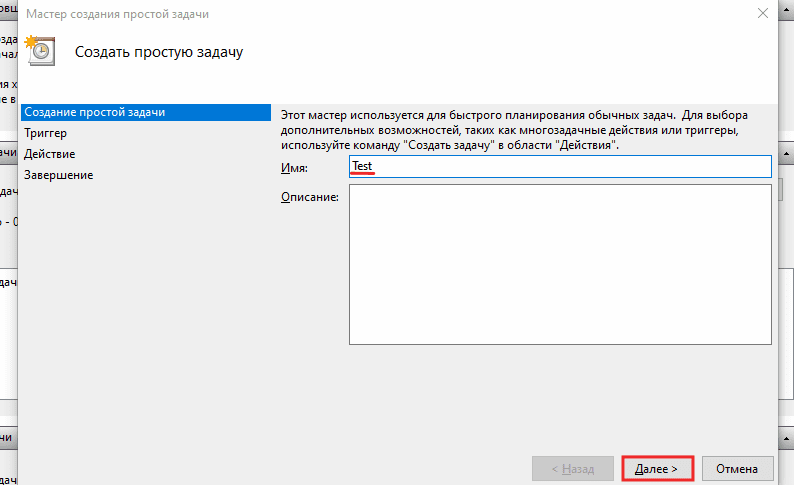
Укажите имя задачи и нажмите Далее:
Выберите периодичность запуска и кликните Далее: 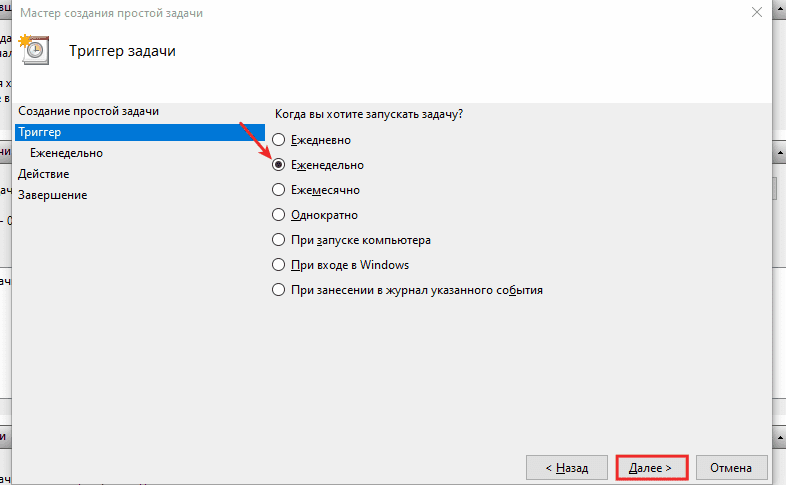 Затем введите время, в которое нужно выполнять задание. После этого выберите Далее: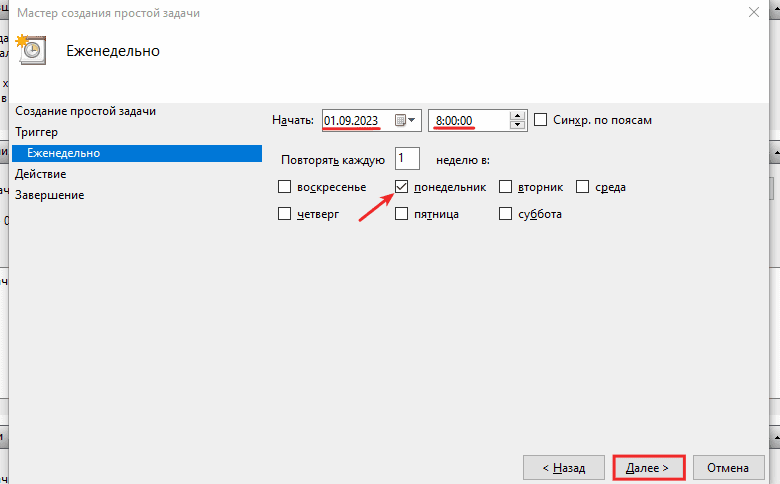
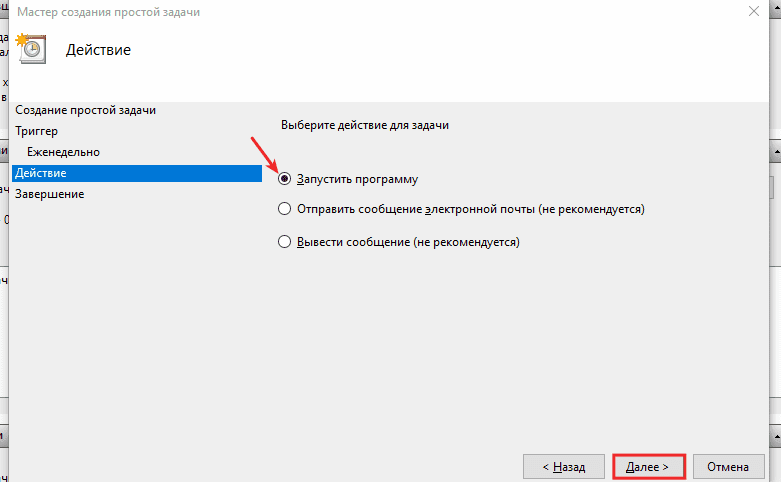
Выберите действие Запустить программу. Затем кликните Далее:
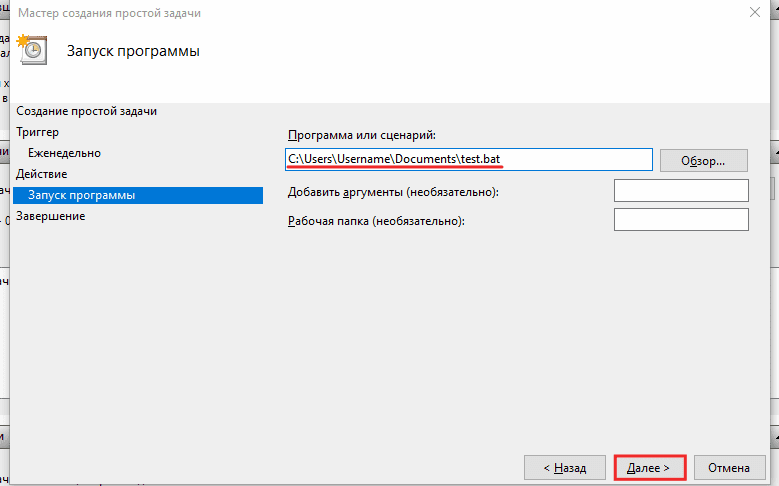
Укажите путь до вашего скрипта (бат-файла) и нажмите Далее:
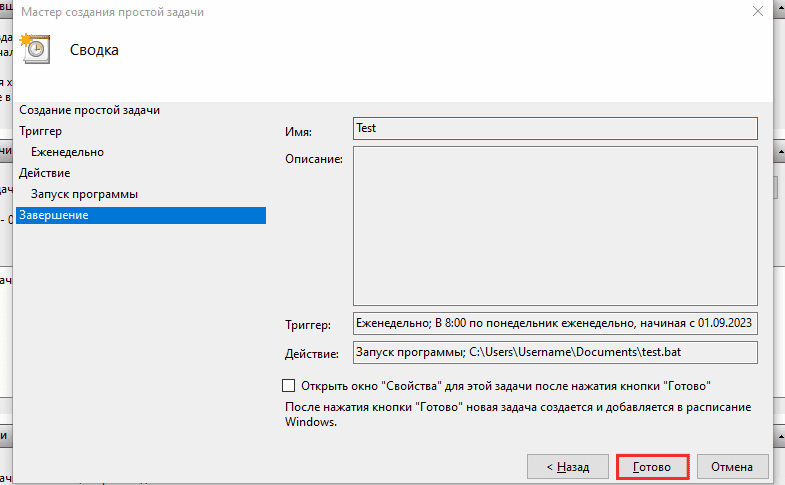
Проверьте все параметры запуска и кликните Готово:
Готово, вы настроили запуск по расписанию.
Как создать bat-файл в Windows 7/10 – редактируем и сохраняем батник
Использование графического интерфейса в операционных системах сегодня представляется чем-то само собой разумеющимся и совершенно естественным, но так было не всегда. Первая операционная система MS DOS, разработанная компанией Microsoft, не имела GUI, а управление выполнялось посредством ввода текстовых команд. С тех пор минуло без малого 40 лет, однако скриптовый язык командной строки по-прежнему пользуется популярностью, причём не только в среде разработчиков.
Командная строка не столь удобна, зато с её помощью можно выполнять недоступны из GUI операции. С другой стороны, запускать каждый раз консоль, вводить в неё одну за другой команды – всё это сильно замедляет работу. Впрочем, можно существенно упростить задачу, создав бат-файл или попросту батник – текстовый файл с расширением BAT, содержащий список инструкций, обрабатываемых командным интерпретатором CMD. Используются такие файлы для автоматизации разных задач, например, для удаления временных файлов по расписанию или запуска программ.
Как создать файл с расширением BAT
Итак, как создать bat-файл в Windows 7/10? Очень просто. Для этого понадобится любой текстовый редактор и знание основ командной строки. Можно использовать Блокнот, а ещё лучше Notepad++, так как последний имеет подсветку синтаксиса. Создайте в редакторе новый файл, в меню «Файл» выберите «Сохранить как», дайте будущему скрипту имя, а в выпадающем списке «Тип файла» выберите «Batch file (*bat; *cmd; *nt)».
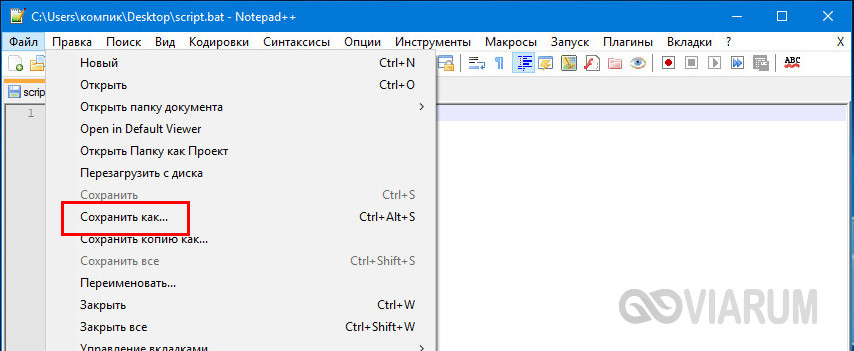
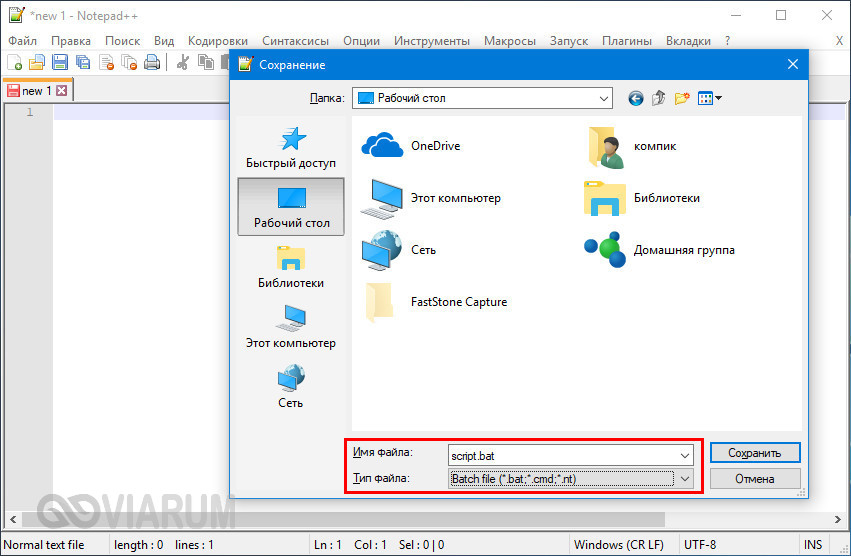
Если для создания bat-файла захотите использовать Блокнот, расширение нужно присвоить вручную, а в списке «Тип файла» выбрать «Все файлы».
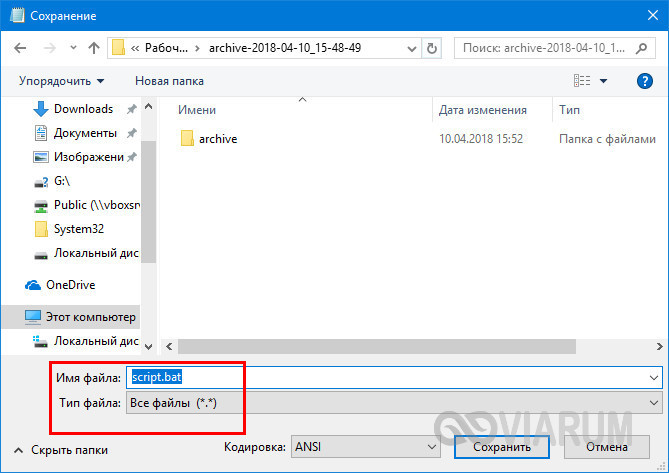
Как видите, создать файл с расширением bat не составляет сложности, есть тут, однако, свои тонкости. В командных файлах нельзя использовать перенос строк, кодировка bat-файла должна быть выставлена UTF-8, если в теле скрипта используется кириллица, кодировку нужно изменить, вставив в положенном месте команду chcp 1251.
Вместо расширения BAT можно использовать CMD, результат выполнения скрипта будет точно таким же.
Основные команды, синтаксис и примеры использования батников
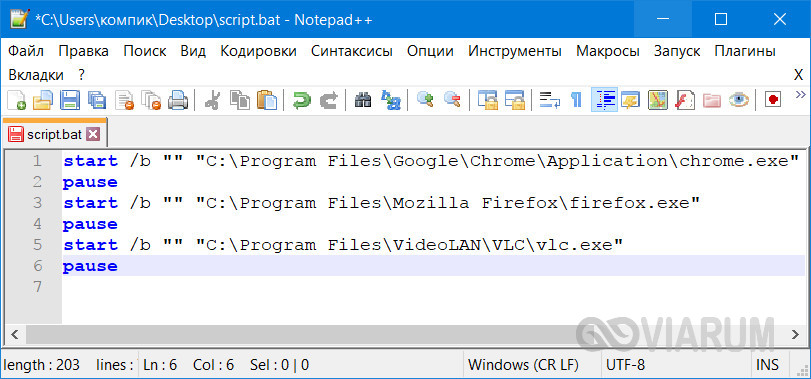
Как сделать bat-файл вы знаете, теперь настала пора самого интересного, а именно синтаксиса языка интерпретатора CMD. Понятно, пустой батник работать не будет, он даже не запустится при двойном по нему клике. Чтобы скрипт сработал, в нём должна быть прописана хотя бы одна команда. Для наглядного примера посмотрим, как написать bat-файл для запуска программ. Допустим, приступая к работе, вы каждый раз запускаете три программы – Chrome, Firefox и VLC. Упростим задачу, создав скрипт, который будет сам запускать эти программы с интервалом в пять секунд.
Открываем пустой батник и вставляем в него такие команды:
start "" "C:/Program Files/Google/Chrome/Application/chrome.exe" timeout /t 05 start "" "C:/Program Files/Mozilla Firefox/firefox.exe" timeout /t 05 start "" "C:/Program Files/VideoLAN/VLC/vlc.exe"
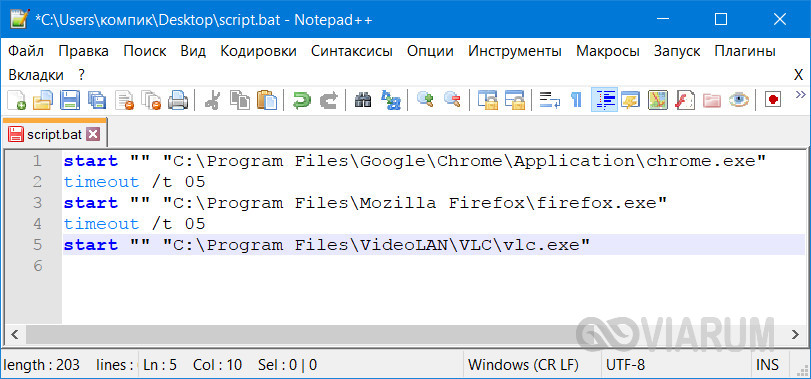
Команда start запускает исполняемый файл нужной программы, а команда timeout /t задаёт интервал между запусками. Обратите внимание на расположение кавычек – в них берутся пути, в которых имеются пробелы. Также если в пути есть кириллические символы, в начало скрипта следует вставить изменяющую кодировку команду chcp 1251, в противном случае интерпретатор не сможет правильно прочитать путь.
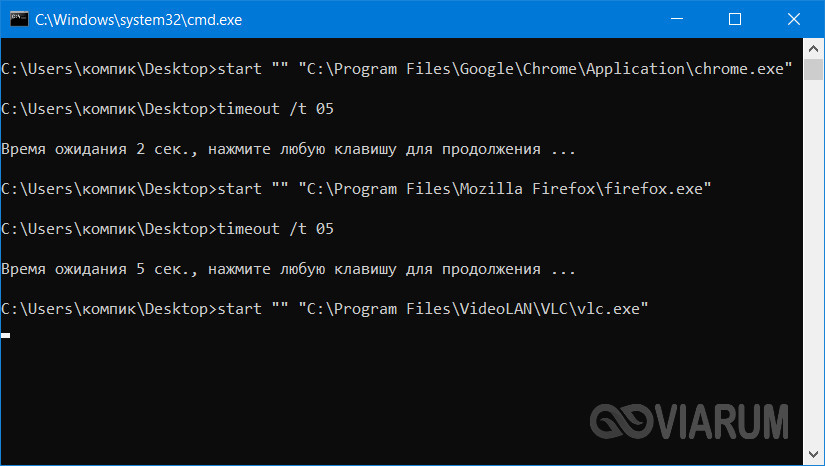
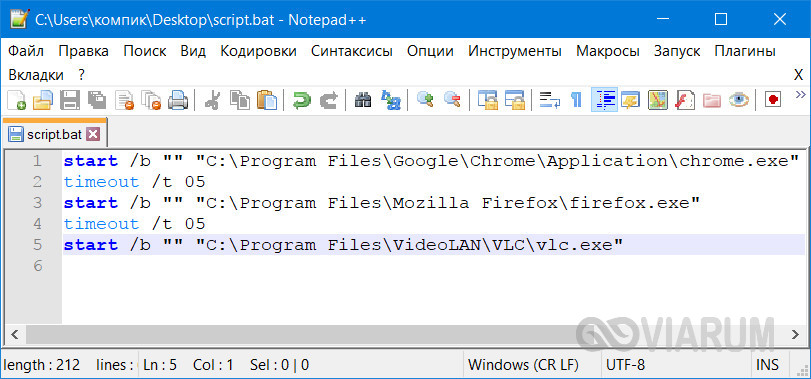
При запуске скрипта будет последовательно открыто четыре окна консоли, это нормальное явление, по выполнении команд все они автоматически закроются, впрочем, можно сделать так, чтобы открывалось только первое окно. Для этого код запуска приложения следует изменить следующим образом:
start /b "" "путь"
Может также статься, что в определённый момент потребуется приостановить выполнение скрипта, чтобы пользователь сам смог решить, выполнять ли все остальные команды или нет. Для этого существует команда pause. Попробуйте заменить ею timeout и увидите, что получится.
start /b "" "путь" pause
Рассмотрим ещё один пример команд для bat файла. Напишем скрипт, который будет в одном случае выключать компьютер, а в другом – перезагружать его. Для этих целей мы будем использовать команду shutdown с параметрами /s, /r и /t. При желании можно добавить в батник запрос на выполнение действия, вот так:
@echo off chcp 1251 echo "Вы действительно хотите выключить компьютер?" pause shutdown /s /t 0
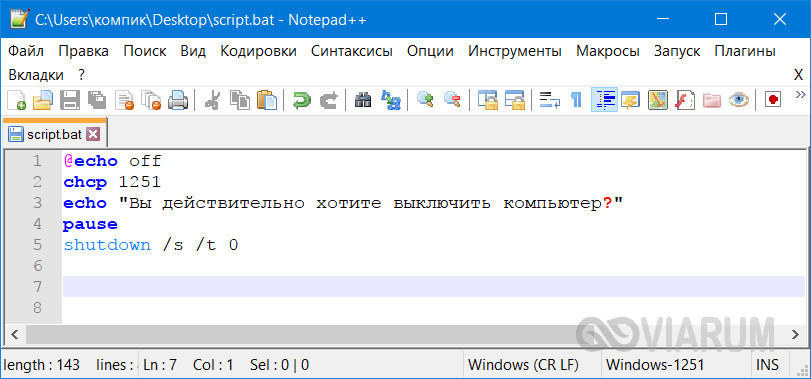
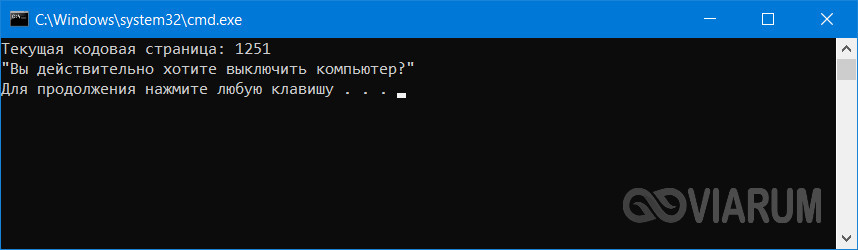
Поясняем. Первая команда скрывает текст самих команд, вторая – устанавливает кириллическую кодировку, третья – выводит сообщение для пользователя, четвертая – устанавливает паузу, пятая – выключает, а с ключом /r вместо /s перезагружает компьютер без традиционной задержки в одну минуту. Если не желаете церемониться с запросами и паузами, можете оставить только пятую команду.
Если вместо русского текста при выполнении команды вы увидите крякозябры, попробуйте преобразовать файл скрипта в ANSI.
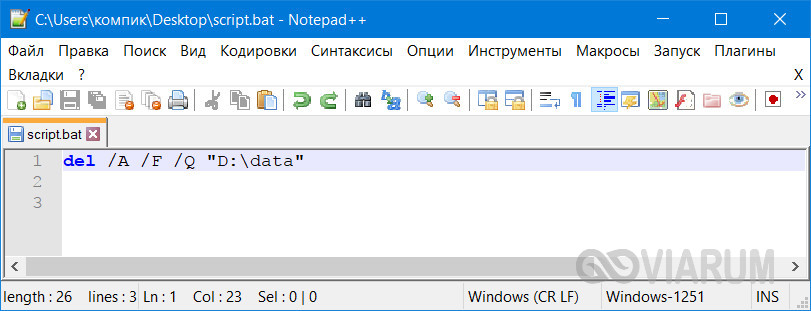
Что ещё можно делать с помощью скриптов? Много чего, например, удалять, копировать или перемещать файлы. Допустим, у вас есть некая папка data в корне диска D, содержимое которой нужно очистить одним махом. Открываем батник и вставляем в него такую команду:
del /A /F /Q "D:/data"
forfiles /p "D:/data" /s /m *.* /c "cmd /c Del @path"
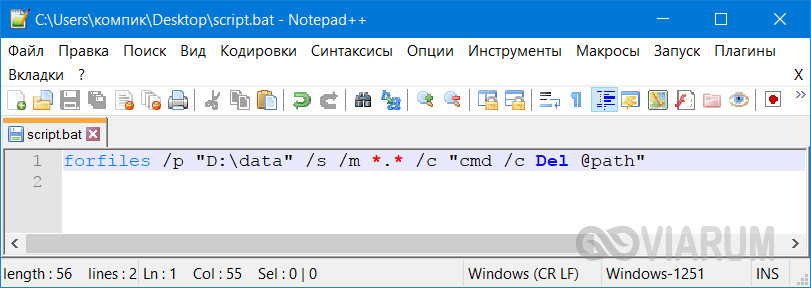
В отличие от первой, вторая команда удаляет файлы рекурсивно, то есть в папке data будут удалены все файлы плюс те, которые лежат во вложенных каталогах.
А вот ещё один полезный пример. Напишем скрипт, который будет создавать резервную копию содержимого одной папки и сохранять данные в другую. За копирование отвечает команда robocopy:
robocopy C:/data D:/backup /e pause
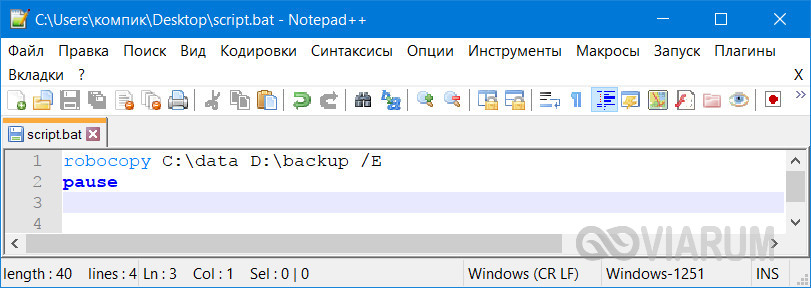
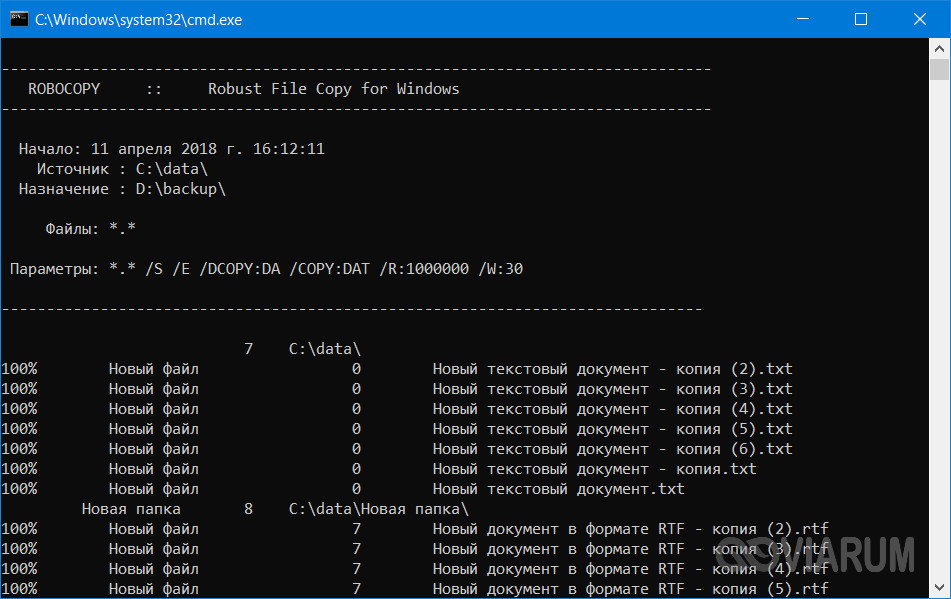
Запустив такой батник на исполнение, вы скопируете все содержимое папки data в папку backup, включая вложенные каталоги, пустые и с файлами. К слову, команда robocopy имеет много параметров, позволяющих очень гибко настраивать параметры копирования.
Запуск bat-файлов от имени администратора и по расписанию, скрытый запуск bat
Теперь вы знаете как создавать батники и имеете некое общее представление о языке интерпретатора CMD. Это были основы, теперь пришла пора познакомиться с некоторыми полезными особенностями работы с bat-файлами. Известно, что для выполнения некоторых действий программам нужны права администратора. Понадобиться они могут и батникам. Самый очевидный способ запустить скрипт от имени администратора, это кликнуть по нему правой кнопкой мыши и выбрать в контекстном меню соответствующую опцию.
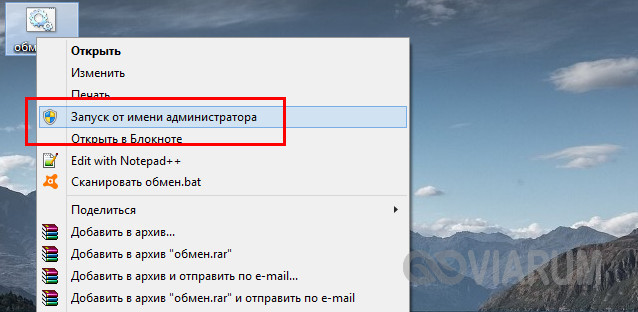
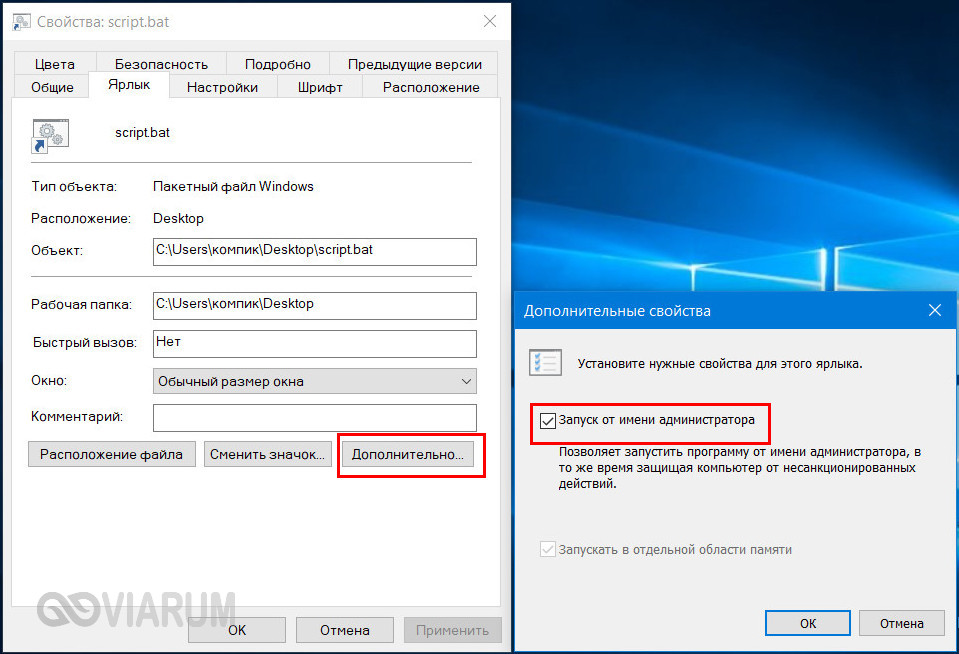
Кроме того, можно сделать так, что конкретный батник будет запускаться с повышенными привилегиями всегда. Для этого необходимо создать на такой скрипт обычный ярлык, открыть его свойства, нажать кнопку «Дополнительно» и отметить в открывшемся окошке галочкой пункт «Запуск от имени администратора». Этот способ хорош ещё тем, что позволяет выбрать для ярлыка любой значок, тогда как файл с расширением BAT или CMD всегда будет иметь невзрачный вид.
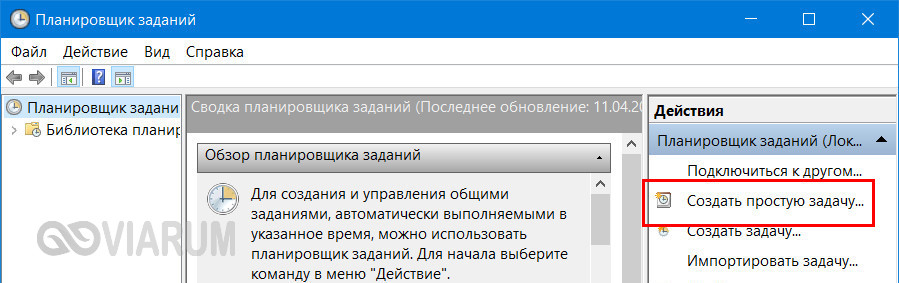
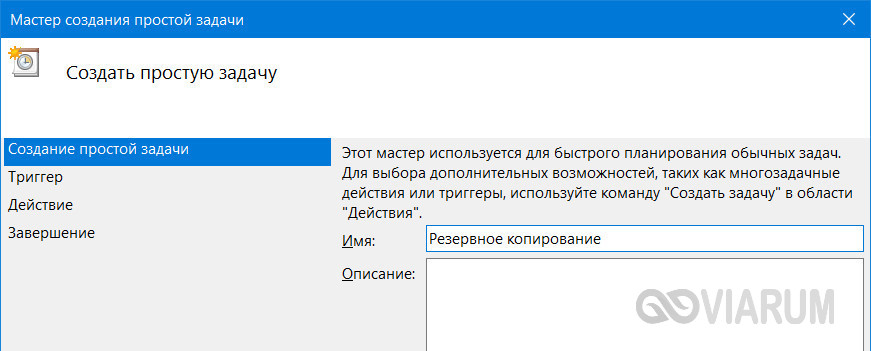
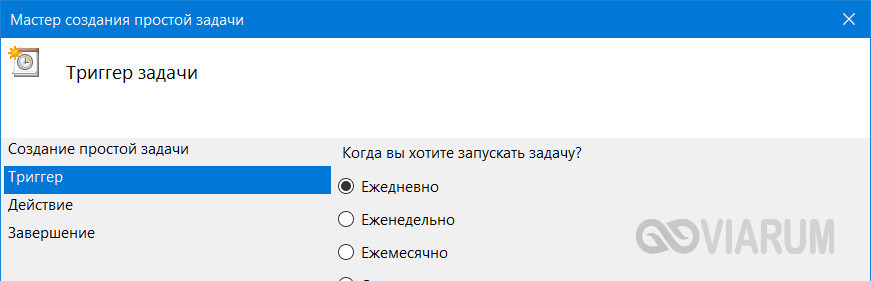
Скрипты, как и все приложения, можно запускать по расписанию. Команда timeout /t здесь не совсем уместна, для отложенного запуска лучше всего использовать встроенный «Планировщик задач» Windows. Здесь всё просто. Открываем командой taskschd.msc Планировщик, определяемся с триггером, действие выбираем «Запустить программу» и указываем путь к bat-файлу. Вот и всё, скрипт будет запущен в положенное время.
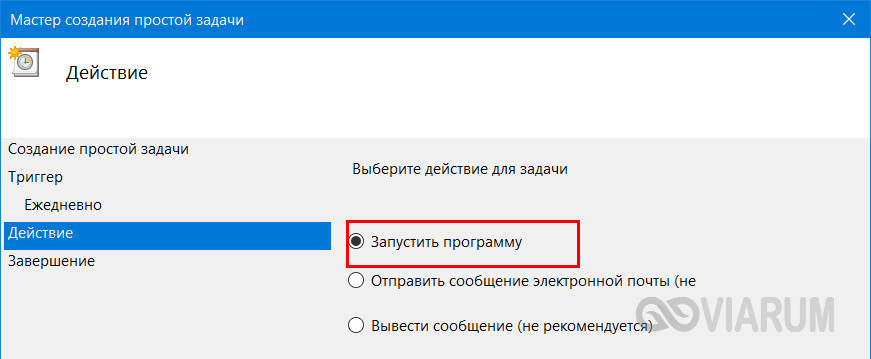
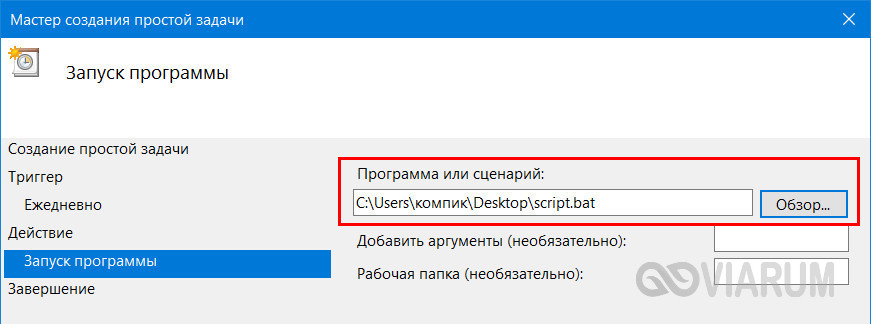
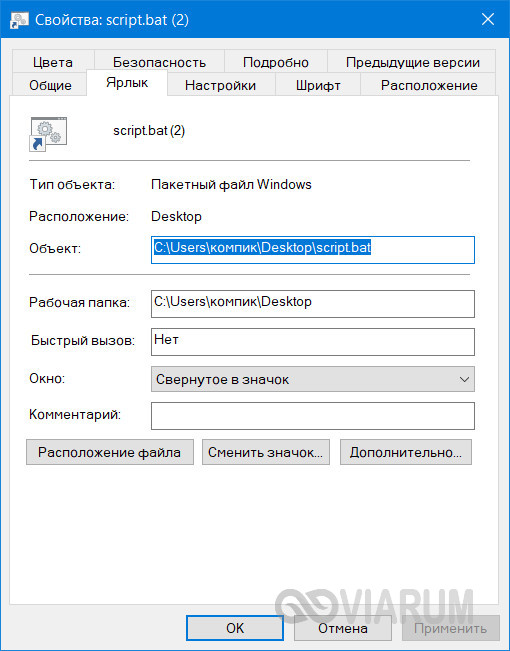
И напоследок ещё один интересный момент. Когда вы запускаете bat-файл, на экране появляется, пусть даже на какую-то долю секунды, окно командной строки. А нельзя ли сделать так, чтобы скрипт выполнялся в скрытом режиме? Можно, причём несколькими способами. Самый простой заключается в следующем. Создаём на bat-файл ярлык, открываем его свойства и в меню «Окно» выбираем «Свёрнутое в значок». После этого единственным видимым признаком запуска скрипта будет появление значка CMD на панели задач, окон же при этом открываться не будет.
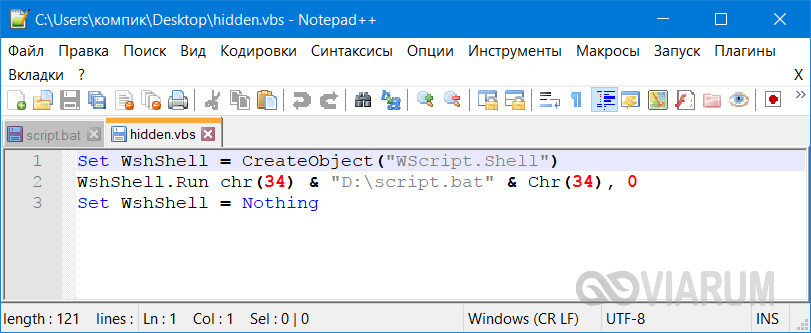
Если вы желаете полностью скрыть выполнение скрипта, можете воспользоваться «костылем» – скриптом VВS, который будет запускать ваш батник в скрытом режиме. Текст скрипта приведен ниже, сохраните его в файл hidden.vbs, предварительно заменив путь во второй строчке кода D:/sсript.bat путём к вашему батнику.
Set WshShell = CreateObject("WScript.Shell") WshShell.Run chr(34) & "D:\script.bat" & Chr(34), 0 Set WshShell = Nothing
Есть также и другие варианты, например, использование утилиты Hidden Start, позволяющей запускать исполняемые и пакетные файлы в скрытом режиме, в том числе без приглашения UAC.
А на этом пока всё. Информацию касательно создания скриптов BAT без труда можно найти в интернете. Неплохо также ознакомиться с учебником Уильяма Станека «Командная строка Microsoft Windows». Несмотря на то, что с момента издания книги прошло более десяти лет, содержащаяся в ней информация до сих пор актуальна.
Автор статьи

Эксперт по ремонту и настройке ПК с более чем 5-летним опытом работы. Имеет профильное образование по специальности оператор ЭВМ.
Задать вопрос
An Ideal Guide To Launch Your Own NFT Marketplace with Ease
5 дней назад автором zarazyana 6 мин чтения Нет комментариев
Содержание:1 Let’s Understand NFT Marketplaces!2 Here are the different types…
Как создать BAT файл в Windows 11 или Windows 10
В статьях по настройке операционной системы Windows 11 или Windows 10 часто можно встретить рекомендацию создать BAT файл, записать в него определенные команды и выполнить. Но, при этом, далеко не всегда объясняется, что это такое, как оно создается и запускается.
В данной инструкции мы постараемся закрыть данный вопрос. Здесь вы узнаете, что такое BAT файл, как создать BAT файл в Windows 11 или Windows 10, а также как его редактировать и выполнять.
Что такое BAT-файл в Windows 11 или Windows 10
BAT файл (или пакетный файл) – это текстовый документ с расширением « .BAT », в котором хранится список команд для выполнения командным интерпретатором операционной системы. Запуск такого файла позволяет выполнить все сохраненные в нем команды одна за одной. Пакетные файлы используются для запуска программ и автоматизации рутинных или часто повторяющихся задач. Например, с помощью BAT можно организовать регулярную очистку временных папок, создание резервных копий, редактирование реестра, а также решение других задач по системному администрированию Windows 11 и Windows 10.
Поддержка BAT файлов в операционных системах Microsoft появилась еще в MS-DOS, в которой команды выполнялись командным интерпретатором « COMMAND.COM ». Данный интерпретатор также присутствовал и в операционных системах семейства Windows 9x, но с приходом Windows NT был заменен на « cmd.exe ».
Интерпретатор « cmd.exe » сохранил совместимость с « COMMAND.COM », а также получил ряд новых функций. В частности, он получил поддержку расширения « .CMD ». В результате в современных версиях Windows для пакетных файлов можно использовать как старое расширение « .BAT », так и новое « .CMD ».
Создание BAT файла через Блокнот
Самый простой вариант создания BAT файлов в Windows 11 и Windows 10 — это создание через « Блокнот » или другой простой текстовый редактор . Например, можно использовать Notepad++ или Akelpad.
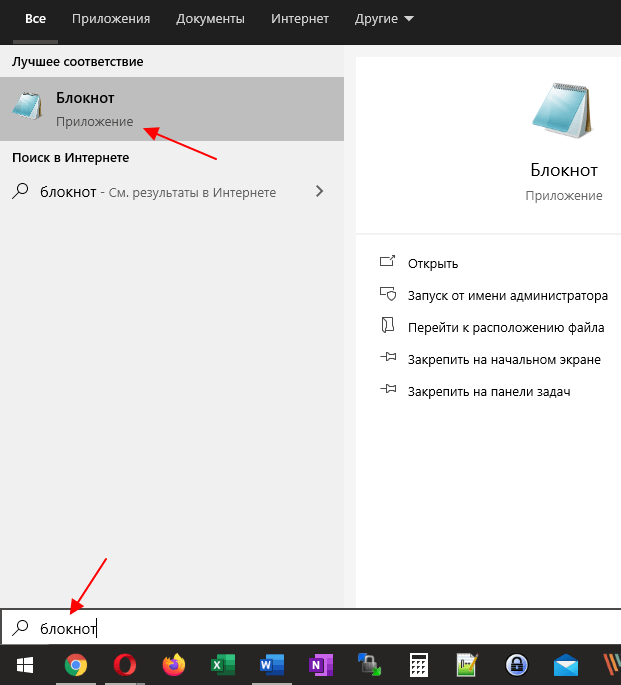
Чтобы запустить « Блокнот » можно воспользоваться поиском в меню « Пуск » или нажать комбинацию клавиш Win-R и выполнить команду « notepad ».
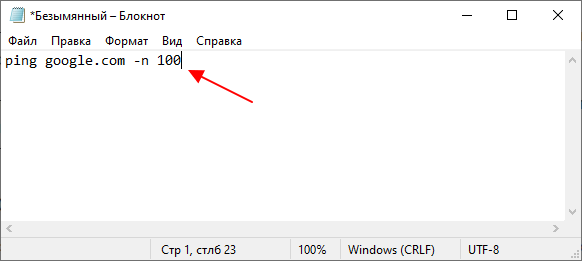
После открытия программы « Блокнот » в нее нужно вставить команды для выполнения. Для примера введем команду, которая выполнит 100 запросов ping к домену Google.
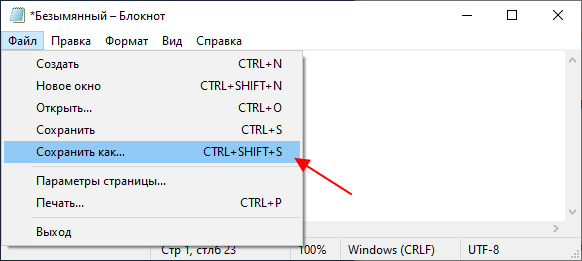
После ввода команд, документ нужно сохранить с расширением BAT. Для этого открываем меню « Файл – Сохранить как » или используем комбинацию клавиш Ctrl-Shift-S.
Дальше откроется стандартное окно для сохранения документов. Здесь нужно указать папку для сохранения, выбрать « Тип файла – Все файлы (*.*) » и ввести имя с расширением BAT (.bat). Например, можно ввести « Ping.bat ».
Обратите внимание, если вы запустили « Блокнот » без прав администратора, то сохранить документ на системный диск ( C:) не получится. В этом случае его можно сохранить в папку пользователя или на другой диск и потом переместить.
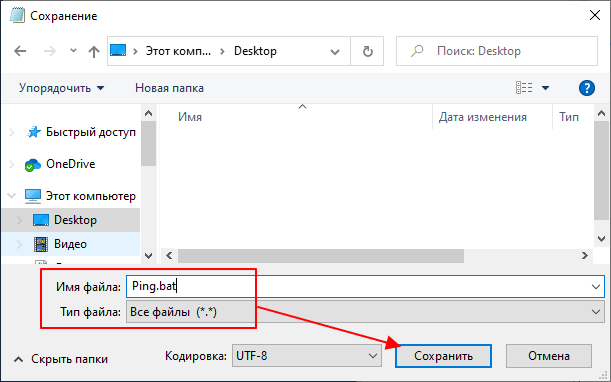
После сохранения в выбранной вами папке появится готовый к использованию BAT файл.
Создание BAT файла переименованием TXT
Также в Windows 11 и Windows 10 можно создавать BAT файлы с помощью переименования обычных текстовых файлов (с расширением *.txt). Другими словами, вы можете сначала создать обычный текстовый документ с расширением TXT, сохранить в него все нужные команды, и уже потом превратить его в исполняемый пакетный файл изменив расширение с TXT на BAT.
Чтобы воспользоваться этим способом необходимо включить отображение расширений в окне « Параметры папок ». В Windows 10 для этого нужно открыть любую папку, перейти на вкладку « Вид » и нажать на кнопку « Параметры ».
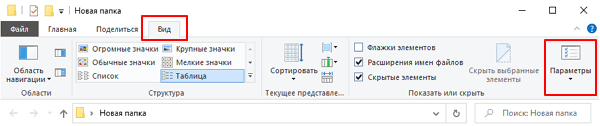
В Windows 11 для этого нужно открыть любую папку, нажать на кнопку с тремя точками и в открывшемся меню выбрать « Параметры ».

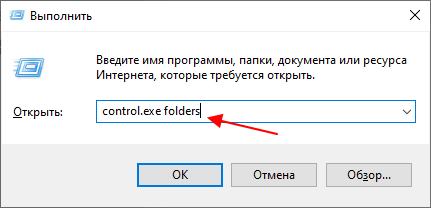
Также « Параметры папок » можно открыть с помощью меню « Выполнить ». Для этого нужно нажать комбинацию клавиш Win-R и ввести команду « control.exe folders ».
Какой бы вы способ не выбрали, перед вами откроется окно « Параметры папок ». Здесь нужно перейти на вкладку « Вид » и отключить функцию « Скрывать расширения для зарегистрированных типов ».
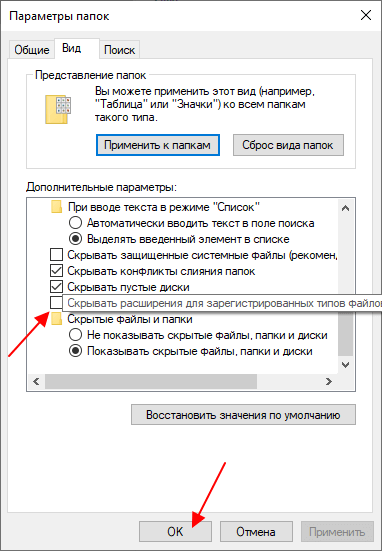
После этого, при переименовании вы сможете изменять расширение.
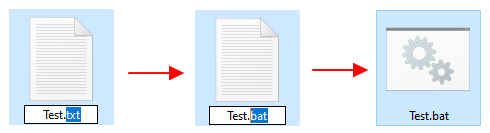
Изменив расширение с TXT на BAT вы получите исполняемый пакетный файл.
Редактирование созданных BAT-файлов
Для того чтобы отредактировать уже созданный BAT-файл его нужно открыть в любом простом текстовом редаторе (например, в Блокноте, Notepad++ или Akelpad). Чтобы отредактировать BAT с помощью Блокнота достаточно кликнуть по нему правой кнопкой мыши и выбрать пункт « Изменить ».
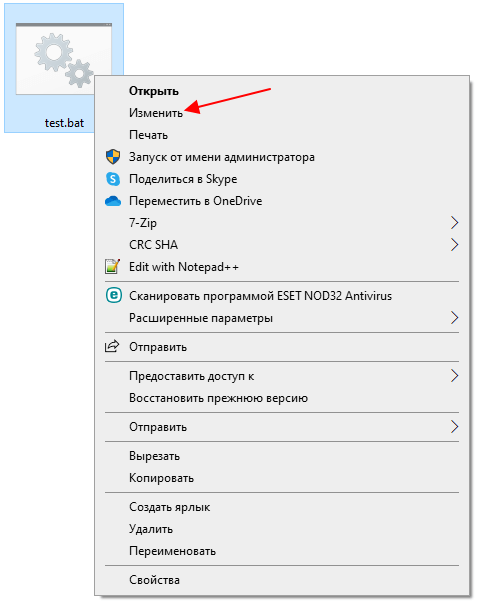
После этого выбранный файл откроется в программе Блокнот и вы сможете отредактировать его содержимое.
Создание BAT файлов для запуска программ
В BAT файле вы можете использовать любые команды, которые могут быть выполнены при помощи « Командной строки » Windows 11 или Windows 10. Но, BAT-файлы также могут использоваться для запуска программ и приложений.
Для запуска программ c помощью BAT файла нужно использовать команду « start ». Ниже показано, как выглядит формат записи данной команды.
start "" "название программы или полный путь"
Например, для того чтобы запусть браузер Google Chrome нужно выполнить:
start "" "chrome"
При необходимости можно укзать полный путь к программе, которую нужно запустить:
start "" "C:\Program Files\CPUID\CPU-Z\cpuz.exe"
Для запуска других пакетных файлов нужно использовть команду « call ». Ниже показано, как выглядит формат записи данной команды.
call "название BAT или полный путь"
Например, для того чтобы запустить пакетный файл « test.bat », который находится на рабочем столе, нужно выполнить:
call "C:\Users\stepu\Desktop\test.bat"
Другие команды для BAT файлов
Вывод текста . Для вывода текстовых сообщений на экран необходимо сначала включить режим отображения вводимых команд (команда « echo ON »), а потом вывести сообщение (команда « echo »). Например, для того чтобы вывести сообщение « Hello CMD » нужно выполнить следующие команды:
echo ON echo Hello CMD
Также в BAT файлах часто используется команда « @echo off ». Данная команда наоборот, отключает вывод выполняемых команд на экран, а знак « @ » предотвращает вывод самой команды « echo ».
@echo off
Остановка выполнения . При выполнении пакетного файла может понадобится временная остановка, например, для того чтобы просмотреть результаты. Для такой остановки используют команду «@pause».
@pause
Работа с переменными . Для работы с переменными в BAT используют команду « set ». С помощью данной команды можно создать новую переменную или переопределить уже существующую. Например, для того чтобы создать переменную « Name » и присвоить ей значение « Ivan » нужно выполнить следующую команду:
set Name=Ivan
Операции с файлами и папками . Кроме этого в BAT часто используют команды для работы с файлами. Ниже мы рассмотрим несколько самых популярных из них.
- MD — Создание папки;
- RD — Удаление папки;
- CD — Смена текущей папки;
- MOVE — Перемещение или переименование папки;
- XCOPY — Копирование структур папок;
- COPY CON — Создание файла;
- TYPE — Вывод содержимого файла на экран;
- DEL — Удаление файла;
- COPY — Копирование или обьединения файлов;
- MOVE — Перемещение или переименование файла;
- REN — Переименование файлов;
- Как закрепить BAT-файл на панели задач или в меню «Пуск»
- Как переименовать файл (папку) в командной строке Windows 10, 7
- Выключение компьютера через командную строку
- Как перезагрузить компьютер через командную строку
- Как вызвать командную строку в Windows 7
Создатель сайта comp-security.net, автор более 2000 статей о ремонте компьютеров, работе с программами, настройке операционных систем.
Остались вопросы?
Задайте вопрос в комментариях под статьей или на странице «Задать вопрос» и вы обязательно получите ответ.