У вас большие запросы!
Точнее, от вашего браузера их поступает слишком много, и сервер VK забил тревогу.
Эта страница была загружена по HTTP, вместо безопасного HTTPS, а значит телепортации обратно не будет.
Обратитесь в поддержку сервиса.
Вы отключили сохранение Cookies, а они нужны, чтобы решить проблему.
Почему-то страница не получила всех данных, а без них она не работает.
Обратитесь в поддержку сервиса.
Вы вернётесь на предыдущую страницу через 5 секунд.
Вернуться назад
Обработки 1С
В этой статье мы узнаем, что такое обработки в платформе 1С 8.3 и для каких целей они нужны. Научимся создавать обработки в качестве объектов метаданных конфигурации 1С, научимся создавать внешние обработки, создавать формы обработок, добавлять обработки в подсистемы и давать права на обработки пользователям, а также узнаем, как открыть внешнюю обработку в 1С.
В платформе 1С, помимо объектов конфигурации, которые так или иначе связаны ведением учета (например, Справочники – для хранения однотипной информации, Документы – для отображения событий), существует объект, который напрямую не связан с ведением учета, и с помощью которого можно осуществлять различные вспомогательные действия (групповая обработка справочников и документов, загрузка – выгрузка информации и т.д.). Этот объект – Обработка. Обработки могут быть как объекты какой-то конфигурации, а также внешние – в этом случае сама обработка будет храниться где-то на жестком диске, её можно будет открыть в пользовательском клиенте 1С предприятия, и выполнить нужные действия.
Создать обработку 1С
Для того, чтобы создать обработку, в конфигураторе 1С в дереве метаданных необходимо выделить ветку Обработки, вызвать контекстное меню и выполнить команду «Добавить».

После выполнения этой команды, будет создана пустая обработка, которая появится в дереве метаданных в соответствующей ветке, а также откроется окно менеджера обработки.

Обработка создана, и вы можете с ней работать: задать имя обработки, синоним и т.д.
Создать внешнюю обработку 1С
Для того, чтобы создать внешнюю обработку, нужно или выполнить команду «Новый» по пути «Главное меню» — «Файл».

Или нажать на кнопку «Новый» в меню «Стандартная».

После откроется окно «Выбор вида документа», в котором необходимо выбрать «Внешняя обработка».

Откроется окно менеджера внешней обработки, и вы можете проделать с ней все нужные операции.

После того, как внешняя обработка создана, её желательно сохранить на жестком диске (и делать это периодически во время работы с ней в конфигураторе). Для того, чтобы сохранить внешнюю обработку необходимо или нажать на кнопку «Сохранить» меню «Стандартная».

Или выполнить команду «Сохранить» по пути: «Главное меню» — «Файл».

Или просто нажать сочетание клавиш Ctrl + S.
После этих действий откроется окно, в котором можно выбрать каталог, где будет храниться эта внешняя обработка, а также ввести название файла.

После сохранения, у внешней обработки сверху будет прописан путь к ней.

Замечу, что файлы всех внешних обработок имеют расширение epf.
Добавить внешнюю обработку 1С
Иногда возникают задачи добавить внешнюю обработку в конфигурацию 1С. Чтобы это сделать, необходимо выделить ветку «Обработки» дерева метаданных конфигурации, вызвать контекстное меню и выполнить в нем команду «Вставить внешнюю обработку, отчет…».

В открывшемся окне необходимо выбрать нужную обработку.

После, обработка появится в дереве.

Сохранить обработку 1С в файл
Может возникнуть обратная задача: сохранить обработку из какой-то конфигурации в файл, т.е. сделать внешнюю обработку из простой обработки.
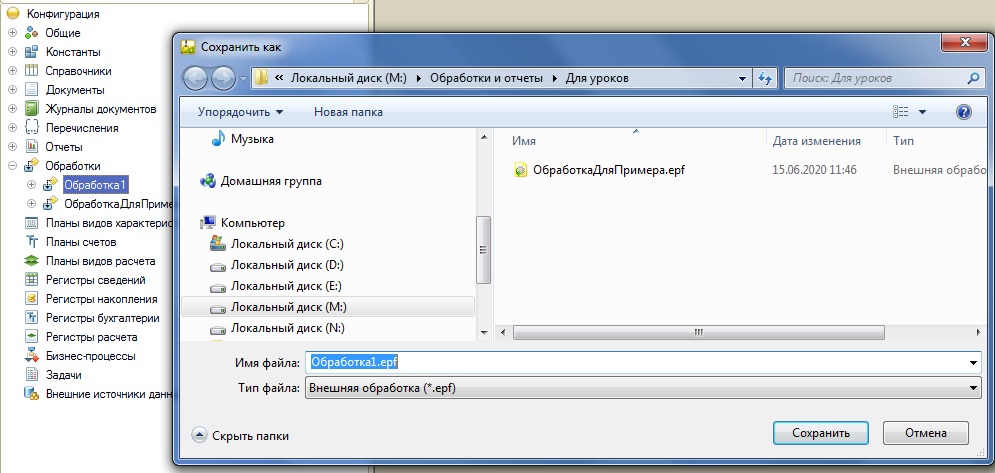
Делается это достаточно просто: нужно выделить обработку в дереве конфигурации, вызвать контекстное меню и выполнить команду «Сохранить как внешнюю обработку, отчет…»

Откроется окно «Сохранить как», в котором нужно выбрать месторасположение обработки, а также, если это необходимо, изменить название.
Подсистема обработки 1С
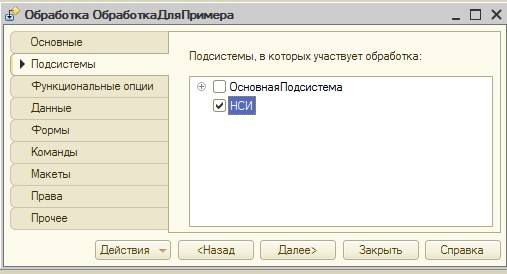
Обработку, которую мы создали в дереве метаданных можно включить в любую подсистему, тогда у нас появится возможность отобразить её в пользовательском интерфейсе. Для того, чтобы включить обработку в подсистему, необходимо зайти на закладку «Подсистемы» менеджера обработки и поставить флаг напротив нужной подсистемы.
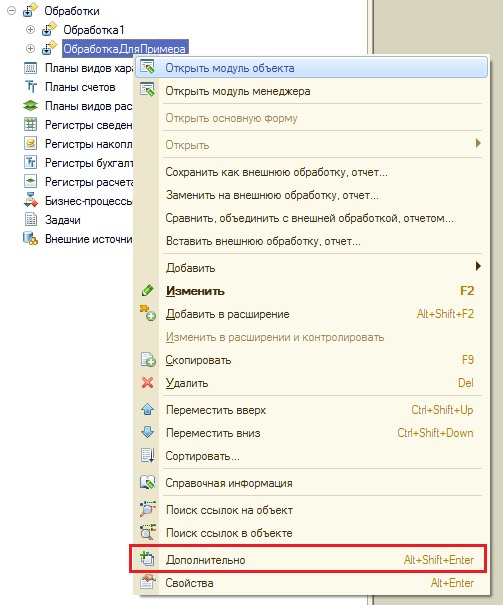
Можно включить в подсистему другим способом. Необходимо выделить нужную обработку, вызвать контекстное меню и выполнить в этом меню команду «Дополнительно».
В правой части рабочего стола откроется окно «Дополнительно», в котором на закладке «Подсистемы» можно привязать эту обработку к нужной подсистеме, установив флаг рядом с подсистемой.

После того, как мы поставим флажки, то обработка включится в состав подсистемы.

Но, если мы попробуем её найти в пользовательском клиенте, то ни чего не найдем. Также, её не будет в командном интерфейсе подсистемы.

Причина этому – отсутствие основной формы обработки.
Основная форма обработки 1С
Для того, чтобы обработка появилась в командном интерфейсе, необходимо создать основную форму обработки.
Для этого, нужно в менеджере обработки перейти на вкладку «Формы», в которой нажать на кнопку «Добавить». После, откроется конструктор формы обработки, в котором можно ввести название новой обработки, её синоним, и самое главное установить флаг «Назначить форму основной».
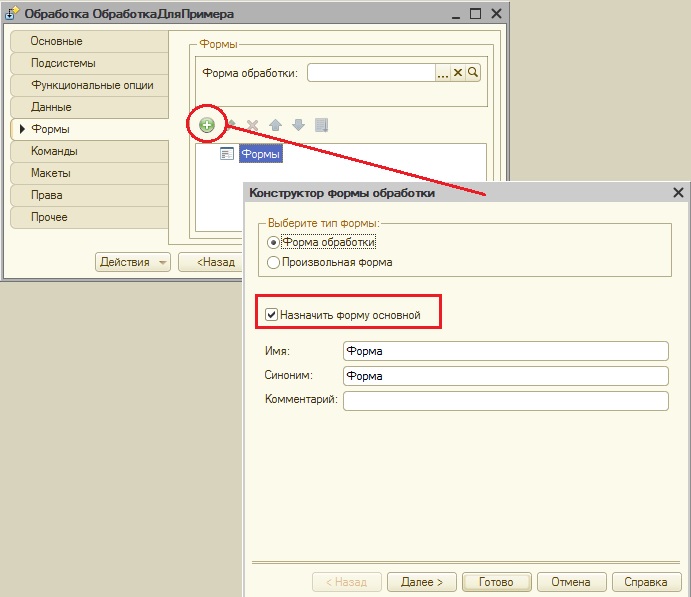
Если вы нажмете на кнопку «Далее», то можете выбрать какие реквизиты обработки будут включены на форму, а если нажать на кнопку «Готово», то форма будет создана без реквизитов.

После этого, обработка появится в командном интерфейсе подсистемы.

Замечу, что основная форма обработки указана в свойстве обработки «Основная форма», если мы это свойство очистим.
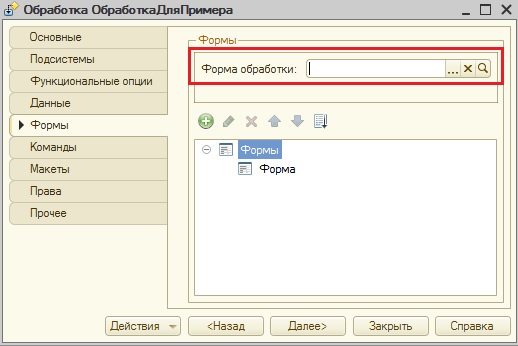
То даже при наличии формы, обработка не будет отображаться в командном интерфейсе подсистемы.

Права на обработку 1С
Чтобы пользователь мог работать с обработкой, ему нужно дать права на неё. Для этого, необходимо у соответствующей роли для обработки установить права Использовать и Просмотр.
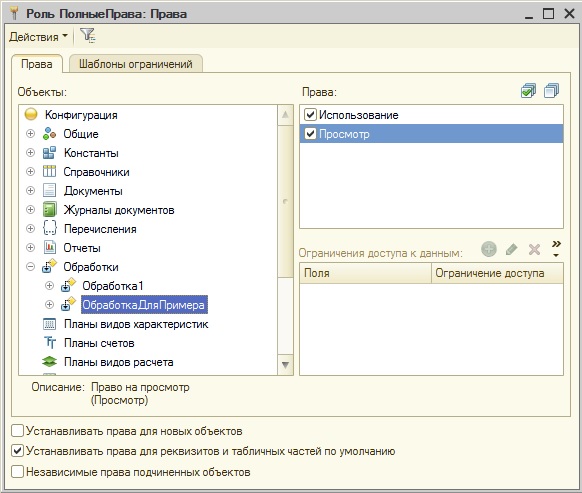
Если вы установите только право Использовать, то пользователь не сможет видеть обработку в интерфейсе. Он сможет только обращаться в ней посредством программного кода.
Если Вы внедряете обработку в какую-то типовую конфигурацию, то лучше для этого создать отдельную роль, а не изменять текущую. Тогда у вас будет меньше проблем с обновлением в будущем.
Открыть обработку 1с
Для того, чтобы открыть обработку 1С в пользовательском клиенте «1С: Предприятия», необходимо, чтобы она была добавлена в командный интерфейс нужной подсистемы, а также на обработку были даны пользователю соответствующие права. Если всё это сделано, то обработка появится в меню «Сервис» подсистемы, в которую её добавили.
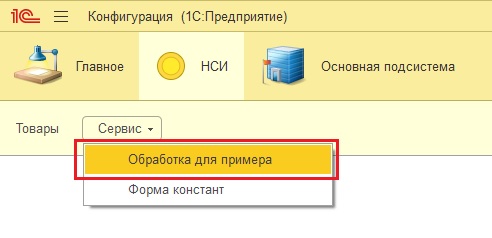
И при выполнении команды с именем обработки будет открыта форма обработки.

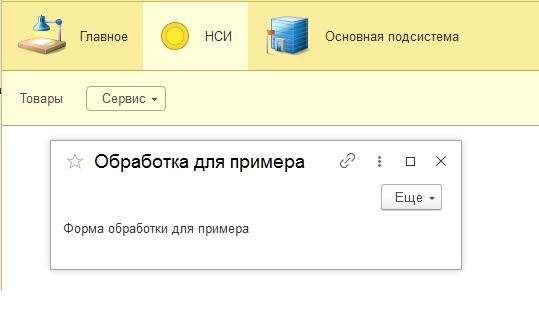
Я немного изменил управляемую форму обработки, добавив надпись.
Управляемая форма открылась в независимом окне, если мы хотим, чтобы она открылась поверх окон, то нужно у основной формы обработки установить в свойство «Режим открытия окна» или значение «Блокировать весь интерфейс», или значение «Блокировать окно владельца».

После таких настроек, обработка будет открываться по верх окон.
Открыть внешнюю обработку 1С
Если вы хотите открыть внешнюю обработку 1С, то следует выполнить команду «Открыть», которая находится по пути «Сервис и настройки» — «Файл» (для версии платформы начиная с 8.3.15).

В окне «Открыть» необходимо найти и выбрать нужную вам обработку.

После выйдет предупреждение безопасности, если вы знаете, что это за обработка, то нажимаете кнопку «Да».

Форма внешней обработки открылась.

Замечу, что в моем случае открылась форма обработки в отдельном окне, потому что, во-первых, я создал основную форму внешней обработки, а во-вторых, установил у основной формы в свойство «Режим открытия окна» значение блокировать окно владельца.

Чтобы пользователь мог открывать внешние обработки, ему необходимо установить право «Интерактивное открытие внешних обработок».

Другие статьи по конфигурированию в 1С:
Более подробно и основательно начальные вопросы программирования в 1С есть вы можете изучить в
Книга «Программировать в 1С за 11 шагов»
Изучайте программирование в 1С в месте с моей книгой «Программировать в 1С за 11 шагов»

Книга написана понятным и простым языком — для новичка.
- Книга посылается на электронную почту в формате PDF. Можно открыть на любом устройстве!
- Научитесь понимать архитектуру 1С;
- Станете писать код на языке 1С;
- Освоите основные приемы программирования;
- Закрепите полученные знания при помощи задачника.
О том как разрабатывать под управляемым приложением 1С, читайте в книге Книга «Основы разработки в 1С: Такси»
Отличное пособие по разработке в управляемом приложении 1С, как для начинающих разработчиков, так и для опытных программистов.

- Очень доступный и понятный язык изложения
- Книга посылается на электронную почту в формате PDF. Можно открыть на любом устройстве!
- Поймете идеологию управляемого приложения 1С
- Узнаете, как разрабатывать управляемое приложение;
- Научитесь разрабатывать управляемые формы 1С;
- Сможете работать с основными и нужными элементами управляемых форм
- Программирование под управляемым приложением станет понятным
Промо-код на скидку в 15% — 48PVXHeYu
Эти книги, плюс книга по программированию оперативного учета имеются в едином комплекте: комплект книг по разработке в 1С.
Только для читателей моего блога,
промо-код на скидку в 300 рублей на весь комплект: blog
Если Вам понравился этот урок, был полезен или помог решить какую-нибудь проблему, то Вы можете поддержать мой проект, перечислив любую сумму.
можно оплатить вручную:
Яндекс.Деньги — 410012882996301
Web Money — R955262494655
Вступайте в мои группы:
1С:Бухгалтерия 8.Тонкая настройка: создаем внешние печатные формы
Жизнь идет, меняется законодательство, разработчик выпускает обновления конфигураций и перед нами снова выбор: установить обновление самому или опять звонить программисту, чтобы «поставил новый релиз»…
Давайте познакомимся с механизмом изменения печатных форм в 1С:Бухгалтерии 8 без изменения конфигурации.
В практике каждого бухгалтера, использующего 1С, когда-либо возникала необходимость доработки конфигурации под себя: кто корректировал точность цены или суммы в приходной накладной, кто вставлял логотип и корректировал внешний вид расходной накладной. Все бы хорошо, но изменений таких со временем набирается великое множество и когда наступает момент обновления релиза, возникает дилемма: либо терять все внесенные изменения, либо звать программиста, чтобы тот перенес все изменения в новый релиз (естественно за дополнительную плату). Как же быть? Чтобы как-то упростить обновление конфигураций, разработчики 1С:Бухгалтерии 8 создали новый механизм: «Внешние обработки, печатные формы, обработки по заполнению табличных частей». Сегодня мы рассмотрим только часть этого механизма – печатные формы.
Любой предмет лучше изучается на примере. Поставим себе следующую задачу: добавить в конфигурацию возможность печатать расходную накладную (документ «Реализация товаров и услуг») с логотипом нашей компании. Кроме этого нужно, чтобы в шапке документа надписи «поставщик» и «покупатель» были выделены жирным и напоследок нужно, чтобы внизу документа было место для подписи службы безопасности, разрешившей отгрузку.
Введем два дополнительных условия:
- Новая печатная форма должна заменить собой прежнюю форму «Накладная»
- Нельзя изменять конфигурацию, так как мы хотим в дальнейшем пользоваться автообновлением конфигурации
Ну что, какова задача? Кажется слишком сложной? Ну что ж, чем она сложнее, тем интереснее, и тем больше ее хочется решить. Тогда за работу.
Запускаем нашу базу в режиме Конфигуратора. Открываем конфигурацию, выбрав в главном меню команду «Конфигурация > Открыть конфигурацию»*. Саму конфигурацию мы изменять ни в коем случае не будем. Мы будем ее использовать как прототип. Основную работу мы будем проводить тут, но редактировать будем внешние обработки. Создаем внешнюю обработку командой в главном меню «Файл > Новый». Выбираем вид документа «Внешняя обработка». Для первой обработки зададим имя «ФирменнаяНакладная»
Важно! Имя обработки не должно содержать пробелов, так как же, как и имена переменных.
Теперь немножко займемся «плагиатом». Скопируем макет «Накладная» из документа «РеализацияТоваровУслуг». Для этого найдем его в ветке «Документы» дерева конфигурации. Раскроем эту ветку щелчком мыши на значке «+» и найдем нужный нам макет «Накладная» (он находится в ветке «Макеты»). Для того чтобы, скопировать этот объект, нужно, выбрав этот макет в дереве, выполнить команду «Правка > Копировать» (то же самое действие происходит по комбинации CTRL+C). Теперь перейдем в созданную нами обработку, выберем в дереве метку «Макеты» и в главном меню выберем пункт – «Правка > Вставить» (CTRL+V). Результат должен выглядеть как на рисунке 1.
Теперь двойным щелчком мыши откроем макет.
Что такое «макет»
Скажем несколько слов о назначении макета.
Макет – место хранения «строительных блоков», областей, из которых, как из кирпичиков, строится табличный документ, который мы привыкли называть печатной формой. Области задаются с помощью горизонтальных и вертикальных секций или их пересечений. В нашем макете имеются только горизонтальные секции: «Заголовок», «Поставщик», «Покупатель», «ШапкаТаблицы», «Строка» (см. рис. 2). Область – набор ячеек. Как и в MS Excel, ячейки можно объединить, изменить цвет текста и фона, шрифт и так далее. Все настройки ячейки можно просмотреть и изменить в окне свойств ячейки. Вызвать окно настройки можно, щелкнув правой кнопкой мыши на ячейке и выбрав пункт контектстного меню «Свойства» (тот же результат достигается сочетанием клавиш Alt+Enter).
Ячейка может содержать значение одного из трех видов:
- текст – значение такого вида будет выведено на печать в том же виде;
- параметр – ячейка такого вида содержит имя переменной, значение которой будет выведено на печать.
- шаблон – ячейки такого вида являются комбинацией первого и второго варианта. Ячейка может содержать текст и переменные. Чтобы программа могла отличить текст от переменной, переменные нужно заключать в квадратные скобки: «Сегодня [Дата]».
Важно! Значение ячеек второго и третьего вида табличный редактор отображает в треугольных скобках. На рисунке 2 ячейка с текстом «Покупатель» — имеет вид текст, а правее ячейки «ПредставлениеПокупателя» — параметр.
Зачем я все это рассказываю? Теперь вы знаете, в каких ячейках можно легко поменять содержимое, и в каких нежелательно что-то менять, так как нужно будет вносить изменения в алгоритм вывода на печать.
Вернемся теперь к нашей задаче. Мы создали обработку, скопировали макет и готовы его доработать под себя. Для начала внимательно его рассмотрим.
Что есть в макете для печати
Структура макета у всех документов очень похожа. Внимательно исследовав один документ, мы сможем разобраться и с другими. Первая секция «Заголовок». При выводе этой секции будет сформирован заголовок документа, состоящий из вида, даты и номера документа. За ней следуют секции «Поставщик» и «Покупатель», в которые программа выведет информацию о поставщике и покупателе соответственно. Далее более интересная секция «ДопИнформация», которую разработчики используют для вывода прочей информации по документу, например, информацию о договоре с его номером и датой. Особенностью этой секции является то, что она может быть выведена много раз, и каждый раз может содержать разную информацию. Что именно и когда выводить, описано в алгоритме вывода на печать.
На этом шапка документа завершена. За шапкой следует обычно табличная часть. Интересно, что в макете описаны два варианта отображения табличной части: «ШапкаТаблицы», «Строка» и «ШапкаТаблицыМест» и «СтрокаМест». В зависимости от того, заполнена или нет у вас колонка «Мест» в документе, будет использоваться первый или второй вариант вывода табличной части документа. Любопытный читатель наверняка уже задался вопросом: почему в секции вывода шапки «Цена» и «Сумма» взяты в треугольные скобки, как будто это переменные? Так и есть, – это переменные, в которых в зависимости от настроек документа будет выведена надпись «Цена», «Цена с НДС» или «Цена без НДС» и аналогично для суммы.
Ну а ниже в макете находятся секции, с помощью которых выводятся итоги документа и подписи.
Редактируем макет
Логотип было бы неплохо разместить над информацией о поставщике и покупателе. Предлагаю отредактировать область макета «Заголовок». Нужно уменьшить размеры ячейки с содержимым «ТекстЗаголовка». Это ячейка состоит из нескольких объединенных ячеек. Размер изменяем следующим образом:
- Предусмотрительно скопируем содержимое объединенной ячейки «ТекстЗаголовка» (для этого ячейку нужно выделить и воспользоваться командой «Правка > Копировать» или сочетанием клавиш CTRL+C)
- Выделив эту ячейку, выбираем в главном меню пункт «Таблица — Объединить», что приведет к обратному действию – объединенная ячейка будет разбита на множество исходных ячеек
- Теперь выберем меньшее количество ячеек, – вместо ячейки 2 столбца начнем объединение с 6 столбца, завершив его на столбце 32, – и снова нажмем на кнопку «Объединить»
- Командой «Правка > Вставить» (CTRL+V) вставим в новую объединенную ячейку содержимое прежней объединенной ячейки
- Освободившиеся ячейки в колонках 2 – 5 попросту очистим (выделим и нажмем клавишу Delete)
Теперь на освободившееся место можно вставить картинку с логотипом. Для этого в меню выберем пункт «Таблица > Рисунки > Картинка…». Найдем на диске файл с нашим логотипом и нажмем «ОК». Теперь переместим картинку на освободившееся место. В результате должно получиться как на рисунке 3.
Теперь выделим полужирным шрифтом значение в ячейках «Поставщик» и «Покупатель» (рис. 4). Для этого в свойствах ячейки найдем параметр «Шрифт» и зададим полужирное начертание.
И напоследок осталось добавить подпись службы безопасности. Эту информацию будем размещать в секции «Подписи». Чтобы получить место для подписей нужно раздвинуть секцию. Выделим строку 37, нажмем на ней правой кнопкой мыши и выберем «Раздвинуть», и так два раза. В одной из добавленных строк разместим место для подписи службы безопасности. В результате все должно получиться как на рисунке 5.
Важно! В типовой конфигурации используются два языка: русский и украинский. Макет хранит представление текста на обоих языках (оформление ячейки — общее). Для того чтобы внести украинский вариант добавленной нами надписи, необходимо зайти в свойства ячейки и в поле «Текст» нажать на кнопочку «поиск». Откроется окно для внесения представления текста на разных языках (рис. 6).
Как обеспечить вывод на печать
Итак, макет готов. Теперь в самый раз заняться алгоритмом его вывода на печать.
Для того чтобы мы смогли этот макет безболезненно встроить в конфигурацию и использовать, обработка, которую мы создали, должна удовлетворять следующим условиям:
- Нужно создать реквизит в обработке «СсылкаНаОбъект» с типом «ЛюбаяСсылка»
- Нужно создать в модуле обработки процедуру «Печать() Экспорт» без параметров и обязательно указать ключевое слово «Экспорт«
Первый пункт нужен для того чтобы алгоритм печати знал откуда брать данные для печати, а второй – собственно сам алгоритм печати. Давайте выполним эти условия.
На панели окон выбираем окно редактирования нашей обработки (на рисунке 7). Откроется окно с деревом объектов нашей обработки. Выбираем ветку «Реквизиты» и нажимаем кнопку «Добавить»,. Откроется окно свойств реквизита. Внесем имя – «СсылкаНаОбъект» и укажем тип «ЛюбаяСсылка». Теперь мы можем переходить к тексту модуля печати. Писать мы ее с нуля не будем, вместо этого скопируем ее из документа «РеализацияТоваровУслуг».
Для этого находим в дереве конфигурации среди документов «РеализацияТоваровУслуг», щелкаем на нем правой кнопкой мыши и выбираем «Открыть модуль объекта» (см. рисунок 8).
После этого откроется модуль документа. Нам нужна первая функция «ПечатьДокумента». Ее текст необходимо выделить и скопировать. Очень удобно выделять текст функции, когда он свернут, но нужно обязательно выделять и строчку под ней, иначе рискуем скопировать только заголовок.
См. на рисунке 9, мы выделили заголовок и строку под ней. После этого копируем в буфер. Главное меню «Правка > копировать» (или CTRL+C).
Запомнили текст в буфере обмена, теперь снова переходим к нашей обработке «ФирменнаяНакладная». Нажимаем на кнопку «Действия > Открыть модуль объекта» (рис. 10).
Вставляем скопированный текст: «Правка > Вставить» (или CTRL+V).
Теперь необходимо слегка подрихтовать скопированный текст, так как он писался для печати документа из самого документа, а мы собираемся из внешней обработки. Для этого нужно:
- Переименовать функцию в «Печать»
- Заменить «ЭтотОбъект» на «СсылкаНаОбъект»
- Заменить «ЭтотОбъект» на «СсылкаНаОбъект»
- Заменить «БанковскийСчетОрганизации» на «СсылкаНаОбъект.БанковскийСчетОрганизации»
- Заменить «Товары.Итог» на «СсылкаНаОбъект.Товары.Итог»
Для этих действий можно воспользоваться пунктом главного меню «Правка > Замена».
После этого нужно обязательно проверить на синтаксис. Для этого есть магическая комбинация CTRL+F7. В результате должно появиться сообщение: «Синтаксических ошибок не обнаружено!»
Ну что ж, на этом мы завершили все черную работу. Теперь можем сохранять результаты своих трудов в файле, например «ФирменнаяНакладная.epf». Для этого нужно сделать активным окно этой обработки и сохранить ее, воспользовавшись главным меню программы «Файл > Сохранить как…». Имя файла с обработкой – «ФирменнаяНакладная.epf» (оно будет предложено по умолчанию). Сохранить его можно временно на рабочий стол, чтобы потом быстрее найти.
Важно! Как вы видели, никаких изменений внутри нашей конфигурации мы не производили. Для всех вышеописанных действий даже не нужно снимать ее с поддержки (то есть включать возможность изменения).
Подключаем внешнюю обработку к конфигурации
Теперь можно подключить обработку к нашей расходной накладной. Для этого запускаем 1С: Бухгалтерию в режиме 1С:Предприятия. Заходим в меню «Сервис», где находятся три пункта, относящиеся к механизму «Внешние обработки, печатные формы, обработки по заполнению табличных частей». В нашем случае нам только нужен пункт «Внешние печатные формы» (см. рис.11).
При этом откроется справочник «Внешние обработки», с отбором по виду «печатные формы». Он будет хранить перечень всех внешних печатных форм с оказанием для каких они документов и в каких случаях их нужно показывать.
Важно! Сами обработки будут храниться именно в базе данных наравне с другими данными, то есть после сохранения обработки внутри базы, внешний файл нам будет не нужен.
Нам нужно создать новый элемент в справочнике. Нажимаем Insert. Теперь рассмотрим содержимое элемента. В наименовании вносим осмысленное краткое описание сути этой формы, например, «Фирменная накладная». Как у любого другого справочника, тоже есть код. Оставим по умолчанию. Реквизит вид заполнен по умолчанию и редактированию не подлежит – «Печатная форма». И последний реквизит шапки элемент – комментарий. Тут как обычно более детально о назначении печатной формы. Кроме шапки у элементов этого справочника есть две закладки. На второй расположена информация об ограничение прав доступа к этой обработке. Эта тема выходит за рамки этой статьи (об этой и других настройках прав доступа в 1С:Бухгалтерии 8 без доработки конфигурации мы расскажем в одном из ближайших номеров).
А на первой закладке остановимся подробнее.
Закладка содержит четыре колонки. Представление объекта – тип документа, для которого мы хотели бы использовать нашу печатную форму,
Отбор – условие, при выполнении которого должна быть доступна эта печатная форма. Например, мы переработали печатную форму расходной накладной и перевели ее на английский язык. И хотим, чтобы для клиентов из папки «Европейские» вместо стандартной печатной формы «Расходная накладная» печаталась новая форма, на английском языке. Для этого можно воспользоваться колонкой «Отбор». Пример такого отбора на рисунке 13.
Но в нашем задании никаких отборов не нужно.
Файл печатной формы– указывается файл, из которого брать макет и процедуру печати. В эту ячейку нужно выбрать сохраненный нами на рабочем столе файл.
Заменяемая печатная форма – в случае если мы хотим, чтобы созданная нами печатная форма заменила одну из стандартных для этого документа, то нужно указать, какую нужно заменять. В случае есть ничего не выбрать – появится дополнительная печатная форма.
В нашем случае нам нужно чтобы «ФирменнаяНакладная» печаталась вместо обычной расходной накладной. Для этого нужно выбрать в этом поле «Расходная накладная».
Все теперь сохраняем этот элемент. И открываем любую расходную накладную.
Должно получиться так, как показано на рисунке 14.
Ну что ж, на этом задача, которую мы перед собой ставили в начале статьи, выполнена. Полагаем, нам удалось проиллюстрировать возможности, которые открывает перед пользователем использование механизма внешних обработок.
Для закрепления навыков можете попробовать самостоятельно добавить в конфигурацию дополнительную печатную форму «На склад» для документа «Поступление товаров и услуг», которая повторяла бы обычную накладную, но без цен и сумм, а также содержала бы поля для внесения принятого количества.
* Для подготовки статьи автор использовал релиз 1.0.12.3 конфигурации «Бухгалтерия для Украины». – Примеч.ред.
ТОП ПРОДАЖ
- 1С:Бухгалтерия 8
- 1С:Управление нашей фирмой 8
- 1С:Управление торговлей 8
- 1С:Управление предприятием 2
- 1С:ЗУП 8
- 1C:Учет путевых листов и ГСМ
- 1С:Учет в управляющих компаниях
- Электронные поставки 1С
Облачные сервисы
- 1С:Фреш
- 1С:Готовое рабочее место
- 1С:ЭДО
- Маркировка товаров
- 1С:Отчетность
- 1C:Товары
- 1C-Ритейл Чекер
Как создать EPF файл для 1С:Предприятие
Формат файлов epf широко используется в программе 1С:Предприятие для экспорта и импорта настроек конфигураций. Создание epf файла может быть полезным, когда необходимо передать настройки конфигурации между различными информационными базами или для резервного копирования и восстановления данных.
Создание epf файла с настройками конфигурации в программе 1С:Предприятие весьма просто. Для начала необходимо открыть нужную информационную базу и перейти в режим настройки конфигурации. Далее выбрать нужные настройки, объекты, реквизиты, подсистемы и формы, которые необходимо экспортировать в файл.
После выбора нужных настроек необходимо выполнить следующие шаги для создания epf файла:
- На панели инструментов выбрать «Файл» -> «Закончить редактирование»;
- В появившемся диалоговом окне выбрать пункт «Сохранить изменения в файл»;
- В появившемся диалоговом окне выбрать тип файла «Файл настроек конфигурации (*.epf)»;
- Указать путь и имя файла для сохранения;
- Нажать кнопку «Сохранить».
Важно помнить, что созданный epf файл содержит только настройки конфигурации, но не данные, которые могут относиться к базе данных. Поэтому перед импортом epf файла в другую информационную базу необходимо убедиться, что созданная база данных соответствует структуре конфигурации, иначе могут возникнуть ошибки при импорте.
Шаг 1: Открыть программу 1С и выбрать нужную базу данных
Для создания EPF файла в программе 1С необходимо открыть программу и выбрать нужную базу данных. Для этого выполните следующие действия:
Шаг 1: Запустите программу 1С, кликнув на ярлык на рабочем столе или в меню «Пуск».
Шаг 2: В окне программы выберите нужную базу данных, с которой вы хотите работать. Для этого нажмите на кнопку «Выбрать» или используйте горячую клавишу «Ctrl + O».
Шаг 3: В открывшемся окне выберите нужную базу данных из списка доступных баз данных. Если база данных расположена на локальном компьютере, выберите «Локальное подключение». Если база данных хранится на сервере, выберите «Удаленное подключение».
Шаг 4: Подключитесь к выбранной базе данных, нажав на кнопку «Открыть». Если база данных находится на сервере, введите данные для подключения к серверу (адрес сервера, имя пользователя, пароль).
Шаг 5: После успешного подключения к базе данных, вы сможете начать работу с ней. Выбранная база данных будет отображена в основном окне программы 1С.
Обратите внимание: проверьте, что у вас есть необходимые права доступа для работы с выбранной базой данных.
Остальные шаги инструкции будут описаны в следующих разделах статьи.
Шаг 2: В меню выбрать пункт «Параметры отчетности» и нажать «Добавить настройку»
После того, как мы создали процедуру формирования отчета в 1С, необходимо добавить настройку для отчета. Для этого выполните следующие шаги:
- Откройте 1С и выберите нужную базу данных.
- На верхней панели меню, перейдите к разделу «Отчетность».
- В выпадающем меню выберите пункт «Параметры отчетности».
- Откроется окно с настройками отчетности. Нажмите на кнопку «Добавить настройку».
После выполнения этих шагов, вы будете готовы к созданию epf файла для вашего отчета в 1С.
Шаг 3: Указать необходимые настройки и сохранить файл в формате epf
После того как вы создали новый объект для внесения изменений, необходимо указать все необходимые настройки и сохранить файл в формате epf.
1. Откройте настройки объекта, нажав правой кнопкой мыши на названии объекта в дереве конфигурации и выбрав пункт «Свойства».
2. В открывшемся окне «Свойства объекта» укажите все необходимые настройки, такие как название файла, описание, версию и другие параметры.
3. После указания всех настроек нажмите кнопку «Сохранить» для сохранения изменений.
4. В появившемся окне выберите папку для сохранения файла и укажите имя файла с расширением epf, например «Мой_объект.epf».
5. Нажмите кнопку «Сохранить» для завершения сохранения файла в формате epf.
Теперь у вас есть готовый epf файл, который можно использовать для внесения изменений в конфигурацию 1С.
Шаг 4: Проверить созданный epf файл при помощи программы 1C:Enterprise
После создания epf файла вам необходимо проверить его, используя программу 1C:Enterprise. Это важный шаг, поскольку позволяет убедиться, что файл создан правильно и не содержит ошибок.
Чтобы проверить epf файл, выполните следующие действия:
- Откройте программу 1C:Enterprise.
- Выберите в меню «Файл» пункт «Открыть» или используйте комбинацию клавиш Ctrl+O.
- В появившемся окне выберите созданный ранее epf файл и нажмите кнопку «Открыть».
- После открытия epf файла программа 1C:Enterprise выполнит его проверку.
- Если в процессе проверки выявлены ошибки, программа предупредит вас об этом и покажет информацию об ошибках.
- Если ошибки не обнаружены, программа подтвердит успешную проверку epf файла.
После успешной проверки epf файла вы можете быть уверены в его правильности и готовности к дальнейшему использованию.