Как создать резервную копию файлов и переустановить Windows 10 с помощью диска восстановления
Мы покажем, как выполнить чистую установку системы Windows 10, но процедура будет аналогичной при использовании диска восстановления, предоставленного производителем устройства.
Резервное копирование данных
Прежде всего, нужно позаботиться о резервной копии своих данных, чтобы не потерять ни один из файлов в процессе восстановления системы. Существует несколько способов выполнить эту задачу — конечный выбор будет зависеть от вас. Если вам нужно сохранить единичные файлы, то это можно сделать ручным копированием на флеш-накопитель или в облачное хранилище. Однако, Windows предлагает несколько дополнительных решений для резервного копирования.
Вариант 1. Резервное копирование с помощью OneDrive
Если вы используете облачный сервис OneDrive, то можете настроить автоматическое резервное копирование определенных папок в хранилище, включая папки Рабочий стол, Документы и Изображения. Для этого перейдите в приложение Параметры > Обновление и безопасность > Служба архивации. Затем нажмите на ссылку Резервное копирование файлов в секции Резервное копирование файлов в OneDrive. После этого откроется окно, где вы сможете выбрать, копии каких папок нужно создавать.

При выборе данного варианта следует помнить о некоторых нюансах. Резервная копия создается только для трех папок, и даже в этом случае вам нужно иметь достаточного свободного пространства в OneDrive и высокоскоростное подключение в Интернету, чтобы процесс резервного копирования прошел быстро и беспроблемно.
Вариант 2. Создание резервной копии на внешнем диске
Если вы предпочитаете локальное резервное копирование, то функция История файлов будет отличным вариантом. Получить доступ к данной функции можно в приложении Параметры > Обновление и безопасность > Служба архивации.

Теперь нас интересует вторая секция Резервное копирование с использованием истории файлов. На этом этапе вам необходимо подключить внешний жесткий диск (HDD), твердотельный накопитель (SSD) или флеш-накопитель и убедиться, что на нем достаточно места для хранения резервной копии ваших файлов. Затем нажмите Добавление диска и выберите устройство, которое вы хотите использовать в качестве хранилища резервной копии.

После выбора нужного диска будет активировано автоматическое резервное копирование некоторых директорий по умолчанию. Выберите ссылку Другие параметры, чтобы изменить параметры резервного копирования. Вы можете добавлять и удалять папки из резервной копии или исключать резервное копирование какой-то определенной папки. Например, вы можете создать резервную копию всех файлов и дочерних папок в какой-либо папке, за исключением одной конкретной подпапки. Также вы можете настроить регулярное резервное копирование по расписанию, но если вы готовитесь к чистой установке системы, то нажмите кнопку Архивировать данные сейчас, чтобы создать резервную копию сразу же. Вам нужно убедиться, что на диске достаточно места для резервной копии.

После завершения резервного копирования вы можете отменить будущие задания резервного копирования, чтобы Windows не попыталась случайно снова запустить процесс создания копий. Для этого нажмите кнопку Прекращение использования диска на все той же странице Параметры архивации. Данная манипуляция никак не повлияет на уже созданные резервные копии.
Установка Windows 10 с помощью диска восстановления
После создания диска восстановления системы вам остается лишь запустить процесс восстановления. Данная процедура приведет к удалению данных на компьютере, поэтому мы и начали с создания резервной копии. Чтобы загрузиться с флэш-накопителя можно воспользоваться расширенным меню запуска Windows 10. Чтобы его активировать перейдите в Параметры > Обновление и безопасность > Восстановление. На этой странице в разделе Особые варианты загрузки нажмите кнопку Перезагрузить сейчас.

Когда компьютере перезагрузится, откроется синий экран с дополнительными вариантами загрузки. Вам нужно выбрать Использовать устройство, а затем указать диск, который вы используете в качестве диска восстановления. Компьютер снова перезагрузится и начнется процесс восстановления.

На старых компьютерах, чтобы открыть меню с дополнительными параметрами загрузки может потребоваться нажать определенную клавишу, например F12 или Esc при загрузке. Вам также потребуется сделать это, если компьютер не может запустить Windows. Каждый производитель ноутбуков и компьютеров использует разные клавиши для доступа к данному меню. Если F12 или Esc не сработали, поищите информацию на сайте производителя.
Вариант 1. Чистая установка Windows
После загрузки с установочного носителя вы можете увидеть запрос о том, нужно ли выполнить обновление системы или требуется чистая установка. Выберите вариант Нет, чтобы выполнить чистую установку и следуйте инструкциям на экране, чтобы выбрать язык и региональные параметры, а затем выберите Выборочная: только установка Windows (для опытных пользователей). После этого вы увидите список локальных дисков на вашем ПК.

Вы можете отформатировать каждый из доступных разделов и дисков или удалить все разделы и создать новый раздел для установки. Вам нужно будет выбрать один из разделов в качестве целевого расположения для установки, а затем нажать Далее и дождаться завершения процесса установки. После этого вы попадете в среду первичной настройки компьютера (OOBE).
Вариант 2. Использование диска восстановления Windows
Если вы создали отдельный диск восстановления с помощью приложения «Диск восстановления» в Windows 10, то процесс восстановления будет проще. После загрузки с диска восстановления у вас будет возможность выбрать регион и раскладку клавиатуры, а затем вы увидите меню, аналогичное меню параметров загрузки, которое использовалось ранее. Вам будет доступна дополнительная опция Восстановление с диска, которую и нужно выбрать.

После этого выберите, хотите ли вы просто удалить файлы или полностью очистить диск и подтвердите запуск процесса восстановления. Вы пройдете обычный процесс установки Windows 10, как и в случае с описанным выше способом, после чего загрузится среда рабочего стола.
Если вы использовали диск восстановления от OEM-производителя, то доступ к диску восстановления должен быть аналогичным, но сам процесс будет отличаться. Следуйте инструкциям производителя оборудования, чтобы завершить процесс восстановления.
Восстановление данных и драйверов
После переустановки Windows 10, у вас может возникнуть желание восстановить свои драйверы, особенно если вы использовали обычный установочный диск Windows 10. Если вы заранее создали резервную копию драйверов, то можете подключить диск с копией и запустить Диспетчер устройств (например, кликнув правой кнопкой мыши по меню «Пуск» и выбрав пункт Диспетчер устройств).

Если какие-либо драйверы отсутствуют, то вы увидите значок предупреждения рядом с каждым затронутым устройством. Дважды щелкните имя устройства, чтобы открыть его свойства, затем перейдите на вкладку Драйвер и нажмите кнопку Обновить драйвер. Выберите опцию Найти драйверы на этом компьютере, затем выберите папку, содержащую все ваши резервные копии драйверов. Обязательно установите флажок Включая вложенные папки, и Windows найдет подходящий драйвер для каждого устройства.
Повторите данную процедуры для всех устройств с пропущенными драйверами.
Существует несколько способов восстановления ваших личных файлов. Если вы использовали метод резервного копирования с помощью OneDrive, то достаточно включить синхронизацию, чтобы копии файлов появились в соответствующих директориях. Вы можете сохранить файлы локально, чтобы получать к ним доступ к любое время.
Если вы использовали резервное копирование с помощью истории файлов, перейдите в Параметры > Обновление и безопасность > Служба архивации. В разделе Резервное копирование с использованием истории файлов выберите опцию Другие параметры, а затем нажмите Восстановить файлы из текущей резервной копии. Выберите самую последнюю резервную копию, после чего ваши файлы будут восстановлены в соответствующие папки.

Все готово! Если вы выполните шаги, описанные в данной инструкции, то вы получите стабильно работающий компьютер со всеми вашими файлами.
Поделитесь своим опытом восстановления ПК Windows в комментариях ниже.
Как создать диск восстановления системы для компьютера Windows 10
Компьютеры и их операционные системы — это невероятно сложные технологии, которые могут прослужить очень долго с момента покупки. Однако, есть очень большая вероятность, что в какой-то момент вы столкнетесь с определенными проблемами или с падением производительности, и одним из эффективных решений станет полная переустановка системы.
Существует много способов восстановить систему до исходного состояния. Большинство производителей компьютеров предлагают инструменты восстановления. В данном руководстве мы покажем, как создать диск восстановления, чтобы в любое время вернуть работоспособное состояние системы. Описанные ниже шаги должны подойти для любого компьютера под управлением Windows 10, но в нашем примере будем использовать устройство под управлением Windows 10, версия 20H2.
Как создать резервную копию драйверов
Выполнение чистой установки Windows предполагает, что вы, скорее всего, будете устанавливать систему без соответствующих драйверов для вашего компьютера. В некоторых случаях вам могут подойти стандартные встроенные в Windows драйверы. Они позволят подключиться к Интернету, чтобы загрузить отсутствующие драйвера из Центра обновления Windows. Однако, все будет зависеть от того, доступны ли драйверы в Центре обновления Windows и удалось ли подключиться к сети с помощью встроенных универсальных драйверов.
Большинство крупных OEM-производителей предлагают загрузить актуальные драйверы с официальных сайтов, но иногда такой вариант недоступен. К счастью, вы можете сделать резервную копию драйверов, чтобы установить их позже. Вам понадобится внешний жесткий диск или твердотельный накопитель. Вы можете создать новую папку на диске для хранения резервной копии драйверов, так их потом легче будет найти.
Для резервного копирования текущих драйверов вам понадобится командная строка или PowerShell с повышенными привилегиями. Вы можете щелкнуть правой кнопкой мыши по меню «Пуск» или нажать сочетание Windows + X , а затем выбрать в контекстном меню Windows PowerShell (администратор).
Чтобы создать резервную копию драйверов, введите следующую команду:
dism /online /export-driver /destination:»
где — это расположение папки, которую вы хотите использовать на внешнем диске. Вы можете открыть нужную папку и скопировать путь из адресной строки в Проводнике. В нашем примере будем использовать папку Drivers на диске D, поэтому команда будет выглядеть следующим образом:
dism /online /export-driver /destination:"D:\Drivers"

Если все пройдет успешно, то в выбранной папке появится большое количество дочерних папок, содержащих резервные копии драйверов.

Как создать загрузочный диск Windows 10
Для создания загрузочного диска вам понадобится еще один внешний USB-накопитель. Использовать тот же диск, который применялся для резервного копирования драйверов и данных, не получится. Создание установочного носителя приведет к удалению всех остальных данных на диске, поэтому вам понадобится диск без важных данных. Для новейшей версии Windows 10 емкость диска должна быть не менее 8 гигабайт.
Вариант 1. Используем Media Creation Tool
Самый простой способ создать установочный носитель Windows 10 — использовать Media Creation Tool. Вы можете скачать данный инструмент на нашем сайте:
Запустите скачанный файл и примите условия лицензионного соглашения. Затем программа спросит, нужно ли обновить систему или создать установочный носитель. Нас интересует второй вариант. На следующем этапе вам нужно выбрать язык, архитектуру и выпуск Windows 10. Программа автоматически применит параметры, которое соответствует вашей системе, но вы можете изменить их при желании.

Если вы хотите создать установочный носитель, выберите второй вариант на первоначальном экране Создать установочный носитель (USB-устройство флэш-памяти, DVD-диск или ISO-файл), появляющимся после запуска программы в вашей системе.
Затем Media Creation Tool попросит выбрать носитель: ISO-файл или USB-устройство флэш-памяти. ISO-файл позволяет отложить создание загрузочного диска. Нам больше подходит вариант с USB-накопителем. Еще раз убедитесь, что емкость вашей USB-флэшки не менее 8 гигабайт. Затем выберите флэшку, но помните, что все данные на ней будут удалены.
На этом этапе инструмент начнет в автоматическом режиме загружать последнюю версию Windows 10 и записывать ее на выбранный диск. Это операция займет некоторое время — вам просто нужно оставить программу открытой и дождаться завершения процесса.
Вариант 2. Используем Rufus
Использовать Media Creation Tool очень просто, но этот вариант идеален не во всех сценариях использования. Например, у вас нет доступа в Интернет, но имеется USB-накопитель и готовый ISO-файл с образом нужной версии Windows 10.
В таких случаях подойдет такой инструмент, как Rufus. Программа позволяет записывать ISO-образы на USB-накопитель. Последние версии Rufus также поддерживают загрузку некоторых операционных систем из Интернета. Мы рассмотрим вариант, когда у вас имеется готовый ISO-образ, созданный с помощью Media Creation Tool или полученный где-либо еще.
Загрузите новейшую версию Rufus с нашего сайта и запустите ее:
Скачайте последнюю версию программу Rufus.
Программа предлагает много различных опций, но для большинства пользователей будет достаточно пары пунктов. В секции Устройство выберите ваше USB-устройство флэш-памяти. Как и в случае с Media Creation Tool, помните, что в процессе создания загрузочного диска будут удалены все данные на носителе. В поле Метод загрузки укажите опцию Диск или ISO-образ (Выберите образ), а затем нажмите кнопку ВЫБРАТЬ и укажите ISO-образ, который вы хотите использовать. Стрелочка рядом с кнопкой позволяет перейти в режим загрузки, чтобы скачать предпочитаемую операционную систему. В нашем примере нам это не нужно.

После выбора ISO-образа, в программе будут применены параметры по умолчанию. Вам не нужно ни о чем беспокоиться — достаточно нажать кнопку СТАРТ внизу окна, чтобы запустить процесс создания загрузочной флэшки. Как только процесс будет полностью завершен, вы сможете использовать диск для установки выбранной вами операционной системы.
Вариант 3: Создаем диск восстановления системы
Диск восстановления системы содержит все необходимые файлы для запуска Windows 10 и получения доступа к инструментам восстановления, которые помогут исправить критические ошибки в Windows 10 или полностью восстановить работоспособное состояние ОС.
Если компьютер, который вы хотите восстановить, по-прежнему полностью работоспособен, то вы можете создать диск восстановления с помощью встроенных средств Windows 10. Некоторые производители, такие как Dell и Microsoft, рекомендуют создавать диски восстановления с помощью данного метода. В этом случае диск восстановления содержит не только операционную систему, но и предустановленные программы. Данный вариант отлично подходит для создания диска восстановления на совершенно новом компьютере. Это будет ваша страховка на случай, если спустя время на компьютере появятся неполадки.
Чтобы создать диск восстановления, откройте меню «Пуск» и введите запрос «Диск восстановления». Выберите предлагаемое одноименное приложение.

Как обычно, при создании диска восстановления будет удалено все содержимое на вашем флэш-накопителе. На этот раз емкость флэшки должна быть не меньше 16 гигабайт, хотя требования различаются в зависимости от марки вашего ноутбука. Dell, например, рекомендует минимум 32 ГБ. Если ваш носитель соответствует требованиям, запустите процесс создания диска восстановления и дождитесь его завершения.

В качестве альтернативы вы можете перейти в Панель управления > Система и безопасность > Центр безопасности и обслуживания > Восстановления > Создание диска восстановления. На первом экране выберите Далее и на следующем этапе вам нужно будет указать диск, на котором будет сохранена резервная копия.

Решения от производителей
Многие производители ПК предлагают инструменты, позволяющие создавать образы восстановления для вашего конкретного устройства. Если вы предпочитаете данный подход, то есть несколько вариантов от крупнейших производителей.
Для устройств Microsoft Surface диск восстановления можно скачать со страницы поддержки. Чтобы скачать образ, вам необходимо выбрать модель вашего устройства Surface и указать серийный номер. После этого вы сможете записать образ на USB-устройство флеш-памяти с объемом памяти не менее 16 ГБ или 8 ГБ, если вы используете Surface RT или Surface 2.
HP предлагает Cloud Recovery Tool, который можно использовать для создания образа восстановления для вашего конкретного ПК. Приложение доступно для скачивания в магазине Microsoft Store. HP также предоставляет инструкции по использованию этого инструмента. Для использования утилиты вам понадобится флеш-накопитель с объемом памяти не менее 32 ГБ, поскольку образы восстановления включают не только установку Windows, но и все драйверы и предустановленное ПО.
У Lenovo есть аналогичный инструмент под названием Digital Download Recovery Service. Перейдите на сайт Lenovo, чтобы запросить цифровую загрузку для вашего ПК. Вам понадобится серийный номер и Machine Type Model (MTM). Также вам нужно скачать инструмент Lenovo USB Recovery Creator. Загрузите соответствующую версию и следуйте инструкциям в приложении, чтобы скачать образ и создать на его основе диск восстановления.
У Dell есть похожий инструмент — Dell OS Recovery Tool. Он доступен для скачивания на официальном сайте. Загрузите утилиту и следуйте инструкциям по созданию носителя восстановления. Вам нужно будет предоставить сервисную метку для устройства и вам понадобится флэш-накопитель емкостью не менее 16 ГБ.
Диск восстановления — ваша страховка на случай неполадок
Мы рассмотрели все основные методы создания дисков восстановления для компьютеров. Данная инструкция поможет вам вернуть полностью работоспособный компьютер. Также рекомендуем ознакомиться с нашими руководствами по восстановлению ПК с помощью диска восстановления или функции Вернуть компьютер в исходное состояние.
А каким из рассмотренных методов пользуетесь вы? Поделитесь в комментариях ниже.
Резервное копирование и восстановление образа Windows 10 штатными средствами

28.04.2021

itpro

Windows 10

комментариев 11
В этой статье мы рассмотрим, как с помощью встроенных средств создать полную резервную копию образа системы Windows 10 на отдельном носителе (это может быть внешний диск, USB флешка или сетевая папка) и как правильно восстановить систему из этого образа. Резервная копия Windows включает в себя полный образ системы, системные и пользовательские разделы со всеми установленными программами, настройками и личными данными пользователя.
В этой статье для резервного копирования образа Windows мы будем использовать классический инструмент System Image Backup. И хотя Microsoft перестала развивать его уже достаточно давно, он вполне пригоден для нашей задачи.
Как создать полную резервную копию образа Windows 10?
Для создания резервной копии образа Windows через System Image Backup можно воспользоваться консольной утилитой wbadmin.exe. Подключите к компьютеру внешний диск или USB флешку, на который будем сохранять образ.
Запустите консоль PowerShell с правами администратора.
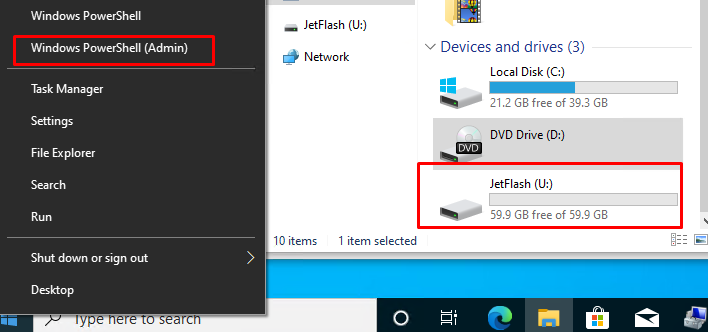
В нашем случае Windows 10 установлена на диск C:\, и мы будем сохранять образ системы на USB флешку U: (на флешке должно быть достаточно свободного места).
wbAdmin start backup -backupTarget:U: -include:C: -allCritical -quiet
Примечание. Для создания резервной копии образа Windows с помощью Wbadmin.exe ваша учетная запись должна состоять в локальных группах Backup Operators или Администраторы.
Если вам нужно включить в резервную копию не только системный раздел, на котором установлена Windows 10, но и другие разделы, используйте такую команду:
wbAdmin start backup -backupTarget:U: -include:C:,D:,F:,G: -allCritical -quiet
Если нужно сохранить образ системы в сетевую папку, необходимо указать UNC путь к ней (у вашей учетной записи должны быть права на запись в этот каталог):
wbAdmin start backup -backupTarget:\\homepc2\imagebackup -include:C: -allCritical –quiet
Вы можете указать учетную запись для доступа к SMB каталогу так:
wbAdmin start backup -backupTarget:\\homepc2\imagebackup -user:user1 -password:user1Password -include:C: -allCritical –quiet
Если вы хотите добавить в резервную копию определенные каталоги, укажите их так:
Создание резервной копии образа Windows займет некоторое время в зависимости от того, как много данных содержится на исходных дисках.
Для создания резервной копии образа используется механизм теневого копирования через службу Volume Shadow Copy (VSS). Это значит, что вы можете продолжать использовать Windows во время выполнения резервного копирования.
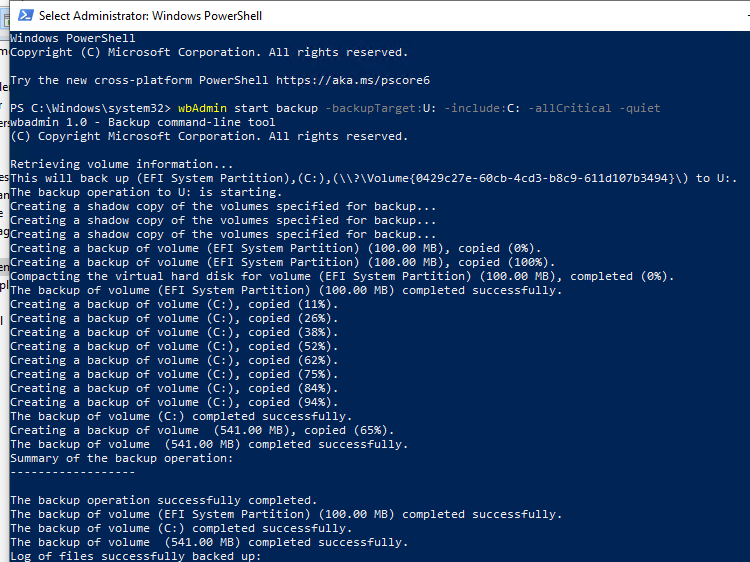
The backup operation successfully completed. The backup of volume (EFI System Partition) (100.00 MB) completed successfully. The backup of volume (C:) completed successfully. The backup of volume (541.00 MB) completed successfully.
Как вы видите, в резервную копию образа был включен не только системный раздел, но и разделы EFI и System Reserved.
System Image Backup поддерживает как полное, так и инкрементальное резервное копирование (т.е. к первоначальному образу добавляются только изменившиеся блоки).
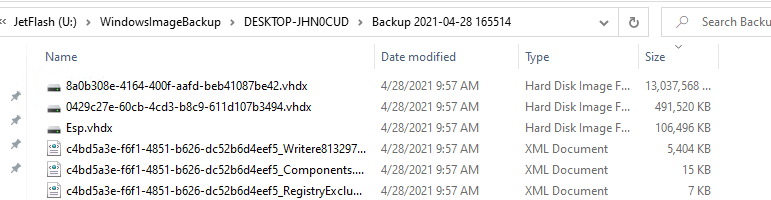
Проверьте, что на USB флешке появился каталог WindowsImageBackup, содержащий образ вашей Windows. Резервные копии разделов представляют собой vhdx файлы. При необходимости вы можете вручную смонтировать эти VHDX диски и получить доступ к их содержимому.
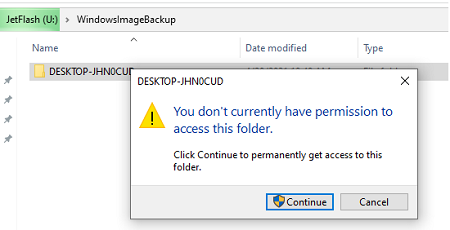
Обратите внимание, что при доступе к каталогу WindowsImageBackup появляется запрос UAC. Если вы не хотите, чтобы UAC изменял NTFS права на этот каталог, запускайте File Explorer в привилегированном режиме.
Вы можете создать резервной копии образа Windows 10 и из графического интерфейса Windows 10. Этот функционал доступен через панель управления (Control Panel\System and Security\File History). Нажмите на кнопку System Image Backup в нижнем левом углу.
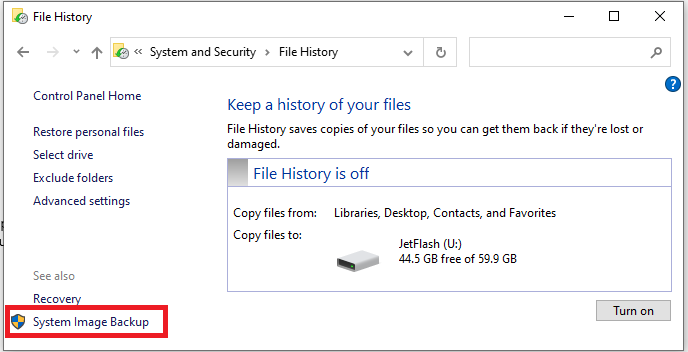
Либо достаточно выполнить команду Sdclt.exe .
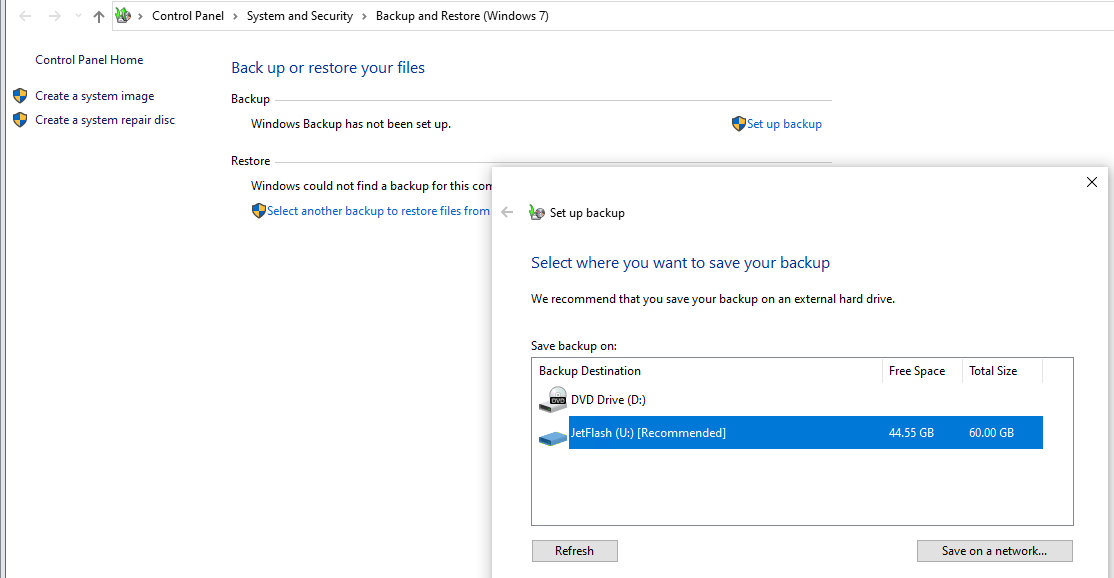
В следующем окне нажмите Setup backup и укажите диск, на который нужно сохранить резевную копию.
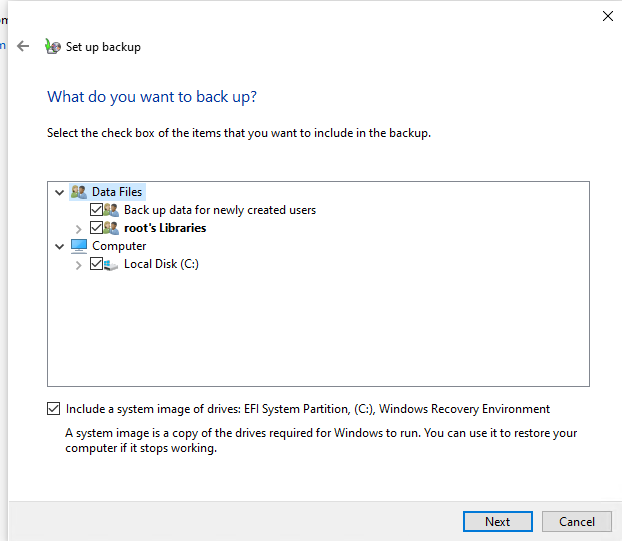
Выберите диски, которые нужно забэкапить. Убедитесь, что включена опция Include a system image of drives: EFI System Partition, C:, Windows Recovery Environment.
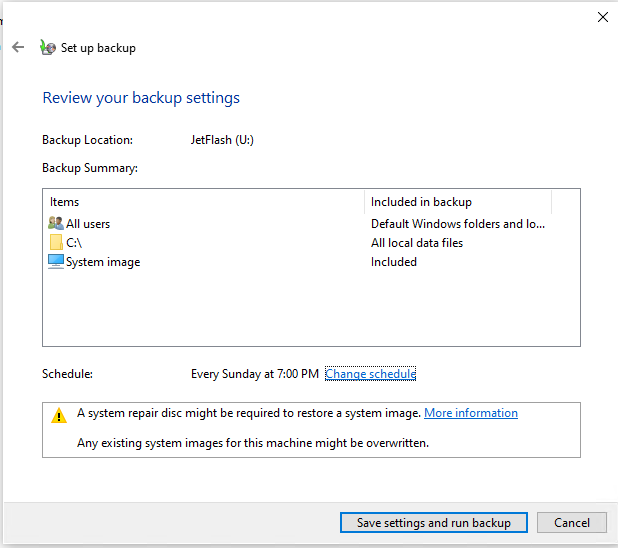
Далее можно настроить расписание автоматического резевного копирования. Чтобы начать бэкап, нажмите Save settings and run backup.
Статус резевного копирования указан в Панели Управления.
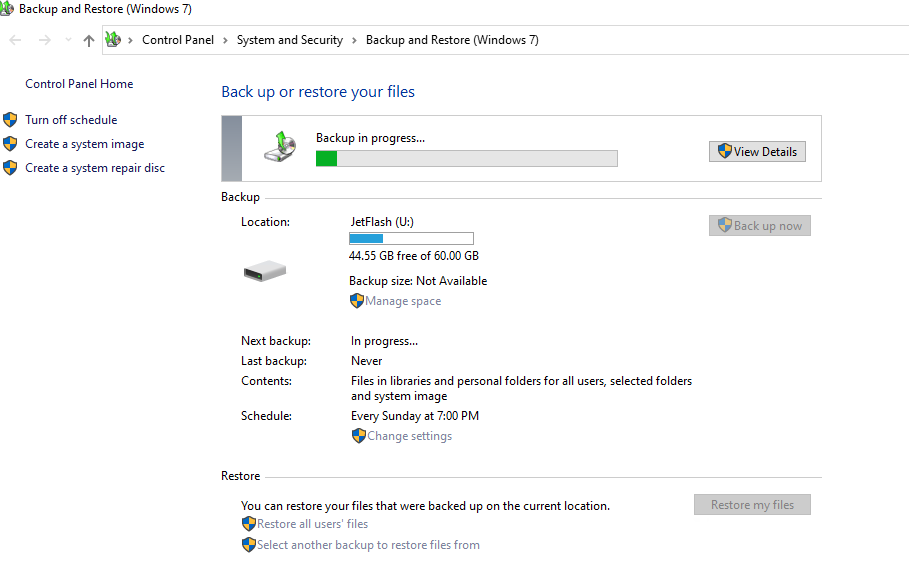
Управление резервными копиями Windows с помощью утилиты wbadmin
Рассмотрим несколько команд консольной утилиты wbadmin.exe для управления резервными копиями.
Вывести список зарегистрированных в системе резервных копий:
Wbadmin get versions
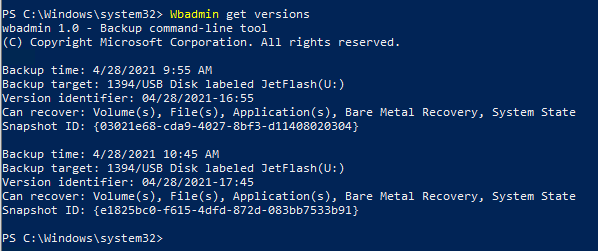
Backup time: 4/28/2021 9:55 AM Backup target: 1394/USB Disk labeled JetFlash(U:) Version identifier: 04/28/2021-16:55 Can recover: Volume(s), File(s), Application(s), Bare Metal Recovery, System State Snapshot ID:
В данном случае у нас есть 2 резервных копии. Чтобы перечислить элементы, хранящиеся в определенной резервной копии, укажите ее Version identifier:
Wbadmin get items -version:04/28/2021-17:45
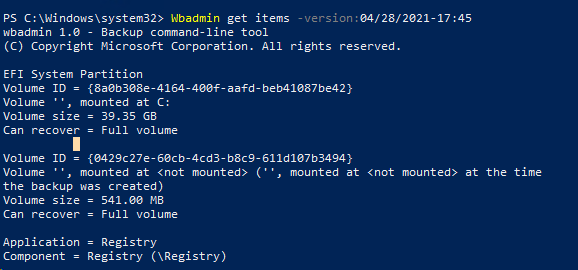
Чтобы удалить все резервные копии, кроме двух последних, выполните:
wbadmin delete backup -keepversions:2
Чтобы удалить только самую старую резервную копию образа:
Wbadmin delete backup –deleteOldest
Ранее мы показывали, как использовать wbadmin для резервного копирования виртуальных машин Hyper-V.
Восстановление образа Windows 10 из резервной копии
Для восстановления Windows 10 из созданной ранее резервной копии образа, вам понадобится:
- Установочный образ Windows 10 DVD диске или USB флешке (как создать загрузочную USB флешку с Windows 10), диск восстановления системы, загрузочный образ восстановления MSDaRT или аналогичный LiveCD
- В настройках BIOS/UEFI измените порядок загрузки системы так, чтобы система загружалась cначала с загрузочного диска.
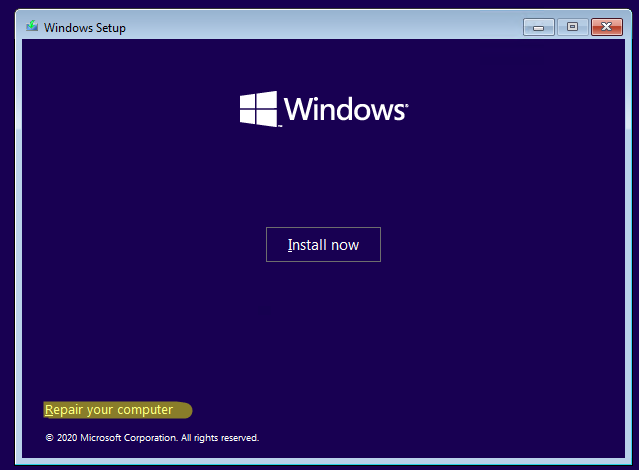
Загрузитесь с установочного/загрузочного диска. На первом экране Windows Setup нажмите Next.
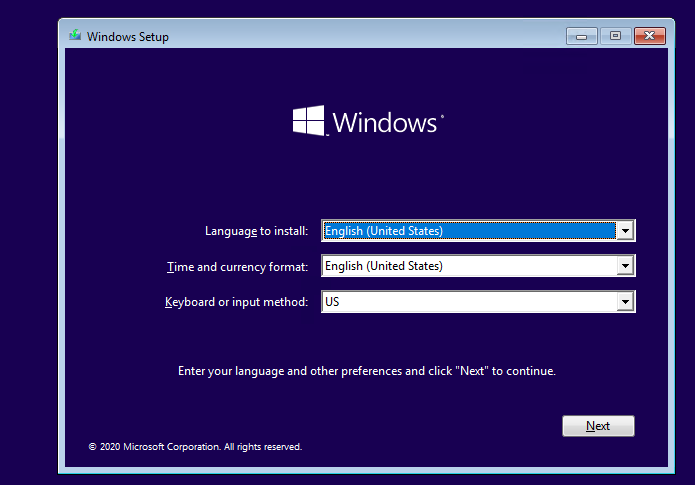
Нажмите на кнопку Repair your computer в левом нижнем углу.
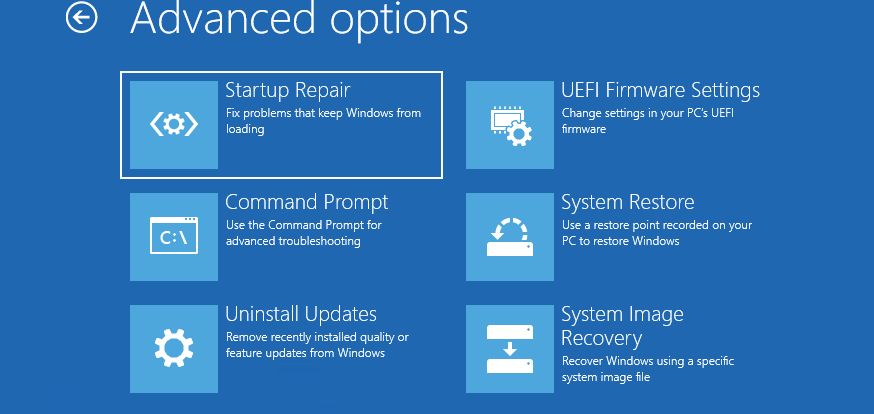
Затем перейдите в раздел Troubleshoot -> Advanced Options -> System Image Recovery.
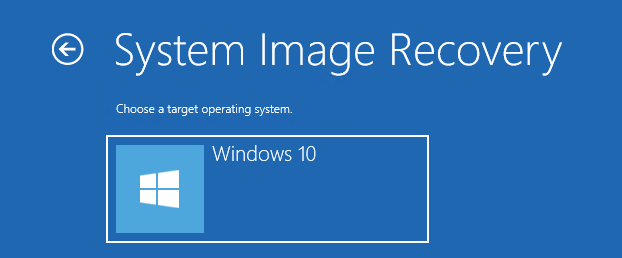
В списке целевых ОС нужно выбрать Windows 10.
Мастер установки просканирует подключенные диски и обнаружит список ранее созданных резервных копий. Вы можете восстановить последний образ, либо выбрать более ранний.
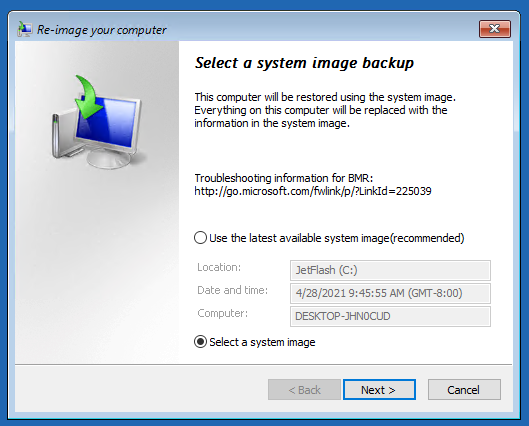
Совет. Т.к. система загрузилась с загрузочного диска, буквы дисков могут не соответствовать буквам дисков в Windows.
Из списка доступных образов выберите образ, который нужно восстановить.
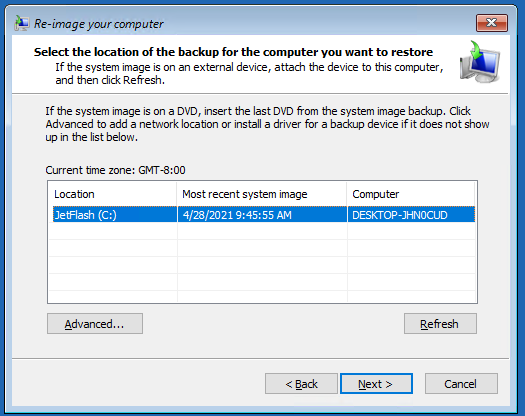
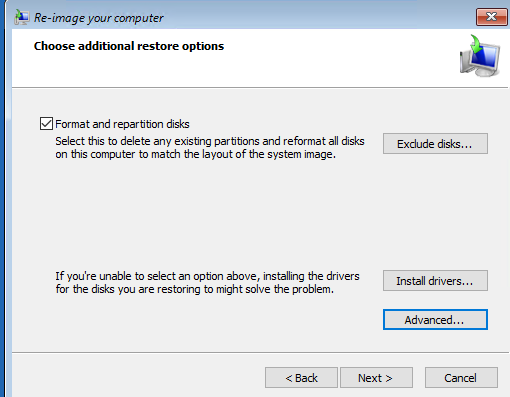
Отметьте опцию Format and repartition disks, если вы восстанавливаете образ на новый диск. В этом случае мастер восстановления удалит все имеющиеся разделы на диске и пересоздаст таблицу разделов в соответствии с разделами в образе.
Осталось подтвердить восстановление системы из образа.
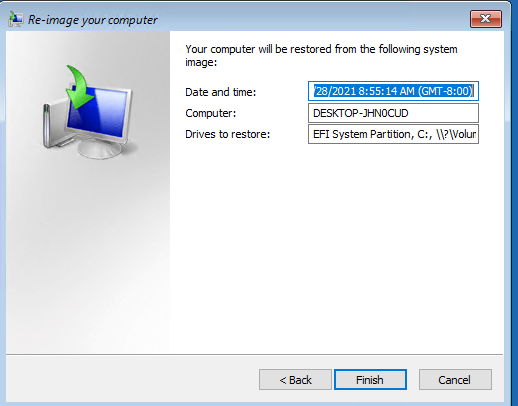
После завершения работы мастера восстановления, загрузитесь с жесткого диска (не забудьте поменять приоритет загрузочных устройств в BIOS) и убедитесь, что вы успешно восстановили Windows 10 из резервной копии образа, созданной ранее.
Если резервная копия образа хранится в сетевом каталоге, вам придется в WinPE сначала инициализировать и настроить сетевой адаптер. Нажмите сочетание клавиш Shift+F10 чтобы открыть командную строку.
Для инициализации сети выполните startnet.cmd или wpeinit.exe
Текущие параметры сетевого адаптера можно получить так:
Чтобы задать статический IP адрес и указать DNS сервера, используйте следующие команды:
netsh int ipv4 set addr «Ethernet» static 192.168.13.50 255.255.255.0 192.168.13.1 1
net start dnscache
netsh int ipv4 set dns «Ethernet» static 192.168.13.10 primary
Затем вернитесь в окно System Image Recovery и укажите путь к UNC каталогу.
 Предыдущая статья Следующая статья
Как сделать резервную копию Windows 10: создание бэкапа

Всем привет! В этой статье я расскажу вам, как правильно сделать резервную копию в Windows 10. Мы рассмотрим несколько простых способов. Также я расскажу, как в дальнейшем использовать этот образ для восстановления работоспособности компьютера или ноутбука.
Копия операционной системы Windows – это некий образ, который содержит в себе саму ОС и установленные программы, настройки и другие важные данные. Не нужно путать с точкой восстановления Windows 10, которая содержит в себе только копию системы и её настройки. При использовании и восстановлении работы ПК, с помощью копии, вы получаете точно ту же саму систему на момент её создания.
Копия позволяет быстро восстановить работоспособность Виндовс, когда вы не можете выполнить чистую установку. Например, у вас под рукой нет доступа к интернету или нет загрузочной флешки или диска. Я вам советую всегда создавать копию после чистой установки ОС с драйверами. Так она будет весить куда меньше места. Ниже в статье мы поговорим не только про архивацию, но и про восстановление Windows 10. Если что-то будет непонятно – пишем в комментарии.
Способ 1: Через панель управления

Сделать бэкап Виндовс 10 можно через старую добрую «Панель управления». На самом деле инструмент запрятан достаточно далеко, поэтому внимательно читаем инструкцию.
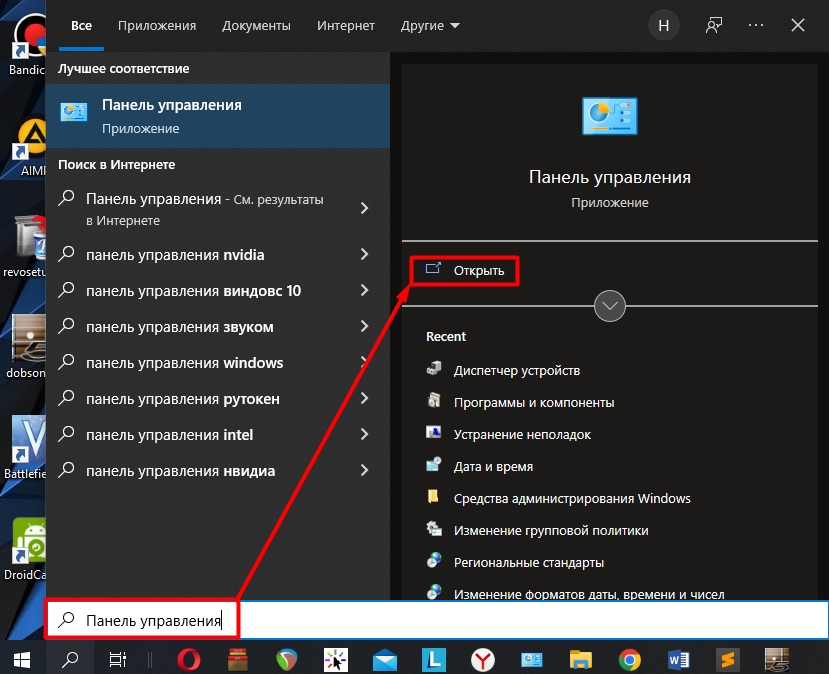
- Откройте панель через поиск, или используя клавиши + R и запрос:
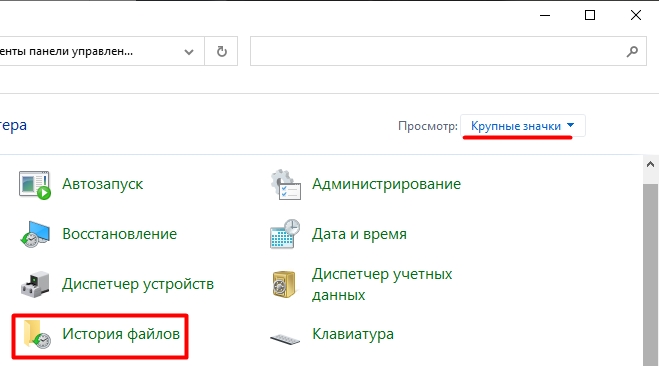
- Установите режим просмотра как на скриншоте ниже и найдите раздел «История файлов».
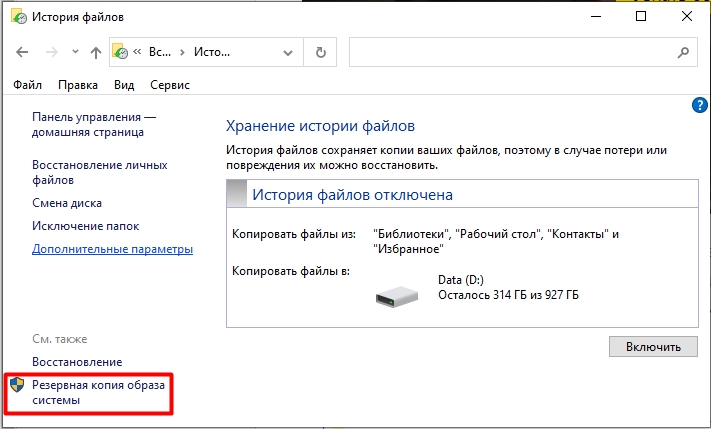
- Немного подождите – иногда система на этом месте долго подгружается. В левом блоке кликаем по ссылке «Резервная копия образа системы».
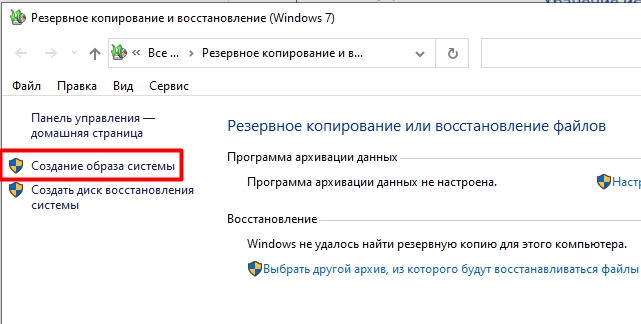
- Теперь жмем по ссылке создания.
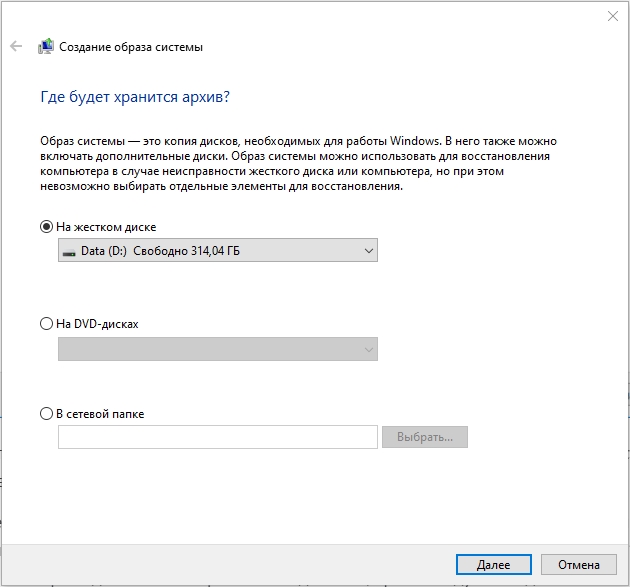
- Итак, для начала нам нужно место, куда будет сохранен бэкап. Вы можете выбрать внешний DVD, сетевую папку (если она у вас есть) или выбираем другой жесткий диск.
- Далее вы увидите, что выделен основной системный диск «C:\». Дополнительные системные разделы (EFI, WINRE_DRV) нужны для нормальной загрузки системы во время включения и перезагрузки. Не обращаем на них внимания, они идут в комплекте.
ВНИМАНИЕ! Я настоятельно не рекомендую делать резервную копию других носителей, так как в момент восстановления нам нужен только диск «C:\». Дело в том, что при восстановлении, если на другие разделы будут записана какая-то дополнительная информация, то она будет затерта этим же бэкапом. А обычно на других дисках (D, E) люди хранят важную информацию (фото, видео, документы).
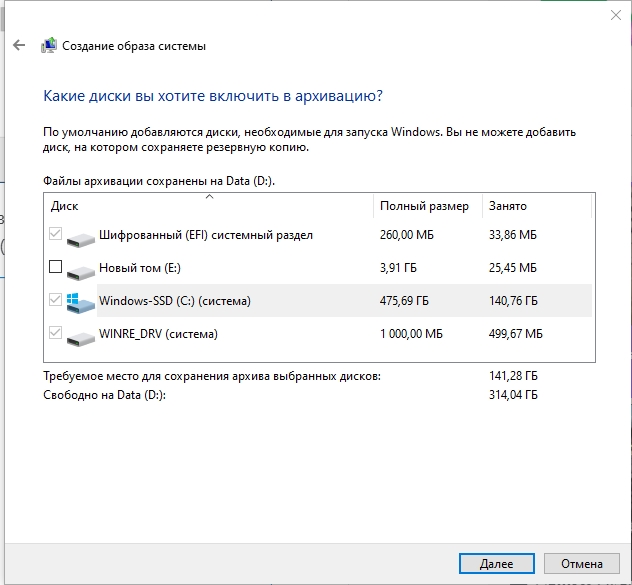
- Еще раз проверьте, чтобы был архивирован нужный вам диск. После этого жмем по кнопке.
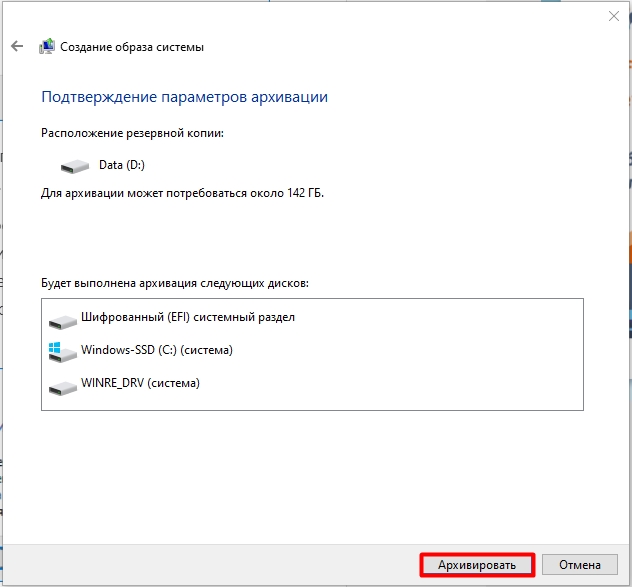
- Теперь нужно просто ждать, пока система скопирует себя и запишет на соседний носитель.
- В самом конце вам будет предложено создать внешнее хранилище для восстановления (флешку или DVD-диск). Если у вас есть возможность, то сделайте это.
Ура, нам удалось сохранить образ системы Windows 10. Но пока не спешите закрывать эту статью. В следующем шаге я расскажу, как выполнить из неё восстановление. Советую хотя бы ознакомиться с примерными шагами, или сохраните эту страничку в закладках, чтобы не потерять.
Восстановление Windows 10 из резервной копии
Итак, вы скорее всего столкнулись с проблемой восстановления или загрузки ОС. Возможно, она виснет, вылетает, или вообще не загружается. Вариантом может быть море. И для восстановления у вас есть также несколько вариантов. Можно все попробовать решить без загрузки с образа.
Или вы можете уже использовать образ – об этом мы и поговорим в этой главе. Для этого нам нужно запустить режим восстановления Виндовс. Это можно сделать двумя способами. Откройте спойлер, чтобы просмотреть каждый из вариантов.
Система загружается и работает (нажмите, чтобы открыть спойлер)
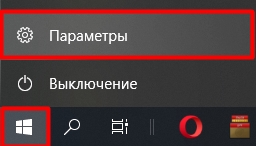
- Открываем «Пуск» и жмем по пункту «Параметр».
- Открываем раздел «Обновление и безопасность».
- На вкладке «Восстановления» в особых вариантах загрузки просто кликаем по кнопке перезагрузки.
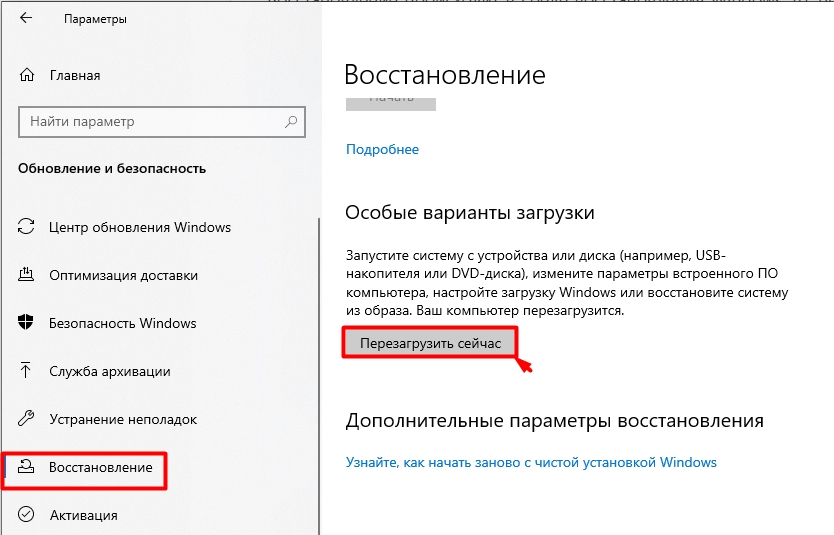
На самом деле есть еще один способ – это зажать клавишу «Shift» и кликнуть по кнопке «Перезагрузки» на начальном экране блокировки, где вы вводите пароль для входа. Просто выйдите из системы.
Система не загружается (нажмите, чтобы открыть спойлер)
В таком случае вам нужно создать загрузочную флешку или диск, если у вас его еще нет. Далее вставляем флешку в USB-порт и включаем комп. В момент запуска сразу зажимаем кнопку для входа в BOOT-Menu ( F12 , F11 , Esc , F9 ) – смотрите на подсказку. Как только вы увидите вот такое окошко – выберите вашу USB-флешку.
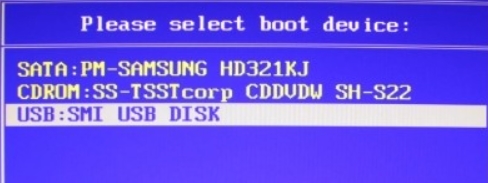
ПРИМЕЧАНИЕ! Если вы не можете запустить Бут-меню, то можно зайти в BIOS, установить там в BOOT параметрах вашу флешку на первое место, а уже потом начать обычную загрузку.
После загрузки с носителя жмем «Далее».
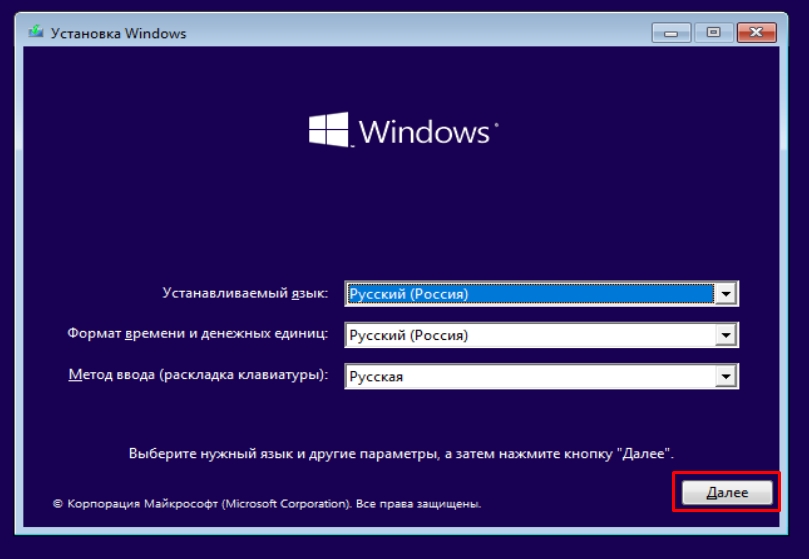
И запускаем режим восстановления.
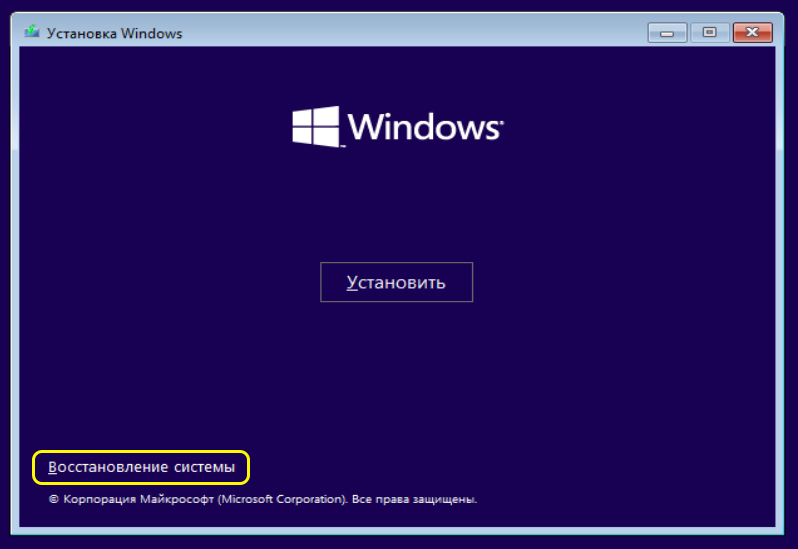
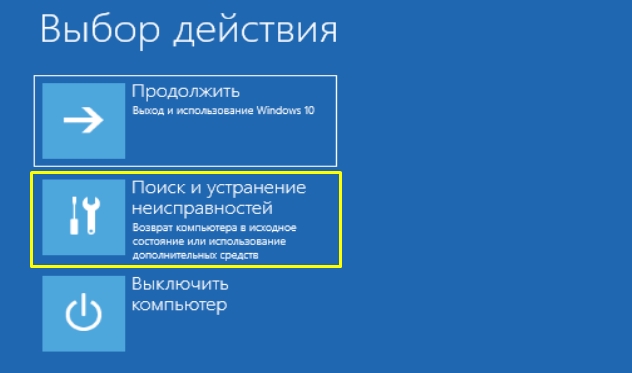
- «Поиск и устранение неисправностей».
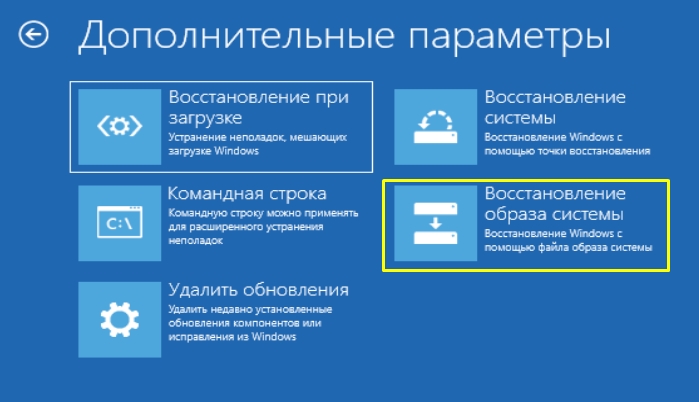
- «Восстановление образа системы».
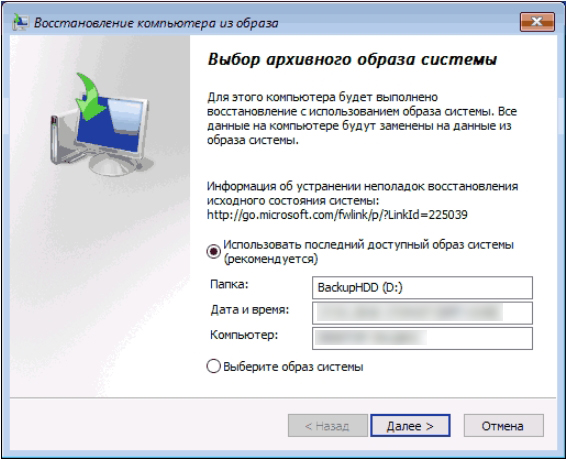
- Далее система сама должна найти образ, который вы ранее создали. Если его нет, то она попытается его найти на подключённом носителе. Вы можете выбрать образ вручную.
- После запуска процедуры будет идти восстановление разделов, которые вы выбрали. Я говорю про системный диск «C:\».
Как только восстановление закончится, компьютер перезагрузится и начнет работать в обычном режиме. Если вы ранее в БИОС меняли BOOT-настройки, верните на первое место ваш жесткий диск.
Способ 2: DISM
DISM.exe – это системная утилита, которая позволяет сделать резервное копирование Windows 10 через командную строку. Восстановление будет происходить оттуда же. Способ достаточно интересный и к нему стоит прибегать в том случае, если есть проблемы с первым вариантом. Но нам нужно командную строку запустить в режиме восстановления. Об этом подробно я уже рассказал в прошлой главе по восстановлению. Единственное отличие – это выбор другого пункта в дополнительных параметрах.
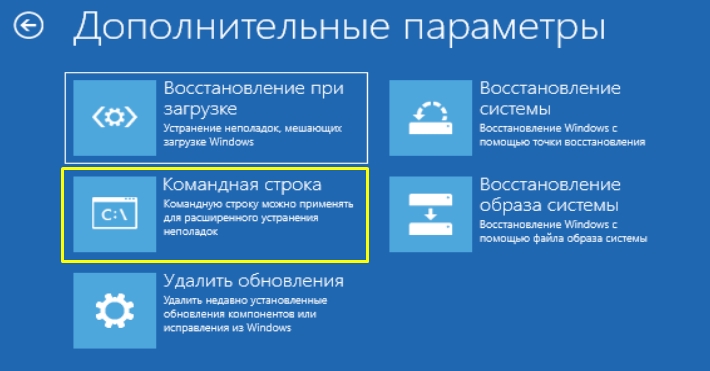
Теперь вводим поочередно команды.
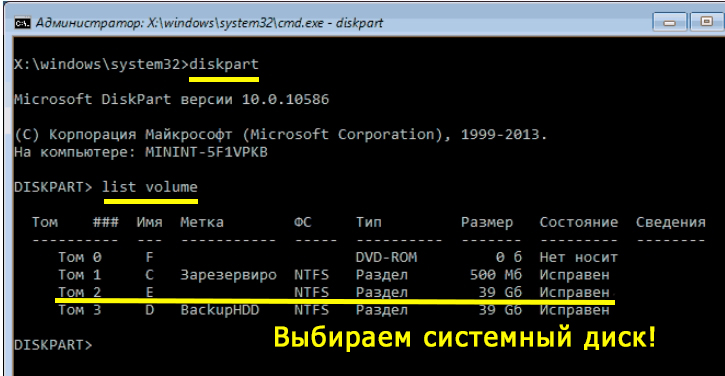
Вход в режим работы с носителями:
diskpart
list volume
Последней командой мы вывели список всех разделов. Вам нужно, ориентируясь на размер, выбрать букву системного диска. Он не обязательно будет иметь букву «C:\», в моем случае это «E:\». И ОБЯЗАТЕЛЬНО выберите и запомните букву второго диска, на который будет записан образ. Выходим из режима работы с дисками:
Теперь вводим команду:
dism /Capture-Image /ImageFile:D:\Win10Image.wim /CaptureDir:E:\ /Name: "Windows 10"
- D – это диск куда будет сохранен образ.
- E – это системный диск, образ которого мы пытаемся сделать.
Теперь ждем пока процедура закончится. В конце вы должны будете увидеть сообщение об успешной операции. После этого можно выйти из режима восстановления.
Восстановление с помощью DISM
Как и в предыдущей главе, когда мы создавали точную копию ОС через DISM, при восстановлении мы будем использовать консоль в режиме восстановления. Сразу хочу предупредить, что со старого диска «C:\» будут удалены все данные, и он будет заново отформатирован. Так что если что-то еще на нем осталось, то стоит это сохранить в другое место.
- Запускаем командную строку точно так же, как мы это делали в прошлой главе.
- Теперь вводим:
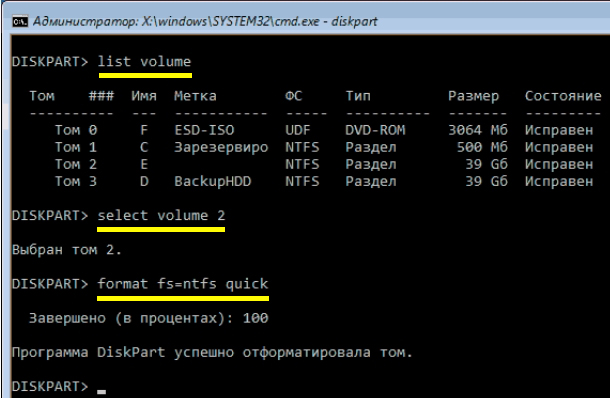
diskpart
list volume
- Очень внимательно посмотрите на буквы разделов. Вам нужно сначала выбрать раздел системного диска, а потом уже тот том, на котором хранится образ. Напомню, что буквы тут могут отличаться от того, что вы привыкли видеть в загруженной Виндовс. Дополнительно запомните – какая файловая система (ФС) используется у этих носителей.
- Теперь форматируем системный диск, выбрав его по номеру:
select volume X (X – это номер тома)
- Форматируем этот том:
- Как вы могли заметить, но среди дисков есть также том, который имеет небольшой размер от 100 до 1000 МБ. Он «Зарезервирован» в системе. В нем хранятся файлы, которые отвечают за начальную загрузку ОС. Проблема в том, что при восстановлении, если этот загрузчик поврежден, то могут появиться проблемы. Поэтому давайте его тоже отформатируем. Выбираем «Зарезервированный» том:
- Форматируем его в тот же самый формат
format fs=ntfs quick (или format fs=fat32 quick)
- Нам нужно поменять букву диска на другую. Лучше использовать последнюю:
- Выходим из режима работы с дисками:
- Теперь посмотрите команду:
dism /apply-image /imagefile:D:\Win10Image.wim /index:1 /ApplyDir:E:\
Правильно установите буквы, сверив со своим списком томов, а потом её запустите:
D – это диск, где находится образ.
E – это системный диск, который мы восстанавливаем.
- Как только восстановление закончится, нам нужно из носителя загрузить данные на тот самый мелкий том, который отвечает за загрузку Виндовс 10. Вместо «E:» указываем ваш диск с системой:
- Вводим поочередно команды
- Выделяем этот зарезервированный том, но со старой буквой:
- А теперь удаляем у него нашу букву, которую мы ранее установили через консоль:
remove letter=Z
exit
После этого закрываем командную строку и пробуем обычным образом загрузиться систему.
Способ 3: Dism++
Dism++ – это бесплатная программа, которая работает со встроенной DISM. По сути это всего лишь красивая и удобная оболочка для тех, кому неудобно использовать команды консоли.
- Запускаем программу.
- Соглашаемся и лицензионным соглашением.
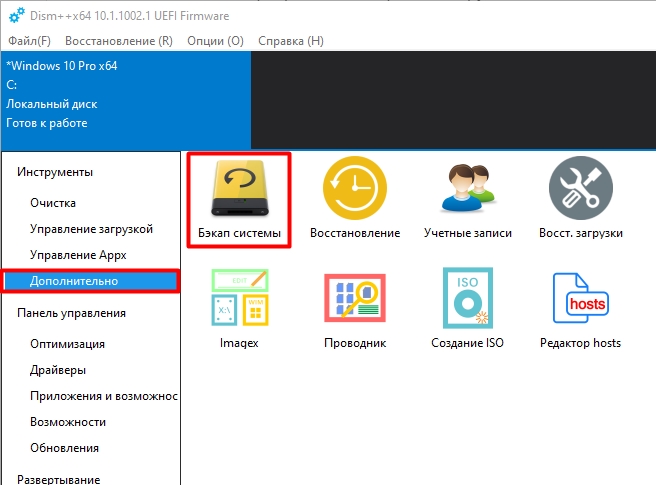
- В разделе «Инструменты» найдите вкладку «Дополнительно» и нажмите по кнопке «Бэкап системы».
- Нажмите «Обзор», выберите место, куда вы хотите сохранить образ и введите название. Программа работает с двумя форматами WIM и ESD. Жмем «ОК».
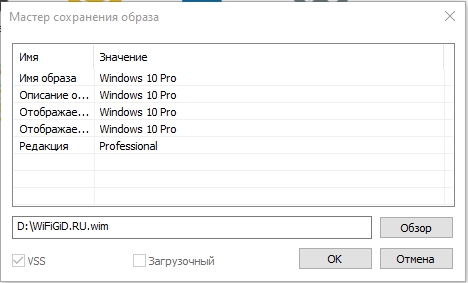
- Ждем пока Backup Windows 10 сохранится.
Восстановление DISM++
В прошлой главе мы сделали полную резервную копию Виндовс 10 с установленными программами и дополнительными настройками. Теперь у вас есть два выхода. Вы можете использовать командную строку, как мы это делали со стандартными DISM++. Или использовать интерфейс этой программы. Но для этого вам нужно создать загрузочную флешку или диск с DISM++.
- После создания загрузочной программы DISM++, с загрузочной флешки винды откройте консоль и в ней пропишите путь к файлу, который запускаем программу Dism++.
- После запуска программы жмем «Восстановление».
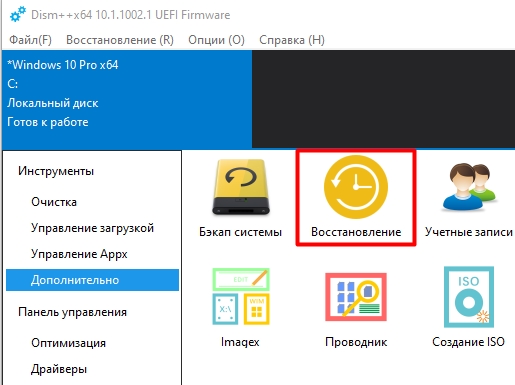
- Выбираем образ, куда вы его сохранили.
- После этого ждем восстановления ОС.
На этом все, дорогие друзья. Если что-то было непонятно, или вы увидели ошибку, у вас есть дополнение – срочно пишем в комментарии. Ну а я с вами прощаюсь. До новых встреч, на портале WiFiGiD.RU.