Как копировать и вставлять изображения в приложениях на Android устройствах
Всем известно, что скопировать текст в буфер обмена Android проще простого: для этого нам нужно выделить его фрагмент, во всплывающей подсказке выбрать «Копировать», а затем в поле ввода текста после длительного нажатия – «Вставить». А как скопировать и вставить изображение?
Если у вас возникла такая потребность, то сегодня мы расскажем вам как это сделать. А сделать это совсем несложно
Как скопировать и вставить изображение на Android устройстве
Сделать это проще всего с помощью приложения Image to Clipboard, которое вам нужно будет установить себе на смартфон или планшет (ссылка в конце статьи).
Оно позволяет копировать изображения в буфер обмена через стандартную функцию Android «поделиться», а затем вставить его в другое приложение с помощью фирменной клавиатуры Google Gboard.
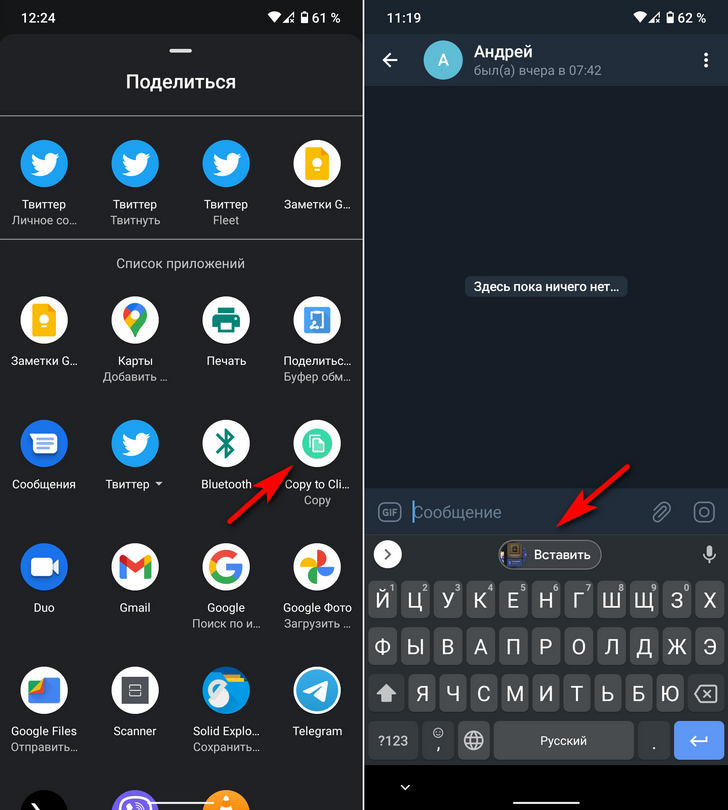
Стандартна функция «Вставить» имеющаяся в Android с изображениями не работает. Поэтому если у вас на устройстве клавиатуры Gboard, вам нужно будет установить и его. Вот как всё перечисленное работает в реальности:
Скачать Image to Clipboard вы можете с этой страницы Play Маркет
Скачать Клавиатуру Gboard из Play Маркет можно по этому адресу
Похожие материалы:
- Медиаплеер Android 11 в шторке уведомлений на любом Android устройстве с помощью Power Shade (Обновлено)
- Интерфейс Android в стиле Samsung One UI со скругленными углами на устройствах других производителей [Инструкция]
- Плитки для запуска приложений из шторки быстрых настроек Android можно создавать с помощью App Tiles
- Приложения для Android. Клавиатура Gboard поучила возможность отключения подсказок с текстом из буфера обмена
- Google Ассистент теперь читает вслух сообщения, напоминания и прочие уведомление в любых подключенных к вашему телефону или планшету проводных наушниках (Как настроить)
- изображения
- советы и подсказки
Свежие материалы:
У вас большие запросы!
Точнее, от вашего браузера их поступает слишком много, и сервер VK забил тревогу.
Эта страница была загружена по HTTP, вместо безопасного HTTPS, а значит телепортации обратно не будет.
Обратитесь в поддержку сервиса.
Вы отключили сохранение Cookies, а они нужны, чтобы решить проблему.
Почему-то страница не получила всех данных, а без них она не работает.
Обратитесь в поддержку сервиса.
Вы вернётесь на предыдущую страницу через 5 секунд.
Вернуться назад
4 способа переноса фотографий с Android на Android

Вы хотите поделиться фотографиями, сделанными во время поездок с друзьями или членами семьи, или вы только что получили совершенно новое устройство Android и хотите переместить все свои любимые фотографии со старого устройства Android на новое устройство Android?
Если вы хотите перенести фотографии с Android на Android, но мало что знаете об Android photo transfer, то эта статья как раз для вас. Продолжайте читать эту книгу, чтобы узнать все, что связано с тем, как переносить фотографии с Android на Android.
Часть 1: Как перенести фотографии с Android на Android с помощью MobileTrans?
MobileTrans-это очень удобное программное обеспечение для передачи данных, которое может удовлетворить большинство ваших потребностей в Android. С MobileTrans — Phone Transfer вы сможете легко и эффективно переносить фотографии с Android на Android.
Кроме того, вы можете легко сделать передачу данных между устройствами Android и iOS в один клик, когда вам нужно перейти на новое устройство.
Давайте проверим, как перенести фотографии с Android на Android с помощью MobileTrans-Phone Transfer.
MobileTrans — Phone Transfer
1-Нажмите кнопку телефон для передачи данных по телефону

- • Легко, быстро и безопасно.
- • Передача фотографий, текстовых сообщений, контактов, заметок и многих других типов файлов.
- • Перемещение данных между устройствами с различными операционными системами, например iOS на Android.
- • Поддержка устройств iOS, работающих под управлением последней версии iOS 14
- • Поддержка более 8000 + устройств Android. Работает для всех моделей iPhone, iPad и iPod.
4 085 556 человек его скачали
- Загрузите и установите MobileTrans на свой компьютер. Выберите модуль «передача телефона».



Часть 2: Как перенести фотографии с Android на Android с помощью Bluetooth?
Еще один простой способ передачи фотографий для Android — это Bluetooth, и, вероятно, это единственный способ, который работает почти на каждом устройстве, используемом в настоящее время в этом мире. Вам просто нужно выполнить два простых шага, чтобы узнать, как перенести фотографии с Android на Android.
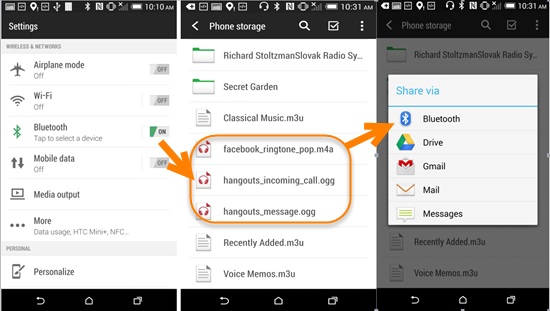
- Включите Bluetooth на обоих устройствах android и выполните сопряжение Bluetooth с этими двумя устройствами. Выберите опцию Bluetooth, которая будет доступна в настройках, а затем включите ее на обоих устройствах android для совместного использования файлов. После этого установите соединение между двумя телефонами, чтобы успешно выполнить сопряжение и обмен файлами.
- Теперь поделитесь фотографиями между этими двумя устройствами android.
- Когда два смартфона будут успешно сопряжены и подключены, откройте опцию “файловый менеджер” на рабочем столе телефона, затем выберите музыку, которую вы хотите передать, и нажмите ее в течение 2 секунд, чтобы поделиться с целевым телефоном через Bluetooth.
Часть 3: Как перенести фотографии с Android на Android с помощью Android Beam
Android Beam-это программное обеспечение, которое позволяет отправлять контент между устройствами, просто нажимая их спина к спине. Android Beam идеально подходит для обмена контентом – веб – страницами, картами, видео, фотографиями и многим другим-с другими Android-телефонами и планшетами. Многие новейшие телефоны Android имеют встроенное оборудование NFC под своей панелью и поддерживают Android Beam на них.
Вот советы о том, как перенести фотографии с Android на Android с помощью Android Beam.
Шаг 1: Проверьте наличие поддержки NFC
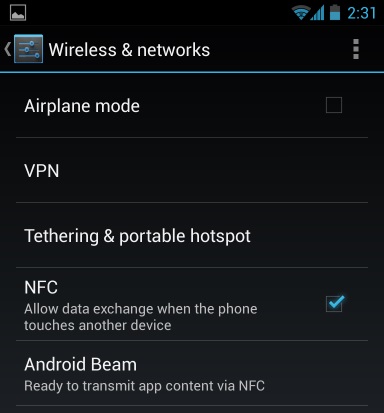
- Прежде чем вы попытаетесь перенести фотографии между двумя устройствами Android с помощью Android Beam, вам нужно будет убедиться, что оба ваших устройства Android поддерживают NFC. Некоторые смартфоны Android поддерживают NFC, однако некоторые не поставляются с поддержкой NFC, поэтому необходимо проверить, прежде чем запускать этот процесс.
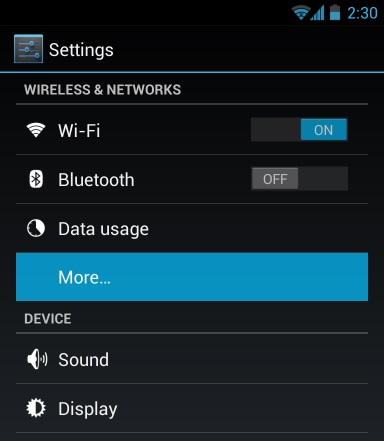
- Чтобы проверить наличие поддержки NFC, откройте экран настроек вашего устройства и нажмите на кнопку “Подробнее. ”, которая будет расположена в разделе беспроводные сети & и сети.
Шаг 2: Откройте контент, которым вы хотите поделиться
Как только ваше устройство подтвердит, что у вас есть поддержка NFC и Вы можете использовать Android Beam, вам нужно перейти к контенту, которым вы хотите поделиться. Например, вот как вы будете делиться различными типами контента, используя этот инструментарий:
- Веб-страница: откройте ее в Chrome (для этой цели всегда рекомендуется использовать chrome).
- YouTube Video: откройте его в приложении YouTube по умолчанию, предварительно загрузите приложение на оба устройства).
- Карта направления или местоположение: Откройте приложение Google Maps и потяните вверх направления или местоположение, которое вы хотите поделиться.
- Контактная информация: откройте контактную карту в приложении People на устройстве отправителя.
- Приложение: откройте его страницу загрузки в магазине Google Play.
- Фотографии: откройте фотографию в галерее. Вы также можете отправить несколько фотографий, открыв приложение галереи по умолчанию, вам просто нужно долго нажимать на миниатюру фотографии, а затем нажать на все другие фотографии, которые вы хотите отправить, чтобы выбрать их. С выбранными фотографиями вы можете, наконец, начать процесс сияния.
Раздел 3: Испустите лучи содержание
- Теперь, прежде чем вы сможете отправлять свой контент между двумя устройствами с Android Beam, они должны быть включены и полностью разблокированы. Если любой экран устройства выключен, или если любое устройство находится на своем экране блокировки (или зашифровано паролем), Android Beam не будет работать, и вы не можете передавать фотографии.
- Когда оба устройства включены и разблокированы, нажмите их спина к спине, чтобы перенести свою музыку с одного Android на другой.
Передача фотографий с компьютера на телефон Android : 5 методов
Не волнуйтесь ! В этой статье мы расскажем вам обо всех способах передачи фотографий с ПК на Android. Как вы узнаете, фотографии с компьютера на Android можно отправлять различными способами : по электронной почте, через USB-кабель, Bluetooth или облачные сервисы хранения. Как вы узнаете, фотографии с компьютера на Android можно отправлять различными способами: по электронной почте, через USB-кабель, Bluetooth или облачные сервисы хранения.
Прокрутите вниз, чтобы найти ответ на вопрос, как скопировать фотографии с ПК на Android.
Часть 1 : Перенос фотографий с ПК на Android с помощью MobileTrans
MobileTrans — это решение номер один для всех ваших потребностей в передаче телефона. Будь то передача данных с телефона на телефон, резервное копирование или восстановление, MobileTrans — идеальный инструмент для удовлетворения всех ваших потребностей в передаче данных, быстром резервном копировании и восстановлении.
Wondershare MobileTrans
Передача фотографий с компьютера на Android с помощью нескольких щелчков мыши !
- • Переносите фотографии, музыку, видео и многое другое с ПК (Windows и Mac) на телефон.
- • Резервное копирование 18+ типов данных с Android и iPhone на ПК (Windows и Mac).
- • Поддерживает передачу 18+ типов данных между 6000+ мобильными устройствами.
- • Поддержка передачи данных WhatsApp между устройствами Android и iOS.
- • Поддержка последних версий Android 12 и iOS 15.
- • Простота в использовании без необходимости обучения.
4,085,556люди скачали его
4.5/5 Отличный
Вот как перенести фотографии с настольного компьютера на телефон Android :
После установки программы выполните следующие шаги, чтобы узнать, как перенести фотографии с ПК на телефон Android :
Шаг 1. Откройте приложение MobileTrans на компьютере.
- Используйте USB-кабель дляподключения телефона Android к компьютеру.
- Выберите Передача телефона после подключения телефона к ПК.

Шаг 2. Выберите Импорт в телефон в главном интерфейсе MobileTrans для передачи фотографий с ПК на Android.
- Теперь нажмите на кнопку Импорт и выберите » Добавить файл » или » Добавить папку » из выпадающего списка, чтобы добавить фотографии с вашего компьютера.
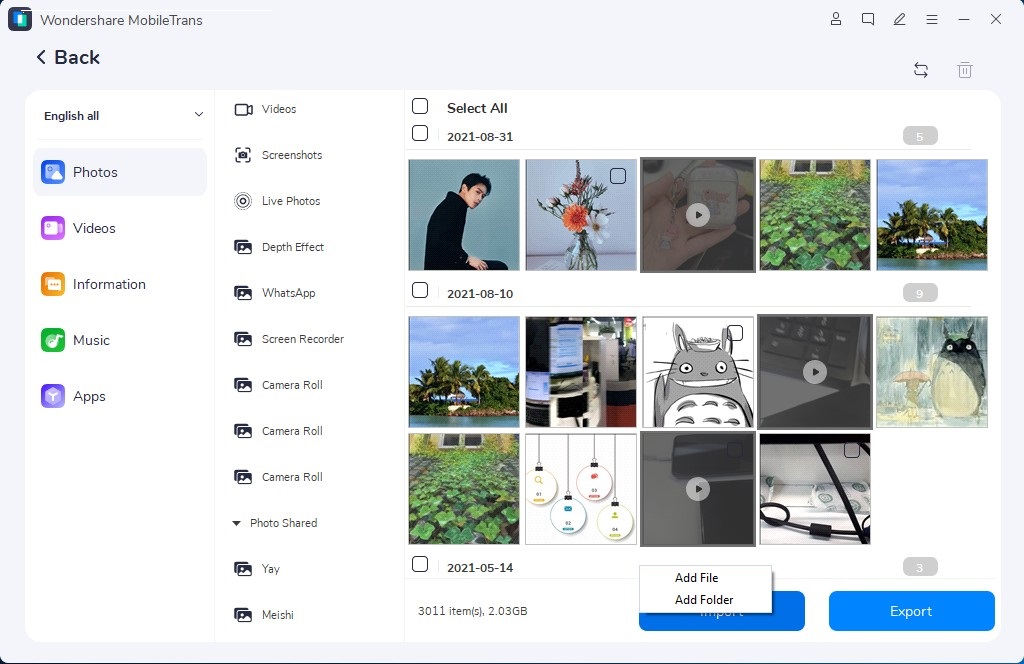
Примечание: Вы также можете отправить весь файл с фотографией сразу.
Шаг 3. Теперь установите флажок Выбрать все в верхней части страницы и снова нажмите Импорт, чтобы окончательно перенести фотографии с компьютера на Android.
Отображается индикатор выполнения. Подождите, пока программа перенесет фотографии с ПК на Android.
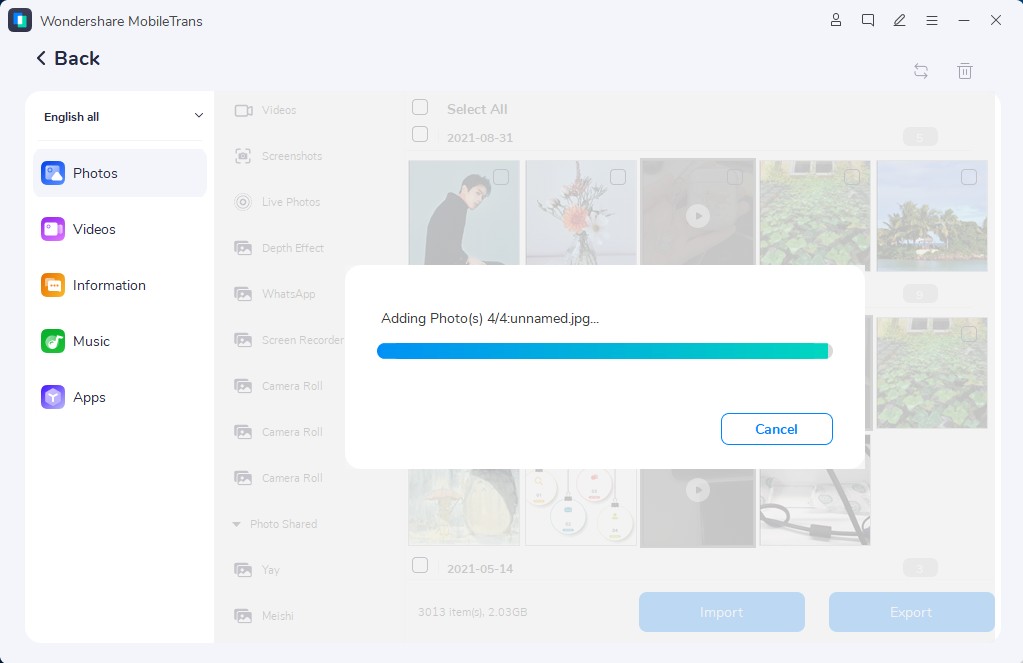
И это все ! Переместить фотографии с ПК на Android с помощью MobileTrans очень просто. Кроме того, не забывайте, что MobileTrans — это не только решение вопроса о том, как перенести фотографии с компьютера на телефон Android.
Часть 2 : Передача фотографий с ПК на Android с помощью кабеля USB
MobileTrans полезен, когда нужно скопировать большие фрагменты фотографий. Если вы хотите передать небольшие фрагменты изображений, вам поможет кабель USB.
Конечно, он не так эффективен, как MobileTrans. Тем не менее, для одноразового использования — он отлично справляется со своей задачей.
Следуйте этим простым шагам, чтобы найти ответ на вопрос, как перенести фотографии с ноутбука на телефон Android :
Шаг 1. Подключите телефон Android к ноутбуку с Windows.
- На экране Android появится всплывающее уведомление с вопросом : какой тип соединения открыть.
- Выберите Передача файлов (MTP).
Примечание: Терминология в разных телефонах отличается, но вы все равно можете увидеть что-то в строке » Передача файлов «.
Шаг 2. Просмотрите все фотографии и выберите те, которые вы хотите перенести на телефон Android.
- Правой кнопкой мышиоткройте выпадающее меню.
- Выберите Копировать из списка опций.
Шаг 3. Откройте Windows File Explorer на компьютере.
- В левой навигационной панели выберите телефон Android в разделе Устройства хранения на этом компьютере.
- Дважды щелкните, чтобы просмотреть внутренние папки на телефоне Android.
- Нажмите правой кнопкой мыши на пустом месте, чтобы открыть выпадающее меню.
- ВыберитеСоздать новую папку
- Откройте папку.
- И выберите Вставить.
Дождитесь завершения передачи. И это все ! Это ответ на ваш вопрос о том, как отправить фотографии с ноутбука на телефон Android.
Часть 3 : Перенос фотографий с ПК на Android через облачное хранилище
Google Drive позволяет синхронизировать все фотографии, документы и другие медиафайлы на компьютере и мобильных устройствах, чтобы вы могли получить к ним доступ из любого места и в любое время. Просто войдите в систему на обоих устройствах — компьютере и мобильном телефоне — используя один и тот же адрес Gmail.
Вот как перенести фотографии с ноутбука на телефон Android :
Шаг 1. Загрузите нужные фотографии на диск Google.
- Загрузите приложение Google Drive на свой компьютер. Или зайдите на Google Диск через веб-браузер.
- В левом верхнем углу выберите New > File Upload или Folder Upload.
- Выберите фотографии или всю папку, которую вы хотите загрузить с компьютера.
Шаг 2. Загрузите приложение Google Drive на свое устройство Android.
- Войдите в Google Дискс тем же адресом Gmail.
Шаг 3. Выберите файлы или папки, загруженные с компьютера.
- И выберите Сохранить на устройстве.
- Google Drive запросит у вас разрешение на доступ к устройству хранения данных. Нажмите Разрешить.
Часть 4 : Копирование фотографий с ПК на Android с помощью Bluetooth
Bluetooth — это болезненный способ передачи фотографий с ПК на Android. Но, эй, это работает !
Тем не менее, метод Bluetooth для перемещения фотографий с ноутбука на устройство Android медленный, включает сложные шаги и может даже не сработать (иногда).
Поэтому мы рекомендуем MobileTrans для копирования с телефонов Windows на телефоны Android.
Тем не менее, вот ответ на вопрос — как мне перенести фотографии с компьютера на телефон Android :
Шаг 1. Щелкните правой кнопкой мыши значок bluetooth на рабочем столе. Вы также можете поискать Bluetooth в окне поиска.
- ВыберитеДобавить Bluetooth или другое устройство
Шаг 2. В разделе Добавить устройство выберите Bluetooth (первый вариант).
- Активируйте Bluetooth на своем устройстве (и разрешите его обнаружение другими устройствами).
Шаг 4. Нажмите на Устройство Android, когда Windows найдет его.
Шаг 4. После нажатия на устройство Windows отобразит код для сопряжения двух устройств.
- На экране мобильного устройства появится код — если он совпадает с кодом, выберите Yes.
- После нажатия кнопки Да устройства Windows и Android будут сопряжены, и вы сможете обмениваться фотографиями.
Шаг 5. Перейдите в папку Фотографии.
- Выберите фотографии, которые необходимо скопировать.
- Щелкните правой кнопкой мыши, чтобы открыть опции выпадающего меню.
- Выберите Поделиться из опций выпадающего меню.
- Откроется окно с изображением сопряженного устройства Android.
- Выберите устройство.
После выбора устройства Windows начнет копирование файла на устройство Android. Вы увидите уведомление на устройстве Android, в котором будет предложено Принять файл или отклонить его.
- Выберите Принять, чтобы разрешить перевод.
Как уже упоминалось, метод передачи фотографий с ПК на телефон Android через Bluetooth является сложным и медленным. Иногда это может даже не сработать. Поэтому лучше выбрать MobileTrans и передать фотографии с помощью этой программы.
Часть 5 : Отправка фотографий с ПК на Android с помощью электронной почты
А еще есть электронная почта. Старая добрая электронная почта. Отправка фотографий по электронной почте аналогична отправке фотографий с ПК на Android через облако.
Но чтобы облегчить вам задачу, мы приводим пошаговую инструкцию, как отправить фотографии с ПК на Android по электронной почте (особенно через Gmail) :
Шаг 1. Откройте веб-браузер на своем компьютере.
- Войдите в Gmail.
- После регистрации в службе Gmail выберите Compose, чтобы написать новое письмо.
- В поле выберите адрес, добавьте объект и выберите значок скрепки, чтобы прикрепить изображения с компьютера.
Шаг 2. Как только вы нажимаете на значок скрепки, появляется проводник файлов Windows.
- Перейдите в папку, в которой хранятся фотографии.
- Выберите Фотографии.
- И нажмите
Шаг 3. Вы увидите полосу загрузки в окне. Дождитесь окончания процесса.
Примечание :Gmail может отправлять файлы размером до 25 МБ; при превышении этого объема вам придется загрузить файлы на Google Диск и отправить ссылку получателю.
После отправки файла через Gmail просто откройте папку Gmail на своем устройстве Android и загрузите вложение. В случае, если вы ввели адрес другого человека в поле получателя. Перейти к отправке. И загрузите оттуда вложения.
Заключение
Теперь у вас есть ответ на вопрос : как перенести фотографии с компьютера на телефон Android ?
Конечно, лучший способ перенести фотографии с ноутбука на Android — это MobileTrans. Это не только быстро, но и разумно во многих других отношениях.
Другие варианты, такие как использование USB-кабеля, облачного хранилища, Bluetooth и электронной почты, неэффективны. Особенно если вы хотите передать большие файлы или несколько фотографий.
Да, скорость передачи данных по кабелю USB медленнее, чем в MobileTrans. Более того, на загрузку и выгрузку файлов из Google Drive могут уходить часы. С другой стороны, Bluetooth подходит для людей, которые хотят проверить свое терпение. Электронная почта работает аналогично облачному хранилищу.