Как скачать фильм на Android?

Современный человек может посмотреть кино разными способами. Самый очевидный из них — это поход в кинотеатр. Также можно воспользоваться DVD- или BluRay-плеером. Но зачастую это кажется слишком сложным. Зачем всё это, если в интернете многие фильмы распространяются бесплатно? Однако далеко не все люди являются продвинутыми пользователями. Многие не понимают, как скачивать фильмы на Андроид. Да что там говорить, они даже загрузить видео на компьютер не могут! Если вы тоже чувствуете себя таким «чайником», то наша статья написана для вас. Здесь мы рассмотрим все способы скачивания кинолент на смартфон или планшет.
Содержание Показать
Теория
В относительно недалеком прошлом мы даже представить себе не могли скачивание фильма в память портативного устройства. Мобильники тогда предоставляли пользователю всего 10-15 Мб памяти. Некоторые модели обладали слотом для карточки microSD. Но карты памяти хоть сколь-нибудь крупного объема стоили невероятных денег. Вот и приходилось смотреть фильмы на компьютере или DVD-проигрывателях, а кто-то даже до сих пор использовал видеомагнитофон.
Сейчас ситуация в корне изменилась. Нас не удивляет тот факт, что планшет или смартфон располагает 32 Гб постоянной памяти. А объем карточек вырос до 256 Гб! Словом, место для кинопродукции появилось. Остается только понять, как можно без особых проблем скачать фильмы, распространяемые глобальной паутиной. А сделать это можно четырьмя самыми распространенными способами:
- Передача фильмов с компьютера посредством USB-кабеля;
- Использование карты памяти и кардридера;
- Подключение к устройству USB-флешки при помощи OTG-кабеля;
- Установка и использование торрент-клиента прямо на смартфоне.
Теперь давайте рассмотрим все эти методы чуть подробнее.
Использование компьютера
Пожалуй, проще всего сначала скачать фильм на компьютер, а уже затем передать файл на смартфон. Мы не будем рассказывать о том, как именно скачивается фильм на ПК. Упомянем лишь, что для этого можно использовать файлообменник, торрент-клиент или некоторые другие программы. В любом случае это тема для отдельной статьи, которая совершенно не подходила бы под формат нашего сайта, посвященного мобильным гаджетам. Поэтому будем считать, что фильм вами уже скачан, сейчас он располагается на жестком диске (винчестере) компьютера. Дальше вам нужно его перекинуть на смартфон или планшет, функционирующий под управлением Android. Делается это следующим образом:
Шаг 1. Подключите свой девайс к настольному ПК или ноутбуку посредством USB-кабеля.
Обратите внимание: не все шнуры способны передавать что-то помимо электроэнергии. Особенно сильно этим грешат USB-кабеля, заказываемые в Китае. Поэтому постарайтесь найти качественный провод — в частности, такой должен поставляться в комплекте со смартфоном.
Шаг 2. На экране портативного устройства может высветиться уведомление, содержащее в себе упоминание о типе использующегося уведомления. Если там написано «Только зарядка», то тапните на него и в предложенном списке выберите пункт «Переда медиафайлов».

Шаг 3. Теперь на ПК нужно открыть меню «Пуск» и выбрать в нём пункт «Компьютер» (в качестве примера приводятся действия на Windows 7, на других операционных системах они могут незначительно отличаться).

Шаг 4. Убедитесь в том, что ваше устройство определилось системой. В таком случае оно должно появиться в самом низу открывшегося окна.
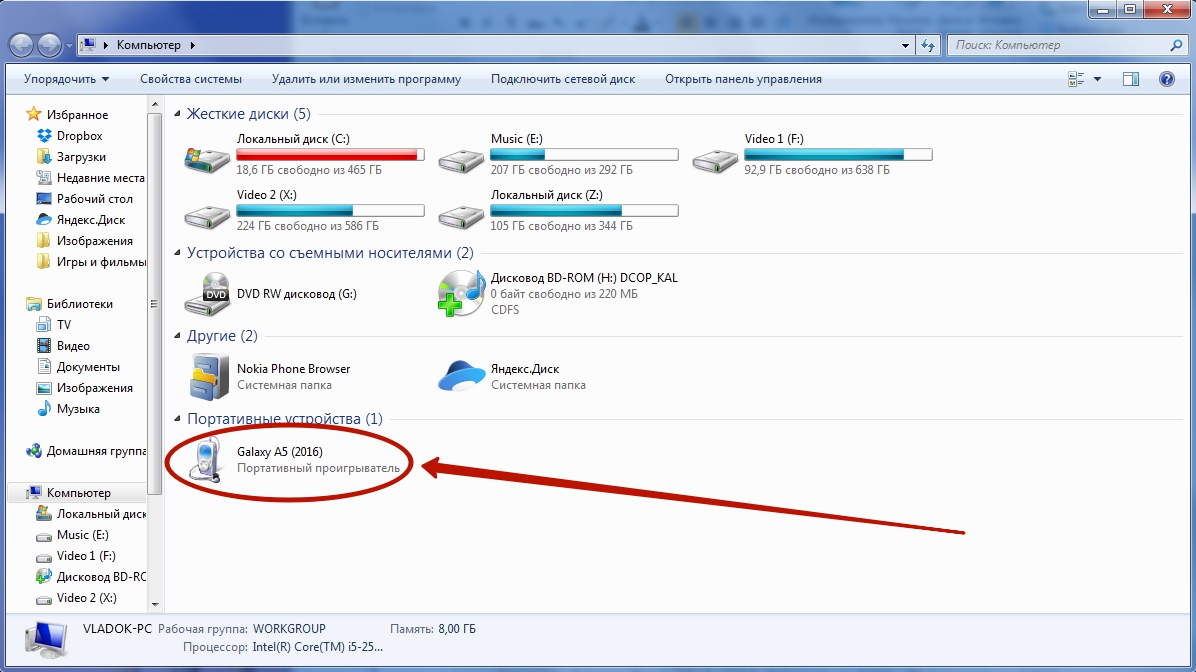
Шаг 5. Теперь в данном окне найдите скачанный ранее фильм. В нашем случае это будет один из эпизодов сериала «Сверхъестественное».

Шаг 6. Щелкните по фильму правой кнопкой мыши. В контекстном меню выберите пункт «Копировать» (если хотите оставить копию на жестком диске) или «Вырезать» (если хотите файл переместить, не оставив от него на ПК ни следа).

Шаг 7. Двигайтесь назад. Нажмите в данном окне на наименование своего смартфона. Перейдите в нужную вам папку (обычно фильмы кидаются в «Movies»). Она может располагаться как во встроенной памяти, так и на карточке microSD.

Шаг 8. Щелкните по свободному пространству правой кнопкой мыши, после чего выберите в контекстном меню пункт «Вставить».
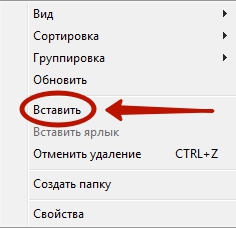
Шаг 9. Если операционная система спросит, преобразовывать ли медиафайл до его копирования, то здесь всё зависит от мощностей вашего устройства. Если вы боитесь, что смартфон не осилит воспроизведение неконвертированного видео, то нажмите «Да, преобразовать и скопировать». Если же вы обладаете современным девайсом, то нажмите на кнопку «Нет, только скопировать».

Вот и всё, фильм скоро окажется на вашем смартфоне или планшете! После этого вы можете отключить его от компьютера и наслаждаться просмотром! К слову говоря, копировать видео можно и методом его перетаскивания из какого-либо файлового менеджера!
Использование карты памяти
Если ваш смартфон располагает слотом для карты памяти, то можно поступить ещё проще. Вы можете достать карточку, вставить её в кардридер, закинуть на неё нужные вам фильмы, после чего вернуть её в соответствующий слот.
Есть у этого метода и оборотная сторона. Для его применения требуется кардридер. Если у вас настольный компьютер, то кардридер придется покупать в магазине — это будет отдельное устройство. К счастью, стоят современные кардридеры совсем недорого.

Если же у вас имеется ноутбук, то в него уже должен быть встроен кардридер. Однако в него можно вставлять только полноразмерные SD-карты. Но это не страшно, так как сейчас практически каждая продаваемая карточка microSD снабжается SD-адаптером. Купить его можно и отдельно — в китайских интернет-магазинах он стоит чрезвычайно дешево.

Что касается самой передачи фильма, то для этого можно использовать тот же «Мой компьютер», о котором шла речь выше. Либо примените возможности файлового менеджера — Total Commander или чего-то подобного.
USB-флешка и OTG-кабель
Этот способ подойдет не всем владельцам смартфонов и планшетов. Дело в том, что поддержка технологии OTG внедрена далеко не в каждый девайс. Её суть заключается в подключении традиционной USB-флешки к соответствующему разъему смартфона при помощи OTG-кабеля. Если поддержка OTG отсутствует, то накопитель не распознается, так как он не будет обеспечен нужной ему электроэнергией.
Обратите внимание: скорость USB-соединения может быть достаточно низкой, поэтому не стоит копировать на флешку фильмы в очень высоком качестве — они либо не воспроизведутся вообще, либо просмотр будет крайне некомфортным из-за тормозов.
Перекинуть видео на флешку вы сможете при помощи файлового менеджера или «Проводника». Подробно рассказывать о методах подключения мы в этот раз не будем. Дело в том, что об этом вы можете прочитать в статье «Как подключить USB-флешку к смартфону». Отметим лишь, что для этого зачастую не нужна какая-либо дополнительная программа — достаточно встроенных в операционную систему Android средств.
Использование торрент-клиента
Практически все знают о том, что скачивать фильмы на компьютер проще всего через торрент. Однако лишь небольшой процент пользователей знает о том, что Android уже достаточно давно тоже обзавелся торрент-клиентами. В результате их можно использовать для того, чтобы скачать фильм на планшет или смартфон. Единственное серьезное отличие таких приложений от компьютерных собратьев заключается в том, что по умолчанию они не раздают, а только скачивают файлы. Сделано это для экономии мобильного трафика.
К сожалению, не все приложения такого рода одинаково хороши. Многие из них реализованы крайне неаккуратно. Они если и скачивают торрент, то очень медленно, с перебоями. Также не все они распознают специальный формат ссылок, которые обычно ведут к скачиванию файла. Словом, рекомендуем вам ознакомиться со статьёй «Лучшие торрент-клиенты для Android». Это позволит вам побыстрее определиться с тем, какую программу загрузить и установить.
Обратите внимание: для воспроизведения видеофайлов некоторых форматов может потребоваться установка кодеков. Если при запуске возникают проблемы со звуком или картинкой, то попробуйте использовать другой проигрыватель. Например, VLC.
Мы расскажем о том, как скачать фильм на телефон Андроид, используя в качестве примера приложение BitTorrent. Оно разработано теми, кто популяризировал данный формат раздачи файлов. Поэтому можно не сомневаться в возможностях этого клиента. Вы можете использовать другое приложение, алгоритм действий от этого изменится не сильно.
Шаг 1. Сначала следует найти ссылку на торрент с интересующим вас фильмом. Это можно сделать, введя в Google поисковый запрос типа «Название фильма torrent». Но лучше производить поиск на каком-то знакомом вам торрент-трекере. Дело в том, что на некоторых ресурсах под видом торрентов распространяются вирусы.

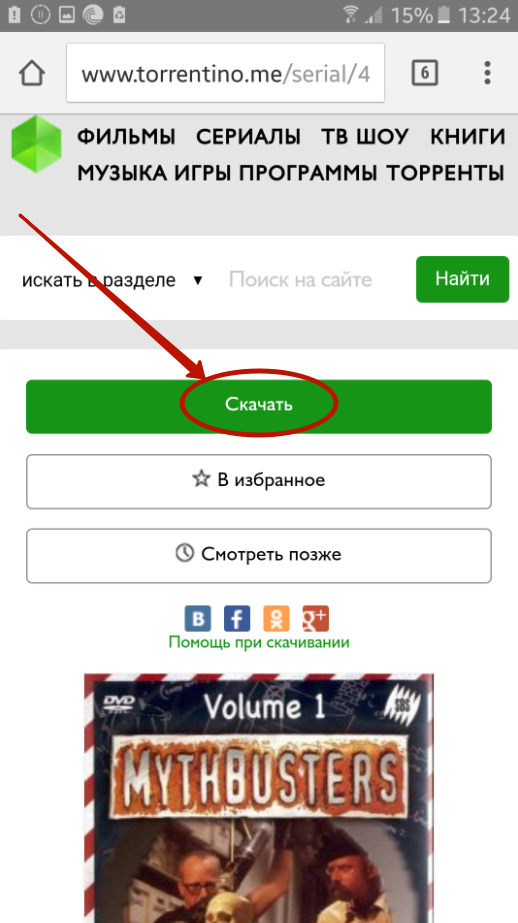
Шаг 2. На страничке с торрентом найдите кнопку для его скачивания. Нажмите на неё.
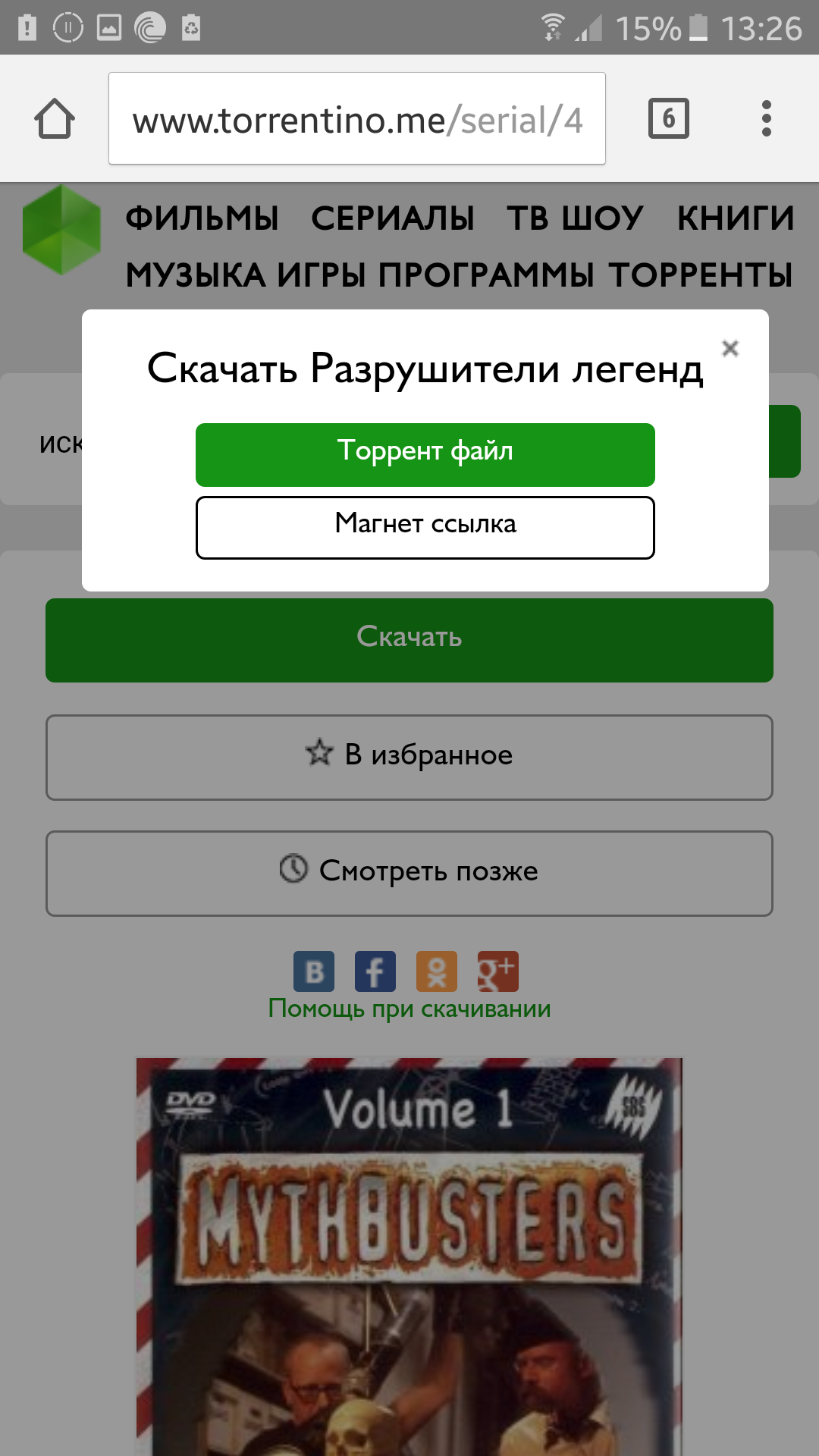
Шаг 3. Если вам будет предложен выбор между торрент-файлом и magnet-ссылкой, то выберите второй вариант. Если установленное вами приложение не понимает magnet-ссылки, то выберите первый вариант.
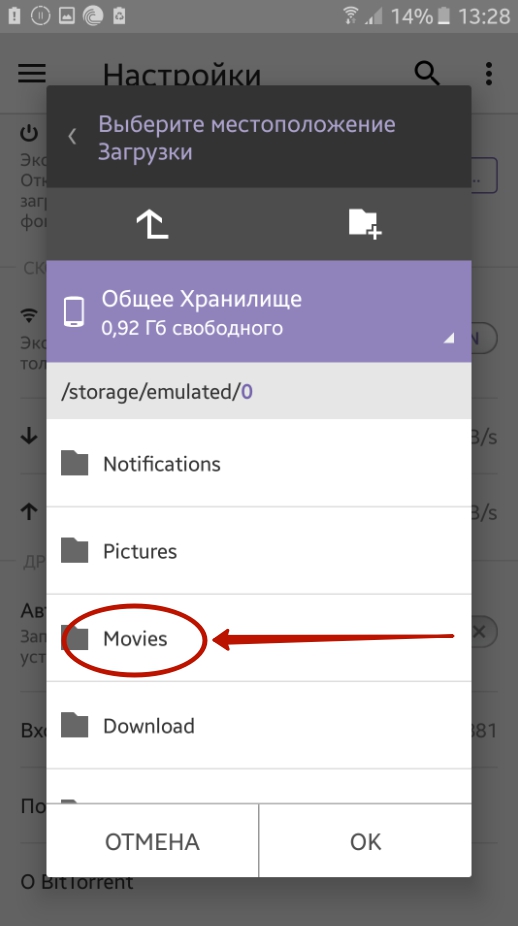
Шаг 4. Далее вам предложат выбрать место для сохранения файла. По умолчанию большинство торрент-клиентов грузит файлы в папку «Download». В случае с фильмами лучше выбирать папку «Movies».

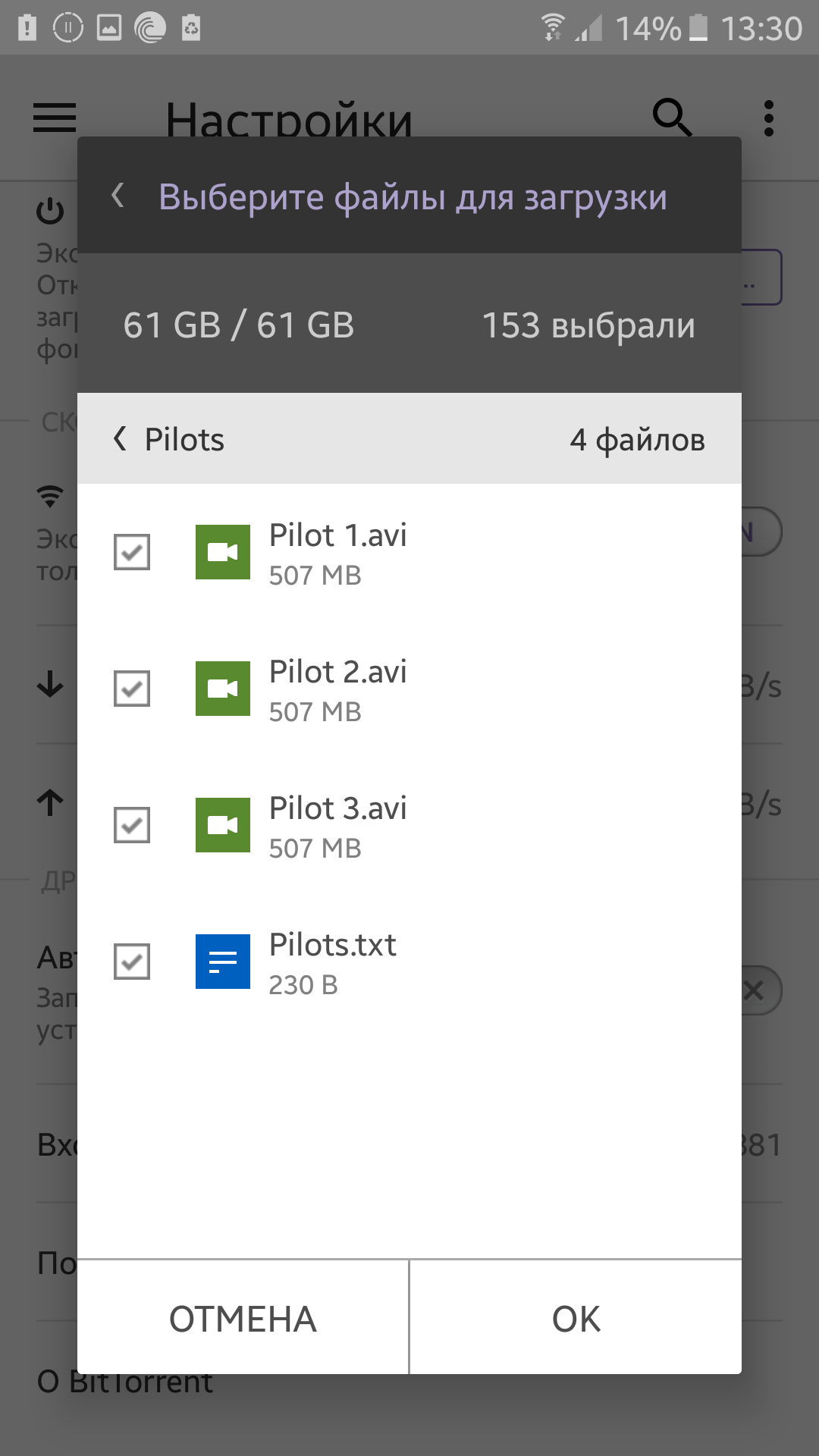
Шаг 5. Если торрент содержит в себе сразу несколько файлов, то от скачивания некоторых из них можно отказаться. Тапните по пункту «Файлы для загрузки» и отметьте галочками только те файлы, которые вы хотите скачать.

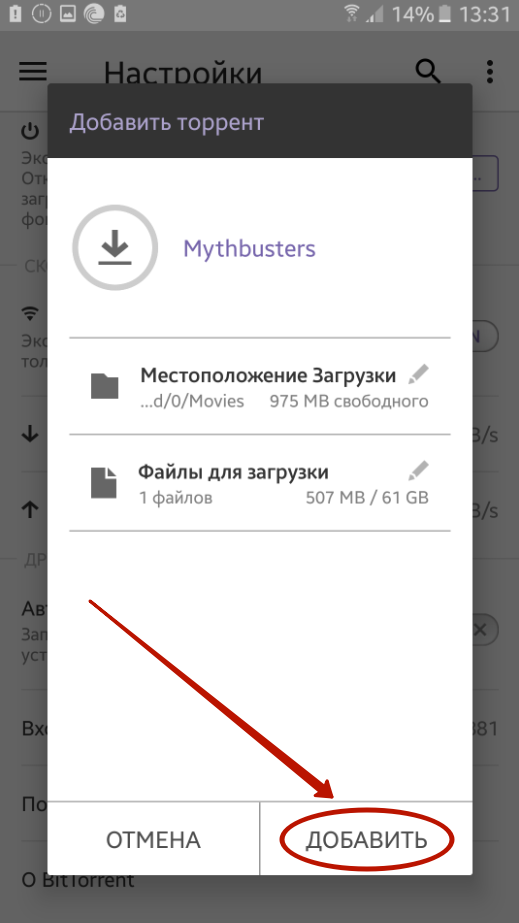
Шаг 6. Когда вы определитесь с выбором — нажмите кнопку «Добавить».
Шаг 7. Вас перебросит в окно программы, где вы сможете пронаблюдать процесс скачивания. Когда он закончится — вы сможете приступить к просмотру фильма.

Вес видеороликов варьируется от 500 Мб до 15 Гб. В связи с этим рекомендуется скачивать их только посредством сетей Wi-Fi. Соответствующий переключатель имеется в настройках любого мобильного торрент-клиента.
Подведение итогов
Это были четыре самых популярных способа скачивания фильмов на смартфон и планшет. Если вы желаете сделать это через интернет, то торрент является лучшим выбором. Что касается передачи видео с компьютера, то для этого проще всего задействовать USB-подключение. Нами не был упомянут только способ передачи фильма с компьютера по воздуху, посредством Wi-Fi. Подробнее об этом вы можете прочитать в статье о том, как синхронизировать Android с компьютером. Также рекомендуем вам ознакомиться с тем, как смотреть фильмы на смартфоне онлайн. В некоторых случаях это делать легче, чем скачивать файлы с торрента или компьютера.
Как закачивать фильмы на планшете: способы, инструкции, полезные советы

Добрая половина потребителей покупают планшеты именно для просмотра медиафайлов: роликов, фильмов, клипов и прочего видеоконтента. Этот мобильный гаджет скрашивает время по дороге на работу, в путешествиях, да и перед сном иногда хочется посмотреть любимый сериал в тишине, не привлекая к этому массивный телевизор.
Видеоконтента в Сети просто навалом, но многие не знают, как закачивать фильмы на планшет. С десктопными устройствами проблем, как правило, не возникает, но вот с мобильными гаджетами, и в частности с платформами «Андроид» и iOS, у некоторых появляются трудности.
Итак, попробуем выяснить, как закачивать фильмы на планшет, причем делать это максимально безболезненно как для самого устройства, так и для его владельца. Рассмотрим основные способы загрузки контента с какими-то отличительными особенностями каждого метода.
Браузер
Это один самых распространенных способов закачивать фильмы на планшет. Для этого нам понадобиться любой браузер. Подойдет даже штатный вариант от «Гугл». На просторах интернета есть очень много сайтов, которые позволяют скачивать контент прямо из своего интерфейса.
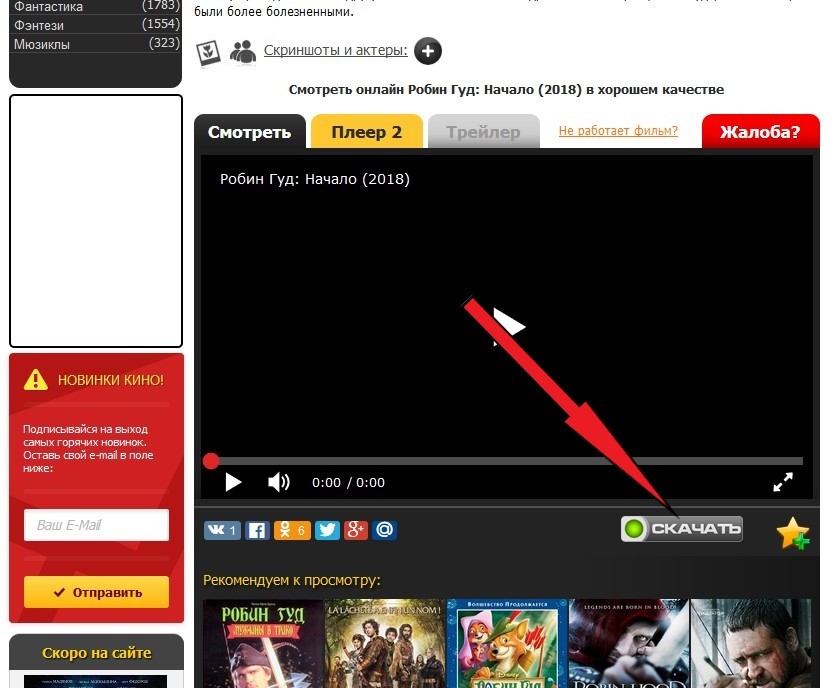
Чтобы скачать фильм на планшет, достаточно нажать на соответствующую кнопку. Последняя находится, как правило, где-то под плеером. Для загрузки контента лучше всего использовать специализированные ресурсы, предназначенные именно для мобильных гаджетов.
Таким образом можно закачать фильмы как на планшет Apple, так и на устройство под управлением платформы «Андроид». Единственное — стоит уточнить, что нужно будет взять в расчет максимально разрешение вашего экрана. Это позволит существенно сэкономить и место на внутреннем накопителе, и потраченное на загрузку время.
Особенности скачивания через браузер
Если, к примеру, ваш гаджет может воспроизводить видео с максимальной разверсткой в 720 р, то совсем не обязательно скачивать емкие файлы, рассчитанные на 4К-разрешение. От этого они краше не станут. Вся эта информация должна быть указа в плеере, и узнать ее можно по клику на «шестеренке»: 360 р, 480 р, 720 р, 1080 р и т. д.
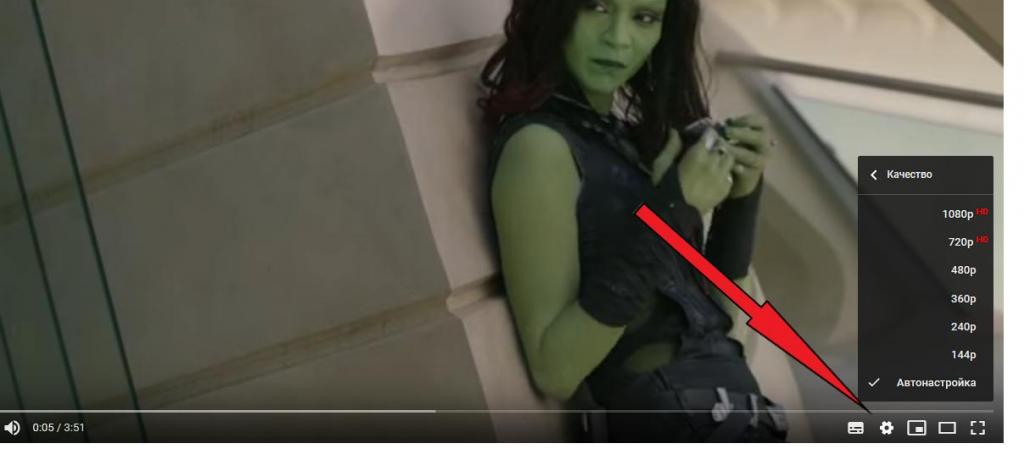
Также нелишним будет узнать, какие форматы может проигрывать штатный плеер. Будет обидно, если вы будете закачивать фильм на планшет в формате МР4, а проигрыватель работает только с AVI. Такое хоть и редко, но все же случается.
Торрент
Данный способ загрузки контента крайне популярен не только на персональных компьютерах, но и на мобильных устройствах. С помощью торрент-клиента также можно совершенно бесплатно закачать фильмы на планшет.
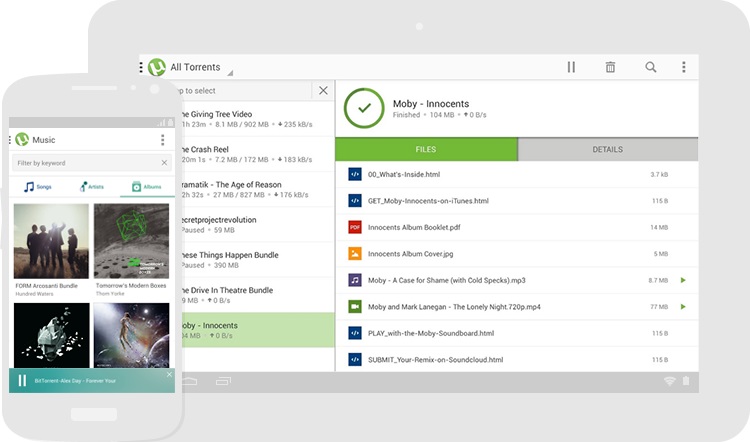
Для загрузки видеоконтента понадобится специальный софт. На том же «Плей Маркете» можно найти несколько разновидностей торрент-клиентов. Утилита скачивается и устанавливается, как обычное приложение. Здесь никаких проблем возникнуть не должно.
Далее необходимо найти в Сети торрент-ссылку. Ресурсов, где можно это сделать, в интернете предостаточно: «Рутор», «Рутрекер» и т. п. После того как вы скачаете торрент-ссылку, есть два способа начать загрузку фильмов. Первый — через диспетчер файлов. Достаточно найти скачанный торрент и кликнуть по нему. Клиент должен запуститься автоматически и начать загрузку. Вам остается только указать место на внутреннем накопителе, куда будет закачиваться файл.
Особенности клиента
Можно загрузить видео и через сам торрент-клиент. В меню должна быть ветка «Файл», где необходимо кликнуть на подпункте «Открыть». Выбрав скачанную ранее торрент-ссылку, вы запустить процесс загрузки видео.
Также стоит заметить, что торрент-ресурсы, где размещается видео и прочий контент, в большинстве своем запрещены к пользованию на территории РФ. Поэтому вам может понадобится виртуальный VPN для доступа к таким сайтам. Подобный софт в большом ассортименте обитает на том же «Гугл Плее» и устанавливается, как обычное приложение.
Компьютер
Можно закачать фильм на планшет с компьютера. В некоторых случаях интернет может не работать, а специфические приложения отказываются запускаться. Такая ситуация очень часто наблюдается на старых устройствах: на платформах прошлых поколений и со скромным в плане мощностей набором чипсетов.
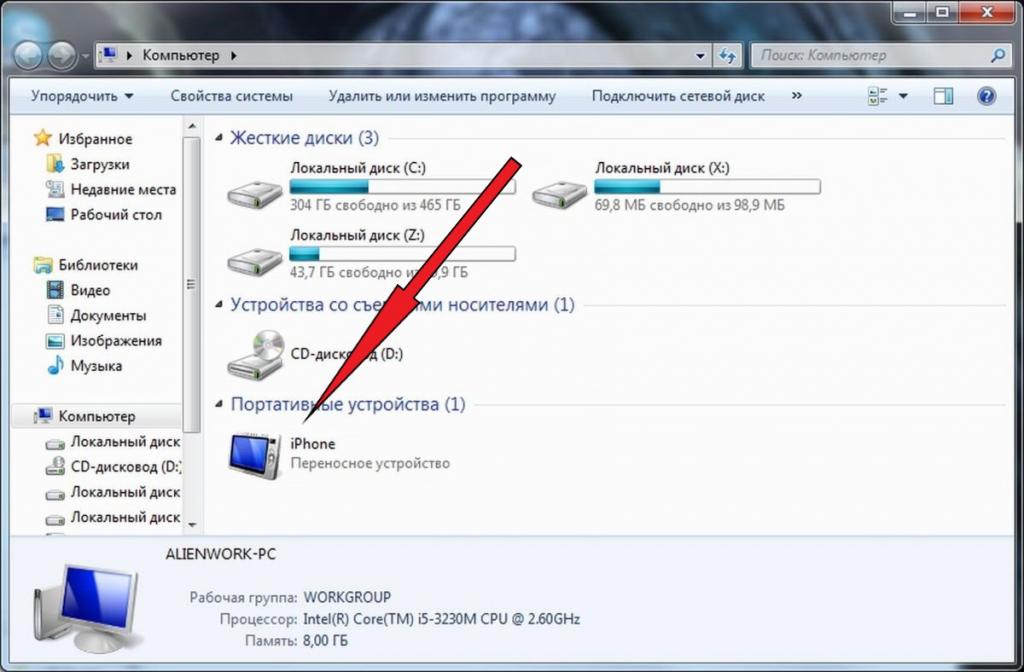
Тогда подойдет один из самых проверенных методов – с помощью компьютера и USB-кабеля. Для этого понадобится подключить шлейф к интерфейсам с обеих сторон и включить на планшете режим отладки по USB. Последний вариант подойдет тем, у кого устройство не читается на компьютере как внешний накопитель.
Также может понадобится установка фирменных драйверов или клиента. К примеру, гаджеты от «Самсунг» весьма привередливы к прямому подключению и корректно работают только в паре с оригинальным приложением для синхронизации.
Для скачивания видеоконтента на планшет необходимо открыть на компьютере проводник. Планшет должен определиться как внешний накопитель. Если на мобильном гаджете установлена карта памяти, то дисков должно быть два.
Определитесь, на какой именно накопитель вы будете закачивать фильмы, и откройте окно проводника, кликнув на иконке диска. Затем откройте второе окно, где располагается приготовленный ранее контент. С помощью мыши перетащите нужный файл в окно накопителя.
Некоторые клиенты имеют встроенный функционал по копированию разных типов файлов на мобильный гаджет. Программа проводит сканирование устройства и находит заранее обозначенный формат медиаконтента. После чего предлагает определится с конкретными файлам и копирует их на планшет.
Карта памяти
Этот способ можно назвать упрощенным вариантом предыдущего метода. Если ваш мобильный гаджет поддерживает работу с внешними картами памяти, то процедура скачивания заметно упрощается. Для переноса файлов необходимо извлечь внешний носитель из планшета и подключить его к компьютеру. Вместо ПК с одинаковым успехом можно использовать и другое мобильное устройство.
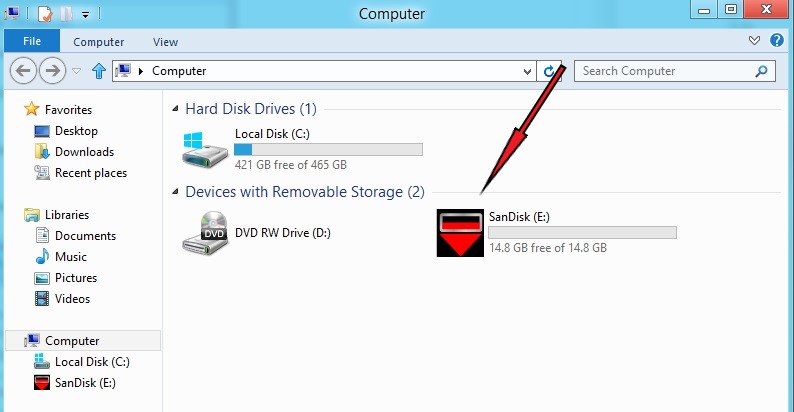
Процедура копирования на персональном компьютере описана выше. В случае с планшетами процесс немного другой. Для работы с файлами нам понадобится диспетчер. Если штатного нет, то можно скачать любой другой на том же «Гугл Плее», только чтобы он мог копировать и переносить информацию, а не только читать ее.
Выбрав все нужные видео в диспетчере файлов, необходимо вызвать контекстное меню и кликнуть на пункте «Копировать». Затем перейти на карту памяти в этом же диспетчере и таким же образом нажать «Вставить». Осталось только извлечь карту памяти и поместить ее в нужный планшет.
Способы загрузки видео на планшет
В наступившей эре информационных технологий, что-то остается неизменным, например, люди, как и прежде, любят смотреть фильмы, сериалы и современные мультики. Причем смотрят их везде и всегда, скачивают на компьютер, перекидывают на flash-накопитель, онлайн-кинотеатры и многое другое. Но, все это не возьмешь в дорогу или путешествие, а желание смотреть фильмы не пропадает никогда, поэтому на помощь приходят андроид планшеты:
- Минимальные размеры;
- Небольшой вес;
- Передовые технические характеристики;
- И другие преимущества.
Самые простые способы
Чтобы бесплатно, а главное, быстро скачать какой-то фильм на свой планшет вам понадобится:
- Девайс с фирменным USB-шнуром;
- Компьютер с активным интернет-соединением;
- Свободное время.
Torrent трекер
В рунете, даже, несмотря на блокировку десятков торрент-сайтов, они продолжают свою работу в подпольном режиме – это обеспечивает беспрерывный доступ пользователей к любимым фильмам и бесплатным программам.

Устанавливаем клиент, запускаем его и открываем браузер с поисковой системой Google. В строке поиска вводим название фильма, прибавляем скачать и волшебное слово торрент. Результат поиска выдал более 10 страниц сайтов, но нас интересуют только первые 3-5 сайта.
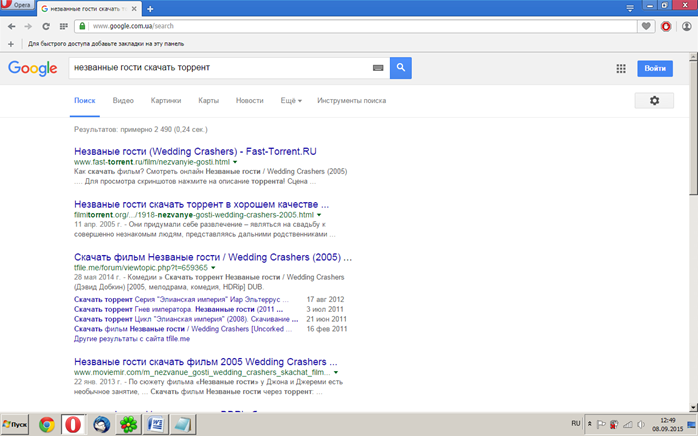
Переходим по первой же ссылке и прокручиваем ползунок навигации до представленной ниже таблицы, где показано размер и качество фильма. Нажимаем скачать напротив названия, и на компьютер загружается torrent-файл.
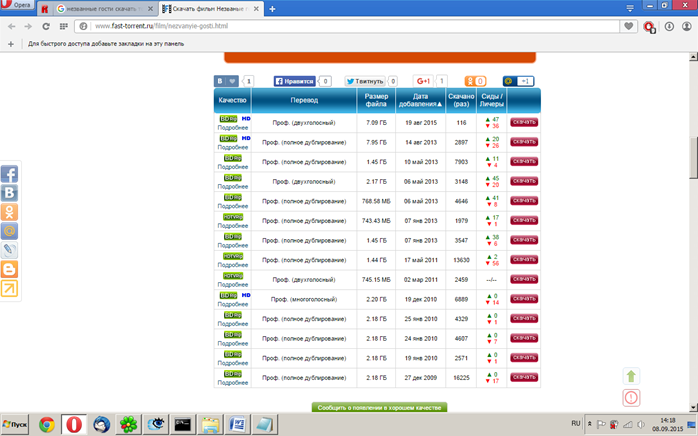
Теперь добавляем файл в торрент-клиент, и пошла загрузка на компьютер, по окончании останется лишь переместить фильм в корень памяти андроид планшета и смотреть в свое удовольствие.
Torrent-клиент для андроида, который можно скачать с PlayMarket, упрощает эту схему в несколько раз и файл сразу загружается на таблетку.
Загрузка с сайта
Многие сайты помимо torrent-трекеров позволяют загружать со своего сервера необходимые файлы, в том числе и фильмы. Например, fs.to имеет в своем каталоге огромную базу видеоконтента: начиная от мультиков и заканчивая многосерийными сериалами.
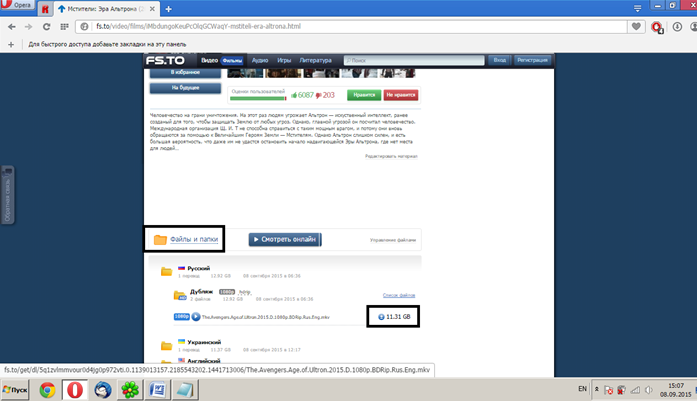
Конечно же, такое видео, размером 11,5 ГБ, будет загружаться очень долго и вряд ли поместится в память среднестатистического планшета. Но, в сети существуют и другие подобные сайты, на которых имеется возможность скачать понравившейся сериал или фильм.
Загрузка с YouTube
Более изобретательные пользователи предпочитают загружать видеоконтент с сервиса YouTube, где помимо фильмов находятся любые видеоклипы, обзоры, приколы и множество другой необходимой информации. Для этого используют специализированные программы типа VKMusic (позволяет скачивать файлы из других видеохостингов) или расширения для браузеров.
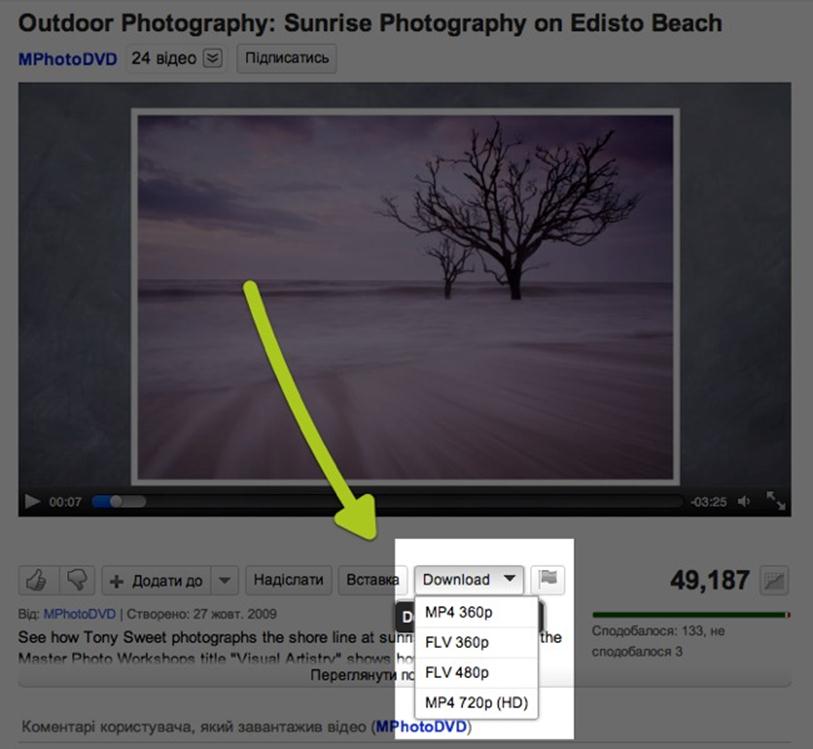
Выбор формата фильма
Например, FastesTube после установки и перезагрузки браузера позволяет загружать видео непосредственно с его страницы в YouTube, как показано выше. Если вам не удается установить этот плагин, то в онлайн-магазинах браузеров можно найти подобные расширения. После загрузки, вновь подключить андроид планшет к компьютеру, и переместить файлы. А уже с гаджета смотреть фильм или ролик с помощью установленного плеера.
Возможности Android-устройств
Ранее были рассмотрены способы загрузки видеофайлов с помощью дополнительного компьютера, которые требовали большей затраты времени. Планшет не называли бы универсальным устройством, если нельзя было бы обойтись без компьютера.
Полезное приложение
На просторах PlayMarket можно найти многофункциональное андроид-приложение: EX Любимые фильмы, которое позволяет не только смотреть кино в режиме онлайн, но и скачать его на планшет.
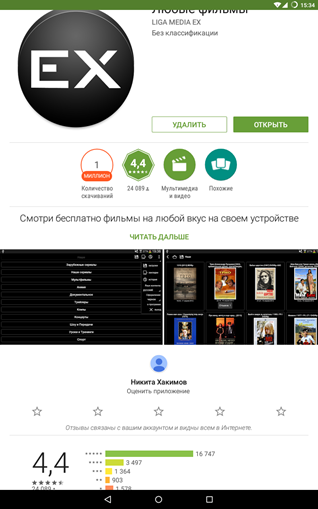
Для загрузки необходимо зарегистрироваться в PlayMarket и в поисковой строке прописать название программы, установить и запустить приложение с андроид планшета – нажатием на кнопку «Открыть».
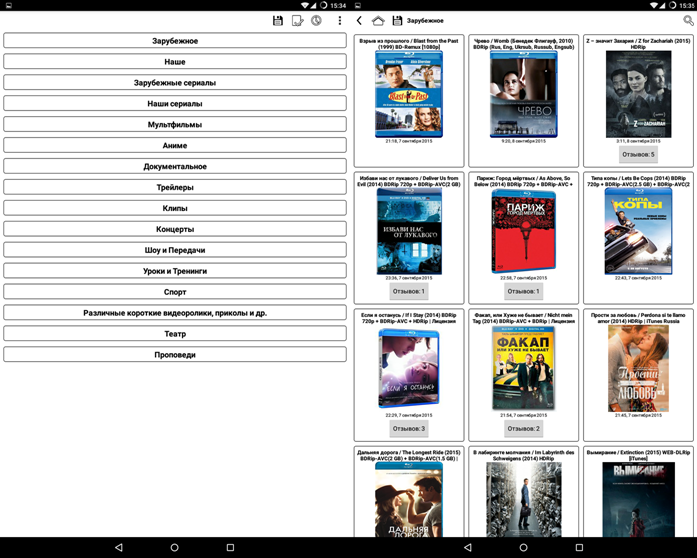
Теперь пользуясь удобным меню выбираем, так сказать, жанр фильма, например, нажимаем на «зарубежное». Следом открывается список, где фильмы уже рассортированы по своим внутренним признакам.
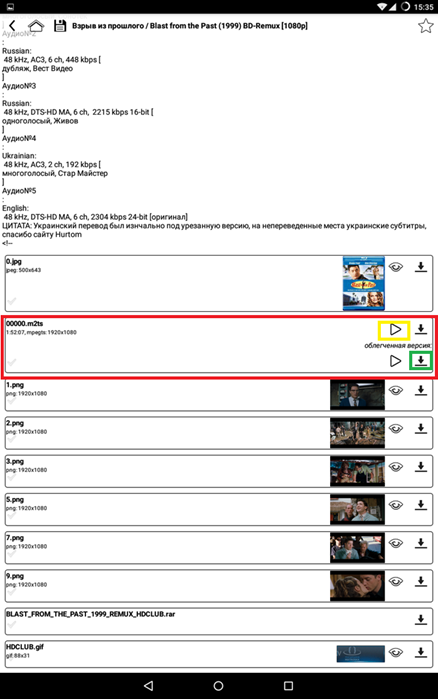
Прокручиваем страницу до списка файлов, смотрите выше, где нас интересует выделенный фрагмент и два значка: пиктограмма проигрывания и загрузки фильма.
Обратите внимание на надпись «облегченная версия» — это фильмы, с облегченным размером и уменьшенным качеством для просмотра на андроид планшетах и при мобильном интернете.
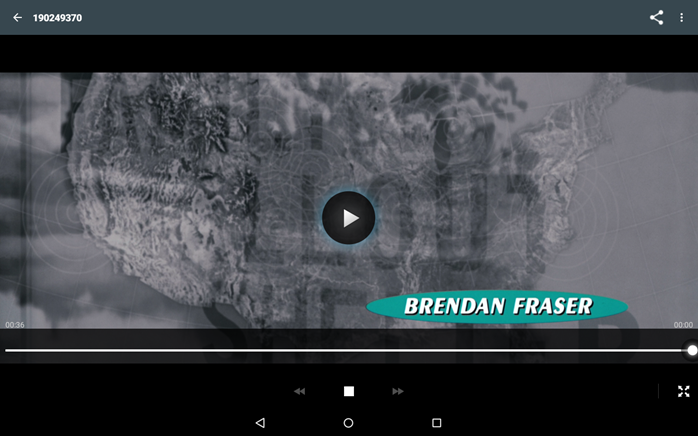
Будет предложено установить фирменный проигрыватель – можно отказаться и воспользоваться встроенный. В принципе, никакой разницы в них нет, включил и прилег смотреть на диван или кровать, главное, не забывать об интернете.
Онлайн-кинотеатр Мегого
Изначально этот сервис пользовался большой популярностью, но со временем своего развития – потерял значительную часть пользователей. С самого начала сервис позиционировал себя, как кинотеатр, то есть, чтобы смотреть фильмы необходимо платить реальные деньги или покупать абонементы.
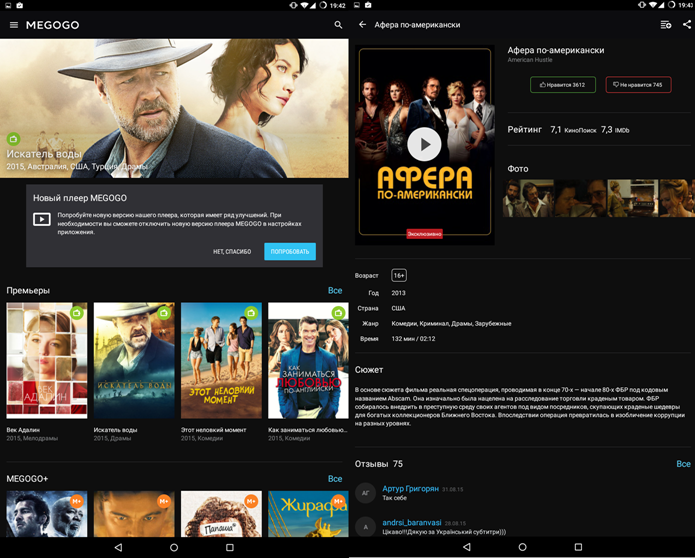
Увидев плохую тенденцию, Мегого решил зарабатывать деньги на рекламе и за них оплачивать лицензию за видеоконтент. Поэтому во время включения видео вам придется посмотреть рекламу, которая будет еще повторяться на протяжении всего фильма – зато бесплатно.
Желтые насечки на шкале продолжительности – это и есть моменты появления рекламы.
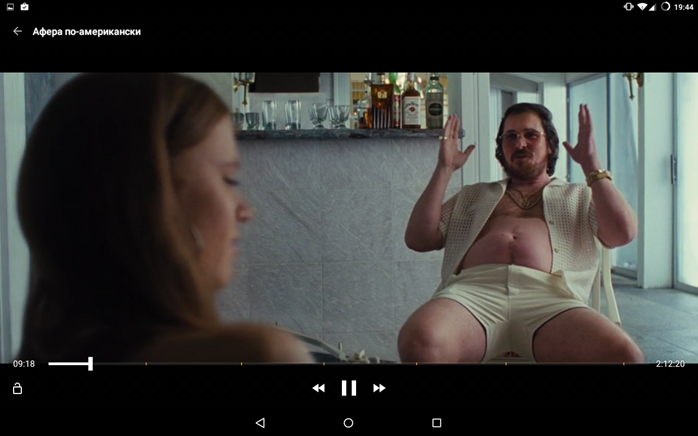
Для того чтобы видео не тормозило необходимо обеспечить андроид планшету скоростное Wi-Fi соединение, увы 3G не сможет справится с потоком данных. В PlayMarket можно найти еще пару десятков похожих приложений, которые действуют по одной и той же схеме или скачать онлайн-ТВ.
Не стандартный способ
На планшет, как и на любой компьютер под управлением Windows устанавливается браузер, который позволяет серфить по интернету. Так с помощью браузера можно заходить на сайты с фильмами и через встроенный flash-плеер смотреть различный видеоконтент.
Но, к большому сожалению компания Adobe отказалась от рынка мобильных устройств и больше не выпускает обновления для флеш-плеера. Разработчики браузеров начали использовать встроенные плееры, но уже с другой технологией. Которая не поддерживается многими сайтами, и для просмотра видео через планшет по умолчанию требуется установка флеш.
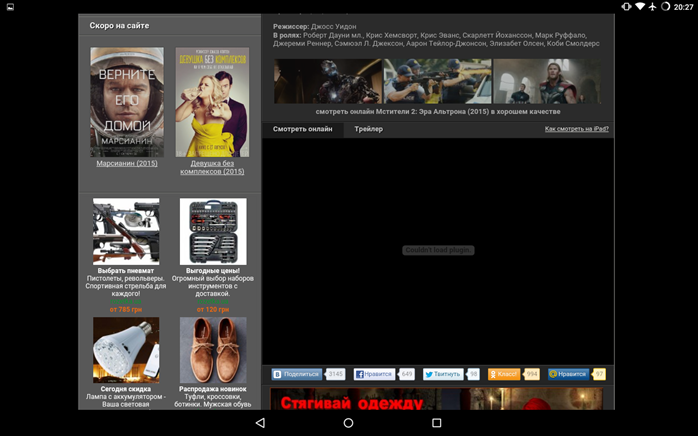
На экране вы можете видеть результат попытки запуска фильма «Мстители» на популярном сайте Киного, плеер выдает ошибку о том, что не можете загрузить плагин. В этом случае два варианта:
- Пробовать установить на планшет flash-плеер;
- Найти подходящий сайт с поддержкой новой технологии воспроизведения.
Видеохостинг YouTube или Vkontakte
Нельзя не упомянуть, что многие пользователи, тратя свое время и силы загружают фильмы на популярные платформы, например, ютуб или контакт. Причем владельцу гаджета необходимо в первом случае запустить клиент YouTube, который по умолчанию устанавливается на все Android-устройства.
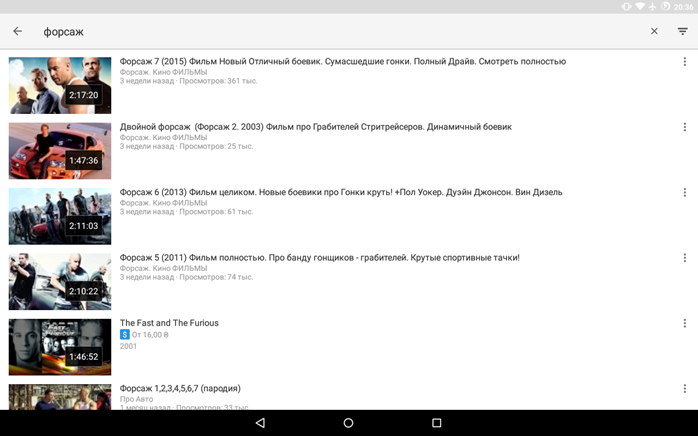
Далее, в поисковой строке ввести название фильмы и в параметрах длительности выбрать «длинные». В итоге получим доступ к бесплатным кинофильмам и сериалам. Во втором случае: скачать приложение vk и через поиск аналогичным способом найти фильм.
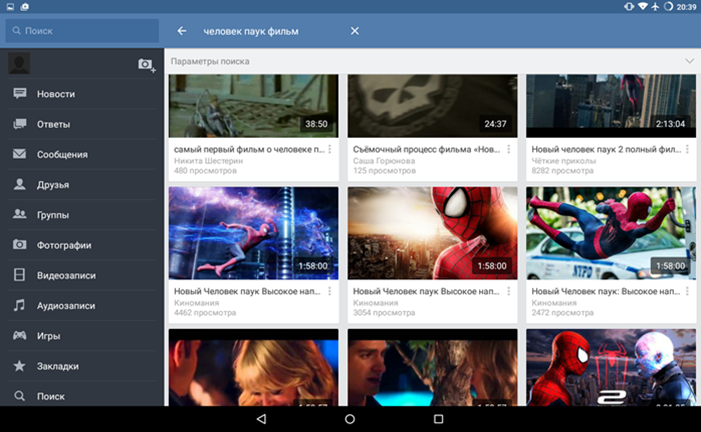
В социальных сетях есть много групп, в которых выкладывают фильмы и вам остается только выбрать нужный – все просто, а главное, бесплатно. Компания VK проводит политику борьбы с пиратством, но пока она дает мало результатов.
Как скачать фильм на планшет
С развитием технологического процесса, в жизни современного человека, появились различные гаджеты. К такому устройству можно отнести планшет. Гаджет способен в некоторых случаях заменить не только компьютер, но и телефон. После рабочего дня или во время длительной поездки иногда хочется посмотреть фильм. Это сделать несложно, но нужно понять, как скачать фильм на планшет, чтобы смотреть его без подключения к интернету.
Содержание скрыть
Способы загрузки видео файлов
Пользователи, решившие загрузить фильмы на андроид, могут воспользоваться одним из четырех способов. К ним относится:
- Подключение к компьютеру через USB-кабель;
- Использование программ, предназначенных для беспроводной передачи файлов;
- Загрузка файлов через uTorrent;
- Использование программы AVD Download.
Каждый способ уникален, но с ним справится даже начинающий пользователь. Единственное, о чем стоит помнить, это то, что все нужно делать по инструкции.
Загрузка файлов с компьютера
Прежде чем загружать видео файлы на планшет, их нужно скачать с интернета на компьютер. С этой задачей справится несложно. Когда необходимые фильмы будут скачаны на ПК, можно приступить к переносу их на планшет.
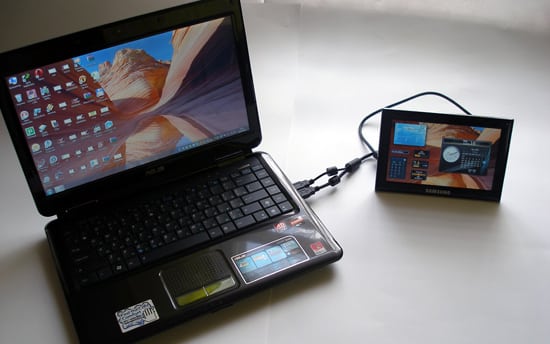
Сначала требуется подключить устройство к компьютеру посредством USB-кабеля. После подключения, планшет определится в «Мой компьютер» (для Windows 8 и выше «Этот компьютер»).
На следующем шаге нужно войти в папку с загруженными файлами. Если загрузка осуществлялась через браузер, фильмы будут расположены в директории «Загрузки». В остальных случаях, пользователь сам выбирает куда скачивать файлы. Нужно найти фильм, который нужно скачать, а затем скопировать его. Это можно сделать при помощи комбинации клавиш Ctrl+C или правой кнопкой мыши и выбором пункта «Копировать».
Теперь нужно перейти к подключенному устройству. После выбора папки нажать Ctrl+V или «вставить» из контекстного меню (вызов правой кнопкой мыши). Закачивание займет несколько минут. Все зависит от размера фильма.
Когда загрузка будет завершена устройство можно отключить. Теперь остается только на планшете найти скачанный файл, а затем запустить его.
Эту же процедуру возможно произвести без непосредственного подключения устройства к компьютеру. Если нет USB-кабеля, можно достать из планшета SD-карту, а затем при помощи встроенного или внешнего картридера подключить ее к ПК. Загрузка файлов осуществляется таким же образом, как и в вышеописанном способе.
Программа для передачи файлов
Иногда картридера и USB-кабеля может не оказаться рядом. В этом случае, поможет прога:
- Xender;
- SHAREit;
- WiFi File Sender.
Конечно существуют и другие программы, но это самые популярные. Приложение устанавливается на планшет. Загрузить его возможно через Google Play. Важно отметить, что программку следует установить и на компьютер. Найти приложения несложно, достаточно воспользоваться поиском.
Когда менеджер файлов будет установлен, необходимо запустить его на обоих устройствах. После синхронизации, которая осуществляется посредством Wi-Fi-соединения, выбранные файлы начнут скачиваться.
Преимуществом подобного способа является высокая скорость передачи файлов, а также отсутствие проводов. Для выполнения процесса понадобится только беспроводная сеть.
Использование программы uTorrent
Как скачать фильм на телефон или планшет, если рядом нет компьютера, но имеется точка доступа Wi-Fi? Все просто, можно воспользоваться приложением uTorrent. Утилита позволит загрузить любой файл, и фильм в том числе с торрента.
Сначала приложение необходимо установить на планшет андроид. Для этого рекомендуется посетить Google Play, а затем в поиске набрать «uTorrent». Для инсталляции загрузчика, нужно кликнуть по кнопке «Установить».
Теперь остается только найти интересный фильм. Для этого можно воспользоваться любым популярным торрентом или поисковой системой. После выбора фильма, торрент-файл будет загружен на планшет. Чтобы приступить к скачиванию, требуется запустить этот файлик. Скачивая фильм необходимо учитывать следующие моменты:
- Размер загружаемого файла;
- Формат видео;
- Скорость интернета.
Если скорость подключения будет низкой, а файл большой, придется долго ждать. При этом может не хватить дискового пространства. Что касается формата, то некоторые планшеты не поддерживают MKV-файлы.
Стоит отметить, что подобная программа для скачивания фильмов, позволяет поставить загрузку на паузу. Это удобное, когда нужно будет временно отключиться от интернета.
Программа AVD Download
Интересные ролики иногда расположены не на торрент ресурсах, поэтому нужно подумать, как возможно скачать фильм на андроид с сайтов. На самом деле такой способ имеется. Необходимо из Google Play скачать такую программку, как AVD Видео-загрузчик. Стоит отметить, что существует две версии продукта, обычная и «pro». Первую можно скачать бесплатно, а вторая стоит около 150 р.
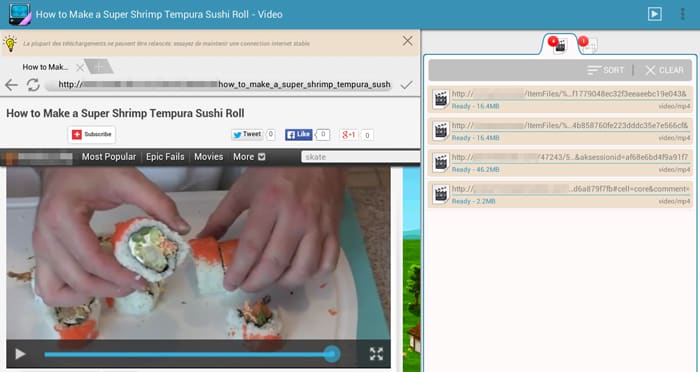
Когда утилита для скачивания фильмов на андроид будет установлена, можно отправляться на любой популярный интернет ресурс, распространяемый видеофайлы. После выбора интересующего фильма, необходимо кликнуть по кнопке «Загрузить». В открывшемся меню, нужно будет выбрать «AVD». В течение 10-15 минут файл будет скачан на планшет. Не стоит забывать о пропускной способности Интернет-соединения. При низкой скорости, файл может долго загружаться.
Следует отметить, что существует и альтернатива программы «AVD Видео-загрузчик». Чтобы определиться с приложением, необходимо почитать отзывы и сравнить возможности загрузчиков.
Видео инструкция по загрузке фильмов на планшет
Заключение
Прежде чем скопировать или загрузить фильм на планшет, необходимо выбрать оптимальный способ. Даже если имеется возможность перемещения файлов с компьютера, рекомендуется дополнительно установить на устройство загрузчик. Иногда просто отсутствует возможность подключиться к компьютеру, но имеется Интернет-соединение.
Как закачать файлы, поймут даже начинающие пользователи. Конечно, сначала могут возникнуть некоторые трудности, но вскоре, весь процесс будет автоматизирован.