Ношение наушников AirPods, EarPods и Beats
Чтобы пользоваться наушниками AirPods, EarPods и Beats было максимально комфортно, ниже приведены некоторые сведения о правильном креплении и возможных проблемах при чувствительной коже.
Лучшее крепление для лучшей звукопередачи и комфорта

Для оптимальной звукопередачи, в том числе для работы пассивной звукоизоляции, режимов «Активное шумоподавление» и «Прозрачность», наушники AirPods, EarPods или Beats должны контактировать с кожей — прилегать плотно и в то же время комфортно. Наушники Apple и Beats (а также ваша кожа) должны быть чистыми и сухими, чтобы обеспечить максимальное удобство и предотвратить повреждение наушников в долгосрочной перспективе. Это особенно важно после тренировок с использованием наушников AirPods Pro, Powerbeats, Beats Studio Buds, Beats Studio Buds + или Beats Fit Pro, а также после воздействия жидкостей, которые могут вызвать раздражение кожи, например пота, мыла, шампуня, средства для макияжа, солнцезащитного крема или лосьона.
Чувствительность к определенным материалам
- Изучение состава материала
- Пробные исследования прототипов
- Токсикологические оценки сертифицированными экспертами
- Консультации с профессиональными дерматологами
Кожа некоторых людей чувствительна к определенным материалам. Это может быть связано с аллергией, факторами окружающей среды, продолжительным действием раздражителей (например, мыла, пота, солнцезащитного крема или лосьона) и другими причинами. Если у вас аллергия или другие проявления чувствительности, имейте в виду, что определенные продукты содержат следующие материалы.

Никель. В каждой сетке динамика наушников AirPods, AirPods Pro и EarPods из нержавеющей стали содержится определенное количество никеля. Доля никеля в этих устройствах не превышает строгих ограничений, установленных европейским регламентом REACH. Несмотря на то что воздействие никеля сведено к минимуму, следует учесть возможность аллергической реакции, если вы имеете чувствительность к никелю.

Акрилаты. В наушниках AirPods, AirPods Pro, AirPods Max, EarPods и Beats содержится определенное количество акрилатов и метакрилатов, оставшихся после использования клейких материалов. Акрилаты и метакрилаты содержатся во многих продуктах, соприкасающихся с кожей, например в пластырях. Некоторые люди страдают повышенной чувствительностью к ним (или постепенно приобретают ее).
При появлении покраснения, отека, зуда или другого раздражения проконсультируйтесь с врачом, прежде чем повторно использовать наушники AirPods, EarPods или Beats.
Наушники AirPods, EarPods и Beats
Наушники-вкладыши AirPods, AirPods Pro, EarPods и Beats: пластиковый корпус и (если применимо) силиконовый вкладыш, силиконовое заушное крепление, сетка динамика из нержавеющей стали, кабель и заушная дужка из эластотермопласта
Накладные наушники Beats: силиконовое оголовье, амбушюры из полиуретановой кожи, покрытие динамика из полиэстера и (если применимо) кабель из эластотермопласта
Накладные наушники AirPods Max: оголовье из термопластического полиуретана и полиэстера, амбушюры из пеноматериала с эффектом памяти и тканевым покрытием 2 , чашки наушников из анодированного алюминия и выдвижные дужки из нержавеющей стали
- Узнайте больше об ограничениях Apple по веществам, применяемым в аксессуарах.
- Изготовлено без использования натурального латекса.
Подключение и использование наушников AirPods Max
В наушниках AirPods Max можно слушать музыку, совершать телефонные вызовы, использовать Siri и выполнять другие задачи.
Использование устройства iOS или iPadOS для настройки AirPods Max
Если вы настраиваете AirPods Max в первый раз, убедитесь, что на устройстве, с которым вы хотите создать пару, установлены обновления ПО. Затем выполните следующие действия.
- Перейдите на экран «Домой».
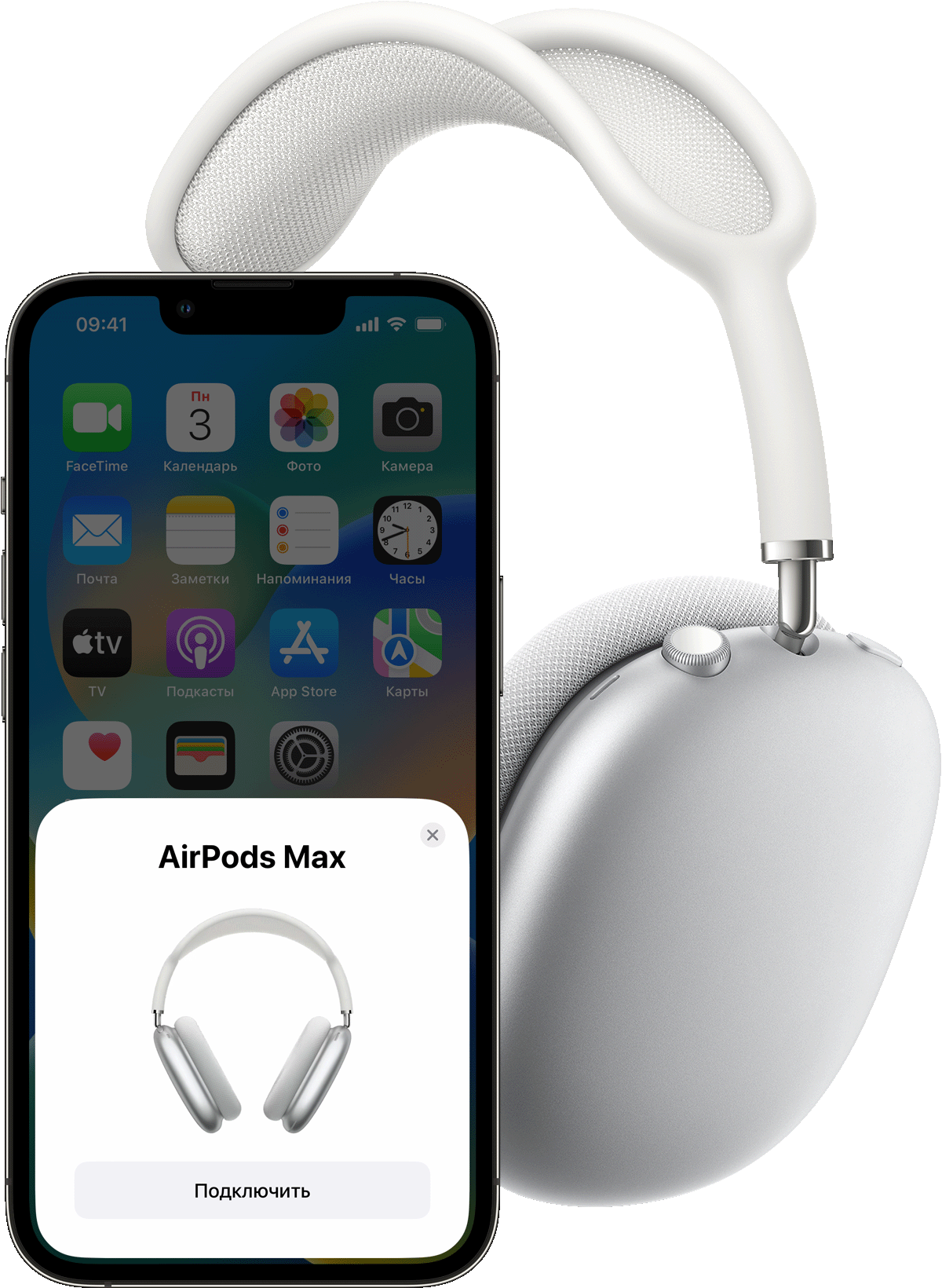
- Достаньте наушники AirPods Max из чехла Smart Case и в течение 60 секунд удерживайте их рядом с устройством, с которым вы хотите создать пару, пока не увидите на нем анимацию настройки. Если вы не видите анимацию, убедитесь, что на устройстве iOS или iPadOS установлены обновления ПО, или создайте пару между наушниками AirPods Max и устройством iOS или iPadOS вручную, для чего перейдите в меню «Настройки» > Bluetooth. Если вы не видите мигающий белым индикатор состояния на AirPods Max, нажмите и удерживайте кнопку управления шумом, пока индикатор не начнет мигать белым.
- Нажмите «Подключить», чтобы создать пару между наушниками AirPods Max и вашим устройством или настроить такие функции, как «Привет, Siri», если подобная настройка не была выполнена ранее.
- Если вы хотите проверить пространственное аудио, нажмите «Смотреть и слушать, как это работает», чтобы начать настройку.
- Нажмите «Готово». Если выполнен вход в iCloud, наушники AirPods Max автоматически настраиваются для работы с любым из поддерживаемых устройств, на которых выполнен вход в iCloud с тем же идентификатором Apple ID.


Прослушивание и управление звуком на AirPods Max
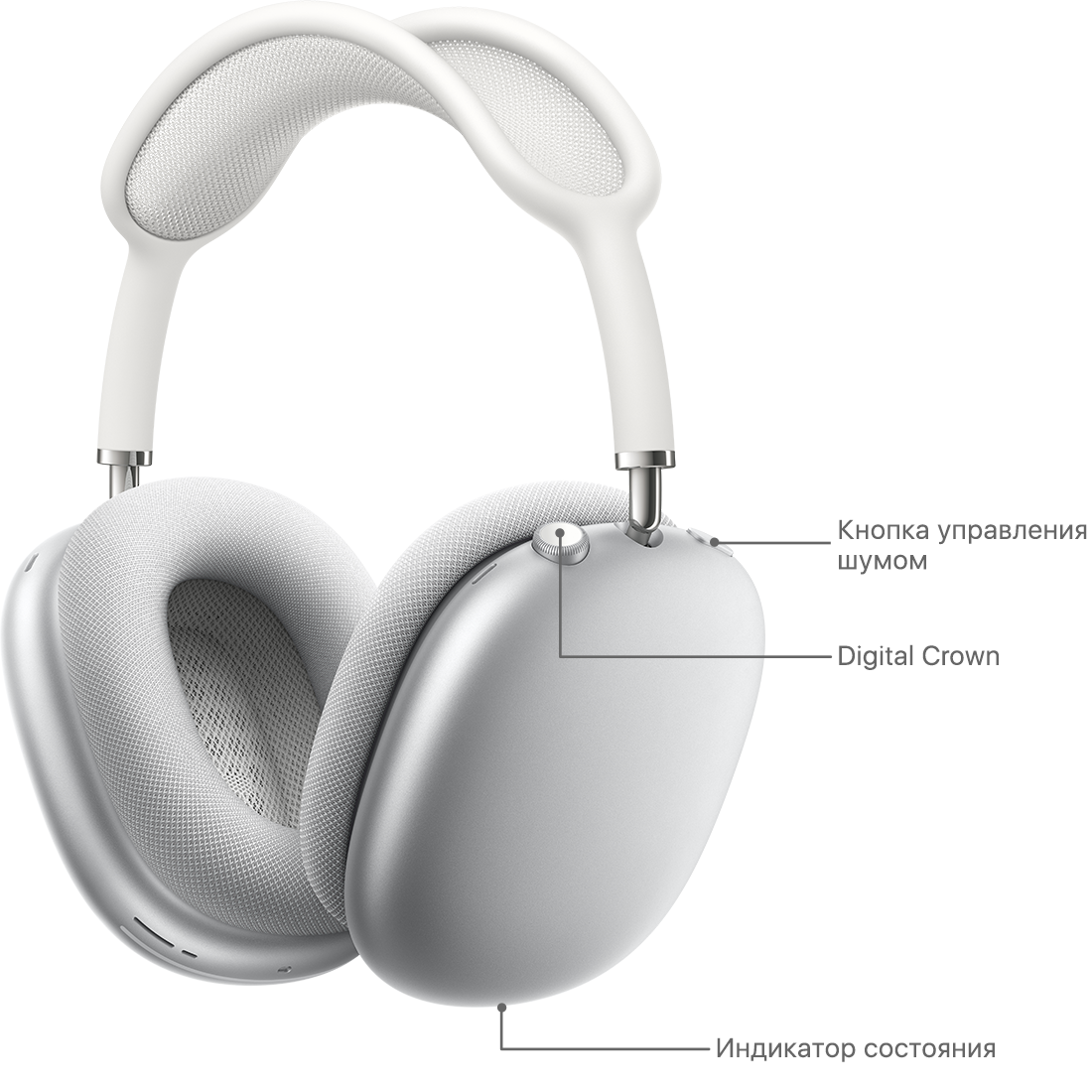
Когда вы надеваете наушники AirPods Max на голову при воспроизведении звука на устройстве, они автоматически воспроизводят звук с вашего устройства. Если вы снимете наушники AirPods Max с головы, воспроизведение звука приостановится. Если вы наденете их обратно на голову в течение 15 секунд, воспроизведение автоматически возобновится. Воспроизведение звука на AirPods Max также приостанавливается, если вы приподнимаете один наушник с головы.
На амбушюрах AirPods Max есть маркировка буквами L и R. Обязательно помещайте левый наушник на левое ухо, а правый наушник на правое ухо, чтобы насладиться наиболее качественным звучанием и работой наушников.
Храните AirPods Max в чехле Smart Case, чтобы сохранить заряд аккумулятора. Хранение AirPods Max в сумке может привести к их повреждению.
Чтобы подключиться к бортовой развлекательной системе в самолете, подключите аудиокабель Lightning/3,5 мм к AirPods Max, чтобы использовать наушники в проводном режиме.
Чтобы отрегулировать громкость, увеличьте громкость с помощью колесика Digital Crown. Если звук не становится громче, отрегулируйте громкость на телефоне. 1 Чтобы настроить направление поворота колесика Digital Crown для увеличения и уменьшения громкости, перейдите в меню «Настройки» > Bluetooth > AirPods Max > Digital Crown.
Если у вас настроена функция «Привет, Siri», вы можете сказать «Привет, Siri», чтобы задавать вопросы, совершать телефонные вызовы и управлять музыкой. Вы также можете нажать и удерживать колесико Digital Crown, чтобы использовать Siri.
Переключение между режимами активного шумоподавления и прозрачности
Наушники AirPods Max позволяют вам контролировать уровень слышимости окружающих звуков. Для переключения между режимами активного шумоподавления и прозрачности нажмите кнопку управления шумом. Вы можете выбрать, между какими режимами происходит переключение при нажатии; для этого перейдите в меню «Настройки» > Bluetooth > AirPods Max > «Кнопка переключения функций».
Управление звуком
Для управления звуком используйте колесико Digital Crown.
- Чтобы воспроизвести или приостановить звук либо отключить микрофон во время телефонного звонка, нажмите колесико Digital Crown один раз. Чтобы возобновить воспроизведение или включить микрофон, нажмите колесико еще раз.
- Чтобы перемотать вперед, дважды нажмите колесико Digital Crown.
- Чтобы перемотать назад, трижды нажмите колесико Digital Crown.
Использование телефона и получение сообщений
Для управления телефонными вызовами используйте колесико Digital Crown:
- Чтобы принять или завершить вызов, нажмите кнопку один раз.
- Чтобы отклонить входящий вызов, нажмите колесико дважды.
- Чтобы принять второй входящий вызов, удерживая первый, нажмите колесико один раз.
- Когда активны два вызова, нажмите колесико дважды, чтобы завершить текущий вызов и переключиться на другой вызов.
- Чтобы отклонить второй входящий вызов, нажмите и удерживайте колесико.
- Чтобы остановить прослушивание через наушники и перенаправить вызов на телефон, нажмите колесико два раза.
Если вам звонят, когда на вас надеты наушники AirPods Max, Siri может сообщить о вызове. Siri также может прочитать входящие сообщения через AirPods Max.
Переключение между устройствами
Ниже описано, как переключить AirPods Max с прослушивания одного устройства на другое.
Автоматическое переключение
Для автоматического переключения AirPods Max между устройствами требуется iOS 14.3 или более поздней версии, iPadOS 14.3 или более поздней версии либо macOS Big Sur 11.1 или более поздней версии. 2 На устройствах необходимо войти в систему с помощью одного и того же идентификатора Apple ID, используя двухфакторную аутентификацию. С функцией автоматического переключения вы можете, например, отвечать на вызовы на iPhone, когда слушаете музыку на iPad. Звук в наушниках AirPods Max автоматически переключится с iPad на звонок на iPhone.
В некоторых случаях на экране компьютера Mac с macOS Big Sur появляется уведомление о наушниках AirPods Max. Если вы наведете указатель мыши на уведомление, появится кнопка «Подключить». Нажмите «Подключить», чтобы подтвердить подключение AirPods Max к другому устройству, или сохраните подключение к Mac.

Чтобы выключить автоматическое переключение для iPhone или iPad, наденьте AirPods Max и перейдите на соответствующем устройстве в меню «Настройки» > Bluetooth. Нажмите кнопку информации рядом с наушниками AirPods Max в списке устройств. Выберите «Подкл. к этому iPhone [или iPad]», а затем нажмите «Последнее подключение к iPhone [или iPad]». Чтобы снова включить эту функцию, нажмите «Автоматически».
Чтобы выключить автоматическое переключение для Mac, наденьте AirPods Max и откройте параметры Bluetooth на компьютере Mac. Нажмите кнопку «Параметры» рядом с наушниками AirPods Max в списке устройств. Нажмите «Подключаться к этому Mac», а затем выберите «Если последнее подключение было к этому Mac». Чтобы снова включить эту функцию, выберите «Автоматически».
Переключение вручную
Если необходимо воспроизводить аудиозаписи с другого устройства или переключить звук на другие наушники или колонки, выполните следующие действия.
На устройстве iOS или iPadOS

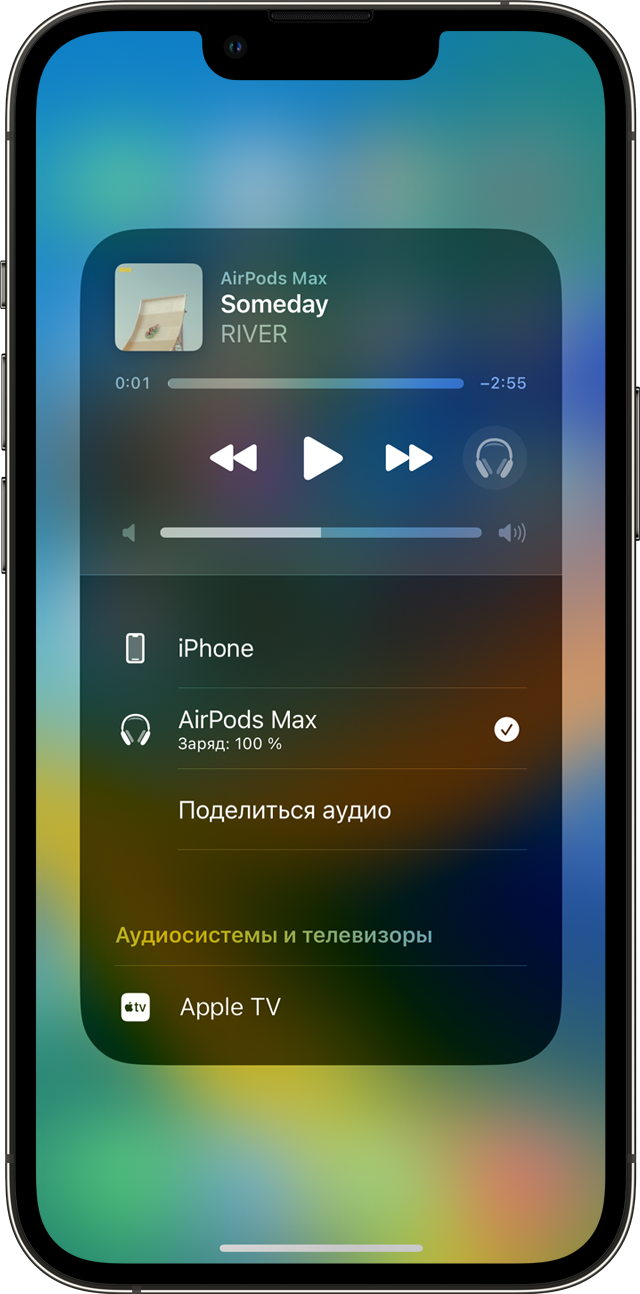
- Откройте Пункт управления на iPhone или iPod touch либо на iPad.
- Нажмите и удерживайте карточку с элементами управления звуком в правом верхнем углу Пункта управления, чтобы изменить настройки аудио.
- Коснитесь значка и выберите в списке нужное устройство. 3 .
На компьютере Mac

Нажмите элемент управления громкостью в строке меню и выберите наушники AirPods Max или другие колонки в разделе «Устройство выхода звука». 3 .
Зарядка AirPods Max
Чтобы зарядить AirPods Max, подключите кабель Lightning из комплекта поставки AirPods Max к нижней части правого наушника. Можно использовать кабель USB-C/Lightning или кабель USB/Lightning. Затем подсоедините другой конец кабеля к зарядному устройству или порту USB.
Когда вы не пользуетесь наушниками AirPods Max, держите их в чехле Smart Case, чтобы сохранить заряд аккумулятора.
Что вам понадобится
Потребуется по крайней мере одно из следующих устройств:
- iPhone или iPod touch с iOS 14.3 или более поздней версии
- iPad с iPadOS 14.3 или более поздней версии
- Apple Watch с watchOS 7.2 или более поздней версии
- Apple TV с tvOS 14.3 или более поздней версии
- Компьютер Mac с macOS 11.1 или более поздней версии
- Если в строке меню не отображается элемент управления громкостью, узнайте, как его добавить.
- Звук не будет автоматически переключаться с одного устройства на другое во время разговора, например во время телефонного звонка, вызова FaceTime или видеоконференции.
- Наушники AirPods Max отображаются в списке, только если находятся рядом и готовы к использованию.
Выбор вкладышей AirPods Pro и проверка прилегания вкладышей к ушам
В комплекте с наушниками AirPods Pro идут силиконовые вкладыши трех размеров: малые, средние и большие. Использование вкладышей правильного размера гарантирует оптимальное качество звучания и высококлассное шумоподавление.
Выбор вкладышей правильного размера
Вкладыши должны хорошо закрывать ушной канал. Если размер подобран правильно, шумоподавление работает эффективнее, а басы звучат насыщеннее.
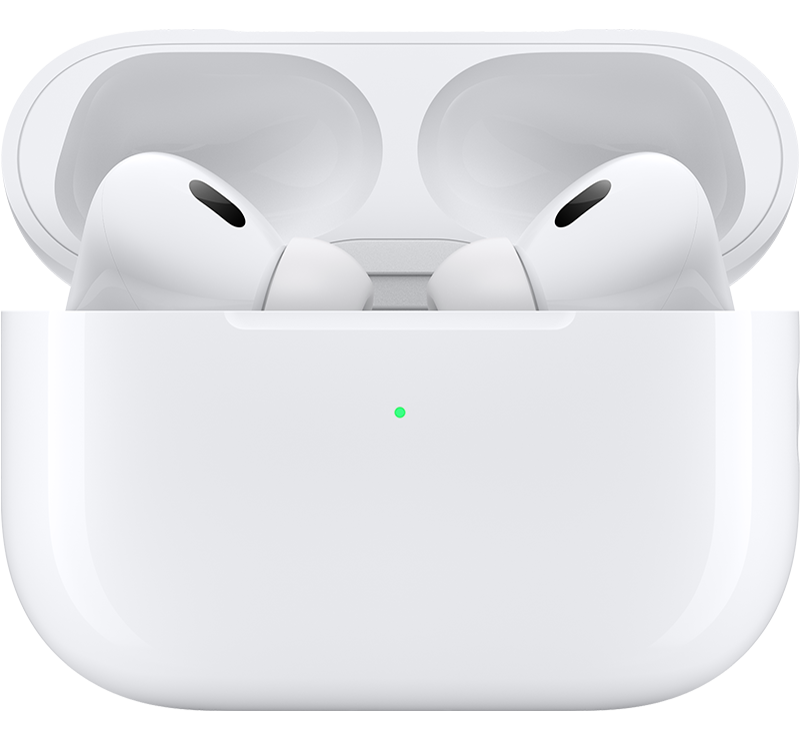
Наушники AirPods Pro (2-го поколения) поставляются с четырьмя размерами вкладышей. Вкладыши среднего размера уже установлены. Вкладыши очень малого, малого и большого размеров находятся под лотком в коробке с наушниками AirPods Pro и вложены в скрученный зарядный кабель. Наушники AirPods Pro (1-го поколения) поставляются с тремя размерами ушных вкладышей. Вкладыши среднего размера уже установлены, а малые и большие вкладыши находятся под лотком в коробке с наушниками AirPods Pro и вложены в скрученный зарядный кабель. Ушные вкладыши разработаны специально для соответствующего поколения AirPods Pro, чтобы обеспечить высочайшее качество звука. Поэтому используйте ушные вкладыши, которые поставляются в комплекте с AirPods Pro. Вкладыши AirPods Pro (1-го поколения) имеют заметно более плотную сетку, чем вкладыши AirPods Pro (2-го поколения). Чтобы определить размер вкладыша, разверните его край и найдите обозначение XS, S, M или L, нанесенное на внутренней стороне вкладыша рядом с его основанием. Сначала наденьте наушники AirPods со вкладышами среднего размера и проверьте, хорошо ли они сидят. Если наушники сидят неплотно, попробуйте их отрегулировать или используйте вкладыши большего размера. Если вкладыши кажутся слишком большими или доставляют неудобство, установите вкладыши меньшего размера. Вы можете купить новый набор вкладышей для наушников в магазине Apple Online Store для AirPods Pro (1-го поколения) или AirPods Pro (2-го поколения). Кроме того, вы можете купить набор вкладышей в Apple Store или у другого авторизованного продавца.
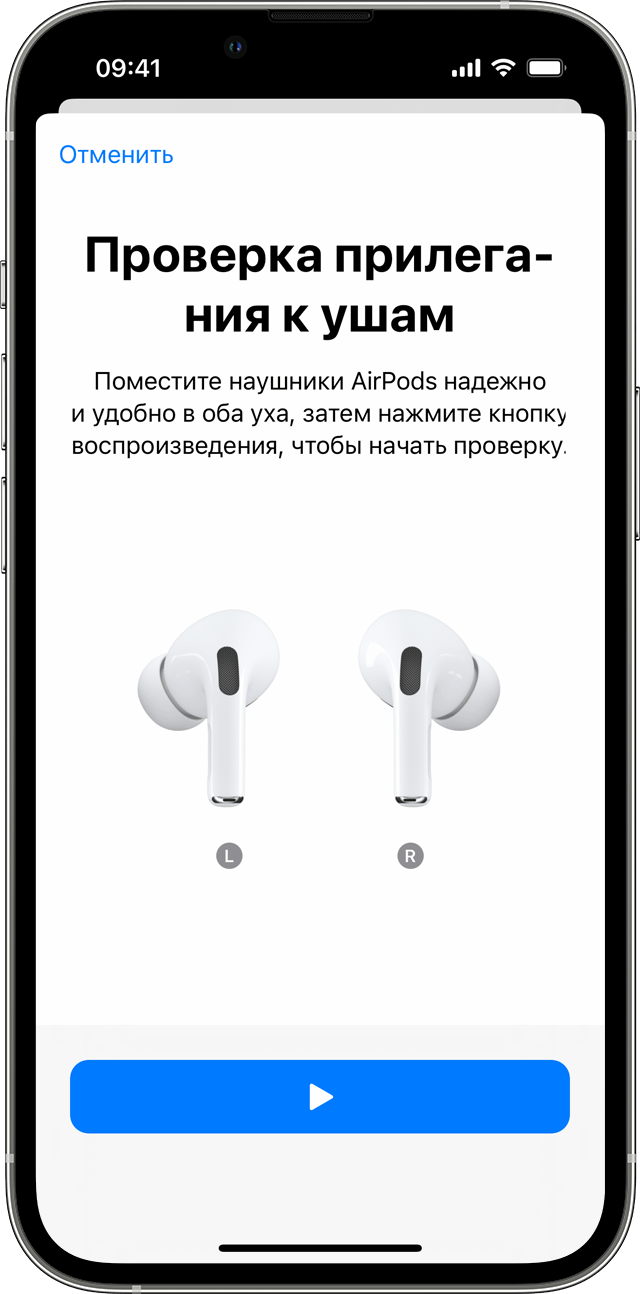
Если вы не уверены в размере вкладышей, воспользуйтесь проверкой прилегания к ушам
Если есть сомнения в качестве звука и шумоподавления, можно проверить прилегание вкладышей к ушам. Выберите вкладыш, который обеспечивает удобную и достаточно плотную посадку наушников.
- Вставьте наушники AirPods Pro в уши и подключите их к iPhone или iPad, а затем перейдите в меню «Настройки» > Bluetooth.
- Нажмите кнопку информации
 рядом с наушниками AirPods в списке устройств.
 - Нажмите «Проверить прилегание к ушам». Если проверка прилегания к ушам недоступна, убедитесь, что используется ОС iOS или iPadOS 13.2 или более поздней версии.
- Чтобы продолжить, нажмите кнопку воспроизведения
 .
.
Если в ходе проверки предлагается отрегулировать наушники или воспользоваться вкладышами другого размера, отрегулируйте AirPods Pro и запустите проверку еще раз. Затем воспользуйтесь вкладышами другого размера. Возможно, вам потребуются вкладыши разного размера для левого и правого уха.
Снятие и установка вкладышей
Чтобы снять вкладыш, с усилием потяните его в области основания, где вкладыш прикрепляется к наушнику AirPods.
Чтобы установить вкладыш, совместите его с овальным разъемом на наушнике AirPods. Нажмите пальцами на основание вкладыша, чтобы вставить его в разъем до щелчка.
Как обеспечить комфортное прилегание AirPods (3‑го поколения) или AirPods Pro (всех поколений)
Убедитесь, что Ваши AirPods (3‑го поколения) плотно сидят в ушах. Для AirPods Pro (всех поколений) можно воспользоваться функцией «Проверка прилегания к ушам», чтобы узнать какие насадки больше подходят Вам по размеру.
AirPods (3‑го поколения)
Аккуратно вставите наушники AirPods в уши и поверните их по направлению к своему лицу. Наушники AirPods должны плотно и комфортно сидеть в ушах.
Как пользоваться функцией «Проверка прилегания к ушам» на AirPods Pro
К наушникам прилагаются насадки разного размера. Можно выбрать подходящие насадки, выполнив проверку прилегания к ушам с помощью iPhone или iPad.
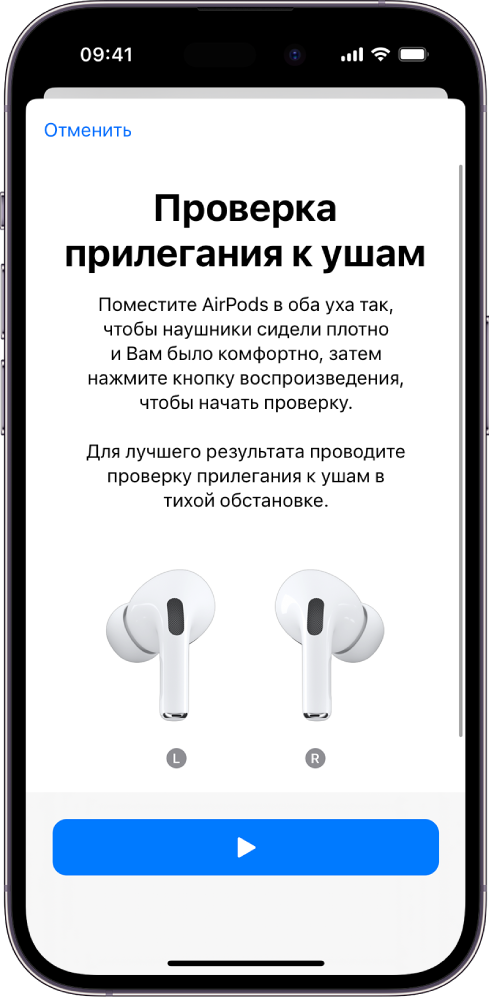

Откройте футляр AirPods Pro, затем откройте «Настройки» на iPhone или iPad. Коснитесь имени своих наушников AirPods Pro вверху экрана, коснитесь «Проверить прилегание к ушам» и следуйте инструкциям на экране.