Как посмотреть статистику статьи в Вк
Редактор статей — удобная платформа, внутри которой можно создавать оформленные статьи с форматированием, списками, цитатами и медиаконтентом.
Рассмотрим одну из особенностей редактора, которая интересует многих — как посмотреть статистику опубликованной статьи.
Для всех общедоступной является информация о количестве просмотров статьи (в правом нижнем углу) и сколько человек поделились вашим текстом.

Для того, чтобы посмотреть расширенную статистику, необходимо выполнение ряда условий. Однако для начала давайте посмотрим, как она будет выглядеть, чтобы вы решили для себя, нужна данная информация или нет.
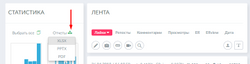
В правом верхнем углу слева от Редактировать появится Статистика, по нажатию на которую откроется интерактивный блок.
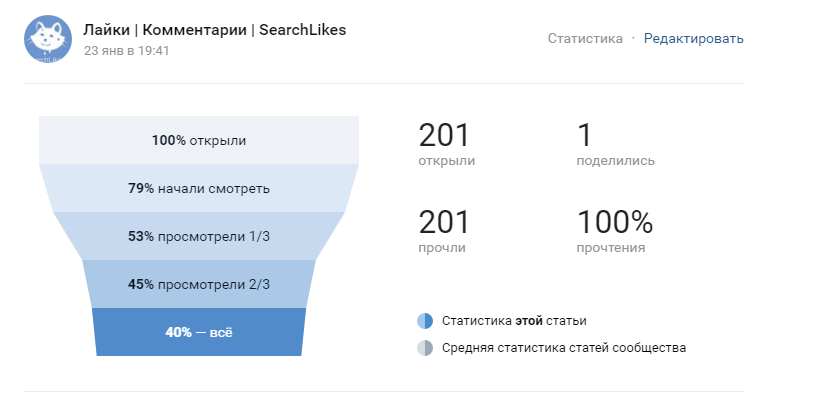
Итак, для того, чтобы вы могли посмотреть статистику статьи, созданной с помощью редактора, необходимо, чтобы ваша запись набрала минимум 100 просмотров.
Второе условие — размер вашей статьи. Она должна превышать 100 слов. Если будет меньше — статистика не появится.
Если все условия выполнены — появляется возможность анализировать какой процент людей открыли статью, сколько начали смотреть, и как далеко пролистали ваш контент.
Аналитика и статистика ВКонтакте: как посмотреть данные любой страницы

Разбираемся, как во ВКонтакте посмотреть статистику любого сообщества, даже если у вас нет к нему доступа, личной страницы (только своей), что означают эти данные, и как делать отчет за две минуты.
ВКонтакте — самая большая социальная сеть в рунете (так считают во ВЦИОМ, в GFK, в Mediascope), и вы наверняка работаете с ней — странно было бы обойтись без такой крупной площадки.
Что означают показатели в статистике ВКонтакте
Начнем с основ аналитики ВКонтакте (кстати, это основы медиапланирования — если захотите узнать больше, знаете, что гуглить).
Показы — общее количество показов вашей публикации. Здесь засчитываются все просмотры, то есть, один пользователь «записывается» в этот показатель несколько раз.
Охват — показатель, оценивающий количество людей, которые видели ваш материал. Охват оценивает только уникальных пользователей. То есть, сколько людей вы охватили. Подробнее про охват мы уже писали в отдельном материале.
Кроме того, статистика ВКонтакте предоставляет информацию о четырех видах охвата:
Полный охват — общее число всех охваченных пользователей (сумма трех параметров, перечисленных ниже).
Охват подписчиков — количество пользователей, которые видели пост, и при этом подписаны на сообщество.
Виральных охват — уникальная метрика которую раскрывает аналитика ВКонтакте. Это количество пользователей, которые видели материал, хотя не подписаны на сообщество (например, увидели репост на странице друга или получили пост в личные сообщения).
Рекламный охват — пользователи, охваченные с помощью платного продвижения.
Как посмотреть статистику сообщества ВКонтакте
Есть два удобных способа посмотреть статистику страниц:
- Встроенная статистика Вконтакте (свои аккаунты);
- С помощью сервиса аналитики в социальных сетях Popsters.ru (свои и чужие страницы).
У страниц и групп Вконтакте статистика одинаковая, поэтому договоримся — рассказываем сразу про все.
Самые простые цифры можно получить прямо на странице сообщества: количество просмотров, лайков, комментариев, репостов публикаций, количество подписчиков. Эти данные видят все пользователи.
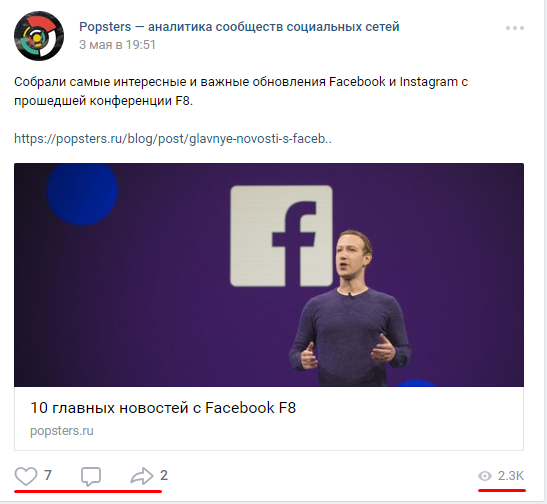
Для более подробного анализа статистики Вконтакте перейдите в раздел «Статистика».

В мобильном приложении на странице сообщества в правом верхнем углу нажимаем на шестеренку, затем в окне выбираем «Статистика».

Подробная статистика Вк по умолчанию доступна только администраторам, но ее можно открыть для всех желающих. Этой функцией пользуются владельцы пабликов, продающие рекламу: открытая статистика доказывает, что размещение в сообществе будет эффективным. Также если вы периодически сами запускаете рекламу, аналитика ВКонтакте покажет, эффективно ли она срабатывает.
Чтобы изменить доступ к данным сообщества, прокрутите страницу со статистикой до самого низа, там расположен блок «Кому доступна статистика сообщества».
Здесь вы увидите разделы:
- Охват;
- Посещаемость;
- Активность;
- Сообщения сообщества;
- Записи.
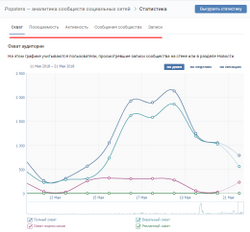
Разделы «Охват» и «Посещаемость» содержит графики, которые можно отобразить по дням, по неделям или по месяцам и выбрать нужный интервал времени.
Ниже, аналитика ВКонтакте отображает информацию об аудитории, о которой идет речь:
- Пол/Возраст;
- География;
- Устройства (мобильные/компьютеры).

В разделе «Активность» отображается информация о действиях пользователей:
- Подписка на уведомления о новых записях в сообществе.
- Показатели вовлечения:
Лайки;
Комментарии;
Репосты;
Скрытие записей сообщества из ленты; - Активность в фотоальбомах;
- Участие в обсуждениях.
В разделе «Сообщения сообщества» собирается информация о переписках со страницей. Даже если у вас не подключен виджет «Сообщения сообщества», вы все равно видите информацию об обращениях пользователей к вашей компании через кнопку «Написать сообщение» на странице сообщества.
Здесь доступны два графика:
- Уникальные пользователи, которые отправляли сообщения;
- Количество отправленных и полученных сообщений.
Статистика записей доступна для сообществ, в которых более 5000 участников. По умолчанию эти данные не собираются. Когда вы впервые зайдете в этот раздел, нажмите на кнопку «Включить расширенную статистику».
В отличие от других разделов статистики в Вконтакте, подробная статистика записи видна только администраторов и редакторов, даже если в настройках вы открыли статистику всем желающим.
В разделе «Записи», аналитики Вк, отображаются данные о каждом посте сообщества. На сайте можно увидеть данные о последних 150 публикациях, в выгрузке — о 300.
При удалении поста его статистика также пропадает.
В разделе «Записи» вы увидите:
- Общий охват и охват подписчиков;
- Лайки;
- Репосты;
- Комментарии.
Во вкладке скрытия:
Количество скрытий записи.
Жалобы.
Скрытие всех записей.
Во вкладке переходы:
Количество перешедших в сообщество, вступивших в сообщество и переходов по ссылке.
Количество вступлений с данной записи.
Количество переходов по ссылке.
Данные обновляются каждые 10 минут.

Выгрузка статистики группы ВКонтакте
Статистику можно выгрузить в формате xls или csv и анализировать на компьютере. Чтобы скачать статистику страницы ВКонтакте, нажмите кнопку «Выгрузить статистику» (в правом верхнем углу).
Откроется окно с выбором параметров:
- Формат выгрузки;
- Временной интервал;
- Вид данных для экспорта (статистика сообщества или статистика записей);
- Типы данных.
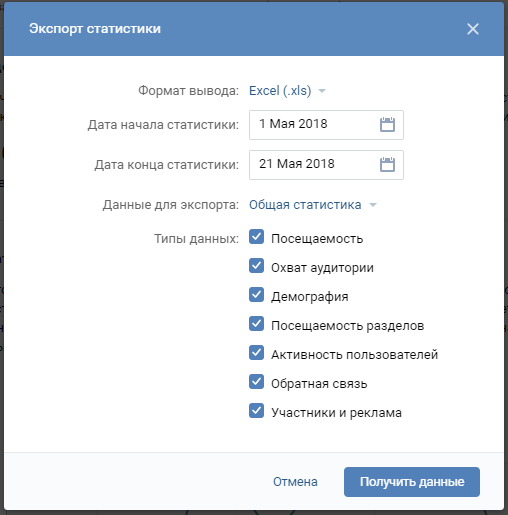
По умолчанию статистика Вконтакте выгружается по дням. Чтобы проанализировать данные сразу за месяц, создайте сводную таблицу.
Статистика по записям в выгрузке подробнее, чем в кабинете. Здесь отображаются:
- Дата публикации;
- Автор записи;
- Полный текст записи;
- Ссылка на пост;
- Охваты: подписчиков, виральный, рекламный, полный;
- Количество лайков;
- Количество репостов;
- Количество комментариев;
- Количество скрытий;
- Количество жалоб;
- Количество скрытий всех записей сообщества;
- Переходы в сообщество;
- Подписки на сообщество;
- Переходы по внешней ссылке.

Анализ личной страницы ВКонтакте
Для всех пользователей, кто набирает более 100 подписчиков, открывается доступ к статистике личной страницы Вк. Да, можно просто удалить из друзей пользователей, которые вызывают вопрос «Кто это вообще?» (уверены, такие найдутся у каждого).
Ссылка на страницу сообщества располагается под вашей фотографией профиля.
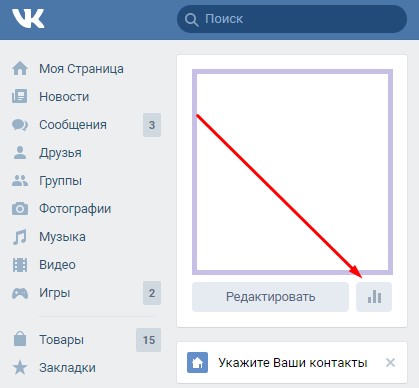
Статистика личной страницы во Вконтакте похожа на статистику группы, но в сокращенном варианте. Здесь всего три раздела:
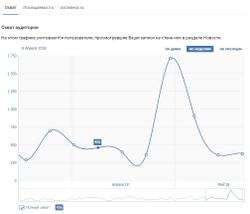
Аналогично со статистикой группы, анализируя во Вконтакте эти данные можно увидеть охват подписчиков и социально-демографические характеристики вашей аудитории, а также страну и город (из анкеты во ВКонтакте), где они проживают, какими устройствами пользуются для посещения социальной сети.
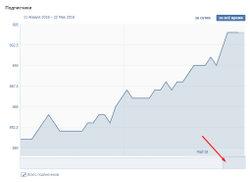
Во вкладке «Посещаемость» есть данные о подписках и отписках на вашу страницу. Данные можно отобразить за сутки или за все время. При этом, перемещая окно под графиком можно изменить интервал времени, за который отображается статистика ВКонтакте.
На вкладке «Активность» можно оценить популярность вашего контента во ВКонтакте: количество лайков, комментариев, репостов и скрытий.
Здесь же отображается число пользователей, которые включили уведомления о ваших новых записях — это значит, что они не хотят пропустить ваши посты, даже если алгоритмы не покажут их в новостной ленте. Делая таким образом анализ ВКонтакте своих страниц, можно выгрузить необходимые данные.
Статистику личной страницы можно выгрузить, это работает так же, как и экспорт статистики сообщества.
Статистика любой страницы ВКонтакте
С анализом статистики собственных страниц и сообществ мы разобрались. А теперь научимся смотреть статистику чужих страниц: конкурентов или пабликов, где вы планируете купить рекламу.
Для того, чтобы посмотреть статистику сообществ и страниц ВКонтакте, к которому у вас нет доступа, используйте Popsters.ru. Вы получите даже те данные, которых нет во встроенной статистике сообщества.
Давайте вместе подсмотрим статистику сообщества «Амедиатеки». Мы ввели адрес в строку поиска и выбрали даты анализа: пусть это будет месяц, с 15 апреля по 15 мая.
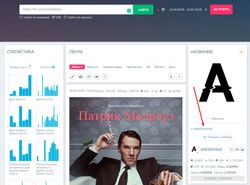
Откроется дашборд с 3 столбцами:
Статистика
Здесь можно выбрать графики по разным параметрам: активность в сообществе по дням недели и времени суток, лайки, комментарии, просмотры, репосты, ER, прирост подписчиков. А еще: объем текста, количество публикаций, отношение активности аудитории и длины текста и форматов публикаций (фото, видео, текст).
Подробнее про каждый показатель читайте в FAQ.
Лента
В этом столбце загружены все публикации сообщества за выбранный период.
На примере «Амедиатеки» видно, что самый популярный пост — анонс сериала «Патрик Мелроуз» (наверняка секрет успеха в Бенедикте Камбербэтче!).
По умолчанию они отсортированы по количеству лайков, но вы можете выбрать любой другой параметр для анализа конкурентов в Вконтакте. Например, чтобы определить самые вовлекающие темы у конкурентов, отсортируйте посты по комментариям.
Название
В третьем столбце отображается общая информация: количество лайков, комментариев, просмотров, репостов за период, ER (коэффициент вовлеченности). Этот раздел отмечен красной стрелкой на скрине выше.
Здесь же находится кнопка для выгрузки всех публикаций из ленты в Excel. Публикации экспортируются вместе с текстом, изображением и подробной статистикой каждой записи.
При нажатии на кнопку «Показать таблицу» открывается сводка за выбранный период. Ее удобно вставлять в презентации или показывать клиенту. 😉

Полный результат анализа тоже можно выгрузить в XLSX, PPTX или PDF. Кнопка для загрузки находится слева, в столбце «Статистика».
Теперь можете анализировать статистику ВКонтакте ваших конкурентов используя Excel, если это удобнее. Или создавать подробные отчеты со статистикой группы Вк для своих клиентов за пару минут.
Как улучшать показатели статистики?
Вот несколько советов, которые помогут улучшить показатели статистики:
- Создайте привлекательный контент: Предоставление интересного, полезного и уникального контента является ключевым фактором привлечения и удержания аудитории. Разнообразите форматы публикаций, включая текстовые сообщения, фотографии, видео, опросы, альбомы и т.д.
- Регулярность и согласованность: Постоянное обновление сообщества поможет поддерживать интерес участников. Постарайтесь публиковать новый контент регулярно, чтобы ваше сообщество оставалось активным и привлекательным.
- Взаимодействие с аудиторией: Установите активное взаимодействие с участниками сообщества. Отвечайте на комментарии, задавайте вопросы, проводите опросы и провоцируйте дискуссии. Это поможет вам укрепить связь с аудиторией и показать, что вы цените ее мнение.
- Анализируйте статистику: в соцсети предоставлено множество инструментов для аналитики во ВКонтакте, которые помогут вам изучить показатели активности и вовлеченности вашего сообщества. Используйте эту информацию для определения успешных и неуспешных контентов, а также для принятия соответствующих мер.
- Реклама и продвижение: Рассмотрите возможность использования рекламных инструментов ВКонтакте для привлечения новых участников в ваше сообщество. Рекламные кампании могут помочь увеличить видимость вашей страницы и привлечь новых подписчиков.
- Вовлекайте партнеров и влиятельных лиц: Сотрудничество с другими сообществами или влиятельными личностями может привлечь новую аудиторию и повысить интерес к вашему сообществу. Рассмотрите возможность организации совместных акций, конкурсов или публикаций с партнерами.
- Используйте хэштеги: Хэштеги помогают людям найти ваше сообщество и контент, связанный с ним. Используйте популярные и актуальные хэштеги, чтобы увеличить видимость ваших публикаций.
- Анализируйте конкурентов: Изучите популярные сообщества в вашей нише и проанализируйте, что делает их успешными. Возможно, вы найдете полезные идеи и стратегии, которые можно применить в своем сообществе.
Итак:
- Во ВКонтакте можно посмотреть статистику сообщества: охваченные пользователи, статистика записей, социально-демографически характеристики аудитории, подробная статистика записей.
- Правами доступа можно управлять: открыть его только для администраторов сообщества или всем желающим (например, чтобы продавать рекламу в сообществе).
Но статистику записей могут видеть только администраторы. - Статистика личной страницы ВКонтакте доступна для пользователей, у которых более 100 подписчиков.
- И статистику сообщества, и статистику личной страницы можно выгрузить.
- Анализировать чужие сообщества ВКонтакте умеет Popsters. Он отображает данные о каждой записи и о динамике развития сообщества, а результаты отчета можно выгрузить.
Попробуйте бесплатный пробный тариф Popsters чтобы получить статистику активности до 10 любых страниц в следующие 7 дней

Поделиться статьей:
Популярные статьи
Попробуйте бесплатный пробный тариф Popsters чтобы получить статистику активности до 10 любых страниц в следующие 7 дней
Popsters — сервис аналитики и статистики сообществ социальных сетей support@popsters.ru — служба поддержки
Кому доступна статистика постов в ВК

В анализе постов ВК отслеживается, насколько людям понравился контент. А крупные паблики имеют возможность оценить количество переходов по ссылкам, изучая результаты рекламных кампаний и продвижения сайта с товарами. Кто может получить эти данные и как их правильно анализировать, разбираем в статье.
Базовые параметры для анализа
Любому персональному аккаунту или паблику доступны базовые инструменты для аналитики:
• отметки «Нравится» – изображаются в виде сердечка или реакций-эмодзи;
• комментарии – обсуждение опубликованного материала;
• репосты – размещение читателями вашей записи у себя на страницах;
• просмотры – этот показатель отражает, сколько раз публикацию видели в паблике, «Рекомендациях» или новостях.
Попробуйте сервис SmmBox бесплатно
Дарим 14 дней самого мощного тарифа VIP при регистрации по ссылке.

Важно: Если один человек несколько раз возвращался к вашему тексту, каждое новое прочтение будет записано в просмотры.
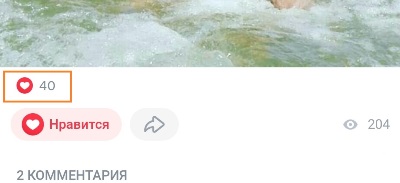
Вы сможете узнать, кто именно ставил вам лайки. Для этого кликните на просмотры, указанные в правом нижнем углу.

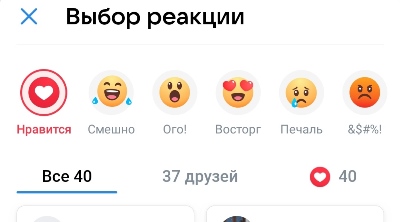
Над лайками появится дополнительная кнопка. Нажав на нее, вы перейдете в панель реагирования.
Там вы узнаете, кто из друзей поставил лайк и какие эмодзи, кроме сердечек, выбирают для оценки контента.
Посмотреть эту информацию можно и в любом чужом профиле. Если у вас прикреплены изображения, пользователи смогут их лайкать и комментировать отдельно.
Совет: Учитывайте, что на первое фото в подборке всегда реагируют чаще и многие читатели не доходят до последнего изображения. Поэтому, рассказывая историю в таком формате, ограничивайтесь 2-3 картинками.

Метрики в личном аккаунте
Статистики постов ВКонтакте в персональном профиле нет. ВКонтакте не поощряет продажи через личный блог и блокирует аккаунты за подобную деятельность. Но если у вас набрано более 100 фолловеров, вы получаете доступ к общим статистическим параметрам.

Там есть категория «Активность» с блоком «Обратная связь». В нем собраны общие отчеты, показанные за выбранный отрезок времени. На графике изображены четыре линии, отображающие, как пользователи взаимодействовали с контентом. У каждой реакции свой цвет:
• синий – «нравится»;
• розовый – комментарии;
• голубой – «рассказать друзьям»;
• зеленый – сколько раз вас скрыли в новостях.
По графику оценивается, что вызвало наиболее бурный отклик у подписчиков. Но работать с ним не особо удобно, так как лучшие тексты или фото-подборки в ленте придется искать вручную.

Более широкие возможности по обработке информации предоставляет SmmBox. У программы есть недельный бесплатный период, когда вы сможете протестировать сервис и оценить удобство интерфейса.
Как проанализировать ленту VKontakte:
1. Пройдите простую регистрацию.
2. Кликните на раздел «Аналитика».
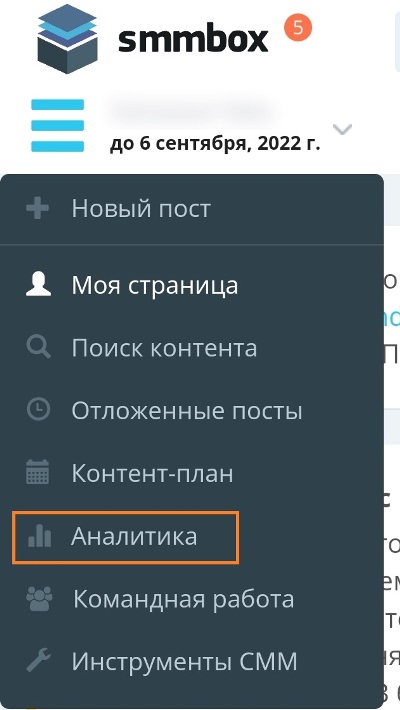
3. Укажите ссылку на аккаунт и нажмите «Анализировать».

SmmBox загрузит подробный отчет по записям. Вы сможете исследовать динамику за конкретный месяц или провести подробный анализ за несколько лет.
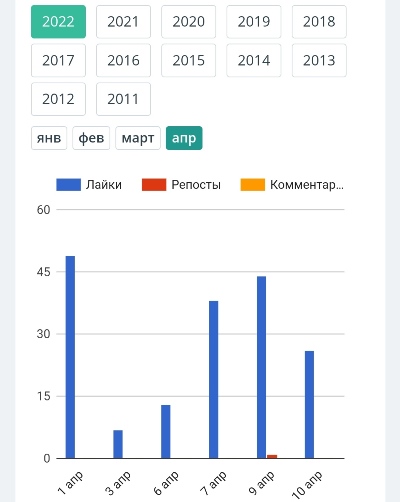
В первом блоке находится диаграмма по лайкам, комментариям и репостам. Вы наглядно увидите, как менялась активность подписчиков на странице. В графике указаны все даты, поэтому вы легко проанализируете, какие идеи понравились аудитории и сколько человек пришло к вам по рекламе.
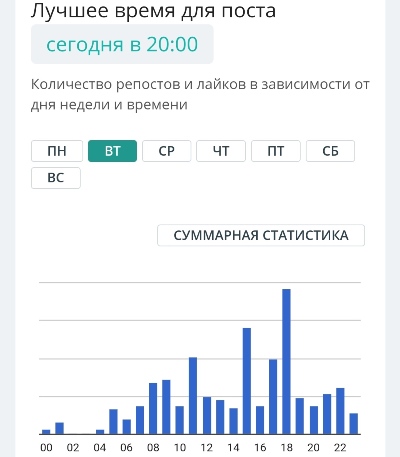
Следующая категория – «Лучшее время». Сервис автоматически оценивает вовлеченность фолловеров за прошлую неделю и рассчитывает период, когда обновления просматриваются чаще всего. Можно посмотреть суммарную статистику за семь дней или лучшие часы для конкретного дня недели.
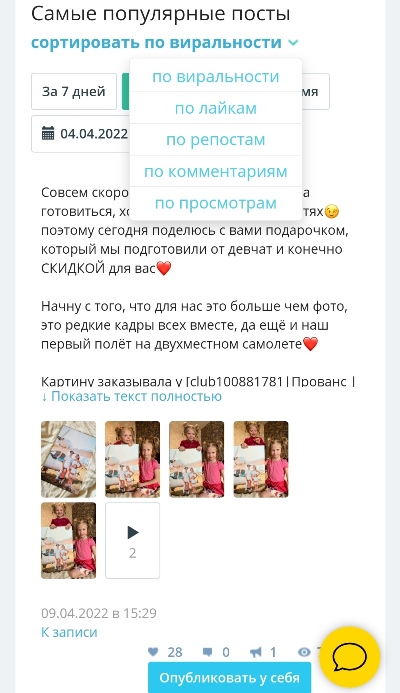
Для подготовки контент-плана предназначен блок «Самые популярные посты». Укажите период «30 дней» и посмотрите, какие темы собрали максимальное число реакций. Выберите метод сортировки, исходя из ваших целей.
Совет: Загружайте не только свои, но и чужие аккаунты от конкурирующих пабликов. Изучайте, какие тематики пользуются популярностью в схожих блогах, и адаптируйте их для своего контента. Анализируйте не только аккаунты в VK, но и профили других социальных сетей.
Дарим скидку
Воспользуйтесь купоном smbx10a и получите скидку в 10%
Аналитика в сообществе
В пабликах с аудиторией от 5 тысяч подписок, есть отдельный раздел «Записи». Он доступен администраторам и редакторам сообщества. Чтобы подключить статистику постов в ВК в группе, перейдите в появившейся раздел и нажмите «Включить расширенную статистику».

Она состоит из трех вкладок:
1. Обратная связь. Там показывается охват. Это уникальные просмотры – учитываются те люди, кто просмотрел материал хотя бы один раз. Чем выше охват, тем больше интерес аудитории. Алгоритмы ВКонтакте считывают это и продвигают паблик в новостях. Также там отображаются базовые инструменты (отметки «Нравится», комменты и репосты).

2. Скрытия. Параметр помогает определить, какой контент не нравится подписчикам. «Скрытие» означает, что пользователь убрал новость из ленты, чтобы больше ее не видеть. Жалобы – количество нажатий на кнопку «Пожаловаться». Так люди обычно реагируют на мнения, с которыми они сильно не согласны, либо на потенциально неприемлемую информацию (разжигание ненависти, откровенные фото, вопросы религии, политики и т.д.). При этом оцениваются не только действия фолловеров, но и случайных людей, увидевших вас в рекомендациях.

3. Переходы. В первой колонке указываются те, кто перешел в сообщество из новостной ленты. Во второй – количество людей, вступивших в паблик. Третья колонка показывает, сколько человек перешло по указанной внешней ссылке. Последний параметр особенно важен, если вы размещали ссылку от рекламодателя.

В приложении показаны списки за последние 150 обновлений. Если вы хотите получить отчет по 300 публикациям в удобной таблице, кликните в верхней части страницы на кнопку «Выгрузить статистику».

Небольшие группы и паблики, собравшие до 5 тысяч участников, не имеют доступа к расширенному анализу. В версии VKontakte для ПК колонка с метриками по опубликованным материалам не отображается.
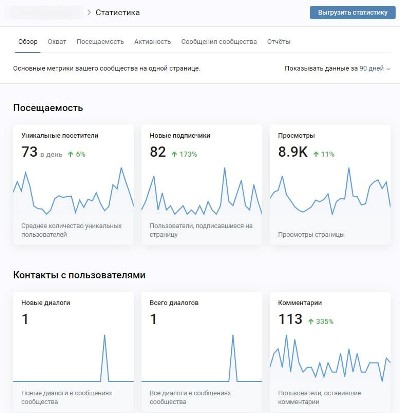
Подобная категория есть в мобильном приложении, но кроме обычных открытых данных там нет других метрик.

Конечно, их также можно анализировать. Например, если вы добавили галерею картинок, где изображены товары, то лайки и комментарии покажут, какие позиции интересуют подписчиков больше всего. Исходя из оставленных мнений, можно оценить спрос и понять, как улучшить ваш продукт. Например, добавить другие размеры платьев, изменить комплектацию косметических боксов, добавить экспресс-услуги и т.д. А если какой-то товар не вызывает интереса, его можно убрать из ассортимента.

Также вы можете выгрузить аналитику в SmmBox и изучить, на какие материалы в группе стоит ориентироваться, выбирая темы для блога. И запланировать выход текстов и фото только в пиковые часы, когда активность в паблике максимальная.

Заключение
Проводите подробные исследования всех показателей в своем блоге или магазине в ВК, чтобы управлять вовлеченностью. Ориентируйтесь на спрос покупателей и интерес к определенным темам, и тогда вы быстро наберете новых фолловеров и станете чаще попадать в рекомендации к пользователям.
Как работает статистика личной страницы в ВК

Во ВКонтакте есть встроенные метрики для блогеров и предпринимателей, помогающие выстраивать эффективный бизнес. Заниматься продвижением товаров и услуг лучше всего через бизнес-страницу. Но на старте достаточно и своего профиля. В этой статье мы подробно рассмотрим, что показывает статистика в ВК на персональной странице и как ее использовать для продвижения в социальной сети и увеличения продаж.
Кому доступна аналитика
Метрики в аккаунте пользователя проще, чем в сообществе для бизнеса. Но их достаточно на старте, когда вы начинаете разбираться в функционале ВК. Для получения доступа к тому, что показывает статистика ВКонтакте, нужно набрать 100 подписчиков. После этого появится раздел для контроля показателей.
Если вы заходите в VK с компьютера, нажмите на кнопку «Моя страница».

Под главной фотографией (аватаром) расположен статистический раздел.

Посмотреть аналитическую информацию можно и в официальном приложении соцсети для смартфонов.
Кликните на аватар в левом верхнем углу и в боковом меню выберите «Мой профиль».

Статистика находится в верхней строчке аккаунта, с правой стороны от номера id. Она обозначается в виде горизонтальной линии и стрелки, направленной вверх.

Как понять статистику ВКонтакте
Аналитика состоит из трех разделов:
• Охват;
• Активность;
• Посещаемость.
Рассмотрим каждый из них.
Попробуйте сервис SmmBox бесплатно
Дарим 14 дней самого мощного тарифа VIP при регистрации по ссылке.
Охват показывает, сколько пользователей посещало аккаунт. Метрика отображается на графике. Выберите любой период в календаре. Наведя курсор на отметку графика, вы увидите точные цифры на конкретный день. Синим цветом выделяется общее значение по всем пользователям. Розовым – какая часть из этих посещений принадлежит тем, кто на вас подписан.

Охваты необходимы для оценки материала. Они помогают определить, правильно ли вы выбираете темы для блога.
Далее вы увидите подробные демографические данные. Они используются преимущественно для настройки рекламы, но полезны и для подготовки материала.

Например, салон красоты оказывает услуги парикмахера. Стиль постов-приглашений на женские и мужские стрижки будет отличаться. Также как и контент, демонстрирующий экспертность. Девушкам интересно, как правильно ухаживать за волосами после окрашивания или самостоятельно укладывать волосы после стрижки. И если салон расскажет об этом, это будет плюсом.

Для мужчин же чаще в приоритете стрижки и окрашивания, не требующие дополнительного ухода.

Или, к примеру, вы выкладываете на стену смешные картинки, развлекая фолловеров в выходные. Если вас читают в основном студенты, они оценят шутки про сессию. А для семейных людей 30-35 лет такой контент уже не актуален. Их могут рассмешить подборки про офисные будни или смешные мемы о родительстве. Вы попадете с выбранным контентом прямо в цель, хорошо представляя своего читателя.

Еще один ключевой критерий – это география. Зная, в каких городах живут потенциальные потребители, вы расширите зону доставки или откроете еще один оффлайн-магазин. Чтобы узнать, есть ли спрос в определенном населенном пункте, дополнительно проведите опрос на стене.

Географическая информация полезна и блогерам. Имея представление, какой процент аудитории находится в вашем городе, легко спланировать встречи с фолловерами и делиться списками интересных мероприятий.
Показ устройств, с которых люди следят за вашими обновлениями, нужен для настройки таргета. Если к вам заходят преимущественно с мобильной версии, используйте это при запуске рекламной кампании.

Следующий раздел – это посещаемость. Рассмотрим, что такое уникальные посетители ВКонтакте в статистике.
В эту категорию попадают все гости аккаунта. Они засчитываются по первому посещению в течение суток. Просмотры, напротив, учитывают, сколько раз человек совершил действие. Например, гость посмотрел одну историю и прочитал три записи за сутки. В метрике это отобразится как один уникальный посетитель и четыре просмотра.

Далее, по аналогии с охватами, находятся демографические диаграммы, а внизу есть дополнительный анализ подписчиков. Там подсчитывается приток фолловеров, а также отписки.

Разница между уникальными посетителями и просмотрами даст понять, интересна ли ваша страница. К примеру, вы запустили рекламу и ждете новые подписки. И после рекламной кампании видите, что число случайных гостей сильно выросло, но смотрят вас редко. Это говорит о том, что пользователи приходят в аккаунт по рекламе, но не остаются в нем надолго. Значит, нужно поработать над общим описанием и уделить внимание ленте. Возможно, загрузить клипы, изменить стиль повествования, опубликовать несколько продающих записей и пост-знакомство.

Иногда нужно предложить клиентам другую услугу. Например, вы готовите выпускников к ЕГЭ по иностранному языку. В названии и описании есть информация про курсы английского, без уточнений насчет выпускников. И поэтому на страничку часто переходит не только ЦА, но и люди постарше. Для них актуальна сдача международных языковых экзаменов, занятия английским для работы. И тогда можно расширить спектр услуг, немного изменив направленность блога. Это привлечет заинтересованных клиентов.
Дарим скидку
Воспользуйтесь купоном smbx10a и получите скидку в 10%
Изучая посещаемость, вы поймете, в какую сторону двигаться и как развиваться.
Активность – это важный показатель для блогеров и предпринимателей. В нем подсчитываются те люди, кто подключил уведомления об обновлениях. Вы узнаете, сколько человек следит за контентом и отслеживает появление новых позиций в ассортименте. Уведомления включены у наиболее лояльной аудитории. Поэтому следите за тем, чтобы показатель непрерывно рос.

Все социальные сети строятся на интерактивности. Чем чаще вы общаетесь с читателями, тем лучше. Люди постоянно заходят в аккаунт, изучают новости, просматривают рекламу, становятся лояльны к вам как к инфлюенсеру или к компании, тем самым охотнее покупают вашу продукцию. VKontakte позволяет создать сильный личный бренд. А блок с обратной связью помогает контролировать реакции читателей:
• отметки «Нравится»;
• комментарии;
• репосты.
Постоянно работайте с обратной связью. Спрашивайте мнения у фолловеров, задавайте вопросы в конце записей, не бойтесь напоминать о лайках. Проводите интерактивные игры, конкурсы и опросы. Иногда выкладывайте спорный контент, вызывающий у читателей резкий положительный или отрицательный отклик. Выскажитесь о нашумевшем скандале, поделившись своей категоричной позицией или предложив посетителям обсудить тему.

В разделе «Обратная связь» вы также увидите, сколько человек скрыли вас из новостей и когда это произошло. Так вы поймете, от какого контента лучше воздерживаться. К примеру, админы крупных пабликов иногда остро высказываются насчет политики, после чего фолловеры нередко отписываются или скрывают информацию в своих новостях.
Что делать, если статистические данные недоступны
Если ваш аккаунт новый и первой сотни подписок еще нет, проверьте вовлеченность другим способом. Пройдите простую регистрацию в SmmBox и воспользуйтесь бесплатным пробным периодом. В меню выберите «Аналитику» и введите ссылку. Вы можете посмотреть данные как по аккаунту, зарегистрированному на сервисе, так и по чужим страничкам.

Вам станет доступен график по соотношению лайков, репостов и комментариев. Благодаря ему вы отследите, когда вы получили максимум обратной связи от аудитории, а также сравните несколько периодов между собой. Особенно важно это отслеживать, если вы экспериментируете со стилями и форматами записей в поисках того варианта, который понравится фолловерам.

График, показывающий лучшее время для постов, поможет вам выбрать оптимальный период для публикации контента. Система автоматически рассчитает, в какие часы ваша аудитория наиболее активна. Благодаря этому посты увидит больше подписчиков. А это значит, что вы получите много реакций и поднимитесь в лентах VK у тех, кто на вас подписан.

Составляя план контента на ближайшее время, узнайте, что нравится фолловерам. Для этого сравните количество отметок на прошлых публикациях. Даже если у вас более 100 постов, это просто сделать в SmmBox. В самом конце аналитики расположен блок, где контент сортируется по репостам, лайкам или комментариям.

Разберем, как расшифровать эту статистику ВКонтакте.
К примеру, вы продаете украшения со своего аккаунта. Отследите в SmmBox, в каких постах было больше всего реакций. Это поможет вам скорректировать заказ продукции при оптовых закупках, отобрав самые популярные изделия.

В том случае, когда вы сами производите товары и выкладываете их в ленту, лайки покажут, что больше всего нравится потенциальным покупателям. И, возможно, после этого вы начнете тщательней прорабатывать популярные дизайны или пересмотрите ассортимент.

Анализ просмотров особенно важен для блогеров. Он помогает определиться с основными темами для блога. А чем выше вовлеченность на страничке, тем более заинтересованы в блогере рекламодатели.

Заключение
Личная страница VKontakte – это отличный старт для продвижения вашего бизнеса или собственного блога. Когда вы наберете сто подписчиков, легко разберетесь, как работает статистика ВК, следуя приведенным выше рекомендациям. Регулярно проверяйте активность с помощью SmmBox и увеличивайте вовлеченность, планируя лучшее время для публикаций в программе.