Подключение наушников к ПК

Высшее образование по специальности «Информационные системы». Опыт работы системным администратором — 5 лет.
Задать вопрос
Сегодня поговорим о том, как подключить наушники к компьютеру или ноутбуку. Если раньше компьютер использовался для работы и передачи информации в текстовом виде, то теперь не редким делом стали видеозвонки, онлайн просмотр фильмов и другие способы получения информации.
Все они требуют подключения какого-то устройства для вывода звука. Колонки не подходят, если у вас дома или на работе в помещении есть еще кто-то, так что выходом остается подключение наушников. Разберем варианты подключения наушников к компьютеру.
Содержание
- Виды интерфейсов и способов подключения
- Соединение проводных наушников
- С системным блоком
- С выходом на мониторе
- Подключение беспроводной гарнитуры к ПК
- Настройка наушников в Windows
- Переключение устройств воспроизведения
- Если наушники не подключаются или нет звука
Виды интерфейсов и способов подключения
Есть несколько вариантов подключения к системному блоку:
- Проводной – наушники соединяются с источником звука по проводу.
- Радио – к источнику звука подключается база, которая по радиоканалу передает звук на наушники. Недостаток – возможно появление помех при передаче звука, связанных с зашумленностью радиоэфира.
- ИК – к источнику звука подключается база, которая передает звук на наушники в инфракрасном диапазоне. Недостаток – необходимо обеспечить прямую видимость между базой и наушниками.
- Bluetooth – наушники соединяются с источником звука по каналу Bluetooth. Недостатком является необходимость поддержки данного интерфейса в источнике звука.
В основном, рассматривать будем проводное подключение. Оно распространено из-за соотношения цена/качество. Проводные наушники имеются с разной длиной провода, так что проблем с подключением в них не бывает. Остальные типы наушников к стационарному компьютеру подключаются реже, потому что требуют дополнительного оборудования.
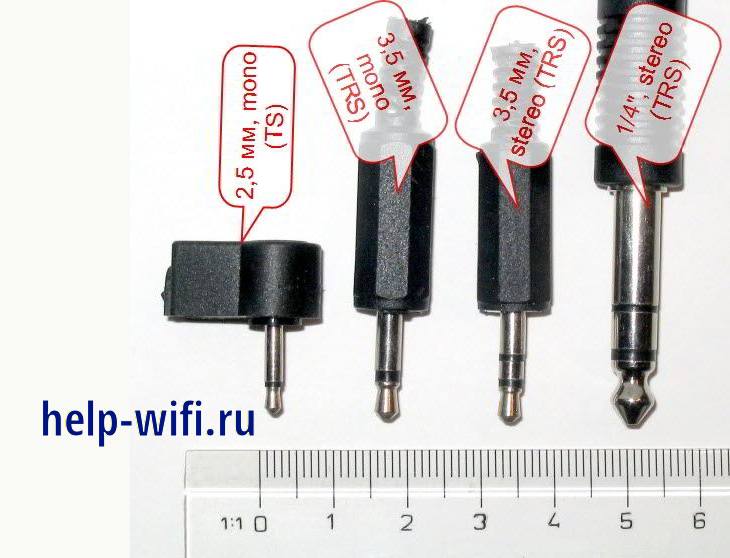
С проводным подключением тоже есть сложности. Есть несколько типов коннекторов и разъемов:
- Micro Jack. Диаметр 2.5 мм . Не используется, раньше применялся на мобильной технике, но не прижился.
- Mini Jack. Используется везде. Таким типов коннекторов комплектуют наушники, а такие разъемы устанавливают на телефоны, компьютеры и ноутбуки.
- Jack. Старый разъем, сейчас используется в профессиональной аудиотехнике. Дома можно увидеть только при наличии звуковой карты на компьютере или на старых колонках и проигрывателях.
Формат Mini Jack известен, как аудиоджек или просто джек . Пока что у него нет конкурентов, которые вытеснили бы его с рынка. Да, у проводных наушников появилось подключение через USB и MicroUSB, но оно не настолько популярно.
Соединение проводных наушников
Теперь поговорим о том, как подключить наушники к ПК. Все зависит от того, какое устройство вы приобрели. Есть множество возможных способов соединения, но в основном используется джек. Дальше уже идут расширения, вроде возможности купить наушники вместе с микрофоном, подсветкой и какими-то еще добавками.
Есть и такие девайсы, которые подключаются к юсб, но с такими разберетесь самостоятельно, потому что с ними не возникнет сложностей. Разве что придется скачать драйвер с сайта производителя, если устройство не определится самостоятельно.
С системным блоком
При подключении к системному блоку проблем возникать не должно: воткните штекер в соответствующий разъем и все. Проблемы возникают с поиском разъемов и подходящего места. Подключение происходит в переднюю панель или в заднюю. Сначала расскажем о том, как подключить девайс к материнской плате или звуковой карте.
Все их выводы располагаются сзади компьютера, в тех местах, куда подключается кабель питания и монитор. Находится рядом с разъемами USB, если речь идет о материнской плате.
Здесь нужно наушники воткнуть в разъем с надписью «Line In», который зеленого цвета , а микрофон в «Mic», который розового цвета . Если они не цветные, то придется искать по названию или значкам. Они приведены на картинке, учтите, что разъемов у вас может быть меньше.
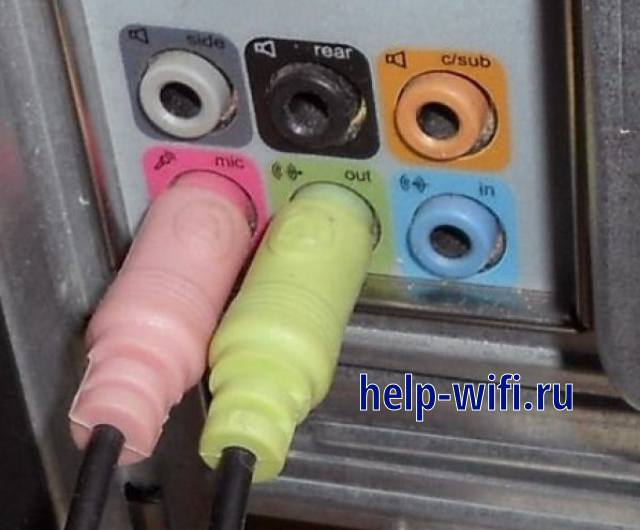
В принципе, большинство устройств будет работать и в том случае, если вы воткните их в разъемы с нарисованным значком звука, но не всегда они определяться компьютером правильно. Если у вас есть еще какие-то кабеля, это обычно юсб с подсветкой, то воткните их рядом. Постарайтесь не держать их в натянутом состоянии, чтобы избежать проблем.
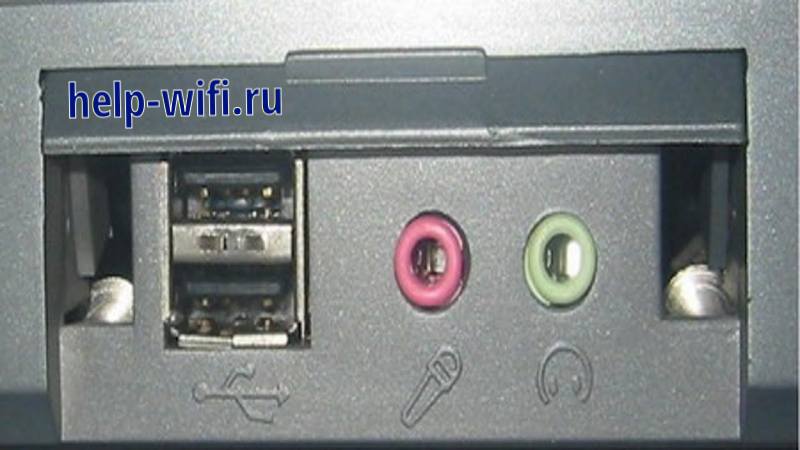
Внешний вид передней панели отличается у разных системных блоков. Там есть несколько юсб разъемов и вход с выходом для звука. Здесь стоит просто воткнуть штекера в разъемы, цвета у них такие же и рисунки похожи.
Стоит иметь ввиду, что вся передняя панель подключается отдельно при сборке компьютера, так что вполне может не работать звук или юсб, если что-то собрано неправильно. Это исправляется только осмотром и проверкой материнской платы.
С выходом на мониторе
Если ваш монитор поддерживает передачу звука, то подключить наушники можно и к нему. Сам он соединяется с компьютером по HDMI или у него есть дополнительный провод для звука. При других способах соединения, кроме HDMI-кабеля, без дополнительного провода не обойтись, потому что они не обеспечивают одновременную передачу изображения и звука.
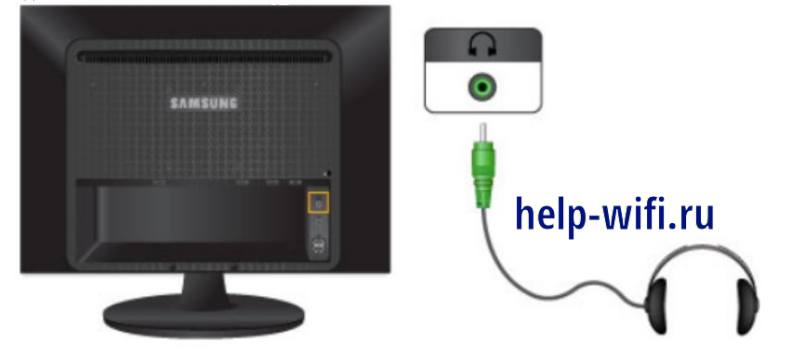
Если все правильно соединено с системным блоком, то вам останется воткнуть штекер в нужный разъем на мониторе. Обычно они находятся сзади и помечены также как и на материнской плате.
Подключение беспроводной гарнитуры к ПК
Алгоритм действий зависит от вашей модели наушников. Если гарнитура идет в комплекте со специальным блютуз устройством для подключения к компьютеру, то его нужно подключить, дождаться установки драйверов, а потом пользоваться. Иногда драйвера не находятся автоматически, тогда их придется скачивать с сайта производителя устройства.
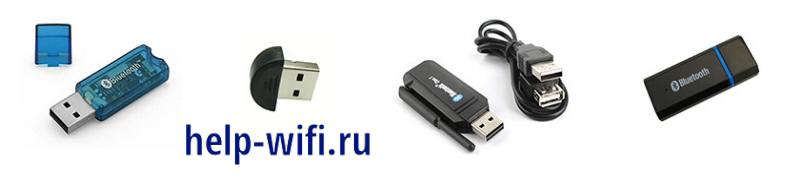
Если у наушников нет ничего подобного, то адаптер для беспроводного подключения придется покупать отдельно. Здесь нет смысла подробно расписывать действия для каждого из типов устройств.
При выборе смотрите, чтобы версия блютуз у адаптера была не ниже, чем версия на наушниках. Иначе получите тормоза на ровном месте.
После покупки все просто: воткните адаптер в компьютер, установите драйвера для него, включите поиск устройств на компьютере и наушниках, подключить найденное устройство.
Настройка беспроводных девайсов мало чем отличается от проводных, так что отдельно разбирать это не будем.
Настройка наушников в Windows
После установки стоит провести небольшую настройку. Простейшие манипуляции с громкостью выполняются в стандартном микшере, который находится рядом с часами в нижнем правом углу.
Рассматривать все будем на примере Windows 10, потому что Windows XP уже давно не поддерживается, да и с семерки постепенно люди уходят.
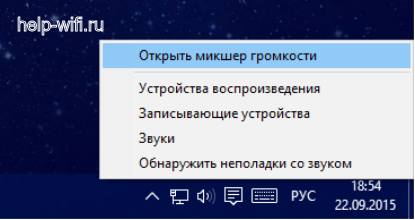
Общая громкости задается одним нажатием на значок звука. Выскочит один единственный регулятор громкости , который установит уровень звука для всех приложений и для текущего выбранного устройства. Нажав на этот значок правой кнопкой мыши и выбрав «Микшер громкости» вы попадете в новый раздел.
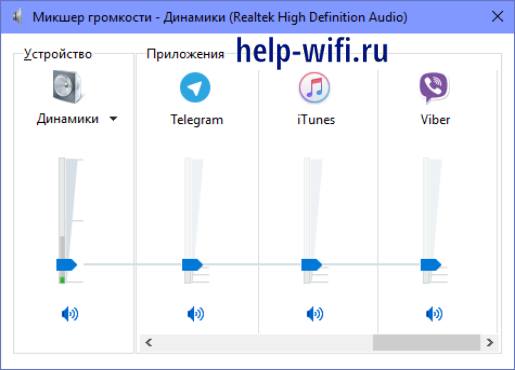
Здесь выполняется регулировка уровня громкости для разных приложений . Это полезная настройка, особенно в случае с наушниками. Бывает так, что в некоторых программах звук сильно громкий, а у других едва шепчет. Если заранее не настроить уровень звука, то придется переключаться каждый раз или пытаться стянуть наушники, пока не оглохли.
Есть и более полный вариант настройки, который предполагает, что вы неплохо разбираетесь в теме. Или хотите поэкспериментировать. Снова щелкните правой кнопкой мыши по значку регулировки звука. Откроется меню, в нем выберите «Открыть параметры звука».

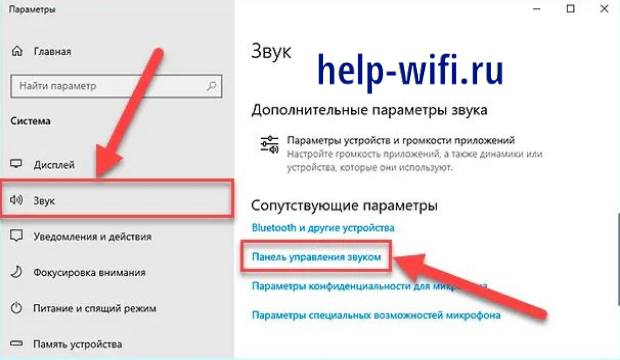
Вас перекинет в раздел параметров. В левом столбце выберите «Звук», когда откроется страница справа, то там нажмите «Панель управления звуком».
Все, теперь вы в привычной, по всем предыдущим версиям виндовс, менюшке. В первом окне вам предложат выбрать устройство по умолчанию. Если там стоит не то, что нужно, то щелкните правой кнопкой по нужной строке и выберите «Использовать по умолчанию».
Для перехода к точной настройке параметров, в нижнем углу нажмите на «Свойства», нужное устройство должно быть выбрано.

В свойствах есть несколько вкладок. Здесь можете поиграться с настройками параметров и накладыванием эффектов. Стоит перейти в раздел «Дополнительно» и задать здесь «Формат по умолчанию». Его выбирайте в зависимости от характеристик своих наушников и звукового устройства. Когда закончите с настройкой, то нажмите на «Ок».
Когда окно закроется, то перейдите на вкладку «Запись», если у вас наушники идут вместе с микрофоном. Здесь выберите то устройство, через которое и хотите осуществлять запись. Нажмите на правую кнопку и поставьте его устройством по умолчанию. Потом переходите к свойствам для точной настройки.
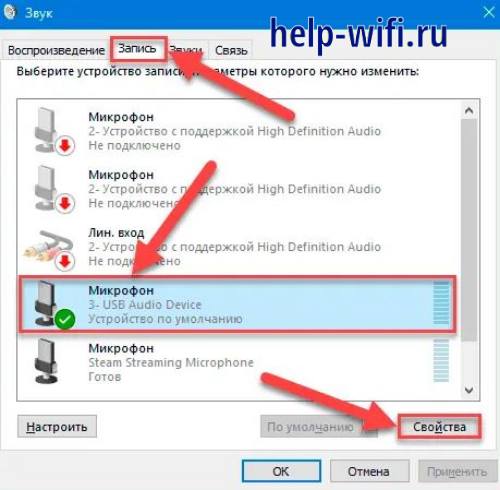
Здесь вам стоит зайти во вкладку «Прослушать», чтобы записать свой разговор через микрофон и оценить его качество. На вкладке «Уровни» настраивается громкость записи вашего голоса. Есть еще возможность добавления разных эффектов, все это доступно в этом окне.
Переключение устройств воспроизведения
Начиная с XP нельзя параллельно воспроизводить звук на нескольких устройствах. Получается, что если играют наушники, то динамики должны отключиться и наоборот. Поэтому, при наличии нескольких устройств нужно переключаться между ними.
Способ задать одно устройство по умолчанию мы рассказали чуть раньше, но что делать, если потребуется одноразово переключится на другой девайс? В семерке все делалось через смену устройств по умолчанию, но десятке все проще.
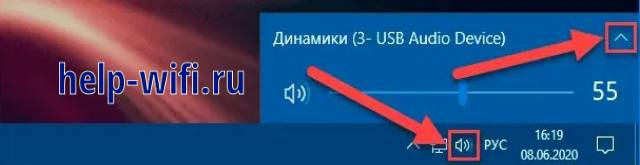
Если у вас несколько аудиоустройств, то щелкните по значку регулировки звук левой кнопкой. Подождите пока откроется окно. Теперь в этом окошечке, справа сверху нажмите на стрелочку. Раскроется полный список с доступными вам устройствами. Щелкните по нужному и тут же произойдет переключение.
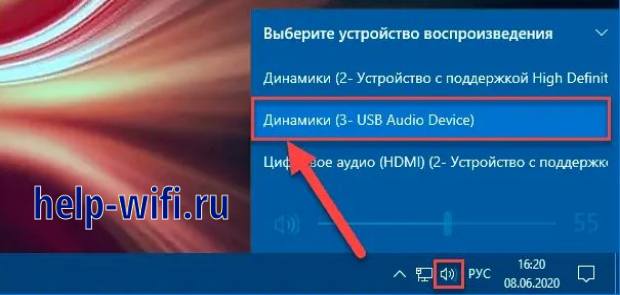
Никто не мешает переключаться через панель управления звуком, но этот способ быстрее.
Если наушники не подключаются или нет звука
Первым делом, при любых симптомах, следует проверить наушники на другом устройстве. Сейчас это всегда можно сделать на телефоне, так что сложностей с этим не будет. Потом стоит проверить точно рабочие наушники на самом компьютере, если все работает, то дело в установке драйверов, если возникают ошибки, то проблема может быть в общих звуковых драйверах, драйверах материнской платы или в системном сбое.
Попробуйте проверить систему на ошибку полностью. Потом скачайте все драйвера с сайтов производителей и установите их самостоятельно. Перезагрузите компьютер и попробуйте подключиться снова.
Если у вас не видит вообще никакое устройство, то дело плохо. Если же не работает только передняя панель, то в материнской плате могли отойти нужные кабеля, стоит из воткнуть обратно.
При полностью нерабочем звуке на всех разъемах стоит волноваться о том, что выгорела часть материнской платы. Обычно звуковые разъемы перестают работать вместе с юсб. Тут поможет ремонт или замена материнки.
Проблем с подключением наушников у пользователей обычно не возникает. Это не касается беспроводных гарнитур, подключаемых через адаптеры, а также навороченных девайсов, с кучей штекеров и самостоятельными драйверами. Обычно для работы хватает стандартных средств самой винды, но для профессиональной работы потребуются специализированные программы, который относятся к платному разделу.
Как подключить блютуз наушники к моноблоку HP
Блютуз наушники позволяют наслаждаться безпроводным звуком и удобством во время использования компьютера. Если у вас есть моноблок hp и вы хотите подключить к нему свои блютуз наушники, то есть несколько простых шагов, которые помогут вам сделать это.
Первым шагом является убедиться, что ваш моноблок hp оснащен блютуз модулем. Для этого проверьте в настройках компьютера наличие опции Bluetooth. Если она отсутствует, то, к сожалению, ваш моноблок не поддерживает блютуз. В этом случае вам придется использовать проводную аудиосистему или приобрести внешний блютуз адаптер.
Подключение блютуз наушников к моноблоку HP
Многие моноблоки компании HP предлагают возможность подключения беспроводных наушников через Bluetooth. Благодаря этому вы сможете наслаждаться высококачественным звуком прямо с экрана моноблока без необходимости использования проводных наушников. Чтобы настроить подключение, следуйте простым инструкциям ниже.
- Включите блютуз наушники и переведите их в режим «поиска» или «пары». Режим активации может отличаться в зависимости от модели наушников, поэтому рекомендуется обратиться к инструкции по эксплуатации наушников.
- На моноблоке HP найдите иконку «Bluetooth» в системной панели или в настройках устройства. Нажмите на эту иконку, чтобы открыть меню настроек Bluetooth.
- В меню настроек Bluetooth выберите пункт «Включить Bluetooth» или «Разрешить подключение Bluetooth устройств». Дождитесь, пока моноблок найдет доступные устройства Bluetooth в своей окрестности.
- В списке доступных устройств выберите свои блютуз наушники. Обычно они будут отображаться как имя модели наушников или их уникальный идентификатор. Выберите соответствующее имя в списке.
- Если наушники требуют пароль для подключения, введите его на моноблоке. Обычно пароль указан в инструкции по эксплуатации наушников.
- После успешного подключения моноблок будет использовать блютуз наушники в качестве аудиоустройства по умолчанию. Теперь вы можете наслаждаться качественным звуком без проводов.
В случае возникновения проблем с подключением, рекомендуется проверить, что блютуз наушники полностью заряжены и находятся в режиме «пары». Также убедитесь, что на моноблоке включены Bluetooth и наушники находятся в зоне достаточно близко от устройства.
Подготовка моноблока HP к подключению блютуз наушников
Для того чтобы подключить блютуз наушники к моноблоку HP, необходимо выполнить несколько простых шагов. В этом разделе мы рассмотрим подготовку моноблока HP к подключению блютуз наушников.
Перед тем как начать, убедитесь, что ваш моноблок HP поддерживает блютуз технологию. Обычно это указано в документации к устройству или на его официальном сайте. Также проверьте, что блютуз наушники находятся в режиме партирующего устройства, чтобы их можно было обнаружить на моноблоке.
Шаг 1: Проверка наличия блютуз модуля
Первым шагом в подготовке моноблока HP к подключению блютуз наушников является проверка наличия блютуз модуля. В большинстве случаев моноблоки HP уже оснащены встроенным блютуз модулем, так что вам не нужно дополнительно устанавливать его.
Чтобы проверить наличие блютуз модуля на вашем моноблоке HP, выполните следующие действия:
- Откройте меню «Пуск» и выберите «Панель управления».
- В панели управления найдите раздел «Устройства и принтеры».
- Откройте раздел «Блютуз-устройства» и проверьте, есть ли там упоминание о блютуз модуле.
Если вы видите упоминание о блютуз модуле, значит он уже установлен и готов к использованию. Продолжайте с шагом 2. Если же у вас нет блютуз модуля, вам потребуется приобрести его дополнительно.
Шаг 2: Включение блютуз на моноблоке HP
После проверки наличия блютуз модуля на вашем моноблоке HP необходимо включить блютуз. Для этого выполните следующие действия:
- Откройте меню «Пуск» и выберите «Панель управления».
- В панели управления найдите раздел «Блютуз-устройства».
- В разделе «Блютуз-устройства» найдите кнопку «Включить блютуз» и нажмите на нее.
После включения блютуз на моноблоке HP, он будет готов к подключению блютуз наушников.
Проверка наличия блютуз наушников
Для начала проверьте, поддерживает ли ваш моноблок hp функцию блютуз. Обычно это указывается в спецификациях устройства или в настройках системы.
Если ваш моноблок hp поддерживает блютуз, следующим шагом будет проверка наличия блютуз наушников. Для этого:
- Убедитесь, что наушники полностью заряжены и включены.
- Настройте наушники в режим парного устройства (обычно это делается долгим нажатием на кнопку включения).
- На моноблоке hp откройте раздел «Настройки» или «Параметры».
- В разделе «Блютуз» или «Подключение и устройства» найдите настройку «Поиск устройств» или «Добавить новое устройство».
- Начните поиск доступных устройств. Обычно это делается путем нажатия на кнопку «Обновить» или «Найти».
- Если настройки моноблока hp и наушников совпадают, вы увидите название своих блютуз наушников в списке доступных устройств.
Если вы не видите название своих наушников в списке доступных устройств, убедитесь, что они находятся в пределах действия блютуз-соединения и повторите поиск. Также проверьте, что наушники не подключены к другому устройству.
После успешного обнаружения блютуз наушников, вы сможете подключить их к моноблоку hp и наслаждаться беспроводным звуком.
Включение блютуз наушников
Чтобы подключить блютуз наушники к моноблоку HP, необходимо выполнить следующие шаги:
- Включите наушники и установите их в режим паринга. Этот режим может отличаться в зависимости от модели наушников, поэтому обратитесь к руководству пользователя для подробной информации.
- На моноблоке HP найдите и откройте центр управления блютуз. Обычно он находится в настройках системы или на панели задач, в виде иконки с символом блютуза.
- В центре управления блютузом найдите раздел «Добавить новое блютуз-устройство» или аналогичный. Щелкните по нему, чтобы начать процедуру добавления устройства.
- Моноблок HP начнет поиск блютуз-устройств вокруг. Подождите, пока он найдет ваши наушники в списке доступных устройств.
- Когда наушники появятся в списке, щелкните на них, чтобы выбрать их для подключения. Моноблок HP может запросить код-пароль для подтверждения подключения. Если у вас есть код-пароль, введите его, иначе оставьте это поле пустым.
- После ввода кода-пароля или его отсутствия моноблок HP установит соединение с наушниками и подключит их. Теперь вы можете использовать свои блютуз наушники с моноблоком HP.
Включение режима паринга наушников
Чтобы подключить блютуз наушники к моноблоку HP, вам необходимо выполнить следующие действия:
- Включите наушники и убедитесь, что они находятся в режиме паринга. Обычно для включения режима паринга необходимо удерживать кнопку включения некоторое время до того, как индикатор начнет мигать синим светом.
- На моноблоке HP перейдите в настройки блютуз. Обычно иконка блютуза находится в системном трее или в разделе настроек устройств.
- В разделе настроек блютуз найдите опцию «Добавить новое устройство» или «Подключить новое устройство».
- Нажмите на эту опцию, и компьютер начнет сканировать вокруг наличие доступных блютуз устройств.
- Когда в списке появятся ваши наушники, выберите их и нажмите кнопку «Подключить» или «Сопряжение».
- После того как наушники успешно сопряжены с моноблоком, вы услышите звуковой сигнал или уведомление о подключении.
Поздравляю! Теперь ваш блютуз наушники успешно подключены к моноблоку HP. Вы можете наслаждаться беспроводным звуком и использовать их для прослушивания музыки, смотрения видео или проведения голосовых вызовов.
Поиск наушников на моноблоке
Поиск блютуз наушников на моноблоке HP можно выполнять несколькими способами. В данном разделе мы рассмотрим несколько вариантов, которые помогут вам найти и подключить свои наушники к моноблоку.
1. Использование встроенного поиска
На моноблоках HP часто присутствует встроенный поиск, который может помочь вам найти доступные блютуз устройства. Чтобы воспользоваться им, следуйте инструкции:
- Нажмите на значок «Пуск» в левом нижнем углу экрана.
- В поисковой строке введите «Настройки блютуз» и нажмите Enter.
- В открывшемся окне выберите «Настройки блютуз» из списка доступных приложений.
- В окне настроек блютуз найдите раздел «Подключение нового устройства» и выберите его.
- Следуйте инструкциям по подключению наушников, которые будут отображаться на экране.
2. Использование панели управления
Если на моноблоке HP отсутствует встроенный поиск, вы можете воспользоваться обычной панелью управления для поиска блютуз наушников. Для этого:
- Нажмите на значок «Пуск» в левом нижнем углу экрана.
- В поисковой строке введите «Панель управления» и нажмите Enter.
- В открывшемся окне выберите «Панель управления» из списка доступных приложений.
- В панели управления найдите раздел «Блютуз» и выберите его.
- Произведите поиск блютуз устройств и следуйте инструкциям по подключению наушников.
3. Использование специальных приложений
Если вы не можете найти наушники с помощью встроенного поиска или панели управления, вы можете воспользоваться специальными приложениями для поиска блютуз устройств. Такие приложения можно найти в интернете или в официальном магазине приложений HP.
Необходимо отметить, что процесс поиска и подключения наушников может немного отличаться в зависимости от модели моноблока HP и операционной системы, установленной на устройстве. Поэтому рекомендуется обратиться к документации или поддержке HP для получения более подробной информации.
Сопряжение наушников с моноблоком HP
Сопряжение Bluetooth наушников с моноблоком HP позволяет вам беспроводно слушать музыку или просматривать видео без использования проводов. Это удобно, особенно если вам нужно свободно перемещаться вокруг комнаты или работать с компьютером на расстоянии.
Для сопряжения наушников вам потребуется выполнить следующие шаги:
- Убедитесь, что наушники полностью заряжены и включены.
- Включите Bluetooth на моноблоке HP. Обычно это делается через меню на панели задач или в настройках системы.
- На моноблоке найдите икону Bluetooth и откройте ее. В появившемся окне выберите опцию «Добавить новое устройство».
- Включите режим сопряжения наушников. Обычно это делается путем долгого нажатия на кнопку питания или сочетанием кнопок наушников.
- На моноблоке выберите наименование своих наушников из списка доступных устройств Bluetooth. Если наушники конкретной модели, их наименование должно быть указано в инструкции к устройству.
- Дождитесь завершения сопряжения наушников с моноблоком. Об этом будет свидетельствовать соответствующее сообщение на компьютере или сигнал в наушниках.
- Теперь ваши наушники успешно подключены к моноблоку HP. Вы можете наслаждаться свободным беспроводным звуком.
Обратите внимание, что процедура сопряжения может незначительно различаться в зависимости от модели моноблока HP и Bluetooth наушников. В случае возникновения проблем или не получения результата, рекомендуется обратиться к документации и инструкции к устройствам.
Вопрос-ответ:
Какую версию блютуз должны поддерживать наушники для подключения к моноблоку hp?
Для подключения наушников к моноблоку hp по Bluetooth необходимо, чтобы ваш моноблок был совместим с версиями Bluetooth, поддерживаемыми наушниками. Обычно современные моноблоки и наушники поддерживают Bluetooth 4.0 или более поздние версии. Однако, чтобы быть уверенным, рекомендуется проверить спецификации наушников и моноблока hp, чтобы убедиться, что они совместимы по версии Bluetooth.
Как подключить блютуз наушники к моноблоку hp?
Для подключения блютуз наушников к моноблоку hp, сначала убедитесь, что блютуз наушники находятся в режиме сопряжения. Затем, на моноблоке hp, откройте меню настроек и найдите раздел «Блютуз». Включите блютуз на моноблоке и нажмите на кнопку «Добавить устройство» или «Поиск». На вашем моноблоке появится список доступных блютуз устройств. Выберите свои наушники из списка и выполните процесс сопряжения. После этого, наушники должны быть успешно подключены к моноблоку hp.
Как проверить, что блютуз наушники подключены к моноблоку hp?
Чтобы проверить, что блютуз наушники успешно подключены к моноблоку hp, сначала убедитесь, что наушники включены. Затем, зайдите в меню настроек моноблока hp и найдите раздел «Блютуз». В этом разделе должен быть список подключенных блютуз устройств. Если в списке присутствуют ваши наушники, значит они успешно подключены к моноблоку. Кроме того, вы можете проверить звук, воспроизводимый через наушники, чтобы убедиться, что они работают и подключены к моноблоку hp.
- by Nami
- вкл 2 октября, 2022
Как подключить наушники к моноблоку
Подключение и настройка звучания проводных наушников
Несмотря на всю простоту подключения наушников к компьютеру и их настройку в ОС Windows, у пользователей возникают вопросы и проблемы. Например, не подходит штекер или кажется, что звук может быть лучше, чем есть. В этой статье разберёмся как же правильно использовать наушники с ноутбуком/компьютером.
Подключение проводных наушников
Первая проблема может возникнуть уже на этапе подключения штекера наушников в гнездо. Разделим встречающиеся штекера на:
- Стандартный 3,5” трёхконтактный — есть на большинстве наушников;
- Комбинированный 3,5” четырёхконтактный – используется на наушниках с микрофоном;
- Редко встречающийся 6,5” штекер выглядит также, но больше в несколько раз;
- Маленький трёхконтактный штекер 2,5” был раньше на некоторых гарнитурах для мобильных телефонов.
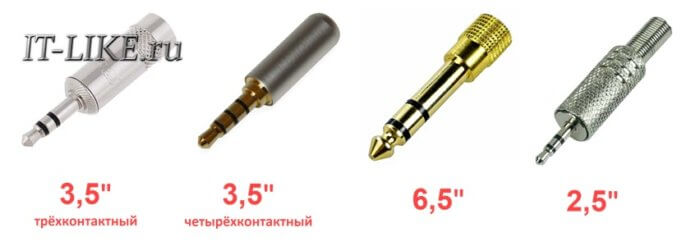
На компьютерах и ноутбуках не бывает разъёмов для 6,5” и 2,5” наушников, но их можно подключить также как 3,5” наушники через специальные переходники. Зато всегда есть 3,5” гнездо спереди:
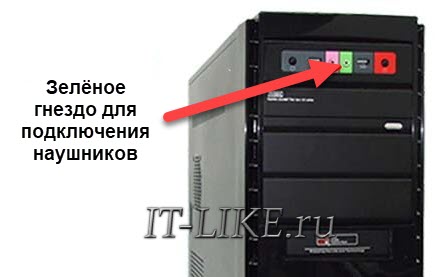
и сзади системного блока:
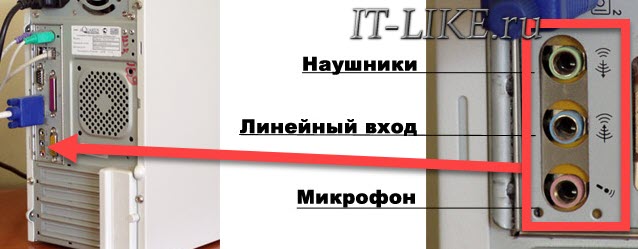
По стандарту оно зелёного цвета или со значком «наушники» . В такой разъём можно вставлять наушники или гарнитуру с микрофоном. Иногда, передняя панель не подключена к материнской плате, и наушники не работают при подключении к передней панели, но работают, если их вставить сзади системного блока. В таком случае нужно открыть крышку компьютера и разобраться с проводами и местом их подключения к материнской плате, согласно нанесённым обозначениям.
На ноутбуках бывает два отдельных или один комбинированный разъём:
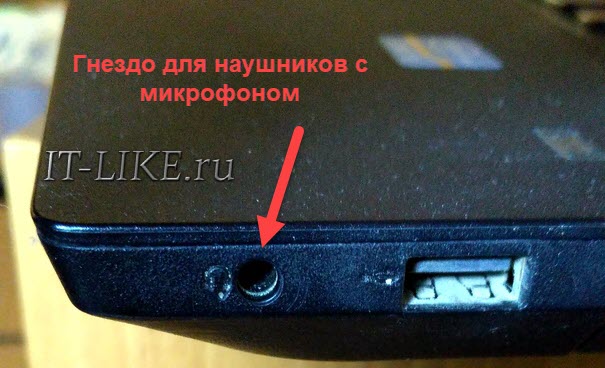
Если разъёмов два, то один для наушников/колонок, а второй для микрофона. Если разъём всего один, то в него можно вставлять как обычные наушники (трёхконтактный штекер), так и наушники с микрофоном (гарнитура) с четырёхконтактным штекером.
Проще говоря, наушники с микрофоном с 4-х контактным штекером можно вставлять в любое гнездо, но если оно не рассчитано на микрофон, то он просто не будет работать, но в наушниках будет звук. Трёхконтактный штекер вставляется как в обычное, так и в комбинированное гнездо, никакие переходники не требуются.
Устройства звука в Windows
В Windows 7,8 и 10 звуковая система устроена так, что звук выводится на текущее «устройство по умолчанию» . Откроем панель управления звуком, для этого нажимаем правой кнопкой по значку динамика возле часиков и выбираем «Звуки» и перейдём на вкладку «Воспроизведение» :

На скриншоте указано, что звук будет выводиться на «Динамики – Устройство High Definition Audio» , потому что оно выбрано как «Устройство по умолчанию» . Также есть «Устройство связи по умолчанию» , оно используется в мессенджерах типа Skype, Viber, WhatsApp:

Когда вы подключили наушники, здесь может появиться новое устройство, и если оно не помечено как «по умолчанию» , тогда нажмите по нему правой кнопкой и выберите «Использовать по умолчанию» :

Обычно в списке всего одно устройство, но если у вас есть телевизор или монитор, подключенный по HDMI, то вы увидите его в списке звуковых устройств Виндовс. Можно легко понять, к какому устройству вы подключили наушники, для этого нажимайте правой кнопкой по очереди на каждое устройство и выбирайте «Проверка» . В наушниках должен прозвучать тестовый сигнал. Запись микрофона настраивается аналогично.
На некоторых звуковых картах Realtek можно разделять задние и передние гнёзда компьютера, т.е., чтобы задние и передние гнёзда отображались как одно общее, или же как два отдельных устройства. Для этого перейдите в «Панель управления -> Оборудование и звук» и поищите там «Диспетчер Realtek HD» :

В правом верхнем углу нажмите на «Дополнительные настройки устройства» :

Можно выбрать из двух режимов: классический и многопотоковый. В многопотоковом режиме задние и передние выходы работают отдельно, т.е. можно настроить вывод разного звука на колонки, подключённые сзади, и на наушники спереди. В классическом режиме эти гнёзда настроены на одинаковый звуковой поток. Также, в Диспетчере Realtek бывает доступно переназначение гнёзд, таким образом вы сможете назначить для наушников не зелёное, а, например, чёрное гнездо.
Настройка звука в наушниках
Если звука до сих пор нет, то почитайте статью про решение проблем со звуком. Когда звук в наушниках появился, можно настроить параметры звучания, для этого перейдите в панель управления звуком на вкладку «Воспроизведение» и кликните два раза по устройству.
Громкость и баланс
Перейдём на вкладку «Уровни» :
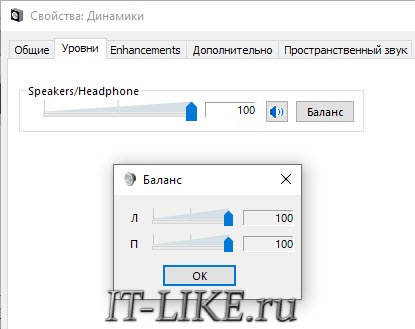
С помощью ползунка устанавливается общий уровень громкость, но он также доступен по клику по значку динамика возле часиков. А вот баланс левого и правого каналов доступен только из этого окна. Нажмите кнопку «Баланс» и выставьте уровень правого и левого каналов, если в этом есть необходимость. При изменении общей громкости, уровни правого и левого каналов будут меняться пропорционально установленным вами значениям.
Enhancements (Звуковые эффекты)
На вкладке «Enhancements» настраиваются звуковые эффекты, их ещё называют улучшением качества звука. Список эффектов отличается, в зависимости от звуковой карты и драйверов, но логика применения одна. Галка «Disable all enhancements» отключает все звуковые «улучшалки», поэтому чтобы эффекты работали в наушниках, нужно снять галку:
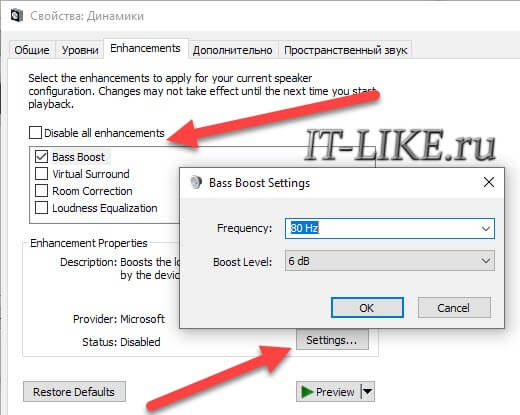
Далее, отмечаем нужный эффект и нажимаем кнопку «Settings» (настройка). Для каждого эффекта будут свои настройки. Вот список некоторых «улучшайзеров»:
- Bass Boost: увеличивает уровень низких частот. В настройках нужно выбрать частоту (Frequency) и уровень усиления (Boost Level). Для наушников подходят значения частоты 50-100 Hz, усиление 3-12 dB, подбирается индивидуально на слух;
- Virtual Surround: кодирует многоканальный звук как стерео (для ресиверов);
- Room Correction: позволяет настроить звук с помощью откалиброванного микрофона для компенсации отражающих способностей комнаты, не актуально при подключении наушников;
- Loudness Equalization: уравнивает громкие и тихие звуки, может пригодится для прослушивания в наушников тихих записей;
- Equalizer: эквалайзер для настройки тембра звучания, встречается реже.
Оценить влияние эффекта на качество звука поможет кнопка «Preview» . Она проигрывает тестовый звук, или ваш аудиофайл.
Частота дискретизации
На вкладке «Дополнительно» не нужно ничего менять, но если вы прослушиваете высококачественные фонограммы с частотой дискретизации выше 48 КГц, т.е. смысл выбрать из списка «24 бит, 96000 Гц» или «24 бит, 192000 Гц (Студийная запись)» . В обычном случае, разницы в качестве звучания не слышно, но увеличивается нагрузка на процессор. По умолчанию должно быть установлено «16 бит, 48000 Гц (Диск DVD)» .
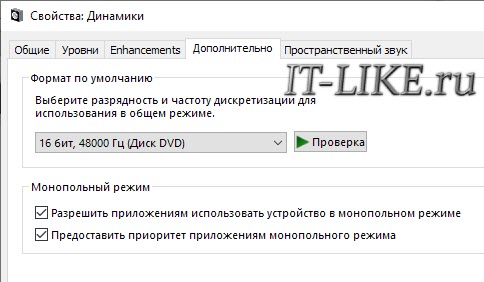
Блок «Монопольный режим» не трогаем, но если в вашей программе нет звука после того, как запускается какая-то другая программа, то уберите обе галочки.
Пространственный звук
На вкладке «Пространственный звук» попробуйте:
- выбрать «Windows Sonic для наушников» ;
- «Включить виртуальный объёмный звук 7.1» .
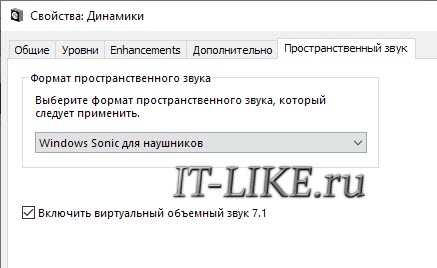
Оцените, есть ли эффект в фильмах или играх. Если у вас остались вопросы по работе наушников, то не стесняйтесь спрашивать в комментариях.
Как подключить наушники с микрофоном к компьютеру или ноутбуку
Достаточно много вопросов всегда возникает со звуком: то его нет, то плохо слышно, то разъемы не те, чтобы подключить штекер, то еще что-нибудь.
В этой статье хотел бы остановиться на вопросе подключения и настройки компьютерных наушников с микрофоном (примерно таких, как на рис. 1).
Ведь без них довольно сложно представить себе нормальную работу за ПК: не поговоришь с друзьями и родственниками по интернету, не послушаешь музыку или не посмотришь фильм вечером (чтобы никому не мешать) и т.д.
- подключение TWS-гарнитуры (беспроводных наушников) к телефону, ноутбуку;
- если у вас слишком тихий звук и вы хотите его усилить ;
- если у вас совсем нет звука на компьютере .
Рис.1. Наушники с микрофоном // в качестве примера (не реклама!)

Подключение наушников: основные моменты
Виды разъемов и штекеров / переходники
Самые распространенные классические компьютерные наушники с микрофоном имеют два штекера: зеленый и розовый (см. рис. 2). Зеленый — это для передачи сигнала на наушники, а розовый — для микрофона.
Рис. 2. 2 штекера на классических компьютерных наушниках (их еще называют мини-джек (Mini Jack))
Собственно, если посмотрите на заднюю стенку системного блока компьютера — то увидите 3 разъема (рис. 3). Цвета у них обычно всегда стандартные: розовый (для микрофона), синий (линейный вход для подключения аудио-устройств), и зеленый (линейный выход для наушников, колонок и пр.).
�� Кстати, таких разъемов (как на рис. 3) может и не быть, если у вас на ПК не установлена аудио-карта. Как узнать ее модель и определить установлена ли она, можете из этой статьи.
Рис. 3. Выходы на задней стенке компьютера
Собственно, если все так и есть — вам нужно всего лишь не перепутать цвета и подключить штекеры в нужные разъемы. Все просто.
Что касается ноутбуков — то у них разъем не всегда помечается цветом: часто просто нарисован значок наушников или микрофона.
Кстати, обратите внимание, что у более новых ноутбуков — встречается гарнитурный разъем (см. рис. 4). Т.е. если классических аудио-выходов 2, то, когда имеешь дело с гарнитурным разъемом — он 1 (на нем характерный значок, см. разницу на рис. 4)!
Рис.4. Разъемы на ноутбуках
Если у вас классические компьютерные наушники, а на ноутбуке установлен как раз-таки такой гарнитурный разъем, у вас несколько выходов:
- купить специальный переходник (см. рис. 6). Стоит он не дорого, продается во многих компьютерных магазинах;
- купить небольшую аудио-карту, подключаемую к USB-порту (также есть дешевые варианты);
- можно купить новые гарнитурные наушники (или поменяться с кем-нибудь ��);
- если вам не нужен микрофон — можно попытаться подключить зеленый штекер от наушников к гарнитурному разъему. В большинстве случаев наушники у вас будут работать (хотя так делать не рекомендуется!).
Рис. 5. Разные штекеры на наушниках
Кстати, обратите внимание, что штекер на гарнитурных наушниках имеет 4 контакта (штекер на классических наушниках — имеет 3 контакта). Даже по этому признаку можно легко определить, что за наушники покупаете.
Рис. 6. Переходник для подключения классических компьютерных наушников к гарнитурному разъему (кстати, есть и обратные переходники, чтобы подключать гарнитурные наушники к классическим аудио-выходам)
�� Еще одна статья вам в помощь!
Один вход для наушников и микрофона в ноутбуке — как их подключить
�� Еще один момент!
На дорогих (чаще всего студийных) наушниках устанавливается штекер Jack (на классических наушниках Mini Jack). Если у вас на компьютере/ноутбуке нет Jack-разъема, можно купить небольшой переходник с Jack на Mini Jack (см. рис. 7) и спокойно пользоваться этими «ушами».
Рис. 7. Штекеры (Джек и Мини-джек). Переходник
Если у вас один линейный выход для наушников и колонок
Иногда меня спрашивают, как быть, если нужно подключить и наушники, и колонки к компьютеру, а у него же ведь один линейный выход (т.е. один аудио-разъем) на задней стенке системного блока. Попробую дать пару рекомендаций на этот счет.
1. Использовать аудио-выход на колонках
На многих колонках есть специальные аудио-разъемы для подключения наушников. Когда вы подключите к ним наушники — звук в колонках пропадет. Не очень удобно может получиться, если вдруг штекер случайно отойдет из гнезда (особенно, если это будет вечером, когда все спят ✌). Поэтому см. второй вариант.
Аудио-разъем на колонках для подключения наушников
2. Купить раздвоитель (спец. переходник)
Можно подключить колонки и наушники параллельно к аудио-разъему (раздвоителю, см. скриншот ниже). Использование раздвоителя, на мой взгляд, имеет свои преимущества:
- звук одновременно идет и в колонки, и в наушники;
- если вам не нужны колонки — просто выключите их (таким образом, если даже штекер наушников вылетит из гнезда — никакого шума из колонок не будет!);
- цена вопроса — копеечная.
3. Использовать переднюю панельку на системном блоке
На некоторых системных блоках, на передней панельке, есть дополнительные мультимедийные разъемы (если такой панельки нет — ей можно также обзавестись, многие сервис-центры легко подключают ее). Собственно, к такой панельке можно легко подключить и наушники, и микрофон (и еще много чего полезного ��).
Проверка драйверов на аудио-карту
Будем считать, что непосредственно со штекерами и разъемами разобрались, «провода» теперь подключены ��. Следующий шаг — это проверка и настройка драйверов.
И должен сказать, что драйвера вызывают, порой, достаточно много проблем со звуком. Драйверов, чаще всего, попросту нет, либо установлена не актуальная версия, вызывающая конфликты.
Чтобы посмотреть, есть ли драйвер в системе на вашу аудио-карту — откройте диспетчер устройств (для этого нужно нажать сочетание кнопок WIN+R , и ввести команду devmgmt.msc ).

Рис. 8. Как открыть диспетчер устройств // WIN+R (Окно «Выполнить»).
Далее раскройте вкладку «Звуковые, игровые и видеоустройства» — там должно быть название вашей аудио-карты (в моем случае «Conexant SmartAudio HD»).
Рис. 9. Звуковые, игровые и видеоустройства
Если напротив вашего устройства горит желтый восклицательный знак — значит драйвера в системе нет. Кстати, обычно те устройства, к которым отсутствуют драйвера, находятся во вкладке «Другие устройства» .
Рис. 10. Драйвера на аудиоустройство нет! Необходимо обновить!
Что касается обновления драйверов, рекомендую ознакомиться со статьями ниже. У меня на блоге уже были такие тематические статьи, повторяться не буду.
�� В помощь!
1) Как установить драйвер на звук. Поиск аудио-драйверов (на примере Realtek).
2) Программы для обновления драйверов — моя подборка софта.
3) Как установить драйвера на компьютер, ноутбук.
Настройка Windows и аудио-драйвера. Нет звука в наушниках
Если штекер от наушников правильно подключен (к нужному разъему), драйвера установлены — у вас уже должен быть звук (пусть пока и не очень качественен). Если у вас совсем нет звука, рекомендую также �� ознакомиться с материалами этой статьи.
Первое, что нужно сделать — это проверить регулятор громкости на самих наушниках. Такой регулятор есть на большинстве компьютерных «ушей» (см. рис. 11).
Рис. 11. Включить/выключить микрофон; прибавить/убавить громкость
Затем обратите внимание на уровень громкости: щелкните по значку звука в трее. Часто вот такая банальная вещь является причиной в отсутствии звука.
Рис. 12. Прибавляем громкость
После этого, рекомендую проверить также микшер громкости (вполне возможно, что у вас убавлен звук в конкретном приложении). Чтобы его открыть — просто щелкните правой кнопкой мышки по значку звука в трее, в появившемся меню выберите «Микшер громкости» , как на рис. 13.
Рис. 13. Открыть микшер громкости
На скриншоте микшера громкости на рис. 14, например, убавлены системные звуки (точнее даже отключены). Для первоначальной проверки и настройки — рекомендую все ползунки сдвинуть выше.
Рис. 14. Микшер громкости — прибавляем всё!
После чего, откройте �� панель управления Windows раздел «Оборудование и звук» (актуально для Windows 7/8/10). В этом разделе откройте вкладку «Звук» , см. рис. 15.
Рис. 15. Открываем вкладку ЗВУК
В нем обязательно проверьте, чтобы напротив вашего устройства воспроизведения стояла зеленая галочка — т.е. оно было выбрано по умолчанию!
Примечание: устройство по умолчанию для воспроизведения звука может быть выбрано Windows то, которое вообще отключено! И тогда, звука не будет!
Если вы не знаете какое устройство сделать по умолчанию для воспроизведения звука — попробуйте каждое, поочередно, предварительно включив какую-нибудь песенку/фильм.
Для проверки качества звучания — выберите нужное устройство: щелкните по нему правой кнопкой мышки, и в меню выберите «Проверка» . Должна прозвучать короткая мелодия сначала из одного динамика, потом из второго.
Рис. 16. Проверка динамиков, наушников
�� И еще одно!
Не забудьте проверить и задать настройки звука в ваших аудио-драйверах. Открыть их настройки можно с помощью значка в трее (рядом с часами, если там есть их значок), либо в панели управления в разделе «Оборудование и звук» , как на рис. 17.
Рис. 17. Настройка аудио-драйверов
Собственно, сама настройка драйверов будет зависеть от конкретного производителя. Дать здесь какие-либо конкретные рекомендации достаточно сложно.
Пример такой тонкой настройки наушников представлен на рис. 18: можно убавить громкость левого или правого «уха», задать громкость наушников и микрофона, проверить работу аудио-разъемов, задать нужный эффект звучания и многое другое.
Рис. 18. Smart Audio — тонкая настройка звука
Проверка микрофона
Вас плохо слышит ваш собеседник (или не слышит вовсе), есть посторонние шумы, шипение и пр. «прелести» — и другие проблемы могут быть из-за того, что не произведена тонкая настройка микрофона в Windows и приложении для разговоров, которое вы используете (Skype, Viber и др.).
В Windows настроить микрофон можно во вкладке «Звук» (открыть ее можно в панели управления, в разделе «Оборудование и звук» ) . Для задания основных параметров — откройте свойства микрофона, см. рис. 19.
Рис. 19. Свойства микрофона
Вообще, у меня на блоге относительно недавно была статья по проверке и настройке микрофона в Windows, поэтому здесь не повторяюсь (ссылка на статью ниже).
Как подключить наушники
В этом уроке мы рассмотрим, как подключить наушники к домашнему компьютеру или ноутбуку. Научимся подключать проводные и беспроводные гарнитуры, решать возможные проблемы.
Немного теории
По способу подключения наушники бывают двух типов: проводные и беспроводные. Это касается как обычных устройств, так и гарнитур (с микрофоном).
Проводные имеют специальный Audio Jack разъем, который вставляется в гнездо звуковой карты на передней или задней панели компьютера.

В устройствах с микрофоном обычно два штекера: зеленого и розового цвета. На каждом есть иконка с обозначением.

Всё чаще встречаются гарнитуры с одним штекером, который подключает и наушники, и микрофон. На нем три контакта, когда у стандартных их только два.

Для правильной работы подобной гарнитуры звуковая карта должна иметь поддержку комбинированного подключения. Вы сможете это определить по специальному значку возле разъема.

Беспроводные требуют наличие встроенного или внешнего блютуз передатчика. Внешний можно подключить в любой свободный USB порт.

Перед тем приступить к практической части, рекомендую проверить устройство на исправность. Для этого достаточно подсоединить штекер к телефону (планшету) и прослушать звук. Аналогично можно проверить и беспроводное устройство: включите на телефоне блютуз и выполните сопряжение с девайсом.
Подключение проводных наушников
Способ 1: к системному блоку сзади
При подключении к стационарному компьютеру следует для начала использовать заднюю панель, так как передняя может быть не активной. Осмотрите заднюю часть системного блока. На ней должно быть несколько гнезд разного цвета.
Наушники нужно подключать в гнездо зеленого цвета, а микрофон — в розовое.
Голубое гнездо служит для подключения устройств у которых предусмотрен линейный выход.

Затем если на вашем компьютере установлен совместимый драйвер, активируется программа настройки звука с запросом о подключении. Выберите наушники и кликните ОК. На этом настройка закончена.

Но если запрос не появился и звук в наушниках не проигрывается, потребуется вручную выполнить настройку.
1 . В меню Пуск напечатайте панель управления , и откройте приложение.

2 . Перейдите в раздел «Звук».

3 . Отобразятся все аудио устройства. Убедитесь, что напротив наушников стоит зеленая галочка. Если галочка на другом устройстве, выберите наушники и нажмите на кнопку «По умолчанию».

Способ 2: к передней или боковой панели
Если всё работает исправно, то при подключении к передней или боковой панели, девайс сразу активируется. При этом запрос на подключение может и не появиться.
Обратите внимание: гнездо может быть бесцветным – просто небольшое круглое отверстие с маркировкой.

Если нет звука
Громкость на минимуме
Проверьте переключатель звука на самом устройстве. Возможно, уровень настроен на минимум. Дополнительно щелкните по значку громкоговорителя в панели задач и увеличьте громкость.

Не настроены драйверы звуковой карты
Бывает, на компьютере не установлен совместимый аудио драйвер. Как следствие, звука вообще может не быть.
1 . Щелкните правой кнопкой мыши по Пуск и откройте «Диспетчер устройств».

2 . Разверните вкладку звуковых устройств. Щелкните правой кнопкой по устройству с восклицательным знаком и выберите пункт «Обновить драйверы».

3 . Кликните на «Автоматический поиск обновленных драйверов» для поиска программы под вашу модель в интернете.

Подробнее читайте в уроке Как обновить драйвера.
Отключена служба аудио
В системе может произойти сбой, который приведет к остановке работы аудио службы.
1 . Щелкните правой кнопкой мыши по Пуск, перейдите в «Управление компьютером».

2 . В левой части окна, в пункте «Службы и приложения», откройте «Службы». Дважды кликните по «Windows Audio».

3 . Убедитесь, что служба запущена. А также, что переключатель в поле «Тип запуска» установлен в положение «Автоматически».

Наушники отключены в настройках
1 . В меню Пуск напечатайте панель управления , и откройте приложение.
2 . Перейдите в раздел «Звук».
3 . Щелкните правой кнопкой мыши по значку наушников и нажмите «Включить».

Беспроводное подключение
Данный тип подключения отличается от проводного тем, что компьютер должен иметь встроенный или внешний блютуз передатчик для сопряжения с устройством.
Сначала нужно убедиться, что подобной передатчик установлен. Для этого переходим в «Диспетчер устройств», щелкнув правой кнопкой мыши по Пуск.
Раскрываем меню «Bluetooth». Устройство должно быть готово к работе, без иконки восклицательного или вопросительного знака.

Затем приступаем к подключению. Для этого раскрываем полный список приложений в панели задач. Кликаем правой кнопкой мыши по значку блютуза, в контекстном меню выбираем пункт «Добавление устройства Bluetooth».

В найденном списке выполняем подключение к устройству.

Подтверждаем сопряжение, введя секретный код на обоих устройствах.

Если сопряжение прошло успешно, на наушниках загорится голубой индикатор и начнет проигрываться звук.
На заметку . В ноутбуках блютуз передатчик уже встроен. В стационарных ПК обычно его нет, но можно дополнительно купить.
Возможные проблемы
Компьютер не находит наушники
Для подключения некоторых девайсов нужно выполнить определенный алгоритм действий. Он будет описан в инструкции, которая идет в комплекте с устройством. Или же можно найти мануал в интернете для конкретной модели. Возможно, потребуется установка дополнительного драйвера или ПО.
Неправильно указан источник воспроизведения
Не во всех случаях после сопряжения звук переключается на воспроизведение через наушники.
1 . В меню Пуск напечатайте панель управления , запустите приложение.
2 . Откройте раздел «Звук».
3 . Щелкните правой кнопкой мыши по значку с наушниками, в контекстном меню выберите их по умолчанию.

Не получается выполнить сопряжение
- Проверьте и обновите блютуз драйвера на ПК.
- Отключите и повторно активируйте режим поиска на компьютере и наушниках.
- Если устройство когда-то было сопряжено, удалите его из списка подключенных и добавьте заново.
- Убедитесь, что наушники исправны. Для проверки выполните сопряжение с другим устройством, например, с телефоном.
Звук играет только в одном наушнике
Проблема характерна для двух отдельных устройств, работающих через кейс. Некоторые модели правильно работают только при извлечении их из кейса в определённом порядке – сначала правое, затем левое.
Также может обрываться соединение. Чаще всего такая проблема встречается у девайсов низкого качества.
Похожие публикации:
- Как включить сетевой адаптер в биосе
- Как войти в сеть
- Как поменять буквы на клавиатуре местами
- Как установить ssh ubuntu
Как подключить беспроводные наушники к моноблоку: простые шаги и полезные советы
Беспроводные наушники стали незаменимым аксессуаром для многих пользователей, позволяя слушать музыку, смотреть фильмы и играть в игры без проводов и ограничений. Однако, перед тем как начать пользоваться беспроводными наушниками, необходимо правильно их подключить к устройству. В данной статье мы расскажем вам о том, как подключить беспроводные наушники к моноблоку.
Первый шаг в подключении беспроводных наушников к моноблоку – это убедиться, что наушники полностью заряжены. Для этого подключите их к зарядному устройству и дождитесь полной зарядки. Затем, включите наушники и установите в режим “поиска”, чтобы они были видны для других устройств.
Следующим шагом будет подключение моноблока к беспроводным наушникам. Для этого вам понадобится встроенный модуль беспроводной связи, как правило Bluetooth. Убедитесь, что функция Bluetooth включена на вашем моноблоке и включите поиск устройств. В списке найденных устройств вы должны увидеть ваши беспроводные наушники. Выберите их и подтвердите соединение.
Важно учитывать, что процесс подключения беспроводных наушников к моноблоку может отличаться в зависимости от модели. В случае возникновения проблем или если вы не можете найти настройки Bluetooth на вашем моноблоке, обратитесь к руководству пользователя или обратитесь в сервисный центр для получения подробной информации и инструкций.
После того, как вы успешно подключили беспроводные наушники к моноблоку, вы можете наслаждаться беспроводным звуком и свободой движения. Для большей удобности, проверьте настройки звука на вашем моноблоке и наушниках. Вы можете регулировать громкость, выбирать звуковые настройки и настраивать другие параметры в зависимости от ваших предпочтений и требований.
Теперь, когда вы знаете, как подключить беспроводные наушники к моноблоку, вы готовы наслаждаться качественным звуком и свободой перемещения. Приятного использования!
Шаг 1: Подготовка наушников и моноблока
Прежде всего, убедитесь, что у вас есть беспроводные наушники, которые поддерживаются моноблоком. Если вы не уверены, проверьте документацию к вашим наушникам или обратитесь к производителю.
Также обратите внимание, что ваш моноблок должен быть оснащен функцией Bluetooth, чтобы установить беспроводное соединение с наушниками. Если эта функция отсутствует, вам необходимо будет приобрести Bluetooth адаптер.
Прежде чем начать процедуру подключения, убедитесь, что ваш моноблок и наушники заряжены полностью или имеют достаточный запас заряда для установки соединения.
Шаг 2: Включение беспроводных наушников
После того как вы установили соединение Bluetooth с моноблоком, следующим шагом будет включение беспроводных наушников. Для этого:
- Наушники должны быть полностью заряжены. Если они полностью заряжены, то вы можете переходить к следующему шагу. В противном случае, подключите наушники к зарядному устройству и дождитесь полной зарядки.
- Наушники должны быть в режиме включения. Обычно, для включения наушников, достаточно удерживать кнопку включения/выключения на наушниках некоторое время (обычно около 5-10 секунд).
- После включения наушников, они должны готовы к подключению. Индикатор на наушниках может показывать процесс подключения.
- На моноблоке откройте раздел настройки Bluetooth и найдите список доступных устройств.
- Выберите наушники из списка доступных устройств и нажмите на кнопку “Подключить”.
- После того как наушники успешно подключены к моноблоку, вы будете готовы к прослушиванию без проводов!
Обратите внимание, что процедура включения наушников может незначительно отличаться в зависимости от модели. Всегда рекомендуется обратиться к руководству пользователя, чтобы получить подробные инструкции по включению и подключению беспроводных наушников к вашему моноблоку.
Шаг 3: Настройка Bluetooth на моноблоке
1. Перейдите в меню настроек моноблока, нажав на значок “Настройки” на рабочем столе.
2. В меню настройки найдите раздел “Bluetooth” и выберите его.
3. Включите Bluetooth, переключив соответствующий переключатель в положение “Включено”.
4. Найдите кнопку “Обнаружить устройства” и нажмите ее. Моноблок начнет сканирование доступных устройств Bluetooth вокруг него.
5. После завершения сканирования, ваш моноблок отобразит список доступных Bluetooth-устройств. Найдите свои беспроводные наушники в этом списке и выберите их.
6. Если наушники требуют пароль, введите его с помощью виртуальной клавиатуры на экране моноблока. Обычно пароль указывается в инструкции к наушникам.
7. После успешного подключения, моноблок отобразит сообщение о связи с наушниками. Вы можете проверить работу наушников, включив музыку или проиграв видео на моноблоке.
Шаг 4: Поиск и подключение наушников
1. Включите беспроводные наушники и переведите их в режим поиска или сопряжения с устройством. Обычно это делается путем удержания кнопки питания на наушниках в течение нескольких секунд или согласно инструкции производителя.
2. На моноблоке откройте раздел “Настройки” или “Параметры”. В нем найдите раздел “Bluetooth” или “Беспроводные устройства”. Разделы и названия могут отличаться в зависимости от модели моноблока и операционной системы.
3. В разделе “Bluetooth” или “Беспроводные устройства” найдите кнопку “Поиск устройств”, “Добавить устройство” или аналогичную. Нажмите на нее, чтобы начать поиск доступных беспроводных устройств.
- Настройки > Устройства > Bluetooth и другие устройства > Добавить Bluetooth или другое устройство > Bluetooth
- Системные настройки > Bluetooth > Включить Bluetooth > Выбрать устройство
- Настройки > Соединения > Bluetooth > Включить Bluetooth > Поиск > Выбрать устройство
- Настройки > Bluetooth > Включить Bluetooth > Выбрать устройство
4. В списке доступных устройств найдите название своих наушников. Оно может отображаться в виде модели наушников и/или имени производителя. Нажмите на название наушников, чтобы начать процесс сопряжения.
5. Следуйте инструкциям на моноблоке и наушниках для завершения процесса сопряжения. Обычно это включает ввод пароля или подтверждение на обоих устройствах. После успешного сопряжения наушники будут подключены к моноблоку и готовы к использованию.
Примечание: Если наушники не отображаются в списке доступных устройств или процесс сопряжения не удался, проверьте, что они находятся в режиме сопряжения и находятся на расстоянии от моноблока. Также убедитесь, что наушники полностью заряжены.
Шаг 5: Проверка подключения
После завершения предыдущих шагов необходимо проверить, успешно ли произошло подключение беспроводных наушников к моноблоку. Для этого следуйте инструкциям:
- Убедитесь, что беспроводные наушники находятся в режиме включения и готовы к подключению.
- Находясь в меню настройки звука компьютера, проверьте, появилось ли в списке доступных устройств подключенное название беспроводных наушников.
- Если название наушников отобразилось в списке устройств, выберите его и установите в качестве предпочтительного аудиоустройства.
- Воспроизведите звуковой файл или видео, чтобы проверить работу наушников. Убедитесь, что звук воспроизводится через беспроводные наушники, а не через встроенные колонки моноблока.
Обратите внимание на качество звука, отсутствие помех и задержек. Если есть проблемы с подключением или качеством звука, повторите шаги по настройке подключения или обратитесь к руководству по эксплуатации беспроводных наушников.
Шаг 6: Настройка звука и громкости
1. Наведите указатель мыши на значок громкости, который обычно находится на панели задач в правом нижнем углу экрана. Вы также можете найти этот значок, щелкнув на иконку “Настройки” в меню “Пуск” и выбрав “Звук”.
2. При наведении курсора на значок громкости, появится ползунок регулировки громкости. Переместите ползунок в нужное положение для настройки и уровня звука.
3. Чтобы настроить звук и громкость исключительно для беспроводных наушников, щелкните на значке динамика, который появится рядом с ползунком регулировки громкости. Это откроет дополнительные параметры звука.
4. В открывшемся окне выберите “Беспроводные наушники” в качестве устройства вывода звука. Таким образом, весь звук будет передаваться на беспроводные наушники. Если вы хотите, чтобы звук также воспроизводился на встроенных динамиках моноблока, оставьте выбранную галочку напротив опции “Разрешить одновременное воспроизведение звука на нескольких устройствах”.
5. Перед использованием наушников, убедитесь, что громкость достаточно высокая. Если звук слишком тихий, переместите ползунок громкости вправо для увеличения громкости.
Теперь вы можете наслаждаться звуком через свои беспроводные наушники, подключенные к моноблоку. Они будут воспроизводить звуковые эффекты, музыку и другой аудиоматериал с высоким качеством звука и без проводов, обеспечивая вам полную свободу движений.
Вопрос-ответ:
Как подключить беспроводные наушники к моноблоку?
Для подключения беспроводных наушников к моноблоку нужно сначала включить наушники в режим пары и включить режим Bluetooth на моноблоке. Затем на моноблоке нужно выбрать наушники из списка доступных устройств и подтвердить соединение.
Как включить режим пары на беспроводных наушниках?
Чтобы включить режим пары на беспроводных наушниках, нужно удерживать кнопку включения наушников некоторое время, пока индикатор не начнет мигать или звуковой сигнал не указывает на готовность наушников к подключению.
Как включить режим Bluetooth на моноблоке?
Для включения режима Bluetooth на моноблоке нужно найти настройки Bluetooth в системных настройках и включить его. Обычно это можно сделать через меню “Настройки” или панель задач моноблока.
Как выбрать наушники из списка доступных устройств на моноблоке?
Чтобы выбрать наушники из списка доступных устройств на моноблоке, нужно открыть настройки Bluetooth и найти раздел “Доступные устройства” или “Подключение Bluetooth устройства”. В этом разделе будет отображаться список доступных устройств, включая наушники. Нужно выбрать наушники из этого списка.
Что делать, если наушники не подключаются к моноблоку?
Если наушники не подключаются к моноблоку, сначала стоит убедиться, что наушники находятся в режиме пары и включен режим Bluetooth на моноблоке. Если это все сделано, попробуйте перезагрузить моноблок и наушники. Если проблема не решается, стоит обратиться к руководству по эксплуатации наушников и моноблока или обратиться за помощью к производителю.
Какая модель моноблока поддерживает подключение беспроводных наушников?
Большинство современных моделей моноблоков имеют встроенный модуль Bluetooth, поддерживающий подключение беспроводных наушников.
Какие действия нужно выполнить для подключения беспроводных наушников к моноблоку?
Для начала, убедитесь, что ваш моноблок и наушники имеют встроенные модули Bluetooth. Затем, включите Bluetooth на обоих устройствах и поиск доступных устройств на моноблоке. После обнаружения наушников выберите их и подтвердите пароль, если это необходимо. Активируйте наушники, и они будут готовы к использованию.