Как полностью отключить интернет на Айфоне и зачем это делать
Представить современный смартфон, а тем более Айфон, без доступа к интернету практически невозможно. Все-таки, отрезав телефону доступ к сети, он потеряет 99% своих возможностей. Но иногда для этого есть реальная причина. Например, во многих игрушках, которые можно скачать в App Store, это единственный бесплатный способ избавиться от рекламы. При этом не все знают, что можно выключить интернет для одного приложения, а не для всех разом. Что значительно добавляет удобства и решает большую часть проблем.
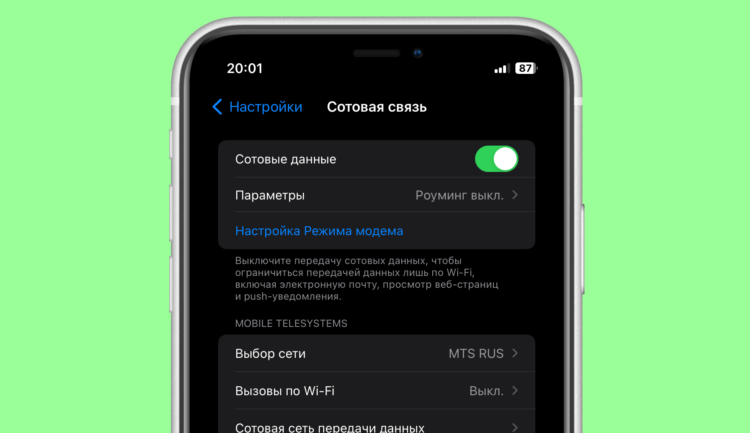
Даже со включенными сотовыми данными интернет на смартфоне можно выключить полностью
❗️ПЕРЕД ЧТЕНИЕМ СТАТЬИ РЕКОМЕНДУЕМ ПОДПИСАТЬСЯ НА НАШ ДЗЕН.
Однако иногда экономия трафика или просто необходимость ограничить ребенку доступ в сеть требуют более радикальных решений. Именно поэтому мы решили провести ликбез. Рассказываем про все способы, как можно отключить интернет на Айфоне.
Как отключить приложение от интернета
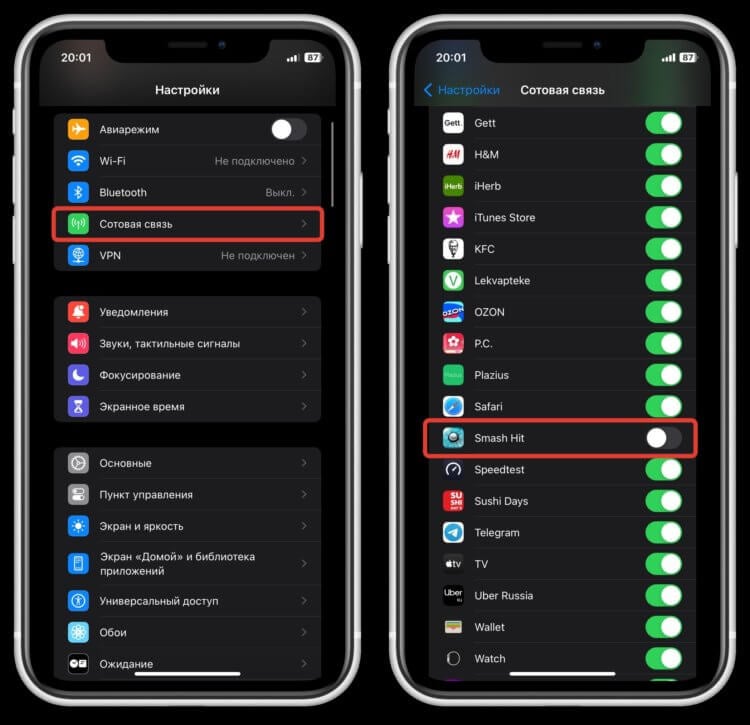
Отключите тумблер напротив нужной игры или программы
Если вы столкнулись с тем, что любимая игра бесконечно крутит вам рекламу, а использовать наш способ с DNS вам не хочется или боитесь что-то сделать не так, то для вас есть отличный выход. Просто отключите интернет именно для этого приложения, и все проблемы будут решены:
- Откройте настройки и перейдите в раздел “Сотовая связь”;
- Пролистайте до большого списка приложений с переключателями;
- Найдите здесь программу, которой хотите запретить доступ в сеть, и отключите возле нее тумблер.
❗️ПОДПИСЫВАЙСЯ НА ТЕЛЕГРАМ-КАНАЛ СУНДУК АЛИБАБЫ. РЕБЯТА ЗНАЮТ ТОЛК В КРУТЫХ ТОВАРАХ С АЛИЭКСПРЕСС
Теперь выбранная игра или приложение не сможет получить доступ в сеть через мобильного оператора. Но помните, что при использовании Wi-Fi все будет работать, как и прежде. Поэтому если вы решите поиграть в игру и хотите, чтобы не было рекламы, то обязательно выключайте Wi-Fi на Айфоне.
Как отключить Вай-Фай на Айфоне
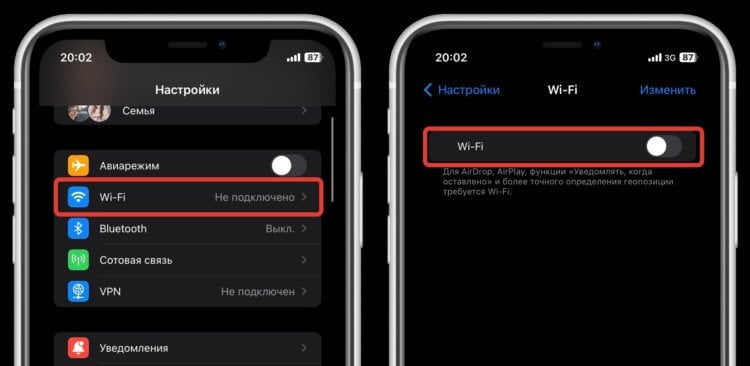
Через настройки Wi-Fi отключается полностью
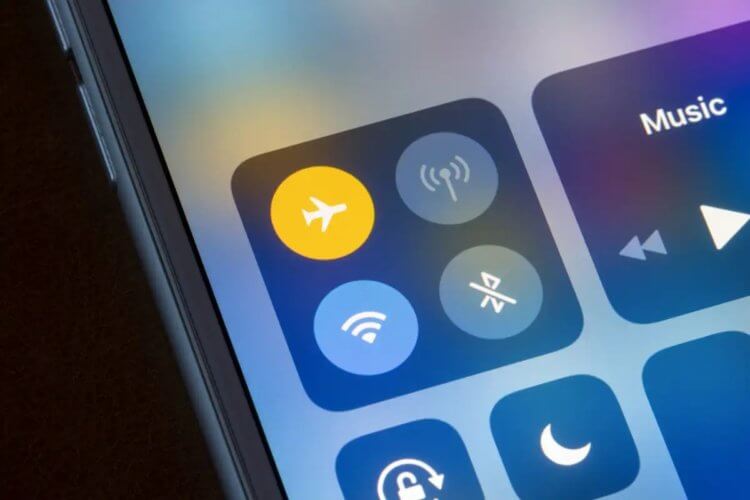
Кстати, по поводу Wi-Fi. Это один из способов доступа в сеть. Поэтому иногда выключить надо и его. Только имейте в виду, что самый простой способ для этого — Пункт управления не отключает Wi-Fi полностью, а только отсоединяет его от текущей сети и запрещает поиск новых до конца дня. Иногда такой вариант не подходит, и требуется отключить Вай-Фай на Айфоне полностью. Для этого придется зайти в настройки:
- Откройте настройки и перейдите в раздел “Wi-Fi”;
- Отключите переключатель Wi-Fi.
Вот теперь Wi-Fi полностью отключен, и вы можете не переживать, что в конце дня смартфон неожиданно для вас опять подключится к сети. При таком подходе это просто невозможно.
Отключить сотовые данные на Айфоне
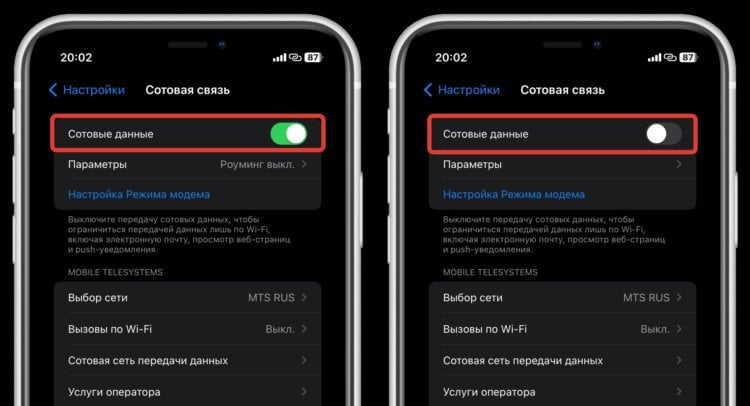
Отключение сотовых данных позволит избежать расхода трафика
Но отключить Wi-Fi на Айфоне, чтобы он не получал доступ в сеть, недостаточно. Придется вырубить еще и сотовые данные. В противном случае телефон будет благополучно тянуть данные из интернета и расходовать трафик. Делается это следующим образом:
- Откройте настройки на Айфоне и перейдите в раздел “Сотовая связь”;
- Отключите переключатель “Сотовые данные”.
Если вы отключите сотовые данные вместе с Wi-Fi, то интернета на телефоне у вас вообще не будет. При этом звонки и СМС-сообщения будут проходить как входящие, так и исходящие. Так что какие-то возможности у смартфона все равно останутся.
Как включить авиарежим на Айфоне

Оранжевый значок авиарежима означает, что он включен
Однако можно в одно касание не только отключить интернет на телефоне, но и полностью ограничить прием звонков и СМС-сообщений. Как вы уже наверняка догадались, сделать это можно с помощью авиарежима. Отличная фича, когда значок LTE или 3G светится, а интернет не работает. Включение и отключение авиарежима перезагружает модем, и проблемы с доступом к сети часто решаются. Сделать это можно следующим образом:
- На Айфонах с Face ID откройте Пункт управления свайпом от правого верхнего угла вниз;
- На Айфонах с Touch ID откройте Пункт управления свайпом снизу вверх;
- Нажмите на самолетик.
❗️ПОДПИСЫВАЙТЕСЬ НА НАШ ТЕЛЕГРАМ-КАНАЛ, ЧТОБЫ НЕ ПРОПУСТИТЬ САМЫЕ СВЕЖИЕ НОВОСТИ
Отключить авиарежим можно аналогичным образом или просто зайдя в настройки. Но даже это не самый радикальный способ выключить интернет на Айфоне. Исключительно временное решение.
Как включить роуминг на Айфоне

“Роуминг данных” незаменимая опция в поездках
Иногда, чтобы не влететь в копеечку в международных поездках, лучше всего полностью отключить интернет. Сэкономите и нервы, и деньги. Но на Айфоне сделать это можно с помощью специального переключателя “Роуминг данных”. Тогда во время поездки даже при наличии подключения к сети интернет не будет работать. Делается это так:
- Откройте настройки и перейдите в раздел “Сотовая связь”;
- Выберите пункт “Параметры”;
- Активируйте переключатель “Роуминг данных”.
Теперь вы можете не переживать, что за границей деньги со счета симкарты улетят в трубу. Айфон все будет контролировать и не подключит вас к интернету без вашего ведома.
Как отключить мобильный интернет на телефоне
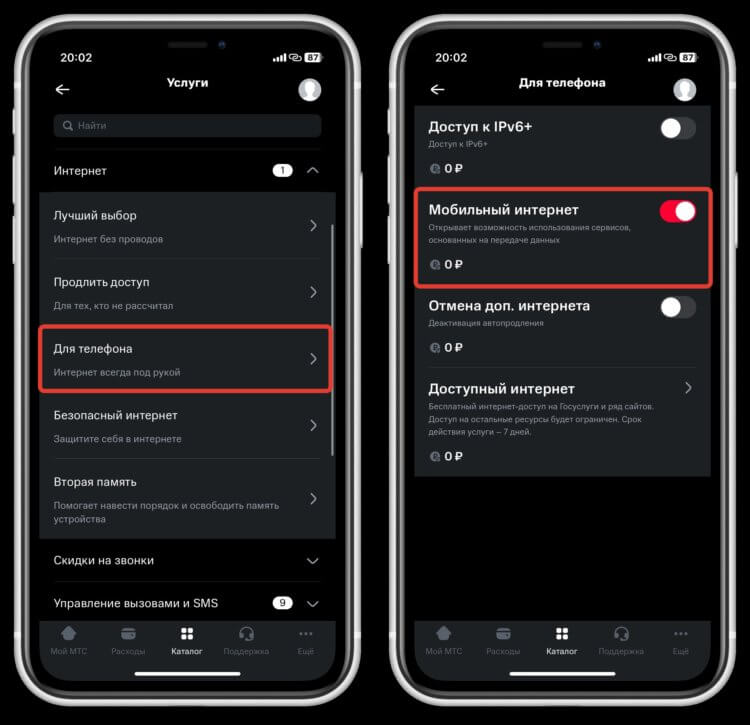
Отключение мобильного интернета через оператора самое радикальное решение
Самый надежный способ отключить интернет не только на Айфоне, но и любом другом смартфоне — сделать это на уровне сотового оператора. Уже давно можно запретить доступ в сеть на симкарте и обойти этот запрет можно только тем же способом, как он был установлен. Идеальный вариант, если ребенок пропадает в интернете, а возиться с настройкой экранного времени вам не хочется. На примере МТС смотрите, как это можно сделать:
- Загрузите из App Store приложение “Мой МТС” и авторизуйтесь в нем под своим номером;
- Нажмите “Мои услуги” и выберите “Каталог услуг”;
- В блоке “Мобильная связь” нажмите “Услуги” и разверните строку “Интернет”;
- Выберите пункт “Для телефона” и отключите переключатель “Мобильный интернет”.
Дождитесь СМС-сообщение с подтверждением отключения мобильного интернета и сразу заметите, как на Айфоне пропадет значок LTE или 3G, независимо от того, включены у вас сотовые данные или нет. Теперь вы сможете не переживать, что ребенок вне дома проводит все время в интернете. Такой возможности у него просто не будет. Обратите внимание, что в линейке многих операторов есть специальные тарифы для детей, на которых сразу можно настроить доступ к отдельным ресурсам. Например, оставить только мессенджеры с безлимитным доступом. При этом все остальное работать не будет. Иногда лучше воспользоваться именно таким вариантом ограничения. Вот только за границей трафик все равно будет стоить, как крыло от Боинга. Поэтому не забывайте включать «Роуминг данных» на Айфоне.
Отключается Wi-Fi на Айфоне: все причины и способы решения

Покупая флагманский смартфон популярнейшей компании, хочется получить гаджет, который будет работать без нареканий. Однако, идеальных смартфонов не существует, в каждом есть недоработки и минусы. Пользователи iPhone все чаще жалуются на проблемы с подключением к Wi-Fi. Разберемся, почему на Айфоне отключается Вай-Фай, и как это исправить.
Нет подключения
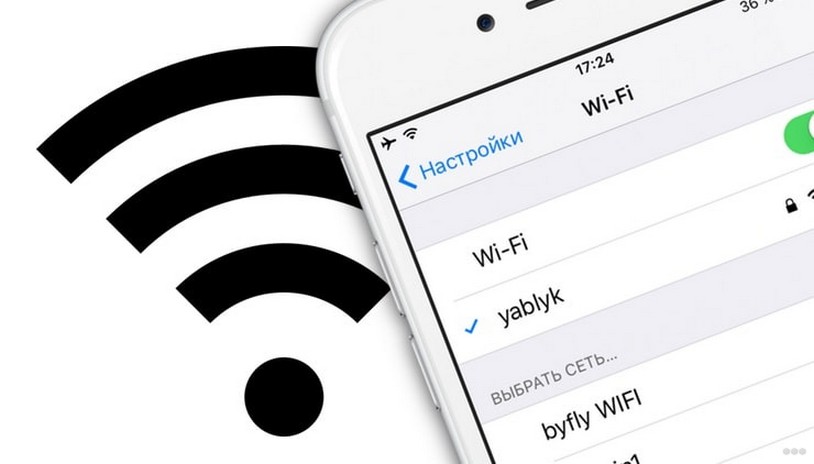
Причина проблемы – Wi-Fi модуль, установленный во всех моделях iPhone. Способы решения проблемы:
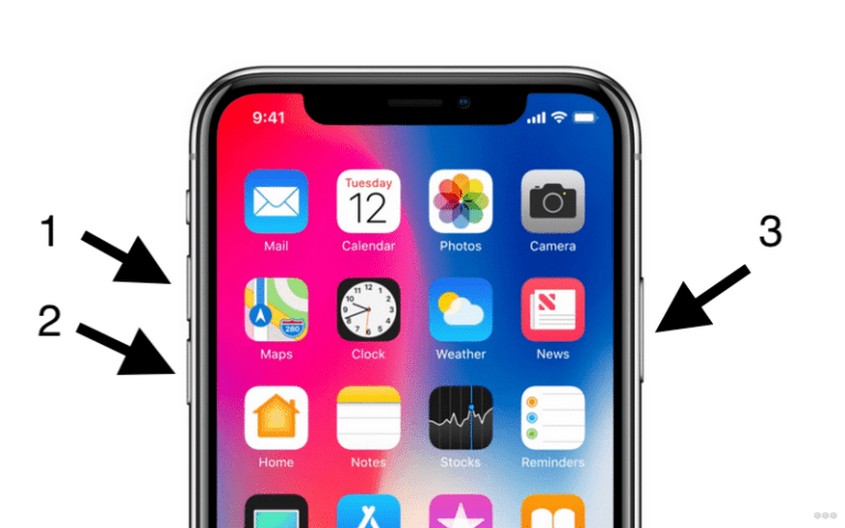
- Перезагрузить в принудительном режиме. В новых моделях для этого необходимо поочередно нажать кнопки увеличения и уменьшения громкости и на время зажать боковую кнопку.
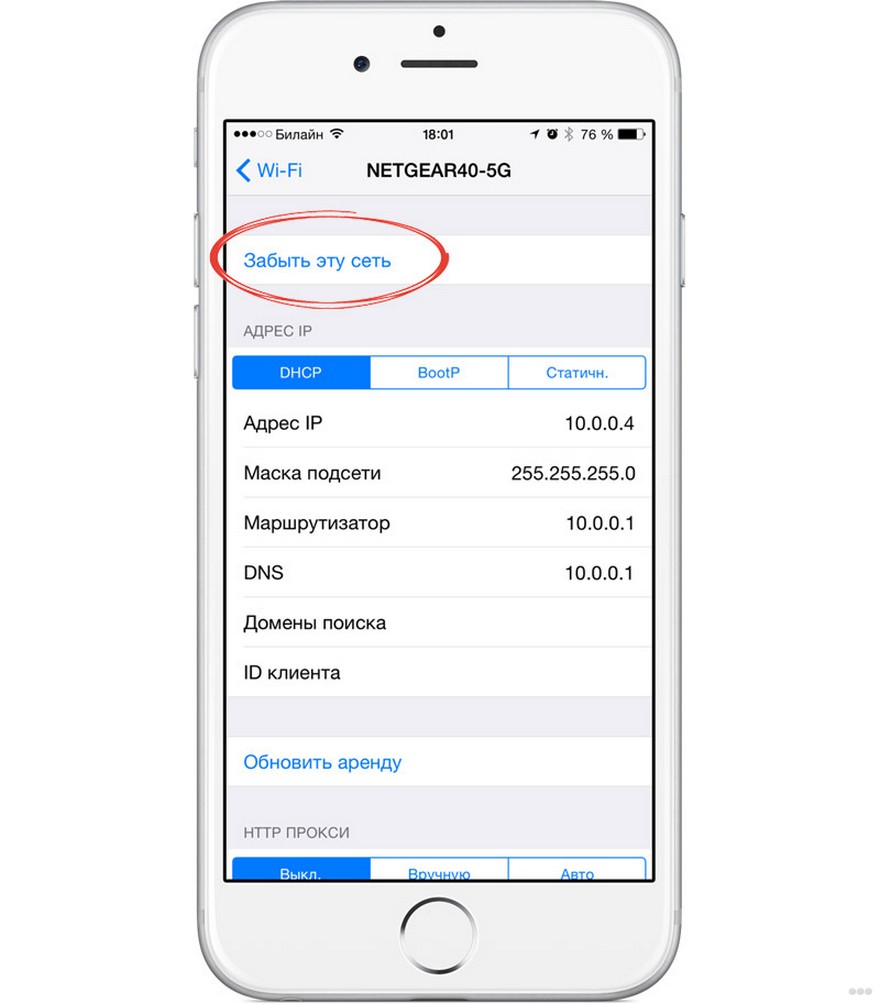
- Забыть пароль от Wi-Fi сети. Зайдите в «Настройки», откройте вкладку «Wi-Fi» и выберите «Забыть эту сеть» и заново введите код безопасности.
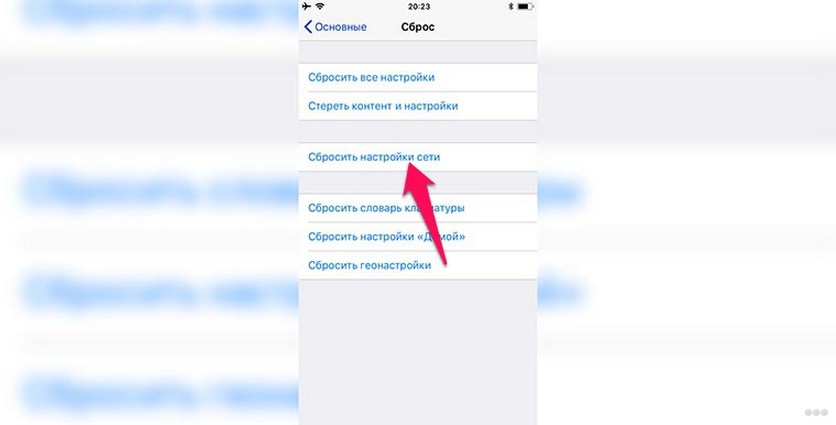
- Удалить данные Wi-Fi сетей. Для этого также нужно зайти в «Настройки», выбрать вкладку «Основные», затем «Сброс» и нажать «Сбросить настройки сети».
- Отключить сервисы VPN. Эта опция включается в «Настройках», во вкладке «Основные». Также VPN нужно отключить в скаченных сторонних приложениях.
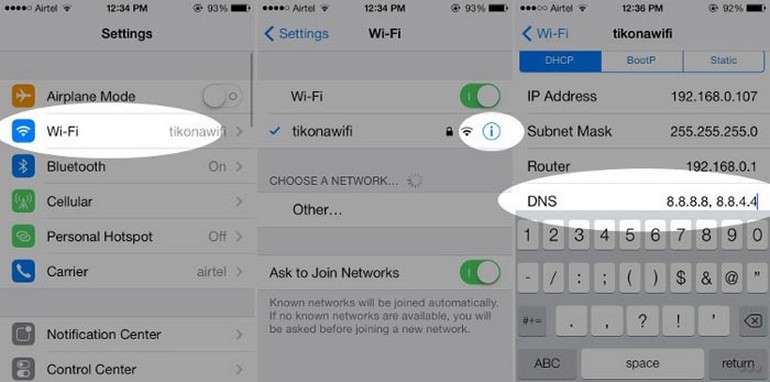
- Поменять DNS-сервер. В «Настройках», во вкладке «Wi-Fi» необходимо выбрать нужную сеть, нажать на иконку «i» и ввести значения DNS-серверов от Google или OpenDNS.
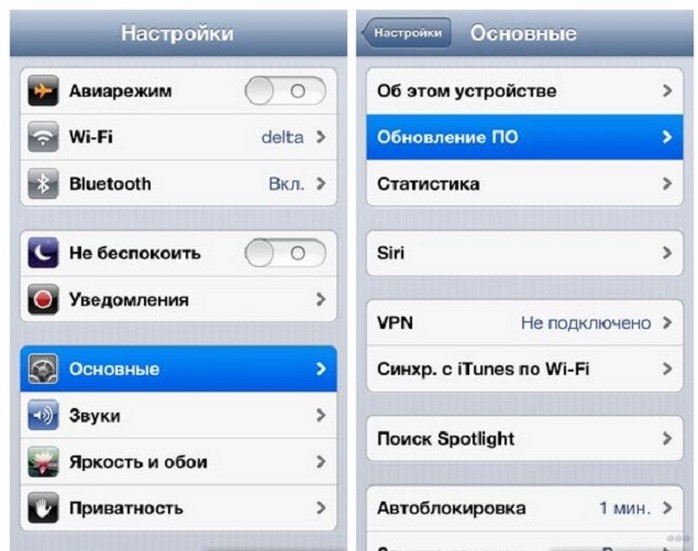
- Обновить операционную систему. Старые ошибки исправляются на новых версиях iOS, так что стоит проверить наличие обновлений.
- Перенастроить через iTunes. Последним методом решения проблемы является полная перенастройка смартфона. Чтобы не потерять данные, нужно сохранить копию системы.
Если Айфон не подключается к сети, решить проблему поможет просмотр следующего видео:
Периодическое выключение Wi-Fi
Аппарат может отключаться из-за двух функций на iPhone, которые не всегда приносят пользу:
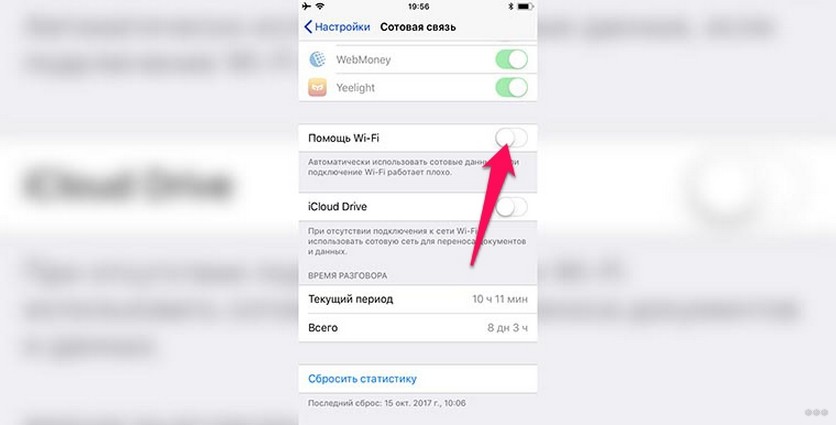
- Помощь Wi-Fi. Эта функция предназначена для автоматического переключения на мобильный интернет при потере сигнала. Но иногда Айфон теряет сеть и при нестабильной работе роутера: при понижении скорости или увеличении пинга. Отключить эту функцию можно в «Настройках», во вкладке «Сотовая связь».
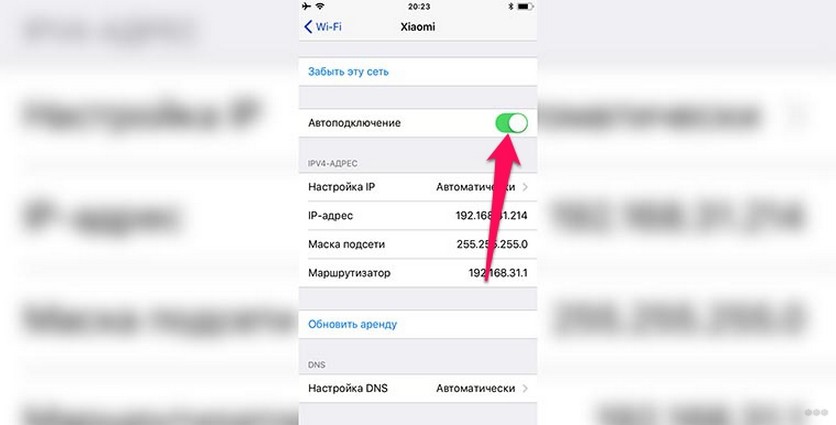
- Автоподключение. При включенной функции «Автоподключение» Wi-Fi на телефоне будет отключаться и переключаться на другие доступные сети после каждого разрыва связи, даже если их сигнал хуже. Выключать автоподключение нужно у каждой сети отдельно.
Выключение в спящем режиме
Чаще всего это связано с характеристиками роутера, а не смартфона, поэтому нужно исправлять параметры самого маршрутизатора. Вот функции, которые могут быть причинами, почему на Айфоне постоянно выключается Wi-Fi в режиме блокировки:
- Маленькое время аренды IP адреса.
- EAP шифрование.
- Опция WMM.
- Неподходящий диапазон.
- Roaming Helper.
- Автоопределение канала.
Почему iPhone на ОС iOS 12 испытывает проблемы с беспроводным подключением, узнаете в следующем видео:
Вот такие моменты могут стать причиной сбоя беспроводного подключения на «Яблофоне». Зачастую, проблема кроется в самом смартфоне. А вот если сеть отключается (именно отключается, а не уходит в спящий режим) в режиме ожидания, то по отзывам некоторых пользователей помогает только замена роутера.
А вы сталкивались с подобной проблемой? Как ее решили? Делитесь опытом, чтобы сделать материал максимально полезным для вас и других читателей нашего портала!
Сделал интернет через домашний Wi-Fi на iPhone быстрее. Так сможет даже школьник
Представить современную квартиру или дом без беспроводного интернета через Wi-Fi практически невозможно. Какой смысл тратить драгоценный трафик из тарифа, если можно подключиться дома к полному безлимиту и получить отличную скорость на любом устройстве. Вот только просто соединиться с Wi-Fi, чтобы интернет работал нормально, зачастую недостаточно. Если у вас дома установлен двухдиапазонный роутер, который создает одновременно две сети — 2,4 ГГц и 5 ГГц, то выдавать они могут совершенно разную скорость. Так как выбрать самую быструю?
Даже такую банальную вещь, как подключение к сети через Wi-Fi, можно настроить под свои потребности
❗️ПОДПИСЫВАЙСЯ НА НАШ КАНАЛ В ДЗЕНЕ И ЧИТАЙ КРУТЫЕ СТАТЬИ БЕСПЛАТНО
В свое время я столкнулся с такой ситуацией и нашел очень хитрый выход, которым сейчас с вами поделюсь. Вам понадобится парочка дополнительных приложений и несколько минут свободного времени. В этом материале рассказываю, как грамотно настроить Wi-Fi на iPhone.
Как проверить скорость интернета на Айфоне
Самая главная проблема при использовании двухдиапазонных роутеров заключается в том, что iOS не может самостоятельно выбрать оптимальную сеть для текущего помещения. Например, через сеть 5 ГГц в теории можно получить большую скорость интернета, чем через 2,4 ГГц. Вот только если вы находитесь на большом расстоянии от роутера или на пути сигнала много стен, то все полезные качества 5 ГГц будут потеряны. Именно для этой сети принципиально, на каком расстоянии вы находитесь от источника.
С этой проблемой я и столкнулся, когда установил дома такой роутер. Он располагается на рабочем столе, и если я благополучно сижу за ним, то именно через 5 ГГц любое совместимое устройство выдает максимально возможную скорость. Но последнее время я чаще нахожусь в другой комнате, и там более быстрое соединение можно получить через старые-добрые 2,4 ГГц. Вот только перед этим пришлось провести небольшое исследование с помощью программы Speedtest:
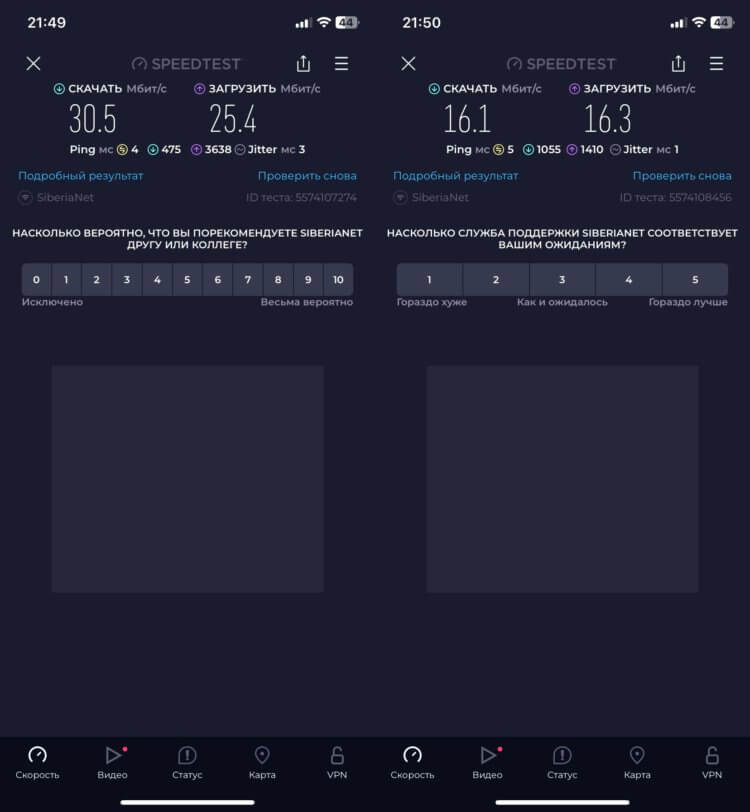
Слева скорость при использовании сети 2,4 ГГц, а справа — 5 ГГц
- Скачайте Speedtest из App Store на iPhone;
- Перейдите в настройки и выберите раздел Wi-Fi;
- Подключитесь к сети 5 ГГц;
- Откройте Speedtest и проведите замер скорости;
- Вернитесь в Wi-Fi и подключитесь к обычной сети;
- Снова откройте Speedtest и замерьте скорость интернета.
❗️ПОДПИСЫВАЙСЯ НА ТЕЛЕГРАМ-КАНАЛ СУНДУК АЛИБАБЫ. ТАМ КАЖДЫЙ ДЕНЬ ВЫХОДЯТ ПОДБОРКИ САМЫХ ЛУЧШИХ ТОВАРОВ С АЛИЭКСПРЕСС
Обязательно проводите замер в том месте помещения, где вы хотите получить максимально возможную скорость сети и между двумя замерами не меняйте свое место дислокации. В противном случае вся суть эксперимента провалится.
Как отключить автоматические подключение к Wi-Fi
Теперь, когда у нас есть точная скорость интернета, при подключении к каждой сети, мы можем перейти непосредственно к настройкам. В моем случае необходимо, чтобы iPhone автоматически подключался именно к сети 2,4 ГГц. К сожалению, по какому-то непонятному для меня принципу смартфон Apple всегда по умолчанию подключается к 5 ГГц. Видимо, где-то в системе заложено, что эта сеть может предоставить большую скорость соединения. Поэтому пришлось сделать нехитрую манипуляцию:
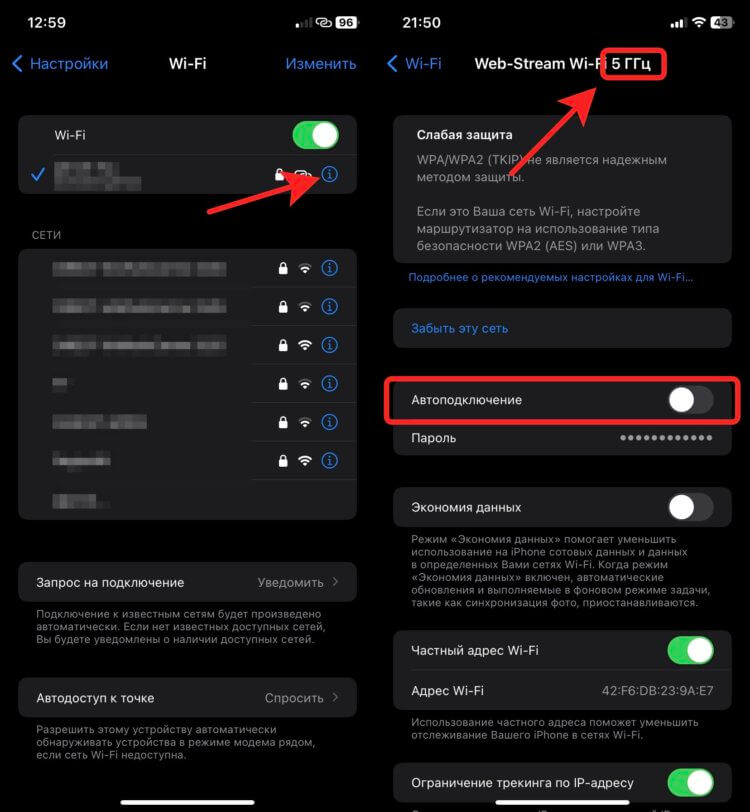
Чтобы легко можно было отличить, к какой сети вы подключены, в названии 5 ГГц есть соответствующая приписка
- Откройте настройки на Айфоне и перейдите в раздел Wi-Fi;
- Возле сети 5 ГГц нажмите на “i” в кружочке;
- Найдите пункт “Автоподключение” и выключите его.
❗️ПОДПИШИСЬ НА НАШ ЧАТИК В ТЕЛЕГРАМЕ. ТАМ СОБРАЛИСЬ ТОЛЬКО ИЗБРАННЫЕ ЧИТАТЕЛИ
Теперь даже если Айфон увидит сеть 5 ГГц, то автоматически он к ней не подключится. Осталось только убедиться, что смартфон сможет сам подключиться к 2,4 ГГц:
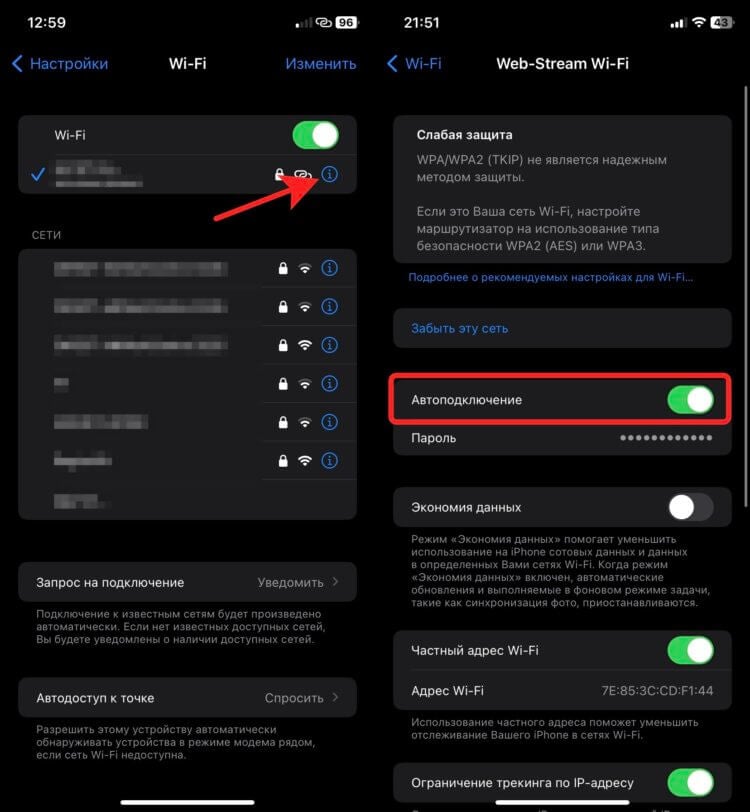
Автоподключение для 2,4 ГГц лучше оставить
- Откройте настройки на Айфоне и перейдите в раздел Wi-Fi;
- Возле сети 2,4 ГГц нажмите на “i” в кружочке;
- Убедитесь, что пункт “Автоподключение” активирован.
Вот теперь у вас точно не возникнет никаких проблем, и Айфон автоматически зацепит необходимую сеть, а вы получите максимальную скорость интернета. Если вы столкнулись с подобной проблемой, то обязательно попробуйте вот такой вариант решения. К тому же его можно использовать и для ограничения автоматического подключения к 2,4 ГГц. Поэтому прежде всего определитесь, какая сеть выдает большую скорость, и сделайте соответствующие настройки.
Как отключить Вай Фай на Айфоне
Ну и отдельно расскажу вам про небольшой лайфхак, который может значительно упростить жизнь любителям полностью отключать Wi-Fi на Айфоне. Мне не нравится, когда я пользуюсь сотовой сетью, а Wi-Fi остается включенным. Это, конечно, позволяет более точно определять местоположение смартфона, но на Андроиде геопозиция фиксируется максимально корректно и без включенного Wi-Fi и почему нельзя реализовать на Айфоне аналогичный принцип работы мне не совсем понятно.
Поэтому я предлагаю сделать специальную кнопку полного отключения Wi-Fi прямо на рабочем столе. Вы же знаете, что из Пункта управления отключить его невозможно. Там просто ограничивается подключение к известным сетям. Причем можно запихнуть кнопку в стопку виджетов и пользоваться ей по мере необходимости:
-
Загрузите из App Store приложение “Команды” и запустите его;
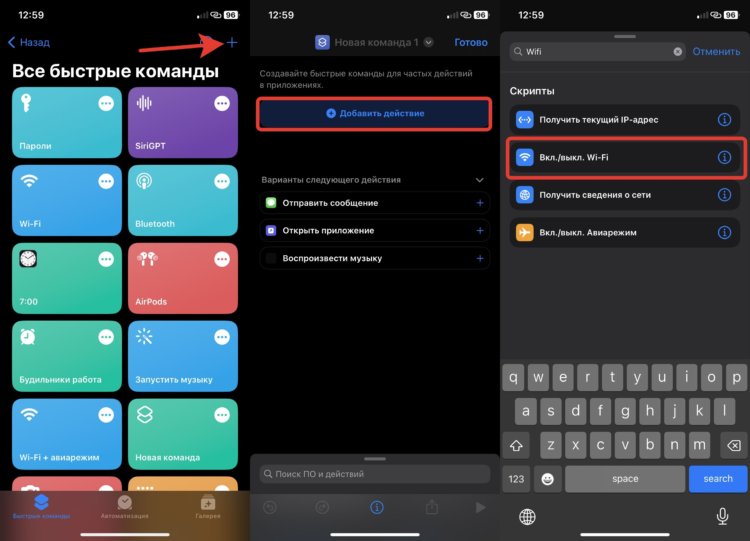
Команда будет содержать одно действие
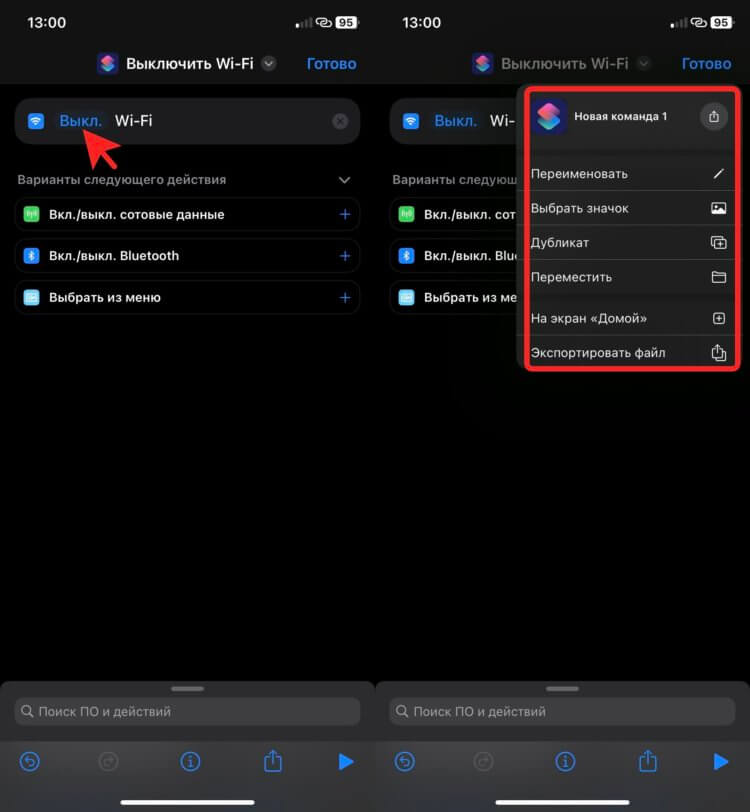
Можно настроить иконку и ее цвет
Теперь иконка доступна у вас на рабочем столе, и вы в одно касание можете отключить Wi-Fi. Но я рекомендую вам разместить ее в виде виджета:
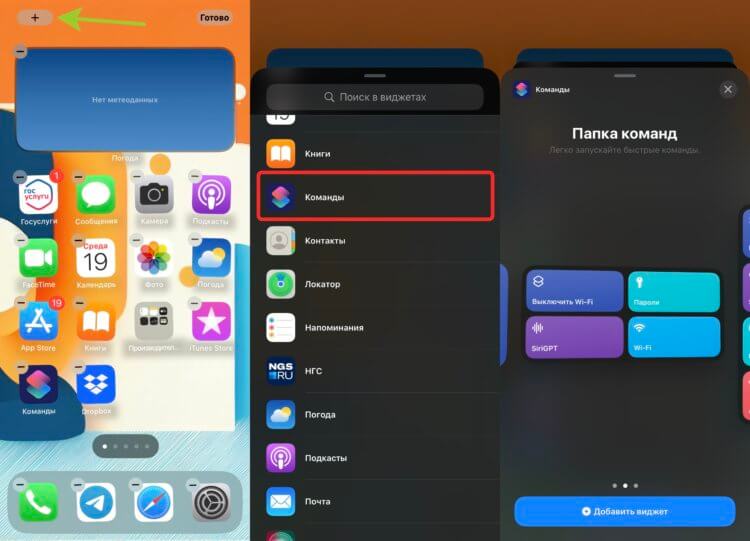
По нажатию на соответствующую иконку будет выполняться команда
- Задержите палец в любом месте рабочего стола до того момента, пока иконки не затрясутся;
- Нажмите на “+” в левом верхнем углу;
- Найдите приложение команды и выберите виджет нужного вам размера и либо разместите его в удобном месте экрана, либо перетяните на другой виджет для создания стопки.
Теперь вы в одно касание сможете отключать Wi-Fi и при этом не занимать лишней иконкой место на рабочем столе.
Наши соцсети
Новости, статьи и анонсы публикаций
Свободное общение и обсуждение материалов
Лонгриды для вас

Пользователи в Сети стали все чаще жаловаться, что модели iPhone 14 теряют емкость батареи быстрее обычного, называя проблему массовой. Объясняем, стоит ли теперь покупать прошлогодний Айфон, является ли проблема массовой и как продлить срок жизни аккумулятора
Ежедневные перезагрузки iPhone позволяют остановить работу вредоносных приложений. Поскольку они функционируют только в оперативной памяти, отключение смартфона отключает и их. Правда, это не гарантирует, что они не вернутся снова. Но на этот случай есть более эффективный способ защиты

После обновления на iOS 17 некоторые пользователи обнаружили вновь включенные системные службы геолокации, фоновое обновление контента, а кто-то не досчитался смайликов на клавиатуре. Как отключить все эти параметры и уменьшить расход аккумулятора iPhone.
Почему на Айфоне автоматически включается Bluetooth и что с этим делать
Начиная с iOS 11, полностью отключить Bluetooth и Wi-Fi на Айфоне через Пункт управления стало невозможно. Все дело в том, что Apple значительно сократила энергопотребление этих беспроводных модулей. Поэтому по умолчанию система при каждой возможности активирует и Bluetooth, и Wi-Fi. При этом в Пункте управления соответствующие кнопки остались. Однако они просто разрывают текущие соединения и прекращают поиск устройств до завтра. Как только наступает следующий день, все возвращается на круги своя. Но если вы не пользуетесь умными часами, Bluetooth-наушниками и беспроводными колонками, то какой смысл держать Блютуз включенным?
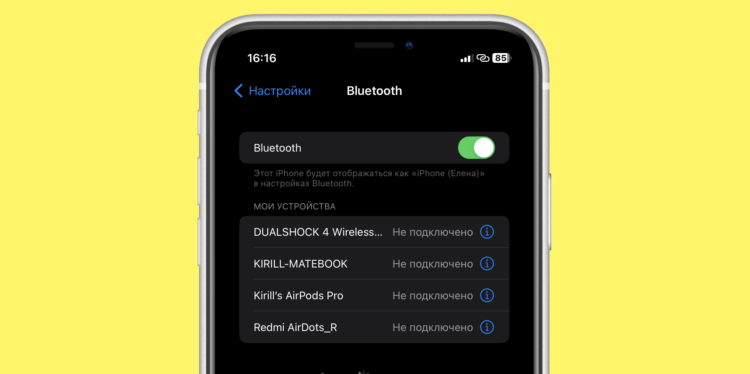
Многие владельцы Айфонов не пользуются беспроводными аксессуарами, но Bluetooth в их смартфонах включен постоянно
❗️ПОДПИСЫВАЙСЯ НА НАШ КАНАЛ В ДЗЕНЕ И ЧИТАЙ КРУТЫЕ СТАТЬИ БЕСПЛАТНО
Мне кажется, что совершенно никакого. Вот только специальных настроек, позволяющих запретить iOS включать Bluetooth, никаких нет. По этой причине придется прибегнуть к некоторым хитростям. В этом материале рассказываем обо всех способах как можно выключить Bluetooth на Айфоне, и создаем автоматизацию, которая будет автоматически его выключать при определенных условиях.
Почему постоянно включается Блютуз
В первую очередь предлагаю разобраться, в каких ситуациях система активирует Bluetooth. По собственному наблюдению могу сказать, что это всегда происходит после обновления программного обеспечения или когда вы активируете новый смартфон. Судя по всему, операционка считает, что у вас есть какие-то беспроводные аксессуары, которым необходим включенный Bluetooth. Но одним обновлением и активацией дело не ограничивается.
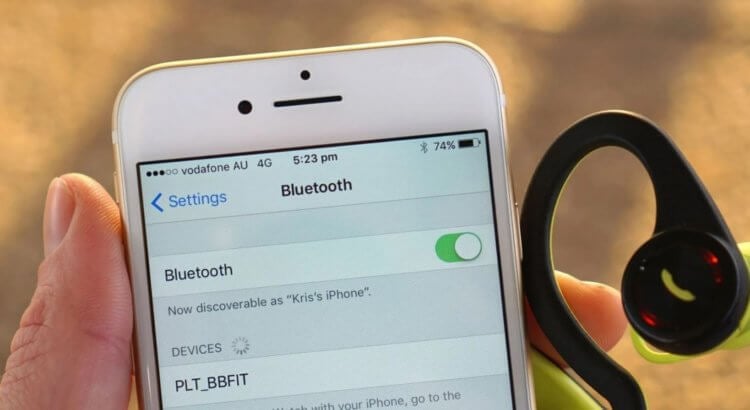
Как бы вы этому не сопротивлялись, iOS все равно будет включать Bluetooth без вашего желания
Как показала практика, даже после перезагрузки iOS упорно продолжает включать Bluetooth. Да, не всегда, но все же. Причем, по какому принципу это происходит, я так и не определил. В какие-то моменты он остается отключенным, а в какие-то iOS его включает без моего желания. Операционку совершенно не интересует, нужен он вам или нет. И ладно, когда у владельца смартфона в списке сопряженных есть хотя бы одно устройство. Но когда их нет совсем, для чего держать активированным лишний потребитель энергии, хоть и незначительный, мне совсем непонятно.
Как выключить Блютуз на Айфоне
Но благо, что, сделав такую функцию, Apple все равно позволяет полностью отключить Bluetooth в настройках смартфона. Делается это несколькими способами:
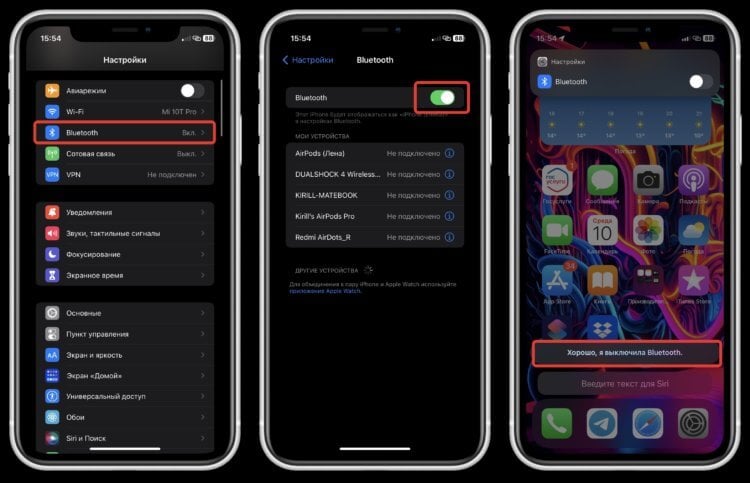
Вот так можно отключить Bluetooth через настройки и с помощью Siri
- Через настройки из раздела Bluetooth;
- Через Siri;
- С помощью быстрой команды.
❗️ПОДПИСЫВАЙСЯ НА ТЕЛЕГРАМ-КАНАЛ СУНДУК АЛИБАБЫ. ТАМ КАЖДЫЙ ДЕНЬ ВЫХОДЯТ ПОДБОРКИ САМЫХ ЛУЧШИХ ТОВАРОВ С АЛИЭКСПРЕСС
Как вы уже могли понять, от Пункта управления в ситуации с самостоятельно включающимся Bluetooth смысла вообще никакого нет. Мне кажется, что самым удобным способом выключения Bluetooth является именно Сири. Вызвал голосового ассистента и кайфуешь. Вот только у некоторых пользователей Siri отключена. Поэтому я бы рекомендовал вам создать на рабочем столе специальный ярлык быстрой команды. Работает это так:
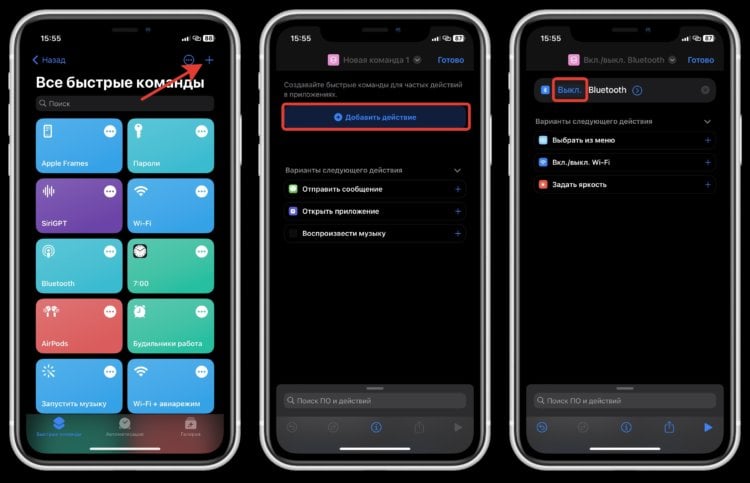
Не забудьте изменить атрибут на “Выкл.” иначе отключаться Bluetooth не будет
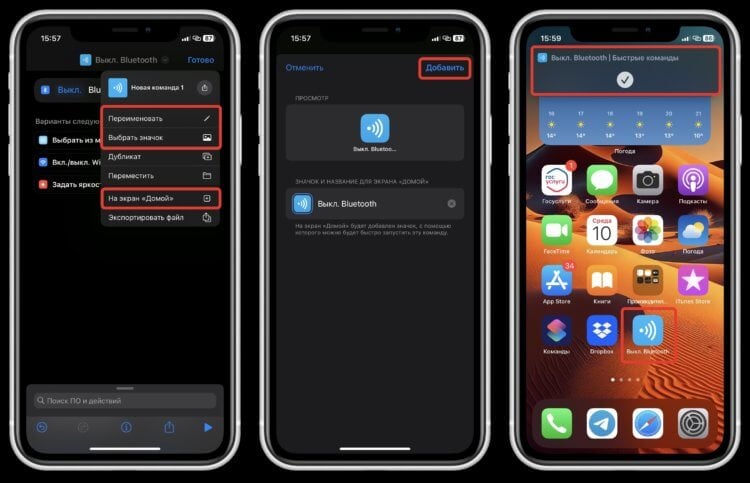
Иконка на рабочем столе позволит выключить Блютуз в одно касание
Теперь после каждой перезагрузки можете просто для профилактики нажимать на этот ярлык, и Bluetooth будет отключаться. Кстати, можно сделать даже виджет с этой командой, и тогда не придется занимать драгоценное место на рабочем столе.
Как отключить автоматическое включение Блютуз на Айфоне
Настройки, кнопки и Сири это, конечно, все очень круто, но наверняка вам хочется решить вопрос как-нибудь более радикально. Чтобы не отвлекаться уже по всяким мелочам после каждого обновления iOS или просто случайной перезагрузки. Поэтому можно воспользоваться одной очень хитрой автоматизацией:
-
Откройте приложение “Команды” и перейдите на вкладку “Автоматизации”;
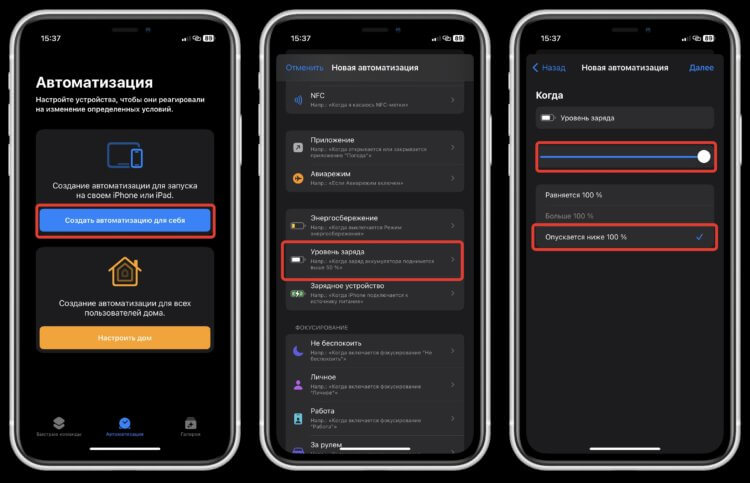
Эта автоматизация будет срабатывать каждый раз после полной зарядки
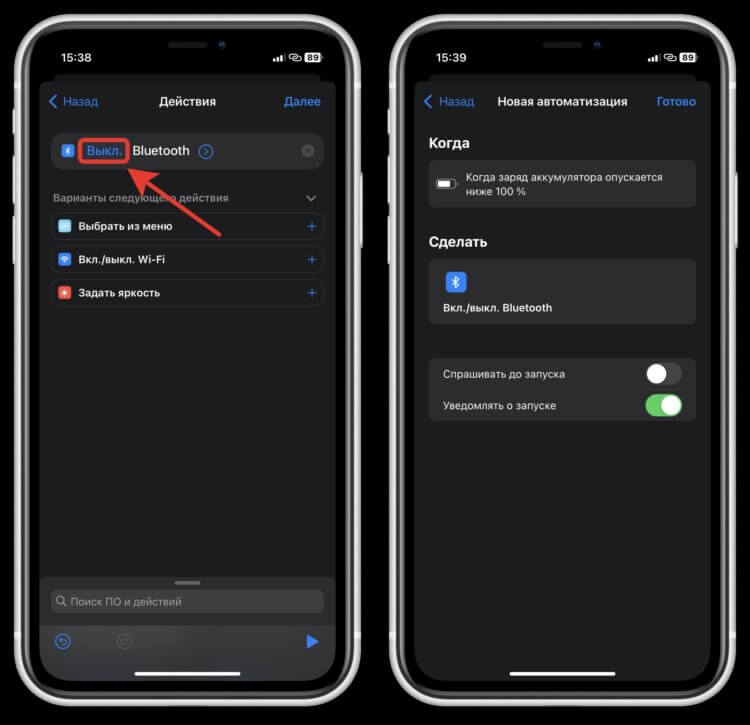
Уведомление о запуске позволит вам точно узнать, что автоматизация сработала
❗️ПОДПИШИСЬ НА НАШ ЧАТИК В ТЕЛЕГРАМЕ. ТАМ СОБРАЛИСЬ ТОЛЬКО ИЗБРАННЫЕ ЧИТАТЕЛИ
Теперь вам достаточно будет зарядить Айфон до 100% и как только заряд сместится на 99%, Bluetooth автоматически будет отключаться. Не сказать, что это идеальная команда, но она позволяет более менее корректно его выключать без вашего вмешательства. Кстати, не переживайте, что при достижении полного заряда он будет вновь включаться. Это не так. Этой автоматизации важно только, чтобы он был выключен.
Если вам вдруг надо будет что-то подключить к своему Айфону через Bluetooth, просто активируйте соответствующий переключатель в Пункте управления и все. Но как только вы опять зарядите смартфон до 100 и он разрядится на 1%, автоматизация сама вновь отключит Bluetooth. Поэтому, если вы вдруг купите себе Apple Watch или беспроводные наушники, не забудьте отключить ее в настройках.