Как просто найти загрузки на Android и удалить их
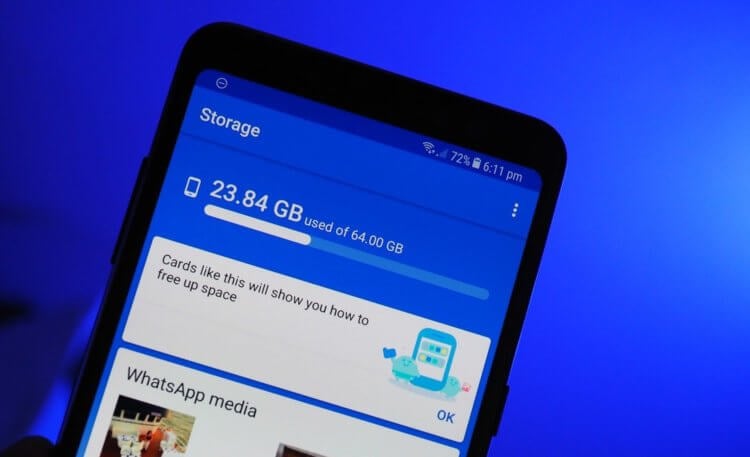
Одним из преимуществ Android перед iOS является открытая файловая система. Благодаря ей мы можем беспрепятственно загружать из интернета любые файлы, в том числе приложения и игры. К сожалению, нередко это создает проблемы неопытным пользователям, которые качают все подряд, а потом, не зная, как удалить все лишнее, страдают от недостатка свободного пространства. Рассказываем, как проще всего отыскать папку со всеми загруженными файлами и удалить их.
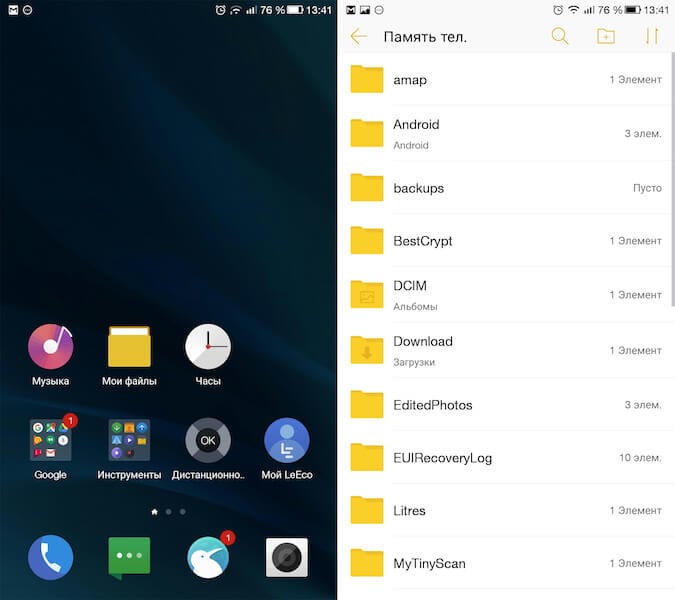
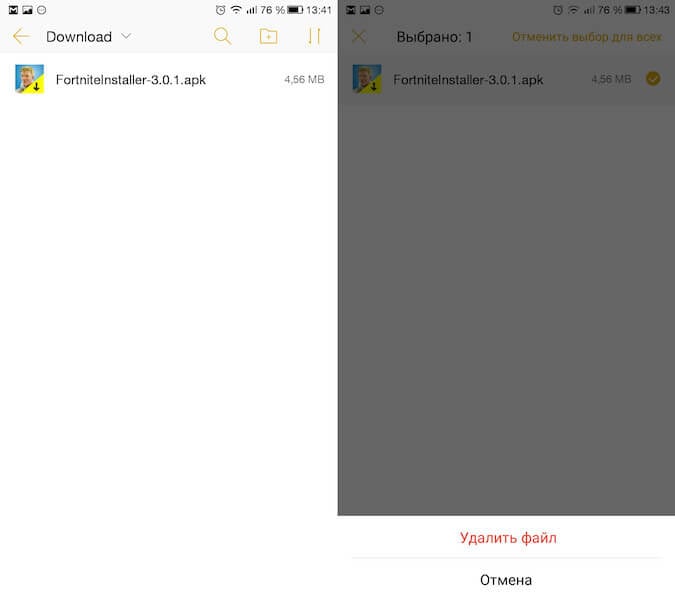
Каждый Android-смартфон вне зависимости от марки и программной оболочки имеет предустановленное приложение, которое может называться «Загрузки», «Файлы», «Мои файлы», «Управление файлами» и т.д.
Где найти папку с загрузками на Android
Файловый менеджер от Google
Если по какой-то причине вам не удалось найти приложение «Файлы» или в нем отсутствовала папка с загрузками (иногда такое тоже случается), воспользуйтесь приложением Files от Google.
- Скачайте Files из Google Play;
- Запустите на своем устройстве и раздайте необходимые привилегии;
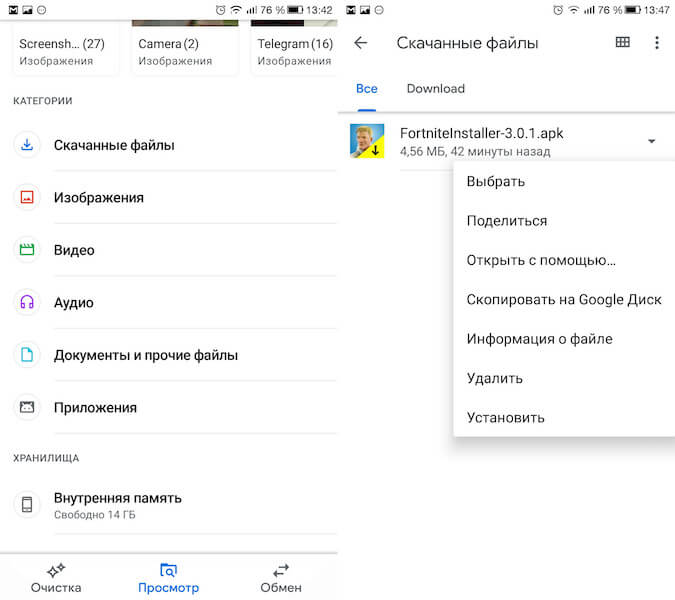
Однако в Google Files можно отыскать не только файлы, которые вы целенаправленно загрузили на устройство, но и файлы кеша, а также медиафайлы сторонних приложений. Как правило, больше всего пространства расходуют фото и видео из мессенджеров. Иногда их удаление можно освободить до нескольких гигабайт пространства.
Как найти загрузки в браузере на Android
Выше мы отметили, что не все файлы, которые вы скачиваете на свое устройство, попадают в папку «Загрузки». Иногда бывает так, что файл скачивается в память браузера.
-
Если у вас Google Chrome, запустите его и перейдите в контекстное меню нажатием на три вертикальные точки в правом верхнем углу;
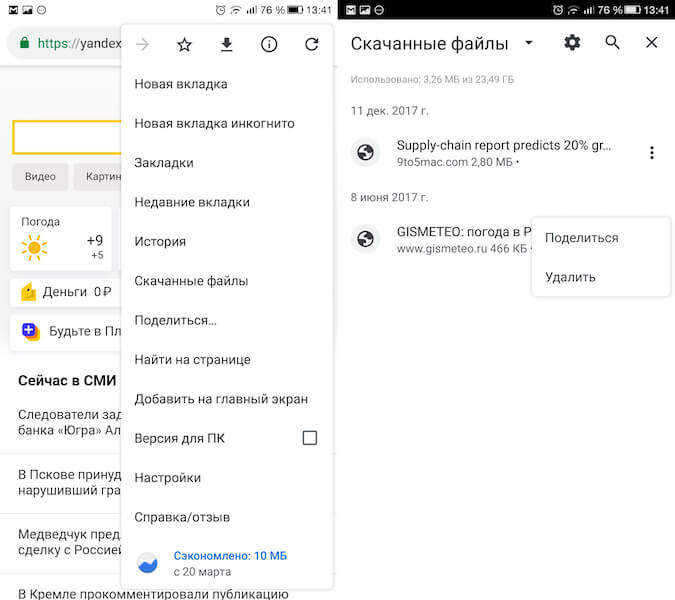
Как правило, в память веб-браузера попадают только мелкие компоненты, например, сохраненные html-страницы, но со временем их становится так много, что они могут занимать сотни мегабайт.
Подписывайся на наш канал в Яндекс.Дзен, чтобы не пропустить все самое интересное.

Теги
- Новичкам в Android
- Операционная система Android
- Приложения для Андроид
Наши соцсети
Новости, статьи и анонсы публикаций
Свободное общение и обсуждение материалов
Лонгриды для вас
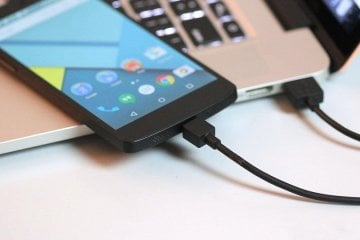
Наши смартфоны постоянно требуют восполнения энергии, однако зарядка далеко не всегда оказывается под рукой. В этой ситуации мы вынуждены искать альтернативные способы набрать недостающие проценты. Если рядом с вами находится ПК или ноутбук, то у вас наверняка возникал вопрос, можно ли зарядить телефон от компьютера. Попробуем вместе ответить на него, а в случае, если такая опция есть, постараемся выяснить, насколько вредно использовать в качестве источника питания внешнее устройство.

Android 14 — это та операционная система, с которой нам придется жить еще целый год. При этом хорошо, что она нам нравится и мы не против ее нововведения. В свежей ОС есть много интересных штук, за которые Google действительно хочется похвалить. Но не все изменения являются хорошими и без ложки нечистот в бочке бананового смузи все же не обошлось. Android 14 вносит одно фундаментальное изменение в работу рабочих профилей. Судя по всему, это очень негативно скажется на времени автономной работы смартфонов, которые и без того с трудом дотягивают до вечера. А еще и баланс между работой и личной жизнью будет соблюдаться довольно сомнительно. В общем, давайте разбираться.

На днях команда самого популярного видеохостинга на планете выпустила пресс-релиз, посвященный большому обновлению YouTube 2023. Подобное происходит ежегодно, и 12 месяцев назад мы рассказывали, что собой представлял апдейт 2022 года. На этот раз команда разработчиков вновь подготовила целый ряд новых функций YouTube, которые станут доступны владельцам умных устройств на Android и других операционных системах.
6 типов файлов, которые можно удалить с телефона, если не хватает памяти
Рано или поздно любой владелец смартфона сталкивается с тем, что встроенное хранилище, а также установленная SD-карта забиваются под завязку. Возможно, даже облачное хранилище не выручает — чисто технически крайне сложно выцедить все файлы, которые можно переместить туда. Зато вас всегда выручит файловый менеджер телефона: с его помощью в системе всегда можно найти файлы, которые можно смело удалять с телефона и не бояться за его работоспособность. Более того, эти файлы нужно стирать не раз в год, а как можно чаще.
Вот несколько типов файлов, которые я удаляю сам и вам советую
Для того, чтобы удалить файлы с телефона, нужно установить любой сторонний файловый менеджер. Можно использовать Total Commander или любой другой, что вам привычнее.
Protected Image — что это
Любите делать скриншоты? А они могут копироваться еще и в защищенную папку
В списке файловой системы у вас будет большое количество папок. Одна из них — «Protected Image», созданная для того, чтобы пользователи смартфонов могли помещать в специальное секретное хранилище изображения и другие файлы. Фишка в том, что на некоторых смартфонах туда копируются сделанные снимки экрана и видео без вашего ведома.
Из-за этого там автоматически могут оказываться дубликаты, поэтому данная папка может растягиваться до нескольких гигабайтов, но обнаружить подлог крайне сложно. Так что, если не пользуетесь этим защищенным хранилищем, обязательно проверяйте его, чтобы не забивать память смартфона.
Как очистить кэш на Андроид
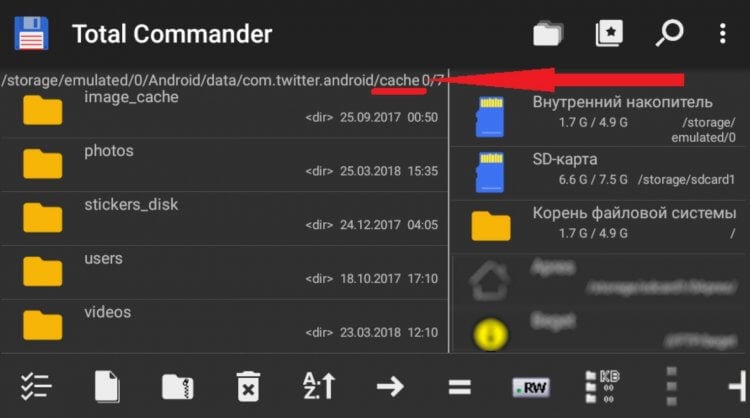
Папок с кэшем очень много. Через поиск их можно найти и удалить
Читатели нашего Телеграм-чата регулярно интересуются, как очистить кэш смартфона. Безусловно, можно воспользоваться программами-оптимизаторами, которые автоматически найдут системный мусор, или отслеживать этот процесс вручную. Но даже у самых внимательных владельцев всегда найдется с десяток кэшированных файлов, которые лучше удалить во благо смартфона.
Для этого в файловом менеджере вам необходимо ввести название «cache», после чего открыть раздел. Вне зависимости от того, насколько тщательно вы следите за своим смартфоном, в этой папке может быть от пары сотен мегабайт до нескольких гигабайт системного мусора, который можно смело удалять, не боясь последствий.
Что такое thumb в телефоне
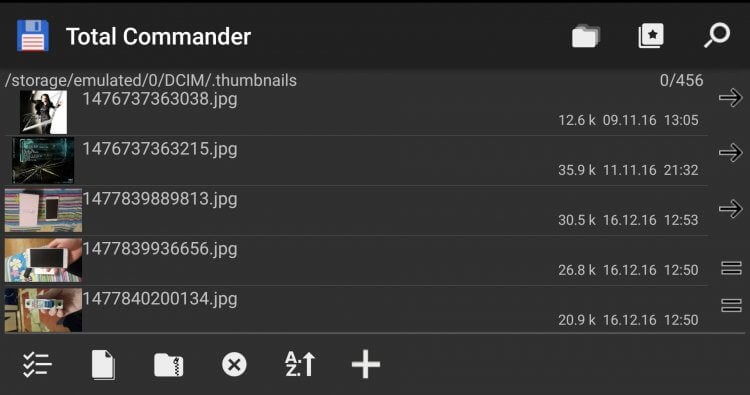
Миниатюры можно смело удалить с телефона
После обновления системы нужно проверить смартфон на наличие thumb-файлов, так как в Android 12 многие видеоплееры стали сохранять эскизы просмотренных видео в память. Как вы поняли, thumbnails — это папка для хранения миниатюр фотографий или видеофайлов, которые отображаются в галерее в виде эскизов.
Система создает для них сжатые варианты для предпросмотра и ускорения загрузки файла. Чем больше медиафайлов в вашем телефоне, тем сильнее забивается память и тормозит система. Тем более, стоит удалить содержимое папки, если вы не запрещали смартфону создавать миниатюры — так будет только лучше!
Debug log на Android
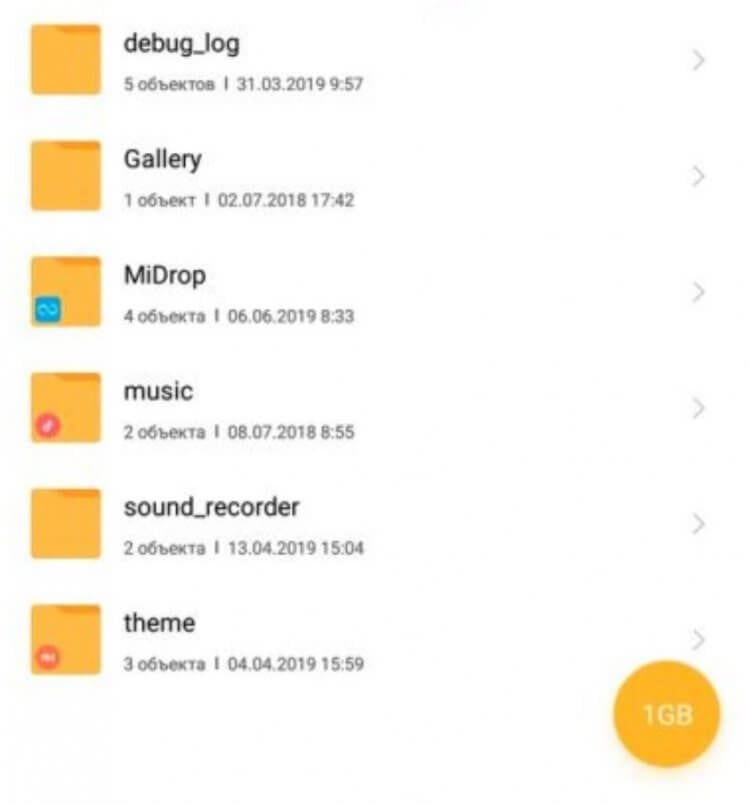
Debug Log — папка с отчетами об ошибках
Любое умное устройство, будь то смартфон, смарт-часы, планшет или компьютер, создает текстовый файл об успешных или ошибочных операциях приложений. Он нужен для поиска причины зависания программы, но хоть и носит информативный характер, но иногда достигает каких-то невероятных размеров.
При этом таких файлов могут быть десятки, а то и сотни. Обычно они хранятся в папке «BugReportCache» и их можно смело удалять без вреда для смартфона. Чтобы понять, какой файл весит больше всего, нужно выбрать сортировку по размеру файла, после чего удалить самые крупные или все сразу.
Можно ли удалять файлы EXO
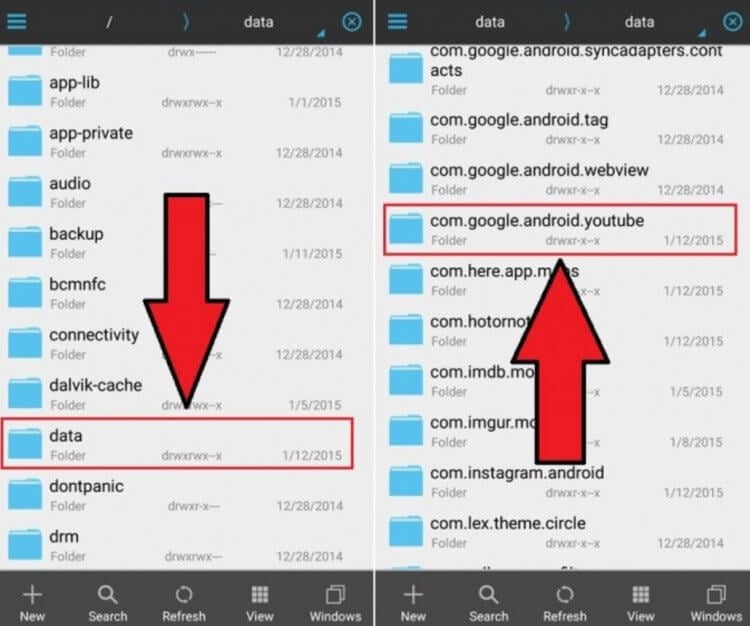
Обычно файлы хранятся в этой папке, но у смартфонов на разных версиях ОС ситуация может отличаться
Не так давно приложение YouTube на Android стало кэшировать в два раза больше данных, в результате чего многие пользователи заметили острую нехватку памяти даже на новых смартфонах. Все дело в файлах с расширением .exo — это файлы видеоконтента, которые используются YouTube на Android.
Воспроизвести его отдельно нельзя, так как файл является частью ролика. Он формируется из нескольких частей, поэтому их можно открыть с помощью VLC или Mozilla Firefox. Кроме того, на смартфонах Motorola он отвечает за обработку данных, но его можно смело удалять, чтобы очистить память.
ZIP файлы на Андроид
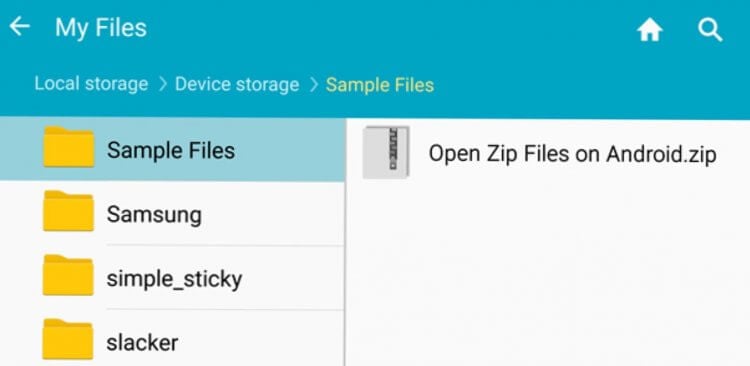
ZIP-папки обычно остаются после скачивания прошивок и приложений
Если часто скачиваете какие-либо приложения, прошивки или другие данные, то в смартфоне часто оказываются ZIP-файлы — сжатые папки с контентом для удобного хранения. Кроме того, их удобно передавать целиком, закинув туда все необходимые данные.
ZIP на компьютере и смартфоне — одно и то же, поэтому открываются без дополнительных приложений. Среди них может оказаться приложение, которое вы уже установили на телефон, но сам установщик остался. Просто введите «zip» в поисковой строке файлового менеджера, после чего удалите эти файлы — сэкономите несколько гигабайт.
Эти типы файлов можно смело удалять с телефона, но перебарщивать не стоит — лучше избавляться от самых крупных, а мелкие можно оставить — от них не будет вреда. Зачастую оптимизаторы не видят эти файлы, поэтому нужно время от времени проверять их вручную. А еще лучше, если после чистки вы перезагрузите смартфон: о том, как это сделать разными способами, читайте в нашей статье!

Теги
- Безопасность Android
- Новичкам в Android
- Приложения для Андроид
Как удалить загрузки на Андроиде — три способа очистить память устройства от ненужных файлов
Зачастую телефон является для пользователей универсальным инструментом для просмотра каких-либо файлов (картинок, видео, документов и т. д.). Однако, нередко, информация такого рода продолжает храниться в памяти телефона, переполняя её с течением времени. Следствие такой забывчивости – «притормаживание» гаджета, невозможность загружать приложения и прочие неприятности, связанные с недостатком памяти на устройстве. Решит проблему ответ на вопрос, как удалить загрузки на Андроиде. Вот об этом мы сейчас и поговорим.

Очищаем загрузки на Андроиде стандартными средствами
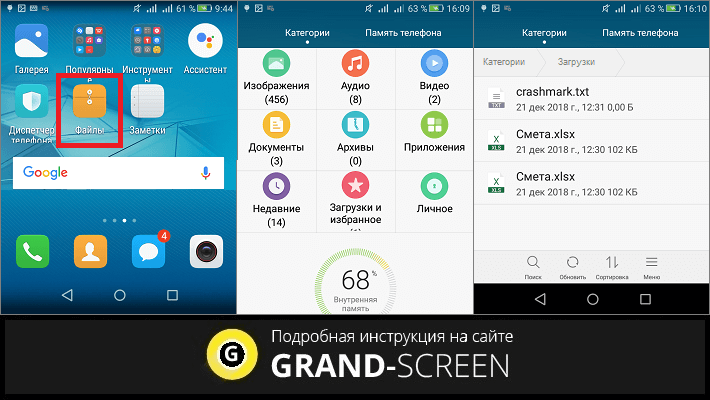
Как правило, на большинстве мобильных устройств на платформе Android есть предустановленное ПО с папкой «Загрузки». Для того, чтобы в неё попасть, нам нужно воспользоваться стандартным приложением «Файлы» (на некоторых моделях может быть «Диспетчер файлов», «Файловый менеджер» или что-то подобное). Заходим в это приложение и видим несколько директорий («Загрузки», «Документы», «Аудио», «Изображения» и т. д.), открываем интересующую нас папку:
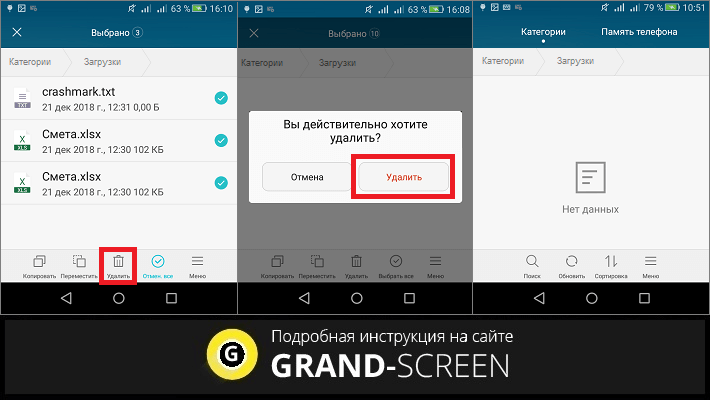
Нажимаем на поле, которое подлежит удалению и удерживаем палец несколько секунд до появления в правом верхнем углу галочки, а затем «тапаем» по остальным ненужным файлам. После этого нажимаем кнопку с изображением корзины, на запрос системы подтверждаем выбранное действие, после чего появится сообщение об отсутствии данных:
Очистка загрузок с помощью стороннего ПО
Нередко на Android-устройстве (планшете или смартфоне) хранится множество архивных исполняемых файлов в формате .apk, занимая при этом определённое (порой немалое) количество внутренней или внешней памяти гаджета. Они представляют собой сжатые архивы приложений, скачанных когда-либо пользователем.
Кроме того, в памяти устройства хранятся и абсолютно ненужные журналы и отчёты о различных сбоях, прочие данные, захламляющие устройство. О наличии и местонахождении таких файлов и папок пользователь может даже не подозревать.
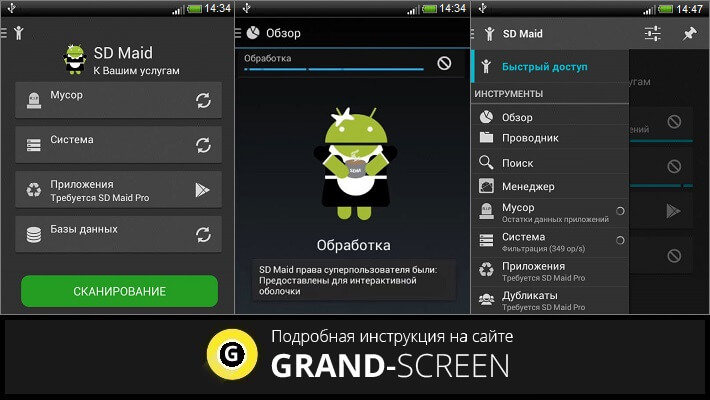
В таких случаях проблема удаления загрузок может решиться с помощью специального софта. Наверное, наиболее популярное приложение в этом сегменте — SD Maid.
Программа не только поможет эффективно очищать систему от ненужных данных, но и полностью контролировать файловую систему устройства посредством полноценного проводника. Кроме того, вы сможете:
- Легко выполнять поиск файлов от приложений, которые были удалены;
- Проанализировать в любой момент память своего мобильного гаджета и получить подробный отчёт;
- Искать нужные файлы по разным параметрам (дата, имя, содержание);
- Находить дубликаты документов, фото- и аудио файлов;
- Выполнять оптимизацию баз данных и т. д.
Программа состоит как бы из двух частей: установив бесплатную версию, можно купить платную, которая значительно расширяет возможности, но важно учитывать, что в этом случае потребуются права ROOT.
Например, полностью очистить операционную систему от установленных приложений и остаточных файлов можно без PRO-версии. Для этого открываем SD-Maid, в инструментах находим раздел «Менеджер», затем выбираем программу, подлежащую удалению и в открывшемся меню активируем пункт «Удалить приложения и данные».
Очищаем папку «Загрузки» через ПК
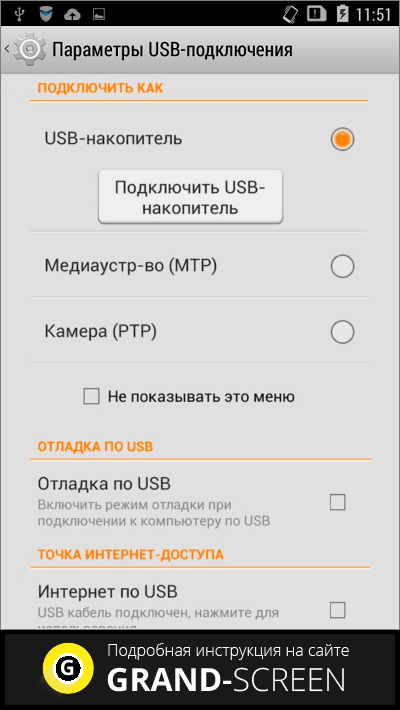
Ещё один способ удалить ненужные загрузки на Андроиде – использовать для этих целей компьютер/ноутбук. Как нужно поступать в этом случае: подключаем Android-устройство при помощи USB-кабеля к ПК. В зависимости от модели устройства, на дисплее после подключения может появиться запрос о выборе параметра подключения, активируем позицию USB-накопитель:
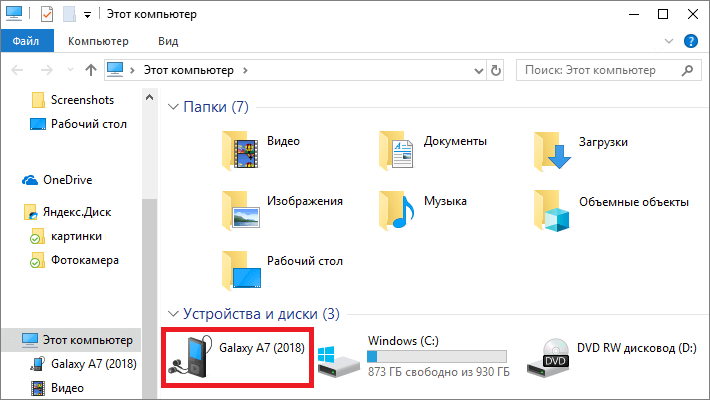
Заходим в «Этот компьютер» (может быть «Мой компьютер»), после того, как наше устройство определилось, открываем его двойным кликом левой кнопки мышки:
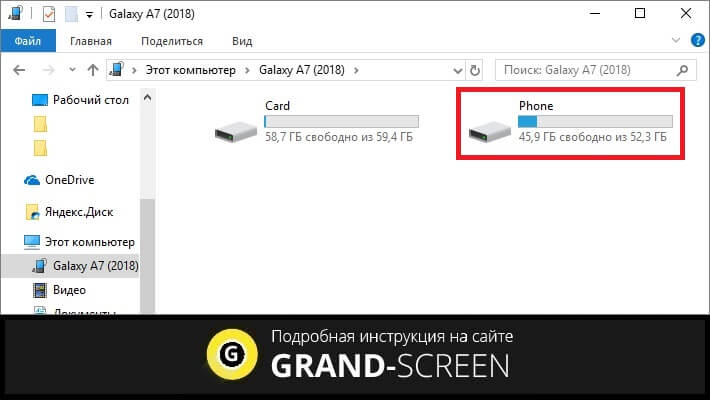
Далее, так же, двойным кликом открываем внутреннее хранилище своего смартфона:
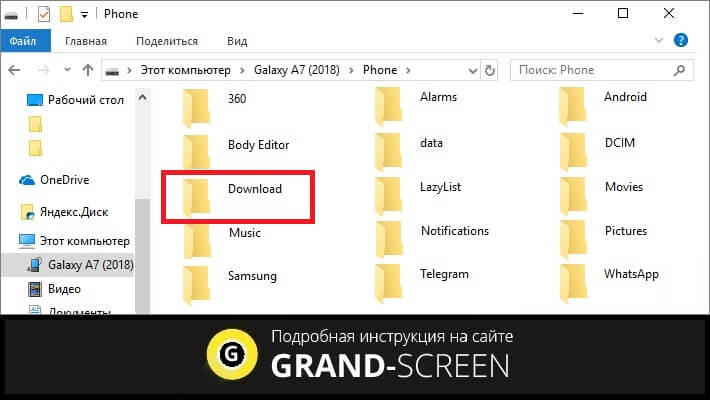
Здесь мы увидим все папки, которые хранятся во внутренней памяти нашего Андроида, выбираем Download (Загрузки) и убираем всё, что сочтём нужным (нажимаем один раз правой кнопкой мыши по выбранному элементу и в выпавшем меню выбираем «Удалить»):
Ну вот, по теме как удалить из загрузок файл на Андроиде мне добавить нечего. Надеюсь, этот материал будет вам полезен. А я пока ставлю точку и прощаюсь до следующей темы. Удачи!
Как удалить загрузки с Андроида

Практически каждый пользователь хоть раз загружал на своем устройстве различные типы файлов со смартфона на базе операционной системы Android. И зачастую со временем скапливается огромное количество различных данных, которые вы ранее скачивали из интернета, полностью забивающие память вашего девайса. Как вариант – это очистка файлов, скачанных из разных источников. Вот только у большинства из вас, скорее всего, появится вопрос: а как удалить загрузки с Андроида и где их вообще искать? Знакомое чувство? Но не проблема. Мы вам поможем с этим вопросом, рассказав в этой статье про все методы.
- 1 Загрузки на Андроиде: какие типы файлов тут хранятся?
- 2 Как удалить загрузки с Android
- 2.1 Находим в папке или приложении «Загрузки»
- 2.2 Файловый менеджер
- 2.3 Через встроенный «Проводник»
- 2.4 Приложение Files от Google
- 2.5 Загрузки в браузере
- 2.6 Как удалить загрузки с Андроида через компьютер
Загрузки на Андроиде: какие типы файлов тут хранятся?
Вообще какие файлы могут попасть в раздел «Загрузок» на Андроиде? Ведь приложения устанавливаются в свой отдельный каталог, например, могут даже храниться на флешке, о чем мы неоднократно рассказывали в статье: как устанавливать приложения на SD в телефоне.
Однако в разделе загрузок не будет, например, тех приложений, что вы инсталлируете из сервиса Play Маркет, так как все установки осуществляются в соответствующие разделы, и по умолчанию обычно в память телефона. В скачанных же файлах могут быть такие данные, как:
- Фотографии;
- Видеоролики. Кстати советуем почитать, как восстановить видео на Андроиде;
- Файлы формата APK (когда приложения вы устанавливаете из непроверенных источников);
- Картинки разных форматов;
- Музыка и многое другое.
В общем, вариантов много. Это могут быть и документы в PDF, DOC, DOCX. Кстати тоже уже рассказывали на своем сайте, чем открыть формат DOCX на Андроиде. И если скапливается большое количество этих данных, нужно серьезно проводить чистку, чтобы удалить всю информацию. Собственно, ниже мы и рассказываем, как удалить загрузки с телефона Андроид, и какими вообще методами можно воспользоваться.
Как удалить загрузки с Android
Так как марки телефонов отличаются не только названием, но и внутренней оболочкой, построенной на базе Android, то некоторые способы могут не работать на вашем девайсе или попросту будет отсутствовать описываемое приложение, служба. Поэтому рекомендуем вам прочитать все методы в этом материале и воспользоваться тем, который подходит конкретно под ваш девайс.
Находим в папке или приложении «Загрузки»
На большинстве телефонов, например, на том же Xiaomi, есть отдельное приложение, которое называется «Загрузки». И вот что вам нужно сделать:

- Зайдите в приложение «Загрузки» на своем телефоне;
- Просмотрите список файлов, имеющихся внутри этого приложения, и выделите те, которые вам не нужны;
- Далее нажмите кнопку «Удалить» и подтвердите свои действия.
С этого момента все выделенные файлы будут удалены полностью с вашего девайса, и в разделе «Загрузок» вы их больше не увидите. Однако зачастую в этом приложении отображается не все, что вы ранее загружали на свое устройство. Поэтому переходим к следующему пункту.
Файловый менеджер
Самый лучший вариант очистки телефона от лишних данных – это использование файловых менеджеров, при помощи которых любой пользователь сможет увидеть все папки, данные, разделы на своем гаджете, как во внутренней памяти телефона, так и на флешке.
- Загрузите на свой телефон любой файловый менеджер в сервисе Play Маркет. Например, можете скачать программу, которая так и называется – «Файловый менеджер»;

- Перейдите в раздел «Загрузки» в этой программе. У вас, кстати, сразу же будет отображаться, сколько занимает объем данной папки, и вы поймете, насколько много или мало информации содержится в этом разделе;

- Выберите файлы, которые вам не нужны, и нажмите «Удалить». Подтверждаете операцию и очищаете свой смартфон от лишних данных.

Через встроенный «Проводник»
Еще один вариант – это использование встроенных проводников в операционной системе Android. Например, на том же Xiaomi он называется Mi Проводник, и представляет собой отдельное приложение.
- Найдите приложение Mi Проводник на своем устройстве и откройте его;

- Далее перейдите в раздел «Загрузки»;

- Отметьте галочками то, что вам не нужно, после чего нажмите вкладку «Удалить».

С этого момента все данные из этого раздела будут удалены. Собственно, что и требовалось сделать для того. Чтобы удалить загрузки с Андроида на своем телефоне.
Приложение Files от Google
Еще одно очень интересное и многофункциональное приложение – это Google Files, разрабатываемое и поддерживаемое корпорацией Google бесплатно для всех своих пользователей. Причем с помощью него можно восстанавливать видео на Андроиде, восстанавливать музыку и многое другое, если случайно удалили. Но это другой уже вопрос. Собственно, порядок работы с программой такой:
- Загрузите приложение в Play Маркете и откройте его;

- Внизу нажмите пункт «Просмотр» в нижней части экрана;

- Найдите пункт «Скачанные файлы»;

- Выберите данные, которые вам не нужны, и нажмите «Удалить», после чего подтвердите свои действия.

Вся информация будет удалена из этого раздела, которую вы выделите, и, соответственно, свободной памяти на телефоне станет в разы больше.
Загрузки в браузере
Большая часть загрузок у вас будет отображаться в разделе «Скачанные» в любом из браузеров, так как APK, видео, музыку, как правило, вы загружаете именно через браузер, поэтому мы рассмотрим, как удалить загрузки с Андроида на примере Google Chrome.
- Зайдите в приложение Google Chrome на своем девайсе;
- Нажмите на три точки в правом верхнем углу, чтобы появилось меню;

- Выберите пункт «Скачанные файлы» и перейдите в данный раздел;

- Перед вами будет полный список загруженных ранее данных через этот браузер. Выделите все варианты, которые вам не нужны, и нажмите «Удалить».

Все, теперь вы полностью очистили список загрузок на Андроиде именно в Google Chrome, однако другие скачанные файлы могут быть и в альтернативных обозревателях вашего телефона, если таковые имеются на смартфоне, например, в Яндекс Браузере, Opera, Mozilla Firefox.
Как удалить загрузки с Андроида через компьютер
И последний вариант – это подключение смартфона к компьютеру, чтобы удалить все необходимые файлы из раздела «Загрузок» со своего ПК:
- Подключите свой девайс к компьютеру. Если не получается, почитайте, почему компьютер не видит телефон поUSB;
- Дождитесь, пока операционная система ПК определит устройство и откройте файловый менеджер;
- Найдите раздел Download или «Загрузки». Он должен быть именно во внутренней памяти телефона;
- Удаляете все файлы и наслаждаетесь комфортной работой.
В общем, как видите, удалить загрузки с Андроида не сложно, и все что от вас требуется – это зайти в одну из предложенных программ, скачанных из Play Маркета или имеющихся у вас на устройстве по умолчанию.
Поделиться ссылкой: