Экспорт элементов в архивный файл в Outlook для Mac
Вручную архивируйте сообщения электронной почты, контакты и другие элементы в файл данных Outlook для Mac (OLM), чтобы легко уменьшить размер папки «Входящие». Olm-файл можно сохранить в любом расположении на компьютере Mac или на другом компьютере для безопасного хранения.
-
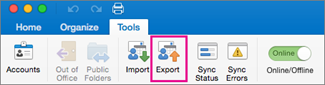
На вкладке Сервис нажмите кнопку Экспорт.
Примечание: Кнопка «Экспорт» не отображается? Убедитесь, что у вас установлена последняя Outlook. В меню Outlook справки щелкните «Проверить наличие обновлений». Если все Outlook применены и кнопка «Экспорт» по-прежнему не отображается, найдите пункт «Экспорт» в меню Outlook «Файл«.
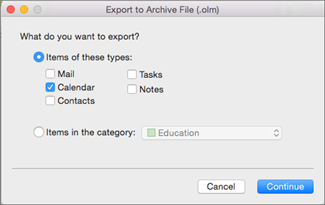
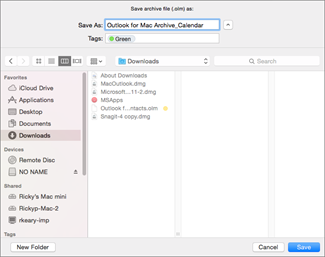
Сведения о том, как получить доступ к данным, сохраненным в файле данных Outlook для Mac (OLM), см. в статье «Импорт сообщений электронной почты, контактов и других элементов в Outlook 2016 для Mac».
Я хочу экспортировать данные в iCloud или в файл архива другого типа
В настоящее время единственный доступный вариант — экспорт в OLM-файл архива. Чтобы запросить дополнительные параметры экспорта, Outlook поле предложения, чтобы оставить свой отзыв. Группа Outlook активно отслеживает этот форум.
Архивация сообщений в Outlook для Mac
В Outlook 2016 для Mac есть новая функция, которая называется «архивация одним щелчком». С ее помощью можно быстро перемещать элементы из папки «Входящие» или другой папки в папку архива. Архивные элементы остаются доступными, но не загромождают папку «Входящие».
Архивация сообщений одним щелчком
Вы можете заархивировать сообщения в любой учетной записи электронной почты, подключенной к Outlook 2016 для Mac. К ним относятся учетные записи Exchange (версии 2016 и более поздней), Microsoft 365, Outlook.com, Hotmail, iCloud, Google и Yahoo!
- Выберите в папке одно или несколько сообщений, которые нужно архивировать.
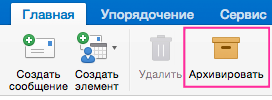
- На ленте выберите Архивировать.
 или
или  Если вы не видите кнопку Архивировать в новом интерфейсе Outlook для Mac, вам может потребоваться настроить панель инструментов.
 - Как только вы нажмете кнопку Архивировать, сообщения будут сразу же перемещены в указанную папку архива. Если вы архивировали сообщение по ошибке, перейдите в папку архива и переместите его обратно в папку «Входящие».
Используете архив впервые?
Если вы еще не настроили папку архива для учетной записи электронной почты, может появиться следующий запрос:
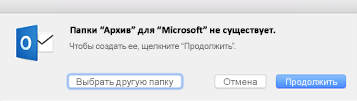
Выберите один из указанных ниже вариантов.
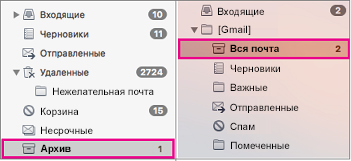
- Продолжить. В списке папок для этой учетной записи электронной почты появится новая папка. Повторяйте эту процедуру, чтобы создать папку архива для каждой из учетных записей электронной почты. Для учетных записей Microsoft 365, Outlook.com, Hotmail, iCloud, Google и Yahoo! папка будет называться Архив. Папка архива для Gmail называется Вся почта.
- Выбрать другую папку. Выберите любую из существующих папок для архива.
Если запрос не появился, ваше сообщение должно было автоматически отправиться в папку Архив.
Использование серверного архива в Outlook для Mac
В серверном архиве, который также называется архивным почтовым ящиком, можно хранить старые сообщения, чтобы они не занимали место в основном почтовом ящике. Архивный почтовый ящик создается ИТ-администратором или администратором Microsoft 365.
Примечание: Чтобы архивный почтовый ящик работал с Outlook для Mac, оба ящика (основной и архивный) должны находиться либо на сервере Exchange Server (локально), либо в Exchange Online в Microsoft 365 (в облаке). Например, если ваш основной почтовый ящик размещен на сервере Exchange Server, а архивная учетная запись находится в Exchange Online в Microsoft 365, серверный архив использовать невозможно. Обратитесь к ИТ-администратору или администратору Microsoft 365 и узнайте, как разместить их вместе.
Рекомендации по перемещению почты в архив
Хотя сообщения можно перемещать в архивный почтовый ящик из Outlook для Mac по одному (невозможно переместить или скопировать несколько элементов одновременно), более эффективно использовать политики архивации и хранения Outlook Web App.
Эти политики настраиваются ИТ-администратором или администратором Microsoft 365. Политики архивации определяют, как долго сообщения будут находиться в папке электронной почты до перемещения в архив; политики хранения определяют, как долго будут храниться сообщения. Хотя администраторы задают политики для всей организации, вы можно переопределить их в соответствии со своими потребностями. Инструкции см. в статье Политики хранения и архивирования в Outlook Web App.
Если вы хотите одновременно архивировать несколько сообщений, а политики архивирования или хранения не применяются, используйте Outlook Web App для перемещения сообщений из своего основного почтового ящика в архив. Нельзя перемещать папки, но можно переместить все сообщения в папке за один раз.
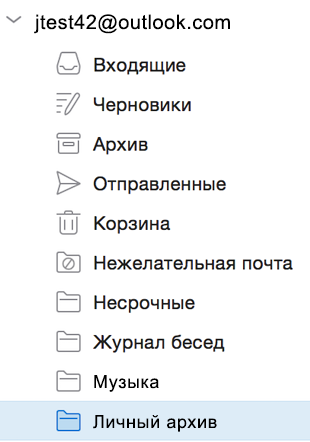
- Установите флажки для всех сообщений, которые вы хотите архивировать.
- Перетащите их в папку в области навигации, обозначенную как Личный архив — .
Примечание: Если вы переместили папки, элементы календаря, контакты, задачи или заметки в архив в любой другой версии Outlook, например Outlook для Windows, вы не сможете просматривать или перемещать их в архивном почтовом ящике с помощью Outlook для Mac.
Дополнительные советы
- Для поиска в архиве выберите папку архива в области папок. Выполнять поиск одновременно в почтовом ящике и архивах невозможно.
- Вы можете создать правила для папки «Входящие», автоматически помещающие сообщения в папки, назначающие им категории или перенаправляющие их в другую учетную запись. Однако эти правила не применяются к архивному почтовому ящику и вы не можете перенаправлять в него сообщения с помощью таких правил.
Архивация сообщений в Outlook для Mac
В Outlook 2016 для Mac есть новая функция, которая называется «архивация одним щелчком». С ее помощью можно быстро перемещать элементы из папки «Входящие» или другой папки в папку архива. Архивные элементы остаются доступными, но не загромождают папку «Входящие».
Архивация сообщений одним щелчком
Вы можете заархивировать сообщения в любой учетной записи электронной почты, подключенной к Outlook 2016 для Mac. К ним относятся учетные записи Exchange (версии 2016 и более поздней), Microsoft 365, Outlook.com, Hotmail, iCloud, Google и Yahoo!
- Выберите в папке одно или несколько сообщений, которые нужно архивировать.
- На ленте выберите Архивировать. или Если вы не видите кнопку Архивировать в новом интерфейсе Outlook для Mac, вам может потребоваться настроить панель инструментов.
- Как только вы нажмете кнопку Архивировать, сообщения будут сразу же перемещены в указанную папку архива. Если вы архивировали сообщение по ошибке, перейдите в папку архива и переместите его обратно в папку «Входящие».
Используете архив впервые?
Если вы еще не настроили папку архива для учетной записи электронной почты, может появиться следующий запрос:
Выберите один из указанных ниже вариантов.
- Продолжить. В списке папок для этой учетной записи электронной почты появится новая папка. Повторяйте эту процедуру, чтобы создать папку архива для каждой из учетных записей электронной почты. Для учетных записей Microsoft 365, Outlook.com, Hotmail, iCloud, Google и Yahoo! папка будет называться Архив. Папка архива для Gmail называется Вся почта.
- Выбрать другую папку. Выберите любую из существующих папок для архива.
Если запрос не появился, ваше сообщение должно было автоматически отправиться в папку Архив.