Как активировать SIM-карту
Включите передачу данных (2G/3G/4G). На экране, где отображается название сотового оператора, должна появиться надпись Yota.
Готово. SIM-карта сразу активировалась при первом подключении к сети Yota.
Как подключить тариф
Подключить тариф можно в мобильном приложении (iOS и Android).
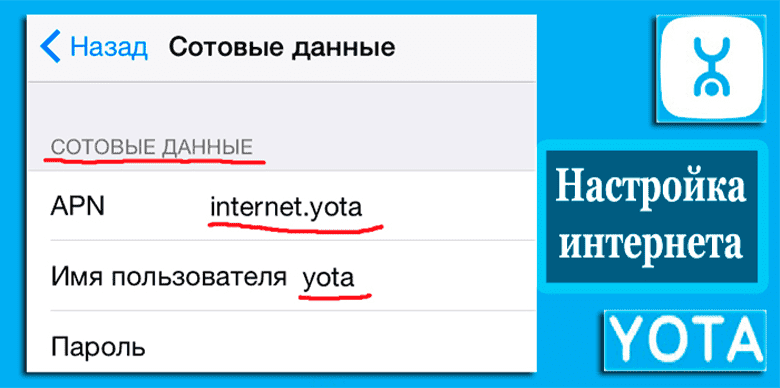
Иногда устройство может попросить указать точки доступа APN (internet.yota) в настройках:
Настройки → Сотовая связь → Сотовые данные/Сотовая сеть передачи данных → APN «internet.yota». Остальные поля оставляем пустыми.
Настройки → Еще → Мобильная сеть → Точки доступа (APN) → Изменить/Создать точку доступа → Имя «YOTA» → APN «internet.yota». Остальные поля оставляем пустыми. В APN TYPE указываем «default,supl» и сохраняем введенные настройки.
Windows Phone:
Настройки → Точка доступа → Добавить точку доступа (+) → «internet.yota». После сохранения нужно выбрать точку доступа и дождаться статуса «Активно».
У вас большие запросы!
Точнее, от вашего браузера их поступает слишком много, и сервер VK забил тревогу.
Эта страница была загружена по HTTP, вместо безопасного HTTPS, а значит телепортации обратно не будет.
Обратитесь в поддержку сервиса.
Вы отключили сохранение Cookies, а они нужны, чтобы решить проблему.
Почему-то страница не получила всех данных, а без них она не работает.
Обратитесь в поддержку сервиса.
Вы вернётесь на предыдущую страницу через 5 секунд.
Вернуться назад
Автоматические и ручные настройки интернета Йота
За несколько лет оператор 4G-интернета и сотовой связи Yota сумел расширить свою клиентскую базу до полутора миллионов абонентов. Секрет такой популярности во многом лежит в том, что Йота – единственный российский оператор, предлагающий «честный» безлимитный мобильный интернет для дома и дачи без каких-либо ограничений трафика и скорости. Пользователям, планирующим воспользоваться услугами этого провайдера, стоит выяснить, как подключить интернет на Йоте в зависимости от характеристик телефона.
Основные правила настройки интернета Йота на всех устройствах
Изначально оператор был создан усилиями ПАО «МегаФон» как дочерняя компания. В 2011 году Йота первой в России представила новый для страны формат интернета 4G. Сегодняшний очевидный плюс Yota — провайдер предоставляет клиентам возможность самостоятельно формировать свой тарифный план исходя из потребностей в звонках и гигабайтах, когда подключениют мобильный интернет для дома.
Кроме тарифных пакетов для смартфонов и планшетов, Йота предлагает беспроводные роутеры, работающие с 2G/3G/4G стандартом. С их помощью абоненты могут подключаться к Всемирной паутине в любой точке, где есть покрытие оператора. Большой плюс этих девайсов в автоматической беспроблемной установке при первом подключении к компьютеру.
Большинство абонентов используют Йоту только для 4G соединения. Особенно это касается владельцев телефонов с двумя сим-картами. Одну из них пользователи используют для звонков, а другую подключают для серфинга в онлайн-пространстве.
Существуют определенные правила использования sim-карты Yota:
- После приобретения sim-карта должна быть зарегистрирована в той части страны, где она была куплена.
- Чтобы получить доступ к интернету, мобильный гаджет абонента должен поддерживать стандарты 2G/3G/4G и формат USIM.
- Прежде чем приобретать карточку оператора, нужно знать качество покрытия в регионе, где будет использоваться Yota. Ознакомиться с картой покрытия и как работает мобильный интернет для дачи в Московской области в разных стандартах можно на официальном сайте оператора.
Как получить настройки точки доступа Yota
После прохождения регистрации карты на телефон или планшет абонента приходит СМС с параметрами для онлайн-доступа. Его нужно принять и сохранить в памяти телефона, программного обеспечения будет настроено в автоматическом режиме.
Если сообщение было нечаянно удалено, можно получить информацию для наладки услуги мобильного интернета от провайдера, обратившись за помощью по телефону горячей линии 8800 550 2007, написав в онлайн-чате на официальном сайте или в мобильном приложении. Там же можно отправить запрос для получения APN Yota для модема, если возникли проблемы с подключением девайса к сотовой сети.
Как внести ручные настройки интернета Йота
Случается, что настройки слетают после обновления ПО телефона либо по другим причинам. Тогда нужно знать, как подключить интернет Йота вручную.
Первое, что нужно сделать, чтобы получить доступ к виртуальному миру, — активировать передачу сотовых данных. Если в смартфон или планшет вставлены две симки, необходимо убедиться, что передача трафика включена для слота с карточкой Йота. Дальнейшие действия зависят от того, какая именно операционная система установлена на вашем гаджете.
Настройка на iPhone
Рассмотрим пошагово, как подключить Интернет Yota на устройствах фирмы Apple:
- Войти в меню iPad или iPhone, затем войти в «Настройки».
- Кликнуть подраздел «Сотовая связь».
- Выбрать вкладку «Сотовые данные», оттуда затем в «Параметры».
- Нажать пункт «Голос и данные», выбрать доступный в вашем регионе стандарт передачи данных (3G/4G/LTE).
Активация на Windows Phone
На устройствах, базирующихся на ОС Windows Phone (Microsoft Lumia, Alcatel One Touch Idol 4 Pro и так далее), подключиться к Всемирной паутине можно следующим образом:
- Свайпнуть по экрану и вызвать консоль с инструментами.
- Выбрать параметр «Сеть и беспроводная связь».
- Кликнуть на подраздел «Сотовая сеть и sim-карта».
Android
На гаджетах, оснащенных системой Android (производителей Asus, Huawei, Samsung, Xiaomi и прочих) настройки интернет Йота применяются по следующему алгоритму:
- «Настройки».
- Кликнуть «Еще».
- Выбрать «Мобильная сеть».
- Перейти в раздел «Передача данных».
- Поставить галочку напротив пункта «Мобильные данные».
Symbian
В смартфонах Nokia, работающих на платформе Symbian, отладка Yota происходит так:
- Выйти в «Меню».
- Выбрать «Средства».
- Перейти в «Настройки».
- Кликнуть команду «Соединение».
- Выбрать пункт «Точка доступа».
- Кликнуть клавишу «Функции».
- В появившемся меню настройки точки доступа выбрать строку «Имя соединения», прописать название произвольно.
- Перейти в «Канал данных».
- Выбрать «Пакетные данные».
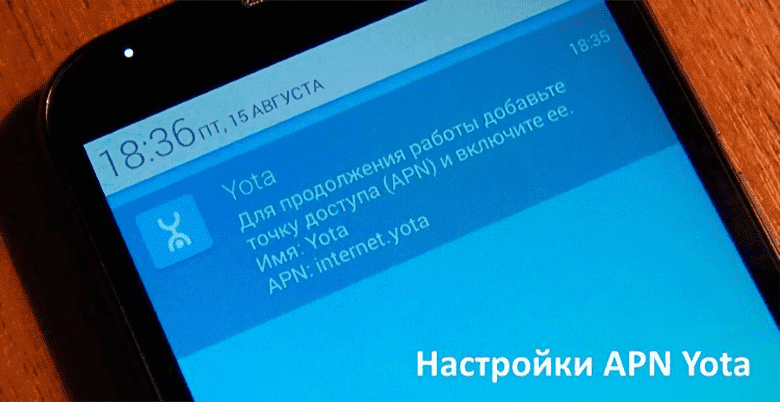
- В поле «Имя точки доступа» вписать internet.yota.
- Значение «Аутентификация» оставить «обычная».
Настраиваем APN
Точка доступа APN (Access Point Name) на айфоне, смартфоне на базе Андроид и ПК с ОС Windows прописывается по одному принципу. Вписывается только имя APN — internet.yota. Остальные поля остаются незаполненными.
Абонентам, которые приобрели беспроводное устройство для подключения мобильного интернета, настройки APN для модема Yota не нужны — девайс автоматически устанавливается при первом подключении.
Пошаговый путь для налаживания онлайн-доступа на устройствах Андроид:
- «Настройки».
- «Еще».
- «Мобильные сети».
- «Точки доступа».
- «Создать точку доступа».
Схема настройки АПН Йота на айфоне и айпаде:
- «Настройки».
- «Сотовая связь».
- «Сотовые данные».
- «Параметры данных».
- «Сотовая сеть передачи данных».
- Прописать АПН и сохранить внесенные изменения.
На Windows APN выбирается по схожей системе:
- «Настройки».
- «Сеть и беспроводная связь».
- «Сотовая сеть и сим-карта».
- «Параметры сим-карты».
- «Точка интернет-доступа».
- «Добавить точку доступа интернет».
- Прописать internet.yota.
- Кликнуть «Сохранить».
После внесения изменений в параметры мобильного интернета, смартфон или планшет необходимо перезагрузить, чтобы новые параметры вступили в силу.
Почему нет доступа к мобильному интернету APN Yota
Создав точку доступа, некоторые абоненты сталкиваются с отсутствием доступа к Всемирной паутине. Рассмотрим, почему так происходит и как настроить интернет на Yota в такой ситуации.
Существует ряд объективных обстоятельств, по которым интернет может не работать:
- Неустойчивый сигнал оператора в местности со слабым покрытием. Йота плохо ловит в подвальных помещениях, зданиях с толстыми бетонными стенами, производственных цехах с большим количеством экранирующих конструкций.
- Программный сбой в настройках мобильного интернета после очередного обновления. Чтобы проверить корректность введенных данных, достаточно обратить внимание на прописанное имя APN в соответствующей строке. Если вместо internet.yota там появилось другое значение, к примеру, yota.ru, нужно вернуть все обратно.
- В самом телефоне отсутствует функция поддержки 2G, 3G или 4G. Такая ситуация часто случается с устаревшими моделями планшетов и телефонов.
- Проблемы с авторизацией в личном кабинете провайдера. Причиной этого может стать установленная программа-антивирус, блокирующая подключение.
Куда обратиться за помощью в настройке интернета
Если настроить интернет своими силами не получается, единственный выход — обратиться за помощью к провайдеру. Со службой техподдержки можно связаться по телефону либо онлайн и описать проблему. Сотрудники сервисной службы проведут проверку подключения, проанализируют уровень приема сигнала, предоставят актуальные параметры для настройки доступа.
Зимняя скидка
Закажите интернет на дачу и начните пользоваться быстрым интернетом уже сегодня
Как активировать СИМ-карту Йота для модема

Yota — популярный провайдер, предоставляющий доступ к интернету и мобильной связи. Перед использованием всех возможностей сети необходимо знать, как активировать модем Yota. Именно об этом и пойдет речь в данной статье.
Способы активации сим-карты

Большинство способов активации зависит от того, для какого типа устройств приобреталась сим-карта.
Автоматическая активация
Все сим-карты Йота могут активироваться автоматически. Это значит, что после приобретения номера, у пользователя есть возможность использовать связь сразу после подключения к какому-либо устройству. На телефонах потребуется пройти процедуру регистрации и получить доступ к собственному личному кабинету. Сигнал оператора появляется сразу же, так же как и подключение к интернету.
В большинстве случаев процесс автоматической активации занимает всего несколько секунд. При этом система предложит установить фирменное приложение Yota, с помощью которого можно легко управлять своим счетом и тарифами.
Активация на модеме

Применение модема в качестве основной точки доступа представляется оптимальным вариантом во многих случаях. Желательно внимательно отнестись к тому, как правильно активировать сим-карту Йота для модема, поскольку этот процесс имеет ряд специфических особенностей.
Для активации сим-карты на модеме, необходимо:
- Вставить сим-карту в модем.
- Вставить его в свободный USB порт на компьютере.
- Установить драйвера на модем.
- В браузере открыть сайт Yota. При первом посещении страницы пользователь будет перенаправлен на страницу активации start.yota.ru. На рисунке ниже показано, как она выглядит.

- Далее нажать кнопку «Зарегистрировать новое устройство».
- Затем ввести логин и пароль для доступа в личный кабинет. Окно входа в личный кабинет будет иметь следующий вид, какой показан на рисунке ниже.


Драйвера модема на компьютер чаще всего устанавливаются автоматически. Для этого нужно будет вставить устройство в свободный разъем USB. В некоторых случаях может потребоваться ручная установка. Тогда пользователю придется перейти на официальный сайт производителя модема и подобрать драйвер для конкретной модели. Наиболее популярны модемы от HUAWEI, софт на которые можно скачать на сайте huawei.mobzon.ru в разделе «Драйверы».
Теперь можно пользоваться сетью в полной мере. Через личный кабинет легко настраиваются и меняются тарифы. Устанавливать приложение на телефон не обязательно.
Активация сим-карты на мобильных устройствах
Yota выпускает сим-карты для всех устройств отдельно. Важно приобретать именно тот чип, который будет стабильно функционировать с телефоном, планшетом, компьютером или модемом. Покупку можно совершить в фирменном салоне или через официальный сайт. Во втором случае компания гарантирует доставку карты по любому адресу.
Активация происходит автоматически, сразу после установки сим-карты в аппарат. Пользователю в этом случае потребуется лишь выбрать подходящий тариф.
Успешность активации зависит от того, на сколько подготовлено устройство. Обязательно должны быть включены все беспроводные интерфейсы передачи данных. В том случае, если после установки сим-карты в телефоне ничего не происходит, нужно приступить к ручной настройке сети.
Процесс настройки сети на смартфонах и планшетах включает в себя следующие этапы:
- Вставить сим-карту в устройство.
- В разделе «Настройки» нажать кнопку «Еще» и выбрать пункт «Мобильная сеть».
- Выбрать пункт «Точки доступа (APN)».

- С помощью верхнего меню (три вертикальные точки) создать новую точку доступа.
- В поля «Имя» и «APN» ввести соответственно «yota» и адрес «internet.yota».

- Сохранить настройки.
- Перезагрузить телефон.
Если операция прошла успешно, то в верхней части отобразится значок подключения к сети, а также обозначение включенного режима передачи данных.
Активация на ноутбуке

В современных ноутбуках предусматривается возможность подключения сим-карты. Это позволяет настроить беспроводное подключение к интернету, которое может использоваться в любом месте без каких-либо ограничений. Компания Yota использует для этих целей специальные сим-карты, рассчитанные на работу с компьютерами.
После установки карты в соответствующий слот необходимо включить ноутбук. Программа автоматически активирует подключение, и пользователю сразу же будут доступны все необходимые подключения. Для продолжения использования интернета также потребуется открыть браузер и ввести логин и пароль от Йота-аккаунта. Профиль Yota поможет следить за трафиком, а также настраивать используемые тарифы.
Первоначальные логин и пароль для доступа в личный кабинет можно получить от компании во время заказа сим-карты.
Как проверить статус сим-карты

Проверить то, активировалась сим-карта или нет, можно непосредственно на устройстве. В качестве такого устройства может выступать мобильный телефон, планшет или компьютер. В зависимости от вида техники порядок проверки может различаться.
На мобильных устройствах достаточно просто использовать множество возможностей, предоставленных оператором. Таким образом, можно осуществить одну из операций:
- проверить баланс счета при помощи специальной команды;
- позвонить другу или знакомому;
- отправить сообщение;
- открыть браузер и воспользоваться интернетом.
Если не удалось сделать что-либо из перечисленного, значит, активация не прошла. Также можно убедиться в этом по отсутствию соответствующего индикатора в верхней части экрана. Стоит отметить, что невозможность осуществить только одну из перечисленных операций, может свидетельствовать не об отсутствии активации, а о необходимости настроить точку доступа.
Иногда проблема решается без вмешательства в настройки, а только при помощи перезагрузки устройства. Также не стоит исключать вероятность неполадок конкретного гаджета, а не чипа.
Проверить статус сим-карты на компьютере можно при помощи выхода в интернет и в личном кабинете абонента. Для доступа в личный кабинет необходимо использовать логин и пароль, которые были присвоены во время приобретения и регистрации номера.
Возможные проблемы и методы их решения

В некоторых случаях не удается активировать сим-карту ни одним из перечисленных способов. Это может быть связано с проблемами, касающимися не только системы, но и аппаратной части устройства.
Причины проблем с активацией
Чаще всего проблемы активации возникают по следующим причинам:
- Устройство расположено в месте, которое выходит за пределы зоны покрытия сети. Чтобы избежать этого, желательно заранее узнать необходимую информацию у сотрудников компании.
- Проблемы с сетью. Восстановить стабильное соединение можно, выйдя на улицу или поднявшись на небольшую возвышенность.
- Некорректные настройки. Проблема возникает при ручной отладке соединения. Иногда пользователи ошибаются в написании имени сети или адреса, что приводит к невозможности подключения.
- Бракованная сим-карта. Такое случается крайне редко, но все же не стоит исключать вероятность того, что приобретенный чип не может связаться с сетью из-за дефекта. Проверить подобный вариант можно, вставив карту в другие аппараты.
- Смартфон не может правильно идентифицировать вставленную сим-карту. Это связывают с особенностями конкретной модели.
- Технические работы или поломки на серверах провайдера. Иногда сети остаются недоступными для пользователей. Обычно всю информацию о планируемых работах Yota предоставляет предварительно, но могут случиться и незапланированные аварии.
Настройка сим-карты, как и ее активация, представляет собой достаточно простой процесс.
Программные и аппаратные проблемы
Модем подключается к компьютеру через интерфейс USB. Именно он отвечает за быструю передачу всех необходимых данных и соединение с интернетом. Неисправность порта или его отключение сделают использование модема невозможным. Убедиться в работоспособности интерфейса можно через «Диспетчер устройств» на компьютере. Не лишним будет попробовать подключить модем к другому свободному порту.
В большинстве модемов имеется специальная подсветка, которая сигнализирует о наличии соединения с интернетом. Если подсветка не горит, значит система не может подключиться и предоставить необходимый доступ к сети.
В исключительных случаях проблемы могут быть обусловлены несовместимостью используемой операционной сети с модемом. Если на компьютере установлена кастомная Ubuntu, то на нее просто не установятся необходимые драйвера для правильной работы сим-карты.
Заключение
Настройка и активация Yota обычно не вызывает трудностей даже у неопытных пользователей. Автоматическая система чаще всего все делает самостоятельно, а от человека потребуется лишь заполнить профиль и войти в свой личный кабинет. При возникновении неполадок целесообразно обратиться к сотрудникам службы поддержки, которые объяснят, как правильно активировать сим-карту Yota для модема.