SpeedFan — контроль скорости вентиляторов

Обновлено: 02.04.2018 Опубликовано: 2016 год или раньше
| Скачать SpeedFan с официального сайта последнюю версию. |
Описание
SpeedFan — простая и бесплатная программа для регулирования скорости вращения вентиляторов (при соответствующих возможностях материнской платы). Помимо этого, с ее помощью можно посмотреть температуру процессора, чипсета, видеокарты и жесткого диска. Программа будет полезной, если компьютер работает нестабильно (зависает или выключается) и нужно определить причину или шумная работа кулера сильно мешает.
Как скачать

Переходим по ссылке выше — откроется страница официального сайта. В подразделе «Download» кликаем по загружаемой версии программы (на момент обновления статьи, 4.52): Программа будет загружена на компьютер. Если браузер выкинет предупреждение о том, что файл может нанести вред, игнорируем его. Установщик является мультиязычным — если нужна русская версия программы, это можно будет изменить в ее настройках.
Как установить
- Кликаем дважды по скачанному файлу — откроется окно с лицензионным соглашением. Принимаем его, нажав на кнопку I Agree.
- В следующем окне оставляем все галочки для создания ярлыков запука программы и нажимаем Next.
- Оставляем путь установки по умолчанию и кликаем по Install — начнется процесс установки.
- Когда SpeedFan установится, нажимаем на Close. На рабочем столе появиться ярлык для запуска программы.
Как пользоваться
Как перевести на русский язык
По умолчанию, SpeedFan устанавливается на английском языке. Но проще и удобнее работать с программой на русском.
Для языковой настройки, в главном окне программы на вкладке «Readings» нажимаем по кнопке Configure:

Переходим на вкладку Options — в выпадающем списке «Language» выбираем Russian:

И нажимаем OK.
Как вручную изменять скорость вентилятора
В нижней части программы главного окна можно вручную изменить скорость вращения вентиляторов:

В целом, все интуитивно понятно — нажимая стрелку вверх мы увелчиваем скорость вращения вентилятора, вниз — уменьшаем.
Sys — систмный кулер чипсета; CPU — вентилятор процессора; AUX — неотрегулированный датчик, к которому ничего не подключено. По сути AUX нужно игнорировать.
Слева будет информация о скорости вращения вентиляторов:

Значение 0 RPM означает отсутствие вентилятора и его простой.
При возникновении проблем со сменой скорости вращения читайте статью SpeedFan не меняет скорость вентилятора.
Смотрите также
- CPU-Z — показывает подробную информацию о процессоре, модель материнской платы и видеокарты.
- HWMonitor — информация о температуре и показаниях электропитания комплектующих.
- AIDA64 (Everest) — показывает полную информацию о системе, в том числе, температуру комплектующих компьютера.
Узнать температуру процессора, видеокарты и дискового носителя
Обновлено: 12.03.2023 Опубликовано: 10.04.2018
Тематические термины: Процессор, Видеокарта, HDD, SSD Перегрев компонентов компьютерной техники приводит к ее нестабильной работе и непредвиденным сбоям. В случае проблем, необходимо узнать температуру комплектующих, а лучше, постоянно ее мониторить, чтобы не допустить критического состояния. Примеры, приведенные в данной статье применимы к различным производителям процессоров (Intel, AMD), видеокарт (NVIDIA, AMD, Intel), дисковых носителей. Также, руководство применимо к настольным компьютерам, ноутбукам и моноблокам под управлением Windows, и в некоторых случаях, Linux. Большинство рассматриваемых программ имеют русский перевод или интуитивно понятный интерфейс.
Универсальные программы
Самый простой способ определить температурные показатели — использовать программу, которая может показать термо-датчики всех устройств. Ниже представлены примеры, именно, таких программ.
1. Speccy

Это бесплатная небольшая программа. Скачать можно с официального сайта. После установки и запуска в первом окне мы увидим всю нужную нам информацию: * 1) температура процессора. 2) материнской платы (северного моста). 3) видеокарты. 4) дисковых носителей.
2. SpeedFan

Программа предназначена для контроля скорости кулеров, однако, отображение температур — ее неотъемлемая часть. Также, можно настроить автозапуск программы и постоянно видеть температурные показатели в трее. Запускаем программу — в первом окне увидим показатели с датчиков: Подробнее, программа описана в статье SpeedFan — изменение скорости вентиляторов.
3. AIDA64 (everest)

Это хорошая программа, но некоторые функции доступны только в платной версии. Поэтому применять ее только для определения температуры не целесообразно. Однако, если AIDA уже стоит в системе, стоит ей воспользоваться. Запускаем программу — раскрываем пункт Компьютер — кликаем по Датчики. Справа находим Температуры: Если свернуть программу, в трее мы будем видеть все показатели температур. Подробнее об AIDA64.
4. HWMonitor

Переходим на официальный сайт и скачиваем утилиту (можно обойтись портативной версией — zip-архив). Устанавливаем или распаковываем программу и запускаем ее — информацию о температурах мы увидим в удобно сгруппированных разделах:
5. MSI Afterburner
С ее помощью можно мониторить температуру комплектующих во время игр. Скачиваем утилиту с официального сайта, устанавливаем ее и запускаем. Для настройки мониторинга открываем настройки:  Переходим на вкладку Мониторинг, выбираем галочками счетчики и для каждого из них настраиваем Показывать в ОЭД:
6. lm-sensors (Linux)
Утилита позволяет в системах на базе Linux увидеть температуру процессора и других устройств, которые сможет обнаружить утилита. Установка немного отличается в зависимости от типа Linux. а) Для Linux DEB (Debian / Ubuntu / Astra Linux):
apt update
apt install lm-sensors
б) Для Linux RPM (Rocky Linux / CentOS / РЕД ОС):
yum install lm_sensors
Установка завершена. После запускаем команду для обнаружения сенсоров:
sensors-detect —auto
Можно смотреть температуру:
Температура процессора
Разберем программы для определения температуры процессора.
1. Core Temp

Простая бесплатная утилита с поддержкой русского языка. Скачать можно на официальном сайте. После загрузки, установки и запуска мы увидим основное окно программы со всеми необходимыми показаниями:
2. Команда в Powershell
Открываем Powershell от имени администратора и выполняем команду:
Get-WMIObject msacpi_thermalzonetemperature -namespace «root/wmi» | Select CurrentTemperature | ForEach-Object < ($_.CurrentTemperature/10)-273.15 >
Мы получим что-то на подобие:
* результат получиться в градусах по Цельсию.
3. БИОС или UEFI
Без установки дополнительных программ, температуру процессора можно посмотреть в базовой системе ввода вывода. Для начала, заходим в БИОС. В разных версиях микропрограммы мы увидим разные варианты представления информации: 


4. Различные гаджеты
Также можно найти в сети Интернет различные гаджеты для постоянного отображения информации о температуре на рабочем столе Windows, например, IntelCoreSerie.
5. CPU-Z
Казалось бы, программа CPU-Z должна показывать всю информацию о процессоре. Однако, разработчики выпустили отдельную утилиту HWMonitor (описана выше), которая позволяет смотреть температуру комплектующих ПК.
Температура видеокарты
Без специальных программ, узнать температуру видеокарты не представляется возможным. Рассмотрим несколько утилит, которые позволят это сделать.
1. GPU-Z
Простая утилита для отображения информации о видеокарте, в частности, температуры. Хороший способ, если не хочется ничего устанавливать — есть возможность запустить программу, не устанавливая. Скачать можно с официального сайта. После запуска, переходим на вкладку Sensors и в разделе GPU Temperature мы увидим информацию о текущей температуре:  Кликнув по разделу, можно выбрать режим отображения, например, средние температурные показатели за весь период:
2. GPU Temp

Переходим на сайт программы, скачиваем ее и запускаем процесс установки. После запускаем и видим необходимые показатели:
3. Гаджеты
Как и для процессора, для видеокарты тоже можно найти гаджеты. Например, NVIDIA GPU Temp, отображает температуру видеокарты от одноименного производителя.
Температура HDD или SSD
Ну и разберем программы, которые позволят узнать температуру жесткого диска.
1. CrystalDiskInfo

Программа полезна, в первую очередь, отображением здоровья диска. Но она также отображает его температуру: Подробнее о программе читайте статью CrystalDiskInfo — мониторинг жестких дисков.
2. HD Tune

Данная утилита позволяет проводить диагностику диска, смотреть его показатели, в то числе — температурные: Подробнее о программе и как с ней работать — HD Tune — сканирование жесткого диска.
3. HDD Temperature

Это платная утилита, поэтому не интересна в контексте просмотра температуры. Однако, если такая программа уже есть в системе, можно пользоваться ей:
4. HDDLife
Вариант рабочий, но также — не самый лучший выбор для проверки температуры — во первых, платная, во-вторых, поддерживает не все оборудование.
Нормальная температура комплектующих
В каких же пределах должна держаться температура для различных комплектующих.
Процессора
- До 42 o C. Процессор в режиме простоя.
- До 65 — 70 o C (в зависимости от модели). При нагрузке.
- До 61 — 72 o C (в зависимости от модели). Максимально рекомендуемая.
- 94 — 105 o C. Включение троттлинга — снижения производительности.
- Более 105 o C. Выключение компьютера с целью предотвращения сгорания.
Обратите внимание, что данные показатели могут постоянно меняться, так как меняются технологии. Если необходимо узнать точную информацию по конкретному процессору, можно воспользоваться подсказками в различных программах, например, в представленной выше Core Temp:

Таким образом, данные цифры условны — норма зависит от производителя (Intel, AMD . ) и конкретной модели. Также, норма для процессоров большинства ноутбука ниже. Правильнее всего зайти на страничку конкретного процессора и посмотреть его норму по температуре.
Видеокарты
В большей степени, рабочая температура видеокарты зависит от ее класса — для точного определения стоит изучить документацию. Средние показатели, примерно, следующие:
- До 45 o C. В режиме простоя.
- До 85 o C. При нагрузке.
- До 100 o C. Максимально рекомендуемая.
Свыше 100 o C видеокарта запускает процесс троттлинга и, если он не помогает — выключает компьютер.
Диска
- До 45 o C. В режиме простоя.
- До 53 o C. Максимально рекомендуемая.
При температуре выше 53 градусов значительно увеличивается амортизация диска, что приводит к ускорению его выхода из строя. Максимально допустимый порог SSD дисков чуть выше и может доходить до 70 градусов.
Минимальная рабочая температура диска должна быть в пределах 24-26 градусов. При более низких показателях возможны повреждения. Поэтому, если мы принесли с улицы холодный носитель, не стоит его сразу использовать в работе. Таким образом, комфортная температура для диска — от 25 до 45 градусов по Цельсию.
Данные цифры справедливы как для внутренних дисков, так и внешних, так как, по сути, последние — это те же самые диски, помещенные в отдельные боксы.
Последствия перегрева
Как говорилось выше, перегрев комплектующих может вызвать различного рода проблемы. Судить о возможном перегреве можно по следующим симптомам:
- Замедление работы компьютера. Для предотвращения сгорания и выключения, процессор и видеокарта запускают процесс троттлинга. По сути, они начинают работать с заниженными показателями, что приводит, с одной стороны, к понижению выделения тепла, с другой — уменьшение производительности.
- Излишний шум. Чаще всего, в компьютер устанавливаются управляемые вентиляторы, которые начинают вращаться быстрее при превышении температуры. Само собой, это приводит к повышению уровня шума.
- Самопроизвольное выключение компьютера. Для предотвращения окончательного сгорания, устройство подает сигнал на остановку подачи электропитания, что приводит к резкому выключению ПК. Это крайняя мера.
- Появление на экране цветных фигур (артефактов). Типичный симптом при перегреве видеокарты.
- Проседание FPS в играх. Частный случай замедления работы ПК.
- Горячий корпус. Как правило, это можно заметить только для моноблоков и ноутбуков.
- Синий экран смерти (BSOD). В редких случаях, система выдает стоп ошибку.
Причины перегрева и как снизить температуру
Разберем причины, когда температура комплектующих начинает выходит за рамки допустимой.
- Пыль. Чаще всего, грязь внутри системного блока или ноутбука является причиной ухудшения теплопроводности и повышения температуры. Для решения проблемы, разбираем компьютер и выдуваем пыль, используя баллончик со сжатым воздухом.
- Скопление горячего воздуха внутри корпуса. Для начала можно попробовать открыть боковую крышку компьютера, если поможет — установить дополнительный вентилятор на боковую стенку. Для ноутбука можно купить охлаждающую подставку.
- Высыхание термопасты. Снимаем кулер процессора, стираем остатки термопасты и наносим новый слой.
- Слабая работа вентиляторов. При слабом их вращении, эффективность охлаждения будет ниже предполагаемой. Замерить скорость вращения вентиляторов можно с помощь вышеупомянутых программ, например, SpeedFan. Вентиляторы можно попробовать почистить от пыли, смазать, заменить.
- Близкое расположение комплектующих друг к другу. Железо может греть друг друга. Если есть место, стоит разместить диски на большом расстоянии друг от друга, то же самое имеет отношение к видеокартам. Внутри корпуса все провода стоит аккуратно загнуть по краям, оставив много пространства в центре для эффективной циркуляции воздуха.
- Высокая температура окружения. Летом требуется больше охлаждать компьютер. Также стоит следить, чтобы компьютер стоял подальше от батарей или иных источников тепла.
- Проблема с электропитанием. При завышенной подаче электропитания, будет наблюдаться перегрев. Измерить напряжение можно вышеописанными утилитами, например, AIDA64 или HWMonitor. При превышении показателей напряжения попробуем подключить компьютер к другому источнику электроэнергии или заменить блок питания.
- Неэффективный режим работы электропитания Windows. Если выставлен режим работы электропитания на максимальную производительность, стоит попробовать выставить сбалансированный.
- Перегрев блока питания. Некоторые модели блоков питания имеют выдувной вентилятор в сторону процессора, что ухудшает эффект от системы охлаждения последнего.
Дополнительно, о снижении температуры читайте статью Перегревается компьютер.
Как узнать температуру процессора
Привет всем! Скажите как узнать температуру процессора бесплатной, но хорошей программой? Читала у Вас на сайте, что самые нагревающиеся комплектующие компьютера или ноутбука это процессор и видеокарта и за ними обязательно нужно следить! К тому же у меня есть печальный опыт, на старом компьютере процессор сгорел ровно через неделю по окончании гарантии (как специально!). Свой старый компьютер я вообще ни разу за три года эксплуатации не открывала, задумалась только тогда, когда запахло горелым. Открыли его первый раз в сервисе, когда он уже совсем не включался, оказалось сгорел процессор из-за перегрева (его совсем было не видно из-за шапки пыли).
Новый компьютер купила год назад и с тех пор раз в три месяца открываю крышку системного блока и продуваю его баллончиком сжатого воздуха. Ещё у меня есть ноутбук, ему уже два года и тоже бы хотелось узнать состояние системы охлаждения процессора, но как туда заглянешь?
Звонила в сервис, сказали что не нужно ничего самостоятельно разбирать, а надо просто смотреть периодически температуру процессора с помощью специальной программы. Кстати, какая должна быть у процессора нормальная температура, может мне уже пора идти в сервис и делать чистку системы охлаждения? Ноутбук у меня хороший, хотелось бы ещё поработать на нём несколько лет.
Короче админ, не буду Вас утомлять своей болтовнёй, нужна программа мониторинга температуры комплектующих системного блока и ноутбука, сразу замечу, что утилиту AIDA64 устанавливать не хочу, так как она платная и работает бесплатно только месяц. Посоветуйте пожалуйста другую программу и объясните как ей пользоваться. Елена!
↑ Как узнать температуру процессора
Друзья, конечно знать температуру вашего процессора и видеокарты в состоянии покоя и под нагрузкой нужно!
В этой статье мы узнаем:
Как узнать температуру процессора различными программами.
Как узнать температуру процессора под нагрузкой — мы запустим на нашем компьютере современную игру и погоняем её час, затем в специальной программе узнаем, как высоко поднималась температура процессора во время игры.
Почему я решился написать на эту тему статью, потому что мне очень часто приносят на работу компьютеры и ноутбуки в таком состоянии, что кажется пыль в них набивали специально, один раз даже пришлось иметь дело с настоящей паутиной и живым паучком.
Простите, если кому-то после просмотра данных скришнотов станет не по себе.
 К сожалению часто сделать уже ничего невозможно, так как процессор или видеокарта уже вышли из строя и мне остаётся только очистить компьютер от пыли и поменять вышедшую из-за перегрева деталь компьютера, часто этой деталью является процессор.
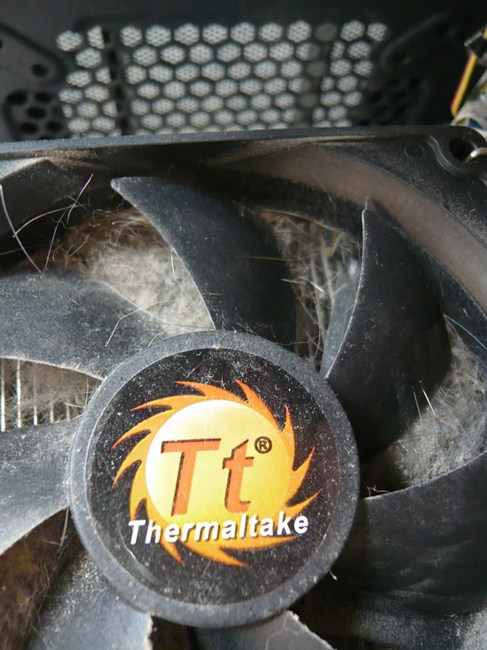

Как видите (по письму нашей читательницы), совсем не трудно быть ответственным и дисциплинированным и раз в три месяца открутить два винта боковой крышки системного блока и очистить Ваш компьютер от пыли. Конечно все действия производим на выключенном компьютере.
Существует также много бесплатных программ способных помочь Вам узнать температуру процессора и видеокарты, материнской платы и жёсткого диска и вовремя забить тревогу, эти программы смогут даже аварийно отключить компьютер при достижении процессором или видеокартой порогового значения температуры, но в основном это не нужно, так как во всех современных компьютерах в БИОС во вкладке Advanced->CPU Configuration есть опция CPU TM Function контролирующая защиту процессора от перегрева.
Без сомнения, проц и видюшка входят в группу особого риска, так как при работе компьютера более всего нагреваются они. И если Вы купили новый компьютер, то конечно нужно с самого начала периодически наблюдать за температурой основных компонентов вашего электронного друга — компьютера или ноутбука.
Указанные производителями предельные показатели температур:
Для процессора максимально возможная температура работы 65-70 градусов .
Для видеокарты максимально возможная температура работы 80-120 градусов .
Для жесткого диска 60 градусов .
Примечание: критический порог температуры комплектующих на ноутбуке чуть выше чем на простом компьютере.
Когда стоит беспокоиться
Если в состоянии покоя, то есть когда компьютер не нагружен ресурсоёмкими приложениями например современной компьютерной игрой, температура вашего процессора составляет 65-70 градусов, значит радиатор охлаждения процессора и его лопасти забиты пылью, а может дело и того хуже, на процессоре высохла термопаста (бывает редко). Бьюсь об заклад, если нагрузить ваш компьютер современной игрушкой то он покажет вам синий экран с ошибкой или просто перезагрузится.
Всё, есть повод задуматься, снимайте боковую крышку системного блока и исследуйте радиатор охлаждения вашего процессора, если он забит пылью, нужен баллончик сжатого воздуха, выходите на лестничную площадку и выдувайте пыль. Кстати, пыль на радиаторе и лопастях кулера процессора может закоксоваться, тогда её нужно осторожно снять ватной палочкой и уже потом продуть радиатор и кулер сжатым воздухом.
В редких случаях это не поможет, значит на процессоре высохла термопаста, если Вы ни разу не снимали радиатор процессора и не имели дело с термопастой, значит обратитесь в сервис. Если компьютер на гарантии, то это тем более необходимо сделать.
↑ Как узнать температуру процессора утилитой Speccy
Первая испытуемая нами программа Speccy. Данный разработчик программного обеспечения уже знаком нам по программам CCleaner и Recuva. Я бы на вашем месте использовал эту утилиту, она очень простая и понятная, в ней нет ничего лишнего, сейчас убедитесь сами.
Идём на официальный сайт программы.

https://www.piriform.com/speccy , жмём Download

Piriform.com
и автоматически началась скачка установщика программы. Запускаем установщик.  Язык можете выбрать Русский. Очень простая установка программы.
  Открывается начальное окно программы из которого можно узнать температуру процессора, материнской платы, видеокарты и жёсткого диска.
  Нажмём на кнопку Центральный процессор и откроется вся информация о нашем процессоре!
Вид->Параметры.  Область уведомлений ставим галочку на Свернуть в лоток. Показывать значения в лотке. Значения Вывод: Центральный процессор. Датчик ЦП 0 -Средняя температура. Запуск Speccy в лотке при загрузке ПК. ОК
Теперь наша программа будет запускаться вместе с операционной системой и мы всегда будем знать температуру процессора! В правом нижнем углу рабочего стола в панели управления будет всегда показываться значок программы указывающий температуру процессора.  При наведении мыши на значок программу Speccy, будет выводиться маленькое окошко с информацией о температуре материнской платы, видеокарты и жёсткого диска.
↑ Как узнать температуру процессора под нагрузкой при помощи утилиты HWMonitor
Очень неплохая прога, её используют практически все дядьки считающие себя лучшими компьютерными мастерами.
Официальный сайт http://www.cpuid.com/softwares/hwmonitor.html
Нажимаем Download Now!  и прога скачивается нам на компьютер.
  Очень простая установка.
С помощью HWMonitor можно узнать температуру процессора и других комплектующих компьютера, также скорость вращения вентиляторов, напряжение, но чем особо ценна программа!
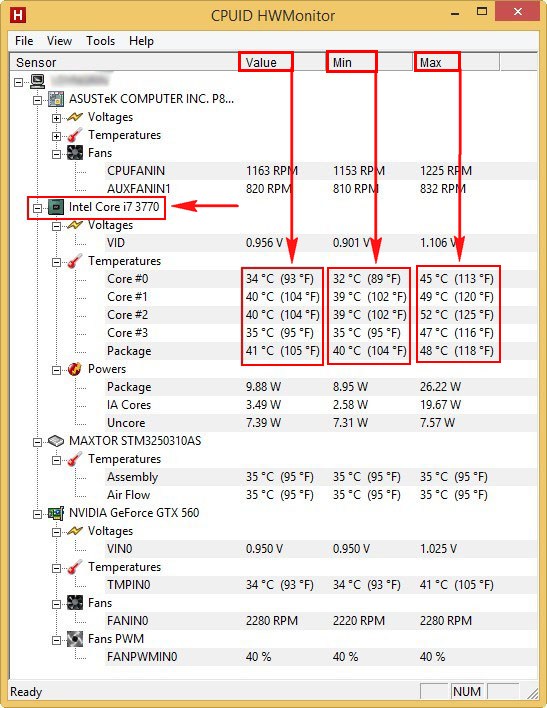
В верхней части окна вы можете видеть три показателя температуры комплектующих компьютера, в том числе и процессора.
Value — текущая температура.
Min — минимальная температура.
Max — максимальная температура за всё время работы программы.
Текущий показатель температуры процессора 34 градуса — очень хороший показатель.
 А сейчас температуру нашего процессора под нагрузкой, запускаем утилиту HWMonitor и также запускаем современную компьютерную игру на 40 минут. После окончания нашего эксперимента утилита HWMonitor показала, что максимальная температура процессора во время игры составила 56 градусов, отличный показатель. Кстати, обратите внимание на видеокарту, её максимальная температура во время игры составила 91 градус, это тоже очень хорошо.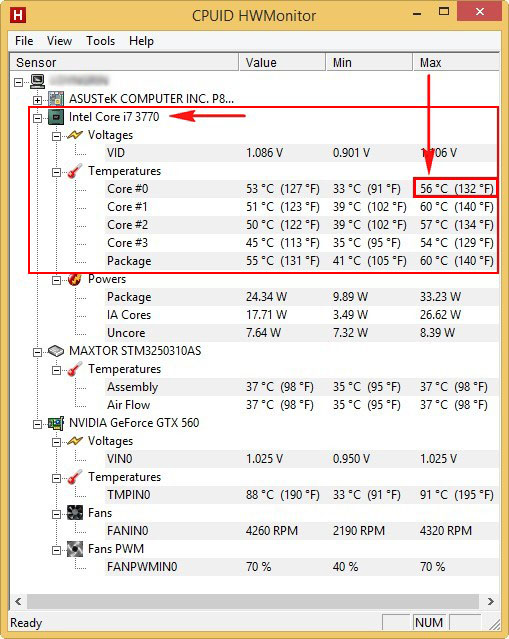
Официальный сайт http://www.almico.com/speedfan.php Жмём SpeedFan 4.49, скачиваем и запускаем установку программы 
 В главном окне в правой части можно увидеть температуру комплектующих нашего компьютера, в левой части скорость вращения кулеров, нажмём на кнопку Configure
  Откроются настройки программы. Предлагаю сразу перейти на русский интерфейс, идём на вкладку Options и выбираем русский язык
  Первая вкладка Температуры. выделяем правой мышью пункт GPU и видим в нижней части окна открывшиеся параметры. Например Тревога 50 — при достижении процессором этой температуры программа выведет уведомление. Данный параметр можно отрегулировать. Пункт Показ в лотке отвечает за показ информации о температуре процессора на панели управления

↑ Как узнать температуру процессора утилитой AIDA64
Официальный сайт программы http://www.aida64.com / нажмём на кнопку Download,  Скачиваем программу в установщике или архиве и запускаем
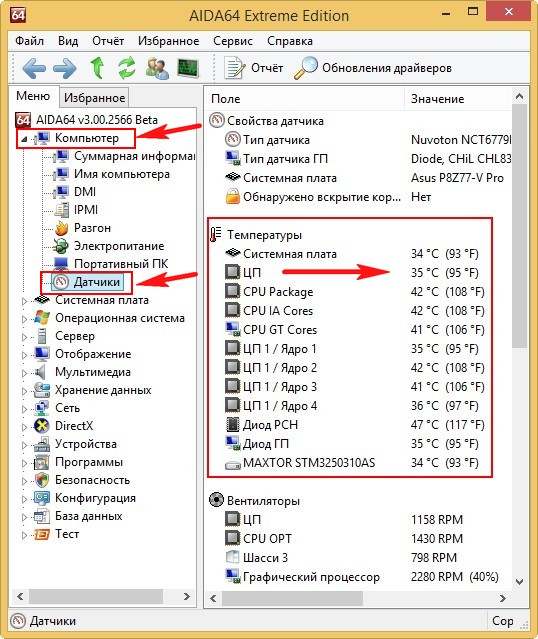
  Раскрываем ветку Компьютер и жмём на Датчики, видим массу информации о нашем компьютере, в том числе и температуру процессора.
  Ну вот, как-то так. Если что не так, прошу простить и понять!
Как узнать температуру процессора
Привет всем! Скажите как узнать температуру процессора бесплатной, но хорошей программой? Читала у Вас на сайте, что самые нагревающиеся комплектующие компьютера или ноутбука это процессор и видеокарта и за ними обязательно нужно следить! К тому же у меня есть печальный опыт, на старом компьютере процессор сгорел ровно через неделю по окончании гарантии (как специально!). Свой старый компьютер я вообще ни разу за три года эксплуатации не открывала, задумалась только тогда, когда запахло горелым. Открыли его первый раз в сервисе, когда он уже совсем не включался, оказалось сгорел процессор из-за перегрева (его совсем было не видно из-за шапки пыли).
Новый компьютер купила год назад и с тех пор раз в три месяца открываю крышку системного блока и продуваю его баллончиком сжатого воздуха. Ещё у меня есть ноутбук, ему уже два года и тоже бы хотелось узнать состояние системы охлаждения процессора, но как туда заглянешь?
Звонила в сервис, сказали что не нужно ничего самостоятельно разбирать, а надо просто смотреть периодически температуру процессора с помощью специальной программы. Кстати, какая должна быть у процессора нормальная температура, может мне уже пора идти в сервис и делать чистку системы охлаждения? Ноутбук у меня хороший, хотелось бы ещё поработать на нём несколько лет.
Короче админ, не буду Вас утомлять своей болтовнёй, нужна программа мониторинга температуры комплектующих системного блока и ноутбука, сразу замечу, что утилиту AIDA64 устанавливать не хочу, так как она платная и работает бесплатно только месяц. Посоветуйте пожалуйста другую программу и объясните как ей пользоваться. Елена!
↑ Как узнать температуру процессора
Друзья, конечно знать температуру вашего процессора и видеокарты в состоянии покоя и под нагрузкой нужно!
В этой статье мы узнаем:
Как узнать температуру процессора различными программами.
Как узнать температуру процессора под нагрузкой — мы запустим на нашем компьютере современную игру и погоняем её час, затем в специальной программе узнаем, как высоко поднималась температура процессора во время игры.
Почему я решился написать на эту тему статью, потому что мне очень часто приносят на работу компьютеры и ноутбуки в таком состоянии, что кажется пыль в них набивали специально, один раз даже пришлось иметь дело с настоящей паутиной и живым паучком.
Простите, если кому-то после просмотра данных скришнотов станет не по себе.
К сожалению часто сделать уже ничего невозможно, так как процессор или видеокарта уже вышли из строя и мне остаётся только очистить компьютер от пыли и поменять вышедшую из-за перегрева деталь компьютера, часто этой деталью является процессор.
Как видите (по письму нашей читательницы), совсем не трудно быть ответственным и дисциплинированным и раз в три месяца открутить два винта боковой крышки системного блока и очистить Ваш компьютер от пыли. Конечно все действия производим на выключенном компьютере.
Существует также много бесплатных программ способных помочь Вам узнать температуру процессора и видеокарты, материнской платы и жёсткого диска и вовремя забить тревогу, эти программы смогут даже аварийно отключить компьютер при достижении процессором или видеокартой порогового значения температуры, но в основном это не нужно, так как во всех современных компьютерах в БИОС во вкладке Advanced->CPU Configuration есть опция CPU TM Function контролирующая защиту процессора от перегрева.
Без сомнения, проц и видюшка входят в группу особого риска, так как при работе компьютера более всего нагреваются они. И если Вы купили новый компьютер, то конечно нужно с самого начала периодически наблюдать за температурой основных компонентов вашего электронного друга — компьютера или ноутбука.
Указанные производителями предельные показатели температур:
Для процессора максимально возможная температура работы 65-70 градусов .
Для видеокарты максимально возможная температура работы 80-120 градусов .
Для жесткого диска 60 градусов .
Примечание: критический порог температуры комплектующих на ноутбуке чуть выше чем на простом компьютере.
Когда стоит беспокоиться
Если в состоянии покоя, то есть когда компьютер не нагружен ресурсоёмкими приложениями например современной компьютерной игрой, температура вашего процессора составляет 65-70 градусов, значит радиатор охлаждения процессора и его лопасти забиты пылью, а может дело и того хуже, на процессоре высохла термопаста (бывает редко). Бьюсь об заклад, если нагрузить ваш компьютер современной игрушкой то он покажет вам синий экран с ошибкой или просто перезагрузится.
Всё, есть повод задуматься, снимайте боковую крышку системного блока и исследуйте радиатор охлаждения вашего процессора, если он забит пылью, нужен баллончик сжатого воздуха, выходите на лестничную площадку и выдувайте пыль. Кстати, пыль на радиаторе и лопастях кулера процессора может закоксоваться, тогда её нужно осторожно снять ватной палочкой и уже потом продуть радиатор и кулер сжатым воздухом.
В редких случаях это не поможет, значит на процессоре высохла термопаста, если Вы ни разу не снимали радиатор процессора и не имели дело с термопастой, значит обратитесь в сервис. Если компьютер на гарантии, то это тем более необходимо сделать.
↑ Как узнать температуру процессора утилитой Speccy
Первая испытуемая нами программа Speccy. Данный разработчик программного обеспечения уже знаком нам по программам CCleaner и Recuva. Я бы на вашем месте использовал эту утилиту, она очень простая и понятная, в ней нет ничего лишнего, сейчас убедитесь сами.
Идём на официальный сайт программы.
https://www.piriform.com/speccy , жмём Download
Piriform.com
и автоматически началась скачка установщика программы. Запускаем установщик. Язык можете выбрать Русский. Очень простая установка программы. Открывается начальное окно программы из которого можно узнать температуру процессора, материнской платы, видеокарты и жёсткого диска. Нажмём на кнопку Центральный процессор и откроется вся информация о нашем процессоре!
Вид->Параметры. Область уведомлений ставим галочку на Свернуть в лоток. Показывать значения в лотке. Значения Вывод: Центральный процессор. Датчик ЦП 0 -Средняя температура. Запуск Speccy в лотке при загрузке ПК. ОК
Теперь наша программа будет запускаться вместе с операционной системой и мы всегда будем знать температуру процессора! В правом нижнем углу рабочего стола в панели управления будет всегда показываться значок программы указывающий температуру процессора. При наведении мыши на значок программу Speccy, будет выводиться маленькое окошко с информацией о температуре материнской платы, видеокарты и жёсткого диска.
↑ Как узнать температуру процессора под нагрузкой при помощи утилиты HWMonitor
Очень неплохая прога, её используют практически все дядьки считающие себя лучшими компьютерными мастерами.
Официальный сайт http://www.cpuid.com/softwares/hwmonitor.html
Нажимаем Download Now! и прога скачивается нам на компьютер. Очень простая установка.
С помощью HWMonitor можно узнать температуру процессора и других комплектующих компьютера, также скорость вращения вентиляторов, напряжение, но чем особо ценна программа!
В верхней части окна вы можете видеть три показателя температуры комплектующих компьютера, в том числе и процессора.
Value — текущая температура.
Min — минимальная температура.
Max — максимальная температура за всё время работы программы.
Текущий показатель температуры процессора 34 градуса — очень хороший показатель.
А сейчас температуру нашего процессора под нагрузкой, запускаем утилиту HWMonitor и также запускаем современную компьютерную игру на 40 минут. После окончания нашего эксперимента утилита HWMonitor показала, что максимальная температура процессора во время игры составила 56 градусов, отличный показатель. Кстати, обратите внимание на видеокарту, её максимальная температура во время игры составила 91 градус, это тоже очень хорошо.
Официальный сайт http://www.almico.com/speedfan.php Жмём SpeedFan 4.49, скачиваем и запускаем установку программы В главном окне в правой части можно увидеть температуру комплектующих нашего компьютера, в левой части скорость вращения кулеров, нажмём на кнопку Configure Откроются настройки программы. Предлагаю сразу перейти на русский интерфейс, идём на вкладку Options и выбираем русский язык Первая вкладка Температуры. выделяем правой мышью пункт GPU и видим в нижней части окна открывшиеся параметры. Например Тревога 50 — при достижении процессором этой температуры программа выведет уведомление. Данный параметр можно отрегулировать. Пункт Показ в лотке отвечает за показ информации о температуре процессора на панели управления
↑ Как узнать температуру процессора утилитой AIDA64
Официальный сайт программы http://www.aida64.com / нажмём на кнопку Download, Скачиваем программу в установщике или архиве и запускаем Раскрываем ветку Компьютер и жмём на Датчики, видим массу информации о нашем компьютере, в том числе и температуру процессора. Ну вот, как-то так. Если что не так, прошу простить и понять!