Регистрация файлов OCX и DLL в качестве системных глобальных
В этой статье описывается регистрация файлов OCX и DLL в качестве системных глобальных.
Область действия: Windows 10 — все выпуски
Исходный номер базы знаний: 186597
Аннотация
При установке или запуске приложения может появиться сообщение о том, что OCX-файл или DLL-файл необходимо зарегистрировать как глобальный системный. Запишите файл, который необходимо зарегистрировать.
OCX-файлы
- Запустите сервер в режиме VGA.
- Для регистрации OCX-файла как глобального системы необходимо использовать команду Regsvr.exe, Regsvr16.exe (16-разрядная) или Regsvr32.exe (32-разрядную). Эти команды включаются в комплект средств разработки при установке Visual Basic или Visual FoxPro.
В зависимости от приложения может потребоваться зарегистрировать несколько OCX-файлов таким образом.
DLL-файлы
Чтобы зарегистрировать библиотеку DLL в качестве глобальной системы, перейдите в каталог SYSTEM32 и найдите библиотеку DLL, указанную в сообщении об ошибке. Команда для регистрации файла с именем Sample.dll :
REGISTER /S SAMPLE.DLL Данные регистрации для программы распознаются только при загрузке программы. Таким образом, если REGISTER вы выполняете команду для уже загруженной программы, изменения вступает в силу только при следующей загрузке программы.
Также обратите внимание, что запускать могут только администраторы REGISTER .
Обратная связь
Были ли сведения на этой странице полезными?
Использование средства Regsvr32 и устранение неполадок, связанных с выводимыми им сообщениями об ошибках
Windows 10 Pro released in July 2015 Windows Vista Enterprise Windows Vista Business Windows Vista Home Basic Windows Vista Home Premium Windows Vista Ultimate Microsoft Windows XP Home Edition Microsoft Windows XP Professional Microsoft Windows XP Tablet PC Edition Windows 7 Enterprise Windows 7 Home Basic Windows 7 Home Premium Windows 7 Professional Windows 7 Ultimate Windows 8 Windows 8 Enterprise Windows 8 Pro Windows 8.1 Windows 8.1 Enterprise Windows 8.1 Pro Еще. Меньше
Если вы получили сообщение об ошибке, описания которого нет в этой статье, можно найти его подробное объяснение, рекомендуемые действия и список дополнительных ресурсов поддержки на странице ошибок и событий TechNet.
Аннотация
Regsvr32 — это служебная программа командной строки для регистрации и отмены регистрации элементов управления OLE, например ActiveX и библиотеки DLL в реестре Windows. Средство Regsvr32.exe установлено в папке %systemroot%\System32 в ОС Windows XP и более поздних версиях Windows.
Примечание. В 64-разрядных версиях Windows есть две версии файла Regsv32.exe:
- 64-разрядная версия — %systemroot%\System32\regsvr32.exe;
- 32-разрядная версия — %systemroot%\SysWoW64\regsvr32.exe.
Синтаксис команды Regsvr32
Программа RegSvr32.exe имеет следующие параметры командной строки.
Regsvr32 [/u] [/n] [/i[:строка_команд]] DLL-файл
/u — отменяет регистрацию сервера
/i — вызывает DllInstall, передавая ей в параметре необязательную строку_команд; при использовании с ключом /u вызывает DllUnInstall.
/n — не вызывает DllRegisterServer; это может использоваться с ключом /i
/s – «тихий» режим; окна сообщений не отображаются
Типичные решения ошибок Regsvr32
При появлении ошибки Regsvr32 попробуйте устранить ее одним из следующих способов.
- Способ 1. Повторный запуск команды Regsvr32 в командной строке с повышенными привилегиямиЧтобы открыть командную строку с повышенными привилегиями, выполните указанные ниже действия. Windows 8.1 и Windows 8Проведите пальцем от правого края экрана к центру и коснитесь кнопки Поиск. Либо, если вы используете мышь, переместите указатель в правый нижний угол экрана и щелкните кнопку Поиск. Введите запрос Командная строка в поле Поиск, щелкните правой кнопкой мыши элемент Командная строка, затем выберите команду Запуск от имени администратора. Если система запросит пароль администратора или подтверждение, введите пароль или нажмите кнопку Разрешить. Windows 7 и Windows VistaНажмите кнопку Пуск, введите запрос Командная строка или cmd в поле Поиск, щелкните правой кнопкой мыши элемент Командная строка, а затем выберите команду Запуск от имени администратора. Если система запросит пароль администратора или подтверждение, введите пароль или нажмите кнопку Разрешить. Windows XPВойдите в систему в качестве администратора или с другой учетной записью с правами администратора и откройте окно «Командная строка».
- Способ 2. Использование 32-разрядной версии Regsvr32 для регистрации 32-разрядной библиотеки DLL в 64-разрядной версии ОС WindowsЕсли при регистрации 32-разрядной библиотеки DLL в 64-разрядной версии ОС Windows появляется ошибка, выполните следующие действия.
- Откройте командную строку с повышенными привилегиями.
- Если 32-разрядная библиотека DLL находится в папке %systemroot%\System32, переместите ее в папку %systemroot%\SysWoW64.
- Выполните следующую команду:
%systemroot%\SysWoW64\regsvr32
Точка входа DllRegisterServer не найдена — причины и возможные решения

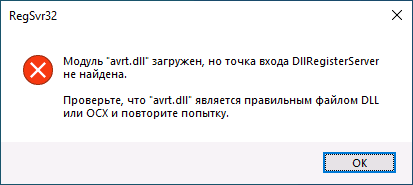
Почти каждая инструкция в Интернете, касающаяся исправления ошибок DLL, среди шагов содержит предложение скопировать файл в папку System32 или SysWOW64, а затем использовать regsvr32.exe для регистрации этого файла в системе. И в более чем половине случаев пользователи получают сообщение об ошибке «Модуль dll загружен, но точка входа DllRegisterServer не найдена. Проверьте, что файл является правильным файлом DLL или OCX и повторите попытку».
В этой инструкции подробно о причинах ошибки RegSvr32, возможных способах исправить её в Windows 10, 8.1 и Windows 7, а также дополнительная информация, которая может быть полезна, если вам нужно установить отсутствующий файл DLL в системе.
- Что значит точка входа DllRegisterServer не найдена
- Как исправить ошибку
- Видео инструкция
Что значит точка входа DllRegisterServer не найдена
Файлы библиотек DLL в общем случае представляют собой наборы программных функций, иногда — ресурсов, которые могут быть вызваны из других программ Windows 10 и предыдущих версий.
Когда в командной строке от имени администратора вы вводите команду regsvr32 имя_файла.dll, программа regsvr32.exe ищет и пробует вызвать функцию DllRegisterServer из указанного вами файла DLL для регистрации сервера, не находит её и сообщает об ошибке «Точка входа DllRegisterServer не найдена».
Почему так происходит? Потому что далеко не все DLL содержат такую функцию и не все библиотеки можно установить в системе с помощью regsvr32.exe, а рекомендации использовать команду для регистрации DLL во многих инструкциях вводят в заблуждение и неприменимы.
Как исправить ошибку точка входа DllRegisterServer не найдена при регистрации DLL
Для исправления проблемы можно предложить следующие подходы:
-
Попробовать использовать ту же команду, но с дополнительными параметрами для установки файла DLL (перед слэшами и именем файла пробелы):
regsvr32 /i /n файл.dll

При использовании этих ключей, поиск процедуры DllRegisterServer выполняться не будет, вместо этого будет использоваться DllInstall. Но и её может не оказаться в файле и это нормально.
Важный момент по всем пунктам: файлы DLL для x64 и 32-бит (x86) систем отличаются даже при одинаковом имени, при этом даже в 64-бит Windows 10, 8.1 или Windows 7 для работы какой-то программы может требоваться DLL для 32-бит, а с DLL для x64 она может не запускаться.
Видео инструкция
Также вы можете описать вашу проблему с DLL в комментариях, а я постараюсь подсказать решение.
А вдруг и это будет интересно:
- Лучшие бесплатные программы для Windows
- Не удалось запустить службу Windows Audio на Локальный компьютер — как исправить?
- Ошибка DXGI ERROR DEVICE HUNG — как исправить?
- Как сбросить Windows на заводские настройки в командной строке
- Как создать отчет о работе Wi-Fi сети в Windows 11 и 10
- Устройство tap0901 — что это и как установить драйвер?
- Windows 11
- Windows 10
- Android
- Загрузочная флешка
- Лечение вирусов
- Восстановление данных
- Установка с флешки
- Настройка роутера
- Всё про Windows
- В контакте
- Одноклассники
-
Марина 06.10.2021 в 18:20
При попытке зарегистрировать библиотеку DLL с помощью 0x80070005 возникает Regsvr32.exe
В этой статье описывается решение проблемы 0x80070005, которая возникает при регистрации библиотеки DLL с помощью Regsvr32.exe.
Область действия: Windows 10 — все выпуски, Windows Server 2012 R2
Исходный номер базы знаний: 827659
Симптомы
При попытке зарегистрировать библиотеку динамической компоновки (библиотеку DLL или .dll-файл) с помощью программы командной строки Regsrv32.exe библиотека DLL не зарегистрирована, и может появиться следующее сообщение об ошибке:
Сбой DllRegisterServer в file_name.dll.
Код возврата: 0x80070005
Такое поведение не происходит в Windows NT 4.0 или Windows 2000.
Причина
Это может произойти при попытке зарегистрировать библиотеку DLL с помощью Regsrv32 во время входа с помощью учетной записи без учетных данных администратора, например учетной записи, которая является членом стандартной группы пользователей. Учетная запись без учетных данных администратора не может записывать данные в реестр или изменять файлы в папке System32.
Это происходит из-за того, что Windows XP и Windows Server 2003 используют более строгую схему безопасности, чем в более ранних версиях Windows. Эта схема не позволяет стандартным пользователям регистрировать библиотеки DLL.
Из-за этого стандартные пользователи не могут запускать программы, которые самостоятельно регистрируют библиотеки DLL с помощью идентификатора стандартного пользователя.
Решение
Чтобы устранить эту проблему, войдите в систему с помощью учетной записи администратора и зарегистрируйте библиотеку DLL.
Дополнительные сведения
Вы можете зарегистрировать библиотеку DLL с помощью учетной записи без учетных данных администратора, если библиотека DLL не записывает данные в реестр или не изменяет файлы в папке System32.
Обратная связь
Были ли сведения на этой странице полезными?