Как установить пароль на документ в Word 2007?

во-первых документ должен иметь расширение doc или rtf .Для этого необходимо «сохранить документ как» и там выбрать расширение. Выбрать сервис, дополнительно, ярлык безопасность, вбить пароль, сохранить, закрыть документ, сохранив изменения. Но помните, если забудете пароль — забудьте и про документ, не откроете.
наверное, можно, используя какие-то проги, но, посоветую один простой способ : в WINrar создаете архив с паролем . минимум 5 символов (лучше 6 и более) и работаете, открыв файл прямо из запороленного файла, а по окончанию . сохраняете файл! ..
. Взломать файл можно, но сложно, или тебует очень больших затрат времени!
Как поставить пароль на документ в Microsoft Word 2007?

Для защиты операционной системы — установите ПИН-код на вход Windows. Для защиты личных файлов — установите пароль на папку. Для защиты текстового документа — поставьте пароль на документ Word. Осталось только прикрутить телевизор (не все поймут, но многие вспомнят).
Продолжая по теме, Microsoft Word, вероятно, самое популярное программное обеспечения для работы с текстом. Существуют ли в современном мире люди, которые ни разу им пользовались? Полагаю, что таких единицы. Каждому из нас доводилось пользоваться Word’ом различных годов выпуска: Word 2000, Word 2002, Word 2003, Word 2007, Word 2010, Word 2013, Word 2016, Word 2019. Кто-то с ним встречался, а, возможно, и сейчас регулярно взаимодействует в школе, университете, на работе и просто потому, что это удобно для личных целей.
Как бы там ни было, порой, возникает необходимость сделать документ конфиденциальным и закрыть доступ от посторонних пользователей. Для этого Microsoft Word предоставляет возможность установить пароль на документ или на его содержимое, т. е. запрос на ввод пароля может отображаться при открытии документа, либо же при его изменении (когда файл предназначен только для чтения). Давайте рассмотрим пошаговую инструкцию, какие есть варианты защиты и, как поставить пароль на файл MS Word 2007.
Установить пароль для открытия документа
- Создайте новый или же откройте существующий документ Word.
- Нажмите кнопку «Office» и наведите мышкой на пункт «Подготовить документ к рассылке».
- В списке доступных функций нажмите на «Зашифровать документ»:
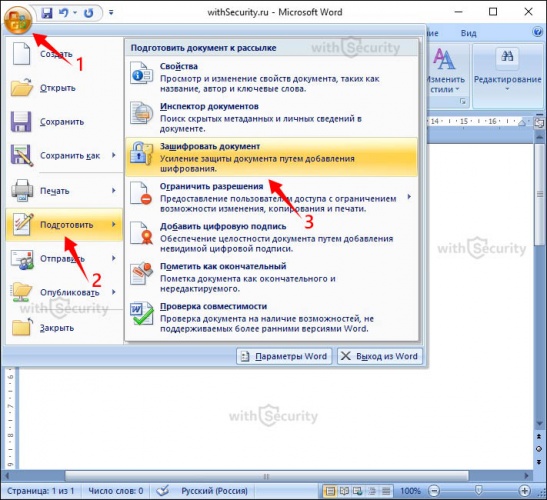
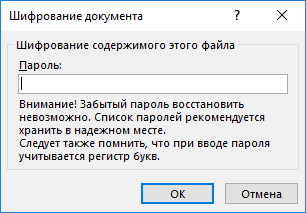
- Открывается окно «Шифрование документа», где необходимо указать пароль для защиты документа и нажать кнопку «ОК». Вам может пригодится информация о том, как придумать сложный пароль и с легкостью его запомнить:
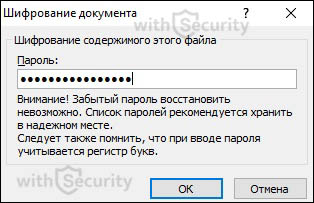
Так же, Microsoft, любезно сообщает, что:
- забытый пароль нет возможности восстановить;
- при вводе пароля следует учитывать регистр букв (тот момент, когда размер имеет значение);
- рекомендуется хранить пароль в надежном месте (например, в защищенном хранилище менеджера паролей).
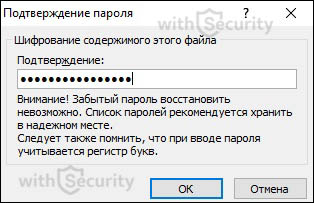
- После того, как указали пароль — отобразится окно «Подтверждение пароля». Здесь остается продублировать пароль указанный ранее и нажать кнопку «ОК»:
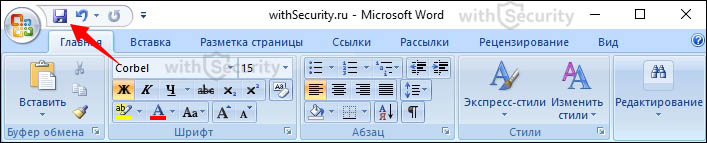
- Пароль устанавливается во время сохранения документа, поэтому нажмите на значок «Сохранить» или же воспользуйтесь сочетанием клавиш «CTRL+S»:
- Осталось проверить правильность настройки. Если Вы закроете файл и вновь попробуете его запустить, то увидите, что содержимое документа полностью закрыто от любопытных глаз, а посередине отображается окно «Пароль»:
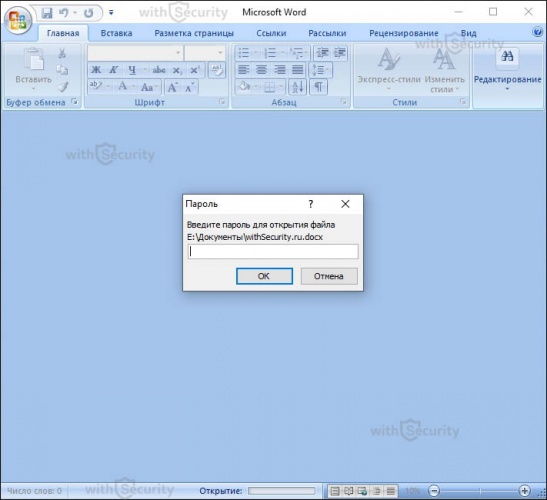
- Защищенный паролем документ можно открыть, только указав правильный пароль. Если же указать неверный пароль, то появится окно:
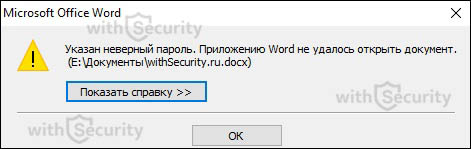
Таким образом, если пароль потерян или забыт — увидеть содержимое будет невозможно.
Установить пароль для изменения документа
Данная функция является весьма актуальной для командной работы, где над одним документом работают множество людей и для защиты содержимого и файла, необходимо обеспечить разные права доступа на редактирование и чтение.
Давайте рассмотрим, как поставить пароль на содержимое Word документа:
- Откройте существующий или создавайте новый документ Microsoft Word.
- Переходите на вкладку «Рецензирование», нажмите на панели блок «Защитить документ» и выберите пункт «Ограничить форматирование и редактирование»:
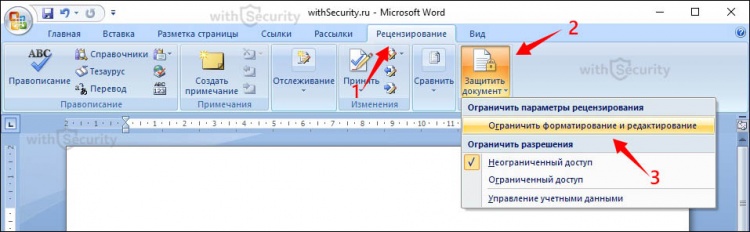
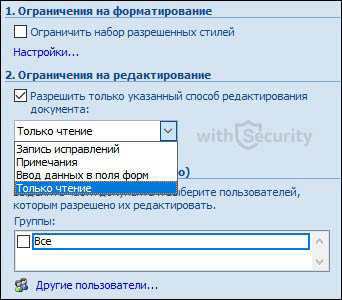
- После перехода открывается меню, где отображается три функции:
- ограничение на форматирование (стили, заголовки, списки, выделения и т.п.);
- ограничение на редактирование (внесение каких-либо изменений в содержимое документа);
- включить защиту (установить пароль на изменение документа):
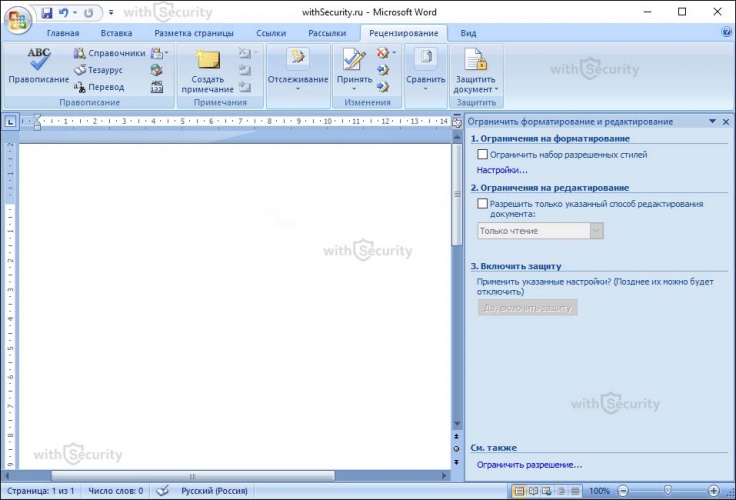
- Сделайте отметку на втором пункте и выберите интересующий Вас параметр:
- только чтение (никаких изменений внести без пароля не получится);
- ввод данных в поля форм (название говорит само за себя);
- примечания (возможность вносить примечания к содержимому без ввода пароля);
- запись исправлений (фиксируются и отображаются любые изменения документа):
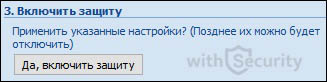
- Теперь в третьем пункте «Включить защиту» нажмите кнопку «Да, включить защиту»:
- Откроется окно, где необходимо выбрать:
- установить пароль;
- проверка подлинности пользователя:
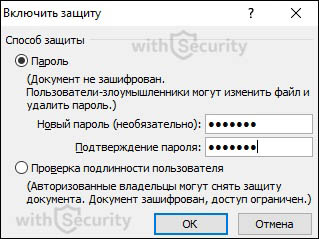
- В рамках данной статьи рассматриваем возможность установить пароль, поэтому укажите его дважды в отображаемые поля для записи и нажмите кнопку «ОК».
- После данных манипуляций Вы увидите окно с пометкой, что документ защищен от несанкционированного редактирования и все, что разрешено — просмотр содержимого (при условии, что выбран параметр «только чтение»):
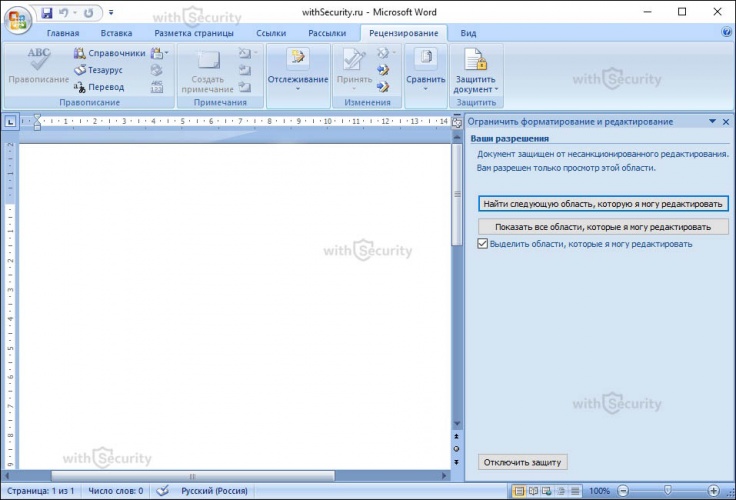
Функции имеют довольно гибкие настройки. Здесь же, снизу окна есть кнопка позволяющая отключить защиту и предоставить доступ для редактирования любому желающему.
Если текст и картинки не воспринимаются — смотрите видео по теме на YouTube-канале «Полезные советы»:
Что-то под конец
Здесь может быть любой текст, все равно никто сюда не дойдет и не прочитает его. Тем не менее, в качестве выводов стоит отметить, что защита личных файлов, документов, папок и системы — важная составляющая безопасности и кибербезопасности. В связи с этим, если Вы работаете с документами Microsoft Word содержимое которого представляет для Вас какую-либо ценность в материальном или моральном ключе — установите пароль на документ или его содержимое. Это сделать довольно просто — не занимает даже минуты, при этом, в любой момент, пароль на документе Word можно удалить.
Как поставить пароль на документ Word
При работе с текстовыми документами может возникнуть необходимость защитить файл от дальнейшего редактирования или скрыть его содержимое от чужих глаз. Для решения этой задачи можно воспользоваться встроенными в Word функциями или сторонними программами.
В данной статье мы рассмотрим оба этих вариантов. Здесь вы узнаете, как поставить пароль на документ Word с помощью самого текстового редактора либо с помощью бесплатного архиватора. В качестве примера будет использоваться Word 2016, но данный метод должен работать и с Word 2007, 2010, 2013.
Как поставить пароль с помощью Word
Если необходимо поставить пароль на документ Word, то это можно сделать с помощью встроенных возможностей данной программы, без использования какого-либо стороннего программного обеспечения. Для этого нужно нажать на кнопку «Файл» в левом верхнем углу окна Word.
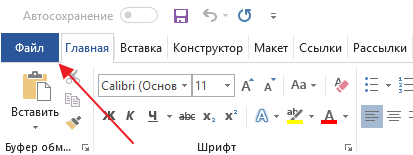
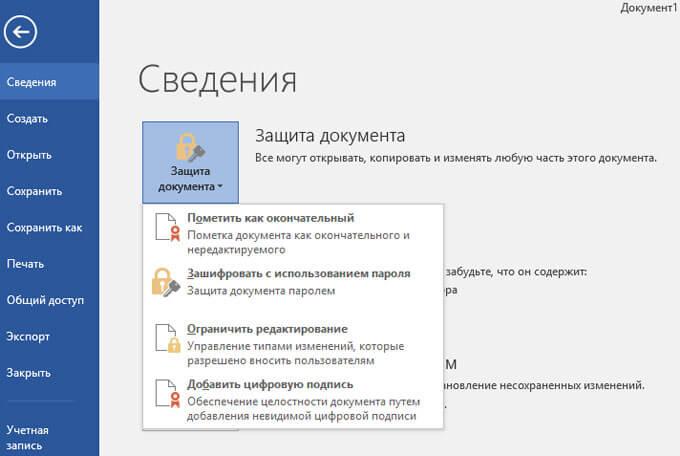
После этого откроется большое меню на весь экран. Здесь нужно перейти в раздел «Сведения» и нажать на кнопку «Защита документа».

В результате Word предложит несколько способов, как вы можете защитить данный документ. Здесь можно выбрать:
- Пометить как окончательный . Данный документ будет помечен как окончательный и больше не будет редактироваться.
- Зашифровать паролем . На документ будет установлен пароль, после чего его можно будет открыть только зная пароль.
- Ограничить редактирование . Редактирование документа будет ограничено согласно настройкам пользователя.
- Добавить цифровую подпись . К файлу будет добавлена цифровая подпись, которая обеспечит его целостность.
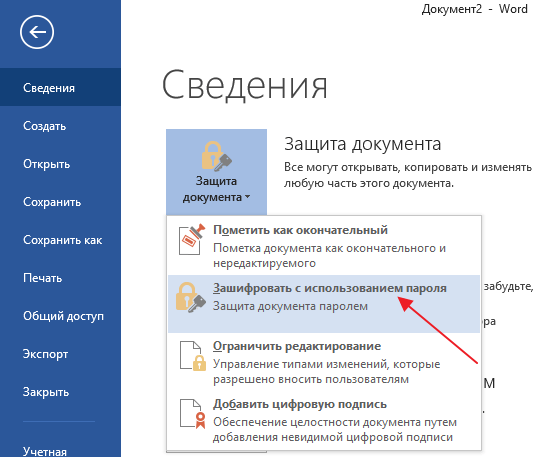
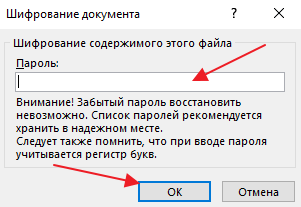
Для того чтобы поставить пароль на документ Word выберите вариант «Зашифровать с использованием пароля», а потом введите свой пароль и подтвердите его.
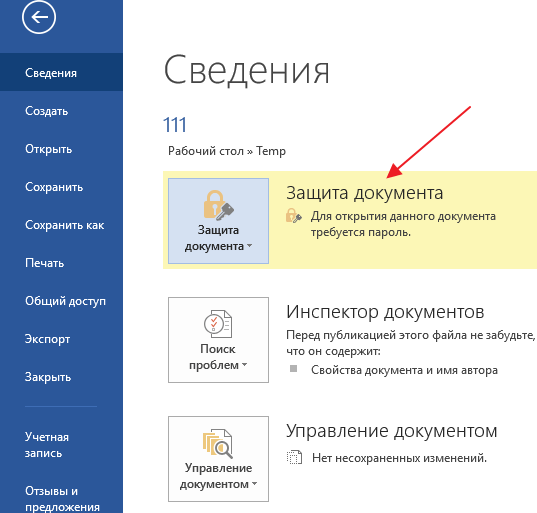
В результате в разделе «Сведения» функция «Защита документа» будет подсвечена желтым цветом, что сигнализирует о том, что данный документ Word защищен с помощью пароля.
После этого сохраните документ для того, чтобы установленный пароль сохранился. Теперь при каждом открытии данного документа программа Word будет запрашивать пароль.
Кстати, аналогичным образом с помощью пароля можно также защитить книгу Excel.
Как поставить пароль с помощью архиватора
Также вы можете поставить пароль на документ Word зашифровав его с помощью любого архиватора. Например, это можно использовать бесплатный архиватор 7-Zip. Для этого зайдите на сайт www.7-zip.org, скачайте установочный файл и установите архиватор 7-Zip на свой компьютер.
После скачивания и установки архиватора 7zip кликните правой кнопкой мышки по документу Word на который нужно поставить пароль и выберите «7-Zip – Добавить к архиву».

В результате перед вами появится окно для архивации файлов. Здесь много настроек, но большинство из них можно оставить по умолчанию. Главное выбрать подходящий формат архива. Рекомендуем использовать формат zip, так как архивы в данном формате обычно можно открыть без установки архиватора.

После этого нужно дважды ввести пароль и нажать на кнопку «ОК».

В результате вы получите zip с зашифрованными файлами. Для того чтобы открыть или разархивировать такие файлы нужно обязательно ввести пароль.
- Как посмотреть пароль под звездочками
- Забыл пароль от WiFi
- Как перевернуть страницу в Word
- Как построить график в Excel
- Как отключить пароль в Windows 8
Создатель сайта comp-security.net, автор более 2000 статей о ремонте компьютеров, работе с программами, настройке операционных систем.
Остались вопросы?
Задайте вопрос в комментариях под статьей или на странице «Задать вопрос» и вы обязательно получите ответ.
Как поставить пароль на документ Word
Поставить пароль на документ Word необходимо по разным причинам: документ содержит секретные данные, конфиденциальную или приватную информацию.
Многие из нас часто работают с какими-либо документами. Порой содержание таких документов не предназначено для чужих глаз. Это может быть или конфиденциальная информация, или просто важные записи, которые необходимо сохранить нетронутыми.
Для сохранности в тайне или в неприкосновенности таких записей, существует самый простой способ для решения проблемы приватности данных.
Для этого необходимо поставить пароль на документ Word. После установки пароля на документ Word, документ будет зашифрован. При открытии такого документа потребуется ввести пароль, иначе документ невозможно открыть.
В данной статье будет рассмотрена установка пароля на документы, созданные в текстовом редакторе Word, в версиях Word 2003, Word 2007, Word 2010, Word 2013 и Word 2016 редакций одноименной программы. В заключение статьи рассмотрим вопрос, как удалить пароль с документа Word 2003, Word 2007, Word 2010, Word 2013 и Word 2016, для того, чтобы открыть свободный доступ к данному документу.
Пароль желательно использовать сложный, для большей надежности. Простые пароли могут быть быстро расшифрованы специализированными программами для расшифровки паролей. Для создания надежного пароля будет лучше использовать специальную программу — менеджер паролей. С помощью такой программы можно создать пароль, а потом ввести его из менеджера паролей в окно поле ввода пароля в программе Word.
Как поставить пароль на документ Word 2016
Для установки парольной защиты в Ворд 2016 выполните следующие действия:
- В документе Word войдите в меню «Файл».
- В разделе «Сведения» кликните по кнопке «Защита документа».
- В открывшемся меню нажмите на пункт «Зашифровать с использованием пароля».
- В окне «Шифрование документа» введите пароль для шифрования содержимого этого файла, а затем нажмите на кнопку «ОК».
- В окне «Подтверждение пароля», в поле «Подтверждение» повторно введите пароль для этого документа, а потом нажмите на кнопку «ОК».
Документ Word 2016 зашифрован, параметр «Защита документа» окрасился в желтый цвет.
Как поставить пароль на документ Word 2013
Установка пароля в Ворд 2013 проходит следующим образом:
- В окне Word войдите в меню «Файл».
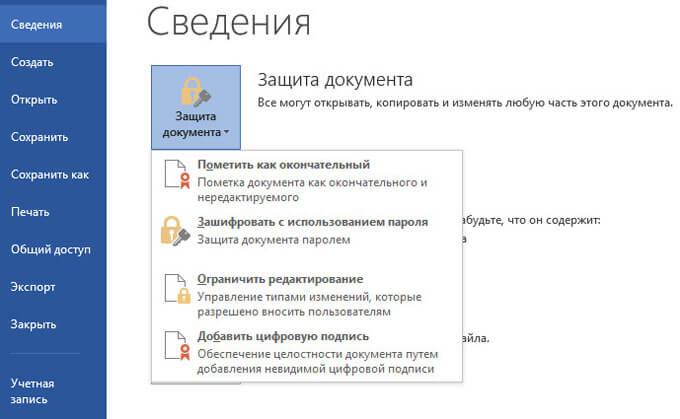
- Из раздела «Сведения» нажмите на «Защита документа».
- В открывшемся меню выберите «Зашифровать с использованием пароля».
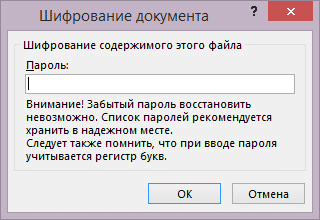
- В окне «Шифрование документа» введите пароль для защиты файла, а затем нажмите на кнопку «ОК».
- В окне «Подтверждение пароля» введите заново пароль для документа, нажмите на кнопку «ОК».
На документ Word 2013 установлен пароль.
Как поставить пароль на документ Word 2010
Для установки пароля на документ Microsoft Word 2010 проделайте следующие шаги:
- В окне программы нажмите на меню «Файл».
- После нажатия на пункт «Сведения», в поле Разрешения» нажмите на кнопку «Защитить документ».
- В выпадающем меню нажмите на пункт «Зашифровать паролем».
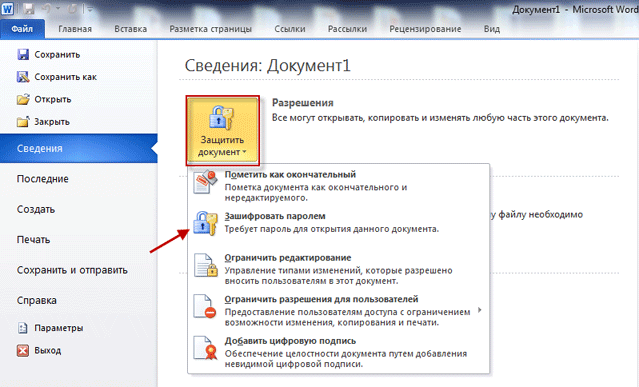
- В окне «Шифрование документа» введите пароль для документа.
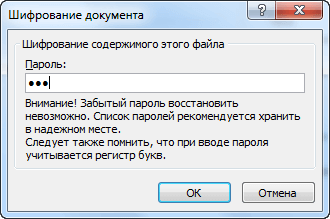
- Далее в окне «Подтверждение пароля», подтвердите его, введя пароль во второй раз.
Теперь на документе Word 2010 стоит пароль. Снова открыть зашифрованный документ Word вы сможете, только после ввода правильного пароля.
Как поставить пароль на документ Word 2007
Для того, чтобы поставить пароль на документ Microsoft Word 2007 откройте документ на компьютере, а затем выполните следующее:
- Нажмите на кнопку «Microsoft Office».
- Войдите в меню «Microsoft Office», а затем нажмите на пункт «Подготовить».,
- Далее нажмите на пункт «Зашифровать документ».
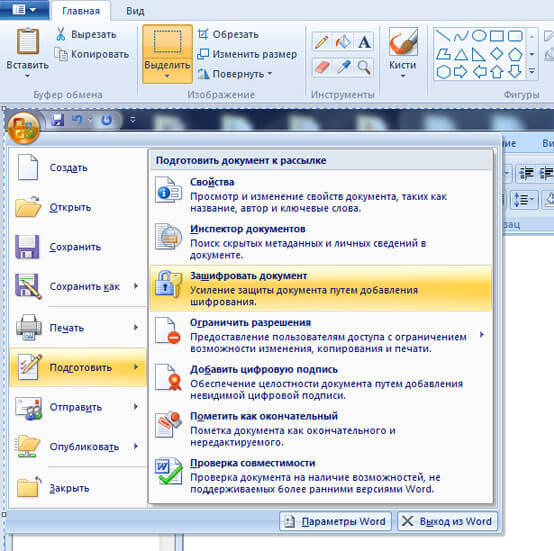
- Внутри документа появляется окно «Шифрование документа», введите в соответствующее поле пароль, а потом нажмите на кнопку «ОК».
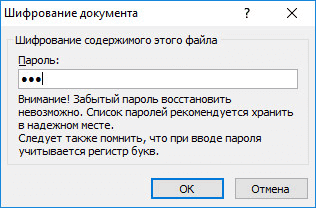
- В окне «Подтверждение пароля» повторите ввод пароля, а затем нажмите на кнопку «ОК».
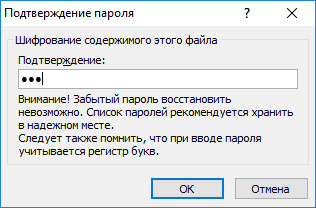
После этого закройте документ Word 2007, теперь он защищен паролем.
Как поставить пароль на документ Word 2003
Для того, чтобы поставить пароль на документ Microsoft Word 2003 потребуется выполнить следующие действия:
- В меню «Сервис» необходимо нажать на пункт «Параметры…».
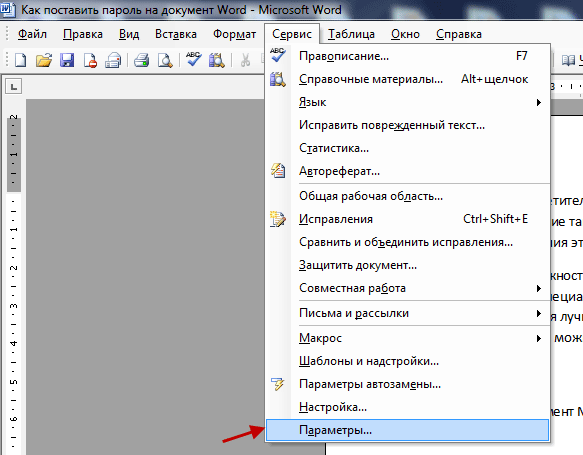
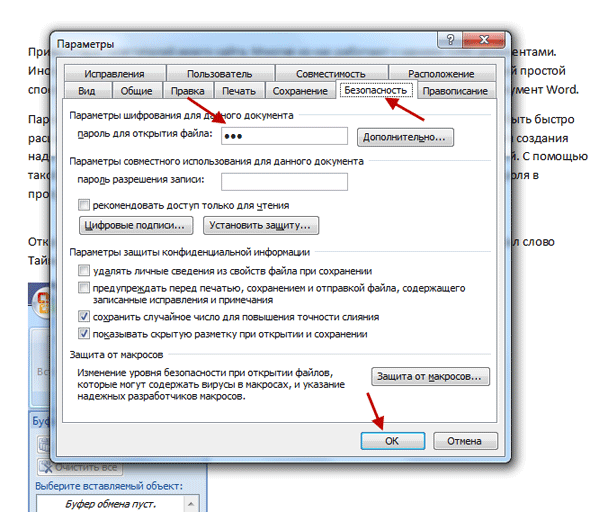
- В открывшемся окне «Параметры» перейдите во вкладку «Безопасность».
- Во вкладке «Безопасность», пункте «Параметры шифрования для данного документа», в поле «пароль для открытия файла», введите пароль, а затем нажмите на кнопку «ОК».
- В окне «Подтверждение пароля» введите пароль еще один раз, а потом нажмите на кнопку «ОК».
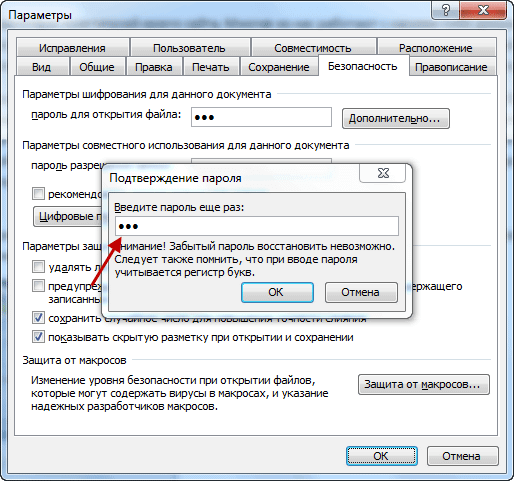
После этого закройте документ Ворд. На документ Word 2003 был поставлен пароль.
Теперь при попытке открыть документ Word, программа потребует ввести пароль. После ввода пароля, нажмите на кнопку «ОК». Документ Word 2003 будет открыт.
Как открыть запароленный документ Word
При попытке открыть запароленный документ Ворд любой версии, будет открыто окно «Пароль», в котором необходимо ввести пароль, для открытия файла. Если вы введете неверный пароль, то документ Word не будет открыт.
Введите правильный пароль, а затем нажмите на кнопку «ОК».
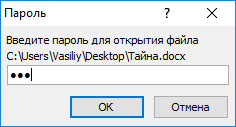
После этого документ Word откроется.
Внимание! Следует помнить, что при каждой попытке открыть зашифрованный документ Word вам придется заново вводить пароль. Поэтому хорошо запомните этот пароль к документу, чтобы у вас была возможность быстро открыть зашифрованный документ Ворд. Если вы захотите вновь открыть публичный доступ к этому документу, то с документа Word необходимо будет снять защиту.
Как удалить пароль с документа Word 2016
Для удаления пароля в Microsoft Word 2016 выполните следующие действия:
- Откройте документ Word, введите пароль от документа.
- В меню «Файл» выберите пункт «Сведения».
- В разделе «Сведения» нажмите на кнопку «Защита документа».
- В выпадающем списке выберите «Зашифровать с использованием пароля».
- В открывшемся окне «Шифрование документа» удалите ранее установленный пароль, а затем нажмите на кнопку «ОК».
- После закрытия документа Ворд, в окне с предупреждением о сохранении изменений в документе Word, нажмите на кнопку «Сохранить».
Пароль с документа Ворд 2016 снят.
Как удалить пароль с документа Word 2013
Убрать пароль с документа Ворд 2013 можно таким способом:
- После открытия документа Ворд, введите пароль.
- Из меню «Файл» перейдите в раздел «Сведения».
- В разделе «Сведения» нажмите на «Защита паролем».
- Выберите настройку «Зашифровать с использованием пароля».
- В окне «Шифрование документа» удалите пароль, нажмите на кнопку «ОК».
- В окне с предупреждением, открытом после закрытия документа, нажмите на кнопку «Сохранить» для сохранения изменений в настройке приложения.
Документ Word 2013 открыт для свободного доступа.
Вам также может быть интересно:
- Как сделать нумерацию страниц в Word
- Как перевернуть текст в Word — 5 способов
Как удалить пароль с документа Word 2010
Для снятия пароля с зашифрованного документа Microsoft Word 2010 выполните последовательные шаги:
- Откройте документ Word, введите пароль к этому документу.
- Затем в меню «Файл нажмите на пункт «Сведения».
- В поле «Разрешения» нажмите на кнопку «Защитить документ».
- В контекстном меню нажмите на пункт «Зашифровать паролем».
- В появившемся окне «Шифрование документа» удалите введенный вами ранее пароль, а затем нажимаете на кнопку «ОК».
- После закрытия документа Word, появляется окно с предупреждением об изменении документа, нажмите в этом окне на кнопку «Да».
Теперь документ Word 2010 открыт для свободного использования.
Как удалить пароль с документа Word 2007
Для удаления пароля с документа Ворд 2007 пройдите последовательно по шагам:
- Откройте зашифрованный документ Microsoft Word 2007, введя его пароль.
- После этого нажмите на кнопку «Microsoft Office».
- Далее нажмите на пункт «Подготовить», а потом на пункт «Зашифровать документ».
- В окне «Шифрование документа» удалите пароль, который вы ввели ранее, а затем нажмите на кнопку «ОК».
- После того, как вы закрыли документ Word, в окне появившегося предупреждения об изменении в документе, нажмите на кнопку «Да».
Защита с документа Word 2007 снята, и он может быть открыт для любого пользователя компьютера.
Как удалить пароль с документа Word 2003
Для того, чтобы удалить пароль с зашифрованного документа Microsoft Word 2003, необходимо сделать следующее:
- Откройте документ, введя пароль к этому документу Word.
- Далее войдите в меню «Сервис», а потом нажмите на пункт «Параметры…».
- В окне «Параметры», во вкладке «Безопасность», в поле «пароль для открытия файла» удалите ранее введенный вами пароль, а затем нажмите на кнопку «ОК».
- После закрытия документа Word появится окно с предупреждением об изменении в этом файле, нажмите в этом окне на кнопку «Да».
После этого защита с документа Word 2003 будет снята.
Выводы статьи
При необходимости, можно установить пароль на документ Word для того, чтобы закрыть доступ к файлу. В любое время можно удалить пароль с документа Word для открытия доступа к зашифрованному файлу.
Похожие публикации:
- Как сделать ссылку в документе Word
- 15 советов по работе в Word
- Как сохранить картинки из Word
- Конвертируем PDF в Word — 5 программ
- Как конвертировать Word в PDF — 9 способов