Основы рисования

Представляем Adobe Illustrator Draw — приложение для iPad и iPhone. Это приложение содержит все популярные инструменты и функции для создания векторных изображений с помощью современного оптимизированного интерфейса. Вы сможете рисовать линии, фигуры и любые иллюстрации, используя десять слоев для рисования и один фотослой. А затем вы сможете доработать проект в приложении Illustrator или Photoshop благодаря подключению к Creative Cloud.
Adobe Illustrator Draw больше не будет доступен для загрузки в App Store и Google Play Store с 19 июля 2021 года. Если приложение уже установлено, вы можете продолжать использовать его до 10 января 2022 года. Чтобы без перебоев пользоваться аналогичными и расширенными функциями, попробуйте Adobe Fresco бесплатно. Ваши ресурсы из приложения Draw будут автоматически перенесены при первом входе в Fresco.
Сведения о векторных изображениях
Векторные изображения (иногда называемые векторными фигурами или векторными объектами) состоят из линий и кривых, определяемых векторами — математическими объектами, которые описывают изображение в соответствии с его геометрическими характеристиками.
Векторные изображения можно свободно перемещать и изменять без потери детализации ичеткости,поскольку такие изображения не зависят от разрешения: их края остаются четкими при изменении размера, печати на принтере PostScript, сохранении в файле PDF и импорте в векторные графические приложения. Таким образом, векторные изображения — это наилучший выбор для иллюстраций, которые выводятсянаразличные носители и размер которых приходится часто изменять, например логотипы.
В качестве примера векторных изображений можно привести объекты, которые создаются в Adobe Creative Cloud инструментами рисования и инструментами фигур. С помощью команд копирования и вставки можно использовать одни и те же векторные объектыв различных компонентах CreativeCloud .
О контурах
При рисовании создается линия, называемая контуром. Контур состоит из одного или нескольких сегментов прямой или кривой. Начало и конец каждого сегмента отмечаются опорными точками, напоминающими кнопки, на которых закреплена проволока. Контур может быть замкнутым (например, круг) или открытым, имеющим отдельные конечные точки (например, волнообразная линия).
Форму контура можно изменять путем перетаскивания его опорных точек, управляющих точек на концах управляющих линий, которые отображаются рядом с опорными точками, или самого сегмента контура.
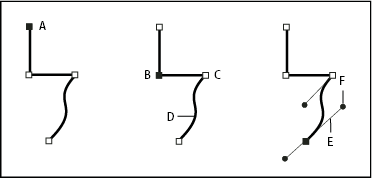
A. Выделенная (сплошная) конечная точка B. Выделенная опорная точка C. Невыделенная опорная точка D. Сегмент кривой в контуре E. Управляющая линия F. Управляющая точка
У контуров бывают опорные точки двух видов: угловые точки и гладкие точки. В угловой точке контур резко меняет направление. В гладкой точке сегменты контура соединены в виде непрерывной кривой. Контуры можно рисовать, используя любые сочетания угловых и гладких точек. Если была нарисована точка не того типа, ее всегда можно заменить.
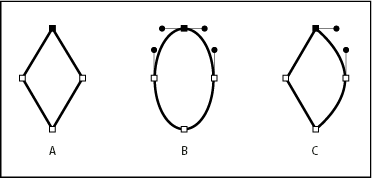
A. Четыре угловые точки B. Четыре гладкие точки C. Сочетание угловых и гладких точек
В угловой точке могут соединяться любые два сегмента прямой или кривой, в то время как в гладкой точке соединяются только два сегмента кривой.
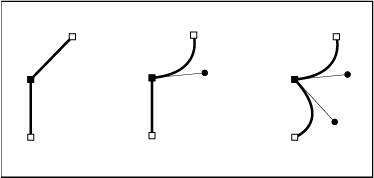
Примечание.
Не следует путать угловые точки и гладкие точки с сегментами прямой или кривой.
Линия контура называется обводкой. Цвет или градиент, примененный к внутренней области открытого или замкнутого контура называется заливкой. Обводка обладает такими свойствами, как толщина линии, цвет и пунктирный узор (в Illustrator и InDesign) или стилизованный узор линии (в InDesign). После создания контура или фигуры можно изменять характеристики обводки и заливки.
В InDesign для каждого контура всегда отображается центральная точка, которая находится в центре фигуры, но не является частью самого контура. С помощью этой точки можно перетаскивать контур, выравнивать его по отношению к другим элементам или выбирать все опорные точки контура. Центральная точка видна всегда, ее нельзя скрыть или удалить.
Об управляющих линиях и точках
Если выделить опорную точку, соединяющую сегменты кривой (или выделить сам сегмент), на опорных точках соединенных сегментов отображаются управляющие маркеры, которые состоят из управляющих линий, оканчивающихся управляющими точками. Форма кривой определяется длиной и углом управляющих линий. Кривые перерисовываются путем перемещения управляющих точек. Управляющие линии не отображаются при окончательном выводе.
У гладкой точки всегда есть две управляющих линии, которые перемещаются вместе как единый прямой элемент. При перемещении управляющей линии в гладкой точке сегменты кривой по обе стороны точки изменяются одновременно, при этом непрерывность кривой в данной опорной точке сохраняется.
С другой стороны, у угловой точки может быть две, одна или ни одной управляющей линии, в зависимости от того, сколько сегментов кривой связано с этой точкой: соответственно, два, один или ни одного. Управляющие линии угловой точки поддерживают преломление с помощью различных углов. При перемещении угловой точки настраивается только кривая с той стороны точки, где расположена управляющая линия.
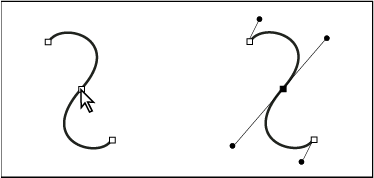
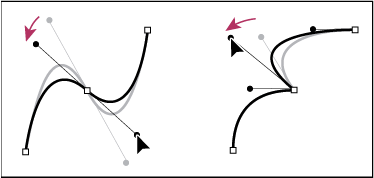
Управляющие линии в опорных точках всегда расположены по касательной к кривой. Угол каждой управляющей линии определяет крутизну кривой, а длина линии определяет высоту, или глубину, кривой.
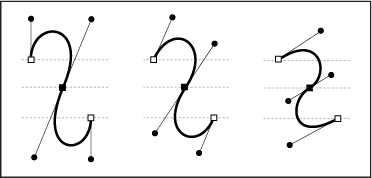
Примечание.
В Illustrator опорные точки, управляющие линии и управляющие точки можно отображать или скрывать с помощью меню «Просмотр» > «Показать границы» или «Просмотр» > «Скрыть границы».
Настройка оформления управляющих линий и точек
При работе с опорными точками и контурами иногда нужно видеть управляющие линии (маркеры), а в некоторых случаях они могут мешать. Управляющие линии для нескольких выбранных опорных точек можно показать или скрыть. Для одиночной опорной точки линии отображаются всегда.
Можно отображать и скрывать управляющие линии дляконкретных выделенныхэлементов, а можно задать параметр для отображения управляющих линий.
Применение обводок к объектам
Используйте панель «Обводка» ( Окно > Обводка ), чтобы указать, является ли линия сплошной или пунктирной, последовательность штрихов и другие параметры штрихов, если она пунктирная, толщина штрихов, выравнивание штрихов, пределы срезов, наконечники стрелок, профили ширины, а также стили соединения линий и концов линий.

Можно применить параметры обводки ко всему объекту или использовать группы с быстрой заливкой и применить разные обводки к разным краям объекта.
В этом руководстве сотрудник журнала Layers Magazine Дэйв Кросс (Dave Cross) показывает, как применять заливку и обводку в Illustrator, а также пользоваться удобными комбинациями клавиш для работы с заливкой и обводкой.
Применение цвета, ширины или выравнивания обводки
Выделите объект. (чтобы выделить край в группе с быстрой заливкой, используйте инструмент «Выделение быстрых заливок»).
Нажмите поле «Обводка» на панели «Инструменты», «Цвет» или «Управление». Это действие подразумевает, что будет применена обводка, а не заливка.

Выберите цвет на панели «Цвет» или образец на панели «Образцы» или «Управление». Либо дважды нажмите поле «Обводка», чтобы выбрать цвет с помощью инструмента «Палитра цветов».
Примечание.
Если необходимо использовать текущий цвет в поле «Обводка», можно просто перетащить этот цвет из поля на объект. Перетаскивание цвета не работает для групп с быстрой заливкой.
Выберите толщину обводки на палитре «Обводка» или панели «Управление».
Если объект представляет собой замкнутый контур (а не группу с быстрой заливкой), выберите параметр на панели «Обводка», чтобы выровнять обводку относительно контура.
 Обводка по центру линии
 Обводка внутри линии
 Обводка снаружи линии
Примечания.
- В текущей версии Illustrator опция Обводка внутри линии применяется по умолчанию при создании веб-документа. В некоторых более ранних версиях Illustrator по умолчанию используется Обводка по центру линии .
- Контуры, для которых используются разные варианты выравнивания обводки, могут быть выровнены неточно. Если необходимо добиться точного совпадения краев при выравнивании, убедитесь в том, что настройки выравнивания обводки для контуров совпадают.
Создание обводок с переменной шириной
Инструмент «Ширина» на панели «Инструменты» позволяет создавать обводку с переменной шириной и сохранять переменную ширину в виде профиля для последующего применения к другим обводкам. Теперь можно легко настраивать или расширять обводки с переменной шириной с меньшим количеством опорных точек, поскольку Illustrator применяет упрощенные контуры к обводкам.
При наведении инструмента «Ширина» на обводку, на контуре появляется значок в виде бриллианта и маркеры. С помощью этих элементов пользователь может изменить ширину обводки, а также перемещать, дублировать и удалять точку ширины. При наличии нескольких обводок инструмент «Ширина» применяется только к активной обводке. Если требуется изменить обводку, убедитесь, что она задана «Оформление» на панели как активная.
Чтобы создать или изменить ширину в точке в диалоговом окне «Изменение ширины в данной точке», дважды нажмите обводку инструментом «Ширина» и измените значения для точки. При выборе параметра «Скорректировать ширину в соседних точках» изменения, примененные к выбранной точке ширины, затрагивают и соседние точки.
Чтобы выбрать параметр «Скорректировать ширину в соседних точках» автоматически, дважды нажмите точку ширины, удерживая клавишу Shift. При изменении переменной ширины инструмент «Ширина» различает прерывные и непрерывные точки ширины.
Контуры в Adobe Illustrator 10
Изображение векторной графики состоит из нескольких (минимум двух) опорных точек, соединенных линиями (кривыми или прямыми). У каждой опорной точки есть две направляющие, за счет изменения относительного расположения и длины которых можно трансформировать соединительную линию. Совокупность опорных точек составляет один или несколько контуров.
Создание контуров
Основной инструмент для создания контура — Pen («Перо»). Чтобы его активизировать, достаточно нажать клавишу с латинской буквой «Р» или щелкнуть мышью на кнопке панели инструментов с изображением перьевой ручки.
| Один и тот же контур при различном расположении направляющих (позиции опорных точек неизменны): 1 — исходный вариант; 2 — уменьшена длина направляющих левой точки; 3 — изменен их наклон |
«Перо» — достаточно необычный инструмент, и чтобы разобраться в принципе его работы, необходимо поэкспериментировать. Опорные точки создаются щелчками мыши в нужных местах изображения. Удерживая кнопку мыши после щелчка и перемещая курсор, можно изменять расположение и длину направляющих, тем самым изгибая линию нужным образом. Сразу же необходимо отметить, что при создании контура добиться абсолютной точности вряд ли удастся, однако впоследствии несложно будет скорректировать точки и их направляющие с помощью других инструментов.
Для удобства работы в программе предусмотрены два режима — Preview («Иллюстрация») и Outline («Очертания»). Начинающим лучше использовать второй, который отключает цвета контура и заливки, показывая только сами контуры (в более ранних версиях программы этот режим назывался Artwork — «Макет»). Для перехода в него достаточно в меню View («Просмотр») выбрать команду Outline («Очертания») или нажать комбинацию клавиш +Y. Вернуться в режим Preview («Иллюстрация») можно, используя ту же комбинацию клавиш или команду Preview («Иллюстрация») в меню View («Просмотр»).
Все новые точки добавляются к рисуемому контуру. Чтобы закончить один контур и начать другой, достаточно во время создания очередной опорной точки удержать клавишу . Тогда точка, поставленная до этого, станет последней для данного контура, а добавляемая — началом следующего.
Чтобы замкнуть контур, нужно щелкнуть мышью на его первой опорной точке. При наведении на нее курсора (который имеет форму пера) рядом появится маленький круг — это означает, что после щелчка на данной точке контур замкнется. Теперь текущий контур закончен, следующая добавляемая опорная точка автоматически начнет новый.
Создавая контур, лучше свести количество опорных точек к минимуму — при необходимости их всегда можно будет добавить или удалить. Чем меньше опорных точек, тем легче сохранять линии контура плавными и тем проще его редактировать. Опорные точки следует размещать точно на концах изгибов (углов), иначе они бесполезны и даже вредны, поскольку усложняют контур.
Выделение контуров
Для выделения контуров предусмотрены три основных инструмента. Они бывают нужны, когда изображение состоит из нескольких контуров и требуется выбрать только один (или несколько). Кроме того, возможно выделение отдельных фрагментов или отдельных точек контура.
| Контур обезьяны с выделенной опорной точкой, которая отмечена закрашенным синим квадратом. Остальные опорные точки контура обозначены незакрашенными квадратами. У выделенной точки показаны направляющие |
Инструмент Selection («Выделение») вызывается нажатием клавиши V (или щелчком на кнопке панели инструментов с изображением черного курсора). Он используется для выделения контура в целом (или нескольких контуров), для чего достаточно щелкнуть на нем этим инструментом в любом месте (а если контур не закрашен — точно на его линии).
Можно выделить контур и иначе: щелкнуть в любой части изображения поблизости от него и, удерживая кнопку мыши нажатой, перетаскивать курсор, пока в области выделения не окажется необходимый контур или его часть. При этом будет видна граница области выделения. После того как хотя бы одна опорная точка окажется внутри границы, следует отпустить кнопку мыши. Контур выделится. Если внутрь границы выделения попадут опорные точки нескольких контуров, все они будут выбраны. Несколько контуров можно также выделить, щелкая на них курсором мыши и удерживая при этом клавишу .
Инструмент Direct Selection («Прямое выделение») позволяет выбрать фрагмент контура — одну или несколько опорных точек. Переключиться на этот инструмент можно, нажав клавишу или щелкнув на кнопке панели инструментов с изображением серо-белого курсора. Теперь достаточно отметить мышью нужную опорную точку. Для выбора нескольких точек надо щелкнуть рядом с контуром, которому они принадлежат, и, удерживая кнопку мыши нажатой, перетащить курсор так, чтобы необходимые точки оказались в области выделения (они будут выбраны, даже если принадлежат различным контурам).
Точки, попавшие в область выделения, будут отмечены закрашенными квадратными метками, а непопавшие — незакрашенными. Если выбрана единственная опорная точка, то покажутся ее направляющие, а если несколько — отобразятся направляющие только тех из них, что соседствуют хотя бы с одной невыделенной точкой.
| Контур обезьяны, слева — невыделенный, справа — выделенный. Синие квадраты на линиях контура — опорные точки |
Если теперь перетащить мышью выбранную часть контура в сторону, то выделенные точки переместятся, а невыделенные останутся на месте. При этом линии, на концах которых находятся выделенные точки, будут перемещены без деформирования, а линии с выделенной точкой на одном конце и с невыделенной на другом — изменятся.
Инструмент Group Selection («Выделение группы») отличается от Selection («Выделения») тем, что позволяет первым щелчком на контуре выбрать его, а вторым — всю группу контуров, куда он входит. Третий щелчок выделит группу, включающую выделенную вторым щелчком, и т. д. Чтобы переключиться на Group Selection («Выделение группы»), нужно щелкнуть мышью на инструменте Direct Selection («Прямое выделение») и удерживать кнопку до тех пор, пока не появится всплывающее меню, а затем выбрать из него пиктограмму Group Selection («Выделение группы»). Она отличается от пиктограммы Direct Selection («Прямое выделение») только тем, что рядом с изображением курсора имеется знак «плюс».
Для того чтобы снять выделение с контура, достаточно щелкнуть мышью в любой свободной от контуров части изображения. Можно щелкнуть и внутри незакрашенного контура — эффект будет тот же.
Корректирование контуров
Для перетаскивания опорной точки после того, как она выделена, удерживают кнопку мыши нажатой. Существующий контур будет показан черным цветом, а контур, который получится, если отпустить кнопку, оставив опорную точку в новом месте, — синим. Кроме того, можно изменять направляющие линии. Каждая из них оканчивается закрашенным квадратом. Если щелкнуть на таком квадрате и, удерживая кнопку мыши, перетащить его, длина направляющей и ее направление изменятся. Как и в случае перетаскивания точки, синим цветом обозначен контур, получаемый в момент отпускания кнопки мыши.
Когда выделенная точка соединена с соседними прямыми (а не кривыми) линиями, ее направляющие могут быть не видны из-за своей слишком маленькой длины. Чтобы «вытянуть» их (при этом прямые линии превратятся в кривые), нужно переключиться на инструмент Convert Anchor Point («Править опорную точку») комбинацией клавиш +C. После этого необходимо щелкнуть на заранее выделенной опорной точке и, удерживая кнопку мыши, перетащить точку в любом направлении — в результате положение самой точки не изменится, а направляющие будут вытянуты. Линии же, соединяющие эту точку с соседними, соответственно искривятся.
| Образец расположения направляющих опорной точки. Угол между ними был изменен с помощью инструмента Convert Anchor Point («Править опорную точку»). Находящаяся немного выше кривая показывает, что получится, если сделать угол еще меньше |
Инструмент Convert Anchor Point («Править опорную точку») используется для изменения угла между направляющими опорной точки. Кроме указанной комбинации +C, на него можно переключиться, щелкнув на пиктограмме Pen («Перо») и удерживая кнопку мыши нажатой до тех пор, пока не появится всплывающее меню с несколькими значками. Первый справа (с изображением острого угла) и активизирует данный инструмент.
При добавлении опорной точки угол между ее направляющими равен 180°. Чтобы его изменить, требуется выделить точку, переключиться на инструмент Convert Anchor Point («Править опорную точку») и, щелкнув на конце нужной направляющей, переместить ее (удерживая кнопку мыши). При этом вторая направляющая выделенной опорной точки останется без изменений.
ОБ АВТОРЕ: Максим Маджуга — дизайнер, e-mail: witol@baikonur.ru.
Adobe Illustrator: как сделать чтобы при работе карандашем контур замыкался автоматически?
Мне нужна для того чтобы дорисовывать элементы, напр: черный квадрат, на любой из сторон надо дорисовать черный зубец, рисую карандашем зубец, пером замыкаю контуры зубца, потом соединяю два обьекта (зубец и квадрат) Shape Builder Tool, (Marge на сложных обьектах создает ненужные белые контуры, которые приходится удалять).
Nexwich Просветленный (35063) Так зачем пером то соединять, так долго будет, карандаш ведь есть, шифт и 90 и 45 градусов, а альт прямая линия от А до Б. Нарисовал контур, зажал альт и закрыл, не меняя инструмента.
Остальные ответы
Зачем карандашом вы делаете то, что лучше делать Пером изначально? Поясните пожалуйста.
Я уже не говорю, что квадрат рисуется одним движением мыши — горячая клавиша М.
Я догадываюсь что автору вопроса хочется чтобы он махнул карандашом (мышью) над монтажной областью и программа прочла мысли. Но с этим вам явно не в Иллюстратор, а в приложения для обитателей ВК. До сих пор векторные программы предполагали пользователя с головой и прямыми руками. Не хотелось бы это менять.
B-boy-leeПрофи (725) 9 лет назад
Карандашем делаю потому как есть в наличии Intou5 M, если рисовать пером (со всеми правками якорей) то по скорости выходит одинаково если бы рисовал мышкой :-), (может и быстрее было бы если бы назначил на планшете быстрые клавиши для инструмента перо, но что ни настрою планшет, то настройки слетают. Надоело: -( ).