Automator: Как быстро закрыть все запущенные приложения на macOS
Многие слышали о такой утилите как Automator, однако далеко не все знают о её реальных возможностях. На первый взгляд программа достаточно сложна в освоении, однако разобравшись, можно увидеть, что управление происходит довольно интуитивно и наглядно. На примере этой статьи мы расскажем, как создать процесс, который позволит автоматически завершить работу всех открытых в системе приложений.

В отличие от Windows, работа приложения на macOS в большинстве случаев не завершается по нажатию на «крестик». Каждую программу необходимо закрывать самостоятельно используя меню или Dock, или же применяя комбинацию клавиш Command + Q. Когда часто приходится выполнять эту процедуру, она может отнять немало времени. К счастью, есть простое и лаконичное решение этой проблемы. С помощью простого скрипта и «Automator» мы сможем завершать работу всех программ буквально в один клик. Что же для этого нужно?
- Первым делом необходимо запустить приложение «Automator» любым удобным способом.
- В открывшемся окне выбираем тип документа «Программа».
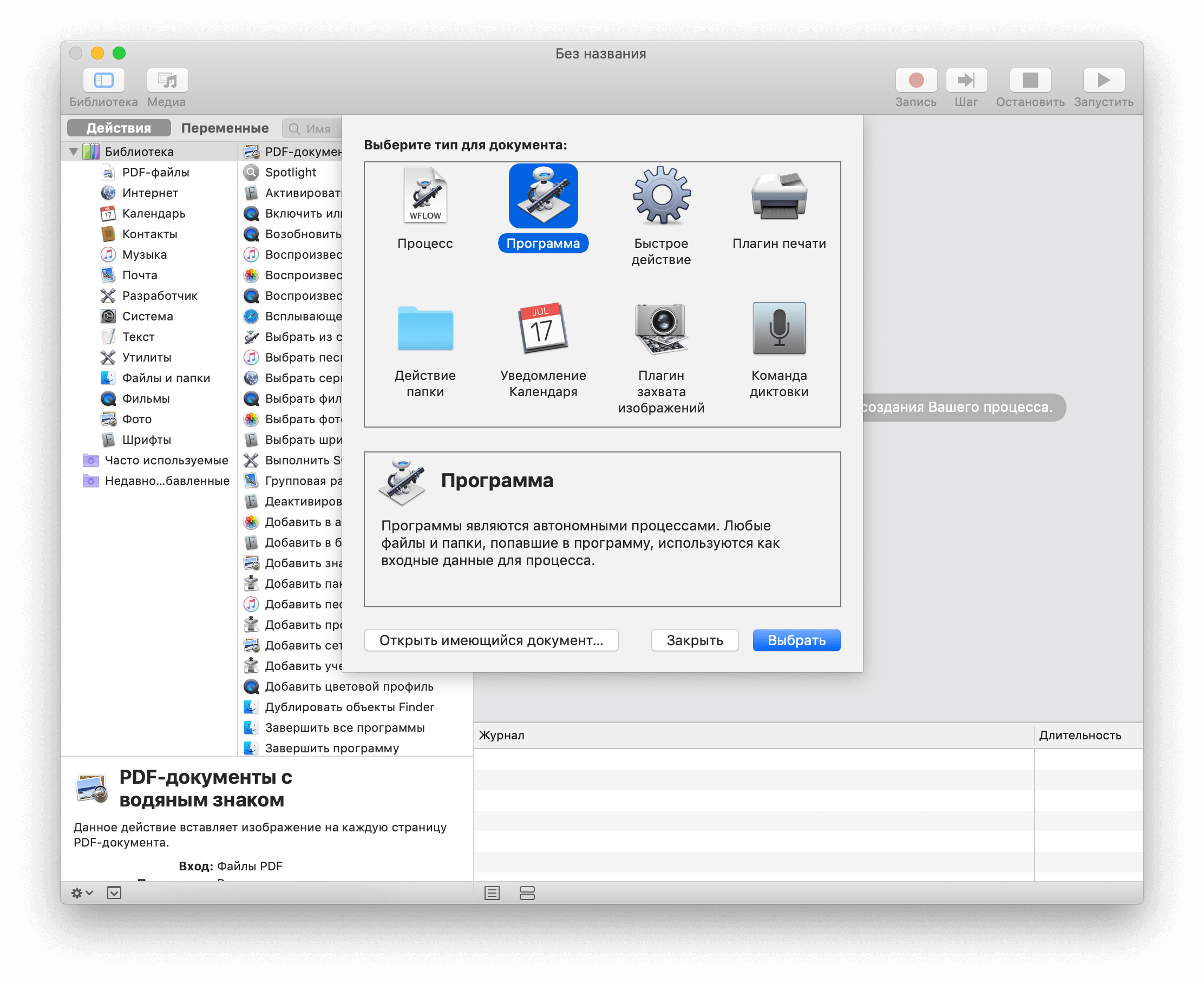
- Выбираем «Библиотека». В колонке рядом находим «Завершить все программы» и добавляем в правую часть приложения.
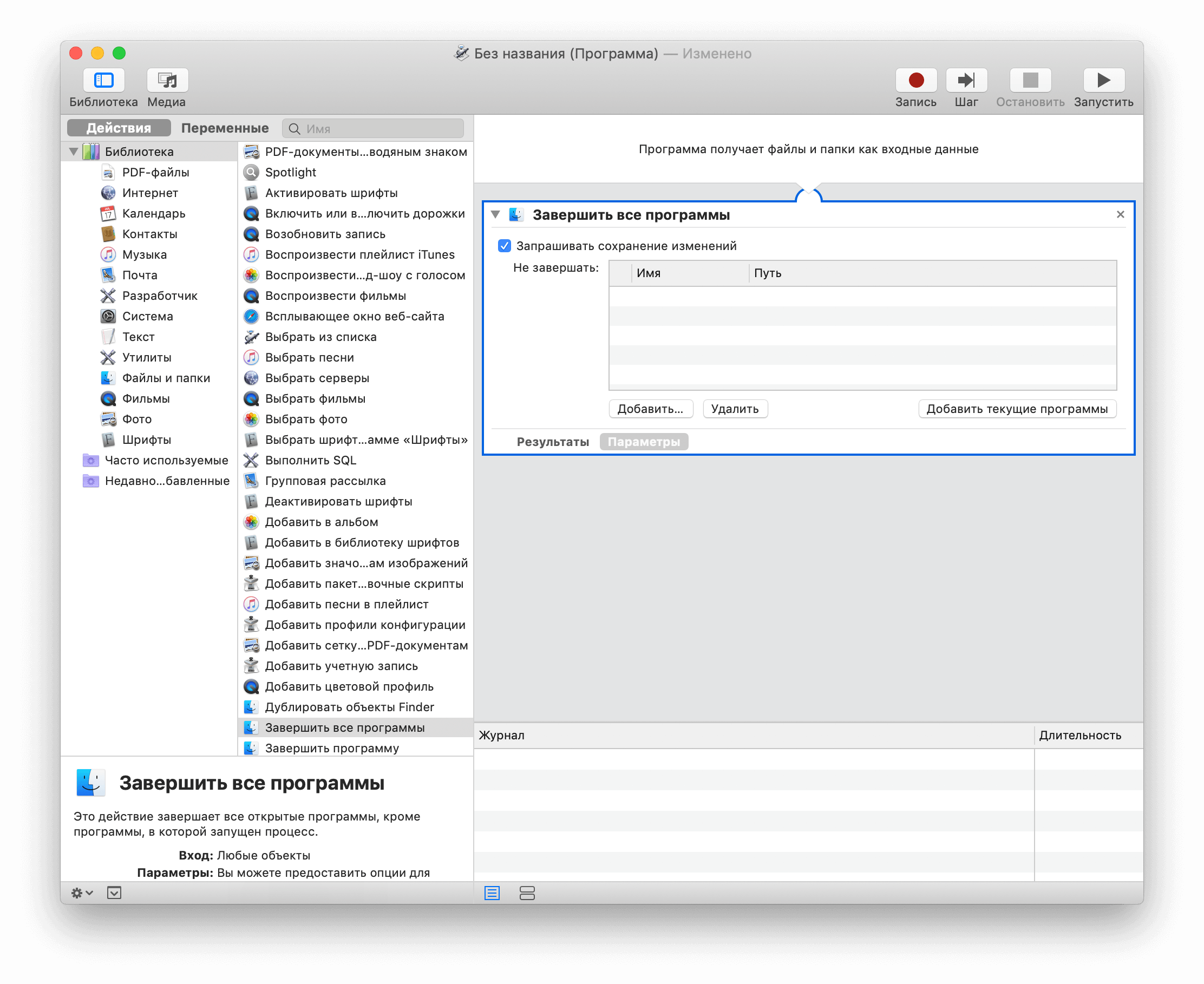
- При необходимости можно указать список программ-исключений, которые не будут завершаться при активации скрипта. Для этого необходимо выбрать опцию «Добавить»
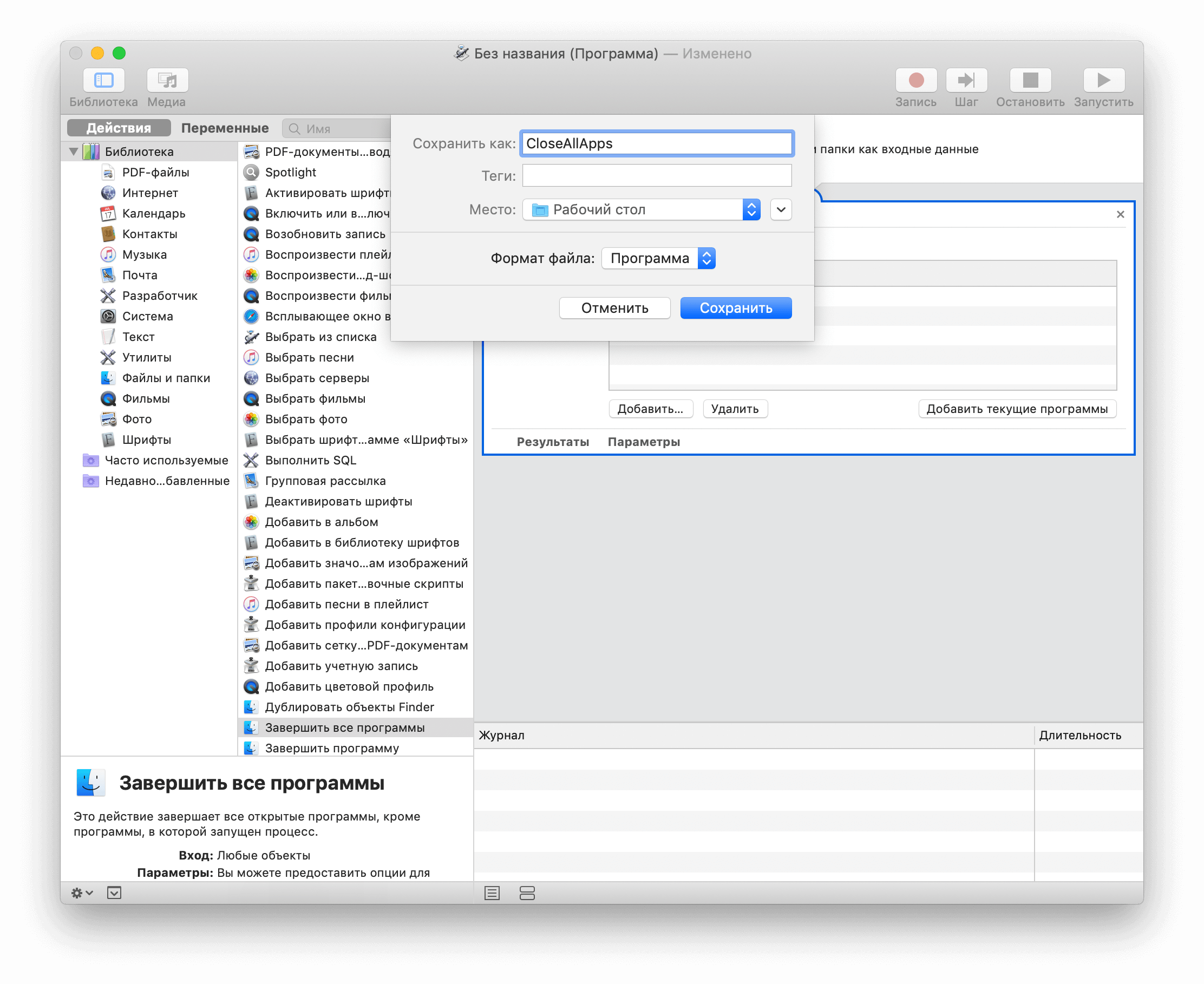
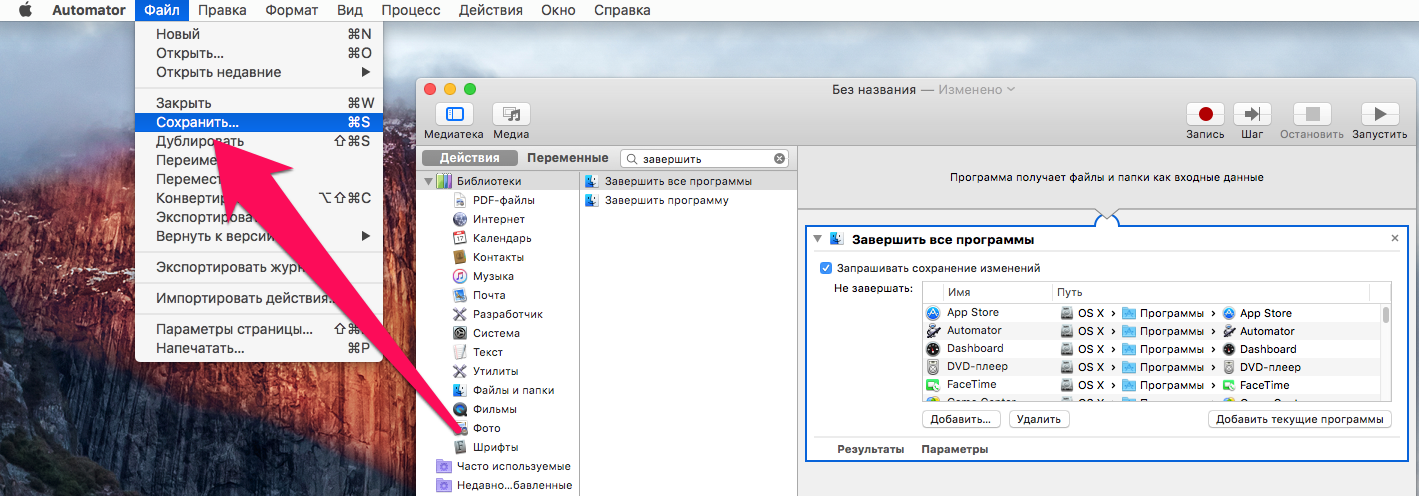
- Осталось перейти в панель меню, дать название нашей небольшой утилите и сохранить её на рабочем столе или в любом другом месте.
Всё готово! Теперь при запуске нашего скрипта, все программы будут автоматически выгружены из памяти. При необходимости данную утилиту можно переместить в «Приложения» или поместить прямо в панели Dock.
Обсудить эту статью можно в комментариях или в нашем Telegram-чате.
Как закрыть все запущенные приложения на Mac

Порой процесс закрытия приложений на Mac превращается в настоящую муку, особенно после того, как вы активно поработали с большим количеством приложений. Каждое запущенное приложение приходится закрывать по отдельности, затрачивая на эту рутинную задачу достаточно много времени. Если и вам эта проблема знакома, то вы будете рады узнать, что есть невероятно удобный способ, позволяющий закрыть все запущенные приложения одним щелчком мыши. О нем в этой инструкции и расскажем.
Для реализации этого способа вам придется воспользоваться штатным приложением Automator. Если вы раньше его не использовали, то не стоит пугаться — никаких сложностей во взаимодействиях с приложением нет. Главное внимательно следуйте шагам инструкции.
Как закрыть все запущенные приложения на Mac
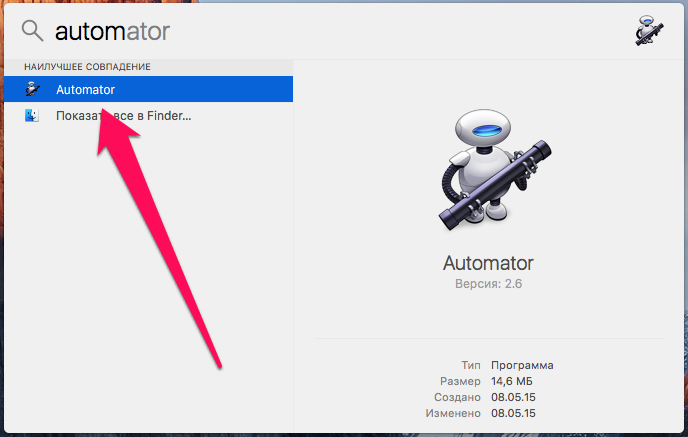
Шаг 1. Запустите приложение Automator (проще всего его запустить, воспользовавшись поиском Spotlight)
Шаг 2. В открывшемся окне укажите тип документа «Программа» и нажмите «Выбрать»
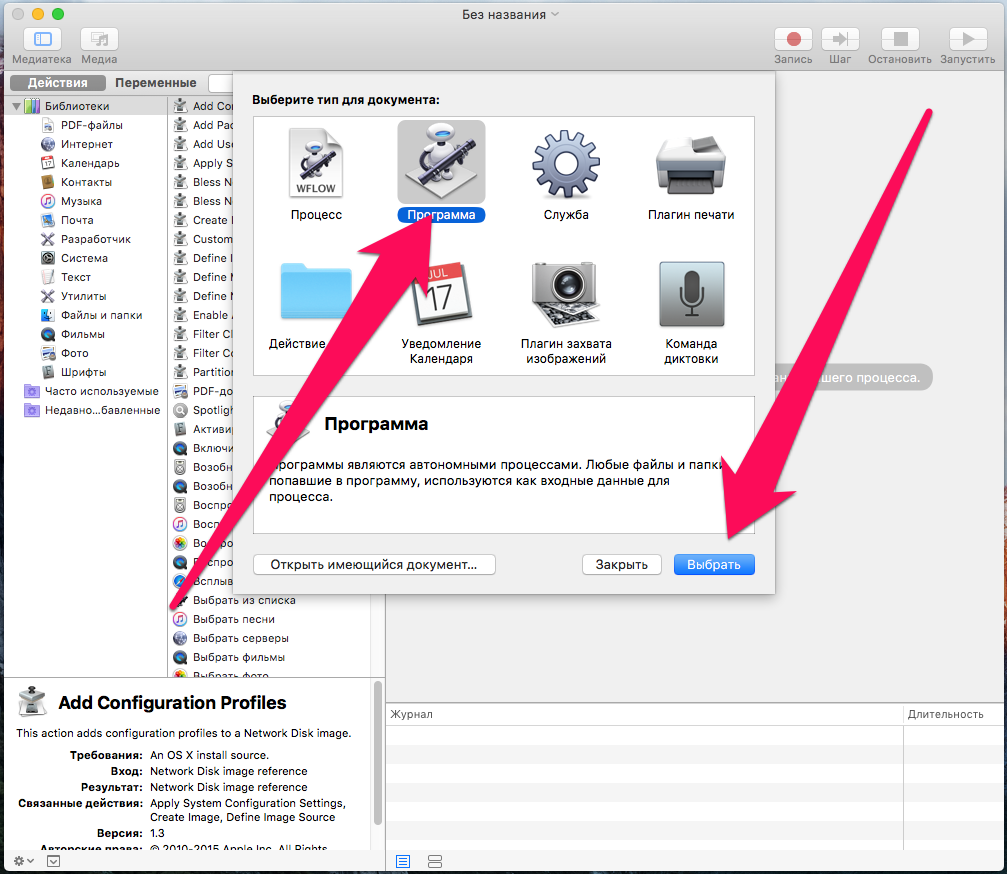
Шаг 3. В поисковой строке введите «Завершить»
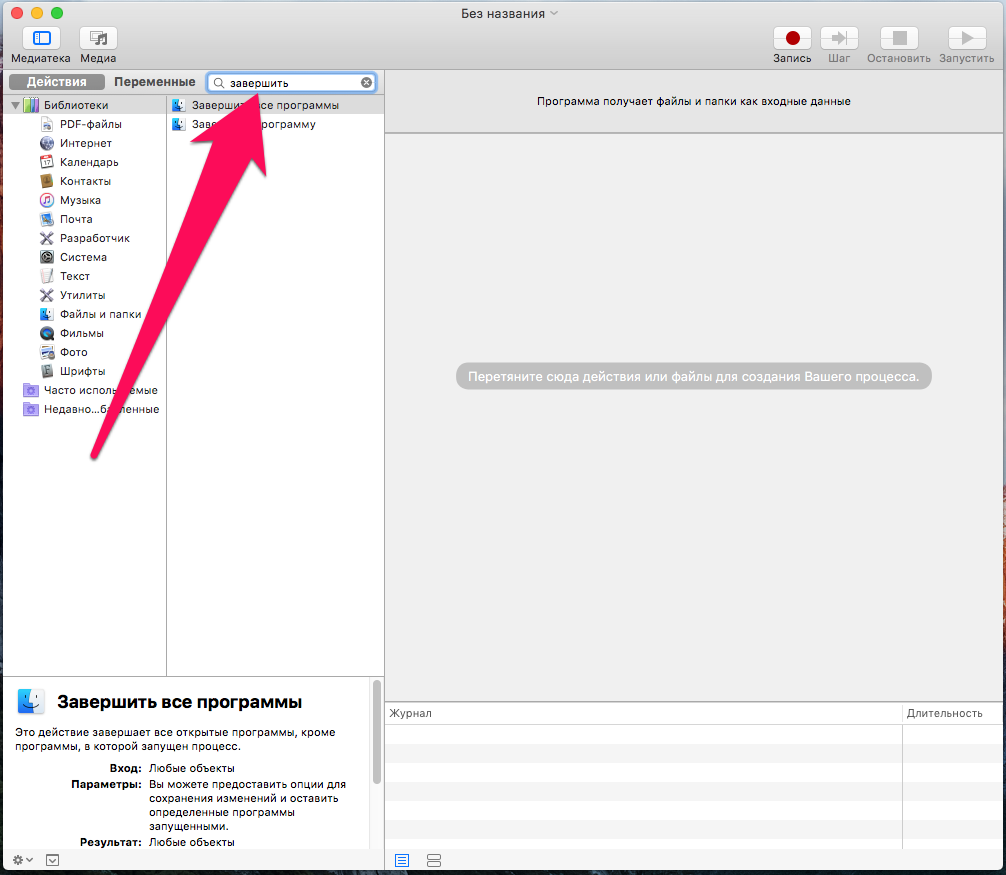
Шаг 4. Перетащите найденную переменную «Завершить все программы» в область создания процесса
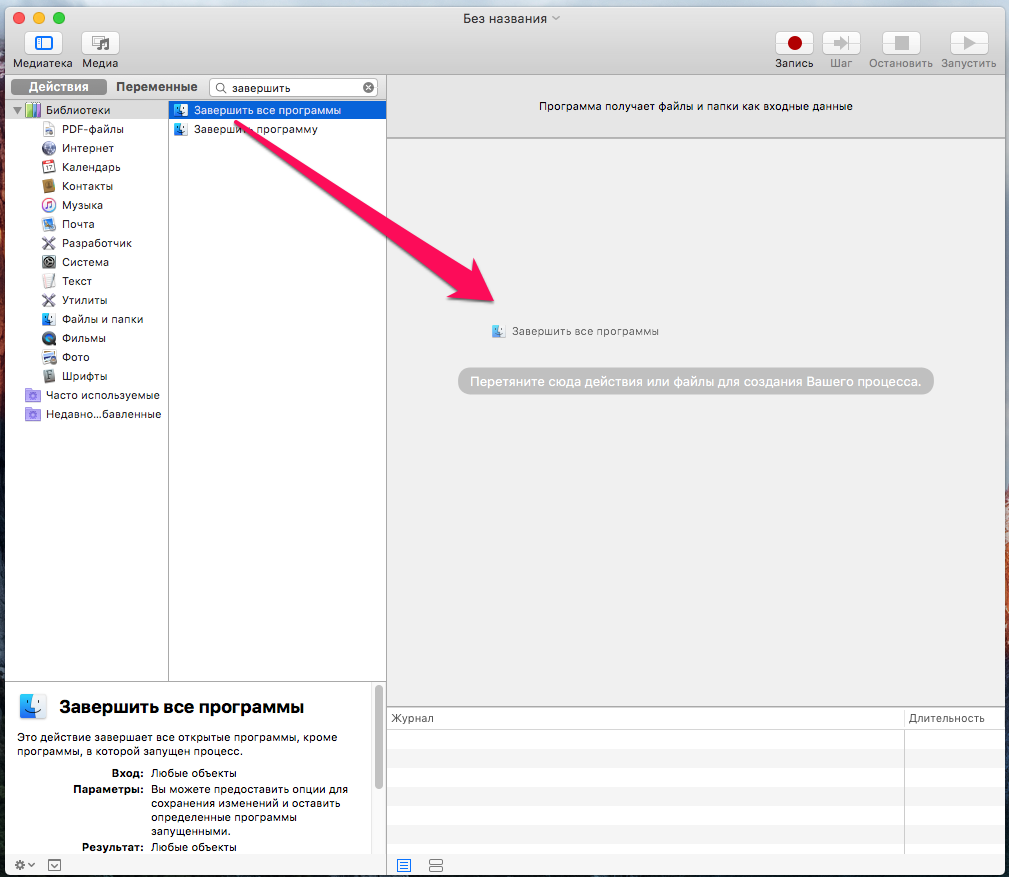
Примечание: В окне «Завершить все программы» вы можете нажать «Добавить» и указать все программы, которые вы НЕ хотите завершать при выполнения процесса. Вы также можете нажать «Добавить текущие программы» и все запущенные в текущий момент приложения добавятся в список
Шаг 5. Нажмите Файл -> Сохранить (или Cmd+S), укажите название процесса и выберите место для сохранения
Готово! После создания автоматизированного процесса вы можете добавить его ярлык в Dock и прибегать к его использованию в любом необходимом случае. Небольшой лайфхак: установите в качестве иконки вашего нового скрипта изображение, расположенное ниже — так будет гораздо проще находить его на панели Dock.

Смотрите также:
- Когда выйдет айфон 8
- iOS 11 — что нового
- Как создать аккаунт в App Store
Как полностью закрывать приложения на macOS?
Пользователи, которые только начинают знакомиться с Mac, сталкиваются с непонятным для них явлением. Играет роль привычка – в Windows нажатие на крестик в углу активного окна приводит к его закрытию, тогда как в Mac программа вроде бы закрывается, но при этом ее наименование все равно отображается в строке меню.
Читайте «Яблык» в Telegram и смотрите в YouTube. Подписывайтесь!

А ведь по соседству с крестиком на окне имеется еще и кнопка «свернуть программу» в виде черточки. Какой смысл в том, чтобы две кнопки привязывать к одному, по сути, действию?
На самом деле со временем поведение кнопки «крестик» окажется еще более непонятным. Некоторые программы при нажатии на нее все-таки закроются, как это изначально и кажется логичным. Как же работает эта функция?
Как полностью закрыть приложение на Mac
При нажатии на крестик приложение полностью не завершается, а лишь закрывается активное окно программы.
Если у вашего приложения есть только одно активное окно – это могут быть, к примеру, «Калькулятор» или «Системные настройки», то нажатие на крестик завершит работу самой программы.
А вот если у приложения могут иметься несколько окон (к примеру, Safari, Почта, Заметки), то нажатие крестика приведет к закрытию лишь активного окна, но не самой программы.
Справедливости ради, хочется отметить, что на практике не все так понятно. Многие сторонние приложения игнорируют этот принцип, например, мессенджеры Telegram, WhatsApp, Viber и др., имеющие лишь одно рабочее окно, не закрываются при нажатии на красную кнопку (крестик).
Если вам трудно привыкнуть к такому поведению кнопки, то для полного закрытия приложений на Mac воспользуйтесь одним из предложенных способов:
1. С помощью комбинации клавиш ⌘Cmd + Q можно завершить работу любого активного приложения.
2. В строке меню активного приложения доступен соответствующий пункт.
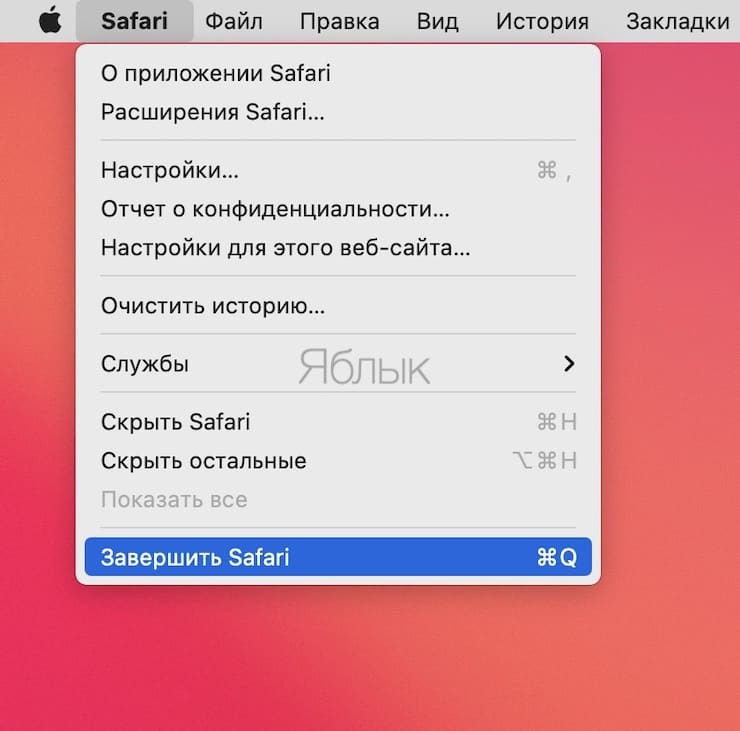
3. Вызвав контекстное меню иконки в Док-панели тоже можно завершить программу.

Есть и другие способы, но уже не настолько удобные: использовать «Терминал» или «Мониторинг системы». Также можно с помощью Automator настроить закрытие всех ненужных приложений нажатием всего на одну кнопку.
�� Смотрите также:
- Как скопировать полный путь к файлу или папке на macOS: 6 способов.
- Как отключить или включить звук во вкладках Safari на Mac (macOS).
- Как синхронизировать закладки Safari между Mac, iPhone и iPad.
�� Мы в Telegram и YouTube, подписывайтесь!
Как закрыть все приложения на мак
Будь в курсе последних новостей из мира гаджетов и технологий
iGuides для смартфонов Apple

Как закрыть все программы в Mac одной командой
Максим Терёхин — 29 июня 2016, 11:27

Многие пользователи в ходе работы с Mac открывают огромное количество приложений, не закрывая их сразу после использования. К сожалению, OS X (macOS) работает не так же, как iOS, поэтому находящиеся в фоновом режиме приложения не только используют оперативную память устройства, но также нагружают процессор и жесткий диск.
Разработчики Mac не предусмотрели команды, способной за раз отключить все открытые программы, чтобы освободить системные ресурсы для наиболее важных задач. Ниже мы покажем, как добавить в систему апплет, позволяющий одним кликом закрыть все окна в Mac.
Используем Automator для закрытия всех приложений в Mac
Если вы завершили работу над комплексной задачей или просто желаете освободить ресурсы системы, вам поможет простой апплет, способный быстро закрыть все приложения на Mac.
Для создания апплета следуйте простой инструкции:
Шаг 1. Запустите стандартное приложение Automator.
Шаг 2. В Automator выберите опцию Программа и нажмите кнопку Выбрать.
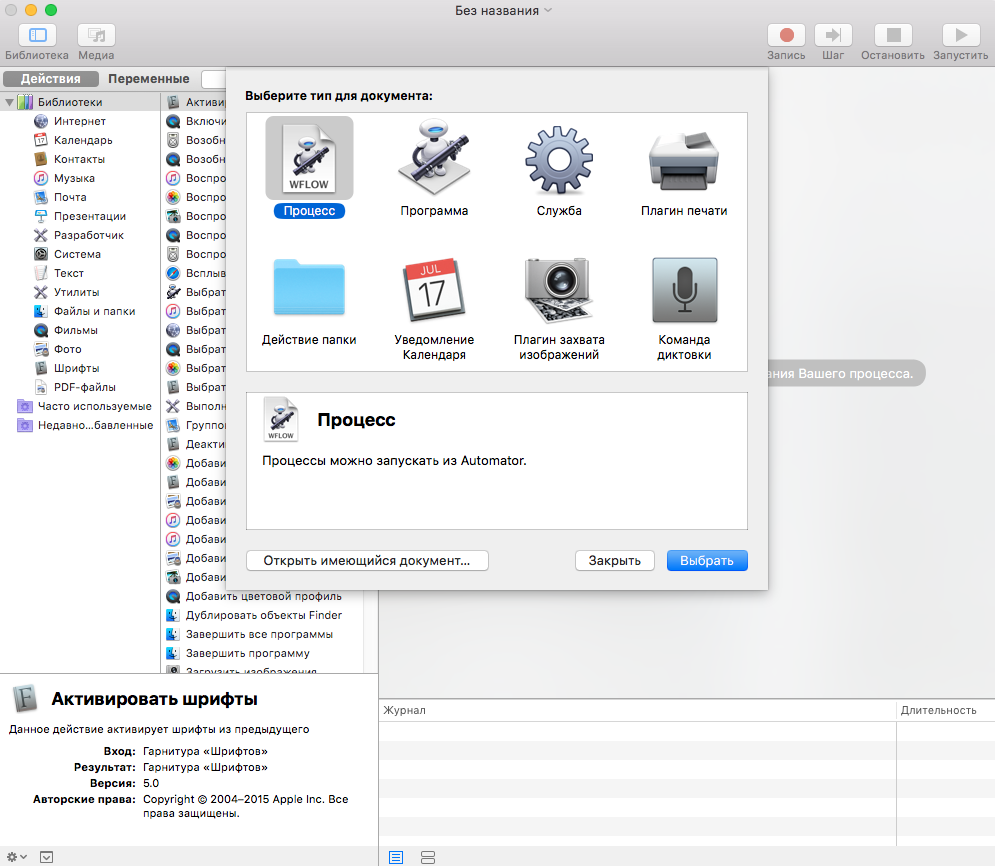
Шаг 3. В боковой панели найдите опцию Закрыть все приложения. Перетащите эту кнопку в пустое рабочее поле справа.
Шаг 4. Quit All Applications загрузит команду в рабочее поле. Здесь появится возможность добавить приложения, которое с помощью нового апплета закрывать не нужно.
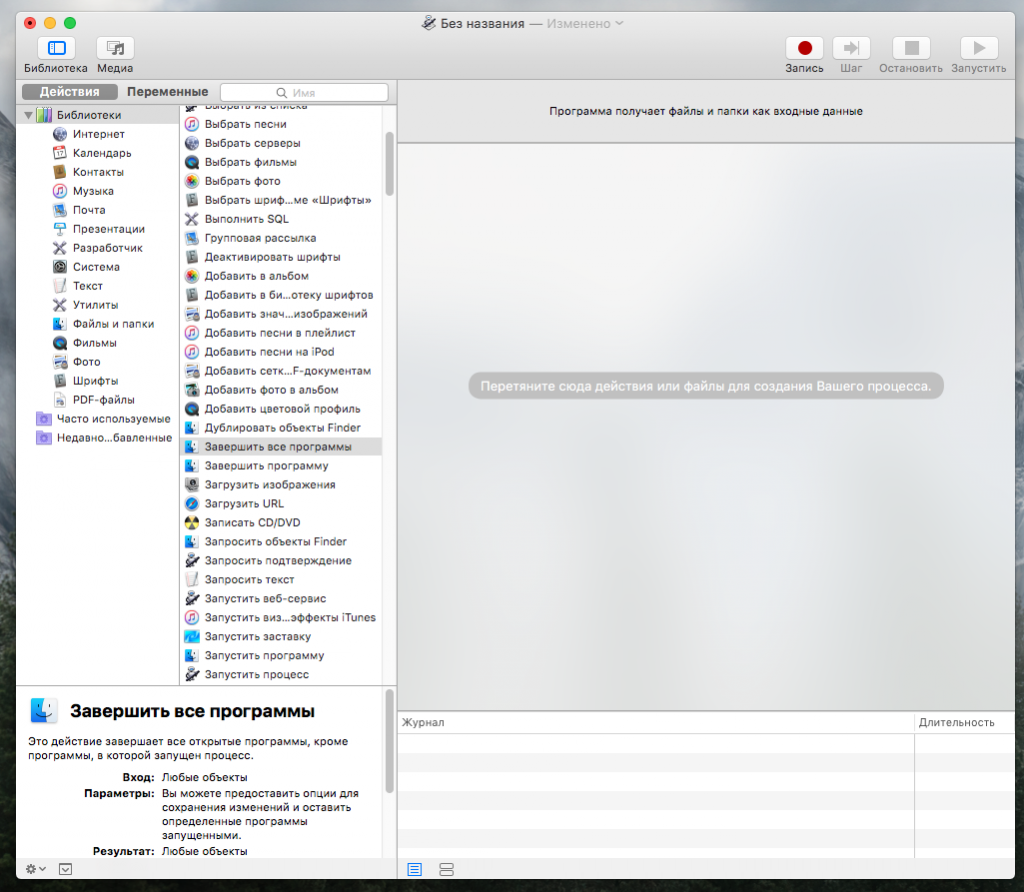
Шаг 5. Нажмите Файл в основном меню Mac и выберите опцию Сохранить.
Шаг 6. Выберите имя для апплета, например, «Завершить все программы», и нажмите кнопку Сохранить. Automator предложит сохранить апплет в iCloud, но вы можете выбрать и другое место.
Задача выполнена — после запуска нового апплета все открытые программы будут автоматически закрыты. Для удобства работы можно добавить апплет в Док и выбрать подходящую иконку.

Чтобы не пропустить ничего важного из мира игр и технологий, выбери удобный способ получать уведомления о новых статьях: подписывайся на канал iG в Telegram или напиши нашему боту, а еще ты можешь следить за новостями в Viber.