У вас большие запросы!
Точнее, от вашего браузера их поступает слишком много, и сервер VK забил тревогу.
Эта страница была загружена по HTTP, вместо безопасного HTTPS, а значит телепортации обратно не будет.
Обратитесь в поддержку сервиса.
Вы отключили сохранение Cookies, а они нужны, чтобы решить проблему.
Почему-то страница не получила всех данных, а без них она не работает.
Обратитесь в поддержку сервиса.
Вы вернётесь на предыдущую страницу через 5 секунд.
Вернуться назад
У вас большие запросы!
Точнее, от вашего браузера их поступает слишком много, и сервер VK забил тревогу.
Эта страница была загружена по HTTP, вместо безопасного HTTPS, а значит телепортации обратно не будет.
Обратитесь в поддержку сервиса.
Вы отключили сохранение Cookies, а они нужны, чтобы решить проблему.
Почему-то страница не получила всех данных, а без них она не работает.
Обратитесь в поддержку сервиса.
Вы вернётесь на предыдущую страницу через 5 секунд.
Вернуться назад
У вас большие запросы!
Точнее, от вашего браузера их поступает слишком много, и сервер VK забил тревогу.
Эта страница была загружена по HTTP, вместо безопасного HTTPS, а значит телепортации обратно не будет.
Обратитесь в поддержку сервиса.
Вы отключили сохранение Cookies, а они нужны, чтобы решить проблему.
Почему-то страница не получила всех данных, а без них она не работает.
Обратитесь в поддержку сервиса.
Вы вернётесь на предыдущую страницу через 5 секунд.
Вернуться назад
Как отключить звук в Discord с помощью клавиатуры (пошаговое руководство)
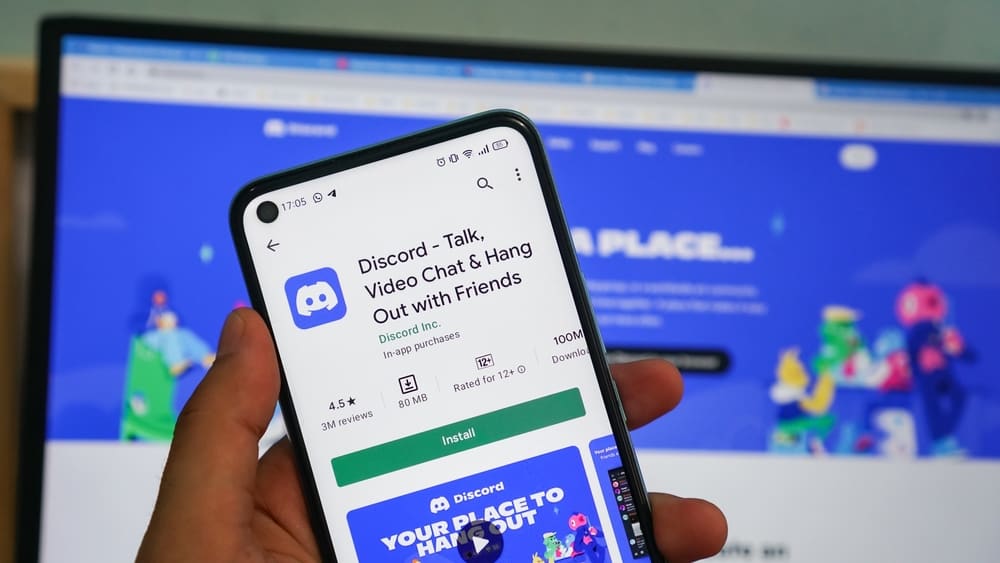
Discord — это крупная платформа для обмена мгновенными сообщениями и VoIP, которая позволяет пользователям легко общаться с помощью голоса, видео или текста. Но из-за природы Discord важно знать, как легко отключить и включить звук разговора, особенно если вы хотите сосредоточиться на задаче на своем ПК. Итак, есть ли способ отключить Discord с помощью клавиатуры?
Discord дает своим пользователям возможность устанавливать привязки клавиш. Это означает, что пользователи могут настроить то, что происходит, когда они отключают звук, будь то отключение микрофона или push-уведомление. Но, как правило, вы можете отключить звук в Discord с помощью клавиатуры, нажав сочетание клавиш Ctrl + Shift + M.
Однако, если вы ищете альтернативный способ отключить разговор в Discord, щелкните правой кнопкой мыши пользователя и выберите «Отключить звук». В этой статье основное внимание уделяется тому, как вы можете отключить звук с помощью клавиатуры, в частности, воспользовавшись опциями Discord «Переключить звук» и «Нажать, чтобы отключить звук».
Разница между «Push To Mute» и «Toggle Mute» в Discord
В Discord функция «Toggle Mute» позволяет пользователям выключать или включать микрофон. Это означает, что при однократном нажатии клавиши микрофон выключается и остается выключенным до тех пор, пока вы не включите его снова. Эта функция удобна, особенно во время онлайн-игр, и вам нужно будет отключить микрофон по той или иной причине.
Если кто-то находится в комнате, вы можете отключить свой микрофон, нажав клавиши привязки, что позволит вам наслаждаться непрерывным игровым процессом. А когда комната освободится, вы сможете легко и без проблем включить микрофон. Единственным недостатком этой функции является то, что вы можете отвлечься и забыть включить микрофон.
С другой стороны, «Push to Mute» требует, чтобы вы нажимали и удерживали привязку клавиш, чтобы отключить звук. В отличие от «Toggle Mute», «Push to Mute» включает звук вашего микрофона сразу после того, как вы отпустите привязку клавиш. Эта функция идеальна, если вы часто забываете включить микрофон. Тем не менее, мы не рекомендуем использовать эту функцию, если вы играете, так как удерживание клавиши во время игры может быть затруднено.
Как настроить привязки клавиш в Discord
Чтобы использовать «Push to Mute» или «Toggle Mute» в Discord, вы должны сначала настроить привязки клавиш. Сделать это несложно, если знать, где найти нужный вариант. Ниже мы подробнее остановимся на шагах.
Шаг № 1: Запустите приложение Discord
Чтобы включить эти сочетания клавиш, первое, что вам нужно сделать, это запустить приложение Discord. К счастью, вы можете скачать Discord на ПК с Windows или Mac. Таким образом, какой бы компьютер вы ни использовали, вы можете легко запустить приложение из списка приложений. Или, что еще лучше, используйте панель поиска на своем компьютере, чтобы найти приложение Discord и запустить его.
Шаг № 2: перейдите к сочетаниям клавиш
Затем вы хотите перейти к настройкам Keybinds. Чтобы добраться до сочетаний клавиш, сначала нужно открыть пользовательские настройки. Пользовательская настройка — это значок шестеренки, расположенный рядом с вашим именем в левом нижнем углу экрана. Когда вы откроете пользовательские настройки, выберите «Привязки клавиш» в меню левой панели, чтобы перейти к следующему этапу.
Шаг № 3: добавьте привязку клавиш
В меню сочетаний клавиш нажмите «Добавить связывание клавиш», чтобы настроить то, что вы хотите. При нажатии на эту опцию будет создано новое действие, и по умолчанию оно не назначено. Следовательно, вы можете назначить клавишу на клавиатуре и действие, которое вы хотите, чтобы клавиша выполняла.
Шаг № 4: Установите новую привязку клавиш
Поскольку вы хотите установить параметр «Нажать, чтобы отключить звук» или «Переключить звук», нажмите на действие, а в раскрывающемся списке нажмите «Нажать, чтобы отключить звук» или «Переключить звук». В разделе «Привязка клавиш» коснитесь клавиши, которую вы хотите связать с выбранным действием. Если вы хотите установить привязку клавиш для каждого действия, вы должны сделать это дважды.
Шаг № 5: Сохраните изменения
Когда вы закончите с настройками и будете удовлетворены своим вариантом, нажмите кнопку «Готово», чтобы сохранить привязку клавиш. Предпочтительно вы должны установить две или три клавиши в качестве привязки клавиш, так как это предотвратит случай случайного нажатия. Таким образом, в любое время, когда вы активируете его, вы сможете
Заключение
Знание того, как отключить Discord с помощью клавиатуры, — очень полезная функция, которая может пригодиться, когда вы меньше всего этого ожидаете. В частности, когда вы играете, и вы оказываетесь в игровом чате, общаясь друг с другом, вы не хотели бы иметь два отзыва. Следовательно, используя установленные вами сочетания клавиш или сочетания клавиш, вы можете легко отключить Discord без особых проблем. А если на вашей клавиатуре есть макроклавиши, настройте ее как привязку клавиш, чтобы отключить звук разговоров.