Использование сотовых данных на iPhone или iPad
В этой статье описывается, как определить объем входящего и исходящего трафика, передаваемого по сотовой сети, а также как разрешить и запретить такой способ передачи данных для всех или некоторых приложений.
Включение или отключение сотовых данных
Чтобы включить или отключить сотовые данные, перейдите в приложение «Настройки» и выберите пункт «Сотовая связь» (или «Мобильные данные»). На iPad выберите «Настройки» > «Сотовые данные».
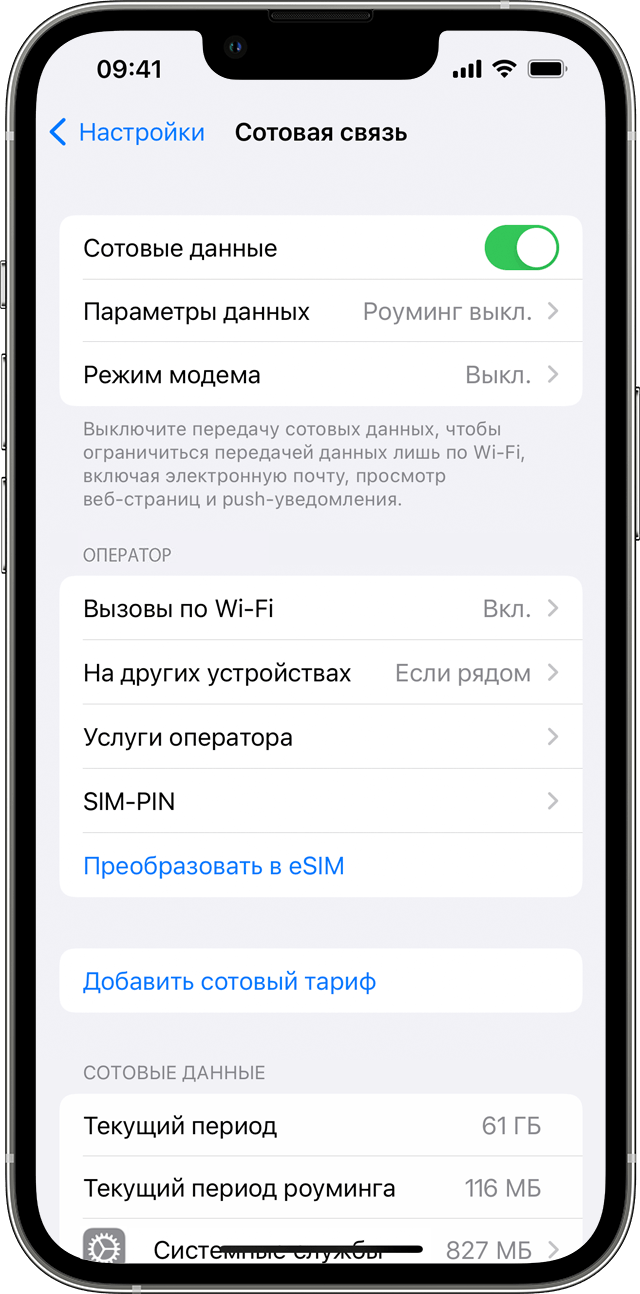
- Включение LTE, 4G или 3G. Вы можете выбрать тип сетевого подключения для передачи голоса и данных. Узнайте больше в статье об этих параметрах. Узнайте о вариантах передачи данных с 5G на вашем iPhone или iPad.
- Включение или отключение функции «Голосовой роуминг». В сетях CDMA можно отключать функцию «Голосовой роуминг», чтобы с вашего счета не списывались средства за использование сетей других операторов связи.
- Включение или отключение функции «Роуминг данных». Во время поездок за рубеж можно отключать функцию «Роуминг данных», чтобы с вашего счета не списывались средства за передачу данных в роуминге. При использовании международного тарифного плана передачи данных отключать эту функцию не рекомендуется. Узнайте больше о зарубежных поездках с iPhone или iPad.
У некоторых операторов связи роуминг данных может активироваться и при поездках внутри страны. Для получения дополнительных сведений о правилах роуминга данных или других настройках сотовых данных обращайтесь к своему оператору связи. Отключив сотовые данные, вы запретите приложениям и сервисам подключение к Интернету по сотовой сети. Если сотовые данные разрешены, при отсутствии доступа к сети Wi-Fi приложения и сервисы будут использовать подключение по сотовой сети. В этом случае за использование некоторых функций и сервисов в сотовой сети может взиматься плата. Для получения дополнительных сведений о таких платежах обращайтесь к своему оператору связи.

Просмотр объема трафика
Чтобы просмотреть использованный объем сотовых данных, перейдите в раздел «Настройки» > «Сотовая связь» (или «Настройки» > «Мобильные данные»). На устройстве iPad этот раздел называется «Настройки» > «Сотовые данные».

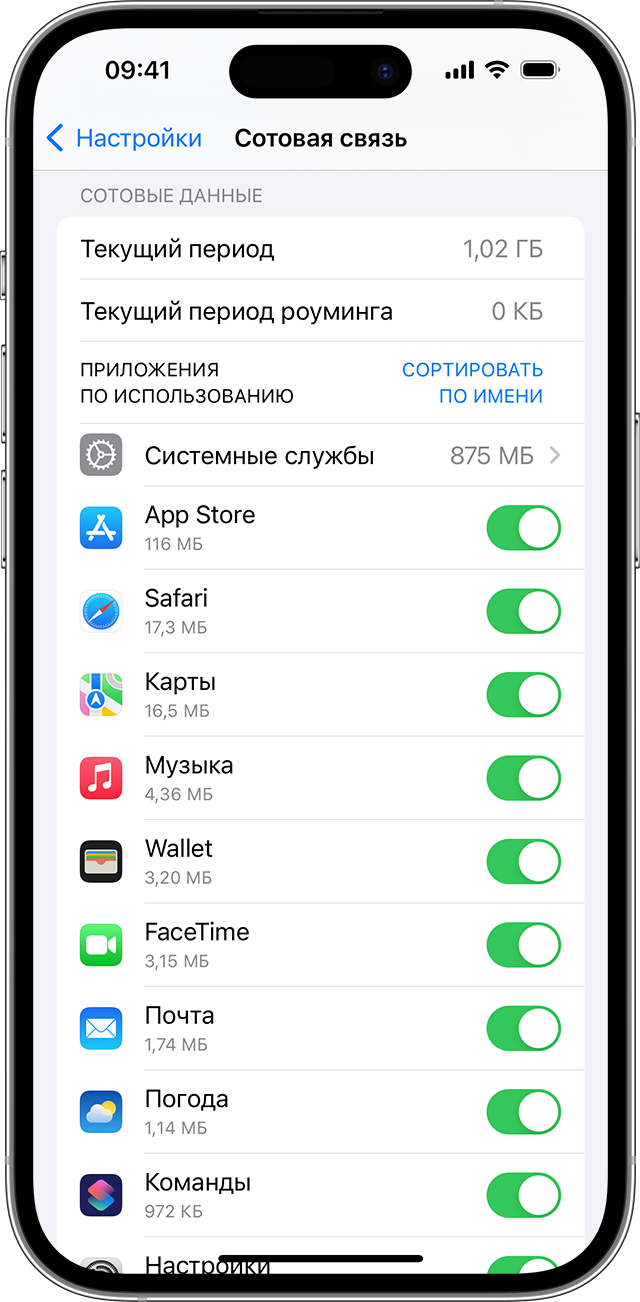
- Прокрутите вниз, чтобы узнать, какие приложения используют сотовые данные. Если вы не хотите, чтобы какое-либо приложение использовало сотовые данные, вы можете отключить передачу данных для него. Когда сотовые данные отключены, приложения передают данные только по сети Wi-Fi.
- Чтобы просмотреть объем сотовых данных, потребляемый отдельными системными службами, перейдите в раздел «Настройки» > «Сотовая связь» или «Настройки» > «Мобильные данные». Затем нажмите «Системные службы» в разделе «Сотовые данные». Отключить или включить сотовые данные для той или иной системной службы отдельно нельзя.
- Можно просмотреть статистику использования приложением сотовой сети передачи данных за текущий период или статистику для приложений, которые использовали сотовую сеть передачи данных в роуминге. Чтобы сбросить эту статистику, перейдите в раздел «Настройки» > «Сотовая связь» или «Настройки» > «Мобильные данные» и нажмите «Сбросить статистику».
- При использовании iPhone с двумя SIM-картами можно просмотреть объем использованных сотовых данных для выбранного номера.
Чтобы получить наиболее точные сведения об использовании сотовых данных за текущий период, обратитесь к своему оператору связи.
Получение помощи
- Узнайте, что делать, если подключиться к сотовой сети по-прежнему не удается.
- Если используется учетная запись Exchange ActiveSync, данные могут передаваться по сотовой сети даже при отключении соответствующей функции для приложений «Почта» и «Календарь». Чтобы просмотреть объем сотовых данных, используемых учетной записью Exchange ActiveSync, перейдите в раздел «Настройки» > «Сотовая связь» > «Системные службы».
- Если включена функция «Помощь Wi-Fi», она автоматически начинает передавать сотовые данные при слабом сигнале Wi-Fi. По умолчанию функция «Помощь Wi-Fi» включена. Это может привести к дополнительной передаче сотовых данных, что чревато дополнительными расходами в зависимости от вашего тарифного плана. Функцию «Помощь Wi-Fi» можно отключить в приложении «Настройки». Подробнее см. в статье Сведения о функции «Помощь Wi-Fi».
О параметрах роуминга сотовых данных для iPhone и iPad
Отключение роуминга данных или подготовка к поездке
- В приложении «Настройки» нажмите «Сотовая связь» или «Сотовые данные». Затем выполните следующие действия.
- Если на вашем устройстве есть одна SIM-карта или eSIM, включите сотовые данные, а затем нажмите «Параметры данных».
- Если на вашем устройстве используется две SIM-карты или две eSIM, включите сотовые данные, выберите номер, который вы хотите изменить, а затем нажмите «Параметры данных».
- Выключите роуминг данных. 1,2
Только планируете поездку? Вот три других способа подготовиться:
Покупка тарифного плана для роуминга у своего оператора
До поездки. Чтобы избежать оплаты сборов и более высоких тарифов, свяжитесь со своим оператором по телефону или онлайн, чтобы приобрести тарифы международного роуминга.
После прибытия: откройте приложение «Настройки». Нажмите «Сотовая связь» или «Сотовые данные». Затем выполните следующие действия.
- Если на вашем устройстве есть одна SIM-карта или eSIM, включите сотовые данные, а затем нажмите «Параметры данных» и включите «Роуминг данных» и другие настройки, предлагаемые вашим оператором.
- Если на вашем устройстве используется две SIM-карты или две eSIM, включите сотовые данные, выберите номер, который вы хотите изменить, а затем нажмите «Параметры данных» и включите «Роуминг данных» и другие настройки, предлагаемые вашим оператором.
Покупайте планы роуминга с помощью eSIM
До поездки. Если у вас есть iPad с eSIM 3 , вы можете просматривать тарифы на передачу мобильных данных от выбранных операторов в более чем 90 странах, регионах и территориях.
После прибытия: откройте «Настройки» > «Сотовые данные» и купите тарифный план роуминга, отвечающий вашим потребностям.
С 1 октября 2022 года технология Apple SIM больше не будет доступна для активации новых тарифных планов сотовой связи на iPad. Если вы не уверены, используется ли в iPad карта Apple SIM, найдите модель iPad здесь и перейдите по ссылке, чтобы просмотреть ее спецификации.
Покупка или аренда местных SIM-карт
До отъезда: в большинстве стран и регионов 4 Дополнительные сведения можно найти в путеводителях и на туристических веб-сайтах, посвященных нужной стране или региону.
После прибытия: замените текущую SIM-карту iPhone или SIM-карту iPad на новую. Исходная карта потребуется вам по возвращении домой, поэтому уберите ее в надежное место.
Если в вашем iPhone используется eSIM, вы можете приобрести eSIM во время путешествия. Узнайте, как использовать eSIM во время поездки за границу.
- Когда вы отключаете мобильные данные и роуминг данных, значок сотовой связи не должен отображаться в строке состояния. Узнайте больше о настройках и использовании передачи данных по сотовой сети.
- Часы Apple Watch Series 4 не поддерживают роуминг данных. При использовании роуминга данных на устройстве iPhone часы Apple Watch Series 4 могут использовать только Wi-Fi или подключение iPhone к сотовой сети.
- Чтобы использовать eSIM с вашим iPad на территории континентального Китая, вам нужен iPad (10-го поколения) Wi-Fi + Cellular, номер модели A3162. Все остальные модели iPad, в том числе приобретенные за пределами континентального Китая, не поддерживают установку профиля eSIM от операторов сотовой связи на территории континентального Китая. Узнайте больше об использовании eSIM с вашим iPad на территории континентального Китая.
- Для использования купленных или арендованных SIM-карт необходимо устройство iPad (Wi-Fi + Cellular), разблокированный iPhone или iPhone без SIM-карты.
Проверка использования данных
В случае превышения лимитов использования данных, установленных международным тарифным планом, передача данных может прекратиться или замедлиться. Чтобы проверить использование данных, откройте «Настройки» и нажмите «Сотовая связь» или «Сотовые данные». Затем просмотрите раздел «Сотовые данные».
Если у вас возникли проблемы с роумингом во время международных поездок
- Если дата и время указаны неправильно после вашего прибытия, перейдите в Настройки > Общие > Дата и время. Убедитесь, что включена функция автоматической настройки.
- Включите Авиарежим примерно на 30 секунд. Затем снова отключите его и подождите, пока iPhone автоматически выберет оптимальную сеть.
- Если вы не видите никакой сети или только SOS в строке состояния вашего iPhone, откройте «Настройки» и нажмите «Сотовая связь» или «Сотовые данные». Затем выполните следующие действия.
- Если на вашем устройстве есть одна SIM-карта или eSIM, включите «Сотовые данные», а затем нажмите «Параметры данных» и убедитесь, что «Роуминг данных» включен.
- Если на вашем устройстве используется две SIM-карты или две eSIM, включите сотовые данные, выберите номер, который вы хотите изменить, а затем нажмите «Параметры данных» и убедитесь, что «Роуминг данных» включен.
- Если вам все еще нужна помощь, попробуйте другую SIM-карту или обратитесь к оператору связи за дополнительными сведениями.
- Если вы используете iPhone с eSIM, узнайте больше о ваших вариантах использования eSIM в поездках.
Что изменить в настройках iPhone, чтобы не разориться на роуминге за границей

Чек-лист из четырёх шагов против «медвежьей услуги» смартфона.
Условия роуминга за рубежом в тарифном плане могут быть весьма коварными. Что-то может быть написано мелким шрифтом под звёздочкой в самом низу, что-то объясняется очень сложно, надо вникать. Чтобы досконально изучить все подводные камни, которые могут «влететь в копеечку» надо потратить уйму времени, которого перед путешествием всегда не хватает.

Итак, если вы знаете, что за мобильный интернет своего оператора за границей вы будете платить втридорога, пройдитесь по этому чек-листу.
- Отключите функцию роуминга данных и режим модема. Конечно, ни одна из них не заработает, если сами сотовые данные будут выключены, но ведь их очень легко включить случайно. После чего смартфон радостно в режиме модема начнёт делиться трафиком с другими устройствами. Поэтому отключаем это скорее. «Настойки» → «Сотовая связь».
- Там же найдите «Помощь wi-fi» и «iCloud drive» и отключите их тоже. Первая заставляет сотовые данные «помогать» слабому wi-fi, чтобы вы наслаждались пребыванием в интернете без перебоев. Включённый «iCloud drive» будет использовать мобильный интернет для переноса файлов в iCloud. Конечно, за границей вам не нужно ни первое, ни второе.

- Функция «Сгружать неиспользуемые» тоже может навредить вам. Когда она включена, смартфон удаляет часть приложений, которыми вы давно не пользовались. Например, если вы скачали карты новых мест сильно заранее и долго в них не заходили, в самый неподходящий момент iPhone может от них избавиться. Возможно, придётся их в авральном режиме скачивать снова, и не факт, что рядом будет wi-fi в этот момент. «Настойки» → «iTunes Store и App Store»

- Конечно, следует отключить автоматическое обновление приложений или разрешить им обновляться только по wi-fi. «Настойки» → «Основные» → «Обновление контента».

Теги: Инструкции для iPhone и iPad Инструкции для iPhone и iPad Путешествия роуминг
Настройка iPhone, которую нужно отключать за рубежом. Иначе списывают деньги (обновлено)

Не секрет, что сотовые операторы особенно «прожорливы» за рубежом и могут списывать деньги за любое неосторожное движение. Однако даже опытные туристы могут не знать о том, что на каждом iPhone есть функция, из-за которой российские операторы вполне легально списывают весьма приличные деньги за рубежом. Причем происходить подобные списывания могут ежедневно.
Списались деньги за рубежом — что делать
Внезапные и наиболее крупные списания со счета мобильного в роуминге происходят за интернет. В условиях большинства тарифов прописано, что при первой же попытке выхода в мобильный интернет на счет подключается услуга, предоставляющая трафик за рубежом.
Казалось бы, достаточно отключить сотовые данные в меню «Настройки» → «Сотовые данные» и доступ к мобильный интернет на iPhone будет закрыт. Но это не так.
В реальности же подключение к мобильному интернету свободно открывается даже в том случае, если «Сотовые данные» отключены. Это происходит из-за функции «Помощь Wi-Fi», о существовании которой многие пользователи в принципе не догадываются.
Функция «Помощь Wi-Fi» автоматически и без подтверждения пользователя активирует сотовые данные в случае, если Wi-Fi плохо работает. Именно из-за этой опции у пользователей за рубежом и происходят неожиданные списания за интернет, хотя они им, казалось бы, не пользовались.
Учитывая, что Wi-Fi в отелях или кафе за рубежом часто оставляет желать лучшего, функция «Помощь Wi-Fi» срабатывает довольно часто. Как итог, огромное количество жалоб, причем в основном на операторов.
Сами же операторы каждый раз поясняют, что они на самом деле не виноваты и рассказывают о функции «Помощь Wi-Fi». Последний такой случай «взорвал» Facebook прямо в первые дни 2020 года. У абонента «МегаФона» Ольги были списаны 359 рублей за выход в интернет в роуминге, когда она находилась в Чехии. Представители службы поддержки «МегаФона» объяснили, что причина именно в функции «Помощь Wi-Fi», активность которой и привела к выходу в интернет и последующему списанию.
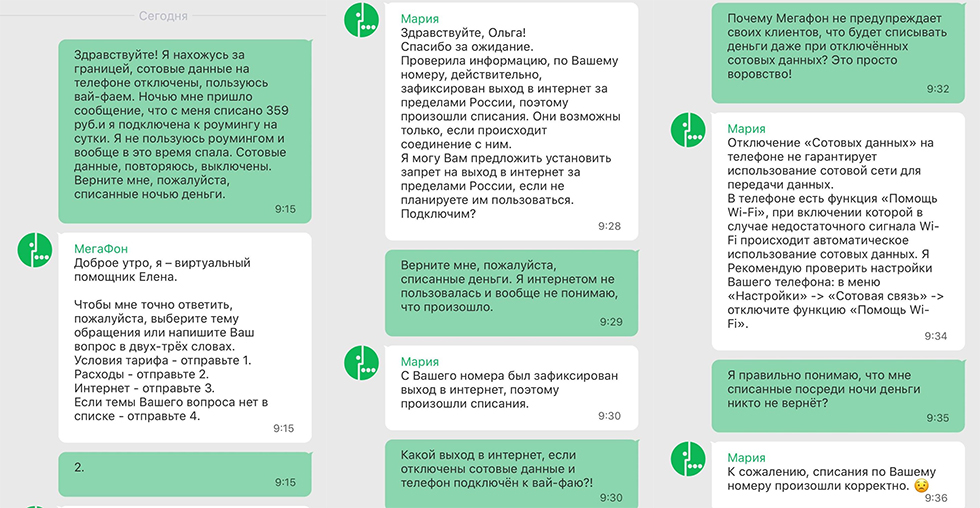
В комментариях к публикации на Facebook отметились и абоненты других операторов, которые поделились аналогичными историями. Каждый раз за неожиданное списание денег за интернет в роуминге была ответственна функция «Помощь Wi-Fi».
Как же ее выключить и где она находится? Многие пользователи не знают о том, что такая функция вообще есть на iPhone. Ее переключатель расположен в меню «Настройки» → «Сотовая связь», в самом низу страницы, после списка всех приложений.
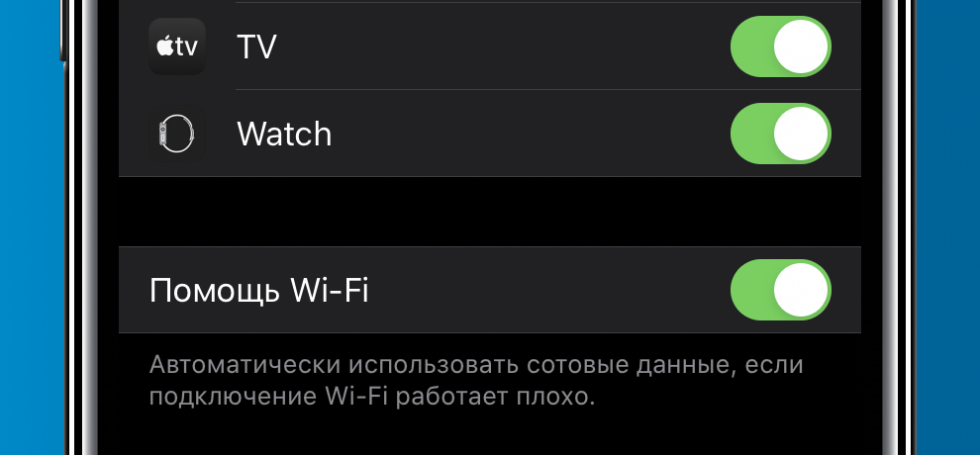
Обязательно отключайте ее, когда отправляетесь за границу и, разумеется, сами сотовые данные. В таком случае нежелательных списаний со счета за мобильный интернет точно не будет.
Обновлено: после публикации Ольги с ней связались представители «МегаФона» и вернули деньги, списанные из-за функции «Помощь Wi-Fi»/