Гайд по работе с клипами в Вконтакте: создаем, настраиваем, рекламируем
В начале марта Вконтакте объявил о почти двукратном росте просмотров и загрузок новых роликов в «Клипах». Также пресс-служба соцсети сообщила о запуске масштабной программы грантов в ответ на рекордный рост интереса авторов к платформе. На площадке появился рейтинг клиперов, сформированный по количеству просмотров. По итогам кампании наиболее популярные авторы получат выплаты из общего бюджета в 100 миллионов рублей. Это еще больше повысило интерес к инструменту. В статье мы разобрались, как работают клипы в ВКонтакте, как их снимать, продвигать и зачем это нужно бизнесу.
Как устроены «Клипы» в Вконтакте
«Клипы» – это раздел с лентой коротких видеороликов на любые темы. Сначала их могли размещать только приглашенные авторы – как правило, звезды шоу-бизнеса. Потом функция стала доступна обычным пользователям социальной сети, а совсем недавно – коммерческим сообществам (магазинам и страницам брендов). До 21 марта 2022 года публиковать клипы можно было только в некоммерческих целях.
Раздел доступен как в веб-версии, так и в мобильном приложении.
Но публикация и просмотр большего количества видео доступны только во втором случае.
В мобильном приложении раздел находится в нижнем закрепленном меню. Убрать его или заменить чем-либо другим нельзя.
В ленте есть четыре вкладки:
- «Ваши». Это ролики, опубликованные вами;
- «Для вас». Это видео, которые соцсеть подобрала для вас с учетом ваших реакций и интересов. Чтобы обучить алгоритм, нужно лайкать и комментировать понравившиеся ролики. Алгоритм учится постепенно, помогите ему: лайкайте и комментируйте понравившиеся видео или отмечайте «Это не интересно», чтобы подобные ролики реже показывались. В этой категории часто встречаются рекламные клипы;
- «Подписки». Во вкладке отображаются видео ваших друзей и страниц, на которые вы подписались;
- «Поиск». Это еще одно нововведение марта 2022 года. Теперь стало можно найти конкретный ролик, видео на заданную тему, а также любого автора по нику или имени. Тут же можно посмотреть новости раздела, популярных авторов и их рейтинг, о котором мы говорили в начале статьи. Также сюда переехали тренды, которые раньше находились вместо вкладки с вашими видео.
Тренды – это популярные ролики, которые рассортированы по разным категориям: «Залипалово», «Котики», «Лайфхаки», «Наука», «Музыка» и другие. Узнать о них больше можно в статье от ВКонтакте.
Как снимать «Клипы»
Снимать и загружать можно все то же самое, что и в TikTok: это челленджи, развлекательные видео, лайфстайл, инструкции и обзоры. Сейчас в «Клипах» не очень много экспертного контента, но все может быстро измениться, как было с другими соцсетями. Поэтому тестируйте различные форматы.
Мы уже рассказывали о том, какие ролики снимать для продвижения бизнеса в TikTok. Те же советы подходят и для клипов – формат очень похож. Начните с того, что уже умеете, и понаблюдайте за реакцией пользователей, чтобы скорректировать контент.
Содержание. Для личной страницы можно записывать короткие скетчи, публиковать реакции на новые треки, снимать клипы с розыгрышами и пр.
Для бизнес-страниц подойдут ролики на более серьезные темы, которые связаны с деятельностью фирмы. Например, строительные компании могут показать работу по возведению дачи, а юридические – рассказать про основы права.
Широта темы. Старайтесь снимать на широкие темы. Так больше шансов попасть в рекомендации. Узкие темы менее популярны. Например, тема «Трендовые цвета лета 2022» зайдет лучше, чем «Паттерны на блузках, которые представит Шанель на модном показе весна-лето».
Интрига. В топе часто оказываются ролики, привлекающие внимание интригующим (почти кликбейтным) заголовком. Пользователи смотрят их полностью, чтобы удовлетворить любопытство.
Динамика. Добавляйте в клип больше движения. Снимаете торт? Покрутите его вокруг себя и добавьте движение камеры. Достаточно будет даже приближать и отодвигать камеру от предмета съемки.
Единый стиль. Клипы в одном стиле становятся узнаваемыми. Даже если пользователь на вас не подписан, то после просмотра нескольких роликов он будет узнавать ваш стиль.
Как создать клипы в одном стиле:
- не менять фон. Например, можно создавать клипы на фоне однотонной стены дома, использовать разную цветную подсветку от ламп для блогеров. Или, например, использовать фон в одном цвете и стиле;
- добавлять детали одного цвета. Например, если вы выбрали синий, можете добавлять в клип синие объекты, сниматься в синем берете и т. д.;
- сниматься в одном и том же образе либо использовать один и тот же элемент гардероба, запоминающийся аксессуар.
Каким должно быть видео
Технические требования. Формат ролика – строго вертикальный: разрешение видео должно совпадать с экраном телефона. Клипы должны быть сняты в хорошем качестве, без рамок и обрезки. Рекомендуемое разрешение и формат: 1080×1920 пикселеи, 9:16. Можно опубликовать видео продолжительностью от 5 до 60 секунд.
Требования к содержанию. Сюжет всех клипов должен соответствовать общим правилам для постов в сообществах. В видео не должно быть:
- порнографии и мата;
- упоминания других социальных сетей;
- жестокости и насилия по отношению к любым живым существам;
- пропаганды преступности;
- упоминаний табака, алкоголя, наркотиков и прочих запрещенных веществ;
- дискриминации, буллинга и разжигания ненависти по разным признакам.
Запрещено публиковать видео чужого авторства.
Как создать и опубликовать клип: пошаговая инструкция
Как мы уже сказали раньше, опубликовать ролик можно только из приложения.
Шаг 1. Откройте редактор клипов
- Зайдите во вкладку «Главная» в приложении «ВКонтакте». В ленте с историями нажмите на свой аватар в левом верхнем углу и выберите кнопку «Клип».
- Еще один вариант: перейдите на панели внизу на вкладку «Клипы» – «Ваши» – «Снять клип».
- Если вы снимаете клип от группы сообщества, то нужно зайти в группу и нажать на кнопку «Клипы», которая находится в центральном меню.
Шаг 2. Снимите видео
Зажмите круглую кнопку в центре экрана, чтобы начать съемку. Также можно добавить ролик из галереи. Для этого кликните по квадратику в левом нижнем углу. Выберите в галерее нужное видео, и оно подгрузится в редактор.
В режим съемки ролика можно не зажимать кнопку записи, а подать камере сигнал жестом «✌». Запись клипа начнется через 3 секунды. Чтобы выключить режим, нужно нажать на значок «✌» в верхнем правом углу экрана.
Шаг 3. Задайте настройки приватности
Это можно сделать как до, так и после съемки. Кнопка находится в верхней части экрана. Возможны такие варианты:
Шаг 4. Отредактируйте ролик
Как и в TikTok, в «Клипах» есть много возможностей для оформления видео. Можно добавить стикеры, музыку, текст, нарисовать что-нибудь. Расскажем о наиболее интересных опциях и отличиях.
Эффекты, маски, интерактивные элементы
Эти модификации доступны только в режиме съемки видео. Для просмотра и выбора кликните по значку со шляпой в правом нижнем углу экрана.
Чтобы добавить музыку, перед съемкой либо в процессе редактирования видео нажмите на значок с нотой. Вы увидите треки, которые можно использовать. Они делятся на три группы: «Новинки», «Популярное», «Выбор редакции».
В клипы можно добавить треки только из библиотеки. Авторы разрешили их использование.
Загрузить музыку из библиотеки можно только при публикации роликов в некоммерческих целях. В противном случае вам нужно договориться об использовании с правообладателем.
Если выяснится, что ролик нарушает правила Вконтакте и нормы авторского и смежного права, то социальная сеть может отключить звук или заблокировать клип.
Но все не так плохо. Вы можете оставить только голос спикера, не обязательно накладывать музыку.
Вы можете добавить гифки, хештеги, время, фотографии, опрос, упоминания аккаунтов, веселые картинки. Пока что в стикерах нет ссылок, но все очень быстро меняется.
Вы можете добавить в ролики товары. Это подойдет как для публикации клипов в сообществах, так и на личных страницах. Например, можно опубликовать ролик в своем личном профиле, но рассказать о товарах или услугах вашей компании. Также возможность часто используют блогеры, которые снимают обзоры.
Чтобы воспользоваться функцией, сделайте следующее:
1. Зайдите в сообщество и откройте карточку товара или услуги. Кликните по значку со звездой в правой части экрана, чтобы сохранить товар в закладках;
2. В редакторе кликните по значку с пакетом. Во вкладки подгрузятся все сохраненные в закладках товары и услуги. После выбора они появятся на видео.
Шаг 5. Добавьте хештеги и описание
Как снять и загрузить клипы ВК — пошаговая инструкция
Клипы ВК за последнее время бьют все рекорды по активности. По данным «Новости ВК» 8 марта за сутки было опубликовано более 600 млн клипов, а количество просмотров достигло отметки 1,75 млрд. Но новые пользователи судя по комментариям в растерянности и не понимают, как работают клипы. Если вы новичок на этой площадке и не знаете, как загрузить клип в ВК, монтировать и продвигать его — эта статья для вас.
Содержание статьи скрыть
Что такое клипы ВК, где их искать и как работает алгоритм показа
Клипы ВК — это бесконечная лента с короткими видеороликами в вертикальном формате от пользователей. Инструмент появился летом 2020 года и поначалу был доступен только популярным блогерам. Позже функцию публикаций клипов открыли личным страницам, а сейчас она доступна всем, включая коммерческие аккаунты.
Клипы находятся в отдельном разделе и посмотреть их можно как в мобильной версии, так и в компьютерной. Клипы ВК с компьютера неразделены на категории и показывают значительно меньше роликов, чем в приложении на телефоне. Также съёмка, редактирование и публикация видео доступны только в мобильной версии.
Если раздел клипов у вас не отображается, вам нужно добавить его в настройке меню. Для этого нажмите на шестерёнку слева от любого пункта — откроется диалоговое окно: найдите раздел «Клипы» и поставьте на нём галочку:
В мобильной версии всё проще: раздел находится на нижней панели вкладок. Убрать эту кнопку, как в веб-версии, нельзя:
В самой вкладке «Клипы» есть три раздела:
- Для вас — здесь собраны видео, подобранные под ваши интересы, на основе реакций: лайков, комментариев и других. Помогите алгоритму обучиться быстрее, чтобы получать только интересные для вас клипы: реагируйте на понравившиеся или выбирайте «Это не интересно» на ролике, чтобы похожие показывались реже;
- Подписки — в этом разделе вы видите клипы ваших друзей и сообществ, на которых подписаны;
- Тренды — самые популярные ролики и авторы. Для удобства клипы в этой вкладке делятся на разные категории, например, котики, музыка, футбол, пение и другие.
Особый приоритет сейчас площадка отдаёт развлекательным роликам, нежели экспертному контенту. Но, возможно, с добавлением доступа к клипам коммерческим аккаунтам серьёзный контент будет также попадать в топы.
Алгоритм рекомендаций работает так же, как и для постов и учитывает всё, что о вас знает: на кого вы подписаны, что комментируете, лайкаете, пересылаете, сохраняете и какие публикации скрываете из ленты.
У ролика повышаются шансы попасть в рекомендации, если он в первый час наберёт много реакций. Поэтому часто авторы пересылают их друзьям, добавляют к себе на стену или в паблике — делают всё, чтобы его увидело как можно больше человек.
Пошаговый план
«Как эксперту выйти на стабильные 100 000 ₽/мес»
На продаже своих услуг без всякого «наставничества»
Получить план
Как добавить клип в ВК: для личной страницы и от имени сообщества
В ленту клипов можно публиковать подготовленные заранее ролики или снять их в моменте. В любом случае алгоритм одинаковый.
Для личной страницы алгоритм будет состоять из шести шагов.
Шаг 1. Зайдите в приложение ВК с телефона — публиковать видео можно только там:
Шаг 2. Зайдите в раздел клипов и нажимаете на «Плей» в правом верхнем углу или на кнопку «Снять» в правом нижнем углу. Ещё один способ — нажать на свой аватар в ленте историй и выбрать «Клип» в списке снизу. Если выбрали два последних варианта, то переходите сразу к четвёртому шагу:
Шаг 3. Вы попадаете в вашу ленту клипов. Для публикации нажмите «Снять клип»:
Шаг 4. Для публикации готового ролика нажмите на галерею — небольшой квадрат в левом нижнем углу. Чтобы опубликовать отснятый в ВК видеоклип, нажмите круглую кнопку и снимите ролик в реальном времени:
Шаг 5. Совершите все манипуляции с видео, если это необходимо: добавьте музыку, отметьте товар или поставьте хештеги и придумайте описание — об этом мы расскажем и покажем, как делать ниже.
Шаг 6. Нажмите «Опубликовать»:
Если вы передумали и хотите опубликовать видео позже, то можете отложить его в черновик. Он хранится в отдельной вкладке в вашей ленте клипов:
Чтобы опубликовать клип от имени сообщества, следуем всем пунктам публикации ролика для личной страницы, кроме последнего. Там в графе «Автор» выбираем свою группу вместо личной страницы и нажимаем «Опубликовать».
Если сообщества не отображаются, попробуйте обновить приложение до последней версии. До 21 марта 2022 года соцсеть не разрешала публиковать клипы коммерческим страницам. Если ваша группа из разряда коммерции и вы не обновляли приложение после 21 марта, то доступа к клипам не будет
Как монтировать ролик в клипах вконтакте
Возможности ВК клипов очень схожи с аналогами: можно накладывать музыку, использовать стикеры и эффекты, рисовать и накладывать текст и скачать клип с ВК на телефон. Но есть некоторые функции, которые выделяют ВК среди конкурентов. Разбираемся, как записывать, редактировать и использовать все возможности клипов вконтакте.
Как записать видео и управлять жестами
Чтобы записать видео, нужно нажать на круглую кнопку внизу. Вы можете снимать несколько кадров, самое главное — ролик должен быть до 60 секунд. Если кадр вам не понравился, его можно удалить и продолжить снимать с предыдущего дубля.
В клипах ВК нет таймера старта, вместо этого площадка предлагает управление жестами. Покажите два поднятых в виде буквы V пальца и запись начнётся автоматически через 3 секунды
В режиме записи видео можно сразу выбрать настройку приватности — кому будет показываться ваш клип: всем, только друзьям или только вам. Также можно добавить список пользователей, от которого нужно скрыть клипы. Чтобы настроить показ, нажмите на замочек с надписью в самом вверху.
Как добавить музыку
Добавлять музыку можно во время записи, тогда вы сможете снимать под выбранный звук. Также можно наложить аудио на отснятый или загруженный ролик. В обоих случаях нажимаем на значок ноты. Вам откроется сгруппированный список музыки: новинки, популярное и выбор редакции. Если вы хотите найти свой трек, введите название в поиск.
Бизнес-страницы не могут использовать музыку из библиотеки клипов в своих роликах. Для этого им нужно договориться с правообладателем по каждому треку
Когда вы выберете трек, вам откроется дорожка, чтобы выбрать нужный отрезок звука. Также можно регулировать громкость оригинального и добавленного аудио, но только в режиме редактирования.
Как накладывать маски и эффекты
Маски и эффекты доступны только в режиме съёмки. Чтобы выбрать нужный фильтр, нажмите на шляпу в правом нижнем углу. Перед вами откроется галерея с разнообразными вариантами: от обычных заячьих ушей до VR- и AR-масок.
Как использовать стикеры
Стикеры помогут украсить ваш ролик или добавить дополнительную информацию о нём. Можно отмечать геолокацию и пользователей, ставить хештеги и другое. Но не увлекайтесь ими: внимание пользователя должен быть сосредоточено в первую очередь на снятом ролике, наклейки — лишь дополнение к нему.
Стикер, который мы точно рекомендуем использовать чаще — опрос. Он поможет вовлечь аудиторию в ваш ролик и получить дополнительную активность от пользователей.
Как добавить товар
Добавление товаров — полезная функция для коммерческих аккаунтов. Блогеры также могут ей активно пользоваться — например, отмечать продукцию, которую они рекламируют.
Шаг 1. Зайдите в сообщество, выберите товар или услугу из каталога и добавьте в закладки — нажмите на звёздочку в правом верхнем углу:
Шаг 2. Нажмите на кнопку «Товары» в режиме редактора клипа. Все сохранённые товары автоматически подгрузятся туда. Вам останется только выбрать нужный:
Как добавить описание и настроить показ клипов
После редактирования видео откроется раздел «Публикация клипа» — добавление описания, хештеги и настройки:
- описание — придумайте краткую подпись вашему ролику, не более 200 символов;
- хештеги — релевантные хештеги по тематике вашего блога и ролика помогут быстрее алгоритму понять, кому показывать ваш клип;
- обложка — ВК автоматически подбирает обложку из фрагмента видео. Проверьте, стоит ли заменить выбранный кадр на более удачный;
- упоминание — можно отметить другие страницы и сообщества, если они упоминаются в клипе;
- автор — проверьте, на верную ли страницу вы публикуете видео;
- настройки приватности — если вы хотите продвигать страницу с помощью клипов, то ваш ролик должен быть доступен для всех;
- публикация на стене — ролик можно продублировать на стену вашей страницы: это поможет получить первые реакции от ваших друзей или подписчиков;
- дуэты — если вы включите эту опцию, то другие блогеры смогут снять дуэт с вашим видео;
- комментарии — откройте доступ в настройках, чтобы получать комментарии к вашему клипу.
Остаётся дело за малым — нажать кнопку «Опубликовать».
Если инструментов для монтажа видео в приложении ВК вам недостаточно, то можете подготовить видео в другой программе и опубликовать готовый ролик. Про полезные онлайн-сервисы для создания видеороликов мы рассказали в статье «ТОП-5 сервисов для создания видеороликов онлайн»
Как скачать клип
Если вам понравилось чьё-то видео и вы хотите скачать клип, вконтакте предусмотрел такую возможность. Для этого нажмите три точки в правом нижнем углу и нажмите «Скачать». Ролик автоматически загрузится в вашу фотогалерею.
Также вы можете скачать отредактированное, но неопубликованное вами видео — нажмите на стрелку в левом нижнем углу:
Как продвигать и монетизировать клипы ВК
Чёткого понятия и правила монетизации клипов ВК пока нет. Периодически площадка запускает разовые программы поддержки авторов. 11 марта официальное сообщество клипов ВК сообщило о новом конкурсе среди клипперов, где авторы получат около 100 млн рублей. Если видео набирают много просмотров, то они могут быть замечены представителями различных брендов. Тогда они обращаются к блогерам с предложением по рекламе своей продукции или услуг по бартеру или сдельной оплате.
Для бизнеса преимущество использования клипов будет скорее не монетизация, а бесплатный источник дополнительных охватов. Если клип попадает в рекомендации, то можно получить десятки и сотни тысячи просмотров.
Чтобы попадать в рекомендации, нужно следовать нескольким правилам:
- снимать и монтировать видео в самом приложении ВК — они лучше считываются алгоритмом. Это сделано для того чтобы пользователи создавали уникальный контент, а не дублировали видео из других соцсетей;
- использовать популярную и трендовую музыку в клипах — в разделе аудио, есть отдельная категория треков — «Популярное»;
- использовать все возможности редактирования роликов — эффекты и маски, интерактивные стикеры дадут вам больше активности;
- не публиковать нецензурные видео и не нарушать авторские права. Алгоритм считывает такие видео и не даёт просмотры, в худшем случае — блокировка старницы;
- снимать трендовые видео и челленджи — подпишитесь на крупных клипперов и следите за их роликами. Часто они задают тренды, которые можно повторить. Но не копируйте идею точь-в-точь, адаптируйте его под вашу тематику.
Самое главное правило — публиковать креативный, регулярный и интересный контент.
Для того, чтобы продвижение было максимально эффективным, лучше задействовать сразу несколько инструментов привлечения подписчиков. В нашей статье вы можете найти платные и бесплатные метода набора аудитории ВК
Коротко о главном
Сейчас ВК активно работает над помощью авторам и бизнесам: добавляет новые опции, разрабатывает программы поддержки и другое. Клипы — один из инструментов, которому уделено большое внимание, поэтому стоит начать его использовать, если вы этого ещё не сделали.
В этом материале мы рассказали о клипах в сообществах вк и на личных страницах:
- клипы — видеоролики от 3 до 60 секунд;
- создавать, редактировать и публиковать ролики можно только в мобильное приложение ВК. В десктопной версии клипы доступны для просмотров в ограниченном количестве;
- уникальность клипов — запуск съёмки жестами;
- в монтирование ролика входит наложение эффектов и масок, добавление музыки, текста, рисунка или стикеров;
- чтобы продвигать продукцию, можно использовать отметку товара в видео;
- за оригинальные и креативные ролики, которые наберут много просмотров можно получить хороший гонорар;
- если следовать правилам ВК и снимать трендовые видео, то ролик может попасть в рекомендации и получить большой охват.
Рекомендуем подписаться на официальное сообщество клипов ВК, чтобы быть в курсе всех новостей. Также можно задать любой вопрос в комментариях и пообщаться с авторами.
Готовый план к действию в ваших руках — мы уверены, у вас всё получится!
Как опубликовать клип ВКонтакте от имени сообщества [Пошаговая инструкция для новичков]

В этой статье вы узнаете, как снять и выложить клип ВКонтакте от имени сообщества. Материал написан в формате пошаговой инструкции.
Также мы рассмотрим важную информацию о клипах в ВК.
Все советы и рекомендации актуальны в 2024 году.
Как снять и выложить клип ВКонтакте от имени сообщества: пошаговая инструкция
Запустите приложение VK на своем смартфоне. После этого — перейдите во вкладку «Клипы».
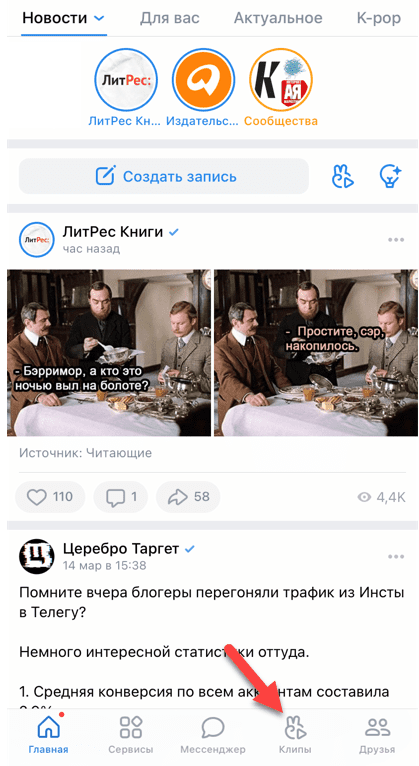
Откроется раздел с клипами. Нажмите кнопку «Снять» в нижней части интерфейса.
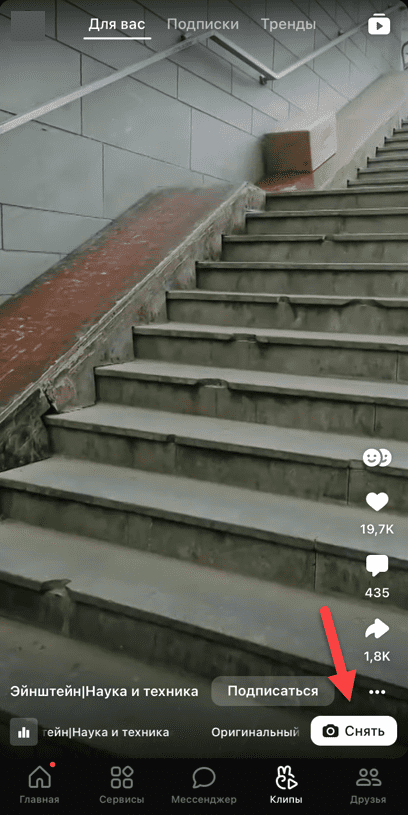
Запишите клип или загрузите уже готовое видео. Минимальная длина ролика — 3 секунды.
После того, как вы завершили запись клипа, нажмите кнопку «Далее».
Откроется редактор клипов: здесь вы можете наложить эффекты и музыку, добавить текст поверх видео, настроить громкость воспроизведения.

После того, как вы отредактировали свой клип, нажмите «Далее».
Откроется окно публикации клипа. Чтобы опубликовать клип от имени сообщества, выберите нужную группу или паблик в подразделе «Автор».
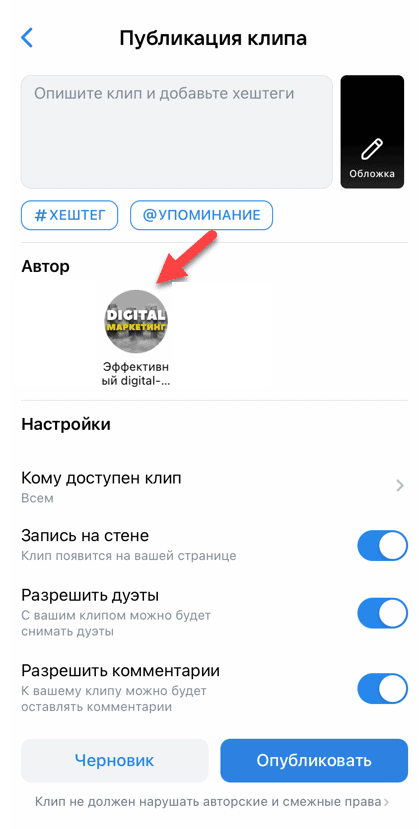
Перед тем, как выложить ролик, обязательно опишите клип, добавьте хештеги. Также вы можете сделать упоминание других пользователей социальной сети; настроить видимость клипа: например, можно сделать так, чтобы видеоролик видели только друзья.
Еще можно разрешить или запретить дуэты, включить или отключить комментарии, изменить обложку.
Чтобы загрузить клип, нажмите кнопку «Опубликовать». Ролик будет выложен от имени выбранного сообщества.
Важная информация о клипах в ВК
Важная информация о функции клипов во ВКонтакте:
- Загружайте только вертикальные видео. Рекомендуемый формат — 9:16, разрешение — 1080×1920 пикселей.
- Клипы не сразу попадают в рекомендации. Сначала видео проходит модерацию. Поэтому просмотры «пойдут» через какое-то время.
- Соблюдайте правила платформы, чтобы ролик прошел модерацию. В клипах не должно быть мата, сцен для взрослых, насилия и жестокости, упоминаний алкоголя, табак и других запрещенных веществ.
- Не загружайте чужие видеоролики.
Итоги
Краткие итоги статьи:
- В ВК можно опубликовать клип, как с личного аккаунта, так и от имени сообщества.
- Загружайте только вертикальные ролики.
- Клипы попадают в рекомендации только после прохождения модерации.
Как выкладывать клипы в вк от сообщества

Добавить комментарий Отменить ответ
Читайте также
Комментарии (3)
23 октября 2020 в 17:40
Как же точно это описывает мою реакцию на всё говно вокруг. Даже с количеством подбородков угадали.
23 октября 2020 в 17:40
Как же точно это описывает мою реакцию на всё говно вокруг. Даже с количеством подбородков угадали.
23 октября 2020 в 17:40
Как же точно это описывает мою реакцию на всё говно вокруг. Даже с количеством подбородков угадали.
23 октября 2020 в 17:40
Как же точно это описывает мою реакцию на всё говно вокруг. Даже с количеством подбородков угадали.
23 октября 2020 в 17:40
Как же точно это описывает мою реакцию на всё говно вокруг. Даже с количеством подбородков угадали.
23 октября 2020 в 17:40
Как же точно это описывает мою реакцию на всё говно вокруг. Даже с количеством подбородков угадали.
23 октября 2020 в 17:40
Как же точно это описывает мою реакцию на всё говно вокруг. Даже с количеством подбородков угадали.
23 октября 2020 в 17:40
Как же точно это описывает мою реакцию на всё говно вокруг. Даже с количеством подбородков угадали.
23 октября 2020 в 17:40
Как же точно это описывает мою реакцию на всё говно вокруг. Даже с количеством подбородков угадали.
Добавить комментарий
Ваш адрес email не будет опубликован. Обязательные поля помечены *
© 2020-2024 AffTimes.com Пользовательское соглашение сайта

Мы — эксперты в аффилейт маркетинге и арбитраже трафика. Наша цель — делиться с сообществом кейсами, мануалами и нструкциями. Пришло время лить в плюс!
HilltopAds — ваш источник качественного трафа
Регистрируйтесь в HilltopAds и получите +20% к первому депозиту. Промокод AFFTIMES
- Вход
- Регистрация