3 способа восстановить временные файлы Excel
Как восстановить временные файлы Excel — В Windows 10- Ручное восстановление- Программное обеспечение для восстановления данных для Excel- Recoverit
100% безопасность | Без вредоносных программ | Без рекламы

Дмитрий Соловьев
2022-06-20 11:25:42 • Обновлено: Восстановление файлов • Проверенные решения
Как восстановить временные файлы Excel в Windows 10 — распространенный запрос.
Компьютеры логически работают с приложениями. Это включает в себя оптимизацию памяти ресурсов хранения.
Во многих приложениях файлы обновляются экземплярами либо по умолчанию, либо в соответствии с предпочтениями пользователя.
Файлы временных файлов Microsoft Excel в Windows 10 не являются исключением из приведенных выше правил.
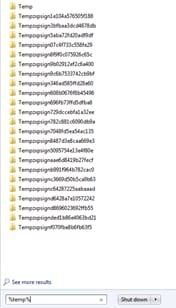
Во многих случаях от пользователей требуется инициировать восстановление временных файлов Excel.
Это удобный ресурс, который расскажет вам об экземплярах и конкретных шагах, которые помогут вам.
Большинство пользователей приложений, обладающих этими знаниями, находят их полезными во многих случаях.
Присоединяйтесь, и мы углубимся в детали.
- Часть 1. Где хранятся временные файлы Excel в Windows 10
- Часть 2. Восстановление временных файлов в Excel 2016/2013/2010
- Часть 3. Восстановление временного файла с Onedrive
- Дополнительный совет: как восстановить потерянные/удаленные файлы Excel с помощью программного обеспечения для восстановления данных
Часть 1. Где хранятся временные файлы Excel в Windows 10
Ms office имеет функцию автоматического восстановления, которая сохраняет файлы во время работы с приложением, включающим Excel. (Автовосстановление также помогает в приложениях Ms word и PowerPoint)
Каждый раз, когда вы работаете, Microsoft Excel создает временный файл каждый раз, когда вы создаете новую электронную таблицу. Каталогом по умолчанию для хранения временных файлов Ms excel является «C:\Documents and Settings\ \Application Data\Microsoft».
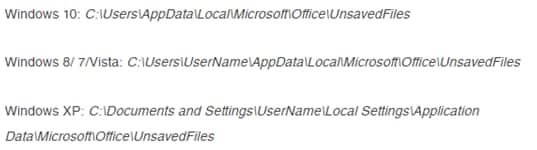
В разных версиях Windows несохраненные электронные таблицы будут храниться в следующих каталогах по умолчанию.
Однако вы можете обнаружить, что Excel хранит одни и те же временные файлы в разных местах в зависимости от предпочтений пользователя.
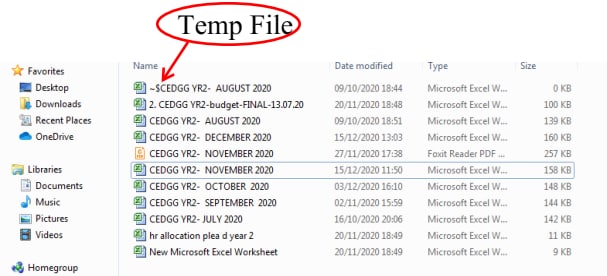
В большинстве случаев вы заметите, что файлы Excel немного уникальны. Временные файлы Excel имеют префикс в имени файла с волнистым дефисом или более известный как toddle («~»)
Кроме того, если вы сохраните файл Ms. Excel на сетевом диске, вы не обязательно найдете его в каталоге по умолчанию, как указано выше,
Совет. Если вы видите временные файлы, не удаляйте их. Вы также не должны паниковать. Если вы проверите позже, они исчезнут. Вы также можете заметить, что временные файлы появляются каждый раз, когда вы копируете их и вставляете в разные места или каталоги.
Часть 2. Как восстановить временные файлы в Excel 2016/2013/2010
Мисс. В Office есть инструмент автовосстановления, и он защитит вас, если у вас версия 2016/2013/2010. Проще говоря, он автоматически сохраняет вашу работу и очень полезен, если вам нужно ее восстановить.
Автоматическое восстановление поможет вам при отключении питания, системных сбоях или ошибках при работе с файлами Excel.
Обратите внимание, что автосохранение и автовосстановление — это одно и то же, но они различаются в зависимости от версий Office, установленных на вашем ПК.
Восстановить временный файл Excel с Onedrive
OneDrive отлично подходит для резервного копирования. Это позволяет вам получать доступ к версиям ваших файлов Excel.
OneDrive обновляет информацию и поэтому покрывает вас в случае потери данных при работе с электронными таблицами.
Потеря данных из-за отказа жестких дисков — это проблема, которую легко решить с помощью резервного копирования OneDrive.

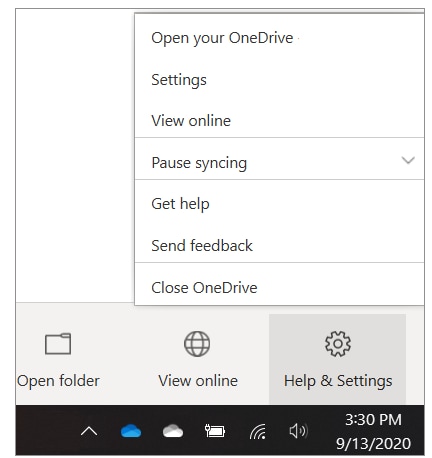
Шаг 1. Найдите синий значок вашего OneDrive. Нажмите на него и перейдите к выбору дополнительных, а затем перейдите к опции «Просмотр в Интернете».
Шаг 2. С помощью окна поиска в OneDrive выполните поиск в корзине.
Шаг 3. Найдя потерянный файл Excel, выберите параметр «Восстановить файл». [Подсказка: не игнорируйте другие места хранения или электронные письма]
Шаг 4. Наконец, обновите потерянные и найденные файлы с помощью синхронизации OneDrive и убедитесь, что вы обновили свои локальные копии
Видеоруководство: восстановление документов Excel
Recent Videos from Recoverit
Дополнительный совет: восстановите утерянные/удаленные файлы Excel с помощью программного обеспечения для восстановления данных
Одним из замечательных свойств компьютеров является то, что они помогают в повседневных делах.
Хотя потеря данных является обычным явлением, существуют отличные обходные пути, которые помогут вам избежать неприятностей.
Чтобы быть в безопасности, вооружитесь этим программным обеспечением — Recoverit Data Recovery Software.
Работа с версиями Ms. Excel иногда может быть сложной. И это спасает мои дни. Как специалист по финансовому моделированию, вы создаете и архивируете множество электронных таблиц, а также делитесь ими.
И верный способ сохранить все в целости — это развернуть Recoverit как часть стратегии резервного копирования.
Без сомнения, вы хорошо защищены Recoverit и более чем 1000+ типичных приложений, которые вы используете.
Другие отличные оценки Recoverit — это высокая скорость восстановления и отличная работа с любыми носителями.
Сначала загрузите и запустите установочные файлы. Это займет всего 3 минуты при хорошем WiFi-соединении.
Во-вторых, запустите сканирование в том месте, где вы хотите хранить файлы после восстановления.

Наконец, просмотрите все ваши файлы после восстановления. Не останавливайтесь на этом. Затем перенесите в безопасное место.

Заключительное слово
Многие пользователи не знают о том огромном количестве полезных советов, которые можно найти в Интернете.
Если вы используете Excel, потеря данных не должна отвлекать вас от основной деятельности вашего бизнеса.
Вы также можете встретить файлы Excel, имена которых имеют этот знак (~). Не бойся. Со временем они очищают вашу систему. Это просто файлы TEMP или, что предпочтительнее, файлы в процессе преобразования.
Если вы являетесь профессиональным пользователем Ms. Excel, вам не нужно бояться потери данных как таковой. В вашем арсенале есть два удобных инструмента:
Одним из них является восстановление версий Excel во временных файлах.
Во-вторых, это превосходный инструмент для восстановления данных — Recoverit Data Recovery..
С Recoverit все, что вам нужно, это Скачать, установить и запустить сканирование для восстановления временных файлов Excel.
Несмотря на то, что Recoverit сортирует вас по многим потребностям восстановления данных, вам необходимо следовать конкретной функции восстановления удаленных файлов.
После запуска восстановления обязательно сохраните файлы в безопасном месте.
Вот ссылка на видео, показывающее каждый шаг по восстановлению временных файлов Excel с помощью Recoverit.
Часто задаваемые вопросы
Можно ли восстановить несохраненный файл Excel?
- Перейдите на вкладку «Файл».
- Перейдите к информации и нажмите на нее. Посмотрите на панель справа от вас. У него есть опция «Управление версиями».
- Нажмите «Версии» и найдите несохраненную книгу.
- Переименуйте книгу соответствующим образом и сохраните ее для дальнейшего использования.
- Восстановить документ Word
- Восстановить PowerPoint
- Восстановить пароль PDF
- Восстановить Excel
- Как удалить файлы?
- Восстановить корзину
- Office 2016:
/Users/~/Library/Containers/com.microsoft.Excel/Data/Library/Application Support/Microsoft - Office 2011:
Users/~/Library/Application Support/Microsoft/Office/Office2011AutoRecovery - Office 2008
Users/~/Library/Application Support/Microsoft/Office/Office2008AutoRecovery - Идти к Файл>Инфо>Управление книгой >Восстановление неуправляемых книг.
- Выберите ваш файл и нажмите Откройте кнопка. Затем нажмите Сохранить как для сохранения книги.
- Откройте таблицу Excel, которую вы редактируете.
- Перейдите на Файл>Инфо>Управление книгой и нажмите «когда я закрыл без сохранения» файл. Затем нажмите «Восстановить», чтобы восстановить более раннюю версию перезаписанного файла Excel.
- Запустите Run Window и введите превосходный / безопасный, затем нажмите ОК.
- Создайте и сохраните существующий файл Excel в другом месте.
- Если там все еще есть временный файл, перейдите к методу 3. В противном случае проблема появления временного файла Excel вызвана надстройками. Вы можете отключить надстройки из Excel отсюда: Просмотр, управление и установка надстроек в программах Office


Как преобразовать временный файл в Excel?
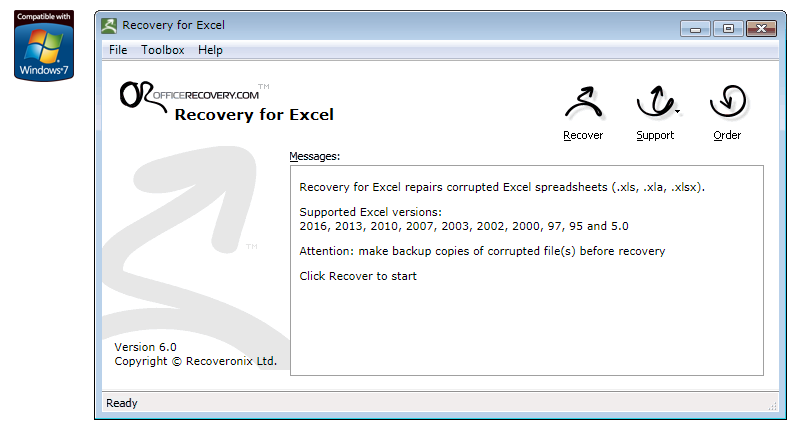
Если вы являетесь пользователем Excel в какой-либо категории, вы можете столкнуться с изменением формата файла. Одно из наиболее распространенных изменений в файлах Excel связано с обновлениями в Windows или изменениями в разных версиях Excel. Например, если вы переходите с Excel 2010 на Excel 2016. К счастью, вы можете с уверенностью справиться с этой проблемой. Во-первых, попробуйте изменить расширение файла с .TMP на .xlsx и проверьте, есть ли у вас доступ к файлу. Второй вариант — Скачать и отправить файл коллеге через Интернет. Удача будет на вашей стороне, если их версия согласится открыть ее для вас. Существует третий вариант. Он пытается восстановить файл с помощью онлайн-инструментов. Хорошей остановкой является Recovery for Excel. Здесь вы можете вернуться к открытым файлам, когда Excel был пятой версией Lotus 123.
Что произойдет, если вы случайно нажмете «не сохранять»?
Это происходит несколько раз. Что вам нужно, так это восстановить файл через историю версий. Он находится на вкладке «Файл». Перейдите к информации и выберите версии. Совет. Это может незначительно отличаться в зависимости от версии Office, с которой вы работаете. Но путь один и тот же — получить последнюю версию из журнала «Управление версиями».
Могу ли я открыть файл TMP в Excel?
Да, есть большая вероятность, что вы сможете открыть его в Ms. Excel. Вы должны обратить внимание на то, чтобы сохранить восстановленный файл с правильным именем. Кроме того, сохраните в каталоге, который вы можете вспомнить. К вашему сведению, большинство приложений Office хранят файлы TMP в указанной папке/каталоге. Они также обновляют файл по мере того, как вы вносите изменения с течением времени. Файлы TMP помогают восстановить родительский файл в любое время.
Решения для файлов
Как избежать потери ваших данных: Восстановите предыдущие версии файла Excel
Если у вас есть предыдущая версия вашего файла Excel, и она будет удалена, вы не сможете получить доступ к предыдущей версии. Кроме того, если ваш компьютер выйдет из строя или произойдет неожиданное отключение питания существует вероятность того, что вы также потеряете все свои данные и вам потребуется восстановить предыдущую версию Excel.
В этой статье мы рассмотрим, как восстановить сохраненные или несохраненные файлы предыдущей версии Excel с Windows и Mac.
В этой статье:
Часть 1. Как восстановить предыдущую версию файла Excel в Windows
В Windows есть несколько способов вернуть последнюю сохраненную версию файла Excel, если что-то пойдет не так. Здесь вы можете найти решения для восстановления предыдущей версии файла Excel, независимо от того, сохраняли вы его или нет в Windows.
Сценарий 1. Восстановление файлов Excel, сохраненных в предыдущей версии
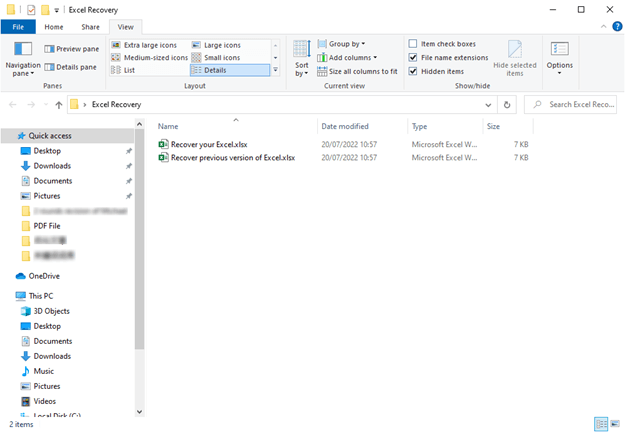
История версий — это функция, которая позволяет быстро восстановить предыдущую версию файлов Excel. Однако для восстановления этим методом требуется, чтобы ваша функция автосохранения была включена. Пожалуйста, выполните следующие шаги, чтобы помочь вам достичь этого:
Шаг 1: Откройте файл Excel, который вы хотите восстановить до предыдущей версии, и нажмите правой кнопкой мыши.
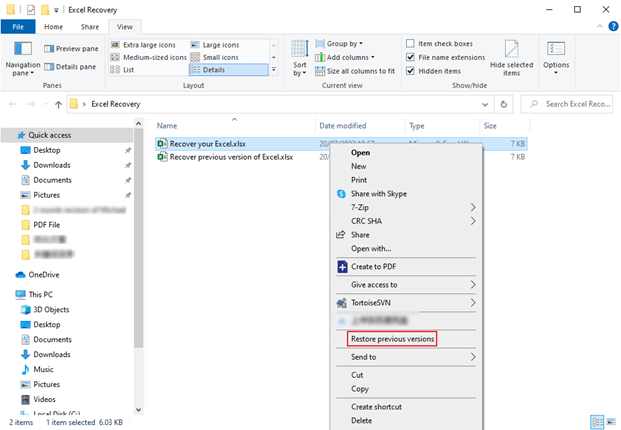
Шаг 2: Выберите Восстановить предыдущую версию.
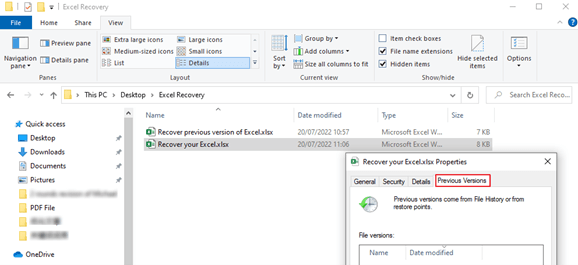
Шаг 3: Как только откроется диалоговое окно свойств, пожалуйста, следуйте этому пути, чтобы восстановить нужную вам версию: нажмите на Предыдущие версии > выберите предыдущую версию, которая вам нужна > нажмите Восстановить.
Сценарий 2. Восстановление файлов Excel не сохраняется в предыдущей версии
В тех случаях, когда вы не сохранили файл Excel, но вам нужно восстановить его до предыдущей версии, вы можете использовать «Управление книгой» — встроенную в Microsoft Excel функцию, позволяющую восстанавливать предыдущие версии. Вот как вы можете это сделать:
Шаг 1: Нажмите на Файл и выберите Информация.
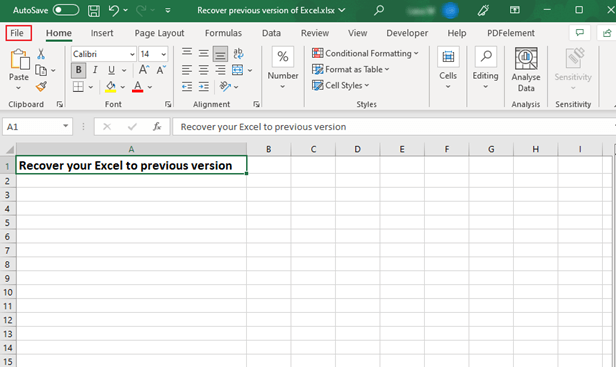
Шаг 2: Найдите параметр Управление рабочей книгой в раскрывающемся списке.
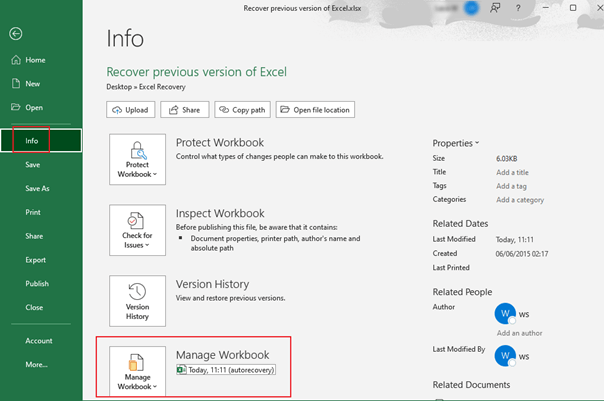
Шаг 3: Выберите пункт Восстановить несохраненные книги; откроется диалоговое окно Открыть.
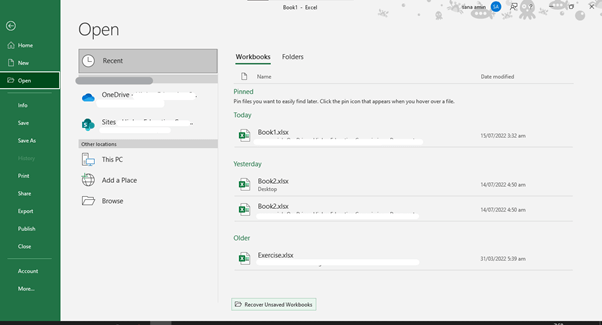
Шаг 4: Чтобы открыть файл в Excel, найдите файл и выберите Открыть.
Шаг 5: Затем выберите команду Сохранить как на вкладке Файл, чтобы сохранить файл Excel в нужном каталоге.
Часть 2. Как восстановить предыдущую версию файла Excel на компьютере Mac
В Mac есть несколько способов вернуться и восстановить последнюю сохраненную версию файла Excel, если что-то пойдет не так. Здесь мы объясним два способа восстановления предыдущих версий файлов Excel на Mac:
Сценарий 1. Восстановление файлов Excel, сохраненных в предыдущей версии — с помощью временных элементов
Не так сильно отличаясь от функции автосохранения, папка TemporaryItems позволяет сохранять файлы Excel, которые вы все еще редактируете на своем Mac. В тех случаях, когда вы случайно удалили файл, потеряли его или закрыли, не сохранив, вы можете попытаться найти его в папке «Временные элементы». Вот как работает этот процесс:
Шаг 1: В Finder перейдите в раздел «Приложения«, оттуда нажмите «Утилиты«, затем «Терминал«.
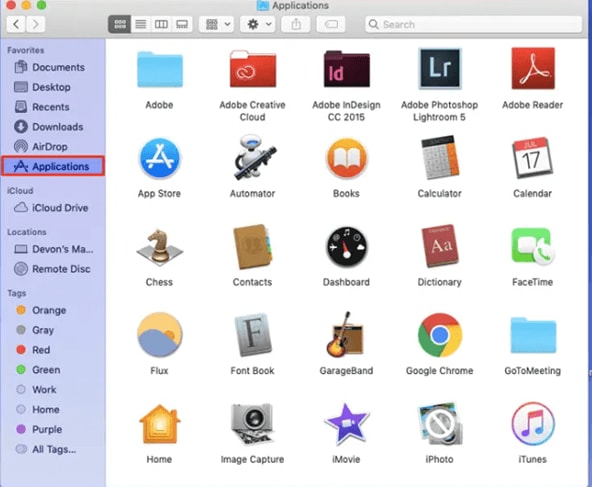
Шаг 2: Как только вы перейдете в «Терминал«, введите: «open $ TMPDIR«, а затем выберите «Возврат«.
Шаг 3: Найдите папку TemporaryItems и откройте ее.
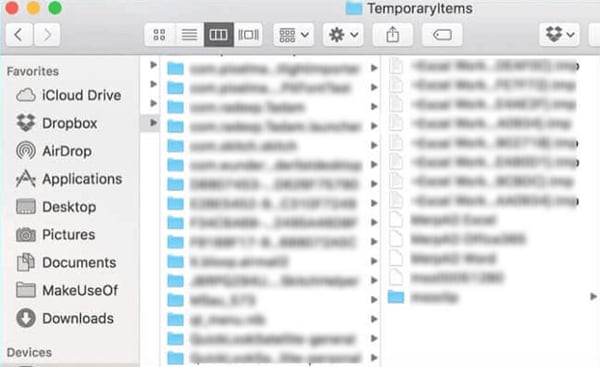
Шаг 4: Найдите файлы Excel, которые вы хотите восстановить, с расширением «.tmp»
Шаг 5: Переименуйте расширение в «.xls».
Шаг 6: Откройте файл в Microsoft Excel, чтобы прочитать содержимое файла.
Сценарий 2. Восстановление файлов Excel не сохраняется с помощью авто-восстановления
Если вы не сохранили свой файл Excel, пожалуйста, не паникуйте. Вы можете использовать функцию автовосстановления, чтобы помочь вам восстановить предыдущую версию Excel на Mac. Пожалуйста, выполните следующие действия, чтобы использовать эту функцию:
Шаг 1: Выберите «Поиск«, нажмите «Перейти«, затем выберите «Перейти в папку«.
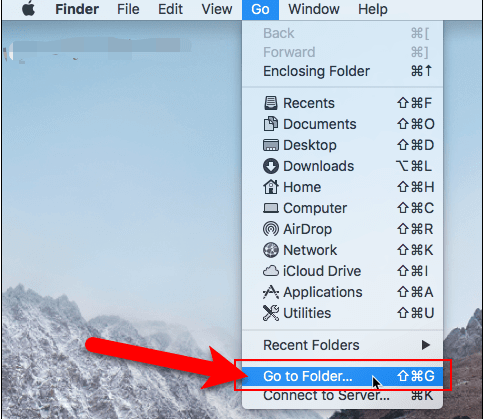
Шаг 2: Введите правильный путь (пожалуйста, замените ~ своим именем пользователя).
Примечание: Главное, что следует помнить, это то, что файлы авто-восстановления в Office 2011 и 2008 сильно отличаются от файлов Office 2016. Чтобы восстановить несохраненный файл Excel на компьютере Mac и найти более полезные решения, выполните действия, перечисленные ниже.
Шаг 3: Снова нажмите «Перейти» чтобы открыть отсутствующие файлы Excel.
Шаг 4: Найдите предыдущую версию файла Excel, который вы хотите восстановить.
Шаг 5: Откройте его, чтобы убедиться, что это именно тот файл, который вам нужен.
Шаг 6: Если вы уверены, что это так, выберите «Файл» и нажмите «Сохранить», затем поместите файл в каталог, который вы предпочитаете на вашем Mac.
Часть 3. Как восстановить предыдущую версию файла Excel в SharePoint
Шаг 1: Для начала откройте библиотеку, используя Панель быстрого запуска. Если имя вашей библиотеки не отображается, нажмите «Просмотреть все содержимое сайта». После этого выберите название вашей библиотеки.
Шаг 2: Между именем документа и датой будет пробел. И в меню нажмите правой кнопкой мыши на этом месте. Прокрутите немного вниз, если необходимо, но убедитесь, что вы выбрали «История версий».
Шаг 3: Если вы не можете найти историю версий, нажмите на . ; там вы должны найти Историю Версий. Нажмите на нее.
Шаг 4: Нажав Историю версий, вы увидите список версий вашего файла Excel.
Шаг 5: Когда вы найдете версию, которую хотите восстановить, выберите стрелку вниз и нажмите «Восстановить».
Часть 4. Простой и безопасный способ восстановить Excel с помощью Wondershare Recoverit
Вы можете сделать все возможное, чтобы найти профессиональную программу восстановления данных, которая восстановит перезаписанный файл Excel. С таким количеством профессиональных инструментов восстановления, доступных в Интернете, трудно понять, какой из них лучше.
Recoverit — это программа, которому вы можете доверять для безопасного восстановления ваших перезаписанных файлов Excel. Программа поддерживает восстановление данных в различных форматах, таких как файлы Excel, архивированные файлы, изображения, видео и аудио.
Видеоурок о том, как восстановить предыдущую версию файла Excel?
Для Windows XP/Vista/7/8/10/11
Для macOS X 10.10 — macOS 13
Recoverit — это решение вашей проблемы с восстановлением файлов Excel. Загрузите Recoverit и установите его на свой компьютер, затем выполните три простых шага, чтобы восстановить перезаписанные файлы Excel:
Шаг 1: Выберите каталог, в котором вы хранили свои файлы Excel до того, как они были случайно перезаписаны. Выбрав место, нажмите «Начать», чтобы начать сканирование данных на диске.

Шаг 2: Программа Recoverit продолжит работу на вашем компьютере до тех пор, пока не завершит процесс сканирования, который вы начали выше. Продолжительность зависит от того, насколько велики или малы ваши файлы.
Шаг 3: Как только Recoverit восстановит нужные вам файлы, чтобы сохранить выберите «Восстановить». Вы хотите просмотреть файлы перед их сохранением.

Для Windows XP/Vista/7/8/10/11
Для macOS X 10.10 — macOS 13
Заключение
Теперь вы знаете, что можете восстановить перезаписанные файлы Excel в вашей системе Windows, при условии, что вы действуете достаточно рано. Однако для еще лучших результатов попробуйте Recoverit Восстановление Данных. Этот сторонний инструмент может многое предложить – он не только может восстановить предыдущие версии файлов Excel, но и предоставляет некоторые дополнительные функции, такие как сканирование всего жесткого диска на наличие следов потери данных.
Как восстановить поврежденный файл Excel
Поврежденный файл Excel может привести к потере времени и серьезной потере данных. И как всегда повреждается самый нужный файл, который нужен именно сейчас.
Microsoft Excel является важной программой, которой пользуются как частные лица, так и крупные предприятиями для работы с большими объемами данных.
Однако при использовании программы вы можете столкнуться с различными неожиданными проблемами. Одной из которых являются ошибки повреждения файлов из-за битых секторов, вирусов или прочих причин.
Если вы столкнулись с этой ситуацией, ниже вы можете найти некоторые решения, которые могут помочь вам решить проблему.
Как я могу исправить проблемы с повреждением файла Excel?
1. Проверьте наличие вредоносных программ
2. Используйте стороннее программное обеспечение
3. Используйте инструмент «Открыть и восстановить».
4. Восстановить поврежденный файл Excel из предыдущей версии
5. Установите Параметры вычислений вручную
6. Восстановите файл TMP
7. Чистим папку TEMP
8. Используйте формат HTML
9. Используйте формат SYLK
10. Используйте формат XML
11. Откройте Excel в безопасном режиме
12. Используйте более новые версии Excel
13. Используйте конвертеры онлайн
1. Проверьте наличие вредоносных программ
Первое что нужно проверить — что у вас не вируса на ПК. Очень вероятно, что ваш документ может быть неисправен из-за вируса.
Если у вас стоит антивирус, то необходимо запустить полную проверку ПК. Если проверили и нашли вирусы, то удаляем их. Если не нашли, то скачиваем DrWeb CureIt или Malwarebytes и проверяем снова полностью компьютер.
Подробнее о DrWeb CureIt, Malwarebytes и прочих утилитах и программах я напишу в следующих статьях.
2. Используйте стороннее программное обеспечение.
В интернете существует много как онлайн-восстановителей, так и программного обеспечения, которое может помочь восстановить файл Excel.
Программное обеспечение для восстановления данных сканирует все ваше устройство на наличие потерянных или поврежденных файлов. После полного сканирования предлагается список файлов, которые программа нашла и какие файлы могут быть восстановлены.
Чаще всего программное обеспечение способно обнаружить и устранить причину повреждения, что позволит восстановить файл без каких-либо проблем. Эти инструменты очень мощные, поэтому рассчитывать, что вы найдете бесплатный инструмент и восстановите файл малы.
3. Используйте инструмент «Открыть и восстановить».
— Откройте пустой документ Excel.
— Перейдите в Файл и нажмите Открыть.
— Дважды кликните на Этот компьютер
— В появившемся диалоговом окне нажмите на черную стрелочку рядом с Открыть и выберите пункт Открыть и восстановить.
Используйте инструмент «Открыть и восстановить» Excel
4. Восстановить поврежденный файл Excel из предыдущей версии
Для этого необходимо щелкнуть правой кнопкой мыши по файлу Excel и выбрать пункт Свойства.
Переходим во вкладку Предыдущие версии, находим и выбираем последнюю версию или правильную версию до сбоя Excel и нажимаем кнопку Восстановить.
Переходим во вкладку Предыдущие версии
Выбираем последнюю версию или правильную версию до сбоя Excel и нажимаем кнопку Восстановить
Обычно книга открывается без каких-либо изменений, которые могли бы привести к ее повреждению.
5. Установите Параметры вычислений вручную
— Откройте Excel, нажмите на Файл, выберите Создать и жмем на Пустая книга.
Откройте Excel, нажмите на Файл и выберите Создать
— Жмем Файл, далее выбираем Параметры.
— В появившемся окне выбираем вкладку Формулы и ставим Параметры вычислений Вручную, как в рисунке ниже.
Во вкладке Формулы ставим Параметры вычислений Вручную
— Жмем ОК, и пробуем открыть файл.
6. Восстановить файл TMP
— В проводнике файлов откройте Этот компьютер (обычно C:) .
— Прежде всего необходимо убедитесь, что вы можете просматривать скрытые файлы. Для этого необходимо в Windows 11 нажать «…»после чего нажать на кнопку Параметры.
— В появившемся окне переходим во вкладку Вид и ставим точку напротив Показывать скрытые файлы, папки и диски, что позволит вам видеть скрытые папки и файлы.
Вид и ставим точку напротив Показывать скрытые файлы, папки и диски, что позволит вам видеть скрытые папки и файлы.
— Далее необходимо перейти по данному пути, где будут расположены Несохраненные файлы: C:\Users\Имя_пользователя\AppData\Local\Microsoft\Office\UnsavedFiles. Вместо Имя_пользователя, нужно подставить наименование учетной записи.
— Находим временные файлы Excel, начинающиеся с $ или ~ и заканчивающиеся на .TMP
— Скопируйте эти файлы и сохраните их в другом безопасном месте, изменив расширение с .TMP в .XLS или .XLSX
— Ищем наш файл, если все нормально, то сохраняем как новый файл.
7. Чистим папку TEMP
Если сохранение временного файла Excel не сработало, то мы можем удалить некоторые временные файлы и папки на вашем компьютере.
Эти файлы и папки можно найти в папке C:/Windows/temp. После удаления этих файлов перезагружаем компьютер и пробуем снова открыть документ Excel.
8. Используйте формат HTML
— Откройте файл Excel и перейдите в Файл -> Сохранить как.
— Выберите из выпадающего тип Веб-страница.
Excel выберите из выпадающего тип Веб-страница
— Щелкните правой кнопкой мыши веб-файл и выберите Открыть с помощью Microsoft Office Excel.
Временные файлы Excel 101 и восстановление содержимого MS Excel из «временных файлов»
Если MS Excel испортит вас и испортит вашу таблицу Excel, вам нужно будет это исправить. Но сначала нужно знать, что Временные файлы Excel не может помочь вам восстановить потерянные файлы или сохранить ваши данные в безопасности. Если вам сказали восстановить Excel с помощью временного файла, вы узнаете, как могут действовать эти вводящие в заблуждение руководства. Но вы можете научиться как восстановить Excel в разных ситуациях здесь даже без Excel Temp файла.

Итак, что такое временные (.tmp) файлы Excel? Для чего Excel создает файл .tmp?
Временный файл Excel — это файл, который создается при сохранении файла. Временный файл — от создания, редактирования до сохранения файла Excel — служит защитной сеткой для предотвращения потери данных Excel. Потому что он хранит все содержимое и все изменения вашей рабочей книги временно, пока вы не сохраните и не закроете Excel.
Помимо целостности данных, это также помогает освободить больше памяти для хранения частей рабочей книги, которые активно редактируются, или для манипулирования файлами.
Обычно временный файл Excel исчезает при закрытии Excel. Программа переименует временный файл с именем исходного файла и заменит исходный файл .tmp.
Примечание: Иногда временный файл Excel не исчезает из-за конфликта программного обеспечения Excel Crash или Antivirus, который может нарушить процесс сохранения и открыть файл .tmp, когда Excel пытается переименовать его.
Почему вы не можете восстановить свою книгу Excel с помощью временных файлов Excel?
Если есть временные файлы, почему люди все еще теряют свои файлы Excel? Вероятно, это то, что люди спрашивают. Честно говоря, восстановление файлов Excel — сложный и утомительный процесс.
Даже если у вас есть временный файл, вы не можете преобразовать временные файлы в файлы Excel с расширением .xls.
Просто потому, что эти файлы .tmp не предназначен ни для чего другого, кроме как для внутренних рабочих целей программы, Временные файлы Excel не сохраняются в удобном и читаемом формате, поэтому вы не можете открыть их как таковые, чтобы восстановить свою книгу Excel.
То, что некоторые сообщения называют временными файлами Excel, на самом деле является файлом автоматического восстановления Excel
Многие сайты заставляют вас думать, что вы можете восстановить данные электронной таблицы Excel из временного файла. Тем не менее, они на самом деле говорят о восстановлении из файла автоматического восстановления (AKA Autosaved file).
О Excel AutoRecover: В MS Office есть уникальная функция, известная как функция автоматического восстановления, которая сохраняет точную копию файла, над которым вы работаете. Все несохраненные файлы Excel, PowerPoint и Word сохраняются как файлы автосохранения каждые несколько минут без ведома пользователя. Эта фоновая задача важна, поскольку она может помочь кому-либо восстановить несохраненный файл при возникновении проблемы.
Восстановление Excel: правильный способ восстановить Excel
Файлы Excel могут быть потеряны из-за ошибочного удаления, повреждения, неправильного закрытия файла, отключения электроэнергии или сбоя системы. Большинство людей сталкиваются с одной или несколькими проблемами потери данных при работе с Excel.
Итак, вот несколько способов восстановить ваши книги Excel в различных ситуациях. Не имеет значения несохраненные (сбой, отключение питания), перезаписанные или случайно удаленные.
1) Восстановление несохраненных файлов Excel с помощью функции автоматического восстановления Excel
Самый простой способ восстановить файлы Excel — это воспользоваться функцией автоматического восстановления Excel. Эта встроенная функция делает автоматическое резервное копирование данных в фоновом режиме, если активирована. Он создает копию нового файла и в момент ввода данных в лист, обновляет файл резервной копии.
Когда файл Excel пропадает или становится недоступным, пользователь может просто найти файл автоматического восстановления и изменить расширение на .xls или .xlsx и получить данные Excel обратно.
Расположение файла автовосстановления: C: \ Users \ \ AppData \ Roaming \ Microsoft \ Excel \
Однако этот метод эффективен только в том случае, если рабочая книга не была сохранена и диск работает отлично. Если диск недоступен или поврежден, эта встроенная функция становится бесполезной. Единственное надежное решение для восстановления потерянного файла Excel использует программное обеспечение для восстановления данных.
Примечание: Эту функцию автоматического восстановления можно активировать, открыв книгу и нажав Файл меню тогда Опции и нажав Save.тогда вы можете поставить галочкуСохраняйте информацию для автоматического восстановления каждые _ минуты«,»Сохраняйте последнюю версию с автосохранением, если я закрываю без сохраненияИ нажмите кнопку ОК, чтобы активировать функцию.
2) Восстановить предыдущие версии для перезаписанных файлов (применить к Excel для Office 365, Excel 2019, Excel 2016)
Если вы хотите восстановить новый файл, который еще не был сохранен:
Если файл Excel был сохранен ранее:
Однако эти шаги могут не всегда работать. Если у вас не была включена опция автоматического восстановления, вы ничего не получите с вышеупомянутыми шагами. И то, что вы восстанавливаете, полностью зависит от того, когда Excel Автосохранение (интервал автоматического восстановления).
3) Как восстановить утерянные файлы Excel с помощью Aiseesoft Data Recovery Software
Aiseesoft Data Recovery является одним из лучших инструментов восстановления данных на рынке. С его помощью можно выполнить сложное восстановление файла Excel всего за несколько шагов. Инструмент может обнаружить все файлы, которые существуют на вашем жестком диске, включая временные файлы, удаленные или перезаписанные файлы. Он прост в использовании, и любой может использовать его для восстановления любого файла за несколько шагов.
Шаг 1: выбор диска
Откройте программное обеспечение и выберите диск, на котором отсутствуют файлы Excel, и нажмите кнопку «Сканировать». Aiseesoft Data Recovery начнёт читать диск.
Шаг 2: сканирование файлов
После чтения диска он отображает список файлов, которые можно восстановить, включая удаленные. Он отображает имя, размер, время изменения, тип файла и другие метаданные. Файлы, которые были случайно удалены, доступны в разделе «удаленные».
Шаг 3: восстановление файлов Excel
Пользователь, который знает имя потерянного файла, может легко ввести имя в поле поиска для фильтрации документов. Пользователь также может просмотреть все файлы и найти те, которые должны быть восстановлены, в соответствии с отметкой времени / даты, соответствующей вашим потерянным изменениям. Пользователь может скопировать восстановленный файл и вставить его на рабочий стол или в другое место.
Основным преимуществом использования этого программного обеспечения является его эффективность. Он может восстанавливать поврежденные, перезаписанные, несохраненные и удаленные файлы Excel с диска. Вы можете использовать его для восстановления своих бизнес-данных, банковских данных или студенческих заданий. Он восстанавливает данные с различных типов носителей, таких как жесткие диски и карты памяти.
Помимо файлов Excel, Aiseesoft Data Recovery можно также восстановить Word, Powerpoint, PDF и другие типы документов.
Есть много приложений для восстановления данных в Интернете. Фактически, если кто-то попытается выполнить поиск в Google, на экране появится длинный список приложений. Каждый разработчик утверждает, что его материал лучший, и это сбивает с толку многих пользователей, особенно тех, кто не имеет знаний в области программирования.
Когда дело доходит до выбора программы для восстановления данных, пользователи должны быть осторожны. Некоторые из них представляют собой поддельные продукты с привлекательным пользовательским интерфейсом, в то время как другие содержат вредоносные коды, которые могут украсть конфиденциальную информацию с компьютера без ведома пользователя.
Одна последняя вещь…
Повреждение, удаление и перезапись файлов являются основными причинами потери данных Excel. Некоторые пользователи компьютеров пытаются предотвратить эту проблему, выполняя резервное копирование данных на нескольких дисках. Однако большинство пользователей не могут создать резервную копию своей информации из-за ограничений памяти.
Функция резервного копирования в Excel может быть использована для восстановления файлов Excel. Однако идеальный способ вернуть недостающие файлы — это использовать программное обеспечение для восстановления данных, например Aiseesoft Data Recovery программное обеспечение, которое позволяет восстановить недостающие файлы в несколько шагов.
Связанная статья
* Бонус — часто задаваемые вопросы о временных файлах Excel
Q1. Где Microsoft Excel создает временные файлы / Расположение временных файлов Excel по умолчанию
A: Временные файлы создаются в той же папке, что и исходный файл. Это означает, что файл .tmp находится в папке / папке, которую вы указали в Сохранить как диалоговое окно.
Q2. Как Excel называет временный файл
A: Excel создает временный файл со случайным именем без расширения имени файла.
Q3. Можно ли удалить временный файл Excel?
A: Лучше не надо. Хотя вы можете удалить файл тезисов вручную, рекомендуется сохранить их, если вы не уверены, что они вам не нужны.
Может быть, вы можете просто скрыть файл .tmp.
Просто щелкните правой кнопкой мыши один из этих временных файлов, затем выберите свойства. Проверить Скрытый вариант снизу.
Тогда эти невидимые временные файлы больше не будут граничить с вами.
Q4. Как исправить появление временного файла Excel? Или удаление временных файлов Excel для защиты ваших конфиденциальных данных?
A: Поскольку временный файл Excel содержит все содержимое и изменения вашей рабочей книги, если эти файлы остались, вы можете запутаться и найти способ их удалить.
Особенно, когда вы используете Excel для работы с конфиденциальными данными и хотите убедиться, что файлы .tmp надежно удалены в конце проекта.
Метод 1. Найдите и удалите вручную.
Откройте приложение Запустить окно нажав Win + R сочетание клавиш и тип % Temp%затем нажмите OK.
Или вы можете пойти C: \ Users \ имя_пользователя \ AppData \ Roaming \ Microsoft \ Excel.
Найдите свой временный файл Excel и удалите его вручную.
Метод 2. Проверьте в безопасном режиме приложения
Метод 3. Проверьте в Чистой Загрузке
Перезагрузите компьютер в режиме чистой загрузки и попробуйте снова сохранить лист Excel. Если временного файла больше нет, проблема может быть связана с программой обнаружения вирусов.