Как удалить сохраненные точки в яндекс навигаторе

Собираясь в дальнюю поездку на автомобиле, имеет смысл предварительно загрузить на телефон Яндекс Навигатор и скачать для него карты той местности, куда вы намерены направиться. Часто на загородных трассах отсутствует интернет и GPS, из-за чего Яндекс Навигатор может некорректно определять местоположение пользователя и не загружать информацию об окружении, например, не показывая местные заправки или магазины.
Как скачать карты в Яндекс Навигаторе
Чтобы скачать карты нужной местности в Яндекс Навигаторе, достаточно выполнить несколько простых шагов:
- Загрузите из магазина приложений Яндекс Навигатор к себе на телефон (iOS или Android) и запустите его.
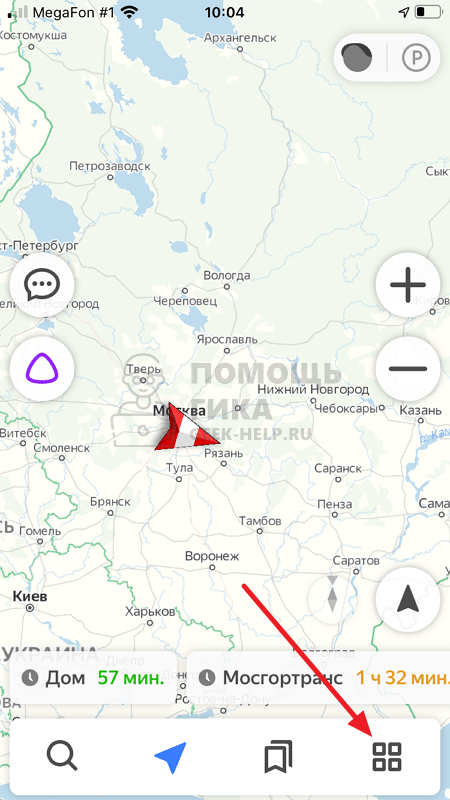
- После запуска приложения в правом нижнем углу нажмите на 4 квадрата, чтобы открыть меню.
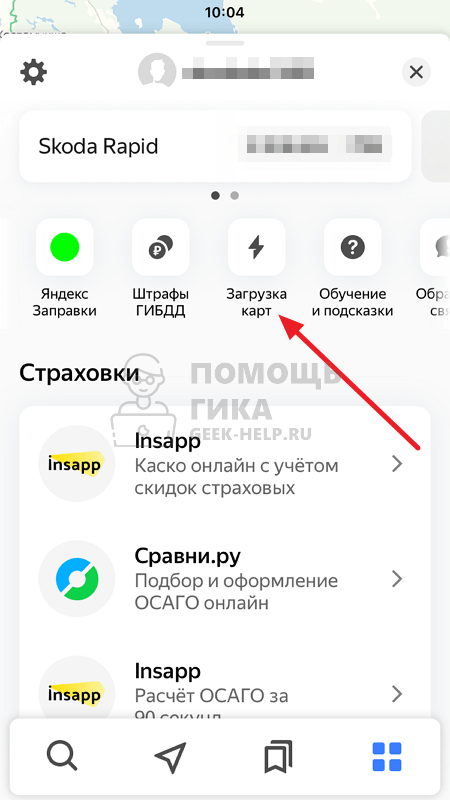
- Далее выберите пункт “Загрузка карт”.
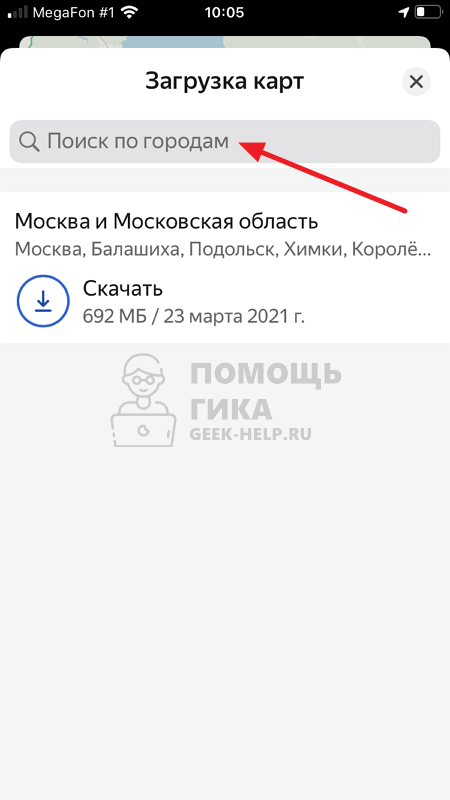
- Нажмите на поле “Поиск по городам”.
- Введите название нужного города, карту которого вы хотите скачать.
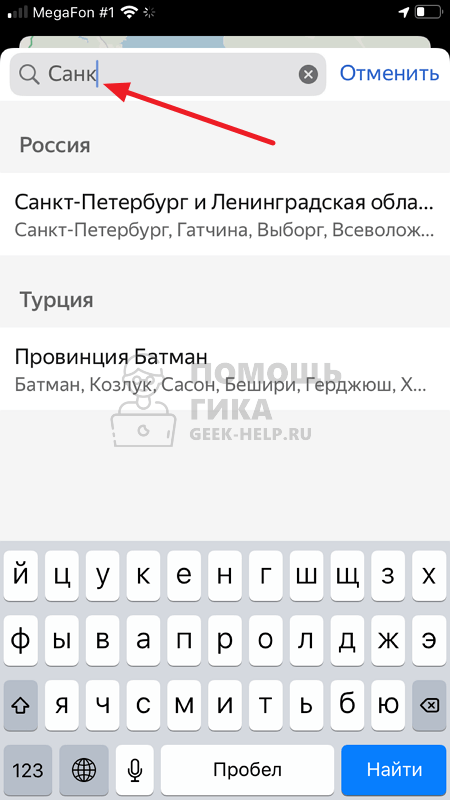
- Нажмите на нужный найденный регион. Появится кнопка “Скачать” — нажмите на нее.
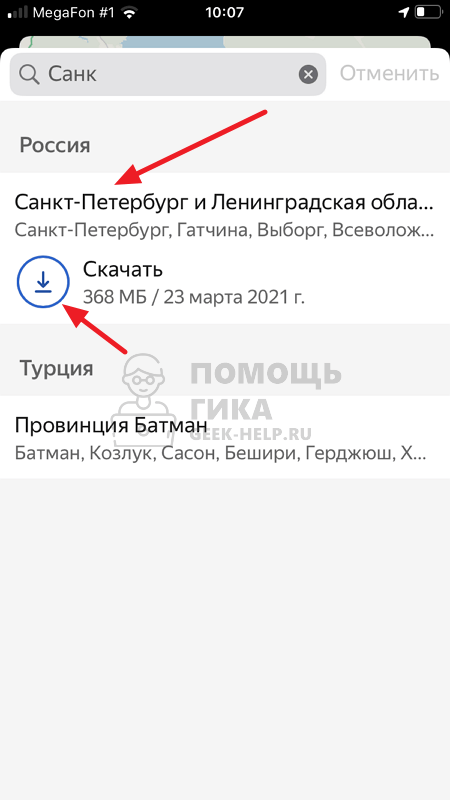
- Начнется загрузка карты на ваше устройство.

После этого карту загруженного региона можно будет использовать в оффлайн режиме.
Как удалить карты в Яндекс Навигаторе
Поскольку загруженные карты Яндекс Навигатора занимают много свободного места на устройстве, имеет смысл их удалить, когда они больше не нужны. Чтобы это сделать, откройте приложение Яндекс Навигатор на телефоне и нажмите в правом нижнем углу на 4 квадрата.
Далее нажмите на шестеренку в левом верхнем углу.
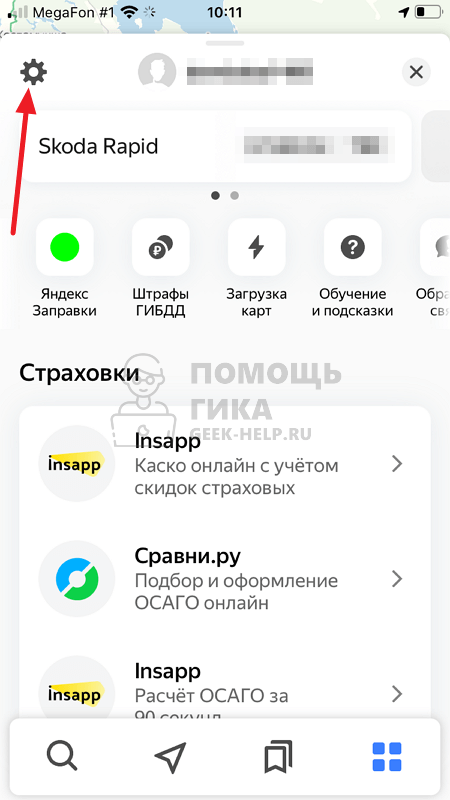
Откроется меню. Его нужно пролистать вниз до пункта “Сохраненные данные”. Выберите этот пункт.
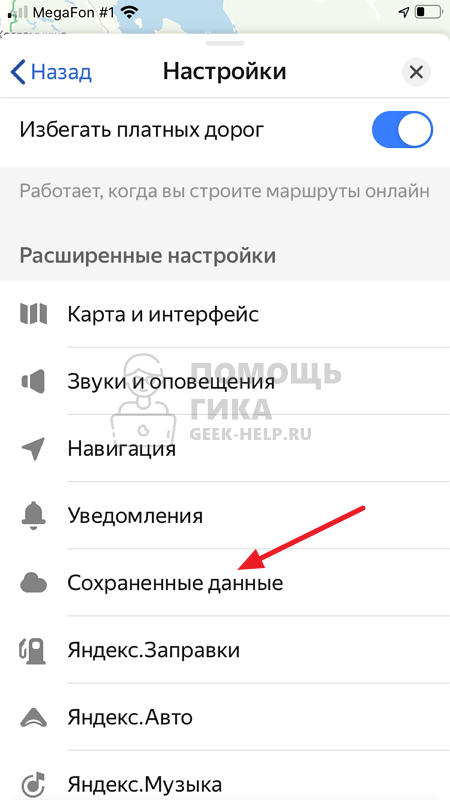
Далее нажмите “Стереть карты”, чтобы удалить все загруженные на устройство карты.
Как очистить историю поиска и поездок в Яндекс Навигаторе
В программах online-навигации сохраняется информация, касающаяся всех выполненных поездок и просмотренных когда-то маршрутов. Интересно, как очистить историю в Яндекс Навигаторе, чтобы освободить место в памяти смартфона или сделать ее недоступной для посторонних глаз.

Сведения, сохраняемые навигатором
В период использования навигатора сохраняются карты, предназначенные для offline-поездок, сведения о самих поездках, включающие в себя адреса и проложенный путь следования. Все это можно найти в разделе «Сохраненные данные».
Полное удаление ненужных данных в Яндекс.Навигаторе
Попробуем разобраться, как удалить историю в навигаторе и сделаем это на примере OS Android. Что касается Windows и iOS, то процедура утилизации здесь ничем не отличается от OS Android.
Это очень важно! Утилизированные данные с историей Яндекс.Навигатора не восстанавливаются.
Вариант 1. Утилизация истории поиска
Для ее удаления сделайте следующие шаги:
- Зайдите в Меню программы;
- Перейдите к пункту «Настройки»;
- Активируйте «Сохраненные данные»;

- Выберите «Очистить историю поиска»;

- Дайте согласие на очищение.
После этого все выбранное будет удалено безвозвратно.
Вариант 2. Утилизация построенных маршрутов
Построенные маршруты стираются следующим образом:

- Зайдите в Яндекс Навигатор, кликните по клавише «Меню» и выберите «Настройки»;
- Активируйте пункт «Сохраненные данные»;
- Нажмите на «Очистить историю маршрутов»;
- Подтвердите свои намерения, нажав на «Да».
Минуточку внимания! Маршруты, проложенные последними, будут отображены внизу карты для быстрого доступа. После процедуры очищения они не сохранятся.
Как частично стереть хронику поездок:
- Запустив программу, нажмите на клавишу с двумя флажками;
- Выберите пункт «Недавние» и откройте его;
- Нажмите на кнопку редактирования, на которой изображен карандаш;

- Отметьте маршруты для удаления;
- Нажмите на клавишу с изображением урны и подтвердите действие с помощью клавиши «Удалить».

Таким образом останется только необходимая информация, а то, что давно не используется моментально исчезнет.
Удаление карт из приложения
Платформа используется как в online, так и в offline-режиме. Для использования атласа в офлайн-режиме его загружают в память мобильного устройства. Чтобы освободить место в памяти смартфона, нужно уничтожить давно неиспользуемые карты, а те, которые необходимы для поездок, перенести на внешний накопитель.
Чтобы уничтожить или переместить атлас на Micro SD, сделайте следующее:
- Зайдите в Яндекс Навигатор и активируйте «Меню»;
- Перейдите к настройкам;
- Выберите пункт «Сохраненные данные»;
- Для удаления атласа кликните «Стереть карты»;

- Чтобы переместить карты активируйте «Папку для карт»;

- Сохраненные файлы можно сохранить в двух местах: на внешнем либо на внутреннем накопителе;
- Ожидайте завершения процедуры переноса.
Благодаря этим нехитрым действиям, загруженный атлас будет сохранен на Micro SD.
Итог: теперь вы знаете, что в разделе «Сохраненные данные» можно удалить построенные маршруты и завершенные поездки. Также в этом разделе можно стереть или перенести на внешний накопитель загруженный атлас, чтобы освободить память смартфона.
Как удалить историю в Яндекс Навигаторе: инструкция
Вопрос, как очистить историю в Яндекс Навигаторе, часто встречается на разных форумах, сайтах по интересам и сообществах автовладельцев. Такое намерение может быть обусловлено разными причинами — необходимостью продать устройство другому человеку, желанием скрыть информацию о передвижении от мужа/жены или другого человека, намерением очистить внутреннюю память и т. д. Вне зависимости от причины, удалить историю поездок в Яндекс Навигаторе — вопрос нескольких минут. Ниже рассмотрим, какая информация сохраняется в приложении, и как ее быстро очистить.
Какие данные сохраняет навигатор
Многие считают, что приложение от Яндекс хранит только карты, загруженные пользователем. Это не так. Для удобства в памяти сохраняется и другая полезная информация:
- Совершенные поездки. В настройках предусмотрен раздел Мои поездки, куда фиксируется информация о перемещениях в период пользования приложением. При желании можно получить подробные сведения о маршруте, времени в пути, скорости и т. д. Также доступны общие статистические данные за определенный период. Фиксация истории полезна в ситуации, когда нужно восстановить какую-то информацию в памяти или вспомнить интересующий маршрут.
- История поиска. Яндекс Навигатор хранит сведения о путях, которые ранее прокладывал водитель, а также введенных адресах. С помощью опции можно вспомнить, куда и когда вы планировали съездить.
Если необходимо очистить историю поиска в Яндекс Навигаторе, работа выполняется через специальный раздел приложения. И здесь важно учесть, что удаленные данные восстановлению не подлежат.
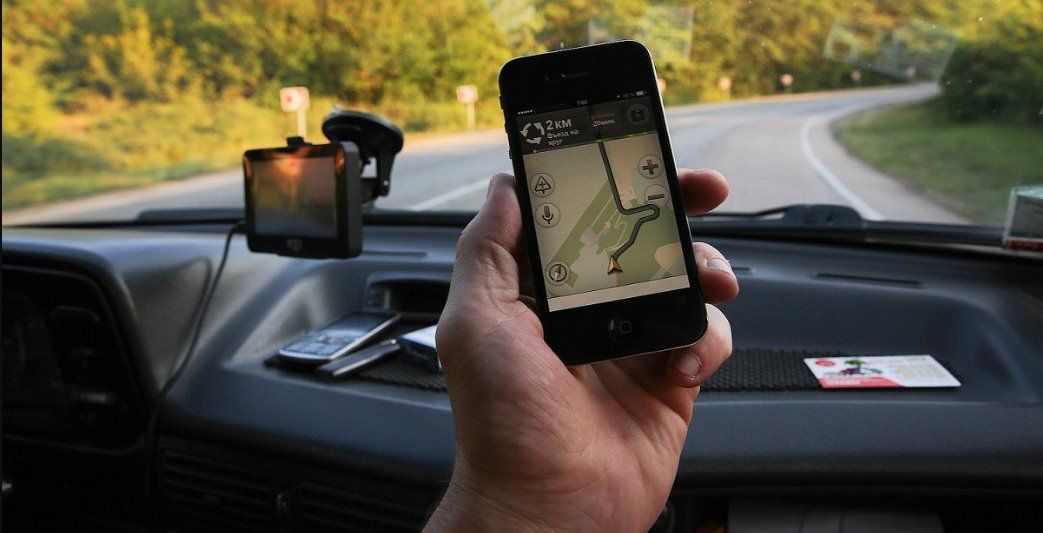
В процессе пользования многие водители добавляют точки на карте в раздел Мои места. Такая возможность появляется после авторизации в программе. При желании можно добавить координаты дома или работы. В дальнейшем эти сведения также можно очистить, чтобы избежать их попадания в чужие руки.
Как удалить данные
Теперь рассмотрим, как правильно стереть историю в Яндекс Навигаторе. Алгоритм действий зависит от типа информации, от которой планирует избавиться водитель.
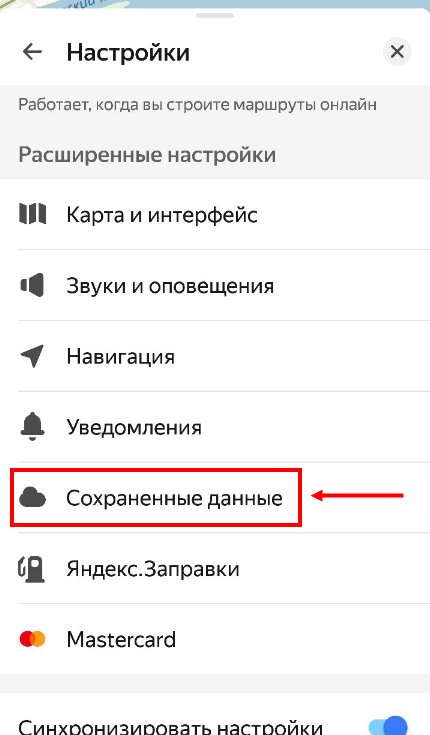
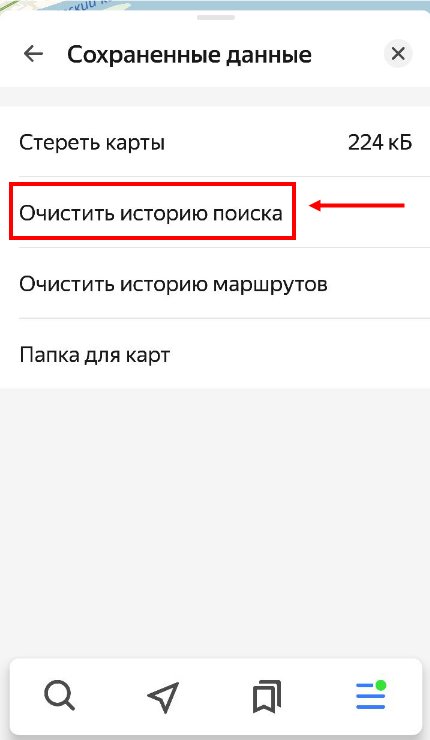
Чтобы очистить данные поиска, сделайте следующее:
- перейдите в настройки;
- войдите в раздел сохраненных данных;
- найдите пункт очистить историю поиска;
- выберите его.

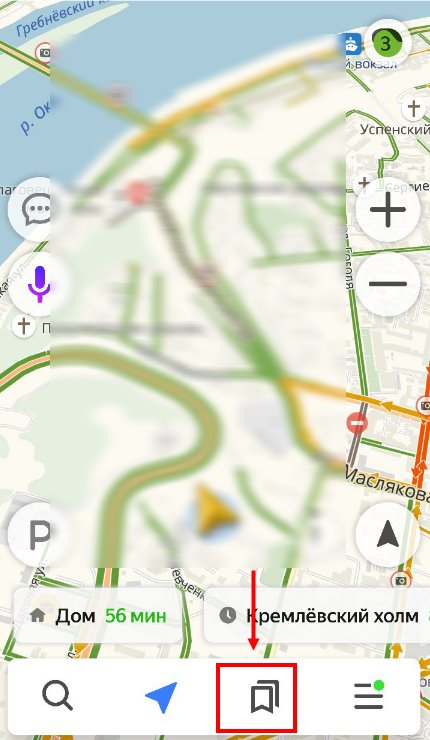
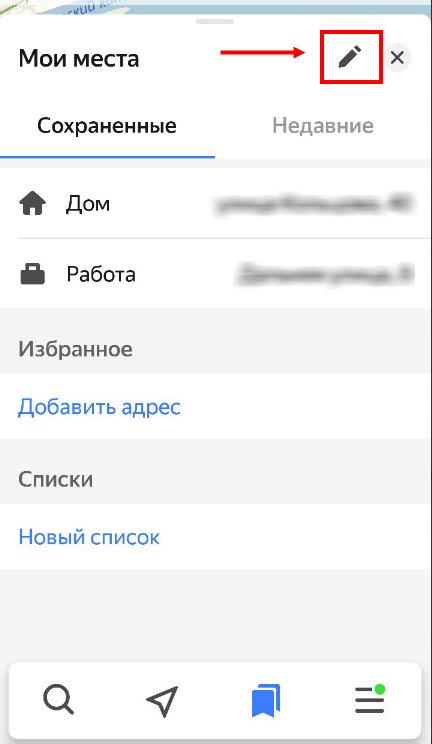
Чтобы удалить «Мои места», сделайте такие шаги:
- жмите на кнопку с двумя флажками;
- кликните на иконку с карандашом;
- жмите на картинку с изображением корзины (удаления).
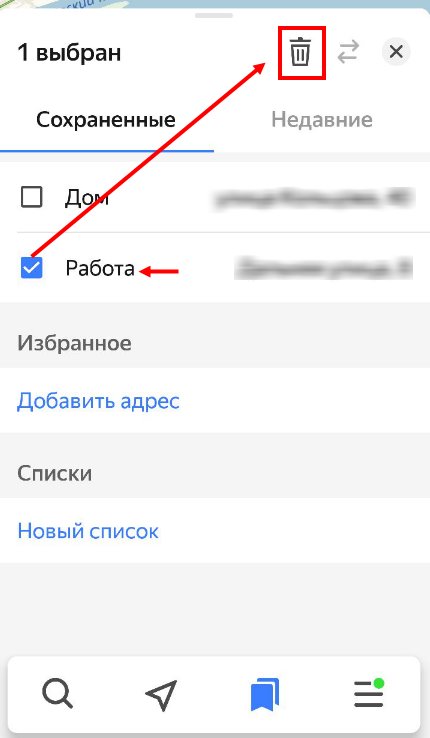
Указанных действий достаточно, чтобы очистить Яндекс Навигатор от конфиденциальной информации. При этом загруженные ранее карты сохраняются. В дальнейшем их можно удалить отдельно для освобождения места на карте памяти. Учтите, что удаленные сведения теряются безвозвратно и восстановлению не подлежат.
Похожие публикации:
- Ssc service utility как пользоваться
- Как зарегаться в бандикам
- Как создать новую почту гугл
- Как создать резервную копию windows 7
Как очистить списки в Яндекс Навигаторе
Яндекс Навигатор – популярное приложение для навигации, которое помогает водителям находить оптимальные маршруты и избегать пробок. Его удобный интерфейс и множество полезных функций делают его незаменимым инструментом для многих водителей. Одним из таких полезных функций является создание списков. Но что делать, если эти списки больше не нужны и засоряют пространство на вашем устройстве? Как без проблем и быстро удалить ненужные списки?
Первый способ очистить списки в Яндекс Навигаторе – это использование самого приложения. Зайдите в приложение, откройте боковое меню и выберите пункт «Мои списки». В открывшемся окне вы увидите список всех созданные вами списков. Чтобы удалить ненужный список, просто проведите его влево или вправо. Появится кнопка «Удалить», которую нужно нажать для окончательного удаления списка. Просто и легко!
Второй способ очистить списки в Яндекс Навигаторе – это использование веб-версии приложения. Зайдите на сайт Яндекс Навигатора, войдите в свой аккаунт и перейдите в раздел «Мои списки». Здесь вы также увидите список всех созданных вами списков. Для удаления списка нажмите на значок корзины рядом с ним и подтвердите удаление. Просто и удобно!
Таким образом, очистка списков в Яндекс Навигаторе – простая задача, которую легко выполнить с помощью самого приложения или его веб-версии. Удаляйте ненужные списки, освобождайте пространство на вашем устройстве и наслаждайтесь плавной и удобной навигацией с Яндекс Навигатором!
Очистка списков в Яндекс Навигаторе
Однако, со временем списки могут заполниться устаревшими данными или перестать быть актуальными. Для того чтобы очистить списки в Яндекс Навигаторе, следуйте простым инструкциям:
- Откройте приложение. Запустите Яндекс Навигатор на своем устройстве.
- Перейдите в меню. В верхнем левом углу экрана найдите значок меню (обычно это три горизонтальные линии), и нажмите на него. Откроется боковая панель с дополнительными функциями.
- Выберите «Мои места». В открывшемся меню найдите раздел «Мои места» или «Мои списки» и нажмите на него. Здесь отображаются все созданные вами списки точек интереса.
- Выберите список для очистки. В списке списков нажмите на тот, который вы хотите очистить. Откроется страница с подробной информацией о списке и его содержимым.
- Удалите пункты. На странице списка найдите пункты, которые вы хотите удалить. Для этого нажмите на каждый пункт, чтобы открыть его подробную информацию, и затем нажмите на кнопку «Удалить» или подобную.
- Подтвердите удаление. Вам может потребоваться подтвердить удаление каждого пункта отдельно, нажимая на кнопку «Да» или «Ок». Повторите этот шаг для всех пунктов, которые вы хотите удалить из списка.
- Повторите для других списков. Если вам нужно очистить несколько списков, повторите шаги 4-6 для каждого из них.
Теперь вы знаете, как без проблем очистить списки в Яндекс Навигаторе. Этот простой процесс поможет вам поддерживать актуальность и удобство использования приложения, освобождая место от устаревших пунктов.
Как избавиться от ненужных элементов в списке городов
В Яндекс Навигаторе можно создавать собственные списки городов для удобной навигации. Однако, со временем некоторые города могут перестать быть интересными или стать ненужными. Чтобы очистить список от этих элементов, следуйте инструкциям ниже.
1. Откройте Яндекс Навигатор на своем устройстве и перейдите в раздел «Мои места».
2. Найдите список городов, который вы хотите очистить, и выберите его.
3. В открывшемся списке городов найдите ненужный элемент.
4. Чтобы удалить элемент из списка, смахните его влево или вправо. Появится кнопка «Удалить». Нажмите на нее.
5. Если у вас большой список и вы хотите удалить несколько элементов сразу, нажмите на кнопку «Редактировать» в правом верхнем углу.
6. Теперь вы можете выбрать несколько элементов, которые хотите удалить, пометив их галочками.
7. После выбора элементов, нажмите на кнопку «Удалить» в правом нижнем углу экрана.
8. В появившемся сообщении подтвердите удаление выбранных элементов.
9. Готово! Теперь ваш список городов должен быть чистым и актуальным.
Чтобы избежать перегруженности списка городов в дальнейшем, регулярно проверяйте его и удаляйте ненужные элементы. Таким образом, вы сохраните списки в Яндекс Навигаторе актуальными и удобными для использования.
Удаление сохраненных треков на карте в Яндекс Навигаторе
В Яндекс Навигаторе вы можете сохранять интересные точки на карте, чтобы в будущем быстро вернуться к ним. Однако, со временем список сохраненных треков может стать переполненным, и возникнет необходимость удаления ненужных записей. В этом разделе мы расскажем, как без проблем удалить сохраненные треки на карте в Яндекс Навигаторе.
- Откройте приложение Яндекс Навигатор на вашем смартфоне или планшете.
- На главном экране приложения нажмите на иконку меню, которая обычно расположена в верхнем левом углу.
- В открывшемся меню выберите пункт «Сохраненные треки».
- В списке сохраненных треков найдите тот, который вы хотите удалить.
- Смахните трек влево или вправо, чтобы открыть контекстное меню.
- В контекстном меню выберите опцию «Удалить».
После выполнения этих простых шагов выбранный трек будет удален из списка сохраненных треков, и вы сможете увидеть, что список стал более понятным и актуальным. Пользуйтесь этой функцией по мере необходимости, чтобы всегда иметь актуальный и чистый список сохраненных треков в Яндекс Навигаторе.
Как удалить историю поиска в Яндекс Навигаторе
| Шаг 1: | Откройте Яндекс Навигатор на своем устройстве. |
| Шаг 2: | В правом нижнем углу экрана нажмите на значок меню. |
| Шаг 3: | В открывшемся меню выберите пункт «История поиска». |
| Шаг 4: | На экране появится список всех ваших предыдущих поисковых запросов. Чтобы удалить конкретный запрос из списка, щелкните на нем и удерживайте. В появившемся меню выберите пункт «Удалить». |
| Шаг 5: | Если вы хотите удалить всю историю поиска, нажмите на кнопку «Очистить историю» в верхней части экрана. |
После выполнения этих шагов ваша история поиска в Яндекс Навигаторе будет успешно удалена. Очистка истории поиска поможет вам обеспечить конфиденциальность и защитить свои личные данные.
Удаление сохраненных адресов в Яндекс Навигаторе для быстрого доступа
Яндекс Навигатор предоставляет удобную функцию сохранения адресов, чтобы пользователи могли быстро находить нужные местоположения. Однако со временем список сохраненных адресов может стать слишком длинным и запутанным. В таком случае, удаление ненужных адресов становится необходимостью. В этой статье мы расскажем вам, как легко и быстро очистить списки сохраненных адресов в Яндекс Навигаторе.
Для начала, откройте приложение Яндекс Навигатор на вашем мобильном устройстве и выполните следующие шаги:
| Шаг 1: | Откройте меню навигатора, нажав на иконку в левом верхнем углу экрана. |
| Шаг 2: | Выберите раздел «Избранное» в меню. |
| Шаг 3: | В списке избранных адресов найдите тот, который вы хотите удалить. |
| Шаг 4: | Свайпните адрес влево или вправо, чтобы открыть контекстное меню. |
| Шаг 5: | Нажмите на кнопку «Удалить» в контекстном меню. |
| Шаг 6: | Подтвердите удаление, нажав на кнопку «ОК» в появившемся диалоговом окне. |
Повторите эти шаги для всех адресов, которые вы хотите удалить из списка избранных. После удаления адреса из списка, он больше не будет отображаться в списке сохраненных адресов в Яндекс Навигаторе.
Теперь вы знаете, как без проблем очистить списки сохраненных адресов в Яндекс Навигаторе. Это поможет вам организовать вашу коллекцию адресов и быстро находить нужные местоположения, сохраняя время и упрощая навигацию по городу.
Как удалить ненужные карты из Яндекс навигатора?
Нажмите кнопку . Выберите пункт → Расширенные настройки → Сохраненные данные → Стереть карты. Подтвердите удаление.
Как очистить Навигатор Яндекс?
Нажмите кнопку . Выберите пункт → Сохраненные данные. Выберите пункт Очистить историю поиска.
Как удалить скачанные карты?
Откройте приложение и тапните по кнопке меню (крайняя справа внизу). Затем перейдите к разделу «Настройки». Найдите там пункт «Сохранённые данные» в блоке «Расширенные настройки» и тапните по нему. Далее воспользуйтесь опцией «Стереть карты».
Как удалить карту из Яндекс еды?
Прокрутите вниз список доступных опций и перейдите в Яндекс Заправки. Здесь зайдите в пункт «Способы оплаты». Будут отображены все привязанные банковские карты. Свайпните справа налево по карте, которую вы хотите удалить, и нажмите на пункт «Удалить».
Как удалить карту из Яндекс Маркета?
Чтобы отвязать карту, в Яндекс. Паспорте нажмите на значок настроек на нужной карте, а затем — Отвязать. Примечание. Данные банковских карт защищены по стандарту PCI DSS.
Как удалить комментарий в навигаторе?
Как очистить историю в Яндекс навигаторе
В настройках находим пункт «Сохранённые данные», и кликаем по нему. Теперь нам необходимо нажать на пункт «Очистить историю поиска», после чего, она будет удалена. Таким же образом можно стереть карты и очистить историю маршрутов.
Как проложить маршрут в навигаторе Яндекс?
- Нажмите и удерживайте нужную точку на карте.
- В контекстном меню нажмите кнопку В «Мои места» .
- Выберите список, в который вы хотите добавить точку, или введите название нового списка.
- Введите название точки и нажмите Сохранить.
Как удалить адреса в навигаторе?
- Открыть Яндекс.Навигатор, нажать на «Меню», затем выбрать «Настройки».
- Выбрать «Сохраненные данные».
- Нажать «Очистить историю маршрутов».
- Подтвердить действие, кликнув «Да».
Как удалить историю Гугл карт?
- На устройстве Android откройте приложение «Google Карты» и войдите в аккаунт.
- Нажмите значок профиля Настройки История.
- Рядом с записью, которую нужно удалить, нажмите на значок удаленияУдалить.
Как удалить приложение Google Карты?
- Откройте приложение Google Play .
- В правом верхнем углу экрана нажмите на значок профиля.
- Выберите Управление приложениями и устройством Установлено.
- Рядом с нужным приложением нажмите Удалить.
Как удалить историю банковской карты?
- Идентифицироваться в системе.
- Войти в раздел «История операций».
- Из списка платежей выбрать нужный, кликнув по его наименованию, статусу, сумме или дате.
- Нажать кнопку «Удалить».
Как исправить адрес в Яндекс картах?
- Нажмите и удерживайте нужную точку карты.
- Выберите пункт Что здесь?
- В карточке объекта нажмите кнопку Исправить информацию о здании.
- Выберите пункт: Изменить адрес, чтобы исправить адрес объекта. .
- Нажмите Готово.
Как отменить точку в Яндекс Такси?
позвоните пользователю или напишите в чате — уточните, знает ли он, что вы на месте; когда включится платное ожидание, напомните пассажиру об этом; если пассажир так и не вышел через 10 минут ожидания, можете отменять заказ. Потяните вверх плашку в нижней части экрана и нажмите на кнопку «Отмена».
Как добавить свой дом на яндекс карты?
- Нажмите кнопку .
- Выберите строку Дом или Работа и нажмите Добавить.
- Нажмите Сохранить.
Как удалить точку из Яндекс навигатора
Яндекс Навигатор и Карты — это неотъемлемая часть жизни многих людей, которые часто пользуются услугами Яндекса. Однако, иногда в этом море данных можно запутаться и начать искать способы удаления ненужной информации. В данной статье мы покажем, как удалить в Яндекс Навигаторе и Картах точки, адреса, объекты и списки.
- Как удалить адрес из навигатора
- Как удалить точку из навигатора
- Как удалить объект в Яндекс картах
- Как удалить списки из Яндекс навигатора
- Как в Яндекс картах сбросить Геолокацию
- Полезные советы
- Выводы
Как удалить адрес из навигатора
Часто на картах сохраняются ненужные адреса. Если вы хотите их удалить, следуйте этой инструкции:
- Откройте приложение «Google Карты» на телефоне или планшете Android и войдите в аккаунт.
- Нажмите с вашим значком профиля Настройки История.
- Рядом с записью, которую нужно удалить, нажмите Удалить Удалить.
Как удалить точку из навигатора
Чтобы удалить места, которые сохраняются в Яндекс Навигаторе, следуйте этой инструкции:
- Откройте страницу «Ваши данные» на Яндексе.
- В разделе «Удаление данных» нажмите кнопку «Карты». Откроется список геосервисов Яндекса и типов данных, которые хранятся для них.
- Выберите нужный геосервис и строку с типом данных.
- В открывшемся окне нажмите «Удалить».
Как удалить объект в Яндекс картах
Если вы ошибочно добавили объект на карту, его можно удалить следующим образом:
- Выделите пересечение.
- В открывшейся панели атрибутирования нажмите кнопку «Ещё действия» и выберите в открывшемся списке действий команду «Удалить» (или нажмите клавиши Ctrl + Del).
Как удалить списки из Яндекс навигатора
Если вам не нужны сохраненные в списке места, вы можете их удалить. Сделать это легко:
- Нажмите значок профиля и выберите «Закладки и мой транспорт».
- Справа от названия списка нажмите .
- Нажмите «Удалить список».
Как в Яндекс картах сбросить Геолокацию
Иногда геолокация может запутать на карте, и тогда нужно знать, как ее сбросить. Сделать это легко:
- Откройте «Яндекс-карты» на вашем смартфоне.
- Нажмите на точку со своим местоположением.
- В открывшемся меню нажмите синюю иконку с квадратом и стрелкой. Появится список приложений, в которые можно отправить свою геопозицию.
Полезные советы
- Если вы случайно удалили что-то в Яндекс Навигаторе или Яндекс Картах, это можно будет восстановить на странице «Восстановление данных» в «Ваших данных».
- Не сохраняйте на картах личные адреса (например, домашний адрес), чтобы избежать утечки конфиденциальной информации.
- После удаления данных в картах, закройте приложение и откройте его снова, чтобы убедиться, что изменения вступили в силу.
Выводы
Удаление ненужных объектов, точек, адресов и списков может существенно упростить использование Яндекс Навигатора и Карт. За несколько простых шагов вам удастся устранить лишнюю информацию и максимально оптимизировать работу с карточками. Надеемся, что этот гид поможет справиться с проблемой удаления информации из Яндекс Навигатора и Карт.
- Как включить геолокацию в яндекс погода
- Как поставить точку на карте в телефоне
- Как узнать лимит Сплит
- Как заблокировать списание денег с карты
- Как добавить свой адрес в Яндекс Навигатор
- Как поделиться списком в Яндекс навигаторе
- Точки

Если вам необходимо удалить какую-то точку из Яндекс Навигатора, то можно попробовать следующий способ. Необходимо открыть страницу Ваши данные на Яндексе. Затем в разделе Удаление данных необходимо нажать кнопку Карты, после чего откроется список геосервисов Яндекса и типов данных, которые хранятся для них. Выберите нужный геосервис и строку с типом данных, относящуюся к удаляемой точке. После этого в открывшемся окне нужно нажать кнопку Удалить. Важно отметить, что при удалении точки данные о ней полностью удаляются из системы Яндекс Навигатора и восстановить их будет невозможно. Поэтому перед удалением необходимо внимательно подумать и убедиться в необходимости данного действия.
- Точки
- Как убрать адрес из Яндекс карт
Все права защищены © 2015-2024