Как сохранить Гугл Документ на ПК и телефоне?
Как сохранить Гугл Документ, если вы уже внесли в него некоторые изменения и добавили текст/данные? Как не потерять отредактированный файл? Можно ли его скачать или придется работать только в рамках сервиса? На эти и другие вопросы отвечаем в обзоре!
После внесения изменений
Разумеется, очень многих интересует, как сохранить изменения в Гугл Документе после редактирования? Например, после изменения полей в Гугл документе, добавления фрагмента текста и внесения любых других правок. Как не потерять то, что сделано?
Переживать не о чем! Вам даже не придется думать, как сохранить документ в Гугл Докс! Все внесённые изменения автоматически учитываются системой. Не нужно нажимать никаких кнопок, не придется ничего настраивать. Просто работайте, печатайте, добавляйте данные – сервис сделает все, что нужно, за вас.

Опция работает как в десктопной версии, так и на мобильных устройствах. Если вы вносите изменения в офлайн-режиме, вам все равно не нужно думать о том, как сохранить документ в Гугл Документах. Все правки сохраняются в память устройства, а после подключения к интернету будут автоматически подгружены в облачное хранилище.
Можно ли скачать?
Переходим к следующему важному вопросу – как скачать документ из Гугл Документов, чтобы пользоваться им вне Диска? Легко, такая опция предусмотрена разработчиком!
В основном, пользователи работают в десктопной версии сервиса – поэтому начнём с того, как сохранить документ в Гугл Диске на ПК! Это легко, делаем следующее:
- откройте главную страницу сервиса и найдите на экране нужный файл;

- найдите наверху слева вкладку «Файл» ;
- нажмите на эту кнопку и выберите из выпадающего меню раздел «Скачать» ;
- появится еще одно дополнительное меню, где можно выбрать формат.

Форматов несколько – можете выбрать любой подходящий вам вариант:
- Microsoft Word (DOCX)
- OpenDocument (ODT)
- RTF
- TXT
- Веб-страница (HTML, ZIP-архив)
- EPUB
Вот как сохранить документ в Гугл Документы и скачать его на устройстве. Место загрузки зависит от настроек вашего браузера. По умолчанию файл скачивается в папку «Загрузки» или «Downloads» , но каждый пользователь может самостоятельно устанавливать директорию. Изменить папку загрузки можно в настройках браузера.

Андроид
В тонкостях работы десктопной версии разобрались – давайте обратимся к мобильным устройствам? Поговорим о том, как сохранить файл в Гугл Документах на телефонах/планшетах Андроид:
- войдите в мобильное приложение;
- найдите в списке нужный файл и нажмите на три точки рядом с ним;
- из открывшегося меню выбираем кнопку «Скачать» и ждём пару секунд.

Через некоторое время вы увидите оповещение о том, что процедура успешно завершилась — все страницы документа сохранились на смартфон.
Совет: используйте нумерацию страниц в Google docs — это позволяет быстрее перейти к нужному разделу, облегчает навигацию по документу.
Теперь вы можете найти док на устройстве – пользуйтесь им, как вам удобно. Видите, как легко!
Айфон
На устройствах, работающих под управлением iOS, такой функции нет – но вы можете поменять формат файла, над которым работаете:
- откройте программу и отыщите в списке текст, который хотите загрузить;
- разверните его и кликните по трём точкам наверху справа;

- справа появится дополнительная панель – ищем там значок «Доступ и экспорт» ;
- в списке находим вкладку «Сохранить как файл Microsoft Word» и нажимаем;
- на экране появится уведомление о загрузке.
Если док уже загружен в виде Microsoft Word (DOXC), вы можете поменять формат и сохранить новую версию как файл Диска.
Больше нет вопросов о том, как сохранить документ в Google Docs и скачать его на устройство? Удачной работы – уверены, сервис вам понравится! Здесь есть все инструменты, которые нужны для создания и редактирования личных, учебных и деловых текстов.
Как сохранить Гугл Таблицу после внесения изменений?
Как сохранить Гугл Таблицу, если вы уже закончили вносить нужные данные и не хотите их потерять? Можно ли скачать готовый документ или существуют ограничения? Подробно расскажем!
Что нужно делать?
Первым делом отвечаем на вопрос, как сохранить Гугл Таблицу на Гугл Диске. Вам точно понравится, что дополнительно ничего делать не нужно!
Как так? Вы можете просто работать, вносить данные, редактировать ячейки. Добавлять текст и изображения, строить графики и многое другое! Каждое осуществленное вами действие моментально «записывается» в облачное хранилище. Вот как сохранить данные в Гугл Таблице – просто занимайтесь своими делами, сервис сделает все за вас автоматически. Согласитесь, это невероятно удобно!
Важное условие: сервис работает только при подключении к интернету. Только при наличии стабильного соединения вы можете создавать и редактировать файлы.
Немного о том, как в Гугл Таблице сохранить документ, если вы работаете на смартфоне. В мобильной версии приложения есть автономный режим – можно вносить изменения даже без подключения к интернету. Ваши правки сохраняются в память телефона, а в облако переносятся сразу после соединения с сетью. На компьютере такой опции нет.
Необходимо осуществить условное форматирование в Гугл Таблице? Воспользуйся нашей инструкцией из прошлой статьи.
Гораздо интереснее обсудить, как сохранить изменения в Гугл Таблице, а потом загрузить готовый документ на свой компьютер. Здесь речь идет уже о совершенно другой опции, скачивании файла. Готовы?
- Найдите на верхней панели вкладку «Файл» ;

- Нажмите, чтобы раскрыть выпадающее меню;
- Перейдите к пункту «Скачать» и наведите курсор;

- Справа появится список доступных форматов.
Вы можете сами решать, как сохранить таблицу в Гугл Таблицах, в каком виде она будет перенесена на ваш компьютер.
Доступные варианты таковы:
- Microsoft Excel (XLSX);
- OpenDocument (.ods);
- Формат PDF (.pdf);
- Веб-страница (.html);
- Формат CSV (.csv);
- Формат TSV (.tsv).

Обратите внимание! Даже после загрузки документа на компьютер (какой бы формат вы не выбрали), файл останется доступен для редактирования в облачном пространстве. Если вы захотите внести правки, просто сделайте необходимую корректировку – а затем заново скачайте документ.
Необходимо вспомнить, какие изменения осуществлялись в таблице? Мы подробно описали данную функцию в прошлом обзоре.
Теперь вы сможете сохранить файл в Гугл Таблице, а потом загрузить его на свое устройство! Помните, что отдельно записывать изменения не нужно, система работает автоматически. Вам остается только наслаждаться огромным функционалом сервиса!
Как сохранить правки в гугл документе
Интерфейс Google Документов
Какие возможности есть в Google Документах
Первое и самое важное, что изучает пользователь персонального компьютера, когда переходит в программы (после изучения основных рабочих принципов в Windows), конечно же работа с документами, а точнее с текстовыми файлами. Текстовые редакторы появились задолго до остальных инструментов. Мир не видел редакторов фото и видео, также как и таблиц и презентаций. Основой для пользователей выступали текстовые редакторы, набор текста в различных программных окружениях. Я уверен, что каждый из вас начинал свои первые шаги с текстовых редакторов, точнее с одного текстового редактора, известного и крайне удобного. Ну а речь сегодня пойдет о Документах Google Диска — рабочего инструмента, который дает невероятные возможности по обработке текста в условиях облака, удаленно, без установки на ваш компьютер, заходите это интересно!
Создаем документы в Google Диске
Создать документ в Google Диске достаточно просто. Я писал об этом, ранее в статьях, но не будет лишним повторить уже изученный материал, тем более, что создать документ на Google Диске не представляется чем-то технически сложным. Напротив, вы создаете документы в несколько нажатий. Ведь вам просто необходимо зайти в Google Диск, выбрать место расположения будущего документа сразу (перейдя в ту папку, где хотите видеть документ) или создать документ в текущей директории, и затем переместить ее в нужно место (про навигацию и действия с файлами читайте в соответствующей статье из этого цикла). Как только вы разобрались с местом размещения вашего документа, нажимаем на красную кнопку, Создать — Документ.
После того, как вы создадите документ, он откроется в специальном редакторе, который очень похож на известный всем офисный продукт, компании Microsoft, и это существенно сокращает время, которое будет затрачено на изучение редактора документов в Google Диске. Однако есть некоторые рабочие моменты, которые знать просто необходимо.
Сохранение изменений
Как сохранить изменения в Документе, когда редактирование происходит непосредственно на диске от Google? Все просто, редактор реагирует на каждое изменения, которые вносит пользователь в документ. Вам достаточно изменить шрифт, размер текста, поля, или просто начать печатать — сохранения произойдут автоматически. Статус сохранения отображается в панели инструментов (обратите внимание на картинку ниже). При этом если ничего не предпринимать, и навести курсор на статус сохранения, вы увидите, когда делались последние изменения в текущем документе.

Переименовываем и перемещаем из редактора
Сказать, по правде, я не использую инструмент перемещения должным образом. Просто потому, что у меня сложилось в привычку создавать документ непосредственно в конечной директории. При этом большинство пользователей относятся к организации файлов в Google Диске несколько иначе (точнее, как в Windows и Microsoft Office). Многие привыкли к тому, что документ создается в Microsoft Office, редактируется, затем нажимается “Сохранить как”, и уже там назначается конечная директория и имя файла.
В Google Диске функция назначении имени и указания места размещения разделена. Нет, это по-прежнему очень удобно, но немного не так как вы это привыкли видеть. Объясню более подробно. Создав новый документ на Google Диске, вы получает открытое окно редактора, и тут стоит обратить внимание на левый верхний угол, где значится надпись “Новый документ” — это имя вашего файла. Наведите на эту надпись курсор мыши и нажмите, вылезет диалоговое окно переименования файлов. Именно так вы сможете менять название ваших документов, непосредственно из окна редактора.

При этом разместить файл в другой папке, можно, нажав на иконку “Папки”, почти в том же месте, куда вы нажимали для переименования документа. Этот рабочий инструмент так и называется “Переместить в папку…”. Нажимаем на иконку, появится окно, в котором будет указано текущее место расположения вашего файла. Следует запомнить данный функционал, так как этим удобно пользоваться, для организации файлов на Диске от Google.
Разбираем рабочую область в Google Документах
Я знаю, что мы только сейчас разобрались с функциональными возможностями верхней строки, но не будет лишним дать им общее описание, итак слева на право:
Главная страница Google Документов. Возвращает вас к списку документов. Заметьте, не к диску, а списку документов Google Диска. Это важно помнить.
Переименование. Достаточно много уже было сказано про этот элемент, но в целом у него функционал один — давать имена вашим документам, непосредственно из окна редактирования.
Пометить. Позволяет выделить документ из общего числа. Особая отметка, по которой вы можете узнать, насколько для вас важен данный документ.
Переместить в папку. Можно проложить аналогию по функциональным возможностям таким действием, как “Сохранить как. ”, когда вы даете название файла и сохраняете в нужную вам директорию. С небольшим разделением функциональных возможностей. В Google Документах, сохранение в определенном месте, и назначение имени — два разных рабочих инструмента.

Переходим в правую часть рабочей области, и рассмотрим доступные там функциональные возможности.
Выход в аккаунт Google. Это ваша фамилия, возможно, это псевдоним или любое другое сочетание букв, которые были введены во время регистрации. Нажав по своему имени, можете зайти в аккаунт или проверить профиль в Google+.
Комментарии. Вы можете дать комментарии к файлу или поставить оповещения. Очень удобно, когда документ находится в совместной разработке.
Настройки доступа. Настройка доступа для совместной работы. Вы создаете файл, даете права доступа другим пользователям, и с легкостью организуете совместное редактирование, находясь по разным рабочим местам.

Как вы понимаете, я описал инструменты, присущие только Google Документам, точнее — это элементы функционала, которые не настолько очевидны и знакомы по другим офисным продуктам. В остальном Google Документы очень схожи с известными редакторами текста, ведь за годы формирования продуктов этой области, разработчики не стали придумывать что-то принципиально новое, так как это никому не нужно.
В остальном все элементы очень похожи и знакомы, разве что во вкладке файл, добавлены некоторые функциональные возможности. Создание, переименование, удаление и другие сопутствующие операции с файлом доступны из этой вкладки. Именно отсюда идет публикация файла в интернет или своим соавторам, а может прикрепить этот файл в письмо электронной почты.
На этом все, для цикла статей в котором идет описание программного обеспечения, думаю, достаточно. Возможно, в дальнейшем я смогу организовать статьи с детальным описанием всех функций (которые практически не отличаются от аналогичных в том же самом Microsoft Office).
Читайте статьи из цикла:
[Руководство] Как редактировать документы Google на веб-сайте и на телефоне
Ознакомьтесь с этим всеобъемлющим руководством о том, как редактировать документы Google, и начните использовать их в полном объеме в удобное для вас время.

Василий Лебедев
PDFelement- Мощный и простой PDF-редактор
Начните с самого простого способа управления PDF-файлами при помощи PDFelement!
Работа никого не ждет — это общеизвестно, что почти все в профессиональной индустрии знают и не могут опровергнуть. Независимо от того, исправляете ли вы документ в метро или пишете следующую обширную статью во время отпуска, важно иметь под рукой подходящий инструмент для этого. Таким образом, Google Docs славится созданием, редактированием и публикацией документов благодаря своей мультиплатформенной функциональности.
Версии мобильных приложений и веб-сайтов содержат различные функции Google Docs для пользователей с учетной записью Google. Таким образом, независимо от того, используете ли вы свой настольный компьютер или мобильный телефон, вы можете легко получать доступ к документам и редактировать их с помощью этого приложения. Интересно, как?
Пожалуйста, ознакомьтесь с этим всеобъемлющим руководством о том, как редактировать документы Google, и начните использовать их в полном объеме в удобное для вас время.
В этой статье
Часть 1. Как редактировать документы Google на веб-сайте?
Одним из главных преимуществ Google Docs является то, что пользователи могут выбрать это онлайн, в первую очередь через его веб-сайт. Вы можете легко подготавливать и редактировать документы, включая другие файлы, которыми с вами поделились разные люди. Как это сделать?
Шаг 1 Перейдите на веб-сайт Google Docs. Если ваша учетная запись Gmail открыта, нажмите на значок с точкой в правом верхнем углу и выберите Google Docs. Это приведет вас на главный веб-сайт.
В качестве альтернативы перейдите на Google Диск и выберите меню > Google Docs.

Шаг 2 Нажмите на опцию Файл на верхней панели инструментов, чтобы создать новый файл. Выберите Создать > Документ.

Если вы редактируете общий файл, нажмите Открыть > выберите файл со своего устройства.
Если вы создали файл в MS Word, вы можете загрузить его в Google Docs по этому маршруту.
Шаг 3 Начните писать (для новых документов) или редактировать (другие файлы).
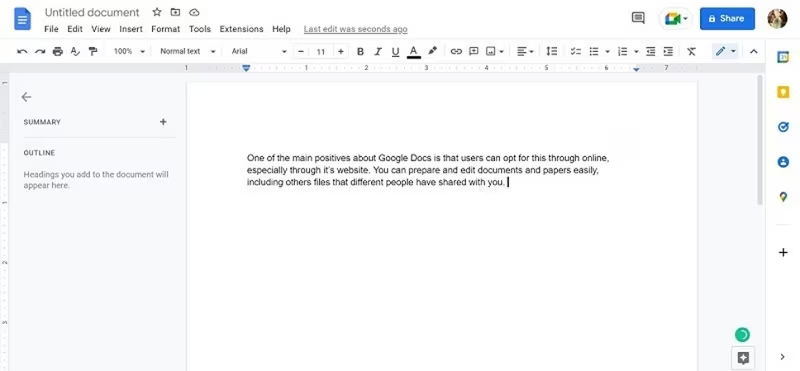
Нажмите на текст «Документ без названия» и добавьте свой персональный заголовок.
Шаг 4 В этом онлайн-редакторе Google Docs вы можете нажимать на различные меню, чтобы выполнять различные изменения. Например, чтобы добавить картинку, нажмите «Вставить» > «Изображение». Загрузите его со своего устройства через Google Диск или камеру или найдите в Интернете.

Вы можете добавить другие элементы, такие как таблица, диаграммы, рисунки и т.д. Также легко захватывайте эти элементы и перетаскивайте их к другим частям.
Шаг 5 Чтобы проверить орфографические ошибки, вы можете нажать на Инструменты > Орфография и грамматика. Затем решите, какое действие вы хотите использовать.

Помимо этого, есть и другие инструменты, которые можно попробовать, такие как словарь, позволяющий просматривать количество слов и т.д.
Шаг 6 Вы можете внести дополнительные изменения в сам текст. Щелкните правой кнопкой мыши и проведите пальцем, чтобы выбрать слово / фразу / предложение. Затем нажмите на функции редактирования текста под верхней панелью инструментов и измените такие аспекты, как тип шрифта, стиль, заголовок, размер и т.д.
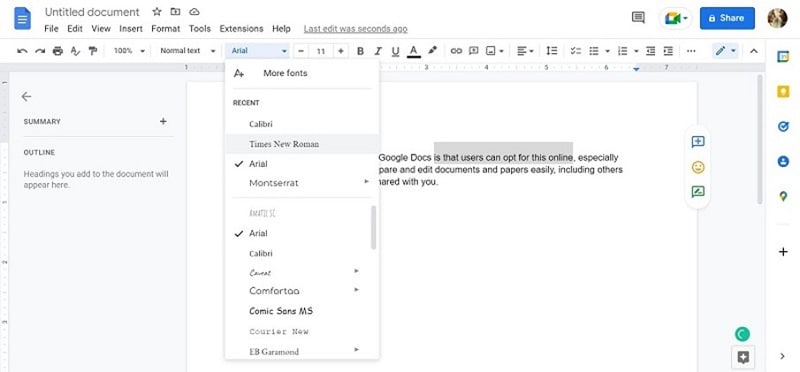
Измените выравнивание, цвет, добавьте маркеры и т.д.
Шаг 7 Используйте другие функции редактирования в Google Docs. В Google редактируйте документы с помощью таких функций, как:
- Список — Составляйте маркированные или нумерованные списки.
- Удалить изменения — вы можете очистить формат, выделенный текст и т.д.
- Масштабирование — увеличьте вид, чтобы увидеть документ в большем размере. Это не влияет на размер шрифта; это только увеличивает масштаб документа.
- Настройка шрифта — внесите изменения в текст, как упоминалось ранее, с помощью таких стилей, как подчеркивание, жирный шрифт, курсив, выделение и т.д.
- Выравнивание — измените выравнивание всего текста с помощью таких опций, как выравнивание по правому краю, левому краю, центру и по ширине.
- Вставка элементов — вы можете добавлять знаки препинания, изображения, смайлики, гиперссылки и т.д.
- Интервал — Измените интервал между строками и абзацами; выделите объем текста, который необходимо изменить, и нажмите на значок для изменения интервала.

Вы также можете внести некоторые изменения в текст с помощью клавиатуры. Отметить,
- Курсив — Ctrl + I (Windows) и CMD + I (Mac)
- Жирный шрифт — Ctrl + B (Windows) и CMD + B (Mac)
- Подчеркивание — Ctrl + U (Windows) и CMD + U (Mac)
Такие шаги редактирования с клавиатуры доступны и для других действий. Это упоминается рядом с разрешенными действиями, когда вы выбираете их в меню.
Шаг 8 Google Docs автоматически сохраняет файл, пока пользователи редактируют его, но вы также можете поделиться им с другими пользователями или загрузить для совместного использования в автономном режиме.
После завершения всех работ по редактированию нажмите «Файл» > «Загрузить». Выберите один из заданных форматов, которые вы предпочитаете, и он будет сохранен автоматически.

Вы можете напрямую поделиться файлом по сети или электронной почте.
Часть 2. Редактируйте документы на телефоне с помощью приложения Google Docs
Существует версия приложения для телефона для пользователей, которые хотят использовать Google Docs на ходу. Вы можете воспользоваться ими через официальный веб-сайт или перейти в Apple App Store для версии приложения для iOS или Google Play Store для версии для Android.

Шаг 1 После загрузки приложения нажмите на приложение Google Docs на своем телефоне.
Шаг 2 Войдите в свою учетную запись, если вы еще этого не сделали.
Шаг 3 Откроется домашняя страница со всеми вашими документами Google. Пожалуйста, прокрутите вниз, чтобы найти документ для редактирования, и нажмите на него.

Шаг 4 Когда он развернется, нажмите на значок карандаша, чтобы начать редактирование. Появится клавиатура. Начните добавлять любой текст, который вам нужен.
Шаг 5 Выделите текст и нажмите на доступные варианты форматирования, такие как шрифт текста, форматирование, выравнивание и т.д. Нажмите на кнопку меню в верхней части экрана, чтобы сделать этот выбор.
Шаг 6 Файл будет обновляться автоматически по мере внесения изменений. После завершения вернитесь на начальный экран, нажав кнопку «Назад».
Часть 3. Как сделать документы Google доступными для редактирования на компьютере?
Хотя вы можете напрямую редактировать свои документы в Google Docs, платформа оснащена функцией, позволяющей основным создателям добавлять других пользователей. Вы можете предоставить общий доступ другим пользователям для редактирования. Либо непосредственно внесите коррективы в настройки пользователей, которыми вы делитесь, прежде чем делиться. Или же вы можете пригласить их к редактированию через URL-адрес или общий доступ по электронной почте.
Если вы хотите узнать, как сделать документы Google доступными для редактирования, сначала выполните следующие действия для процесса на рабочем столе.
Шаг 1 Откройте Google Docs> Файл > Открыть. Выполните действия по созданию/редактированию файла, как описано в части 1.
Шаг 2 После завершения всех изменений вы должны нажать на кнопку «Поделиться» в правом верхнем углу экрана.
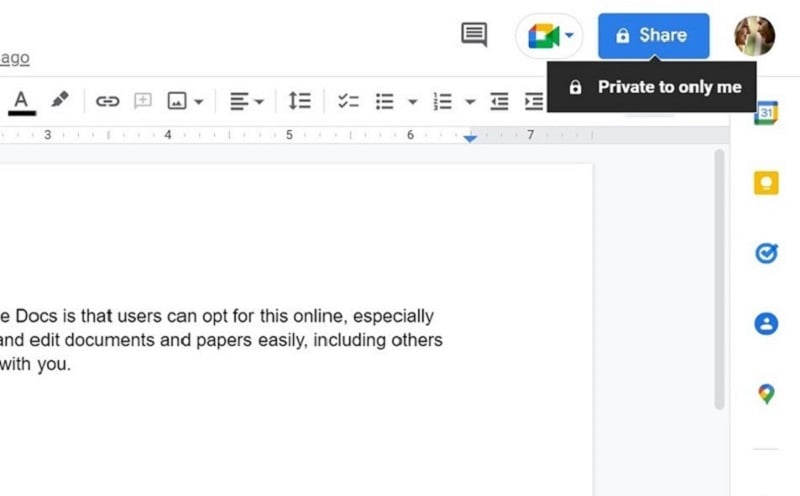
Шаг 3 Настройки общего доступа появятся во всплывающем окне.
Шаг 4 Чтобы добавить людей, добавьте их контакт. Если они доступны в вашем списке контактов, их имя / адрес электронной почты появятся среди опций. Выберите один или несколько.
Шаг 5 Настройка общего доступа по умолчанию установлена как ограниченная. Нажмите на него и измените его на любого, у кого есть ссылка.

Шаг 6 Нажмите кнопку Скопировать ссылку, чтобы поделиться с помощью URL-адреса файла. Он будет автоматически скопирован. Вставьте его на другие платформы, такие как приложения для обмена сообщениями, веб-сайты и т.д.
Шаг 7 В контексте того, как сделать документы Google доступными для редактирования, вы можете изменить настройки ссылки.
Если вы хотите, чтобы кто-либо отредактировал файл, щелкните значок средства просмотра рядом с ним и выберите Редактор. Выберите «Комментатор», если вы хотите, чтобы они только добавляли комментарии, но не редактировали.

Нажмите кнопку Готово и поделитесь скопированным URL-адресом с другими пользователями, если вы удовлетворены.
Шаг 8 Если вы хотите точно выбрать пользователей, с которыми хотите поделиться, добавьте контакты в разделе «Добавить людей и группы». Вы можете добавлять нескольких получателей по одному.
Шаг 9 Для каждого пользователя нажмите на настройки редактирования рядом и нажмите на Редактор. Добавьте галочку для «Уведомлять людей» — это автоматически отправит электронное письмо со ссылкой получателю, когда вы подтвердите обмен. Добавьте сообщение, если это необходимо.
Шаг 10 Наконец, нажмите кнопку Отправить, чтобы поделиться.
Часть 4. Как разрешить редактирование в Google Docs с помощью мобильного приложения?
Подобно тому, как вы узнали, как редактировать документы Google в мобильной версии приложения после веб-последовательности, вы должны знать, как разрешить доступ к редактированию через мобильное устройство. Вот шаги для того, чтобы сделать документы доступными для редактирования с помощью приложений.
Шаг 1 Откройте приложение Google Docs через свой смартфон и выполните все действия, описанные в части 2, чтобы отредактировать свой файл.

Шаг 2 Затем нажмите кнопку плюс (+) в верхней части экрана. Это приведет вас на страницу общего доступа. Если у вас есть разрешение на общий доступ, появится опция «Поделиться и экспортировать».
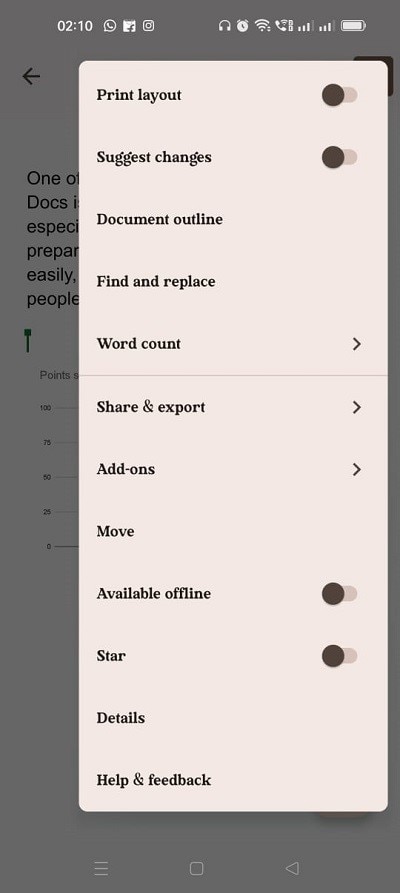
Нажмите на него > Поделиться.
Шаг 3 Добавьте контакты или группы на следующей странице. Это важно, если вы хотите ограничить доступ к определенным контактам.
Нажмите на маленький значок глобуса внизу, чтобы открыть настройки общего доступа.
Шаг 4 Измените общие настройки доступа на опцию «Любой, у кого есть ссылка» после нажатия команды «Изменить».
Шаг 5 В выпадающем меню выберите Редактор.
Шаг 6 Нажмите на значок ссылки, чтобы скопировать URL-адрес и поделиться им в других приложениях, например, в версии веб-сайта. Любой, кто перейдет по ссылке, будет иметь возможность открыть файл и внести необходимые изменения.
Если у вас возникли проблемы с редактированием и преобразованием PDF-файлов, видео ниже может вам помочь. Нажмите на ссылку ниже, чтобы узнать больше.
Итак, следуйте описанным выше шагам, чтобы легко создавать и редактировать свои документы с помощью Google Docs должным образом. После завершения вы можете загрузить его в формате PDF и поделиться им как автономным документом или непосредственно онлайн по электронной почте. Если вам нужно внести дополнительные правки, вы можете сделать это снова через Google Docs. Но после преобразования его в PDF-версию лучше использовать другое программное обеспечение, которое позволяет легко редактировать PDF, например PDFelement.