Всё о закладках в Google Chrome: как найти, скопировать, экспортировать и импортировать закладки?
Закладки браузера Google Chrome располагаются в виде файла Bookmarks в следующем месте:
C:\Users\Папка Вашего пользователя\AppData\Local\Google\Chrome\User Data\Default
Имейте ввиду, что папка AppData является скрытой и по умолчанию не отображается.
Если вы перейдёте по указанному адресу, вы сможете:
- Удалить файл закладок, чтобы после перезапуска в браузере Google Chrome не осталось ни одной закладки.
- Скопировать файл закладок и вставить по аналогичному адресу на другом устройстве, чтобы использовать ранее сохраненные закладки на нескольких устройствах сразу (правда, без синхронизации между ними).
Как открыть скрытые папки и файлы в Windows 10?
Если в своей папке пользователя вы не видите папку AppData и не знаете, как её найти.
Как скопировать (экспортировать) закладки из Google Chrome?
- Под кнопкой закрытия браузера найдите три точки, выстроенные вертикально. Нажмите на них, чтобы перейти в настройки и управление браузером Google Chrome.
- Наведите мышку на элемент меню «Закладки» и нажмите на «Диспетчер закладок».
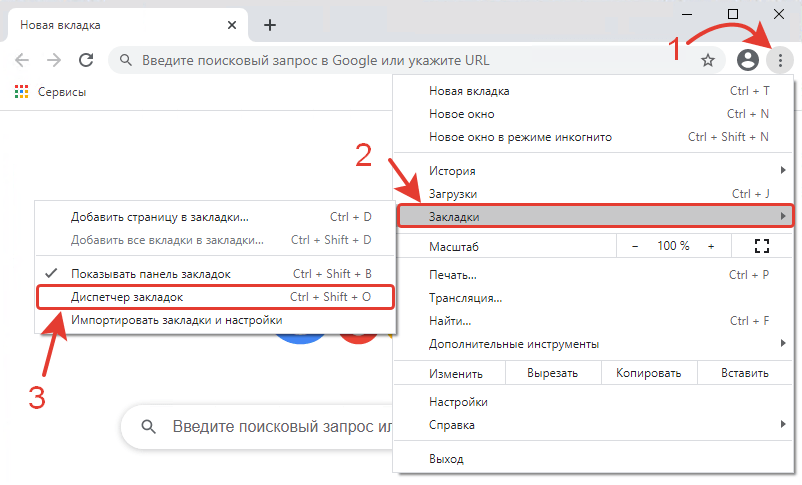
Используйте сочетание клавиш Ctrl + Shift + O
Чтобы сразу перейти в Диспетчер закладок без необходимости посещения меню настроек.
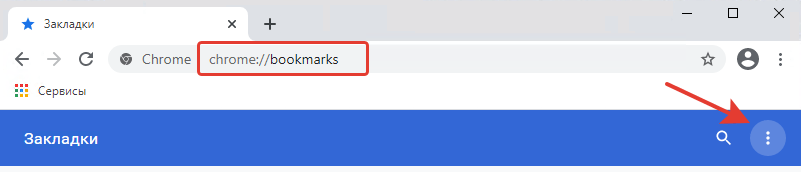
- Откроется страница со всеми сохраненными закладками пользователя.
- Найдите три точки, выстроенные вертикально в правой части синей ленты закладок и нажмите на них.
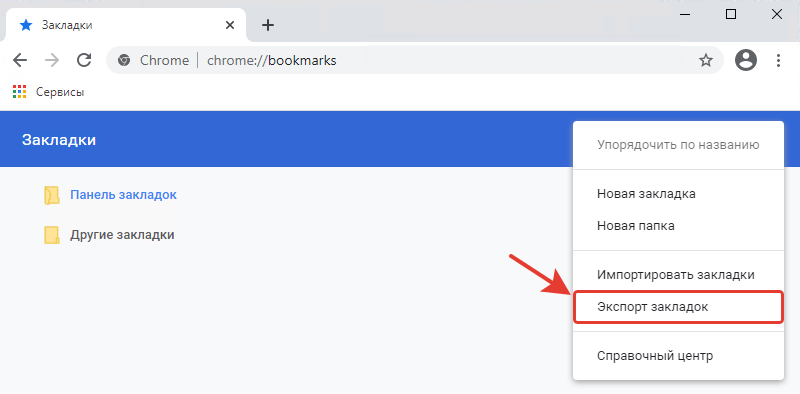
- Найдите в выпадающем меню «Экспорт закладок».
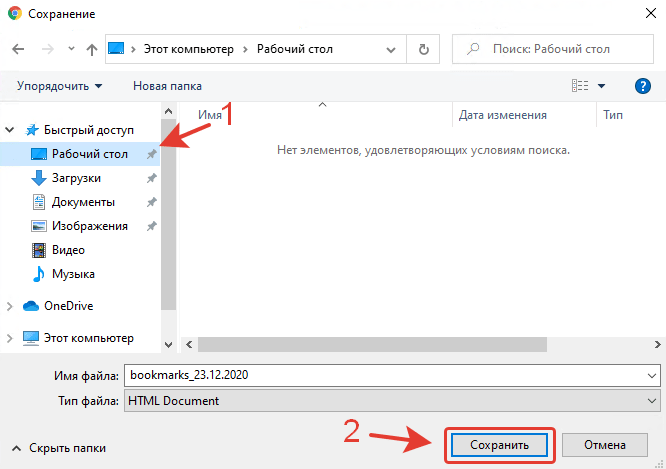
- Откроется окно «Сохранение».
- Выберите место, куда будут скопированы закладки браузера Google Chrome.
- Нажмите кнопку «Сохранить».
Как импортировать закладки в Google Chrome?
- Под кнопкой закрытия браузера найдите три точки, выстроенные вертикально. Нажмите на них, чтобы перейти в настройки и управление браузером Google Chrome.
- Наведите мышку на элемент меню «Закладки» и нажмите на «Импортировать закладки и настройки».
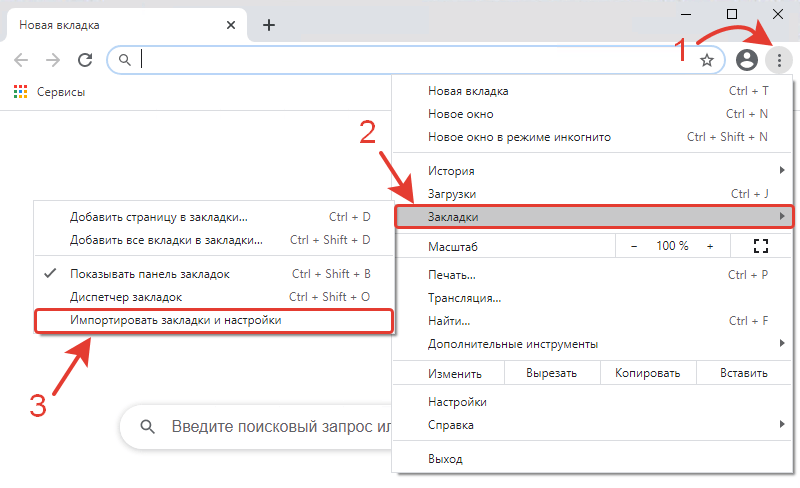
- Откроется новая вкладка с функцией импорта закладок и настроек. Открыть её также можно, если скопировать этот текст chrome://settings/importData и вставить в адресную строку браузера.
- На странице выберите, откуда будет осуществляться импорт закладок.
- Если на вашем устройстве установлены сторонние браузеры, Google Chrome предложит импортировать закладки оттуда. Например, поддерживается импорт закладок из браузеров Microsoft Edge, Microsoft Internet Explorer, Mozilla Firefox.
- Если ранее вы скопировали (экспортировали) закладки, то можете выбрать вариант меню «HTML-файл с закладками».
- При выборе «HTML-файл с закладками» потребуется нажать кнопку «Выберите файл».
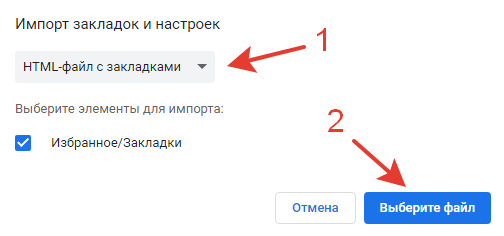
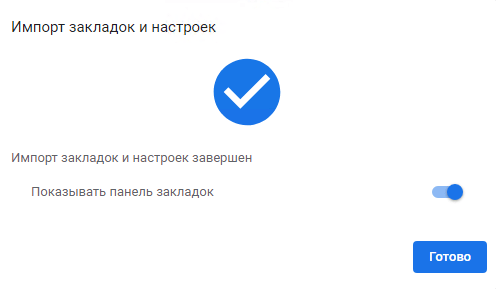
- Найдите ранее скопированные закладки, нажмите кнопку «Открыть», а затем кнопку «Готово».
Помогла ли вам наша инструкция найти, скопировать и импортировать закладки?
Расскажите в комментариях ��
Экспорт закладок из Chrome
Есть несколько сайтов, которыми вы пользуетесь постоянно? С Гугл Хромом не нужно запоминать их адреса и каждый раз вводить их вручную. Достаточно сохранить страницу в закладки, и она всегда будет под рукой на любом устройстве. Даже если вы «переезжаете» c Хрома на другой браузер, все сохраненные страницы можно взять с собой!

Экспорт закладок из Chrome
Закладки в Chrome
Зачем сохранять ссылки на сайты в отдельный список? В Хроме это:
- Удобно. На специальной будут видны страницы, на которые всегда можно перейти в любой момент работы и с любого другого сайта.
- Быстро. Не нужно искать заново, вспоминать или вводить вручную адрес нужной страницы.
- Полезно. Закладки не используют память компьютера так интенсивно, как виджеты.
- Наглядно. На кнопке доступа к сохраненной странице есть не только название, но и иконка.

Панель закладок в браузере Google Chrome
Гугл Хром предоставляет несколько удобных вариантов доступа к избранным сайтам. Один из них – закладки. Чтобы добавить сайт в закладки:
Шаг 1. Откройте браузер и страницу, которую хотите запомнить.

Открываем браузер двойным щелчком левой кнопкой мышки

Открываем нужный нам сайт
Шаг 2. Нажмите левым щелчком мышки на звездочку, расположенную с правой стороны адресной строки.

Нажимаем левым щелчком мышки на звездочку, расположенную с правой стороны адресной строки
Шаг 3. При желании измените название и папку, в которой будет храниться ссылка на страницу. Нажмите «Готово».

Меняем или оставляем без изменения название закладки и папку для хранения ссылки на страницу, нажимаем «Готово»
Чтобы получить быстрый доступ ко всем запомненным сайтам:
Шаг 1. Нажмите кнопку с тремя точками «Настройка и управление Google Chrome».

Нажимаем кнопку с тремя точками «Настройка и управление Google Chrome»
Шаг 2. Кликните левым щелчком мышки на строку «Закладки».

Нажимаем левым щелчком мышки на строку «Закладки»
Шаг 3. Выберите пункт «Показывать панель закладок», щелкнув левым кликом мышки.

Выбираем «Показывать панель закладок», щелкнув левой кнопкой мышки
На заметку! Шаги 1-3 дублируются клавиатурным сочетанием «Ctrl+Shift+B».
Перенос закладок из Гугл Хрома – все способы
Закладки, сохраненные только на одном устройстве, нельзя использовать максимально эффективно. Есть несколько способов переместить ссылки на сохраненные страницы на другие устройства:
- синхронизация;
- через файл.
Почему лучше пользоваться встроенными инструментами, а не переносить ссылки вручную:
- Быстро. Для копирования списка понадобится всего несколько минут.
- Удобно. Нужен ряд быстрых и простых операций вместо десятков операций по копированию и ссылок и переходов на сайты.
- Организованно. Если ссылки сгруппированы по каталогам, они будут перемещены в том же порядке и в тех же папках.
Способ 1. Синхронизация

Для доступа ко всем закладкам с любого устройства, на котором есть браузер Гугл Хром, возможно настроить синхронизацию
Настроив синхронизацию, вы получите доступ ко всем закладкам с любого устройства, на котором есть браузер Гугл Хром – телефона, планшета, ноутбука, компьютера. Если у вас есть доступ в интернет, сведения о сохраненных страницах никогда не «потеряются», даже если вы переустановите браузер или ОС на компьютере.
Синхронизация – это хранение некоторых данный о пользователе (закладки, пароли и др.) на серверах Google и импорт их на сопряженные устройства. Сопряженное устройство – любая техника, на которой выполнен вход в ваш аккаунт.
Внимание! Аккаунт для синхронизации – это не e-mail, хотя они могут быть связаны.
Если у вас «чистый» Гугл Хром без аккаунта:
Шаг 1. Откройте браузер, левым щелчком мыши кликните по значку со стилизованной фигуркой человека.

Левым щелчком мыши кликаем по значку со стилизованной фигуркой человека
Шаг 2. Выберите «Войти в Chrome».

Выбираем «Войти в Chrome»
Шаг 3. В появившемся окне введите e-mail, который будет основным для синхронизации, левым кликом мыши щелкните на опцию «Далее».

Вводим e-mail, который будет основным для синхронизации, жмем левым щелчком мышки по опции «Далее»
Шаг 4. Введите пароль от адреса электронной почты, нажмите левым кликом мыши «Далее».

Вводим пароль от адреса электронной почты, щелкаем левым кликом мыши «Далее»
Шаг 5. После появления системного сообщения нажмите «ОК».

Нажимаем «ОК»
Если необходимо добавить новый аккаунт для синхронизации:
Шаг 1. Выберите кнопку с именем активированного аккаунта. Нажмите на него правой кнопкой мыши.

Щелкаем по имени активированного аккаунта правой кнопкой мышки
Шаг 2. Выберите «Управлять пользователями», щелкнув левым кликом мышки по пункту.

Выбираем «Управлять пользователями», щелкнув левым кликом мышки по пункту
Шаг 3. Левым щелчком мышки кликните по ссылке «Добавить пользователя».

Левым щелчком мышки кликаем по ссылке «Добавить пользователя»
Шаг 4. Введите название нового аккаунта, выберите его иконку. Если вы хотите создать отдельный ярлык на рабочем столе для входа в аккаунт, нажмите «Добавить». Если нет – снимите флажок с чекбокса и нажмите «Добавить».

Вводим название нового аккаунта, выбираем его иконку, оставляем или снимаем галочку «Создать ярлык…», нажимаем «Добавить»
Войдите в аккаунт на любом устройстве и дождитесь синхронизации (несколько минут) – вы получите доступ ко всем вкладкам без дополнительных действий.
Способ 2. Экспорт в файл
Если вы не хотите или не можете настроить синхронизацию (по соображениям безопасности, при отсутствии доступа в интернет и т.д.), список сохраненных страниц можно экспортировать во внешний файл. Этот файл можно подключить к Гугл Хрому на другом компьютере или к другому браузеру.
Для экспорта закладок в файл:
Шаг 1. Откройте левым щелчком мышки «Диспетчер закладок» через «Настройку и управление Google Chrome» → «Закладки».

Открываем левым щелчком мышки «Настройку и управление Google Chrome», далее «Закладки», затем «Диспетчер закладок»
Шаг 2. Щелкните левой кнопкой мыши на значок с тремя точками «Управление».

Нажимаем левой кнопкой мыши на значок с тремя точками «Управление»
Шаг 3. Выберите «Экспорт закладок», кликнув левым щелчком мышки по строке.

Выбираем «Экспорт закладок», кликнув левым щелчком мышки по пункту
Шаг 4. Выберите место для хранения папки и введите название файла, левым щелчком мыши кликните «Сохранить».

Задаем имя файла и папку для хранения, левым щелчком мыши нажимаем «Сохранить»
Способы загрузки данных из файла в Хром
Способ 1
Шаг 1. Кликните левым щелчком мыши по значку трех точек, далее по строке «Закладки», затем «Диспетчер закладок».
Открываем левым щелчком мышки «Настройку и управление Google Chrome», далее «Закладки», затем «Диспетчер закладок»
Шаг 2. Нажмите левым кликом мыши на значок с тремя точками «Управление».
Нажимаем левой кнопкой мыши на значок с тремя точками «Управление»
Шаг 3. Щелкните левым кликом мыши по пункту «Импортировать закладки» и укажите необходимый файл.

Щелкаем по пункту «Импортировать закладки»

Левой кнопкой мышки выделяем файл с закладками, нажимаем «Открыть»
Способ 2
Шаг 1. Раскройте меню «Настройка и управление», щелкнув левым кликом мыши по значку из трех точек, далее «Закладки», перейдите в «Импортировать закладки и настройки».

Раскрываем меню щелкнув левым кликом мыши по значку из трех точек, далее «Закладки», затем переходим в «Импортировать закладки и настройки»
Шаг 2. Выберите ресурс импорта «HTML-файл с закладками», кликните левым щелчком мыши по опции «Выберите файл» и откройте необходимый документ.

Из списка выбираем «HTML-файл с закладками», затем кликаем левым щелчком мыши по кнопке «Выберите файл»

Выделяем файл левым щелчком мышки, нажимаем кнопку «Открыть»
Видео — Как сохранить закладки в Хроме и экспортировать закладки Chrom
Из Хрома в другие браузеры
Также есть возможность быстро импортировать их в другие браузеры:
- через файл;
- напрямую;
- автоматически.
Гугл-хром сохраняет список сохраненных страниц в обычном html-документе. Его можно запустить в другой программе (Фаерфокс, Опера, Интернет Эксплорер, Майкрософт Эдж и др.) и открыть любую ссылку.

В браузере Гугл Хром, сохраненные страницы хранятся в обычном html-документе, который можно открыть в любом другом браузере
Но можно загрузить весь список на панель закладок нового браузера, чтобы иметь к ним доступ быстро и удобно, как в Хроме.
Из Chrome в Firefox
Шаг 1. Выберите иконку с четырьмя штрихами, щелкнув по ней левым кликом мыши, затем по строке «Закладки».

Выбираем иконку с четырьмя штрихами, щелкнув по ней левой кнопкой мыши, затем по пункту «Закладки»
Шаг 2. Выберите пункт «Показать все закладки».

Выбираем пункт «Показать все закладки»
Шаг 3. Щелкните левым кликом мыши по строке «Импорт и резервные копии». В выпадающем списке выберите импорт из браузера или из файла.

Щелкаем левой кнопкой мыши по строке «Импорт и резервные копии», выбираем подходящий вариант импорта из другого браузера или из файла
Левой кнопкой мышки выделяем файл с закладками, нажимаем «Открыть»
Если выбрали импорт из браузера:
-
Отметьте браузер, щелкните «Далее».

Отмечаем нужный браузер, нажимаем кнопку «Далее»

Отмечаем пункт левым щелчком мышки с подходящим пользователем, нажимаем «Далее»

Оставляем галочку на пункте «Закладки», по желанию можно оставить и на других пунктах, нажимаем «Далее»

После импорта нажимаем «Готово»
Список страниц появится в библиотеке Фаерфокса.

Список импортируемых закладок из Гугл Хрома в библиотеке Фаерфокса
Из Chrome в Opera
Шаг 1. Перейдите в «Меню» → «Закладки» → «Импорт закладок и настроек», щелкнув по логотипу Опера левым кликом мышки.

Переходим в «Меню», далее «Закладки», затем «Импорт закладок и настроек», щелкнув по логотипу Опера левой кнопкой мышки
Шаг 2. Выберите место импорта из списка, отмечаем галочкой источник данных «Избранное/закладки», щелкните по опции «Импортировать».

Из списка, выбираем место импорта, отмечаем галочкой источник данных «Избранное-закладки», нажимаем на кнопку «Импортировать»

Щелкаем по кнопке «Выберите файл»
Выделяем файл левым щелчком мышки, нажимаем кнопку «Открыть»
Шаг 3. Дождитесь завершения операции, и при желании включите отображение панели в Опере. Нажмите «Готово».

Нажимаем «Готово»
Из Chrome в IE
Шаг 1. Щелкните левой кнопкой мышки по иконке в виде звездочки, обозначающей «Просмотр избранного».

Щелкаем левой кнопкой мышки по иконке в виде звездочки «Просмотр Избранного»
Шаг 2. Далее кликните левым щелчком мыши по кнопке «Добавить в избранное» → «Импорт и экспорт».

Кликаем левым щелчком мыши по кнопке «Добавить в избранное», затем «Импорт и экспорт»
Шаг 2. Выберите источник импорта – браузер или файл, отметив соответствующий пункт галочкой. Нажмите «Далее».

Отмечаем галочкой источник импорта – браузер или файл, жмем по кнопке «Далее»
Шаг 3. Отметьте пункт «Избранное», нажмите «Далее».

Отмечаем галочкой «Избранное», жмем «Далее»
Шаг 4. Щелкните левой кнопкой мышки по кнопке «Обзор», откройте файл с закладками, нажмите «Далее».

Нажимаем кнопку «Обзор», выбираем файл-html, нажимаем «Далее»
Шаг 5. Выделите папку «Панель избранного», нажмите «Импорт».

Выделяем папку «Панель избранного», нажимаем «Импорт»
Шаг 6. Нажмите «Готово».

Нажимаем «Готово»
Просматривайте сохраненный список через «Просмотр Избранного».

Просматриваем сохраненный список через «Просмотр избранного»
Из Chrome в Edge
Шаг 1. Откройте иконку с тремя точками левой кнопкой мышки, щелкните по пункту «Избранное».

Открываем иконку с тремя точками левой кнопкой мышки, щелкаем по пункту «Избранное»
Шаг 2. Выберите «Импорт избранного».

Выбираем «Импорт избранного»
Шаг 3. В открывшемся окне выберите импорт из Хрома или из файла, нажмите на кнопку «Импортировать» в соответствующем разделе.

Выбираем импорт из Хрома или из файла, нажимаем по кнопке «Импортировать» или «Импорт из файла»
Шаг 4. После появления сообщения о завершении импорта, перейдите к просмотру закладок, щелкнув по ссылке «Просмотр импортированного избранного».

Переходим к просмотру закладок, щелкнув по ссылке «Просмотр импортированного избранного»
Автоматический импорт
Если вы установили новый браузер, при стартовом запуске он выдаст запрос о том, хотите ли вы перенести сохраненные данные (сохраненные страницы, пароли и т.д.) из других источников. Из выпадающего окна выберите Гугл Хром или файл. После этого браузер автоматически подключит все закладки из Хрома.
Видео — Экспорт/импорт закладок в Chrome и Mozilla
Понравилась статья?
Сохраните, чтобы не потерять!
Как импортировать закладки в Гугл Хром
Если у вас «чистый» браузер, и вы хотите быстро получить доступ к ранее сохраненным страницам, важно знать, как импортировать закладки в Гугл Хром из файлов и других программ. У каждого приложения есть свои особенности взаимодействия с Chrome.

Как импортировать закладки в Гугл Хром
Импорт закладок в Гугл Хром
Когда в Хроме еще нет закладок, программа сама предложит получить их. Для этого в строке сохраненных вкладок формируется специальная ссылка. Через нее напрямую открывается импорт.

Если в браузере Хром нет закладок, он предложит перейти по ссылке «Импортировать закладки»
Если ссылки нет, получить доступ к импорту можно так:
Шаг 1. В Хроме нажмите иконку круга с тремя вертикальными точками.

Нажимаем иконку круга с тремя вертикальными точками
Шаг 2. Выберите «Импортировать закладки и настройки» в разделе «Закладки».

Выбираем «Импортировать закладки и настройки» в разделе «Закладки»
На заметку! Если в шаге 2 выбрать «Диспетчер закладок», дальнейшие действия такие.

В разделе «Закладки» выбираем «Диспетчер закладок»
Шаг 1. На синем поле нажмите на иконку круга с тремя вертикальными точками.

Нажимаем на иконку круга с тремя вертикальными точками
Шаг 2. Выберите «Импортировать закладки».

Выбираем «Импортировать закладки»
На заметку! Еще один способ – набрать в адресной строке «chrome://settings» и прокрутить страницу вниз до нужной опции.

Набираем в адресной строке «chrome://settings», прокручиваем страницу вниз до нужной опции
Из Mozilla Firefox
Получить страницы из Фаерфокса просто – Хром поддерживает автоматический импорт избранного из этого приложения. Для этого:
Шаг 1. Создайте в Фаерфоксе вкладки для импорта.

Создаем в Фаерфоксе вкладки для импорта
Шаг 2. Закройте Фаерфокс, чтобы не получить сообщение об ошибке.

Закрываем браузер Фаерфокс при импорте закладок в Хром
Шаг 3. Откройте Хром, перейдите к импорту и выберите Firefox из выпадающего списка, щелкните «Импорт».
Выбираем «Импортировать закладки и настройки» в разделе «Закладки»

Выбираем Firefox из выпадающего списка, нажимаем «Импорт»
Шаг 4. Нажмите «Готово».

Нажимаем «Готово»
Если операция прошла успешно, сохраненные страницы появятся на панели закладок уже на стадии четвертого шага.
Из Internet Explorer
Из Эксплорера тоже поддерживается автоматическое получение информации.
Шаг 1. Создайте в Эксплорере вкладки для импорта.

Создаем в Эксплорере вкладки для импорта
Шаг 2. Откройте Хром, перейдите к импорту и выберите Explorer из выпадающего списка, щелкните «Импорт».
Выбираем «Импортировать закладки и настройки» в разделе «Закладки»

Выбираем Explorer из выпадающего списка, нажимаем «Импорт»
Шаг 3. Нажмите «Готово».

Нажимаем по кнопке «Готово»
Признак успешно проведенной операции тот же, что и в предыдущем случае – на стадии четвертого шага вкладки будут отображены в панели Хрома.
На заметку! Закрывать Эксплорер во время импорта не нужно – сообщений об ошибке не появится!
Из Edge
В Гугл Хроме есть опция импорта закладок из Эджа, но она не всегда работает. Чтобы стопроцентно получить все сохраненные вкладки, сделайте следующее:
Шаг 1. Создайте в Эдже вкладки для импорта.

Создаем в Эдже вкладки для импорта
Шаг 2. Откройте Хром, перейдите к импорту и выберите Edge из выпадающего списка, щелкните «Импорт».
Выбираем «Импортировать закладки и настройки» в разделе «Закладки»

Выбираем Edge из выпадающего списка, нажимаем «Импорт»
Шаг 3. Нажмите «Готово».
Нажимаем по кнопке «Готово»
Если вкладки не появились, загрузите и установите бесплатную программу Edge Manage.
Шаг 1. Перейдите на официальный сайт, чтобы скачать программу.

Переходим на официальный сайт разработчиков программы Edge Manage
Шаг 2. Прокрутите страничку колесиком мышки и найдите заголовок Downloads/Links. Щелкните по ссылке «SetupEdgeManage.msi».

Нажимаем по ссылке «SetupEdgeManage.msi»
Шаг 3. Перейдите в «Загрузки» браузера через «Настройки» (иконка с тремя полосками).

Открываем «Настройки» браузера, щелкаем по строке «Загрузки»
Шаг 4. Кликните по скачанному файлу и ожидайте установки.

Кликаем по скачанному файлу, ожидаем установки
Шаг 5. Закройте Эдж, чтобы не получить сообщение об ошибке.

Закрываем Эдж, чтобы не получить сообщение об ошибке.
Шаг 6. Откройте Edge Manage. Щелкните по иконке лупы, в поле поиска введите Edge, откройте появившееся приложение в результате.

Щелкаем по иконке лупы, в поле поиска вводим Edge, открываем появившееся приложение в результате
Шаг 7. Выберите «Загрузить из Edge» в меню «Файл», если программа не сделала этого автоматически.

Выбираем «Загрузить из Edge» в меню «Файл»
Шаг 8. Отметьте чекбоксы рядом со страницами, которые вы хотите перенести в Хром.

Отмечаем чекбоксы рядом со страницами, которые хотим перенести в Хром
Шаг 9. Выберите «Экспортировать в HTML» в разделе «Данные».

Выбираем «Экспортировать в HTML» в разделе «Данные»
Шаг 10. Сохраните файл в легкодоступное место.
Шаг 11. Импортируйте файл в Хром. Как получить сохраненные страницы в Хроме из внешнего файла – читайте в следующем разделе.
Из HTML-файла
Чтобы загрузить в Хром вкладки из файла, выполните следующие шаги:
Шаг 1. Откройте Хром, перейдите к импорту и выберите «HTML-файл с закладками» из выпадающего списка, щелкните «Выберите файл».
Выбираем «Импортировать закладки и настройки» в разделе «Закладки»

Выбираем «HTML-файл с закладками» из выпадающего списка, щелкаем по кнопке «Выберите файл»
Шаг 2. Укажите к нему путь в открывшемся окне и нажмите «Открыть».

Указываем путь к файлу в открывшемся окне, нажимаем «Открыть»
Шаг 3. Нажмите «Готово».
Нажимаем по кнопке «Готово»
Сохранение ссылок в отдельный документ – простой способ переместить их на другое устройство, если:
- интернет работает медленно или отсутствует;
- нельзя настроить синхронизацию;
- нужно забрать избранное другого пользователя.
Также этот способ может пригодиться при переустановке системы и чистке устройства от вирусов – чтобы сэкономить время на восстановление данных. Загрузка файла – самый быстрый способ восстановить ссылки на сохраненные страницы.
Из Opera
Гугл Хром не «подхватывает» закладки из Оперы автоматически.
Для того, чтобы получить сохраненные ссылки, придется переносить их вручную или экспортировать данные во внешний html-файл.
Для экспорта данных из Опера нужно:
Шаг 1. Открыть браузер Опера.
Шаг 2. Левым кликом мыши нажать по логотипу Опера в левом верхнем углу.

Левым кликом мыши нажимаем по логотипу Опера в левом верхнем углу
Шаг 3. Выбрать место для хранения файла, например «Рабочий стол», нажать «Сохранить».

Выбираем место для сохранения файла, нажимаем «Сохранить»
Шаг 4. Выполнить действия по импорту закладок из HTML-файла в Гугл Хром, описанные в подзаголовке «Из HTML-файла».
Из Google Chrome
Получить список страниц в Хром из Хрома можно двумя способами:
- Через экспорт файла. В «Диспетчере закладок» → «Управлении» есть опция экспорта сохраненных страниц в отдельный внешний документ. Его можно перенести на другое устройство на флешке, отправить по почте или в мессенджере.
- Через синхронизацию. Для этого у вас должен быть Гугл-аккаунт, пароль от него и доступ в интернет. Кроме того, вы должны заранее подтвердить синхронизацию закладок на устройстве (ПК, ноутбуке, планшете, телефоне), в котором работаете в своем аккаунте.
Гугл Хром может получить сохраненные страницы из любого браузера. Если вы пользуетесь менее распространенными программами, сохраняйте избранное в файл и открывайте его через «Диспетчер». Этот способ – универсальный и самый надежный, хоть и требует немного больше времени, чем автоматическое получение данных.
Видео — Импорт и экспорт закладок в Google Chrome
Понравилась статья?
Сохраните, чтобы не потерять!
Как скачать все закладки из chrome
Будь в курсе последних новостей из мира гаджетов и технологий
iGuides для смартфонов Apple

Как экспортировать закладки Google Chrome в файл HTML

Егор Морозов — 7 августа 2017, 15:36
Google Chrome — самый популярный браузер в мире, многие люди держат в нем все свои закладки и вряд ли бы захотели их потерять. В браузер встроена синхронизация закладок между устройствами, на которых выполнен вход в один аккаунт Google, однако не все пользуются этим аккаунтом. К тому же все же лучше хранить закладки в виде отдельного файла на компьютере, и по мере необходимости переносить его на другие ПК — в таком случае нет риска потерять свои данные.
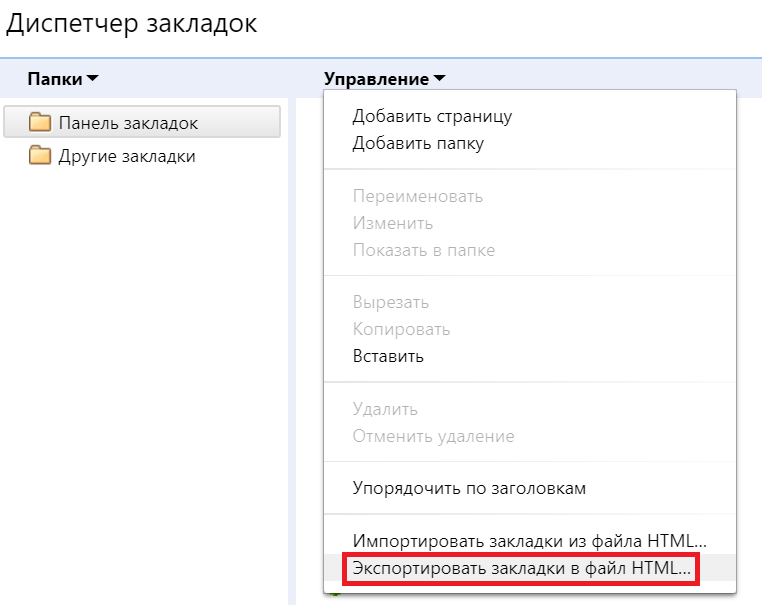
Для того, чтобы создать бэкап закладок в HTML-файл, нужно зайти в Диспетчер закладок (Ctrl+Shift+O), нажать на Управление > Экспортировать закладки в файл HTML:
Полученный файл можно перенести на другой ПК и восстановить из него закладки, причем не обязательно в Google Chrome — это сработает в Edge, Яндекс.Браузер, Vivaldi, Opera — в общем, во всех браузерах на основе Chromium.