Как сделать Backup Android через Recovery TWRP?
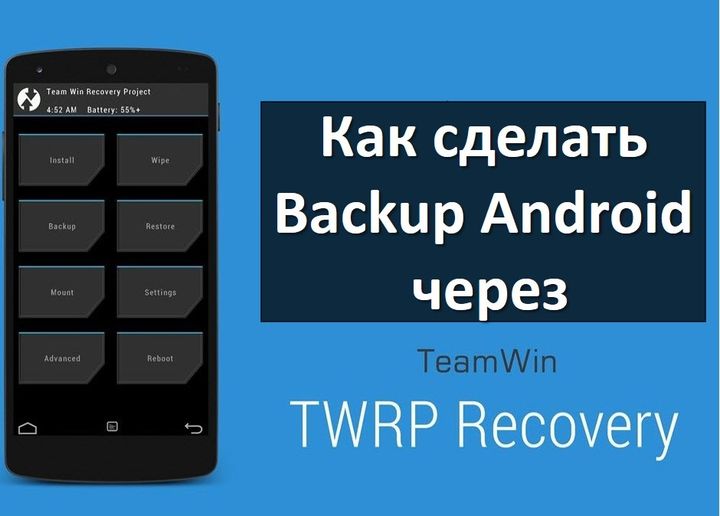
В данной статье мы расскажем, как сделать Backup Android через Recovery режим.
TWRP Recovery является одним из основных пользовательских режимов восстановления для Android. TWRP используется для того, чтобы получить ROOT права, установить новую прошивку, сделать сброс к заводским настройкам или сделать Backup Android системы и персональных данных. Именно последним вариантом мы сегодня займемся.
Что такое Recovery?
Recovery (или на русском «восстановления») является небольшой частью программного обеспечения, которая работает в разделе восстановления на вашем Android устройстве.
Каждый Android смартфон или планшет имеет стандартный режим Recovery, однако, он предлагает ограниченный набор функций.
Пользовательские Recovery, такие как TWRP (Team Win Recovery Project), предлагают множество различных возможностей, которые не доступны в стандартном режиме Recovery.
TWRP или ClockworkMod Recovery: что выбрать?
Два основных режима Recovery для Android являются TWRP и ClockworkMod (CWM).
TWRP и CWM имеют схожие функции, в то время как основное различие заключается в пользовательском интерфейсе и не совместимости друг с другом. Это означает, что если вы сделаете Backup Android через TWRP Recovery, он не может быть восстановлен через CWM, и наоборот.
Установка TWRP Recovery
В данном случае мы используем TWRP, чтобы сделать Backup Android через Recovery. Но вы можете установить CWM Recovery. Основную разницу между этими режимами восстановления мы рассмотрели выше.
TWRP Recovery имеет сенсорное управление. Большие иконки на главном экране, а также стрелка назад и кнопка домой позволяют быстро и удобно перемещаться по меню.
Загрузиться в TWRP Recovery
Способ загрузки в TWRP Recovery зависит от модели вашего смартфона. Как правило, чтобы перейти в режим recovery вам нужно нажать и удерживать кнопку громкость и включения. Следующая статья поможет вам: Как перейти в режим Recovery на разных Android устройствах.
Сделать Backup Android через Recovery
Резервная копия (также называется Backup или Nandroid) имеет важное значение, если вы планируете совершать опасные действия со своим смартфоном, например, прошивать его. С помощью Backup Android вы будете иметь возможность восстановить свое устройство в исходное состояние, если столкнетесь с серьезной проблемой при неудачной прошивке или сбросе к заводским настройкам.
Если вам не нравится прошивка, которую вы установили на свой смартфон, или же устройство вовсе не загружается после прошивки, Backup Android является самым быстрым способов вернуть рабочее состояние.
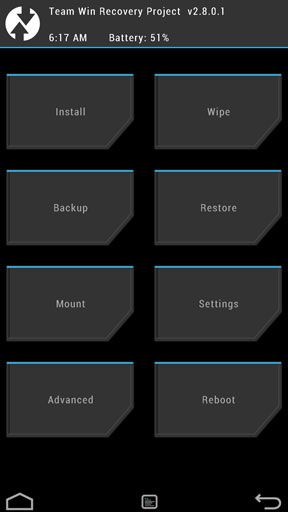
Чтобы сделать Backup Android через Recovery, вам нужно перейти в Backup на главном экране TWRP, после чего выбрать разделы, которые хотите сохранить. Чаще всего для Backup Android выбирают System, Data и Boot.
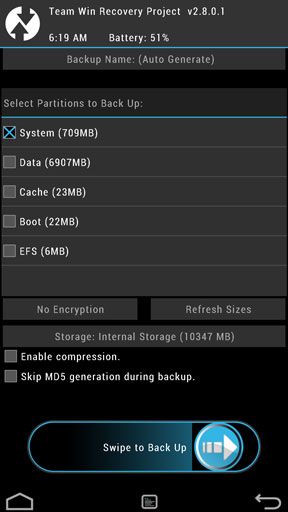
НЕ НУЖНО ставить галочку рядом с опцией SKIP MD5 generation, поскольку она гарантирует безопасность резервных копий и защищает от ошибок при восстановлении.
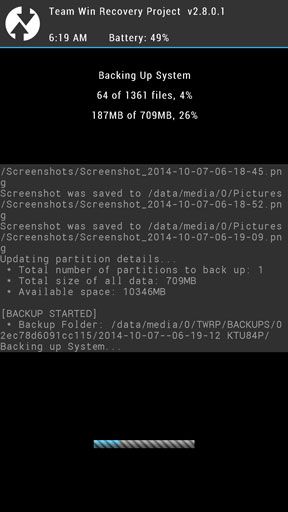
Проведи ползунок вправо, чтобы начать процесс создания Backup Android. Длительность операции зависит от количества данных, которые вы хотите сохранить.
НЕ НУЖНО прерывать процесс до тех пор, пока он не завершится.
Восстановить Backup Android через Recovery
Чтобы восстановить Backup Android, который вы создали, вам нужно перейти в Restore на главном экране TWRP, после чего выбрать файл Backup Android.
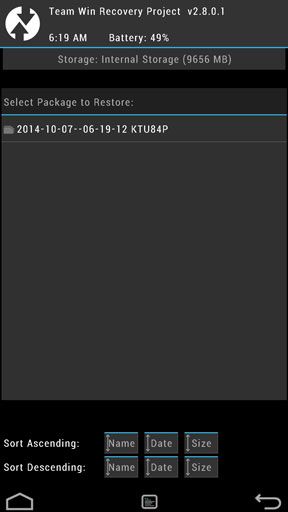
Проведите пальцем по экрану, чтобы начать процесс восстановления Backup Android.
Вывод
TWRP является мощным инструментом, который предлагает много различных функций без необходимо загрузки в Android, в том числе сделать Backup Android через Recovery.
Если вам интересны другие особенности TWRP Recovery, или у вас остались вопросы по созданию Backup Android через Recovery, напишите в комментариях ниже.
Интересные статьи:
- Xiaomi Redmi Note 4 как сбросить настройки
- Как зарегистрироваться в MIUI 9 бета-тестировании?
- Как установить LineageOS на любой Android смартфон
- Как сбросить Explay до заводских настроек?
- Скачать драйвера для Xiaomi Redmi Note 4 и другие инструменты
- Какой лаунчер для Android самый лучший 2017


There may be an issue with the Instagram access token that you are using. Your server might also be unable to connect to Instagram at this time.
Click here to troubleshoot.
КАЛЕНДАРЬ
| Пн | Вт | Ср | Чт | Пт | Сб | Вс |
|---|---|---|---|---|---|---|
| « Авг | ||||||
| 1 | 2 | 3 | 4 | 5 | 6 | 7 |
| 8 | 9 | 10 | 11 | 12 | 13 | 14 |
| 15 | 16 | 17 | 18 | 19 | 20 | 21 |
| 22 | 23 | 24 | 25 | 26 | 27 | 28 |
| 29 | 30 | 31 | ||||
МиРум портал — сайт, посвященный Xiaomi и MIUI.
MIUI logo is owned by Xiaomi.
Как сделать полный бэкап Андроида
На современных смартфонах хранится огромное количество необходимой и важной информации, а каждый пользователь настраивает телефон индивидуально под себя. И вот, переходя на новый девайс, владелец Андроид сталкивается с ситуацией, когда требуется вновь настройка операционной системы. Идеальный выход здесь – глубокое или частичное резервное копирование. Но не все знают, как сделать полный бэкап Андроида быстро и безопасно используя планшет или телефон, не потеряв важные данные.
Содержание показать
Как сделать бэкап отдельных приложений на Андроид

Не всегда требуется копировать всю систему, да и процесс это достаточно кропотливый. Если вам необходимо сохранить только конкретные программы – рекомендуем воспользоваться именно этим методом. И здесь идеальным вариантом является специально приложение Helium.
Разработчик: ClockworkMod
Цена: Бесплатно
Данный инструмент без проблем можно скачать в свободном доступе с Google Play. Работает он на двух «базах»: или предоставление root-прав и все махинации проводятся только на смартфоне, или подключение USB-кабеля и доступ к ПК, если вы не имеете режима «Суперпользователя».
Приложение позволяет сохранять копии на SD-карте и в облачных хранилищах, а именно Drobox, Google Drive и Box, что очень удобно.
Она умеет:
- Делать резервное копирование истории входящих и исходящих звонков;
- Бэкап приложений и их настроек;
- Резервное копирование СМС и контактов.
Приложение идеально работает на свежих версиях операционной системы, преимущественно на Андроид 7.0, 7.1 и 8.0. А теперь рассмотрим, какие же действия будем в нем выполнять:
- Скачиваем и устанавливаем приложение на телефон. Если рут-прав нет, повторяем эту процедуру на компьютере. Доступны версии и для Windows, и для Mac. Также для ПК необходимы драйвера. Найти их можно на официальном сайте производителя подключаемого смартфона.
- Теперь приступаем непосредственно к самой операции резервного копирования. Для этого открываем приложение на девайсе. По надобности подключаемся через провод к компьютеру. Нам предлагается несколько вариантов: полный бэкап телефона или только конкретных приложений. Обратите внимание, что скопировать можно как всю программу с данными, так и только данные.
- После всех выставленных галочек кликаем «Резервное копирование». Выбираем, куда сохранить. Если в Облако, то указываем адрес, если в компьютер – открываем сервис с IP-адресом и переносим его в строку поиска браузера. Там разрешаем копирование. Готово. Копии успешно созданы.
Как сделать правильную резервную копию всей системы Андроид

А вот здесь уже дела обстоят немного сложнее, так как нам нужна полная сохраненная копия Андроид. Разумеется, и места она занимать будет больше, и для ее создания предусмотрено несколько разнообразных способов. В целях профилактики рекомендуем раз в несколько недель проводить такой бэкап, а вот перед прошивкой или осуществлением других важных системных процессов – он просто необходим здесь и сейчас.
Бэкап через системную опцию (No Root)

Самый легкий и комфортный вариант, подходивший новичкам и просто пользователям, не желавшим тратить свое время. Открываем «Настройки», переходим в пункт «Система» – «Резервное копирование», в месторасположении выбираем Google Диск. Сделано. Сохраняться будет такая информация:
- Стандартные настройки (язык, время и дата);
- Точки доступа Wi-Fi и пароли, если они активированы;
- Настройки экрана (обои, темы, яркость);
- Приложения (в большинстве случаев просто перечень, но не внутренние настройки и достижения в играх);
- Контент, расположенный в Google Календаре;
- Материалы, хранившиеся в Gmail, индивидуальные настройки почты.
К сожалению, возможны сбои в процессе резервного копирования, из-за чего многие пользователя жалуются на недостаточное количество сохраненной информации. А на некоторых устройствах такая системная функция вообще отказывается работать, это может коснуться телефонов с операционной системой ниже Андроида 6.0.
Полезная рекомендация: периодически проверяйте, все ли нужные материалы благополучно проходят бэкап, чтобы, например, после перепрошивки не обнаружить совершенно пустые архивы.
Бэкап Андроида с помощью FlashTool (No Root)

Это уже более серьезная и тяжелая процедура, позволяющая провести резервное копирование всей прошивки. Этапов будет много, и пользователям, которые не уверены в своих силах и технических знаниях, мы данный вариант не рекомендуем! А вот если вы знаток Андроида «со стажем», то можете смело приступать.
Для начала подготавливаем все необходимые материалы, чтобы в процессе бэкапа не приходилось на них отвлекаться.
- Скачиваем непосредственно саму программу с официального сайта разработчика (flashtool.net);
- Находим оригинальную прошивку, сделанную именно для вашего смартфона;
- Если на компьютере отсутствуют драйвера МТК, загружаем их.
- Получаем доступ до ПК, так как без него бэкап здесь невозможен, проверяем работоспособность USB-кабеля и исправность разъемов.
- Далее извлекаем два файла из прошивки, а именно название номера с разрешением txt и weg_l.bin. Эти материалы перемещаем в отдельную, пустую папку.
- Также туда помещаем папку, где хранится софт.
- Запускаем раннее скачанную программу FlashTool от имени администратора, это обязательное условие.
- Открывается страница, на которой нужно указать путь к scatter.txt с помощью встроенного обычного проводника.
- Должен появиться новый экран, где расположены блоки памяти. С ними и необходимо провести бэкап. Для этого переходим во вкладку «Memory Test». Ставим галочки напротив первых пяти пунктов.
- Выключаем телефон, нажимаем на компьютере «Start».
- Теперь подключаем смартфон, используя USB.
- Информация начинает считываться и выводится на экран. Как только процесс закончен, устройство отсоединяем от персонального компьютера.
- Открываем «Блокнот» и переносим туда полученные данные. Обратите внимание, что пустые секторы копировать не нужно. Сохраняем и закрываем блокнот.
- Вновь возвращаемся на главную страницу FlashTool, убираем выставленную галочку напротив первого пункта.
- Открываем раздел «Readback» – «Добавить». Появляется новая строчка, на которую кликаем два раза.
- Указываем, куда именно сохранить бэкап и придумываем имя.
- Появляется небольшое меню, просящее указать настройки для каждого сектора. Да-да, отдельный блок памяти нуждается в отдельной настройке. Изменяем только колонку «Length», в которую добавляем данные блока из сохраненного блокнота.
- Кликаем «ОК» и нажимаем на верхнюю кнопку «Read Back».
- И последнее финальное действия: вновь подключаем телефон и наблюдаем за процессом копирования. В конце должна появиться зеленая иконка, сообщающая, что операция завершена. Сделано! Теперь повторяем аналогичные действия с оставшимися секторами.
После окончания резервного копирования файлы можно переместить в любое облачное хранилище, ведь если с компьютером или жестким диском случится какая-то крупная неприятность – сохраненная информация будет потеряна, не рискуйте!
Бэкап через Titanium Backup (Root)

Довольно легкий и комфортный вариант с использованием специальной программы Titanium Backup. Скачать ее без проблем можно в Google Play и установить стандартным способом.
Как сделать резервную копию NANDROID в TWRP Recovery
Если вы хотите сделать резервную копию NANDROID на своем устройстве Android с помощью восстановления TWRP, я упростю ваши заботы и расскажу вам в простом пошаговом руководстве со скриншотами, как именно вы можете это сделать. После того, как вы закончите это, я считаю, что вам не нужно приходить и делать это снова и снова. Представьте, как это просто!
Что такое резервная копия NANDROID.
Когда вы собираетесь прошить кастомную прошивку на свой телефон, везде люди кричат, сделайте резервную копию NANDROID… сделайте резервную копию NANDROID… что это такое? Насколько я знаю, имя там со времен CWM. В основном телефон имеет внутреннюю память или даже карты microSD, которые в основном являются флэш-памятью NAND. Поскольку мы имеем дело с Android, я думаю, что некоторые разработчики назвали процесс резервного копирования хранилища Резервное копирование NANDroid. По сути, резервное копирование NANDROID означает создание резервной копии всех необходимых разделов на вашем устройстве Android. Android имеет разделенную компоновку, которая имеет загрузочный раздел, раздел восстановления, системный раздел, раздел данных, раздел кеша и т. Д. Когда мы делаем резервную копию NANDROID, мы фактически копируем все данные в каждом разделе как один файл. вы понимаете, что я хочу сказать… Я имею в виду, что загрузочный раздел будет захвачен в один файл с именем boot.img, аналогично системный раздел в system.img и так далее. Таким образом, процесс резервного копирования и даже восстановления становится намного проще для конечного пользователя. Если вы хотите иметь полную резервную копию ваших файлов, контактов, сообщений, чтобы они были доступны и могли быть синхронизированы с другими ПЗУ, то это определенно не то Руководство по резервному копированию, которое вы ищете. Ниже ссылка на то же самое:
Как сделать резервную копию всех ваших данных на любом устройстве Android Эта функция в основном отсутствует на стандартных устройствах Android, и вы получите ее только при восстановлении CWM, Philz, TWRP или Cyanogen.
Какая польза от резервной копии NANDROID.
вы можете подумать о Резервное копирование NANDROID как СНАПШОТ текущего состояния вашего телефона. Допустим, вы установили много приложений на свой телефон, у вас много сообщений, контактов и т. д.… все будет как есть. Итак, у вас есть состояние вашего телефона в данный момент на временной шкале. В основном это ТОЛЬКО полезно, если вы пробуете новое пользовательское ПЗУ, которое содержит ошибки, но вы хотите снова вернуться к своему старому ПЗУ, будь то стандартное или любое пользовательское ПЗУ. Причина в том, что вы храните все данные резервной копии в виде одного файла, который может быть прочитан только при восстановлении и только для восстановления. Вы не можете извлечь какие-либо другие данные, лежащие в этих файлах резервных копий.
ВНИМАНИЕ:
Резервная копия nandroid не поможет, если вы планируете навсегда перейти на другое ПЗУ. Я хочу сказать, что, скажем, вы прошиваете пользовательское ПЗУ, которое, как вы уже знаете, является стабильным, и вы можете продолжать использовать новое ПЗУ, тогда эта резервная копия nandroid не будет полезна. Вместо этого вам нужно использовать Titanium Backup или резервное копирование всех данных по отдельности, а затем перенести все данные на новое ПЗУ.
Как сделать резервную копию NANDROID из рекавери TWRP:
Хватит теории… Я уже нетерпелив. Покажите мне, как сделать резервную копию NANDROID или как вы это называете, просто покажите мне, как это сделать. Вот оно:

Идите вперед и перезагрузите устройство в режиме восстановления. Итак, теперь вы должны быть на главном экране TWRP.
Теперь на главном экране TWRP нажмите кнопку Восстановление сенсорная кнопка. Ниже приведен скриншот главного экрана TWRP, отмеченный на Кнопка резервного копирования который вы должны выбрать для создания резервной копии nandroid.
На экране резервного копирования выберите все разделы, которые вы хотите сохранить, а затем проведите по сенсорной кнопке в нижней части экрана, чтобы сделать резервную копию всего ПЗУ с вашими данными. Но перед этим вы должны прочитать все, что я упомянул, потому что это действительно стоит прочтения. Поверьте мне, это то место, где вам нужно быть более осторожным и бдительным, прежде чем что-либо выполнять.
СОВЕТЫ:
– Загрузочный и системный разделы являются основными резервными копиями, необходимыми для загрузки системы, и, следовательно, являются обязательными.
— Просто чтобы помочь вам понять, резервная копия NANDROID полезна только в том случае, если у вас есть текущий раздел данных, который содержит все приложения, сообщения, контакты и т. д. В противном случае вы всегда можете прошить тот же пользовательский ПЗУ из zip-файла и вернуться к исходному этапе, но вы пропустите текущие данные.
— Раздел кэша это просто добавить, без которого не будет никакого воздействия и система пересгенерирует кеш из тех данных, которые у вас есть. Если у вас есть раздел кеша, система будет загружаться быстрее, вот и все.
— Раздел PDS в основном хранит ваш IMEI, информацию о модеме и все, что не затрагивается как часть перепрошивки пользовательского ПЗУ. Но всегда полезно иметь это в первый раз, когда вы делаете резервную копию.

Вот скриншот с некоторыми дополнительными областями, выбранными мной:
Уууу. на одном экране вы отметили много вещей, которые просто пугают. Не волнуйтесь, есть простые вещи, которые вы должен соблюдать перед резервным копированием, иначе ваша резервная копия может FAIL. – Прежде всего, посмотрите варианты, скрытые под красной прямоугольной рамкой. Убедитесь, что вы сделали то же самое, прежде чем делать резервную копию.
– Активировать сжатие опция сэкономит место за счет сжатия данных. Не паникуйте… даже после сжатия ваши данные не меняются, а алгоритм восстановления знает, как распаковывать и извлекать данные.
— Не проверяй Пропустить генерацию MD5 во время резервного копирования вариант. Это полезно, когда вы собираетесь восстановить. По сути, хэш-данные MD5 подтвердят, что резервная копия, которая у вас есть, действительно действительна и не повреждена между ними.
— Однозначно не проверять Отключить проверку свободного места вариант. Если вы отметите эту опцию, TWRP не будет проверять размер резервной копии и объем свободного места на вашем телефоне или карте microSD. См. пример ниже, чтобы понять больше об этом: – См. Хранилище: Внутренняя память (2417) которые я отметил красным с овальной рамкой. По сути, это говорит о том, что на моем телефоне осталось 2417 МБ свободного места. Если вы смотреть внимательно до раздел данных что я собираюсь сделать резервную копию 5422 MB (отмечено на синей коробке), который в любом случае не поместится в память моего телефона. Здесь вам нужно быть осторожным и освободить место, прежде чем делать резервную копию. Если вы отключите опцию «Проверка свободного места», вы столкнетесь с проблемой здесь. Теперь, если все в порядке, сделайте резервную копию. Переместите резервную копию с телефона или SD-карты на ПК или в какое-нибудь облачное пространство. Теперь получайте удовольствие и не стесняйтесь оставлять ответ, если вы столкнулись с какой-либо проблемой. Если вы хотите узнать, как стереть данные с помощью восстановления TWRP, перейдите по ссылке ниже:
Как очистить/стереть данные с помощью TWRP на любом телефоне Android
Апрель 2, 2017 в 7: 13 PM #16628
На моем Lenovo K3 Note, кроме загрузки (16 МБ), системы (2169 МБ), данных (5584 МБ) и кеша (0 МБ);
Я вижу еще много разделов, таких как: Logo (8MB), Nvram (5MB), Recovery (16MB), Uboot (0MB), Proinfo (3MB), Protect (0MB), Parametr (0MB), Secro (6MB), Tee ( 10 МБ), FRP (8 МБ).
И нет раздела PDS, как вы упомянули. Не могли бы вы сказать мне, для чего нужны эти дополнительные разделы и какие все я должен выбрать в своей резервной копии Nandroid?
Апрель 3, 2017 в 2: 25 А.М. #16674
Я впервые увидел столько разделов на андроид-устройстве.
Я вижу, что есть некоторые разделы размером 0 МБ, в которых может ничего не быть. Я рекомендую сделать резервную копию всех разделов (включая пустые разделы) в первый раз и сохранить все файлы на ПК или в каком-либо облачном хранилище для доступа в будущем.
В следующий раз вы можете создать резервную копию только разделов /boot, /system и /data. Кроме того, при очистке вы должны позаботиться о том, чтобы никогда не очищать какой-либо раздел, кроме разделов /system, /data и /cache или, иногда, раздела /boot. Я не вижу причин очищать какой-либо другой раздел перед обновлением ПЗУ, если только у разработчика ПЗУ нет специальной инструкции по очистке любого из тех других разделов, которые вы упомянули.
Апрель 3, 2017 в 12: 10 PM #16690
Спасибо, Шибаа. Буду иметь в виду эти моменты. Прямо сейчас я изо всех сил пытаюсь освободить место во внутренней памяти, так как у меня осталось всего 800 МБ :(. Можно ли сделать резервную копию каждого раздела отдельно, а затем перенести его на ПК/облако или мне нужно сделать резервную копию их всех на один раз?
Апрель 4, 2017 в 12: 21 PM #16749

Вот еще несколько обновлений. Чтобы решить проблему свободного места, я сначала удалил довольно много приложений, удалил фотографии, видео и папки, связанные с приложениями. При этом мне удалось освободить около 2 ГБ свободного места. Итак, я пошел дальше и сделал резервную копию Boot и System. Переместил его из папки TWRP/BACKUPS/K50 на свой компьютер. Затем я добавил в телефон SD-карту на 8 ГБ. Затем в «Настройки»> «Хранилище и USB»> «SD-карта» у меня есть опция / пункт меню «Форматировать как внутреннее хранилище». После форматирования у меня появился пункт меню «Перенос данных» (из внутренней памяти на SD-карту). Когда я попытался выполнить миграцию, он выдал ошибку, например, миграция не удалась, данные остаются в старом месте. Но когда я проверил размер внутренней памяти и SD-карты, я увидел следующее: Screenshot_2016-12-22-07-26-55-695.jpeg
Таким образом, я мог видеть, что данные были перемещены, и теперь во внутренней памяти было достаточно места для резервного копирования моего раздела данных. Поэтому я сделал резервную копию всех оставшихся разделов. Это закончилось успешно. Но когда я перезагрузил телефон и попытался найти файл из проводника Windows, я ничего не смог найти в папке TWRP/BACKUPS/K50. Я перезагрузился в рекавери, проверил содержимое /sdcard и заметил, что в нем есть только папка TWRP (и еще 1 папка, связанная с CWM, так как я установил ее на прошлой неделе). Все остальные папки пропали. Затем я понял, что в режиме восстановления он показывает содержимое внутренней памяти, но когда телефон полностью загружается, он показывает содержимое внешней SD-карты, и теперь я не могу получить доступ к папкам во внутренней памяти. 🙁
Итак, я попытался перенести свои данные обратно во внутреннюю память и снова получил ту же ошибку, но на этот раз данные не были перемещены :|. Затем я подумал, что мне следует смонтировать внешнюю SD-карту в TWRP, а затем перенести резервную копию из внутреннего хранилища на внешнюю SD-карту. Но по какой-то причине TWRP не позволяет мне выбрать внешнюю SD-карту в опции монтирования (хотя она там присутствует). Знаете, в чем может быть причина? Тем временем я заметил, что резервная копия, которую я сделал для всех других разделов, была удалена (вероятно, во время переноса данных с внешней SD на внутреннюю память). Итак, я снова сделал резервную копию всех разделов, кроме данных (и системы и загрузки), но он все еще находится во внутренней памяти, и я не могу получить к нему доступ с ПК. Я даже пробовал использовать adb shell ls sdcard/TWRP/BACKUPS/K50 команда, чтобы увидеть, что я получаю, но получил ее пустой. Итак, как мне получить оставшуюся резервную копию на моем ПК?
Апрель 7, 2017 в 7: 37 А.М. #16902
Абсолютно возможно сделать резервную копию одного раздела за раз. Можете ли вы подтвердить, можете ли вы получить доступ к памяти телефона, когда вы находитесь в режиме восстановления TWRP?
Просто подключите телефон к компьютеру во время восстановления TWRP. Вы должны увидеть память телефона в проводнике Widows (оно должно быть подключено в режиме MTP). Если вы не видите память телефона, когда вы находитесь в режиме TWRP, просто перейдите к монтированию в TWRP и проверьте, включен ли параметр «Включить MTP» или аналогичные настройки, связанные с MTP !! Вы можете безупречно управлять TWRP (насколько я понимаю) при доступе к памяти телефона. Все одновременно ! Просто сделайте резервную копию одного раздела из TWRP и посмотрите, сразу ли он отразится в хранилище MTP на стороне ПК. Если все в порядке, то все готово. Дайте мне знать, как это происходит.
Апрель 7, 2017 в 12: 40 PM #16924
Привет Шибаа, Благодарю за разъяснение. Но мне удалось скопировать резервную копию на ПК с помощью adb pull в рекавери мдое. Раньше я пробовал это после обычной загрузки телефона, и вот тогда он не смог увидеть содержимое внутренней памяти. Однажды я использовал adb pull в режиме восстановления я смог получить к нему доступ. Я не знал о режиме MTP в TWRP, иначе я бы использовал его 🙂 Тем временем моя текущая проблема заключается в том, что установка ОС Lineage не работает. Пожалуйста, проверьте этот пост: http://cyanogenmods.org/forums/topic/lenovo-k3-note-lineage-14-1-nougat-7-1-rom/#post-16834
Апрель 7, 2017 в 10: 33 PM #16951
Вы проверили последующий комментарий к своей проблеме: http://cyanogenmods.org/forums/topic/lenovo-k3-note-lineage-14-1-nougat-7-1-rom/#post-16909 Это просто вопрос модификации скрипта обновления. Надеюсь, вы сможете это сделать.
Декабрь 12, 2018 в 1: 47 А.М. #62962
У меня Samsung S4 mini GT-I9190, и у меня также было несколько разделов, и ни один из них не был в формате .zip. Могу ли я восстановить позже из этих файлов?