Как разблокировать пользователя в Discord

Блокировки пользователей в Дискорде – дело обычное, особенно если происходит активное общение на серверах, плавно перетекающее в личные сообщения. Однако помимо блокировок иногда может понадобиться снять ограничения с учетной записи, что можно сделать разными методами.
Метод 1: Через личные сообщения
Такой вариант разблокировки любого пользователя в Дискорде подойдет в том случае, если вы еще не очистили переписку с ним и имеете к ней доступ. Чаще всего такое случается, если блокировка была на эмоциях или «случайной». Впрочем, сама цель блокировки вообще не важна, главное, что ее можно снять буквально в несколько кликов.
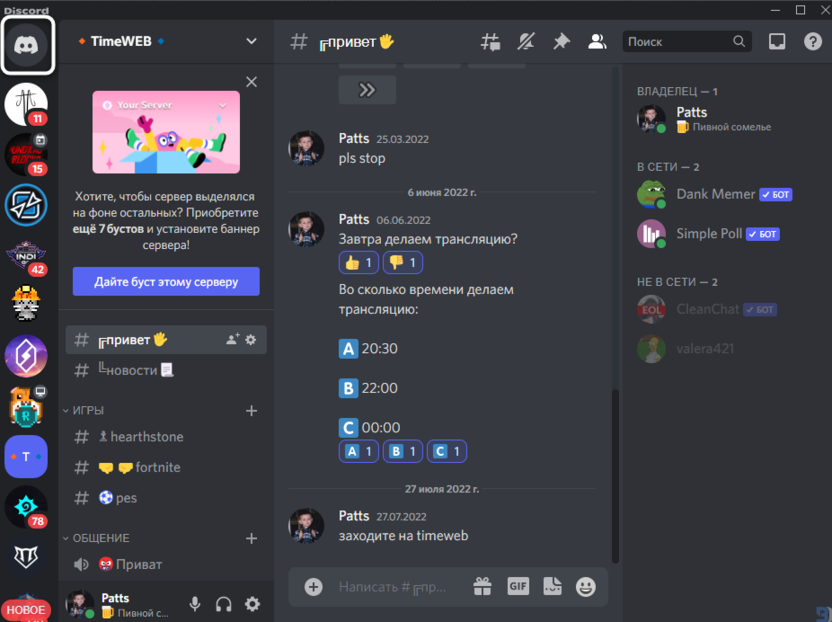
- Сначала откройте раздел с сообщениями, нажав по первому значку на панели слева.
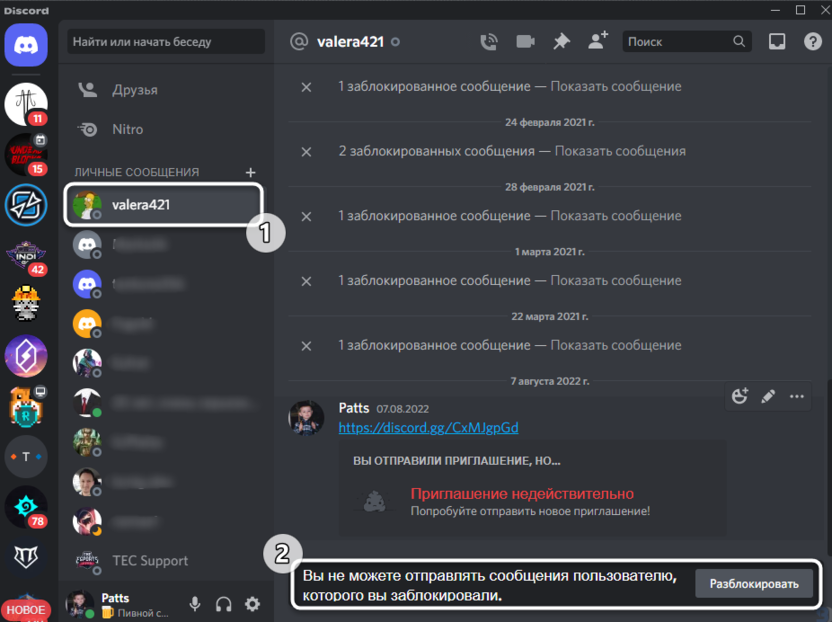
- Отыщите среди переписок заблокированного пользователя и прочитайте сообщение внизу о том, что не можете отправлять ему сообщение из-за блокировки. Как раз рядом с ним и будет находиться кнопка «Разблокировать», которая нужна для снятия ограничений.
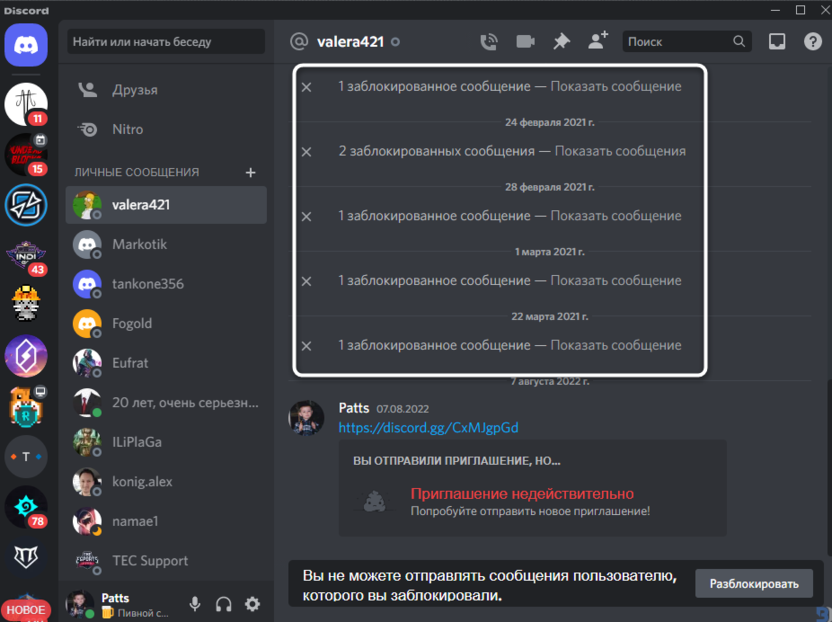
- Если же ваша цель разблокирования – исключительно прочтение автоматически заблокированных сообщений, можно обойтись только показом конкретных из них, кликнув по кнопке «Показать сообщение».
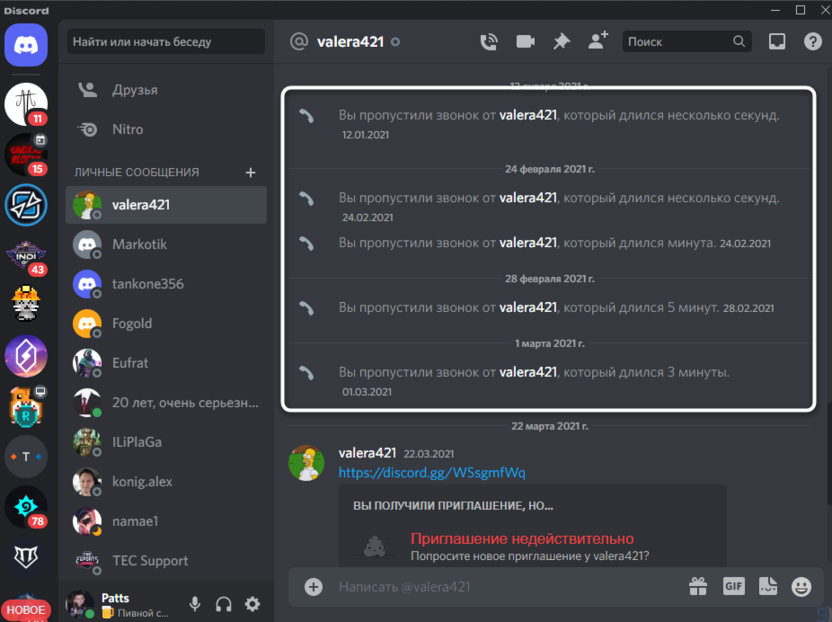
- В случае разблокировки пользователя все сообщения из личной переписки будут восстановлены и доступны для прочтения.
Теперь вы знаете, что если переписка с человеком сохранилась, снять с него блокировку будет не так сложно. В этом поможет инструкция выше, а если диалога не оказалось, выберите один из следующих способов.
Комьюнити теперь в Телеграм
Подпишитесь и будьте в курсе последних IT-новостей
Метод 2: Через контекстное меню управления пользователем
Допустим, вы обнаружили заблокированного ранее пользователя на совместном сервере или нашли его сообщение в каком-то канале. Тогда блокировку тоже можно будет снять, используя для этого контекстное меню управления пользователем, через которое, к слову, он мог быть и заблокирован. Количество действий при реализации этого метода будет минимальным.
- Отыщите имя пользователя или его аватарку в списке участников либо среди сообщений на канале любого сервера. Кликните по значку или имени правой кнопкой мыши для вызова контекстного меню.
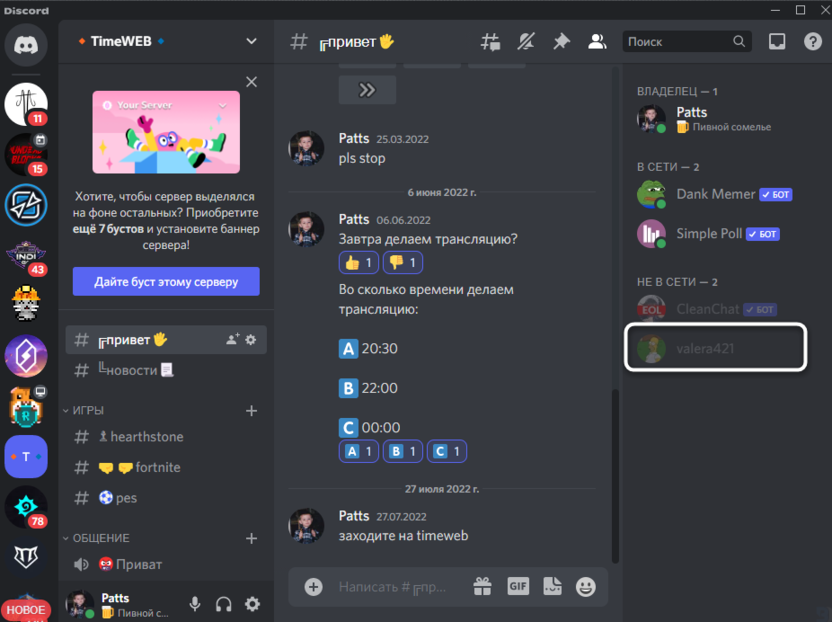
- В нем отыщите пункт «Разблокировать» и щелкните по нему левой кнопкой мыши.
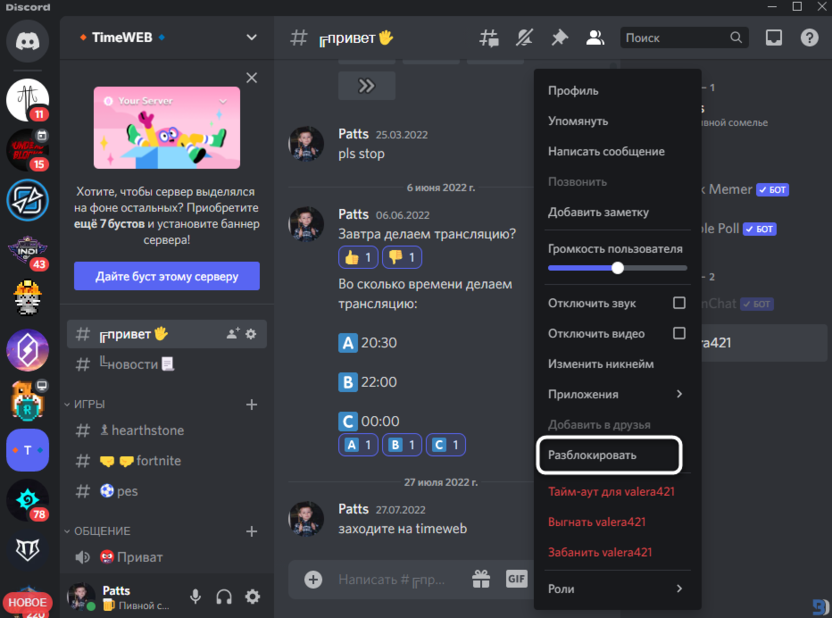
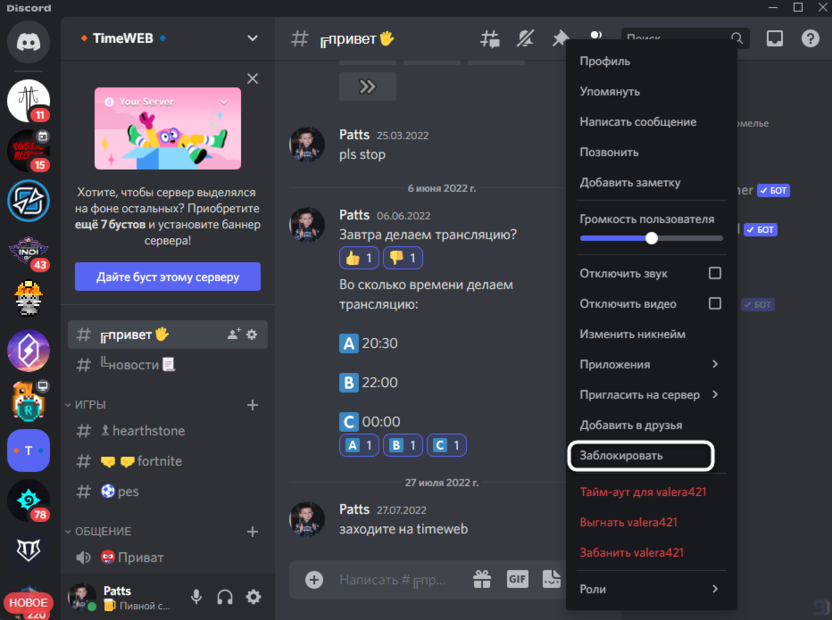
- Никаких уведомлений при этом показано не будет, поэтому успешность разблокировки нужно проверить самостоятельно. Для этого снова вызовите то же самое контекстное меню и обратите внимание на пункт «Заблокировать». Если он есть, значит, теперь человек разблокирован, ему можно писать личные сообщения, а он на них ответит.
Метод 3: Через список заблокированных пользователей
Данный вариант снятия ограничений будет полезен тем пользователям, кто не может найти этого человека на серверах в Дискорде или вообще не знает, кого и когда он блокировал. На такой случай разработчики сделали отдельную категорию в разделе «Друзья», где и отображаются все заблокированные люди, соответственно, с кнопками для их разблокировки.
- На панели слева снова нажмите по первой же кнопке, чтобы перейти к разделу «Друзья». В нем на верхней панели выберите вкладку «Заблокированные».
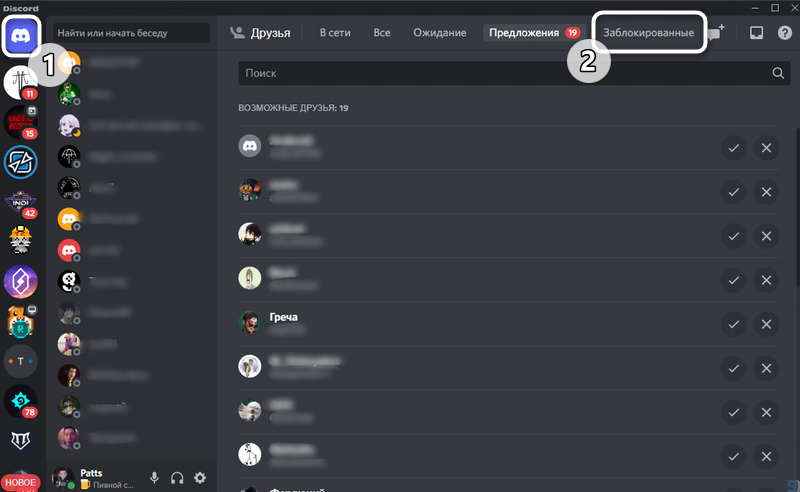
- Ознакомьтесь со списком заблокированных пользователей и решите, с кого хотите снять ограничения. Дополнительно отмечу, что в этом окне есть и строка поиска, если вдруг вы захотите отыскать человека по его имени.
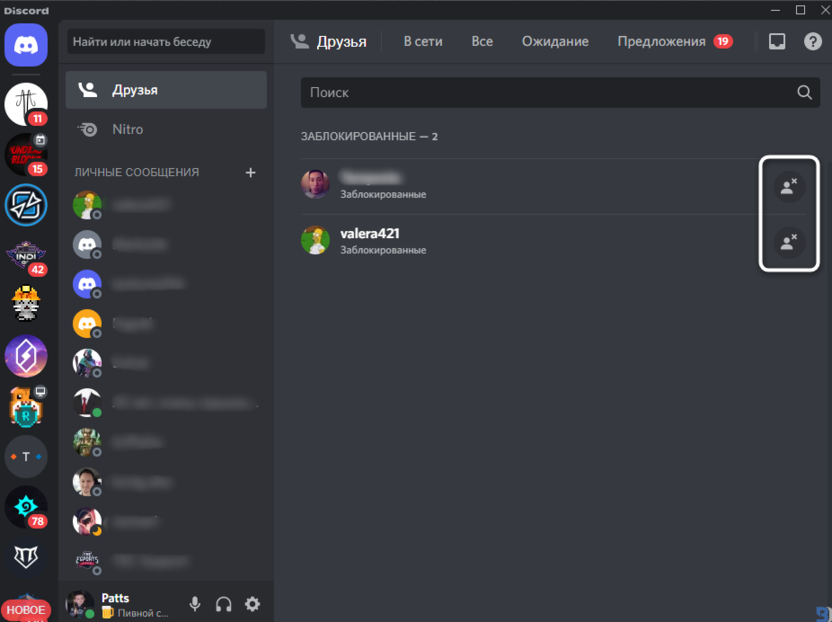
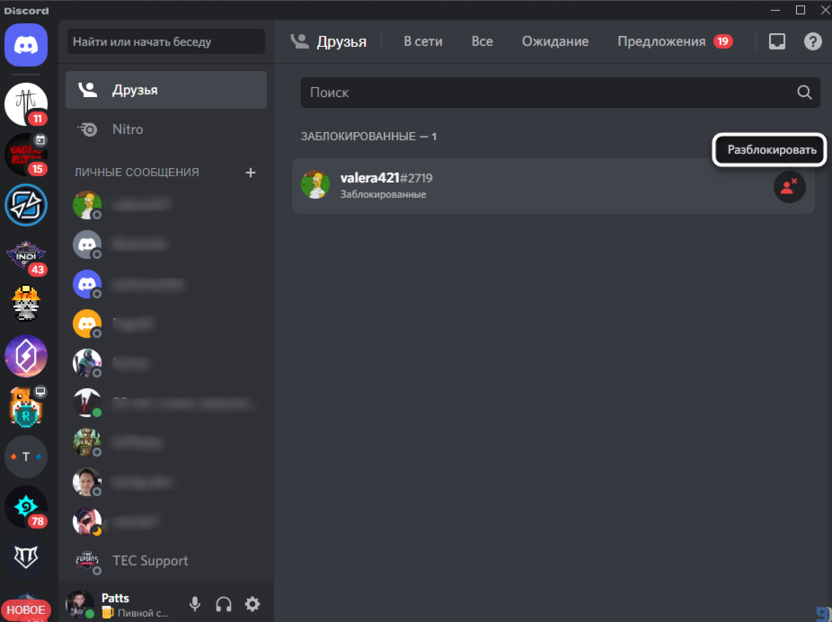
- Никаких уведомлений при разблокировке не появляется, пользователь просто пропадает из этого списка. Поэтому нажмите по ней нужное количество раз, чтобы разблокировать все учетные записи, которые больше не нужны в черном списке.
Метод 4: Через настройки сервера
Последний вариант относится только к тем блокировкам, которые были сделаны на сервере, то есть пользователи попали не в личный черный список, а именно были забанены на сервере. В таком случае способ отмены ограничений немного отличается, а реализовать его сможет только администратор с предоставленными правами или сам создатель сервера.
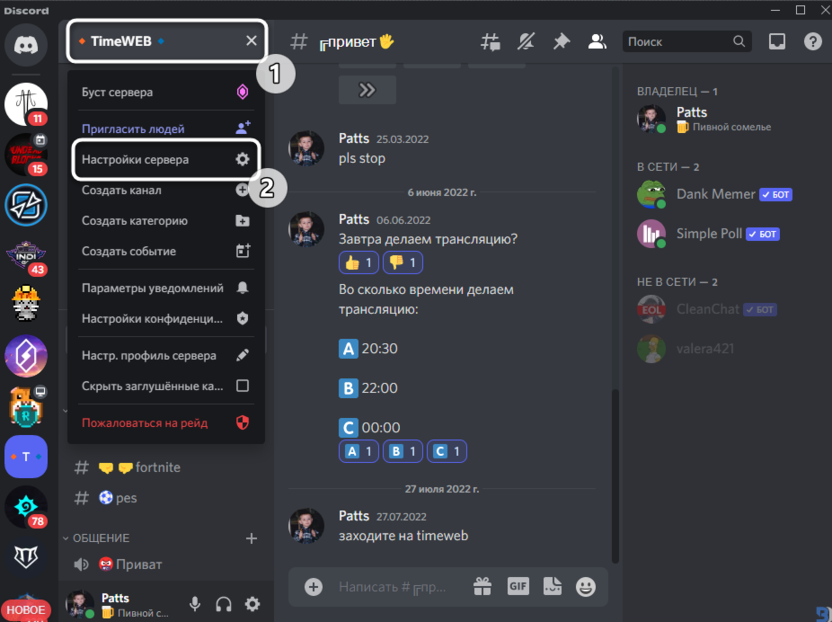
- Если вы являетесь тем самым администратором или создателем, откройте сервер и нажмите по его названию, чтобы вызвать меню. В нем кликните по пункту «Настройки сервера».
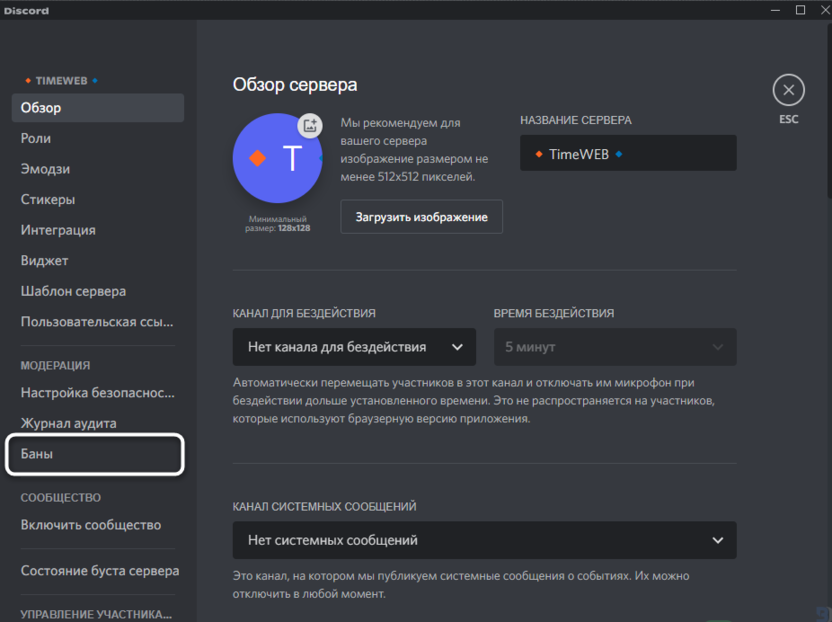
- На панели слева найдите категорию «Модерация» и щелкните по строке «Баны».
- Теперь вы видите список заблокированных участников и сможете кликнуть по любой учетной записи, чтобы получить больше информации.
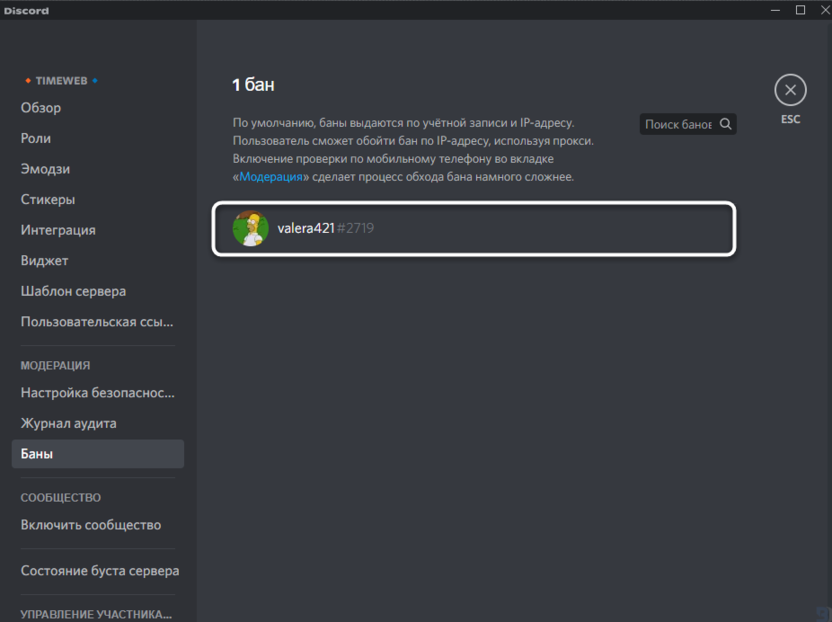
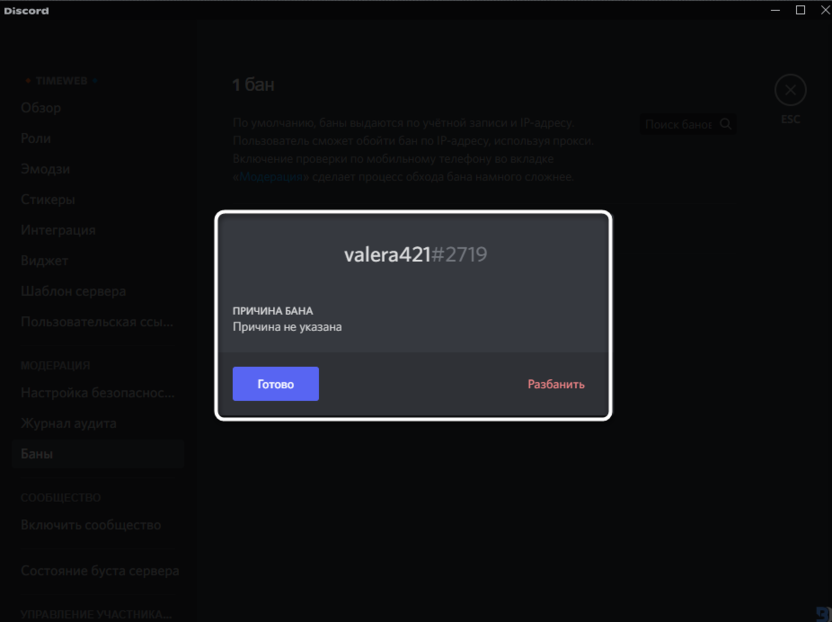
- В небольшом окне будет указана причина блокировки, а ниже расположена кнопка «Разбанить», которая и снимет все ограничения, если это будет нужно.
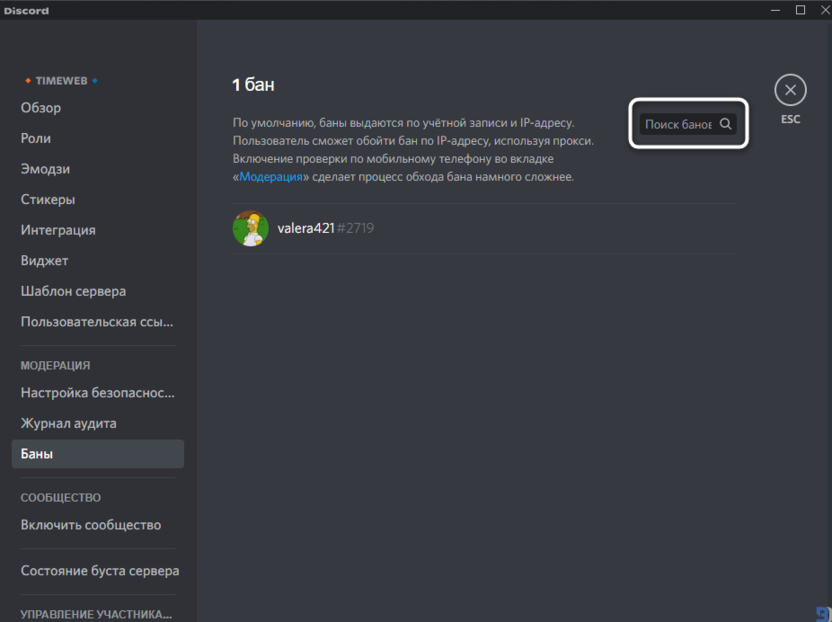
- Дополнительно обращу ваше внимание на то, что на странице с банами есть строка поиска. Введите в нее имя учетной записи, чтобы проверить, есть ли конкретный участник в этом списке.
Это были все методы снятия блокировок с пользователей в Discord, о которых я хотел рассказать. Надеюсь, среди них вы нашли подходящий и успешно справились с выполнением задачи без каких-либо трудностей.
Как разбанить и заблокировать человека в Дискорде на сервере, обход мута
В интернете найдется место для каждого, если все будут уважать права друг друга. Увы, так делают далеко не все пользователи. К счастью, особо вредных юзеров в некоторых сервисах, например, Discord, можно заблокировать или «забанить», как это принято говорить сейчас. Но возникает резонный вопрос, как разбанить (разблокировать) пользователя в Дискорде на сервере, чтобы дать ему шанс исправиться. Подробно расскажем о том, как это сделать.
Как заблокировать человека на Дискорд-сервере

Мы не исключаем вероятность того, что некоторые пользователи Discord впервые слышат о самой возможности блокировки. Потому предлагаем сначала ознакомиться с алгоритмом этой незаменимой для администраторов функции. Когда владелец сервера банит участника, то закрывает последнему доступ к чату, видеоконференциям и всему серверу в общем. Не путайте эту функцию с функцией мута (mute). Последняя ограничивает пользователя в действиях, но не исключает с сервера. Чтобы забанить определенного пользователя, необходимо выполнить следующие действия:
- Откройте нужный сервер. Чтобы забанить пользователя, вы должны иметь привилегии владельца или админа.
- В списке участников, который находится в правом меню, выберите нужного пользователя и кликните по нему правой кнопкой мыши.
- В открывшемся меню кликните по пункту «Забанить *ник*». Эту кнопку легко заметить, ведь она выделена красным цветом.
- В открывшемся окне укажите причину блокировки, а также срок бана. Также через это окно возможно удалить все сообщения пользователя на канале за последние 24 часа.
Готово. Когда срок бана истечет, пользователь сможет вернуться обратно на сервер. Впрочем, админ вправе блокировать навсегда. Чтобы не затруднять себя столь длинным алгоритмом, администратор может установить на сервер бота, который по специальной команде в автоматическом режиме заблокирует пользователя.

Мы рекомендуем остановить взор на боте MEE6, который по команде «!ban» ограничивает пользователя. Если нужно дать ban на некоторый срок, то лучше использовать команду «!tempban». Теперь, когда пострадавший от тяжелой руки правосудия пользователь полностью осознал свою вину и готов исправиться, необходимо разбанить его. В противном случае, последний попросту не сможет вернуться обратно на сервер.
Как снять бан с пользователя
Во-первых, существует несколько методов, но у них есть одно главное правило – разблокировать должен только владелец или администратор, либо бот с его привилегиями, иначе ничего не получится. Приятный сюрприз: разблокировка легко реализуется как с ПК, так и с телефона под управлением Android или iOS.

На компьютере
Неважно, установлен ли Desktop-клиент либо вы используете только веб-версию. Чтобы разблокировать определенного участника, необходимо поочередно выполнить следующие действия:
- Откройте Discord.
- Найдите нужный сервер в левом меню.
- Кликните по нему правой кнопкой мыши
- В выпадающем списке раскройте раздел «Настройки сервера».

- Откройте подраздел «Баны».
- Кликните по пользователю, которого нужно разбанить.

- Нажмите на красную кнопку «Разбанить».

Готово. Однако не стоит рассчитывать, что пользователь мгновенно узнает об этом. Специальные уведомления о разблокировке в Дискорде не предусмотрены.
На смартфоне
Порой проще разблокировать юзера с телефона, так как нет возможности получить доступ к компьютеру. Да и зачем делать двойную работу (искать ПК и снимать бан) ради такой мелочи. Для того чтобы разбанить участника, необходимо следовать инструкциям ниже:
- Откройте приложение.
- Перейдите в необходимый сервер.
- Откройте левое меню нажатием на три горизонтальные линии в левом верхнем углу.
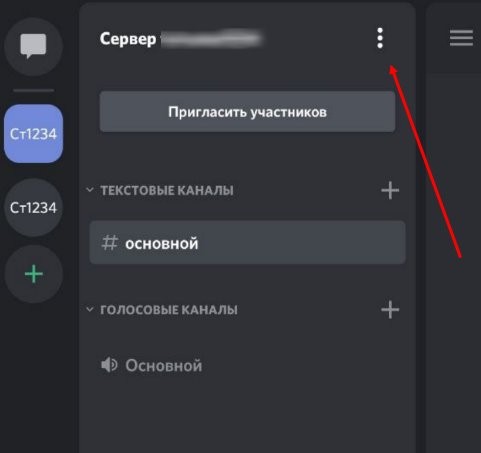
- Кликните по названию сервера. Поверх должно открыться окно с подробной информацией.
- Кликните по кнопке «Настройки».
- Выберите пункт «Баны».
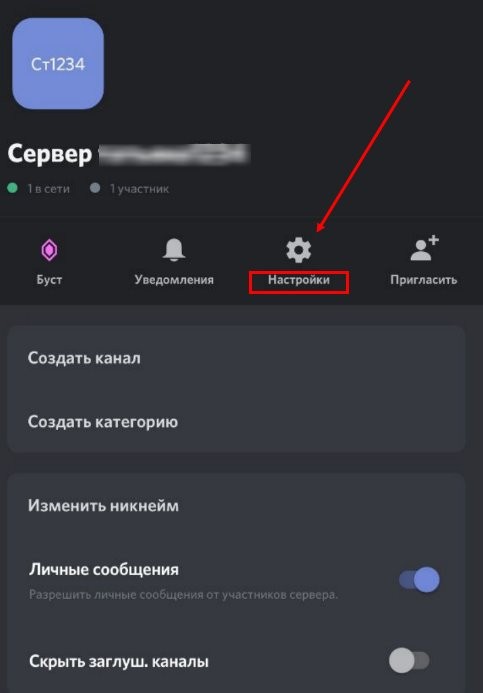
Дальше уже знакомый алгоритм удаления.
Как добавить человека в ЧС?
Бывают случаи, когда горе-участник терроризирует пользователей не на сервере, а в личных сообщениях. В таком случае проще всего кинуть его в черный список. Для этого необходимо открыть переписку с человеком, а после нажать на кнопку «Заблокировать». Готово, теперь угроза спама не побеспокоит вас.
Однако, что делать, если под грозный бан попали именно вы. Попробуем разобраться, как определить это и можно ли обойти блокировку.
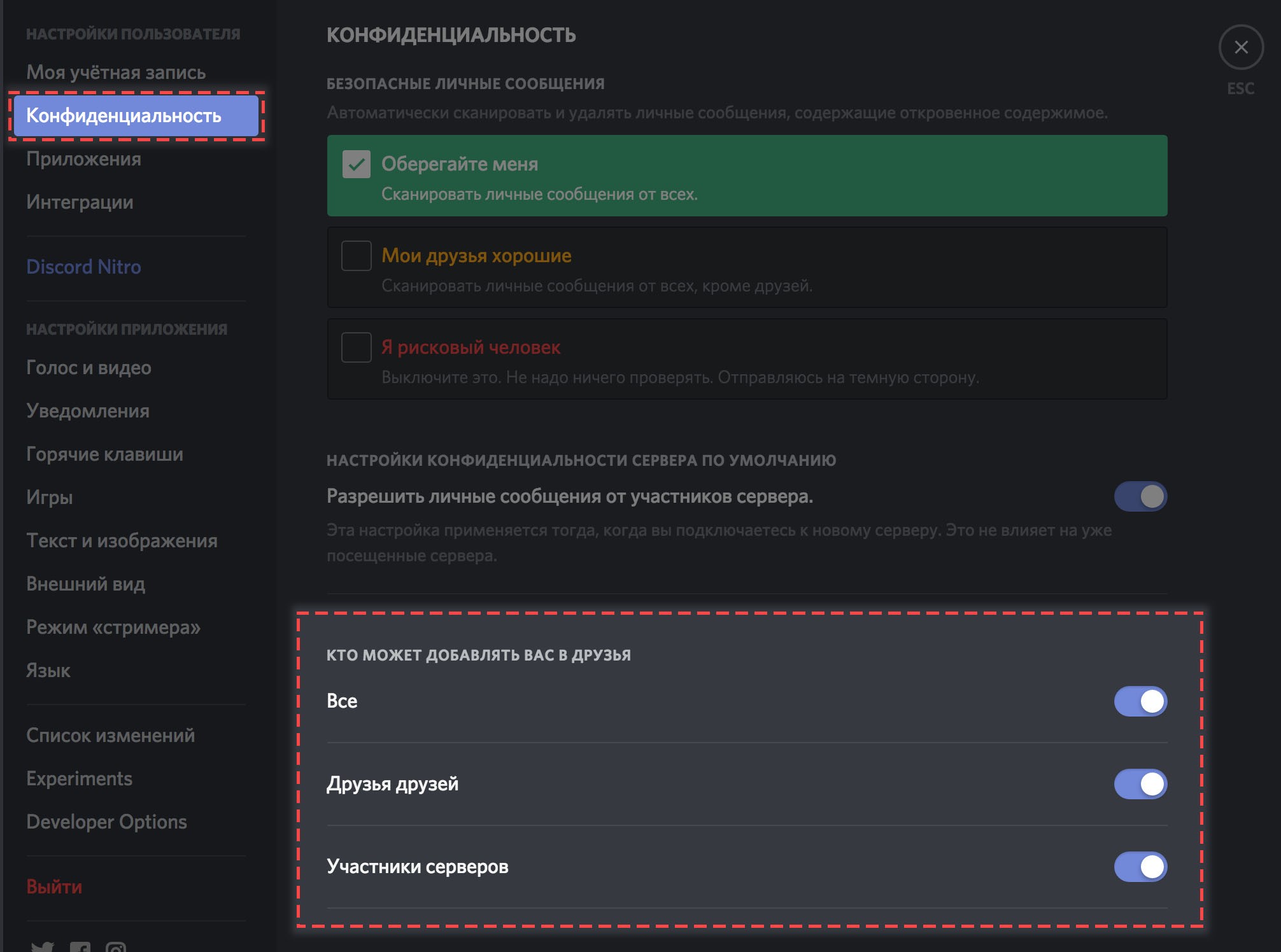
Как понять, что тебя заблокировали в Discord?
Разумеется, сам факт блокировки означает, что пользователю ограничивается доступ к чату и видеоконференциям. То есть, чтобы узнать, забанили ли вас на сервере, достаточно попытаться отправить сообщение, поставить смайлик на чужое сообщение, зайти в голосовой чат или сделать подобные операции.
Чтобы проверить блокировку со стороны отдельного пользователя, достаточно просто открыть с ним переписку. О блокировке сообщит уведомление, которое выглядит следующим образом: «Your message could not be delivered because you don’t share a server with the recipient or you disabled direct messages on your shared server, recipient is only accepting direct messages from friends, or you were blocked by the recipient».

Как обойти бан?
Существует два типа блокировки: по IP (это такой цифровой адрес компьютера в сети) и идентификатору учетной записи. Чтобы обойти первый способ, достаточно зайти через VPN, Proxy или поменять компьютер, с которого не удается написать собеседнику или в общий чат.
Если же происходит блокировка по учетной записи, то единственный вариант – это создание нового аккаунта.
Как разбанить участника в Дискорде на сервере
Discord (на русском Дискорд) — одно из самых популярных приложений для видео-звонков и общения с друзьями. Одной из основных фишек приложения стала возможность создавать свои сервера, неограниченные по участникам.
Вскоре после открытия приложения стало понятно, что вместе с адекватными участниками, на сервера заходят тролли и спамеры. Поэтому была добавлена возможность заблокировать таких участников Дискорда.
Но что делать, если бан произошел по ошибке? Как разбанить участника? В этой статье будут даны ответы на эти вопросы. Но сначала разберемся с типами бана, и каким образом вы можете заблокировать нежелательного пользователя.
Типы банов
На данный момент существует всего 2 типа: отправка в ЧС (черный список) и блокировка на сервере.

В 1 случае, пользователь будет заблокирован только у вас. Он не сможет отправлять вам сообщения, а на сервере их автоматически скроют. Для такого блокирования не нужны специальные права.

Во 2 случае, ваш друг сможет отправлять вам сообщения, но сервер для него будет не доступен.
В этом случае понадобятся специальные права администратора, либо администратор должен разрешить вам блокировать пользователей.
Рассмотрим способы разблокировки в обоих случаях, так как они сильно отличаются друг от друга.
Разблокировка пользователя в черном списке
Это один из самых простых способов, реализующийся в 2 клика:
- Находим в главном меню Discord вкладку «Заблокированные» и нажимаем на нее.

- Откроется меню, в котором будут видны все друзья, добавленные вами в черный список.

- Нужно будет нажать на специальный значок с изображением крестика за спиной у человека. Если навести мышку на этот значок появится надпись «Разблокировать».

После выполнения этих действий друг снова может общаться с вами. Главное, не забудьте добавить его в друзья.
Разблокировка на сервере
Как было написано выше — для разблокировки пользователей обязательно нужны права администратора или модератора. Без этого не будет возможности, даже открыть меню управления. Если же права у вас есть, либо вам удалось их получить, то переходим к разблокировке пользователя.
- Переходим на нужный сервер, нажав на его иконку.
- Перед нами будет главное меню и чат, но они нам не нужны. Нас интересует маленькая стрелочка справа от названия.

- Нажимаем на эту стрелочку. Появится специальное меню.

- Здесь нас интересует пункт «Настройки сервера».

- Нажимаем на него. Открывается меню настроек.

- Находим вкладку «Баны» и нажимаем на нее.

- Откроется меню, в котором отображаются все заблокированные пользователи.

- Нажимаем на пользователя которого хотим разблокировать.
- Появится специальное окно разблокировки.

- Если вы уверены, что хотите разблокировать пользователя, то нажимайте кнопку «Разбанить». Если вы передумали, то нажмите Esc на клавиатуре или кнопку «Готово».
После выполнения всех действий, пользователь будет разблокирован и снова получит возможность отправлять сообщения, а также участвовать в голосовых конференциях.
Заключение
Как вы понимаете, разблокировать пользователя очень проста в любом случае. Вопрос лишь в том, стоит ли изначально блокировать людей, с которыми ты общаешься. Конечно, спамеры и тролли должны находится в подобных списках, но и блокировать всех подряд не стоит.
Как разбанить участника в Дискорде на сервере?
Стоит знать, как разбанить в Дискорде на сервере провинившегося участника – со временем человек может осознать свои ошибки! К тому же, далеко не всегда блокировка накладывается на постоянной основе. Поэтому в подробностях расскажем, как воспользоваться этой опцией правильно.
Что нужно знать
Забанить и разбанить участника в Дискорде может только человек, обладающий соответствующими правами. Отдельной категорией считаются боты – есть специальные помощники, запрограммированные в автоматическом режиме банить нарушителей (например, по определенным словам, или количеству сообщений).
Если вернуться к реальным людям, забанить или разбанить аккаунт в Дискорде может владелец сервера (создавший его) или пользователь с соответствующей ролью. Роли назначаются владельцем, подробно на них мы останавливаться не будем.
Прежде чем разбираться, как разбанить человека в дискорде на сервере, немного поговорим о том, как отправить пользователя в бан, если он нарушает правила, ведет себя некорректно и грубо, проявляет излишнюю навязчивость…
- Найдите нужный сервер на панели слева;
- Перейдите к списку пользователей справа и отыщите того, кто будет «наказан». Если списка нет, кликните по значку «Участники» на верхней панели;
- Нажмите правой кнопкой мышки;
- Появится небольшое меню – в самом низу есть иконка «Забанить» ;

- При желании вы можете удалить историю сообщений этого человека – за сутки или неделю, но можно выбрать вариант «Ничего не удалять» ;
- Если хотите, укажите причину бана в соответствующем поле – всего 512 символов;
- Нажмите на кнопку подтверждения.
Время прошло, вы остыли и решили, что пользователь достоин помилования? Теперь пора задуматься о том, как разблокировать человека в Дискорде! Процесс несложный, вы можете справиться даже без наших подсказок.
- Найдите на панели слева сервер и наведите курсор на его название сверху;
- Рядом есть небольшая стрелка – кликайте, чтобы открыть меню;
- Переходите к настройкам сервера;

- Через список слева открываем вкладку «Баны» .

Здесь находятся все, кто был отправлен вами в своеобразный черный список. Если нажмете на имя участника, сможете прочитать причину ограничения доступа.
- Как только вы нажмете на никнейм, появится красная иконка, позволяющая разбанить игрока в Дискорде на сервере;
- Достаточно кликнуть один раз, чтобы снять бан.
Вернитесь назад – в списке стало меньше на одно имя! Вы успешно справились с задачей, смогли разбанить человека – теперь он вернется к общению с другими.
Что стоит знать, прежде чем забанить или разбанить человека в Дискорде? Ограничение доступа производится не только по учетной записи, но и по IP-адресу. При этом блокировку по айпи-адресу можно обойти, если пользоваться прокси.
Кратко рассказали, как заблокировать и подробно остановились на том, как разблокировать человека в Дискорде на сервере! Инструкция обязательно пригодится активным пользователям, которые могут управлять соответствующими функциями. Если вы владелец или администратор, берите на заметку!