Измените и персонализируйте главный экран смартфона на Android
Если ни одно приложение не открыто, появится главный экран системы Android. По умолчанию на главном экране смартфона с Android отображается дата, погода и несколько приложений.
Как перейти на главный экран Android
В зависимости от вашего смартфона:
- Проведите вверх от нижней части экрана.
- Коснитесь кнопки «Дом» .
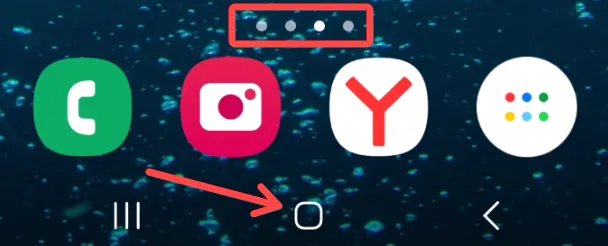
На некоторых телефонах у вас может быть несколько главных экранов. Проведите пальцем вправо или влево, чтобы перемещаться между ними.
Настройте главный экран Android
Измените набор приложений
В нижней части экрана вы найдёте ряд «любимых приложений».
- Удаление избранного приложения. В избранном коснитесь и удерживайте приложение, которое хотите удалить. Перетащите его в другую часть экрана.
- Добавление любимого приложения. Проведите вверх от нижнего края экрана. Нажмите и удерживайте приложение. Переместите приложение на пустое место с избранным.
Изменение других настроек главного экрана
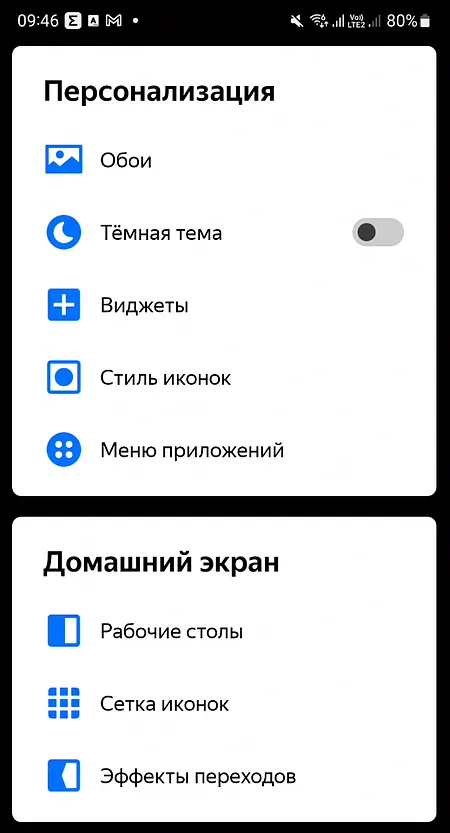
- На главном экране нажмите и удерживайте пустое место.
- Используйте раздел настроек «Домашний экран».
Поиск на главном экране
- Чтобы ввести запрос, коснитесь значка Google, Яндекса или другой поисковой системы (зависит от смартфона и общих настроек).
- Чтобы произнести поисковый запрос или попросить телефон что-то сделать, скажите «Окей, Google» или «Привет, Алиса». Вы также можете нажать значок «Ассистента».
Включить или отключить анимацию панели поиска
Иногда вы можете найти анимацию в строке поиска на главном экране. Анимации являются временными для особых событий, таких как праздники.
Чтобы включить или выключить эти анимации:
- Коснитесь и удерживайте строку поиска.
- Коснитесь Дополнительные → Настройки.
- Включите или выключите Эффекты окна поиска.
У вас большие запросы!
Точнее, от вашего браузера их поступает слишком много, и сервер VK забил тревогу.
Эта страница была загружена по HTTP, вместо безопасного HTTPS, а значит телепортации обратно не будет.
Обратитесь в поддержку сервиса.
Вы отключили сохранение Cookies, а они нужны, чтобы решить проблему.
Почему-то страница не получила всех данных, а без них она не работает.
Обратитесь в поддержку сервиса.
Вы вернётесь на предыдущую страницу через 5 секунд.
Вернуться назад
У вас большие запросы!
Точнее, от вашего браузера их поступает слишком много, и сервер VK забил тревогу.
Эта страница была загружена по HTTP, вместо безопасного HTTPS, а значит телепортации обратно не будет.
Обратитесь в поддержку сервиса.
Вы отключили сохранение Cookies, а они нужны, чтобы решить проблему.
Почему-то страница не получила всех данных, а без них она не работает.
Обратитесь в поддержку сервиса.
Вы вернётесь на предыдущую страницу через 5 секунд.
Вернуться назад
Как назначить домашний экран на Android

Когда вы нажимаете кнопку «Домой» на Android, вы попадаете на главный экран. Но что, если вы случайно сменили домашний экран? Или что, если обновление системы переключило ваш домашний экран? Конечно, вы можете решить, что вам нужен другой экран. Вам не нужно перемещать все значки. Вместо этого назначьте домашний экран на Android, используя любой существующий экран.
Назначьте главный экран на Android
Любой экран, который вы создаете на своем устройстве Android, может быть домашним экраном. Обычно первым экраном является ваш домашний экран, но вы можете легко сделать его третьим или четвертым, если хотите. Иногда вы можете решить внести изменения после тщательной организации всех ярлыков приложений. Независимо от того, какой экран вы хотите использовать, процесс будет одинаковым.
В зависимости от вашего устройства, версии Android (я использую Android 9.0 и устройство LG) и панели запуска главного экрана, которую вы используете, вам может потребоваться зажать экран, как если бы вы увеличивали / или нажмите и удерживайте пустую область экрана. Попробуйте один метод, а если он не сработает, попробуйте другой.
Вы увидите, как ваш экран уменьшится, а вверху появится значок главного экрана. Текущий главный экран отмечен белым или заполненным значком главного экрана.

Если вы не хотите, чтобы это был ваш главный экран, проведите по экрану, который хотите назначить. Коснитесь значка главного экрана, чтобы выбрать его в качестве главного экрана. Это автоматически отменит выбор любого другого экрана.
Коснитесь любой пустой области экрана, чтобы выйти из настроек. Нажмите кнопку «Домой», чтобы убедиться, что экран настроен правильно.
Удаление нового главного экрана
Если вы внезапно видите новый главный экран, который не создавали, возможно, был включен левый главный экран. Это может быть часть системы Android, пользовательская программа запуска на главном экране или операционная система, например AppFlash от Verizon. Эти главные экраны включают дополнительные функции, такие как поиск, предложения и обнаружение контента.
Обычно, когда вы проводите пальцем влево от главного экрана, вы получаете доступ к ним, если он включен. Однако иногда он может быть установлен в качестве главного домашнего экрана.
Чтобы изменить это, используйте описанный выше метод. Если проблема не исчезнет, отключите параметр «Левый главный экран».
Зайдите в «Настройки» и нажмите «Дисплей».

Коснитесь главного экрана.

Выберите «Левый главный экран».

Нажмите «Нет», чтобы отключить любые параметры левого главного экрана. Коснитесь ОК, чтобы сохранить изменения.

Главный экран изменен
Даже когда вы назначаете домашний экран на Android, он может не выглядеть сразу после обновления. Если некоторые из ваших значков отсутствуют, кажутся больше / меньше или у вас не так много места, как раньше, возможно, формат главного экрана был изменен.
В этом случае перейдите в «Настройки -> Дисплей -> Главный экран» и нажмите «Выбрать главный».

Дом по умолчанию. После того, как что-то было изменено, вам, возможно, придется повторно добавить и реорганизовать свои приложения.
Главный экран с отдельным списком приложений очищает ваш домашний экран и помещает приложения в отдельное окно приложения. EasyHome предоставляет больший размер шрифта. Это помогает упростить использование домашнего экрана.
Если здесь ничего не изменилось, можно изменить количество строк и столбцов. Эта опция доступна не на всех устройствах и не на всех ОС Android. Для некоторых версий Android найдите параметр, указанный в настройках «Экран» или «Главный экран». Для более новых версий нажмите и удерживайте или ущипните пустую область экрана, пока параметры не появятся под экраном.

Нажмите «Сетка» и выберите правильный формат, который был у вас до изменения домашнего экрана. Возможно, вам впоследствии понадобится переупорядочить значки.
Обновления Android и даже некоторые приложения могут изменить ваш домашний экран. Помните, что вы можете назначить домашний экран на Android и настроить свой экран, чтобы вернуть его именно так, как вы хотите. И если у вас есть возможность разбить экран, вы все равно получить доступ к своему телефону Android с помощью этих уловок.
По теме: