Темная тема в Android как включить или выключить
На этой странице вы найдете информацию как включить или выключить темную тему на Android 10. Использование тёмной темы на телефоне может облегчить чтение, а так же помогает продлить автономное время работы батареи.
Вы можете на Андроид смартфонах и планшетах изменить цветовую схему для некоторых экранов и приложений. При включении темной темы на телефоне фон экрана станет темным, а текст белым. Так же стоит обратить внимание на то, что если у вас на телефоне активирована темная тема, но вы ее не включали, то возможно включены следующие режимы — «Энергосбережения», «Оттенки серого» или режим «Инверсия цветов». Ниже мы покажем, как включить или выключить темную тему на Андроид 10 чистая версия. На устройствах разных производителей настройки могут немного отличаться, но надеюсь, информация подойдет к вашему смартфону. Так же смотрите отзывы под статьей, возможно, кто-то уже поделился полезной информацией к вашему телефону.

Как на телефоне включить или отключить тёмную тему:
— Открываем на смартфоне или планшете «Настройки» .
— В настройках переходим в пункт «Экран».
— В меню экрана включаем или выключаем пункт «Темная тема». Смотрите на скриншот ниже где выделен нужный пункт.
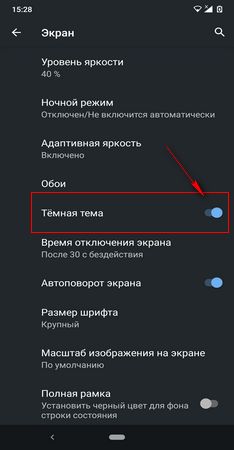
Как мы уже говорили выше, если вы отключили темную тему но она не отключается, то скорее всего включены режимы — энергосбережения, оттенки серого или инверсия цветов. Если ваш телефон не поддерживает темную тему, но вы хотели бы чтоб этот режим был в некоторых приложениях, то посмотрите в настройках самого приложения возможность активизировать темный режим. Например, вы можете на WhatsApp включить темную тему через настройки самого приложения и спокойно пользоваться. Так же бывает, что приложение не поддерживает темную тему и если даже на телефоне включен темный режим, то в приложении все равно будет светлый фон.
Надеюсь вы смогли включить или выключить темную теме в Андроид. Не забудьте оставить отзыв и указать модель устройства и версию Андроид к которому подошла или нет инфа из статьи, чтоб и другим осталась от вас полезная информация. Спасибо за отзывчивость!
Автор статьи Иванов Максим. Опубликована 01.07.2020г.
Отзывы о темной теме в Андроид
Добавить отзыв или поделиться полезной информацией по теме страницы.
ОБНОВИТЬ СТРАНИЦУ С ОТЗЫВАМИ
Автор:евгения
23-05-2022
22 час. 15 мин.
Сообщение:
Спасибо за объяснение! Сразу разобралась.
Автор:Аноним
13-10-2021
17 час. 00 мин.
Сообщение:
Как отключить автоматический переход на темную тему при переходе на режим энергосбережения

Смартфоны с самой лучшей камерой 2023. В рейтинге предоставлены телефоны с самой лучшей камерой на сегодняшний день.

Бесплатно телефон по акции. Бесплатные телефоны, смартфоны сенсорные и кнопочные как брендовых производителей Samsung, iPhone так и малоизвестных.
Оставляя отзывы, Вы помогаете
другим сделать правильный выбор.
ВАШЕ МНЕНИЕ ИМЕЕТ ЗНАЧЕНИЕ.
- Копирование материалов и иной информации с сайта для дальнейшего размещения на других ресурсах разрешена только при наличии прямой (активной) и индексируемой ссылки на сайт www.telefoniy.ru или ссылки на страницу где взята информация!
Спасибо за понимание и удачи вам в ваших делах! - Связаться с администратором сайта
- Владелец сайта telefoniy.ru
- Правила пользования сайтом
- Сайт работает с 2011 по 2023 г.
Как отключить ночной режим на Андроиде через настройки
Вы заметили, что многие приложения и разделы системы смартфона стали темными? И это свидетельствует об активации так называемого ночного режима, который снижает нагрузку на глаза, а также экономит заряд аккумулятора (если установлен Amoled-экран). Но многие люди почему-то периодически путают данное понятие с режимом чтения, предназначенным для комфортного просмотра текстового контента. Что же, мы готовы поделиться с вами тем, как отключить ночной режим на Андроиде. Ничего сложного делать не придется, достаточно всего-то нажать по одному пункту в настройках!
Отключение ночного режима через шторку уведомлений
И, как оказалось, проще всего отключить темную тему через шторку уведомлений смартфона, а точнее так называемые «быстрые настройки». Кто не знает, то для доступа к ним необходимо сделать свайп, то есть провести по экрану сверху-вниз. Сначала перед вами отобразится панель со всеми оповещениями, а если повторить предыдущее действие еще раз, то и необходимые нам пункты.

Можно выключить ночной режим через шторку быстрых настроек
Здесь находим иконку ночного или темного режима, которая зачастую выполнена в виде изображения луны или солнца. Нажимаем по этому значку и проверяем, что все цвета системы вновь стали светлыми. А вот когда нужно отключить именно режим чтения (экран в этом случае немного желтоватый), то также находим нужный ярлык и кликаем по нему. Как видите, в этом нет совершенно ничего сложного!
Отключение темной темы через настройки
Но еще есть второй вариант, который связан с использованием настроек смартфона. Эффект будет аналогичным, однако придется пройти немного больше шагов. Если вы решили остановиться на данном варианте, то предлагаем ознакомиться с подробной инструкцией:
- Открываем настройки смартфона.
- Переходим в раздел «Экран» или «Дисплей». Название напрямую зависит от установленной прошивки и версии Android.

Находим пункт «Экран» в настройках

Заходим в раздел «Темный режим» для настройки цветовой палитры

Отключаем ночной режим
Какой способ использовать – решать только вам. Но первый вариант со шторкой уведомлений кажется намного более простым!
Вывод
Теперь вам точно известно, как отключить ночной режим на Андроиде. Всё, что потребовалось сделать, – просто открыть быстрые настройки и нажать по соответствующему пункту. Если остались дополнительные вопросы, то задавайте их в комментариях! Редакция нашего сайта постарается вам ответить и помочь.
Как удалить надоевшую тему на телефоне Андроиде и установить другую

Операционная система Android известна широкими возможностями кастомизации. При желании владелец Андроид-смартфона может изменить оболочку до неузнаваемости, поставив новую тему. Однако альтернативный вариант оформления далеко не всегда приходится по душе. Поэтому нужно иметь представление о том, как удалить тему на телефоне Андроиде. Выполнить операцию можно несколькими способами, и о каждом из них мы расскажем далее.
Что такое «тема»
- обои;
- заставку;
- дизайн меню;
- шрифт;
- иконки.
Таким образом, устанавливая стороннюю тему, вы практически полностью меняете оформление операционной системы. Зачастую это позволяет освежить смартфон, однако нередко выбор стороннего интерфейса оказывается ошибочным, так как стили разрабатывают программисты-любители. И тогда владельцу необходимо отключить текущий вариант для возврата к стандартному оформлению.
Важно. Не путайте темы с лончерами. Это другой компонент, о котором мы расскажем в конце материала.
Как ее отключить
Так или иначе, выключение темы происходит через переход на альтернативный вариант оформления. При этом вы можете либо просто переключиться на другой стиль, либо выполнить переключение с последующим удалением непонравившегося интерфейса.
Переключение через настройки
Если вы поставили на смартфон тему в стиле айфона, и она вам не понравилась, для возврата к стандартным значениям понадобится выполнить несколько простых шагов. Но здесь стоит заметить, что алгоритм будет отличаться в зависимости от производителя устройства. Вот, как выглядит инструкция для телефонов Xiaomi:
- Откройте настройки гаджета.
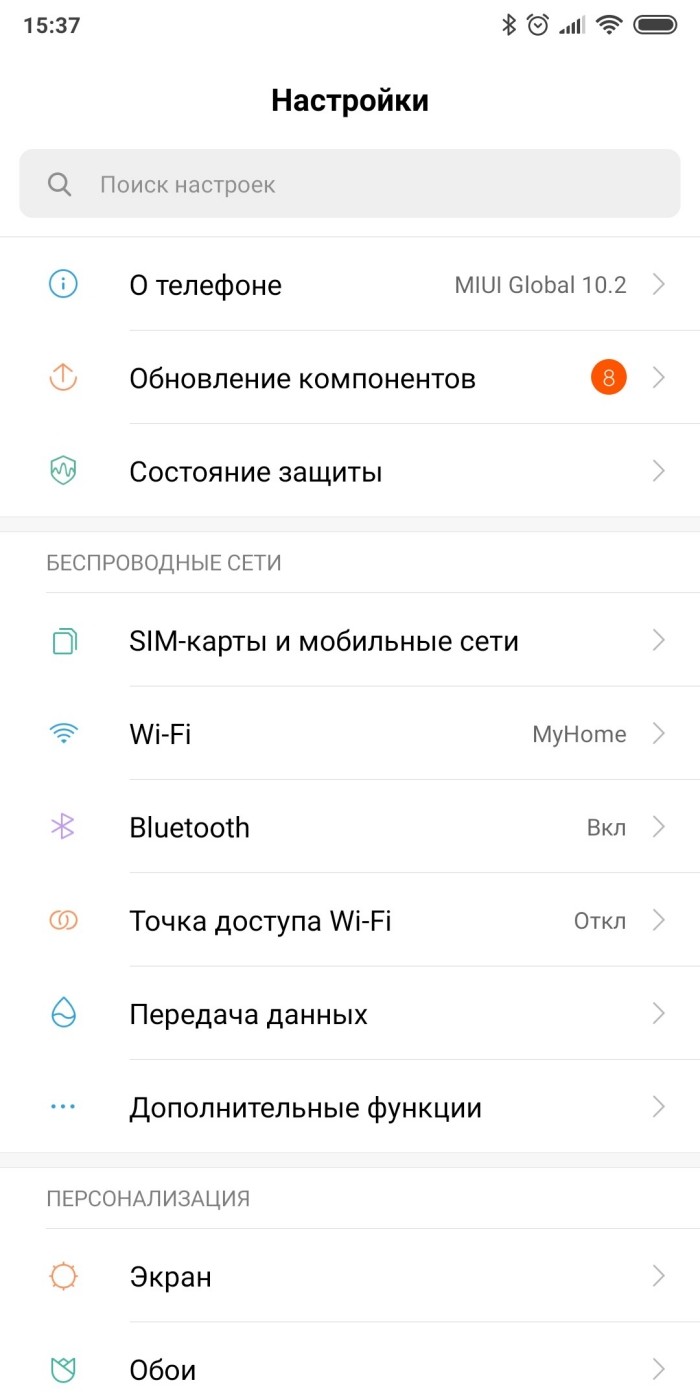
- Перейдите в раздел «Темы».
- Тапните по значку профиля (располагается в правом нижнем углу).
- Откройте вкладку «Темы».
- Выберите понравившийся вариант.
- Нажмите кнопку «Применить».
Также на телефонах Xiaomi и устройствах других производителей по умолчанию установлено приложение «Themes», позволяющее осуществить замену без посещения настроек. Принцип действий в любом случае останется неизменным, так что вы вряд ли столкнетесь со сложностями, переключаясь на другое оформление.
Полное удаление
Каждый интерфейс занимает определенное количество места на внутреннем накопителе. Поэтому, если тема вам не понравилась, ее стоит удалить. Сделать это можно по следующему алгоритму:
- Выполните шаги 1-4 из предыдущей инструкции.
- Выберите вариант, от которого хотите избавиться.
- Нажмите кнопку в виде мусорного ведра («Удалить»).

- Подтвердите действие.
При этом важно заметить, что установка и удаление тем происходит не только за счет стандартных средств смартфона, но и через сторонние приложения.
Поэтому, если вы меняли оформление при помощи утилиты из Play Маркет, от нее тоже можно избавиться для возвращения к стандартным параметрам:
- Откройте настройки устройства.
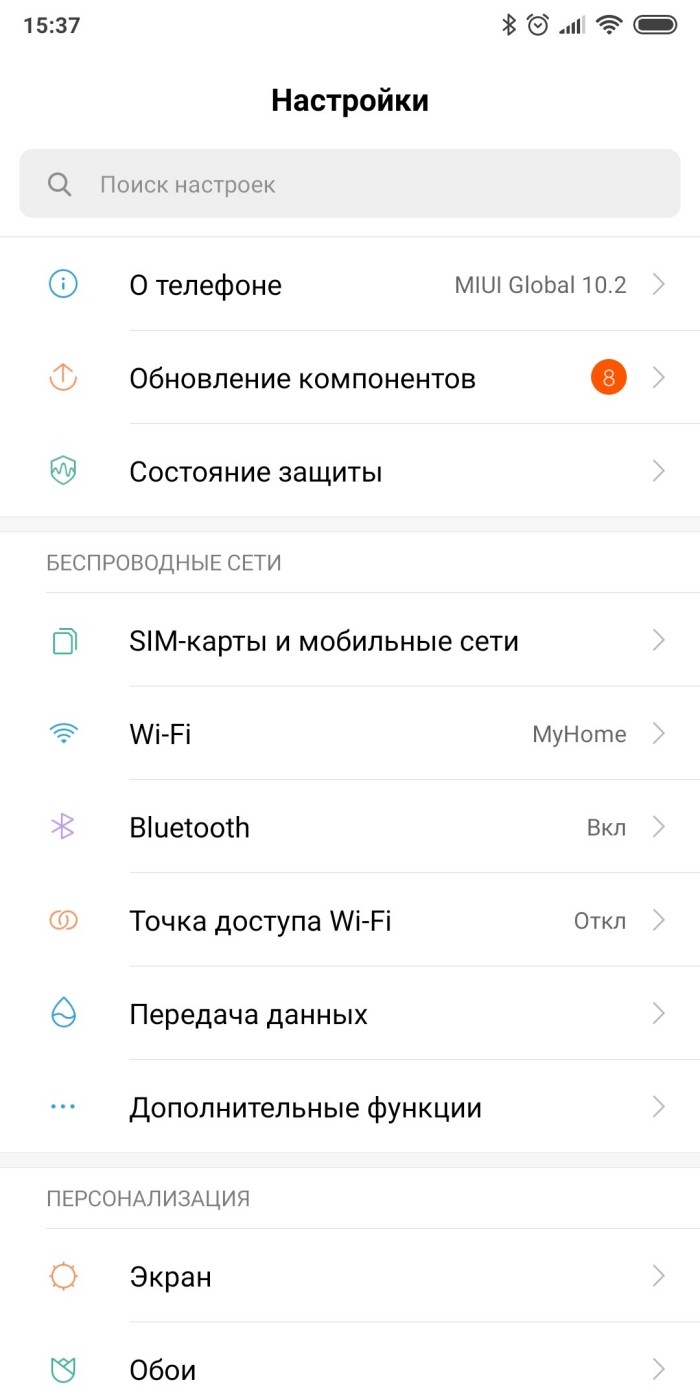
- Перейдите в раздел «Приложения».
- Выберите прогу, которая предназначена для изменения стиля меню.

- Нажмите кнопку «Удалить» и подтвердите выполнение операции.
Кроме того, деинсталляция программ осуществляется через Play Маркет:
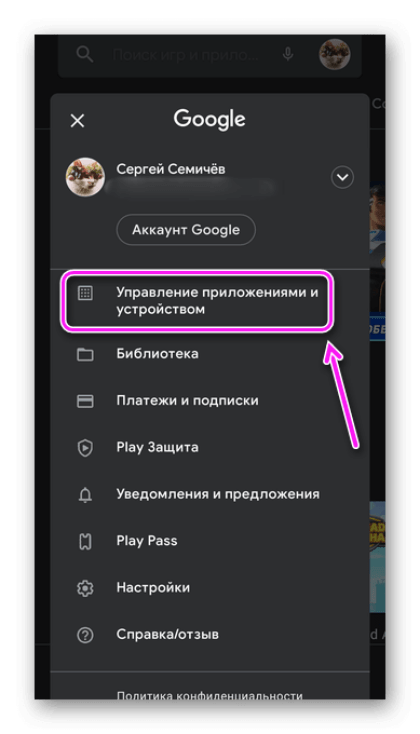
- Запустите Google Play.

- Тапните по значку профиля.
- Перейдите в раздел «Управление приложениями и устройством», а потом «Управление» или найдите софт, используя поисковую строку магазина.
- Отметьте галочкой лишнюю программу.
- Нажмите кнопку удаления (похожа на мусорное ведро).

Также произвести удаление можно напрямую через рабочий стол. Тогда понадобится задержать палец на иконке приложения, расположенного на главном экране, а затем – нажать кнопку «Удалить» (иногда она представлена логотипом в виде мусорного ведра). В зависимости от функционала смартфона софт будет либо полностью удален, либо просто исчезнет с рабочего стола и его придется деинсталлировать вручную.
Установка другой темы
Теперь подробно расскажем о вариантах установки тем на смартфонах под управлением операционной системы Андроид. Как и в случае с удалением, поставить новый стиль можно при помощи встроенных средств устройства, действуя по инструкции:
- Откройте настройки телефона.
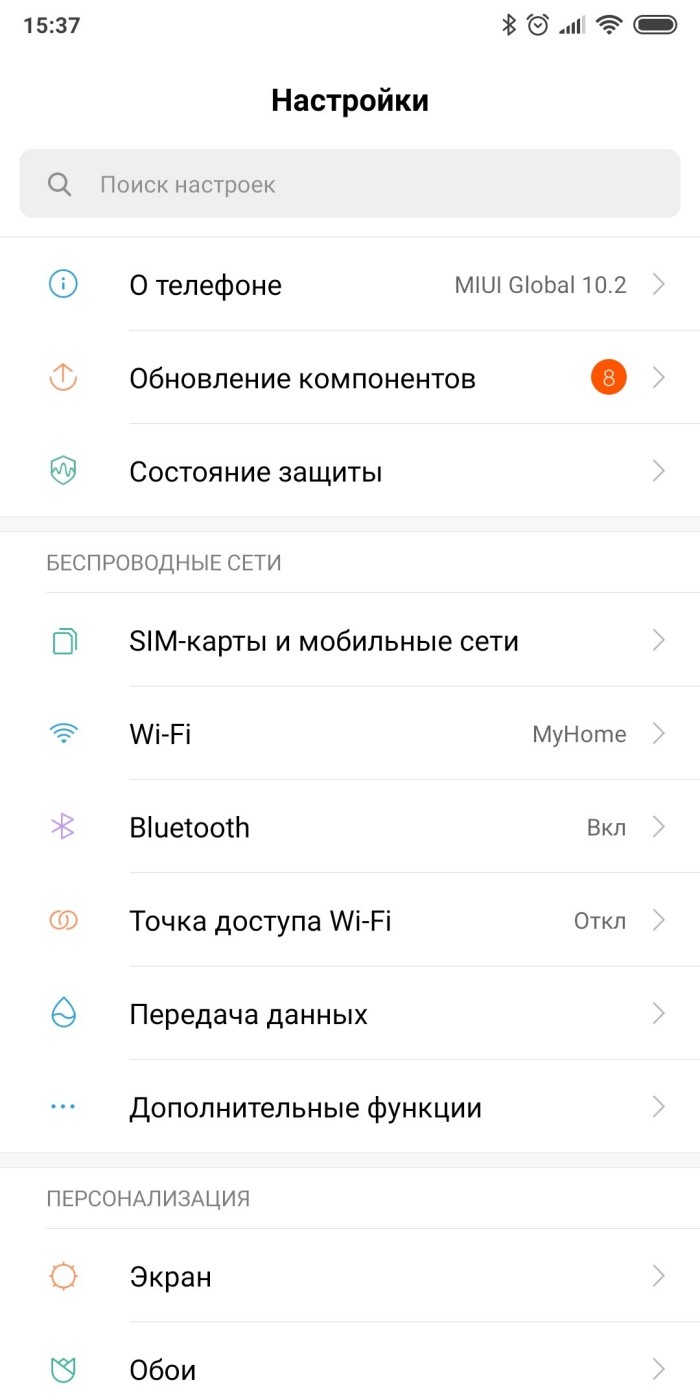
- Перейдите в раздел «Обои и темы» (так этот раздел называется на смартфонах Samsung»).
- Ознакомьтесь с предложенными стилями и выберите понравившийся вариант.
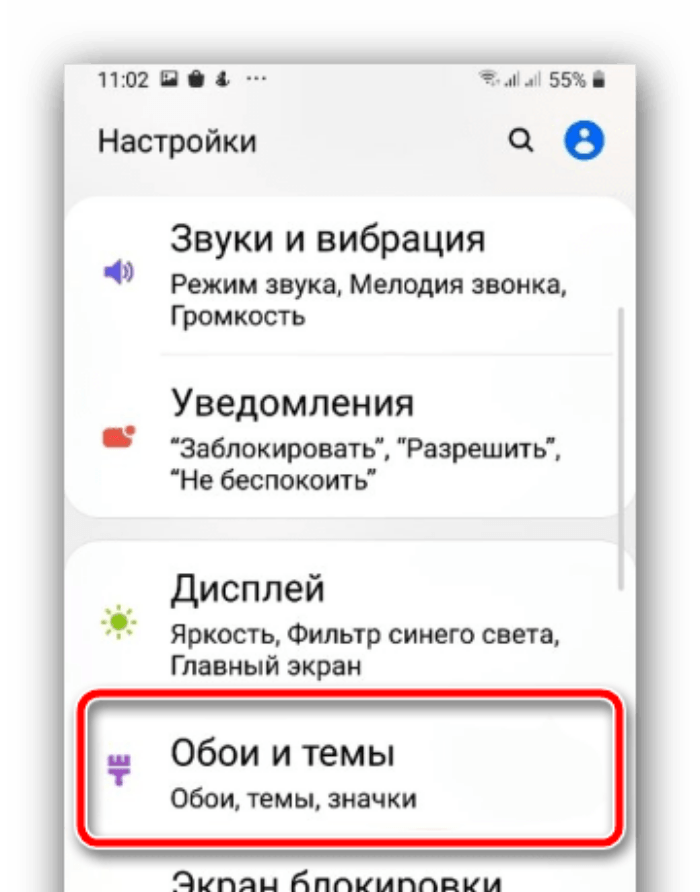
- Нажмите кнопку «Загрузить», а затем – «Применить».

Также загруженный вариант интерфейса будет отображаться во вкладке «Мои темы», но название этого пункта меню может отличаться от телефона к телефону. Напомним, что для установки стороннего стиля используются не только стандартные, но и сторонние средства вроде следующих приложений:
- Темы, Обои, Иконки (Themes and Wallpapers);
- Themes (Huawei Technologies co., Ltd.);
- Темы (The Gosa Design) и другие.
Эти программы работают по схожему со встроенными компонентами принципу, однако подойдут не для каждого телефона. Если вам удастся установить то или иное приложение, то для выбора другого оформления действуйте по инструкции, рассмотренной выше.

Установка стороннего лончера
Наряду с темами принято рассматривать лончеры, которые не только меняют внешний вид оболочки, но и привносят новые функции. Они устанавливаются посредством специальных приложений, среди которых стоит выделить следующие:
- Apex Launcher;
- Nova Launcher;
- Microsoft Launcher и другие.

После установки понравившейся проги ее нужно запустить и выдать все запрашиваемые разрешения. Далее останется завершить замену стандартного лончера:
- Откройте настройки телефона.
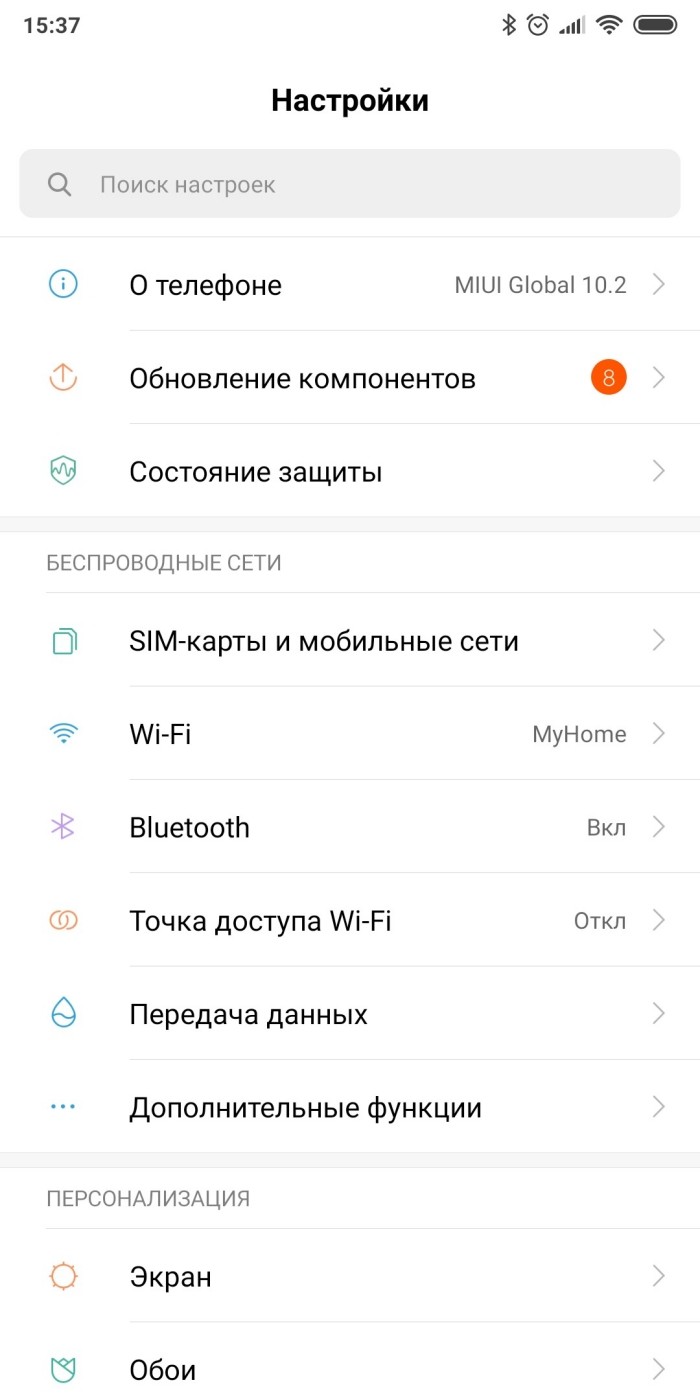
- Перейдите в раздел «Рабочий стол», а затем – «Рабочий стол по умолчанию».
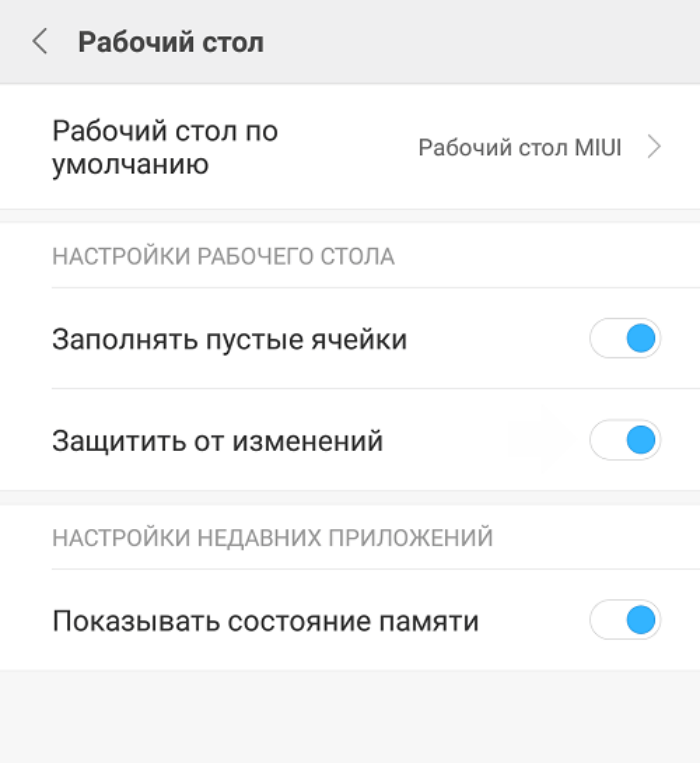
- Выберите альтернативный вариант.
Если все сделано правильно, то вы заметите, как изменится оболочка вашего смартфона. На сторонний лончер вы также сможете накатить свою тему при помощи соответствующего приложения. Не бойтесь экспериментировать, меняя внешний вид операционной системы, но в то же время не забывайте о том, каким образом настройки возвращаются в исходное состояние.
Как поставить темную тему и убрать черный фон на Андроид, изменение цвета

Создать универсальный интерфейс Android невозможно. У каждого пользователя свои вкусы и предпочтения по поводу расположения кнопок и надписей, их цвета и размера. Потому вместо этого разработчики стремятся делать интерфейс не столь универсальным, сколь гибким для настройки. Например, пользователи могут менять оформление ярлыков или часов. Но больше всего в современных смартфонах, работающих на Андроид, завораживает темная тема, о которой и пойдет речь.
На каких версиях доступна темная тема
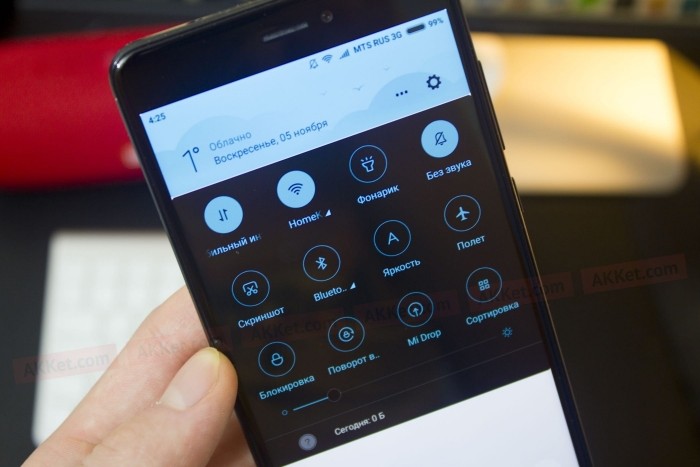
Попытки внедрить темный режим оформления предпринимались еще с ОС Android 7, но тогда она не увенчались успехом. Тогда не удавалось интегрироваться с приложениями, а также создать лаконичную картину темного оформления вместо сплошного черного цвета. Более-менее удачно эта идея реализовалась в Андроиде 9 и последующих версиях. Однако это касается только самой оболочки Android, то есть главного экрана, настроек и системных приложений. Сторонние программы переходят в темный режим (при его наличии) вне зависимости от версии ОС. Для того чтобы определить свою версию ОС, предлагаем выполнить действия из этого материала. Предполагаем, что главная причина сменить оформление – это собственный комфорт. Однако у темного режима есть и дополнительное преимущество – это экономия заряда. Да, на некоторых матрицах для экрана изобилие черных цветов приводит к меньшим затратам энергии, нежели белые оттенки.
Как включить или выключить темную тему

Изменить внешний вид можно двумя способами: через встроенные средства или через выбор темы оформления. Первый способ быстрее, к тому же лучше интегрируется в интерфейс. Зато второй дает больше свободы выбора оформления, но при этом требует загрузки некоторых файлов, которые занимают место на диске. В общем, каждый из них хорош по-своему, выбирайте по ситуации и собственным предпочтениям.
Через настройки Android
- Откройте настройки. Ярлык обычно находится на главном экране.
- Перейдите в раздел «Экран».

- Поставьте галочку напротив пункта «Темный режим».
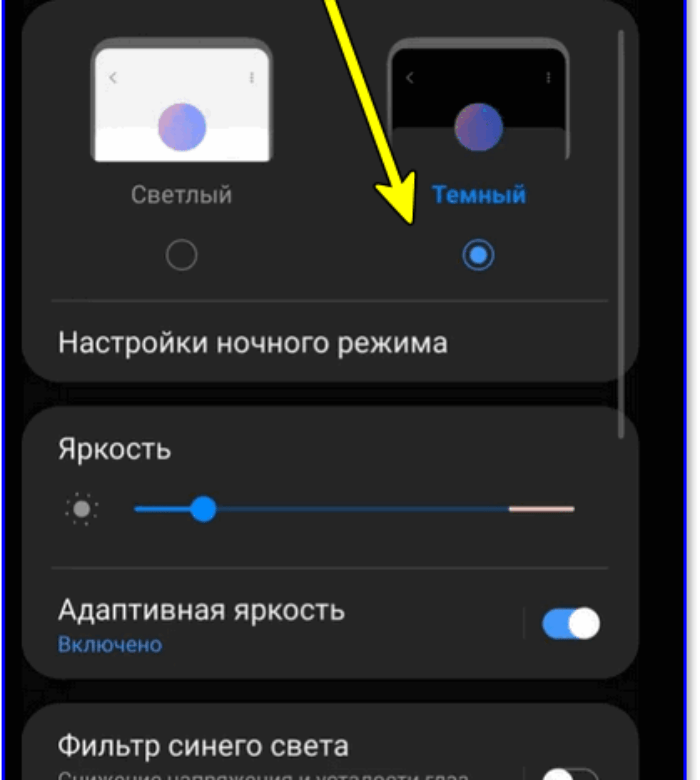
Иногда приходится выбирать среди целой палитры цветов. Обычно телефон зависает на одну или две секунды, а после меняется оформление. Чтобы выключить режим, достаточно снять галочку или выбрать обратно «Светлый режим» в настройках. Кстати, этот режим можно включать только по расписанию, например, в ночное время суток. Для этого в том же меню (из пункта 2) откройте подраздел «Включать по расписанию» и укажите время для активации и деактивации.
Существует второй способ для выполнения задачи. Однако он не включает затемненное оформление, а просто меняет цвета на противоположенные.
На практике это используется для людей с проблемами со зрением. Чтобы включить режим инверсии цветов, выполните действия ниже:
- Откройте настройки.

- Перейдите в раздел «Расширенные настройки».
- Откройте подраздел «Специальные возможности».
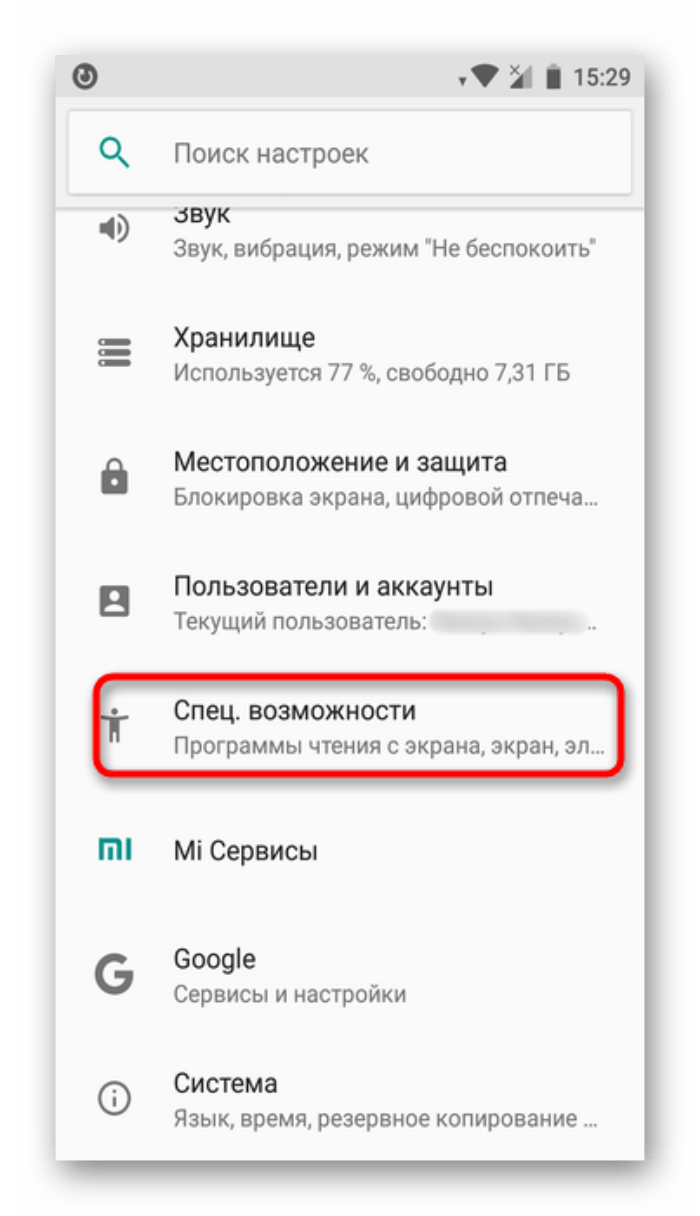
- Найдите переключатель «Инверсия цветов» или «Высокая контрастность» и включите его.
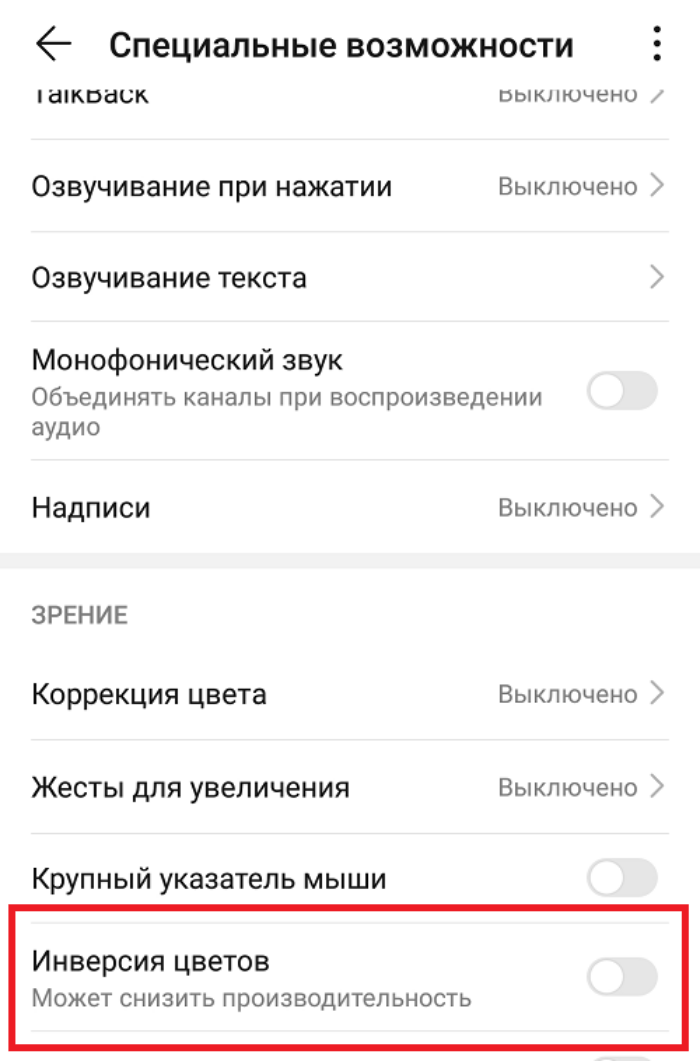
Однако результат инверсии далек от темного режима, к тому же он быстро утомляет глаза. Потому рекомендуем использовать только в случае крайней необходимости, а не ради удобства.
Через установку темы
Во многих оболочках (но не всех) предусмотрен каталог тем для установки. Большинство решений там бесплатны, но есть и платные решения с особенно продуманным оформлением. Каждая установленная тема меняет оформление главного экрана, ярлыков, центр управления и уведомлений, а также экран блокировки. Ниже мы составили список удачных тем с темными оттенками. Список составлялся на основе каталога MIUI, но некоторые из примеров могут оказаться и в вашем телефоне. Темы:
- 3D Dark Gold.
- Dark Neon.
- City Limitz ITA.
- Mi MIX.

Алгоритм установки темы:
- Найдите приложение «Темы» на главном экране. Ссылка на него также есть в главном разделе настроек.

- Введите в поиске название либо перейдите в каталоге и в фильтрах укажите темные оттенки (такая функция доступна не везде).
- Откройте страницу с понравившимся вариантом. Просто кликните по нему.
- Нажмите на зеленую кнопку «Установить».
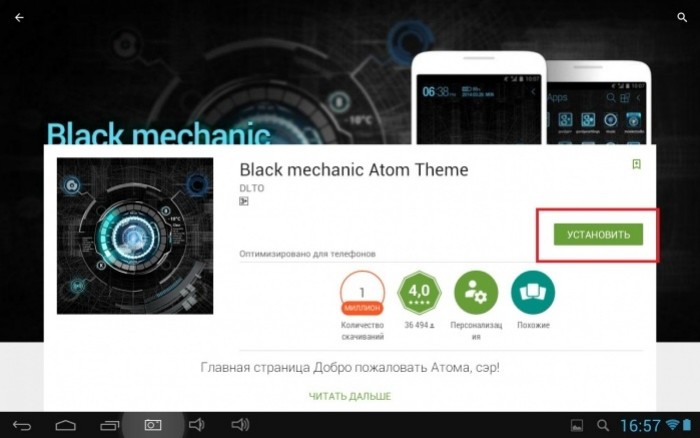
- При необходимости дополнительно нажмите «Активировать» или «Выбрать».
Готово. Напомним, что эти темы не являются официальными, а потому могут замедлить работу устройства. К тому же они не до конца интегрируются в интерфейс, оставляя кое-где неизмененные иконки, которые портят общую картину. Бывает так, что тема может убрать привычную кнопку, что ограничивает функционал.
Настройка для популярных приложений
В современных версиях Android (с версии 9) при смене общего оформления меняется оформление и приложений. Например, если в браузере есть поддержка темного режима, то он автоматически включится при активации этого режима в настройках телефона. Однако иногда этого не происходит. Потому мы рассмотрели способы включения Dark Mode в разных популярных приложениях. Сделать это можно, увы, не везде.
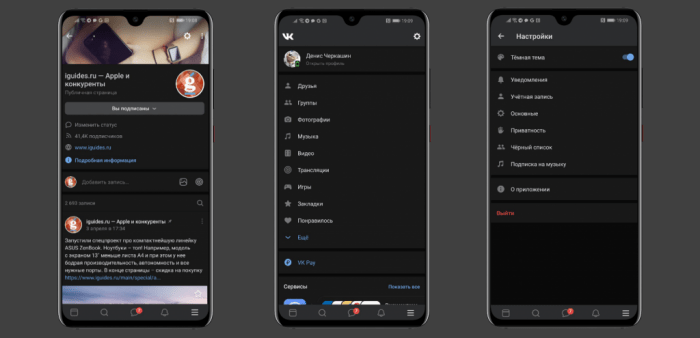
Google Chrome
Популярный браузер, а точнее его мобильная версия, поддерживает функцию изменения оформления. Чтобы поставить ее, выполните действия ниже:
- Откройте приложение.
- Кликните по трем точкам в правом верхнем углу.

- Выберите «Настройки».
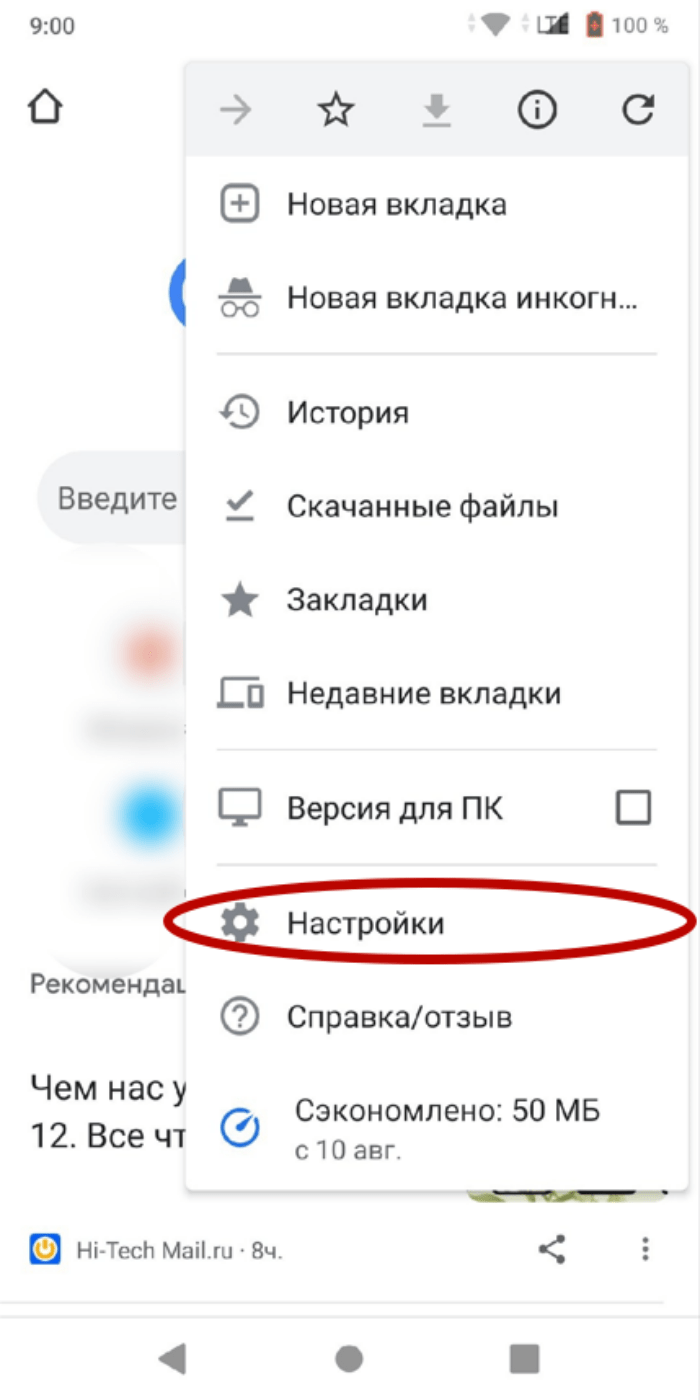
- Перейдите в раздел «Тема».

В разделе будет три варианта:
- темная;
- светлая;
- по умолчанию. Меняется при изменении настроек телефона.
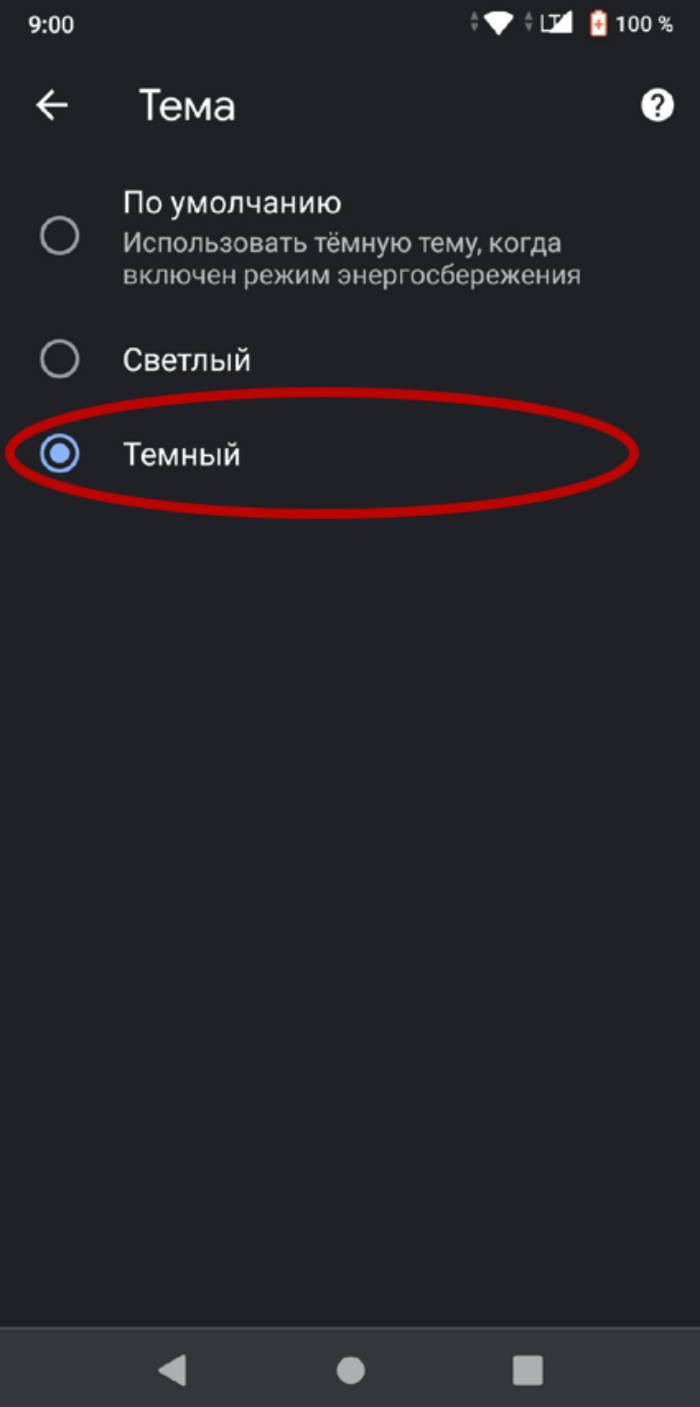
Выбирайте по своему усмотрению.
Яндекс.Браузер
Российское решение также поддерживает эту функцию, но весьма изящным способом. Алгоритм действий:
- Откройте приложение и введите в поисковике «Магазин приложений Chrome» (да, Хром, это не опечатка).
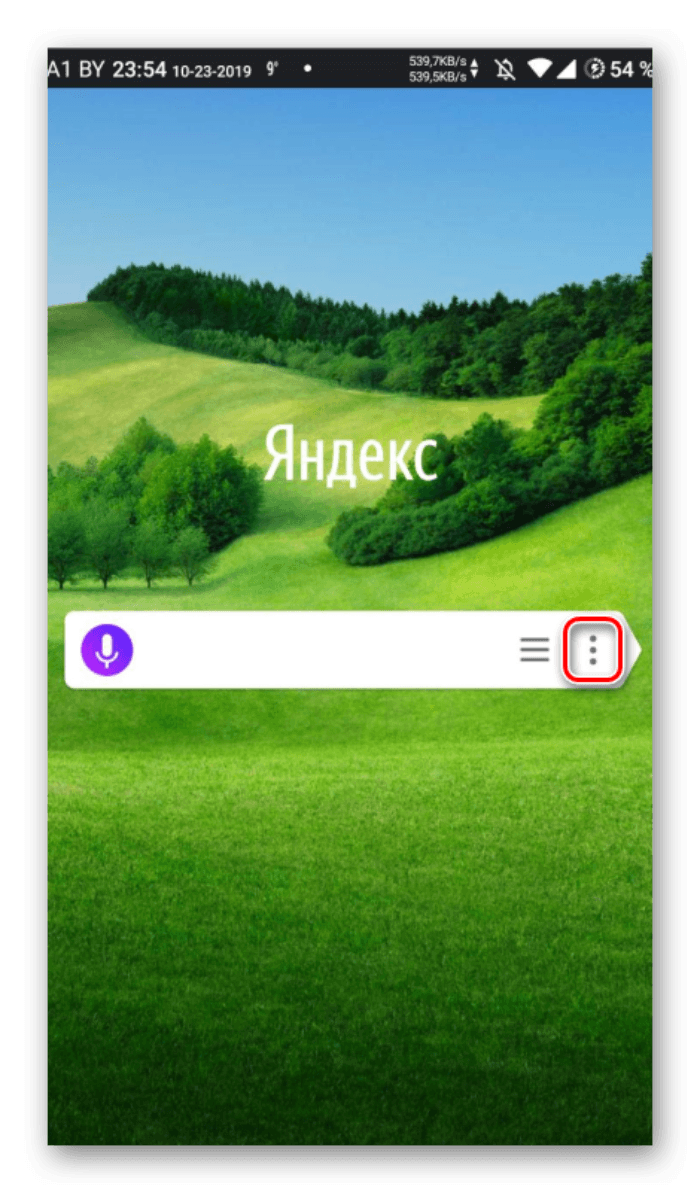
- В поиске в каталоге введите строку название «Care your Eyes».
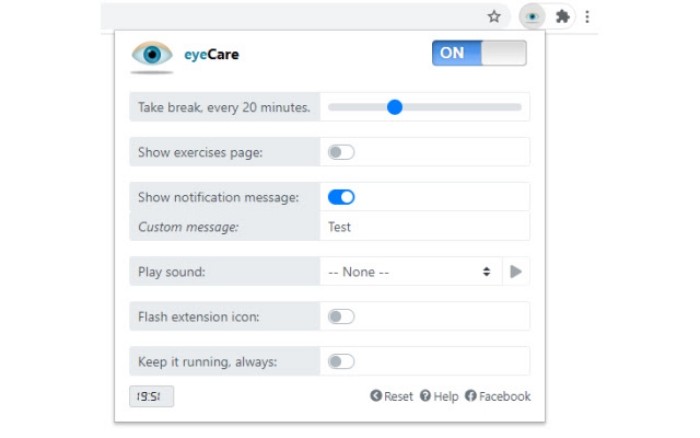
- Установите и активируйте найденное расширение.
Для выключения достаточно удалить расширение.
ВКонтакте
Дальше на очереди социальная сеть от Mail.ru. Последовательность действий:
- Откройте приложение.
- Перейдите в раздел настроек (три вертикальные линии в правом нижнем углу).

- Откройте подраздел «Внешний вид».
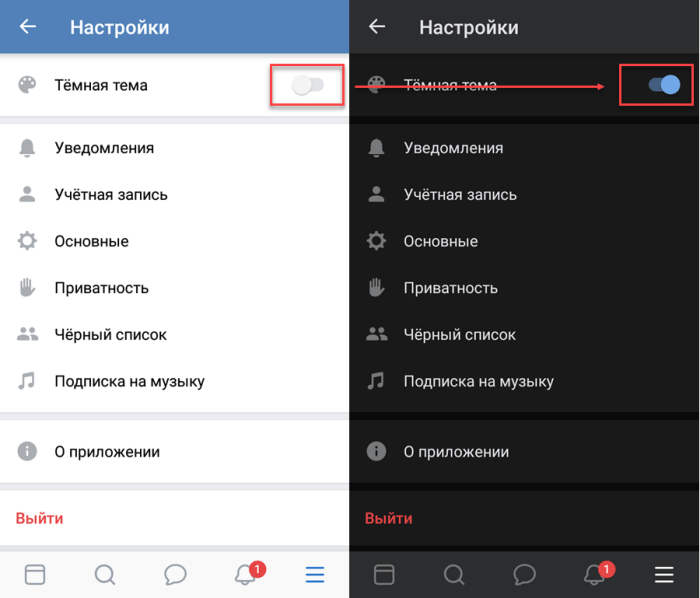
Выберите подходящее оформление. Алгоритм для старого интерфейса примерно такой же, за исключением того, что нужно дополнительно нажать на шестеренку после второго пункта. Причем в мобильной версии для браузеров выбрать оформление самому нельзя, разрешено только включить соответствие темы настройкам телефона.
YouTube
Крупный видеохостинг особенно нуждается в поддержке Dark Mode (так эта функция называется в английском интерфейсе), ведь Ютуб чаще всего смотрят ночью перед сном. А черные цвета в темной комнате меньше вредят глазам (в идеале ночью включать бы режим теплого света, но эта другая тема). Алгоритм действий:

- Кликните по аватарке в правом верхнем углу.
- Выберите раздел «Настройки».
- Перейдите в подраздел «Общие».
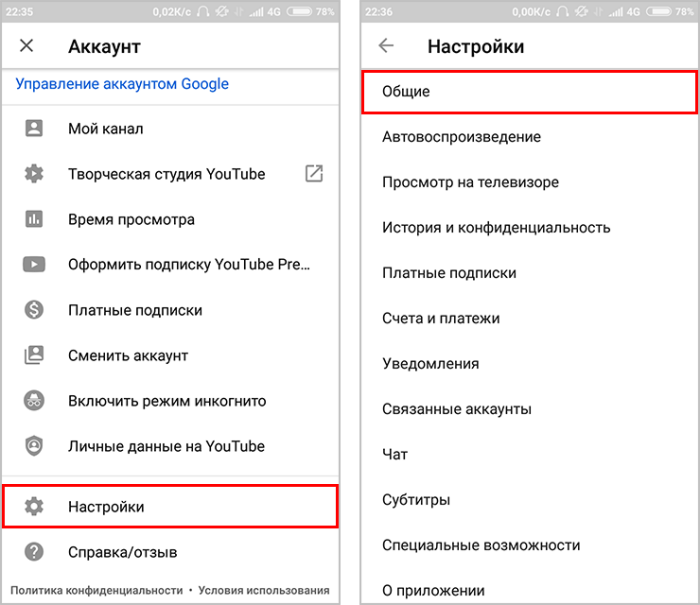
- Измените параметр «Оформление» на «Темный».

Готово. Цвета изменятся мгновенно.
Социальная сеть, состоящая из маленьких текстов и большого количества фотографий, пока не поддерживает более затемненные оттенки оформления, только светлый режим. Чтобы решить проблему, выполните действия ниже:
- Установите приложение Dark Mode Theme For Instagram.

- Откройте его и введите данные от собственного аккаунта Instagram.
- Нажмите кнопку «Войти».
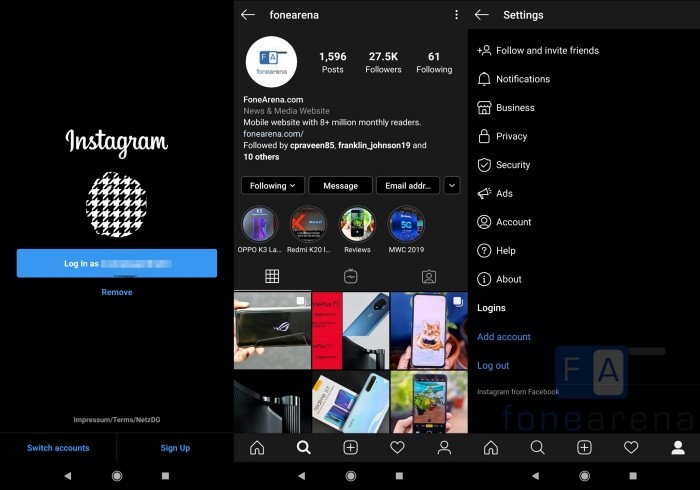
Стоит предупредить, что наш сайт не гарантирует надежность этого приложения, так как оно не является продуктом Meta, которой принадлежит Инстаграм. Действуйте на свой страх и риск.
Возможные проблемы
До составления этого материала нам казалось, что при настройке не должно возникнуть никаких сложностей. Оказалось, что нет. Мы собрали основные проблемы, с которыми столкнулся сам автор, и с которыми обычно встречаются пользователи:
- Приложение есть в списке, но темной темы в нем нет. Попробуйте обновить приложение до последней версии либо просто переустановить его.
- При включении режима пропали важные кнопки. Это проблема самой темы, поищите альтернативу для нее в каталоге.
- Телефон завис при изменении настроек. Попробуйте перезагрузить его. В худшем случае придется сбрасывать до заводских настроек. Как это сделать, рассказано здесь.
Надеемся, что смогли помочь с решением проблемы. Благодарим за прочтение.