Как перенести треки из Spotify в Яндекс.Музыку (полное руководство)
Недавно компания Spotify заявила о временном уходе с рынка РФ. Сейчас не понятно, что будет с аккаунтами российских пользователей и сохраненной ими музыкой, поэтому самое время позаботиться о переносе своих любимых треков в другой сервис. В Яндекс.Музыку можно перенести треки и без подписки, поэтому пока что я выбрал её.

Итак, чтобы не потерять свою музыку, вам нужно воспользоваться одним из сервисов по ее переносу. (Как оказалось, у спотифай нет возможности вывести музыку в файл без сторонних приложений, по крайней мере я не нашел).
Способ 1. Автоперенос
У этого способа есть свои недостатки:
- Вы не можете выбрать определенные плейлисты и треки — только всю музыку, что у вас есть.
- Он не всегда срабатывает — иногда сервис недоступен
Если вам это не подходит — переходите сразу к способу 2.
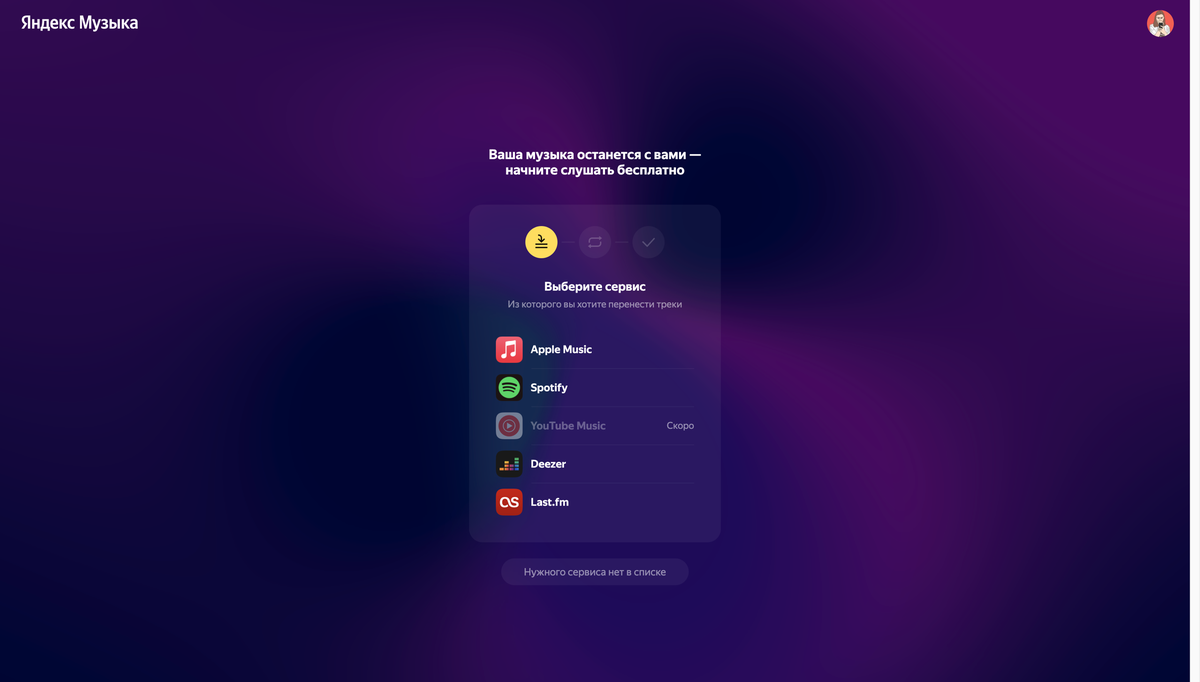
1. Заходим на новую страницу импорта Яндекс.Музыки — видим возможность выбора сервиса из которого будет экспортироваться музыка, выбираем спотифай:
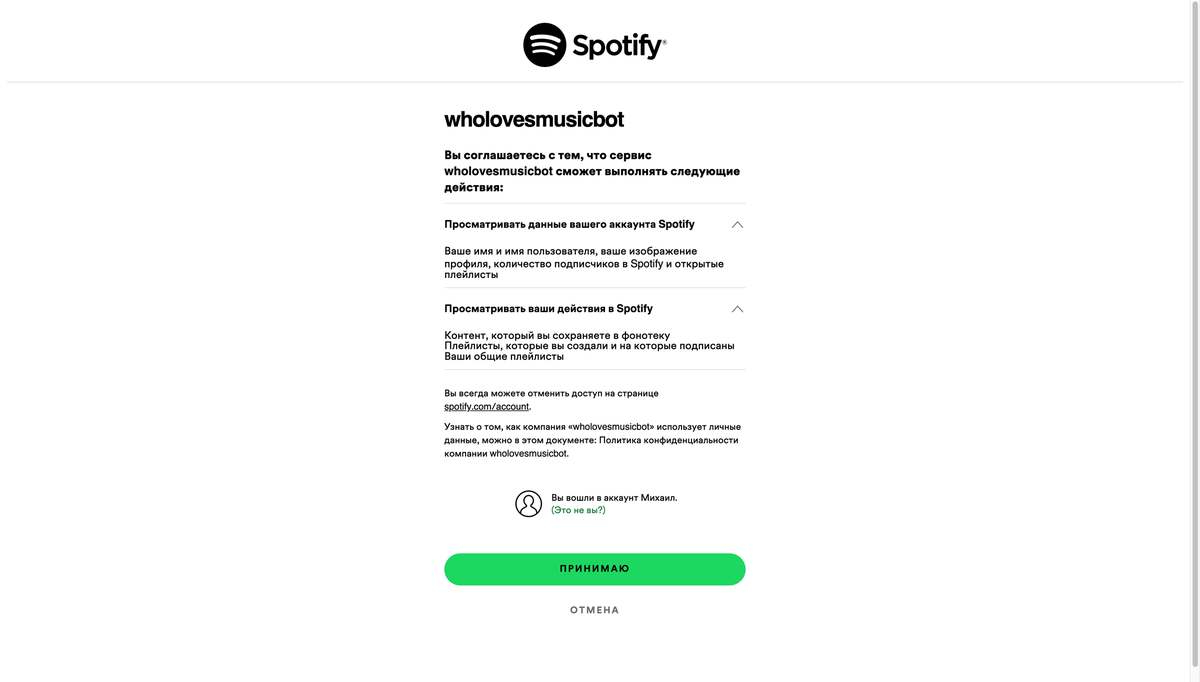
2. Откроется страница со входом в спотифай, после входа появится предложение дать разрешение боту на использование ваших данных — соглашаемся (отключение бота показано в самом низу страницы)
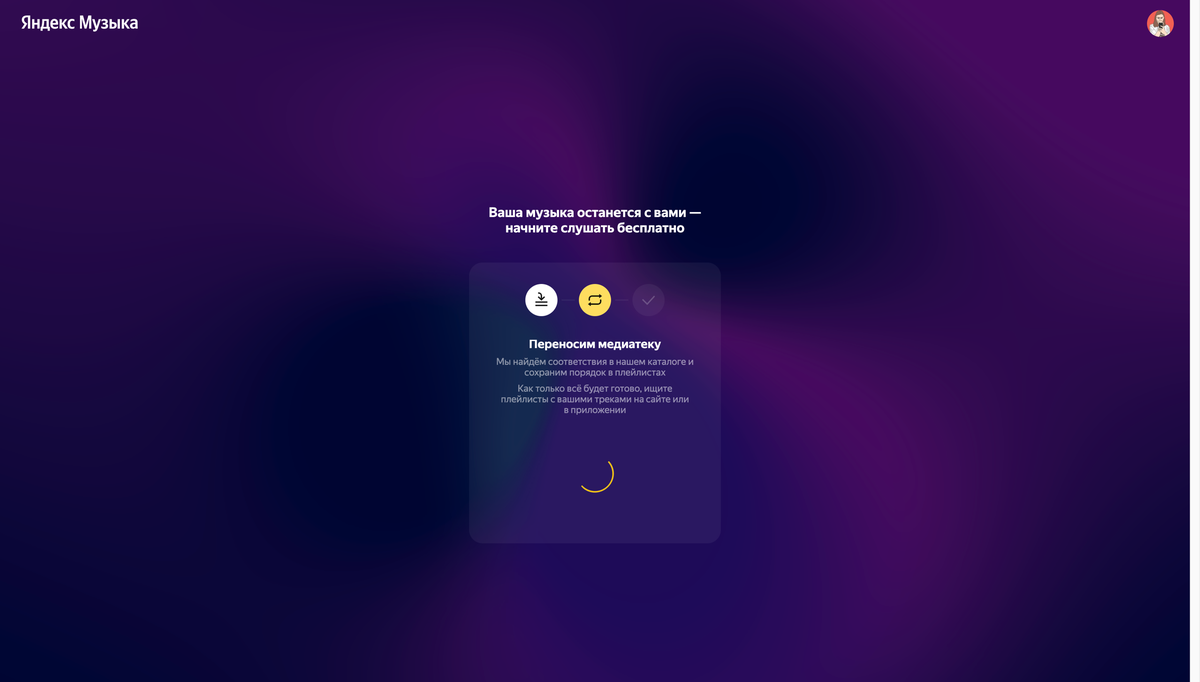
3. После этого вас вернет на страницу Яндекс.Музыки и вам нужно будет просто дождаться переноса ваших треков — все треки и плейлисты, которые есть в наличии перенесутся и станут доступны в вашем профиле.
Способ 2: Вручную и надежно
Буду показывать на примере tunemymusic, но, думаю, что порядок действий в других сервисах не будет сильно отличаться.
Если каких-то треков не найдется, вы можете загрузить их прямо со своего компьютера — инструкция. Они будут доступны только вам, конечно.

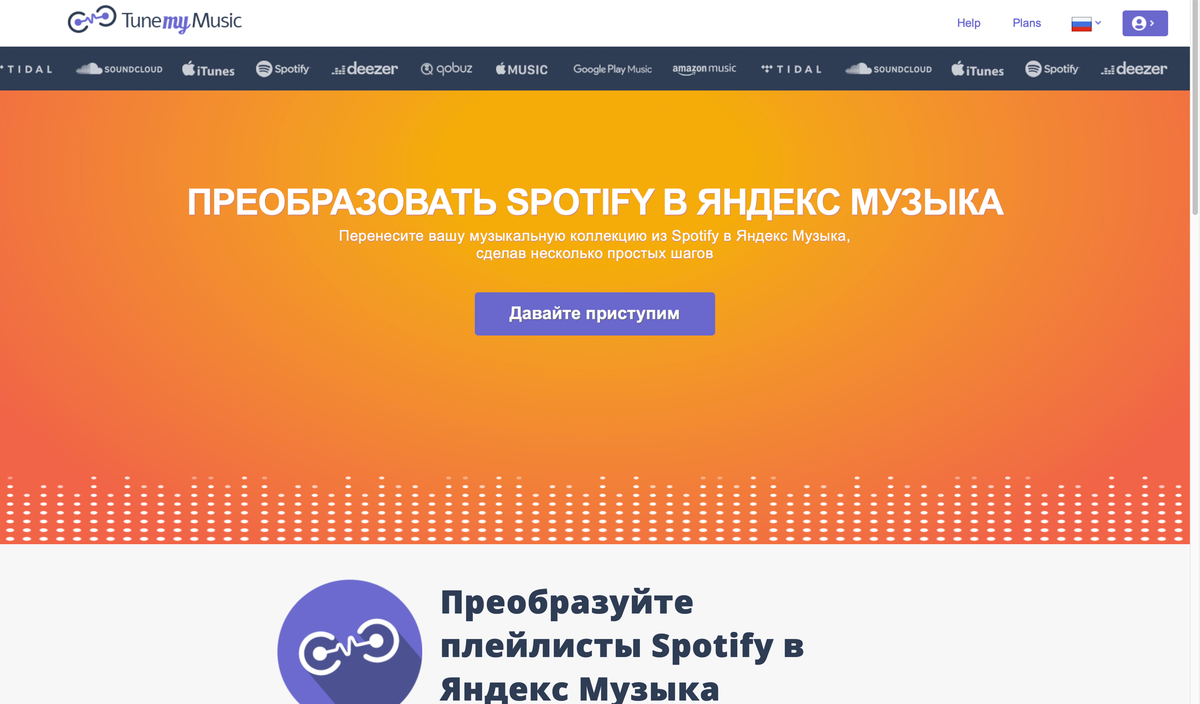
1. Зайдя на главную страницу сайта tunemymusic вы увидите большой банер, собственно, на нем нужно нажать кнопку «Давайте приступим».
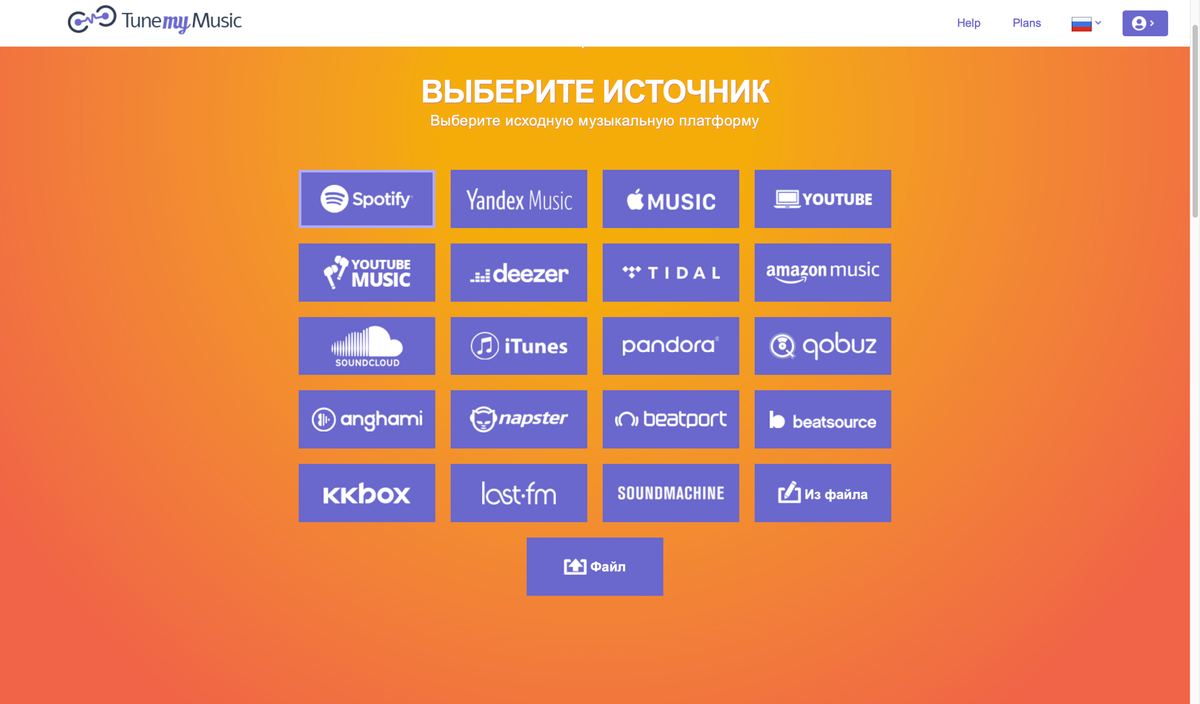
2. После этого вам предложат выбрать сервис, из которого вы хотите перенести музыку — выбираем, конечно, Spotify (благо он идет первым).
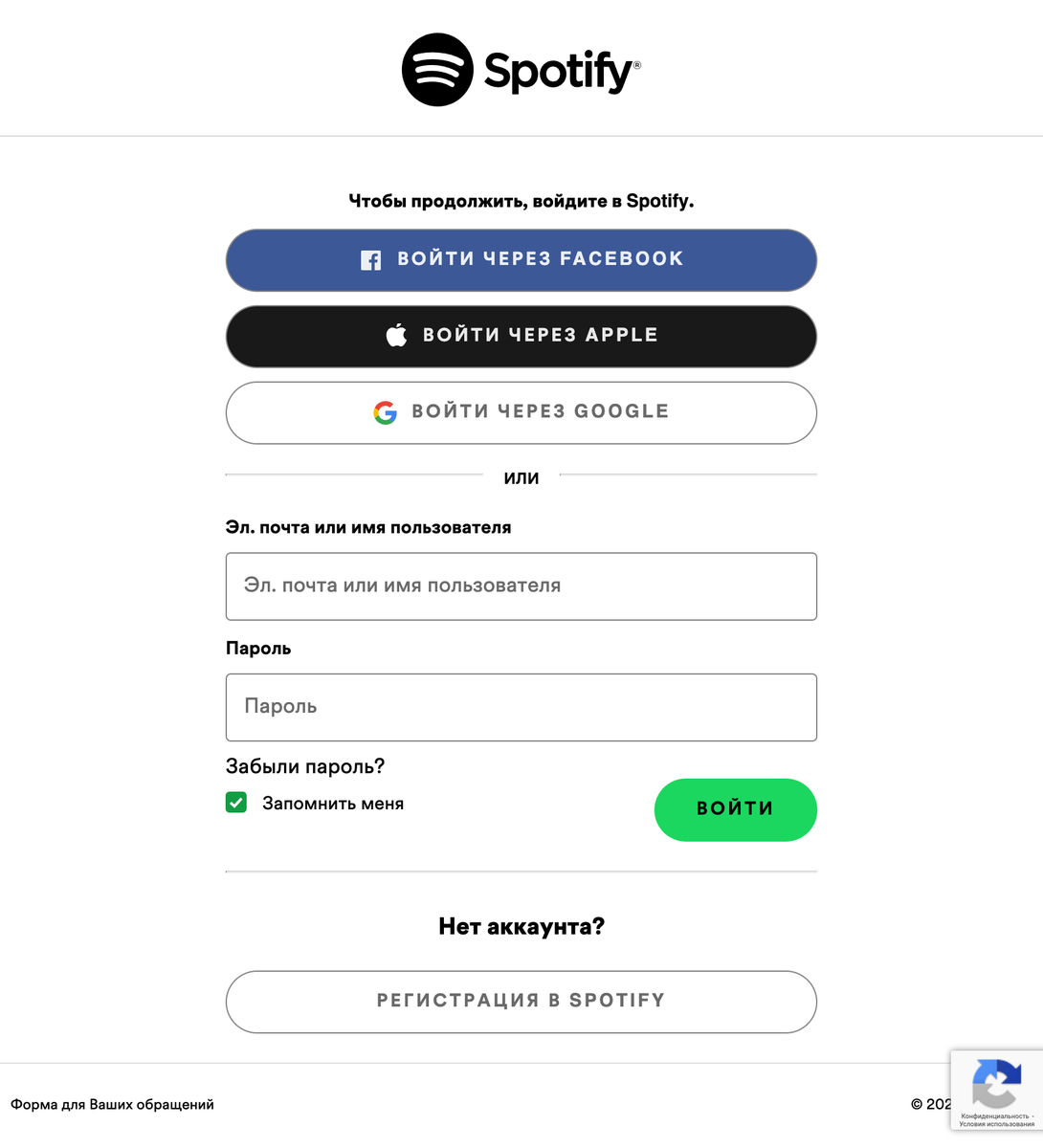
3. Далее вас автоматически перенесет на страницу Spotify, либо сверху появится плашка, на которую нужно нажать и вы окажитесь на этой самой странице. Тут нужно просто войти в свой аккаунт (если вы оплачивали подписку, то наверняка это уже делали раньше)
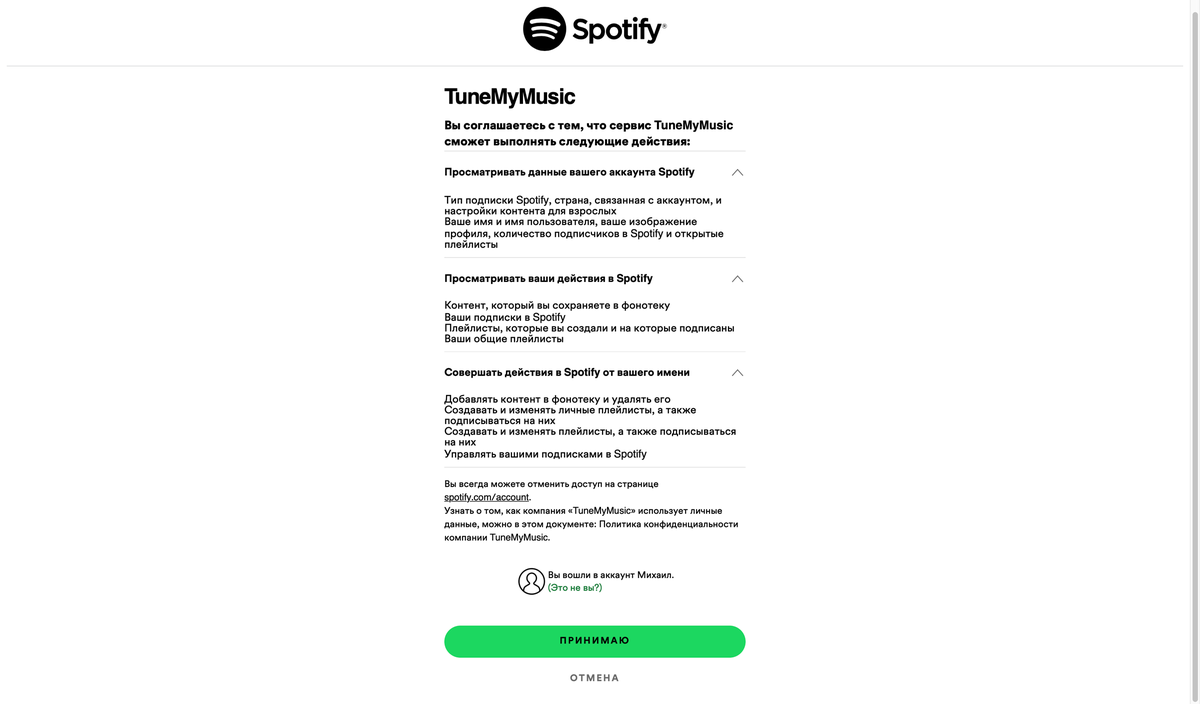
4. После входа вам откроется окно, в котором нужно резрешить приложению доступ к вашим данным (позже это можно будет отключить в настройках) сейчас нажимаем «Принимаю»
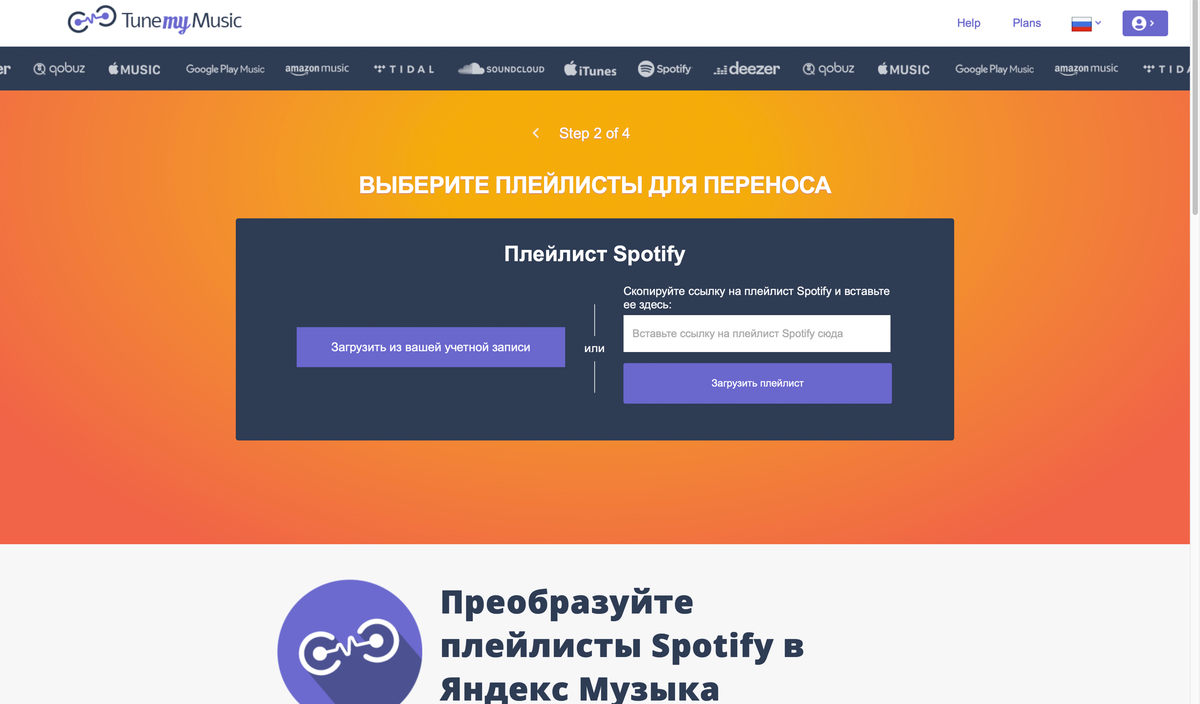
5. Вас снова перенесет на сайт сервиса, где нужно нажать на кнопку «Загрузить из вашей учетной записи»
6. Приложение покажет все ваши треки и плейлисты, вам нужно выбрать те, которые вы хотите перенести.
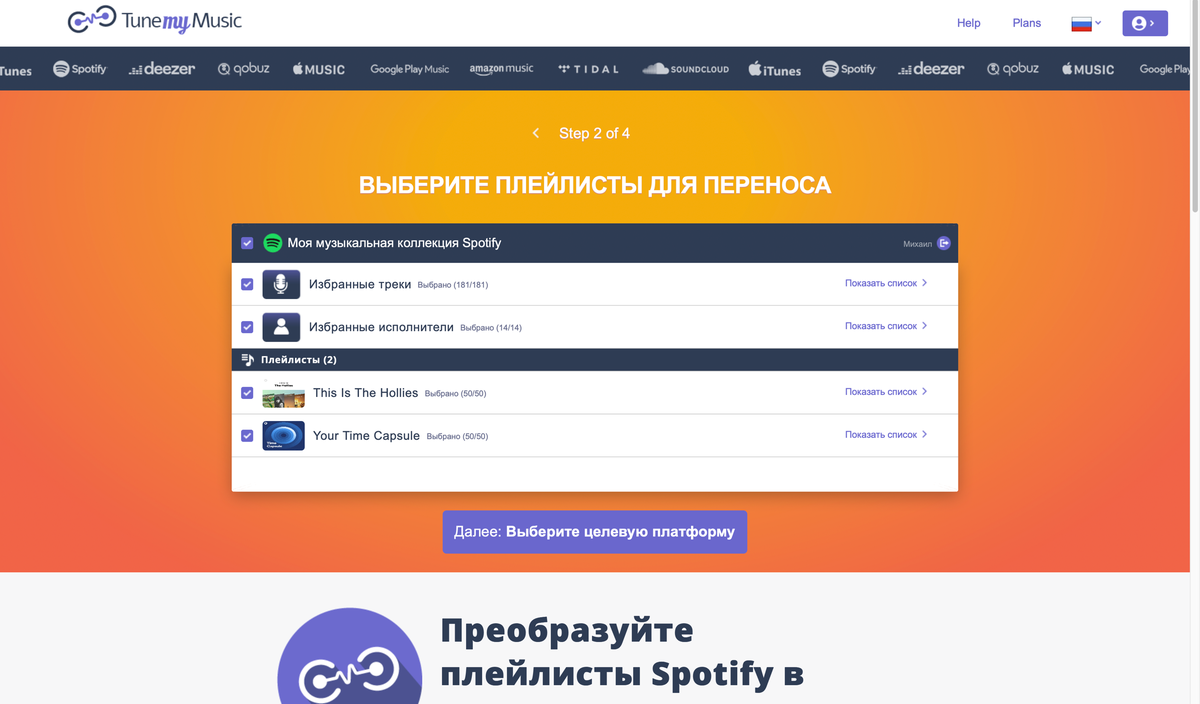
Выбираем и нажимаем «Далее: Выберите целевую платформу»
7. Здесь есть нюанс. Вы можете экспортировать всё файлом или же перенести на платформу напрямую. К сожалению, когда нажимаешь на Яндекс.Музыку он предлагает нам ввести пароль и логин от нее (без каких либо безопасных подключений к аккаунту, что кажется подозрительным), поэтому я просто перенес музыку в файл.
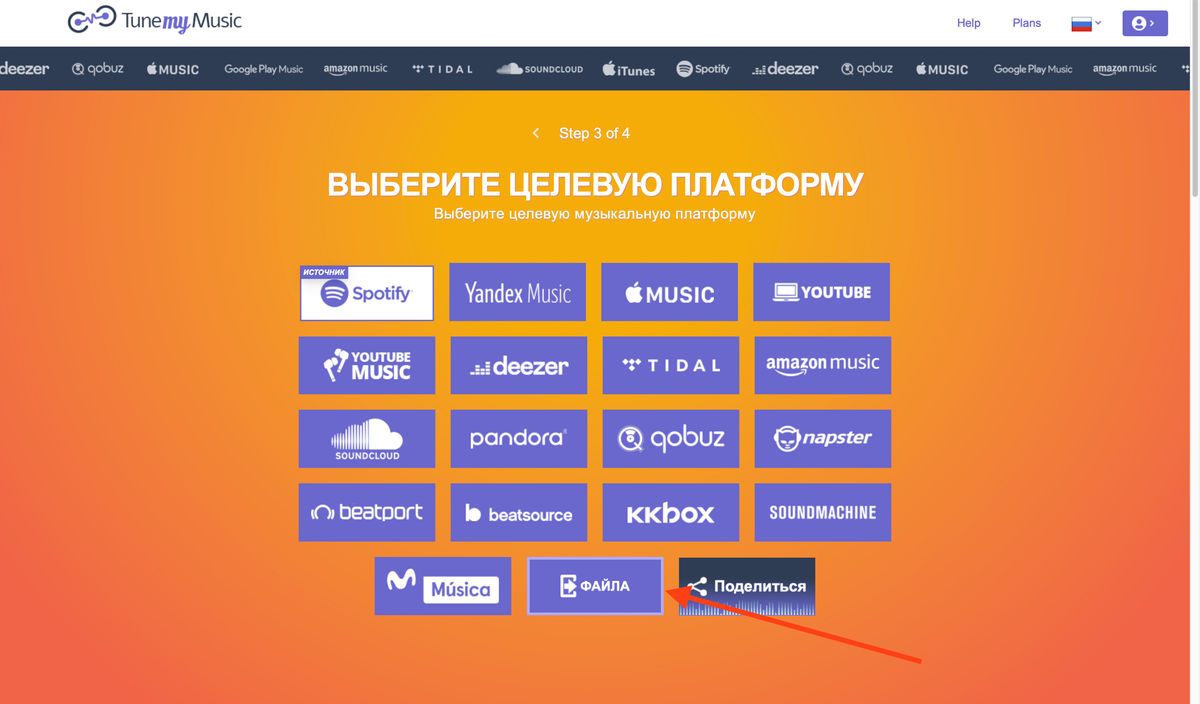
Для Яндекс.Музыки выбираем формат .txt.
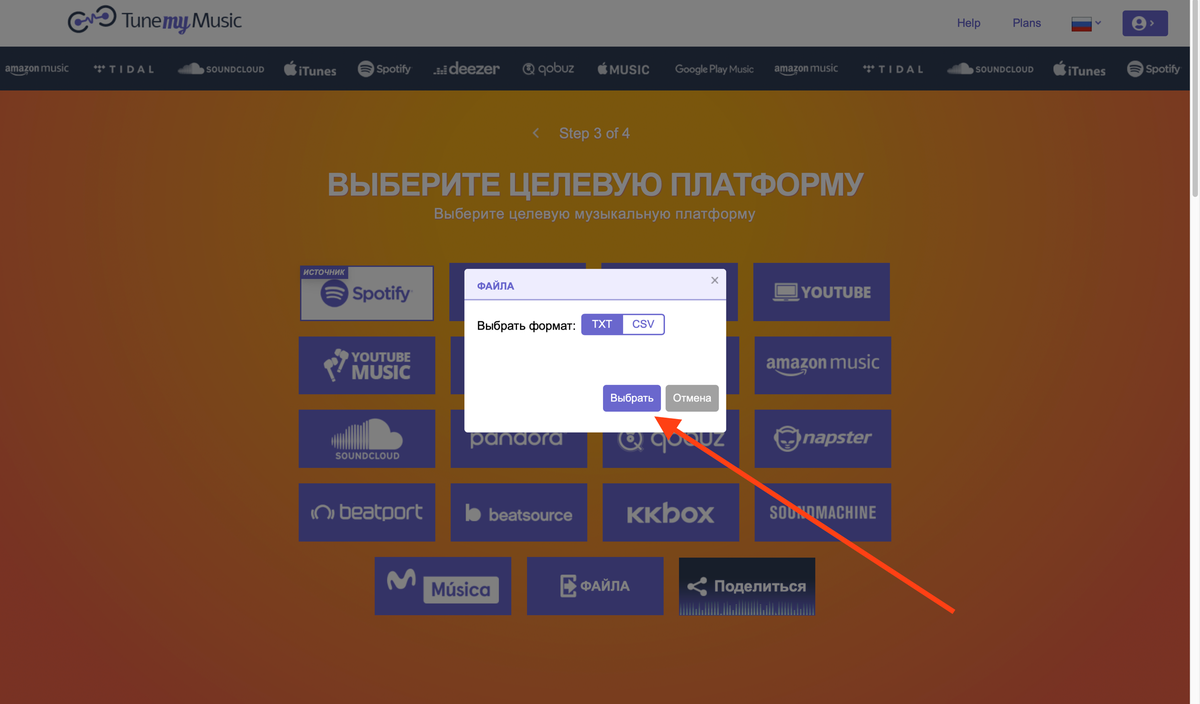
Сервис заботливо переспросит нас о том, хотим ли мы перенести выбранную музыку — просто нажмите «Начать перенос музыки»
По завершению работы вы получите текстовый файл такого вида:
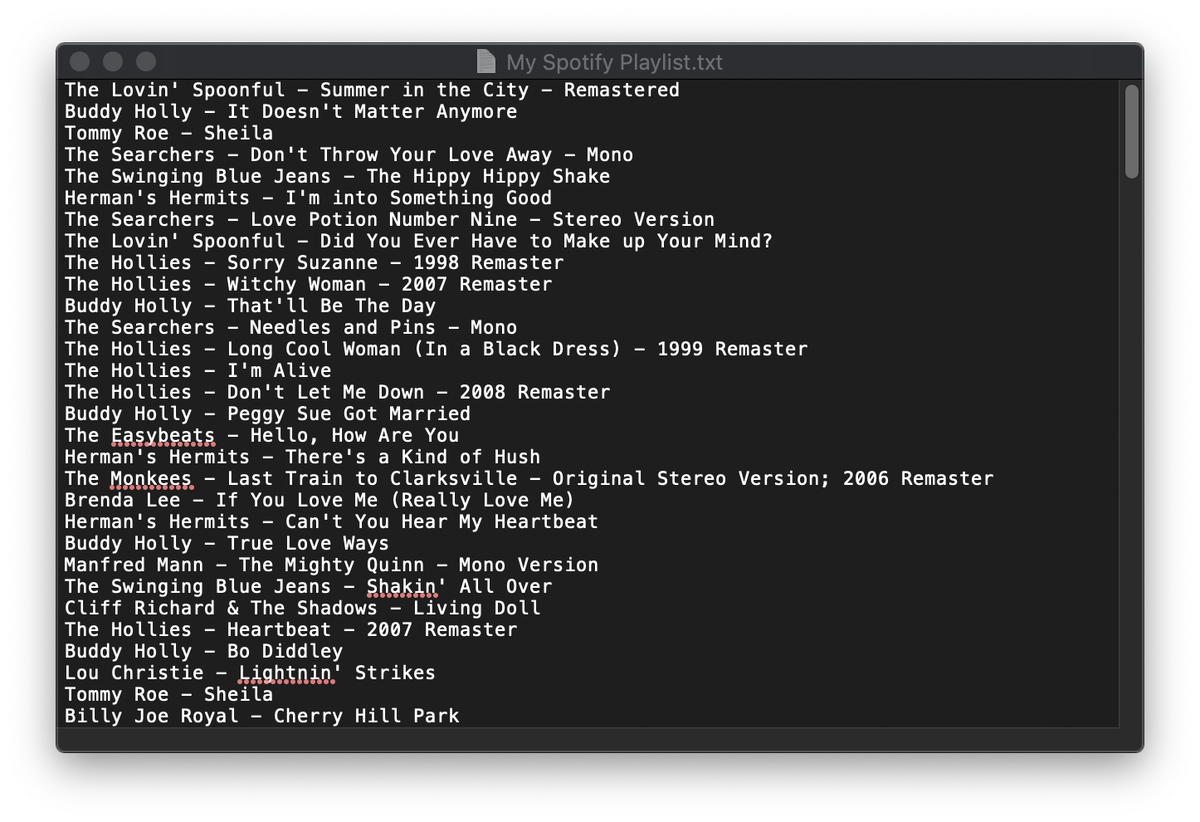
8. Далее просто переходим на страницу импорта Яндекс.Музыки.
Не переживайте, чтобы импортировать музыку в этот сервис, не обязательно быть на него подписанным, я, например, на момент написания статьи не подписан.
Здесь вы можете выбрать файл, либо просто вставить весь его текст в соответствующее поле. Я вставил текстом и нажал «Найти»
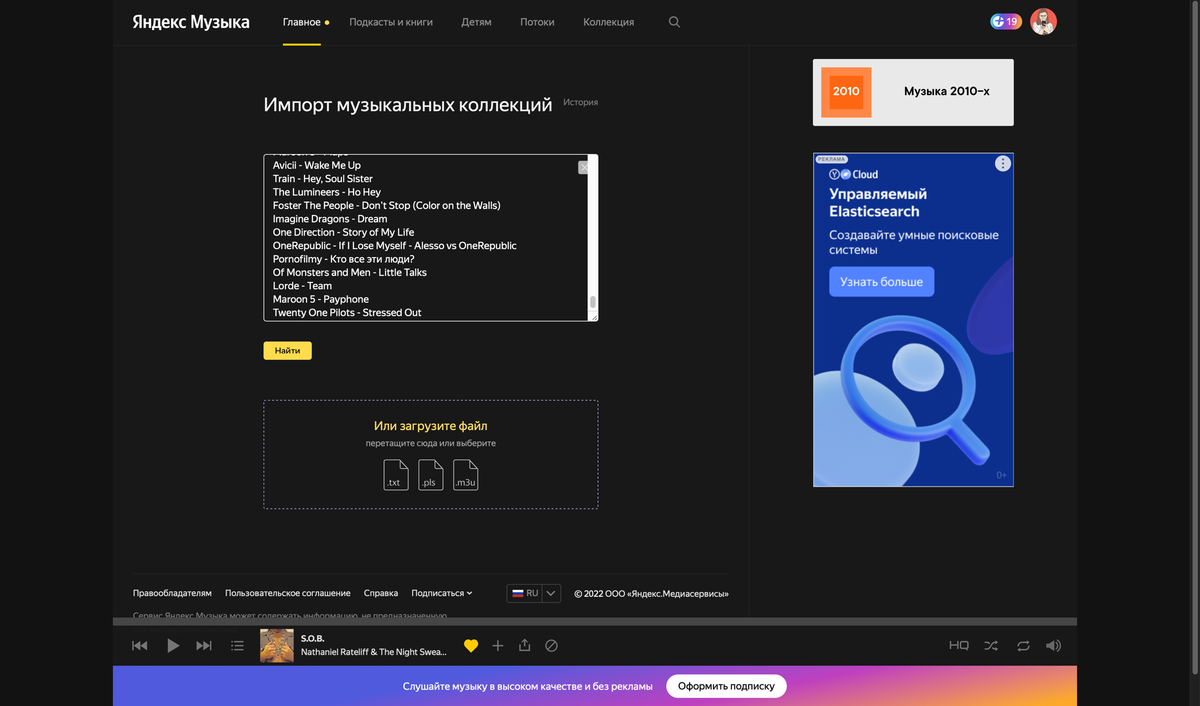
Какое-то время запрос будет обрабатываться, не переживайте, по завершению работы все ваши треки (если они есть в Яндекс.Музыке) найдутся и выпадет такой список:
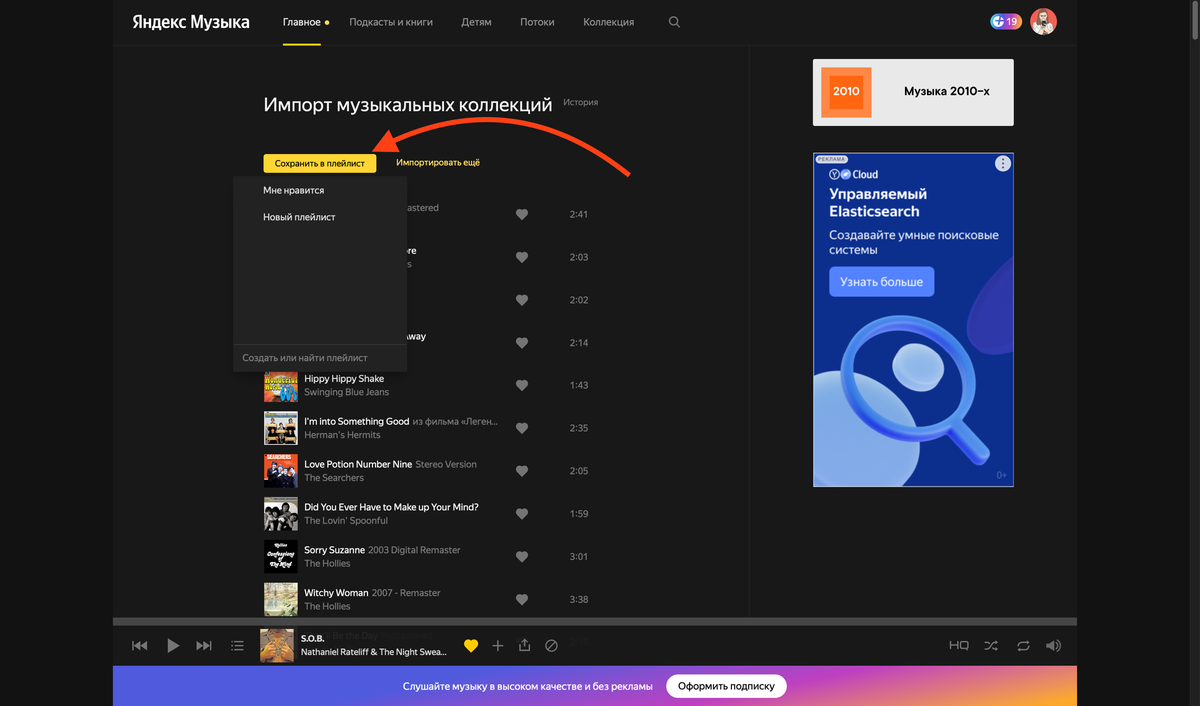
9. Нажмите кнопку «Сохранить в плейлист» и далее выберите плейлист в который хотите сохранить все свои треки. Либо вы можете сделать тоже самое для каждого трека отдельно.
Готово. Музыка теперь в вашем аккаунте, даже если нет подписки!
Пункт 10 не обязательный, но я бы на вашем месте позаботился о своих данных, зашел в спотифай, во вкладку «Account» далее «Apps» и нажал «Remove access»
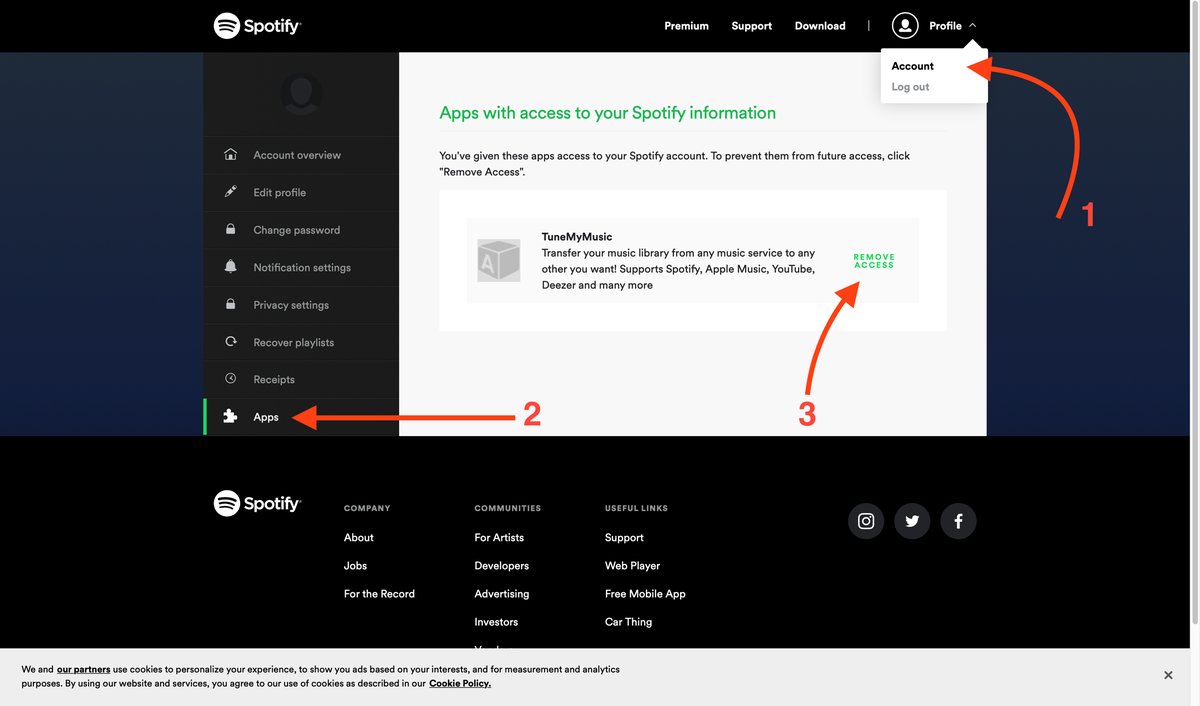
Так приложение больше не сможет получать ваши личные данные.
Перенос музыкальной библиотеки пользователя в Yandex-музыку из Spotify после блокировки в РФ с помощью php-окружения
Spotify ушел из России, заблокировав использование своего сервиса на территории страны. Эта статья для тех, кто не успел импортировать свои данные.
В сети есть способы по импорту данных из Spotify (встроенный сервис импорта существует и в Яндекс-музыке, сторонние сервисы, боты в Телеграмме), но все они работали до полной блокировки, когда сервис только объявил о своем уходе, дав какое-то время пользователям на перенос. Будучи студентом курса по php, я начал свои изыскания, итогом которых стала эта статья-инструкция, которая, надеюсь, пригодится еще не только мне.
- Заходим в приложение или на сайт Spotify, авторизируемся, идем по ссылке https://www.spotify.com/ru-ru/account/privacy/ и запрашиваем архив со своими личными данными, его сервис пришлет вам на указанную почту в течение какого-то времени.
- Создаем папку (репозиторий) для программы.
- Распаковываем полученный от Spotify архив, нужный нам файл — YourLibrary.json , копируем этот файл в репозиторий программы.
- Создаем в репозитории программы пустой файл results.txt
- Создаем в репозитории программы файл index.php , куда вставляем следующий код:
$trackArray) < file_put_contents(RESULTS_PATH, $trackArray['artist'] . ' - ' . $trackArray['track'] . PHP_EOL, FILE_APPEND); >foreach ($data['albums'] as $index => $albumArray)
- После отработки кода файл results.txt заполнится вашими данными в правильном формате для импорта в Яндекс-музыку.
- Заходим на сайт Яндекс-музыки, авторизируемся, далее идем по ссылке https://music.yandex.ru/import/, перетаскиваем из репозитория полученный файл results.txt в поле импорта музыкальных коллекций — вуаля! Ваши треки распознаны.
P.S.: Полезный скрипт для очистки плейлиста «мне нравится» на Яндекс-музыке на случай, если что-то пошло не так 🙂
Также для удобства добавляю ссылку на репозиторий с Гитхаба с вложенной инструкцией.
Как просто перенести треки из Spotify в «Яндекс.Музыку»
Проблемы с оплатой развлекательных сервисов приводят к тому, что пользователи с платной подпиской лишаются привычных удобств. К примеру, Spotify переведёт слушателей с российскими премиум-аккаунтами на обычные. Причина тому — не проходят платежи через системы Visa и Mastercard, а добавить отечественный «Мир» нельзя. Поэтому если не хочется переходить на базовый уровень с рекламой и прочими ограничениями, то возникает вопрос, как перенести музыку в другой сервис, например в «Яндекс.Музыку». Сервис поддерживает оплату выпущенными в России картами Visa и Mastercard.
Нужно зайти в веб-версию Spotify по адресу https://open.spotify.com/ и залогиниться.
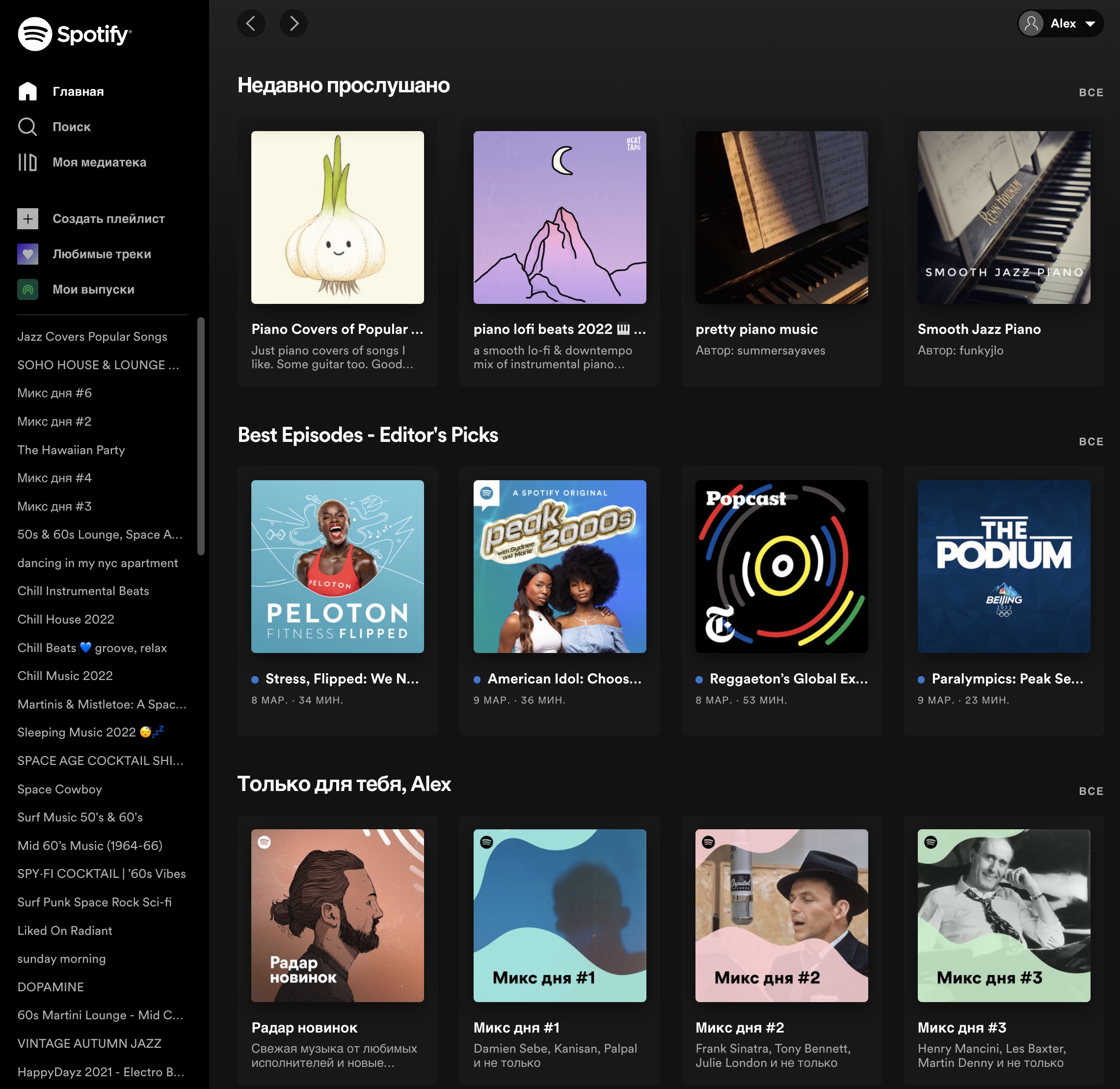
Выбирайте нужный плейлист в меню слева, затем переходите в пункт «Поделиться» → «Скопировать ссылку на плейлист».

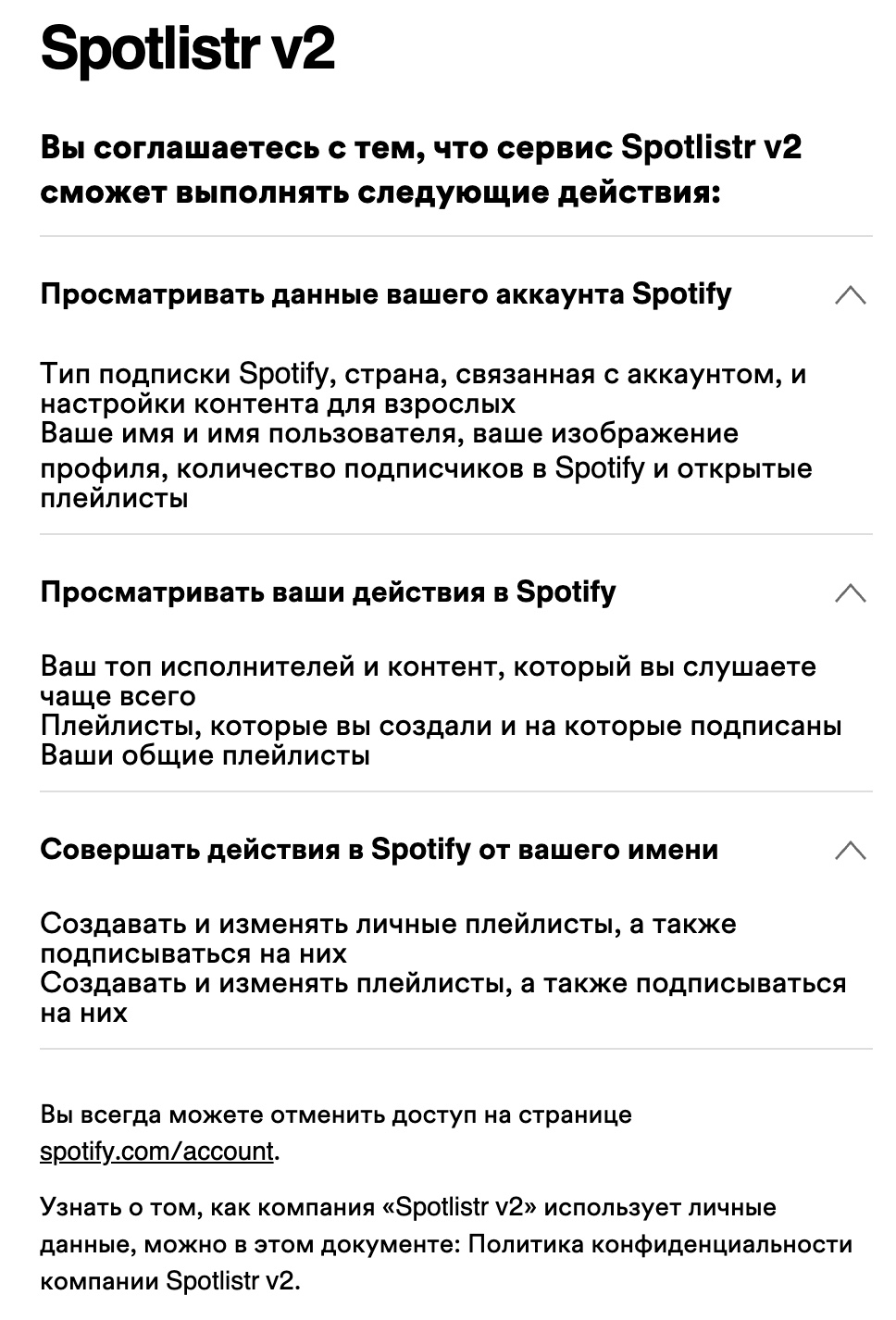
На следующем шаге переходите на сайт Spotlistr, где нужно зайти со своим профилем Spotify, а заодно получите предупреждение о предоставлении доступа к личным данным. Если переживаете, то после переноса музыки можете отказать сервису в доступе.
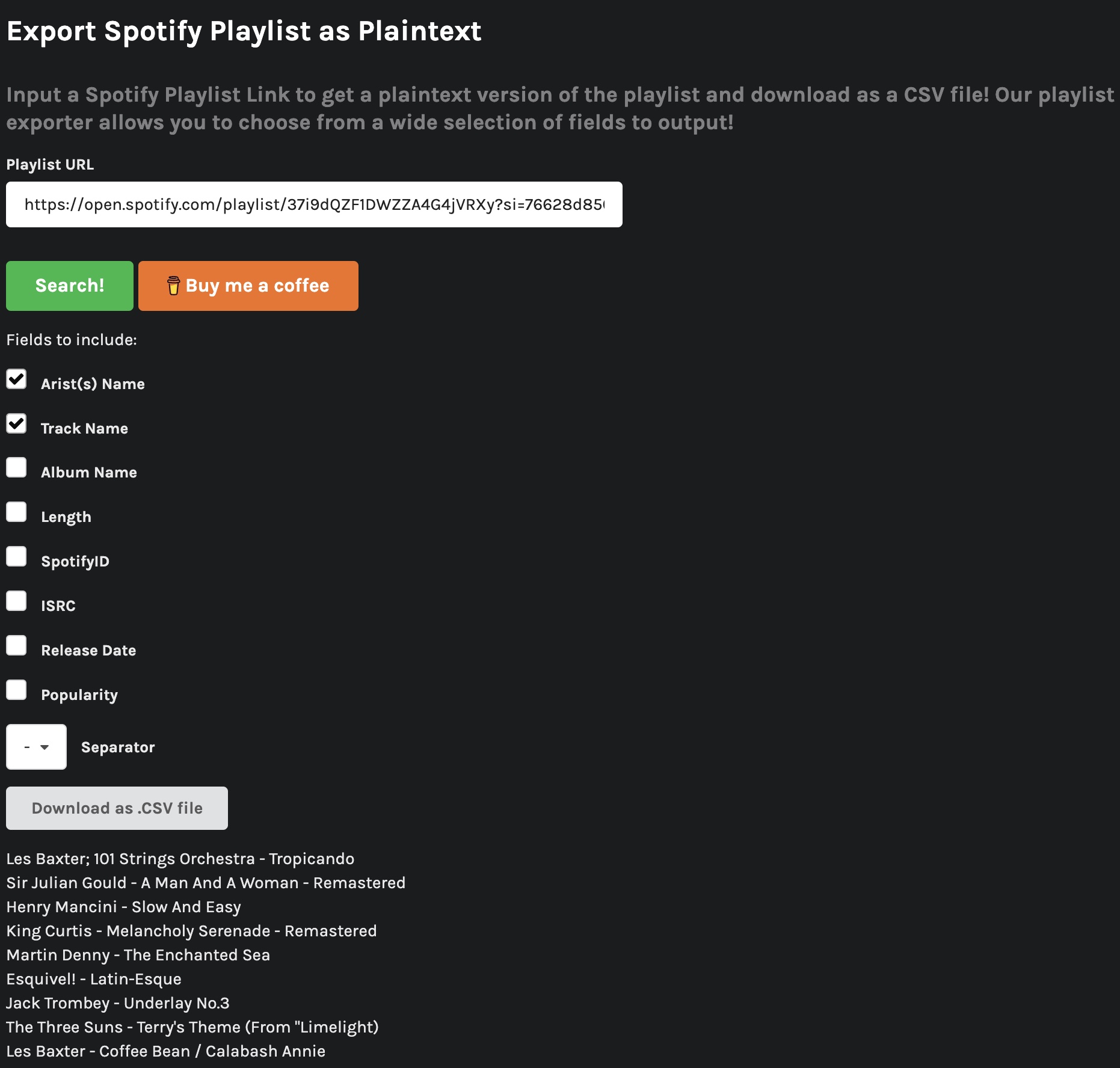
После этого вставляйте ссылку на плейлист.

Затем открывается меню, где видно название плейлиста и перечень треков. Необходимо загрузить файл в предложенном формате .CSV. По умолчанию выбраны параметры Artist (Исполнитель) и Track Name (Название композиции), но при желании можете выбрать и дополнительные данные.
Потом нужно зайти в «Яндекс.Музыку» по адресу https://music.yandex.ru/import/, здесь загружайте ранее скачанный список треков. Композиции можно добавить в новый плейлист или в уже существующий.
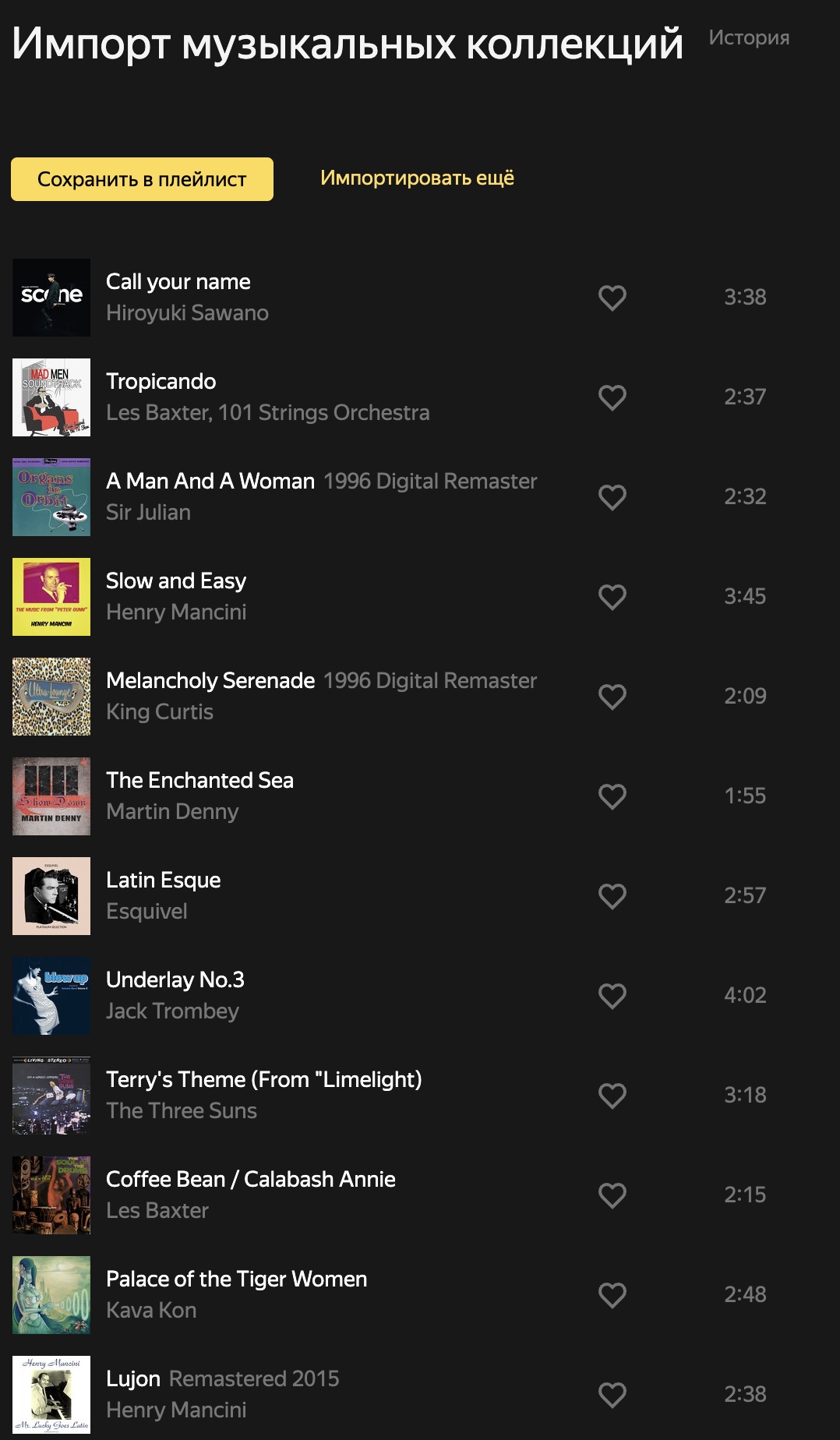
Во время тестового переноса музыки я заметил, что в плейлисте Spotify было 73 трека, из них семь было не доступно для прослушивания. В «Яндекс.Музыку» я смог перенести 72 композиции: возможно, музыкальная база сервисов отличается и каких-то треков в ней может не быть. Но зато все 72 песни я смог запустить.
Процедура переноса музыки из одного сервиса в другой достаточно простая, но несколько муторная: каждый плейлист нужно копировать индивидуально. Поэтому если их много, то лучше запастись терпением, поскольку все плейлисты одним махом перенести нельзя.
Spotify ушел из России — как перенести медиатеку Spotify в «Яндекс.Музыку»

Да, Spotify больше не будет работать на территории нашей страны. Причина необычная — закон о фейках. В пресс-релизе Spotify сказано, что на такой шаг они идти не хотели, но в текущих реалиях другого выхода для себя не видят. Работа приостанавливается.

Отключение будет поэтапным. Полностью Spotify отключат в апреле. Так что время перенести свою музыкальную библиотеку есть. Как это сделать?
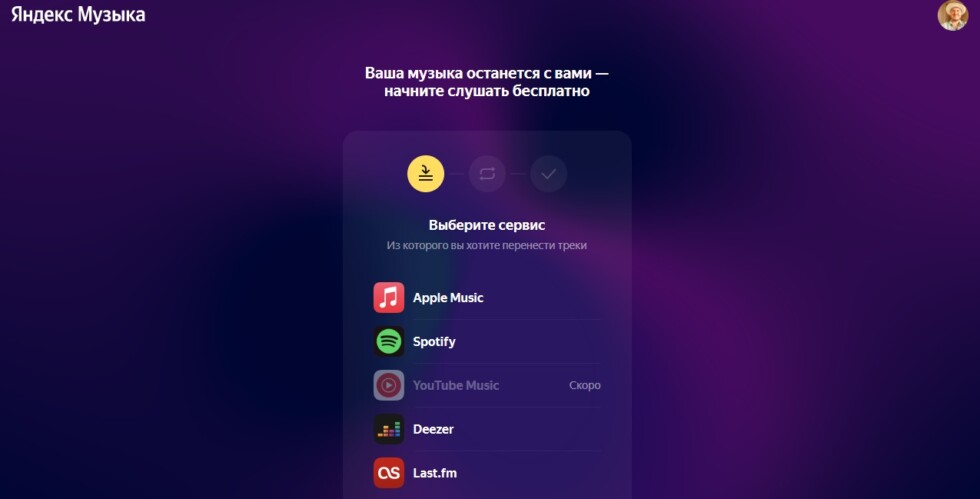
Как импортировать музыку из Spotify в «Яндекс.Музыку» или Apple Music
Чтобы перенести медиатеку из Spotify в «Яндекс.Музыку» потребуется вот что:
- Открываем специальный сайт от Yandex, созданный для импорта музыки из разных сервисов.
- Авторизуемся в своем аккаунте Yandex, к которому привязана учетка «Яндекс.Музыки».
- Выбираем нужный сервис. В данном конкретном случае — Spotify.
- Заходим также и в учетную запись Spotify.
- Ждем завершения процесса переноса.
А в другие сервисы? Например, в Apple Music (что, конечно, не особо правильный вариант, велик шанс блокировки и его).
- Идем на сайт Soundiiz.
- Теперь надо войти в учетную запись Spotify и, например, в Apple Music.
- В разделе синхронизации плейлистов нажимаем Convert и ждем.
- Всё!
- Российские смартфоны BQ переведут с Android на HarmonyOS — и никаких сервисов Google
- Как сделать Gif из Live Photos на iPhone
- Как увеличить время работы iPhone и запретить Apple следить за вами
Теги: Новости Spotify инструкции Яндекс.Музыка
-
Следующая VPN-сервис 1.1.1.1 вновь заработал в РоссииПредыдущая Российские смартфоны BQ переведут с Android на HarmonyOS — и никаких сервисов Google