Ручная установка личного сертификата в контейнер
Установка сертификата в контейнер, как правило, осуществляется автоматически. Ручная установка сертификата в контейнер может потребоваться только в исключительных случаях, когда автоматическая установка сертификата не была произведена успешно.
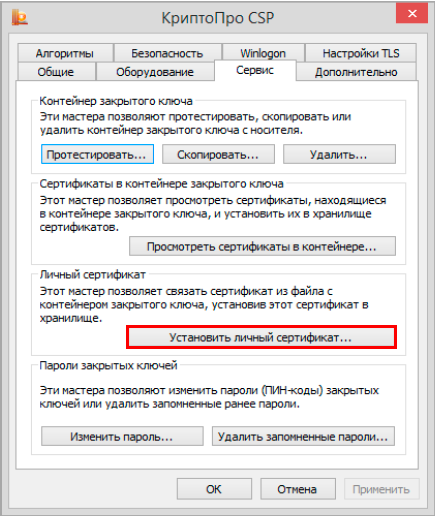
Для того чтобы установить личный сертификат в контейнер, откройте СКЗИ КриптоПро CSP (Пуск → Панель управления → КриптоПро CSP) и на вкладке Сервис нажмите кнопку Установить личный сертификат…
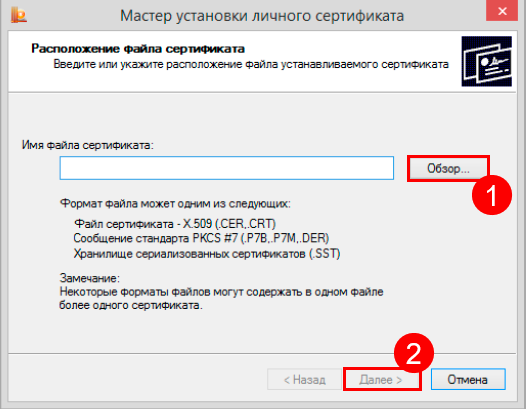
Далее будет предложено указать имя файла сертификата. Нажмите Обзор (1), укажите путь к файлу сертификата, после чего нажмите Далее (2):
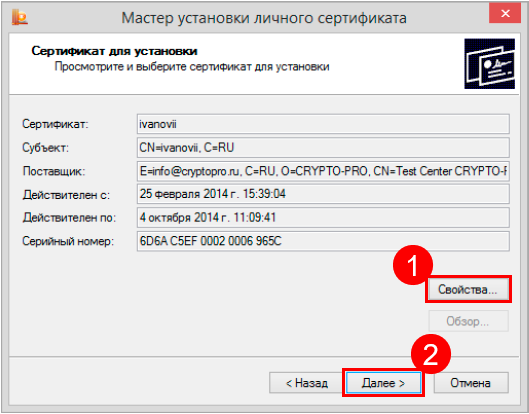
Откроется просмотр основной информации сертификата для установки. Более подробную информацию можно просмотреть, нажав на кнопку Свойства (1). Для перехода к следующему шагу нажмите кнопку Далее (2):
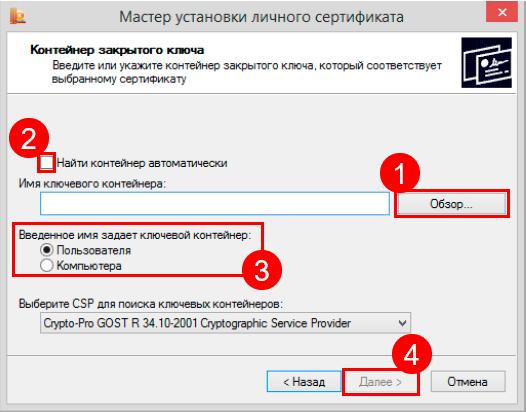
В строке Имя ключевого контейнера нажмите кнопку Обзор (1) и выберите контейнер из списка или воспользуйтесь функцией автоматического поиска подходящего контейнера среди доступных.
Для автоматического поиска проставьте флажок Найти контейнер автоматически (2). В блоке Введенное имя задает ключевой контейнер (3) установите переключатель в положение Пользователь или Компьютер, в зависимости от того, в каком хранилище расположен контейнер. После того, как контейнер будет выбран, нажмите кнопку Далее (4).
Если на доступ к закрытому ключу установлен пароль, то он будет запрошен. Введите пароль и нажмите кнопку Ок.
На следующем шаге с помощью кнопки Обзор (1) выберите хранилище для установки сертификата. Сертификат будет установлен в хранилище пользователя или компьютера, в зависимости от расположения контейнера закрытого ключа.
Проставьте флажок Установить сертификат в контейнер и нажмите кнопку Далее (2):
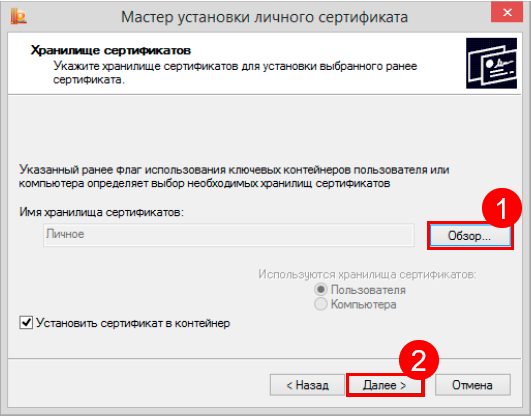
На последнем шаге проверьте правильность указанных параметров. Для выполнения установки сертификата нажмите кнопку Готово:
Как установить сертификат подписи через КриптоПро CSP
- Выполните сохранение сертификата из архива отправленного вам от «Федерального казначейства» на почту, в любое удобное для вас место.

- Для того чтобы установить личный сертификат в контейнер, откройте СКЗИ КриптоПро CSP (Пуск → Панель управления → КриптоПро CSP).
(КриптоПро CSP 4.0)
(КриптоПро CSP 5.0)
- Откройте вкладку «Сервис».

- Во вкладке «Сервис» нажмите кнопку «Установить личный сертификат».

- Нажмите «Обзор» и укажите путь к сертификату, который сохраняли.

- После чего выделите сертификат и нажмите кнопку «открыть»:

- Далее после путь к сертификату будет указан в строке «Имя файла сертификата». Нажимаем кнопку «Далее».

- Откроется просмотр основной информации сертификата для установки. Для перехода к следующему шагу нажмите кнопку «Далее» (1).

- В строке «Имя ключевого контейнера» для автоматического поиска проставьте флажок «Найти контейнер автоматически» (1). В блоке «Введенное имя задает ключевой контейнер» (2) установите переключатель в положение «Пользователь». После того как контейнер будет выбран, нажмите кнопку «Далее» (3).

- Проставьте флажок «Установить сертификат (цепочку сертификатов) в контейнер» и нажмите кнопку «Далее»:

- На последнем шаге проверьте правильность указанных параметров. Для выполнения установки сертификата нажмите кнопку «Готово»:

Если на доступ к закрытому ключу установлен пароль, то он будет запрошен. Введите пароль и нажмите кнопку «Ок».
Вариант № 2. Устанавливаем через меню «Просмотреть сертификаты в контейнере»
- Первым делом нужно запустить КриптоПро CSP. Откройте меню «Пуск», в нем перейдите в «Панель управления».

- Запустится рабочее окно программы. Откройте «Сервис» и выберите опцию просмотра сертификатов, отмеченную на скриншоте ниже.

- Щелкните по кнопке обзора.

Программа предложит выбрать местоположение контейнера, в нашем случае флеш-накопитель.
Выберите нужный и нажмите «Далее». - Откроется предварительный просмотр сертификата. Нам нужны его свойства — нажимайте на нужную кнопку.

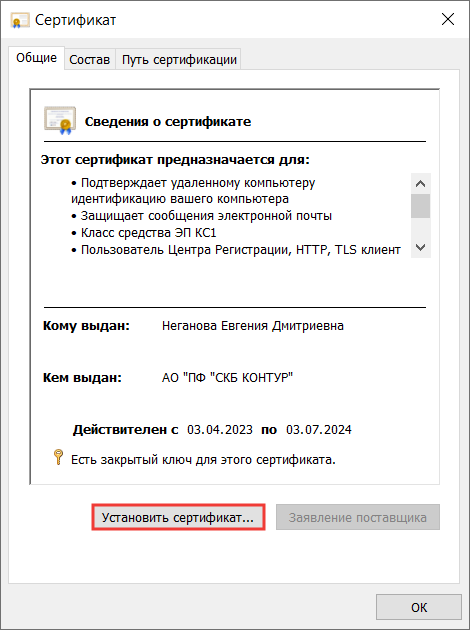
В следующем окне щелкните по кнопке установки сертификата.
- Откроется утилита импорта сертификатов. Для продолжения работы нажимайте «Далее».
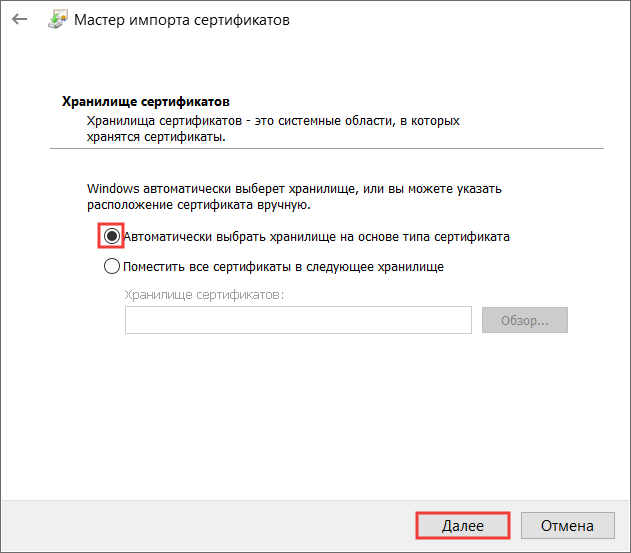
 Предстоит выбрать хранилище. В последних версиях КриптоПро лучше оставить настройки по умолчанию.
  Заканчивайте работу с утилитой нажатием «Готово».
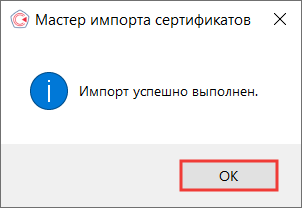
- Появится сообщение об успешном импорте. Закройте его, щелкнув «ОК».

Как добавить сертификат в контейнер закрытого ключа
В статье представлены несколько способов установки (перепривязки) личного сертификата:
- КриптоПро CSP 4.0 (Windows), сертификат записан в контейнер
- КриптоПро CSP 4.0 (Windows), сертификат это файл .cer
- КриптоПро CSP 5.0 (Windows, Mac, Linux), сертификат записан в контейнер
- КриптоПро CSP 5.0 (Windows, Mac, Linux), сертификат это файл .cer
Вариант 1 (если сертификат записан в контейнер закрытого ключа)
Зайдите Пуск-Все программы-КРИПТО-ПРО-КриптоПро CSP.
Перейдите на вкладку Сервис.
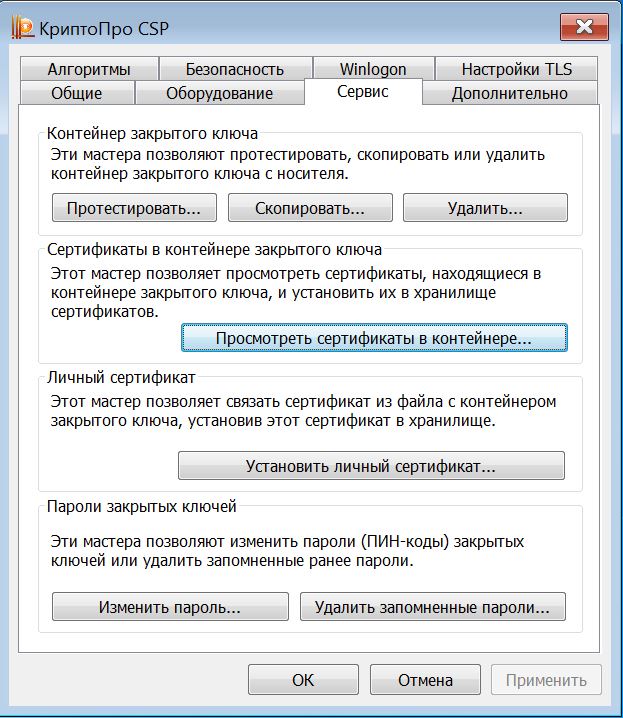
Нажмите — Просмотреть сертификаты в контейнере.
В открывшемся окне нажмите Обзор.
В открывшемся окне выберите контейнер закрытого ключа, нажмите ОК.
Важно: Не надо менять значения в пункте «Выберите CSP для поиска ключевых контейнеров»
Вне зависимости от значения, оставляем то что выбралось по умолчанию
Нажмите Установить, нажмите ОК (или, если сертификат уже присутствовал в хранилище, согласитесь на замену, нажав Да).
Вариант 2 (установка с использованием файла сертификата .cer)
Зайдите Пуск-Все программы-КРИПТО-ПРО-КриптоПро CSP.
Перейдите на вкладку Сервис.
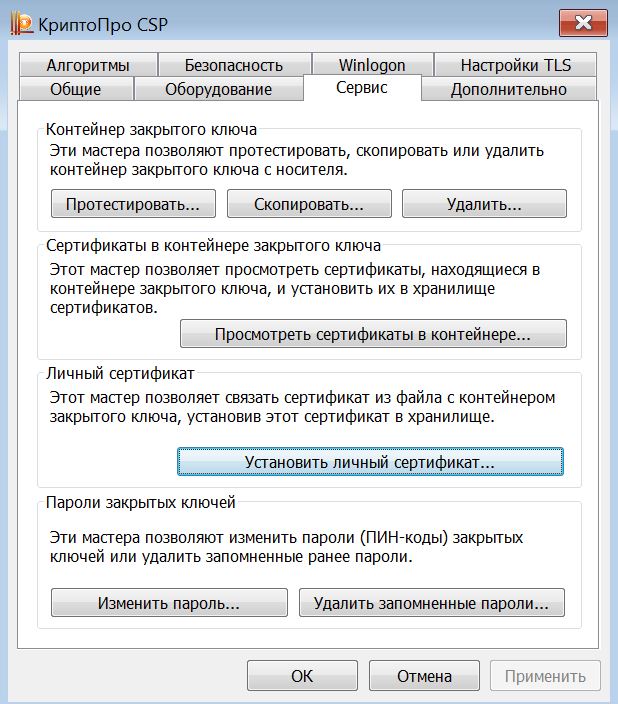
Нажмите — Установить личный сертификат.
Нажмите Обзор и выберите файл сертификата, нажмите Открыть.
Затем нажмите Далее.
Если хотите найти контейнер автоматически, то поставьте галочку Найти контейнер автоматически. При установке этой галочки КриптоПро CSP автоматически найдет контейнер, сответствующий сертификату.
Если Вы хотите выбрать контейнер вручную, то нажмите Обзор-Выберите соответствующий контейнер из списка-Нажмите ОК.
Важно: Не надо менять значения в пункте «Выберите CSP для поиска ключевых контейнеров»
Вне зависимости от значения, оставляем то что выбралось по умолчанию
Нажмите Далее, нажмите Готово (если сертификат уже присутствовал в хранилище, согласитесь на замену, нажав Да).
Варианты установки через Инструменты КриптоПро (cptools), требуется версия КриптоПро 5.0
Вариант 3 (если сертификат записан в контейнер закрытого ключа)
Зайдите Пуск-Все программы-КРИПТО-ПРО- Инструменты КриптоПро
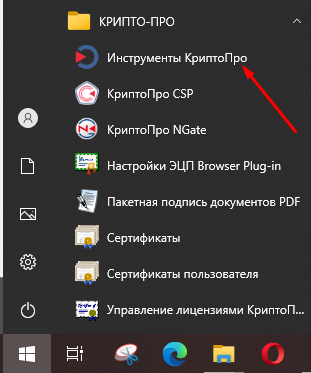
Перейдите на вкладку Контейнеры
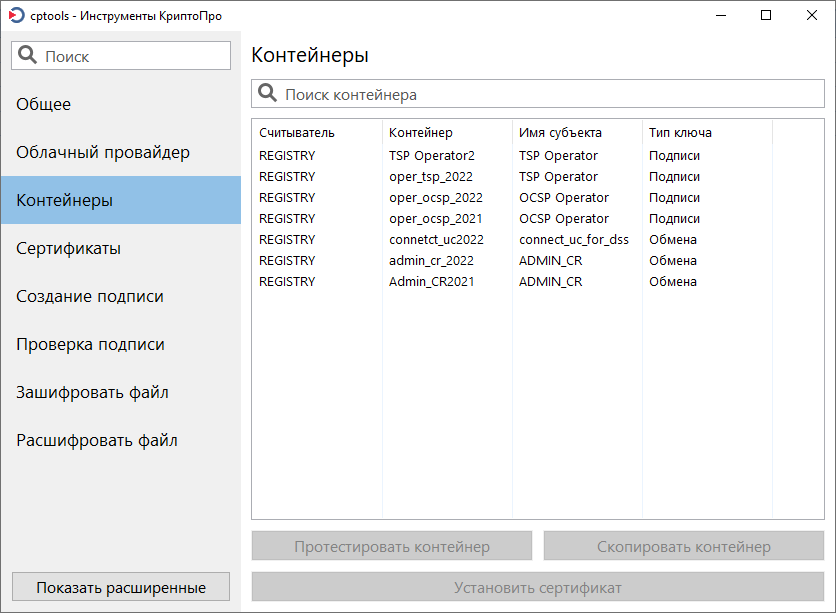
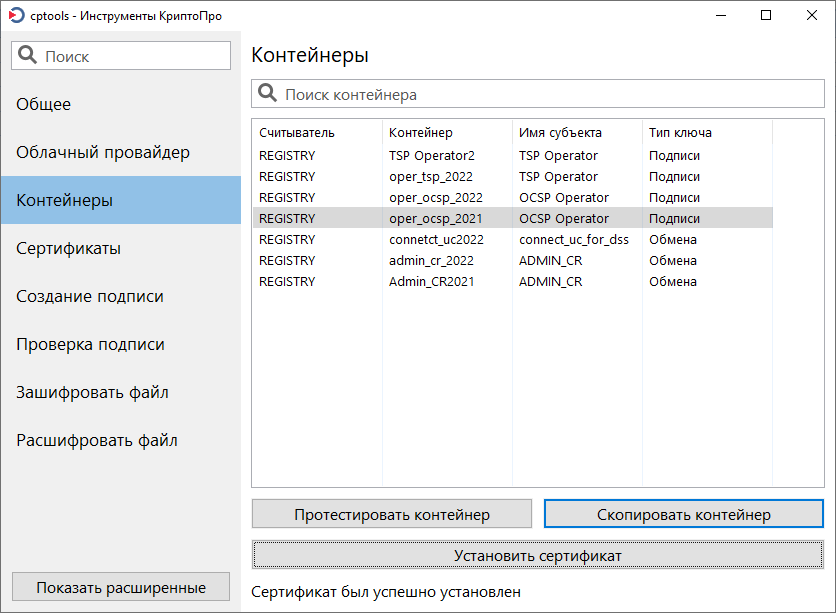
Выберите контейнер закрытого ключа, нажмите «Установить сертификат»
(Если для выбранного Вами контейнера данная кнопка не активна, необходимо будет перейти к Варианту 2 данной инструкции и установить личный сертификат используя файл серфтиката.)

В случае успеха Вы увидите внизу сообщение «Сертификат был успешно установлен»
Вариант 4 (установка с использованием файла сертификата .cer)
Зайдите Пуск-Все программы-КРИПТО-ПРО- Инструменты КриптоПро
Перейдите на вкладку Сертификаты
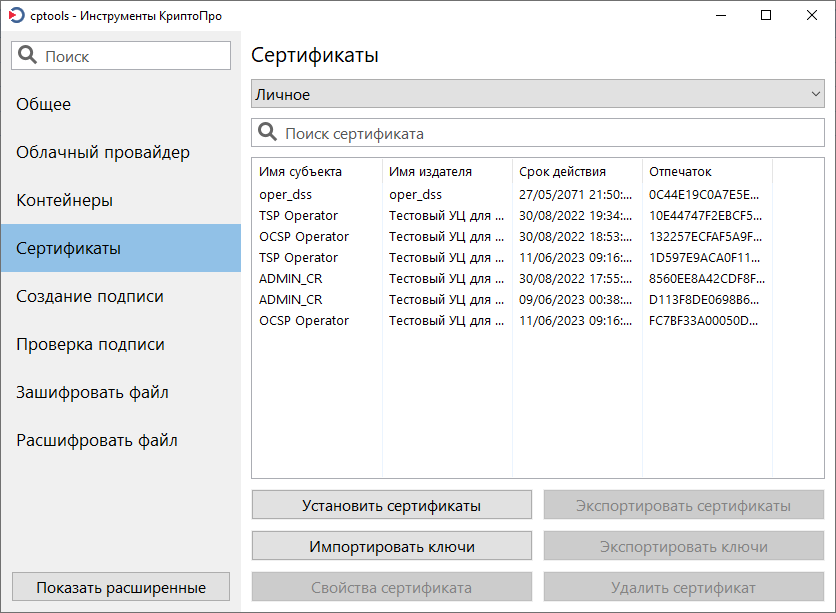
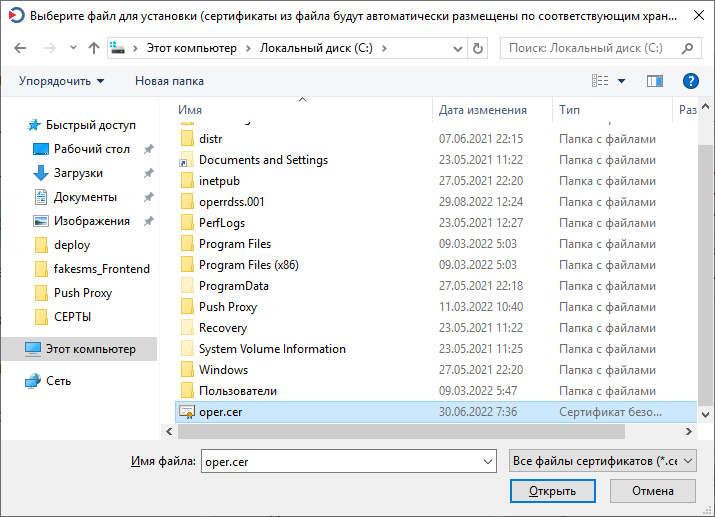
Нажмите на кнопку «Установить сертификаты» выберите файл сертификата, нажмите Открыть.
После этого появиться сообщение об успешной установке
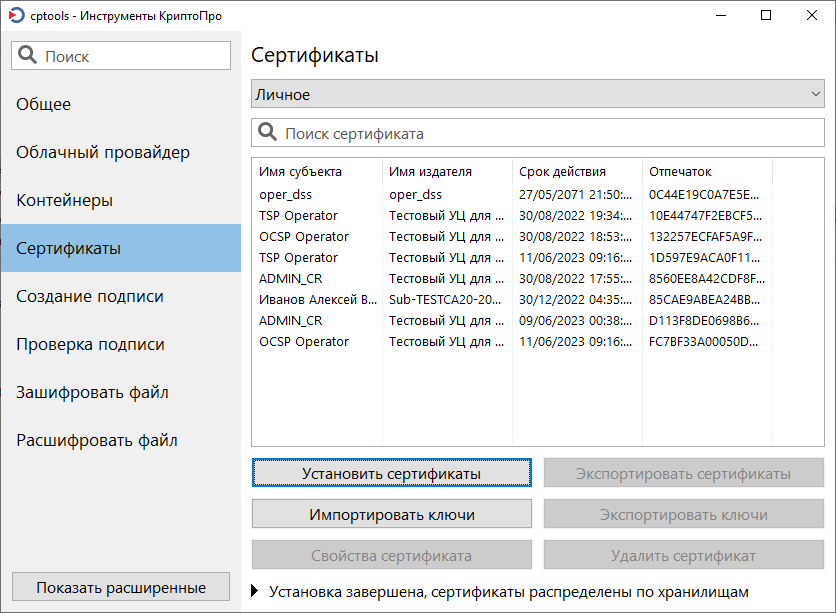
Рекомендуется нажать на данное информационное сообщение и если в раскрывшемся окне написано, что сертификат установлен в хранилище Личное, то установка прошла успешно.
Если сертификат был установлен в хранилище отличное от Личное, то для него не был найден соответствующих контейнер. Подключите носитель с необходимым контейнером или настройте считыватели, после чего повторите установку.
Как установить личный сертификат через КриптоПро CSP
Чтобы установить сертификат с помощью КриптоПро CSP через «Просмотреть сертификаты в контейнере», выполните следующее:
- Выберите «Пуск» → «Панель управления» → «КриптоПро CSP» или укажите в строке поиска на панели Windows «КриптоПро CSP» и нажмите на него.
- Выберите вкладку «Сервис» и нажмите «Просмотреть сертификаты в контейнере».
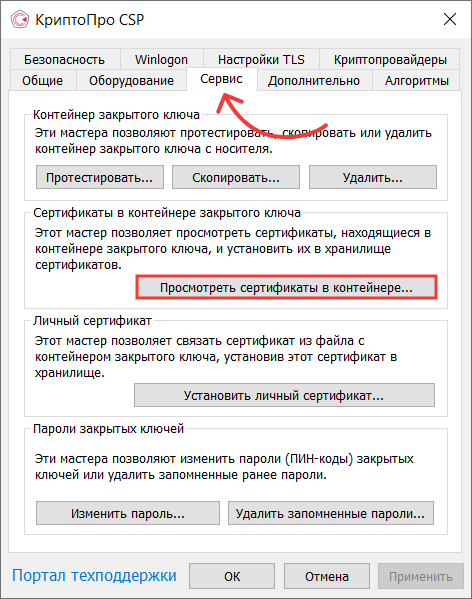

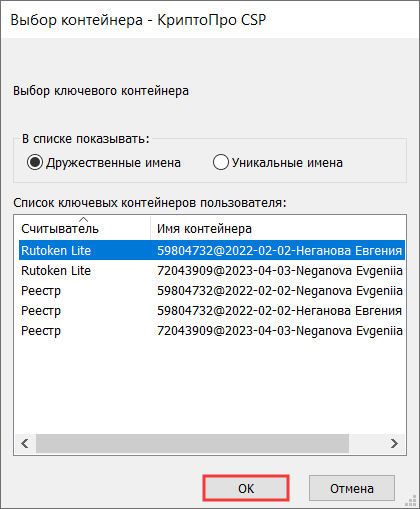
Если появляется сообщение «В контейнере закрытого ключа отсутствует открытый ключ шифрования», установите сертификат с помощью кнопки «Установить личный сертификат».
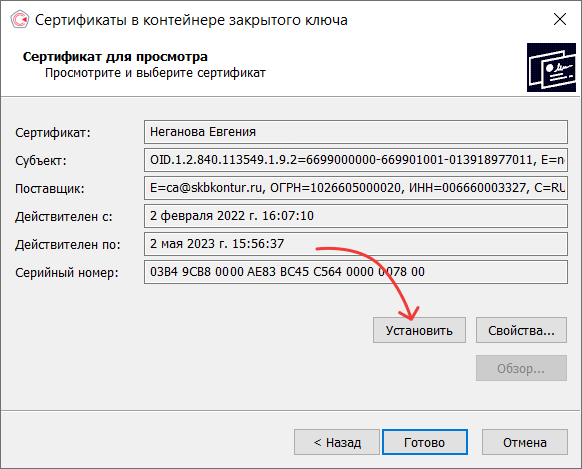

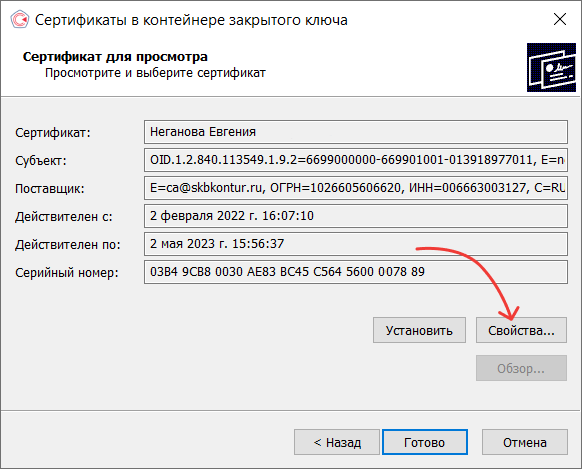
Если кнопка «Установить» отсутствует, выполните следующее:
-
В окне «Сертификат для просмотра» нажмите «Свойства».
По кнопке «Установить личный сертификат»
Для установки понадобится файл сертификата с расширением *.cer. Файл можно экспортировать по инструкции Экспорт файла открытого ключа. Если в хранилище нет нужного сертификата, то обратитесь в техническую поддержку по адресу help@skbkontur.ru. В письме укажите ИНН и КПП организации и суть проблемы.
Чтобы установить сертификат:
- Выберите «Пуск» → «Панель управления» → «КриптоПро CSP» или укажите в строке поиска на панели Windows «КриптоПро CSP» и нажмите на него.
- Выберите вкладку «Сервис» и нажмите «Установить личный сертификат».