iPhone отключен подключитесь к itunes как разблокировать? 5 Способов
В вашем телефон не появлются сообщения «iPhone отключен, повторите через 5 минут» или даже «iPhone отключен. Подключитесь к iTunes»? Если вы ввели неправильный код доступа пять раз подряд, ваш iPhone автоматически отключится в течение 1 минуты, на экране появится сообщение об ошибке «iPhone отключен». И если вы ошибочно ввели код доступа в 10 раз, ваш iPhone полностью отключится, и вам придется восстановить его с помощью iTunes.В этой статье мы воспользуемся 5 различными методами решения вашей проблемы.
- Способ 1: Как разблокировать айфон без компьютера
- Способ 2: Как подключиться к айтюнс для разблокировки айфона
- Способ 3: Разблокировка айфона через iCloud.com
- Способ 4: Отключено iPhone подключитесь к itunes без потери данных через Tenorshare 4uKey
- Способ 5: Перейти в сервисный центр Apple
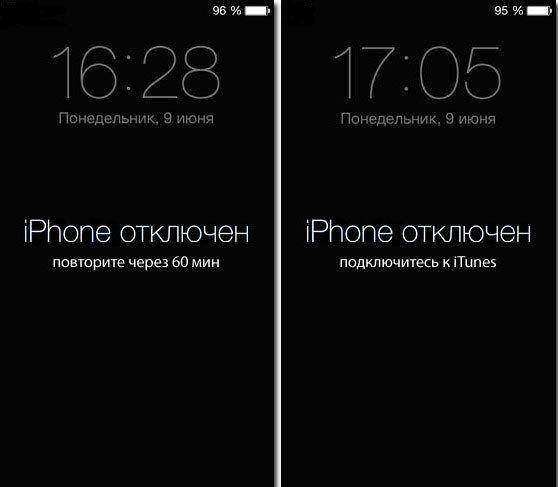
Способ 1: Как разблокировать айфон без компьютера
Первый метод, который мы хотим использовать, — это использовать функцию «Найти iPhone», чтобы разблокировать iPhone.Прежде всего, нам нужно знать, что такое «Найди iPhone».
Это официальная функция. Его главная особенность — Удалите информацию удалённо .Вы можете удаленно стереть информацию на своем устройстве: все личные данные будут удалены с устройства, а на вашем iPhone, iPad, iPod touch, Mac или Apple Watch будут восстановлены заводские настройки. Если вы его потеряете, вы можете восстановить все из резервной копии iCloud.
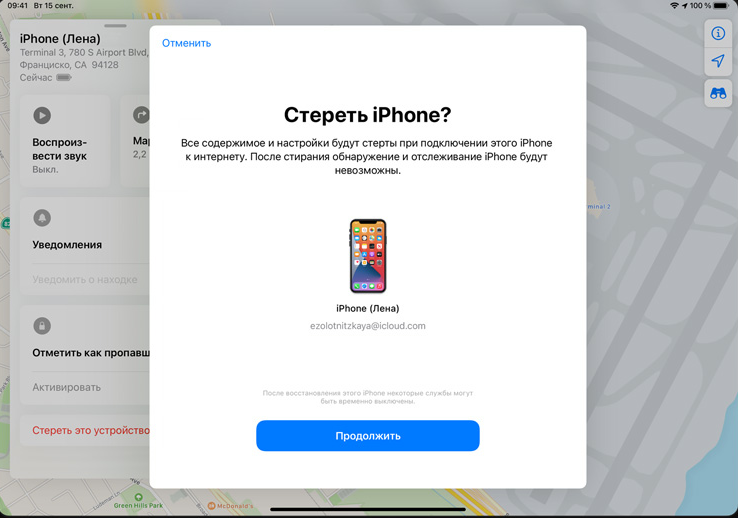
Поэтому нам нужно обратить внимание на то, что нам нужно подготовить еще один iPhone или iPad с той же учетной записью iCloud.

-
Откройте «Локатор» на другом устройстве (iPhone или iPad).


Еще одно замечание: если ваш заблокированный iPhone не подключен к Wi-Fi, этот метод может вам не подойти. Вы можете попробовать другие методы ниже
Способ 2: Как подключиться к айтюнс для разблокировки айфона
Если вы когда-либо синхронизировали свой iPhone с iTunes, можно восстановить его. включая код доступа из iTunes. При этом данные на устройстве и его пароль будут стерты.
Как мы все знаем, iTunes является официальным инструментом по умолчанию. Он не только может передавать данные, но также может решать проблемы с устройствами iOS.
Первое, что нам нужно сделать, это перевести ваше устройство в режим восстановления.
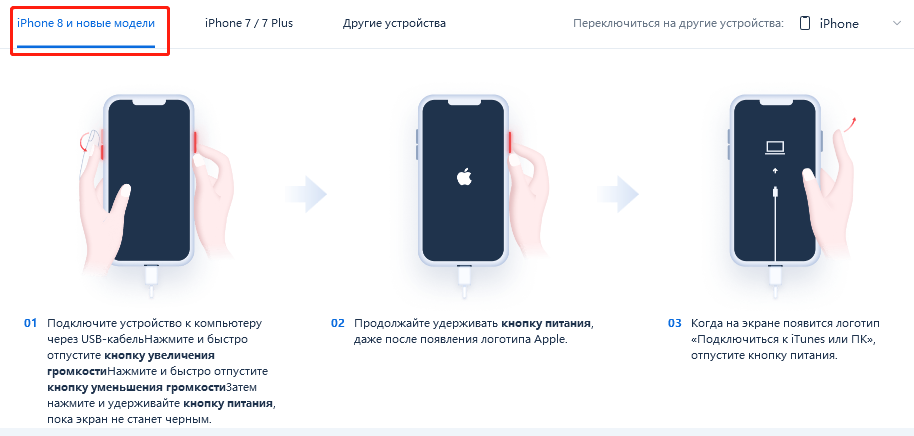
- Подключите устройство к компьютеру
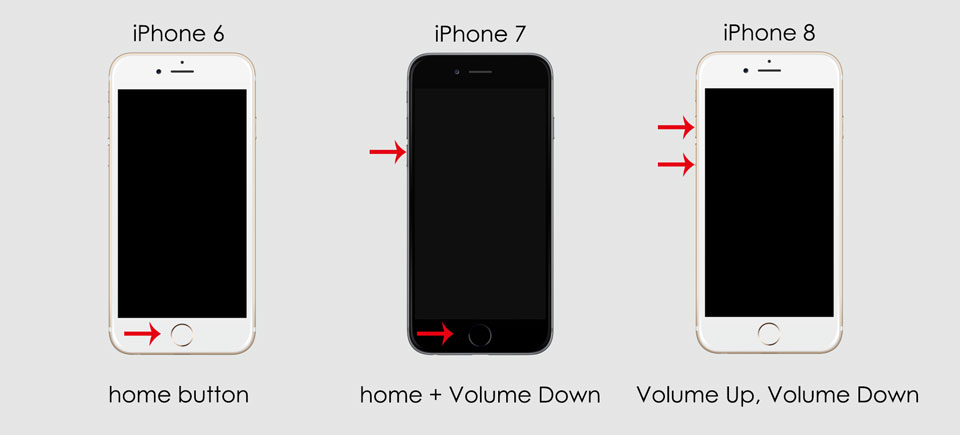
- Вручную войдите в режим восстановления. (Еще у нас есть ключ для входа в режим восстановления) iPhone 8 и новее: нажмите и отпустите кнопку увеличения громкости. Нажмите и отпустите кнопку уменьшения громкости. Нажмите и удерживайте боковую кнопку. Удерживайте боковую кнопку, пока не увидите экран режима восстановления.
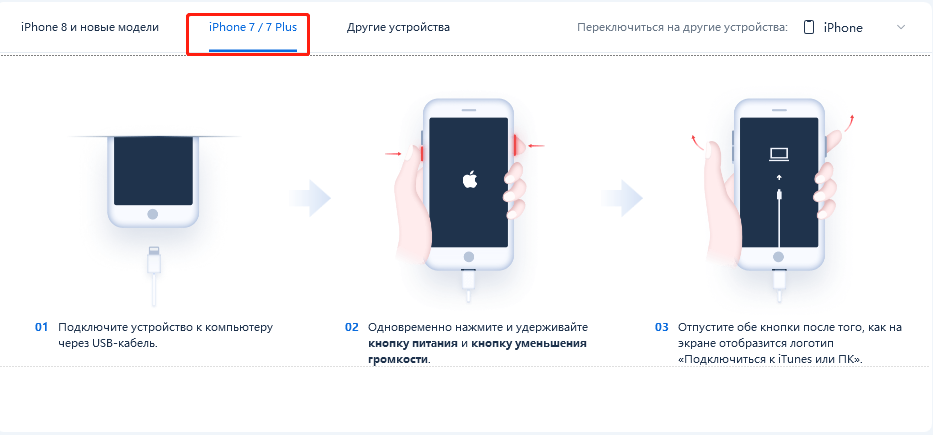
iPhone 7 и iPhone 7 Plus: нажмите и удерживайте кнопку уменьшения громкости и кнопку сна / пробуждения. Удерживайте кнопку уменьшения громкости, пока не увидите экран режима восстановления.
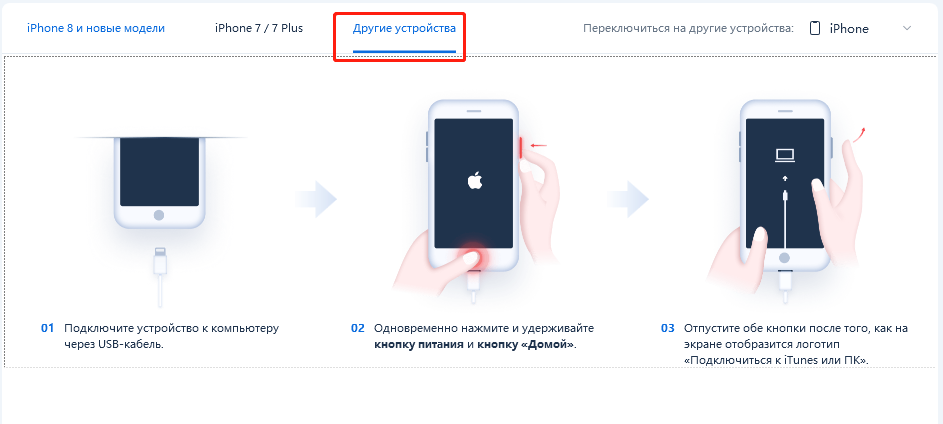
3. iPhone 6s и более ранние модели: нажмите и удерживайте кнопку «Режим сна / Пробуждение» и кнопку «Домой». Удерживайте кнопку «Домой», пока не увидите экран режима восстановления. (Если ваш iPhone 13 не может войти в режим восстановления, используйте ReiBoot. Он переведет ваш телефон в режим восстановления одним щелчком мыши)
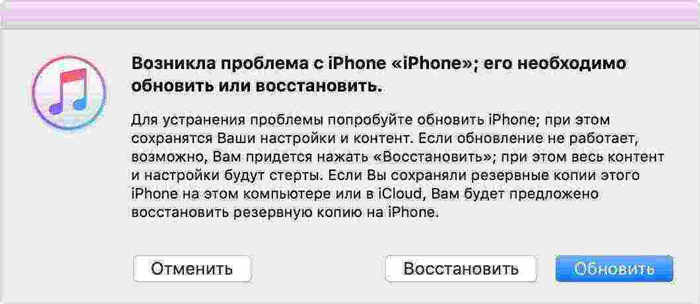
Примечание. Если процесс занимает более 15 минут, ваш смартфон выйдет из интерфейса режима восстановления.
Вам нужно повторить вышеуказанные шаги.
Способ 3: Разблокировка айфона через iCloud.com
Одним из наиболее широко используемых методов для отключения iPhone без исправления iTunes является функция «Найти мой iPhone» от Apple. Если вы помните свой Apple ID и код доступа, и на вашем устройстве включен Find My iPhone. Она позволяет отслеживать устройство, а также выполнять с ним некоторые удаленные манипуляции, в том числе и стирать с девайса всю информацию. Для того чтобы разблокировать айфон без пароля необходимо:
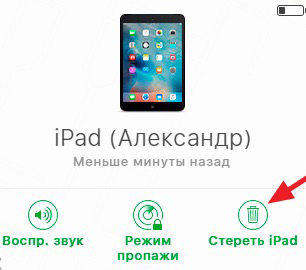
- Войдите в свою учетную запись iCloud из веб-браузера
- в списке всех устройств выбрать iPhone или iPad пароль которого необходимо сбросить
- Нажать «Стереть iPhone» или «Стереть iPad».
Способ 4: Отключено iPhone подключитесь к itunes без потери данных через Tenorshare 4uKey
Tenorshare 4uKey — это инструмент для разблокировки iPhone, который позволяет вам разблокировать iPhone / iPad без пароля. Это самый эффективный и простой способ исправить отключенный iPhone без резервного копирования iTunes.Если ваша система iOS находится между 11-13, ваши данные будут сохранены после использования 4ukey.
- Загрузите и установите Tenorshare 4uKey на ПК / Mac, прежде чем мы начнем.
- Запустите Tenorshare 4uKey и подключите iPhone / iPad к компьютеру через USB-кабель.
- После того, как 4uKey распознает ваше устройство, вы можете нажать «Старт», чтобы удалить код доступа iPhone.
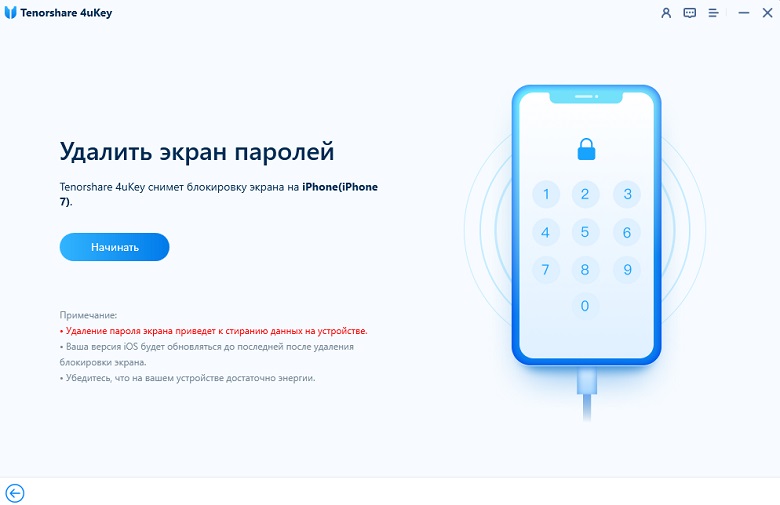
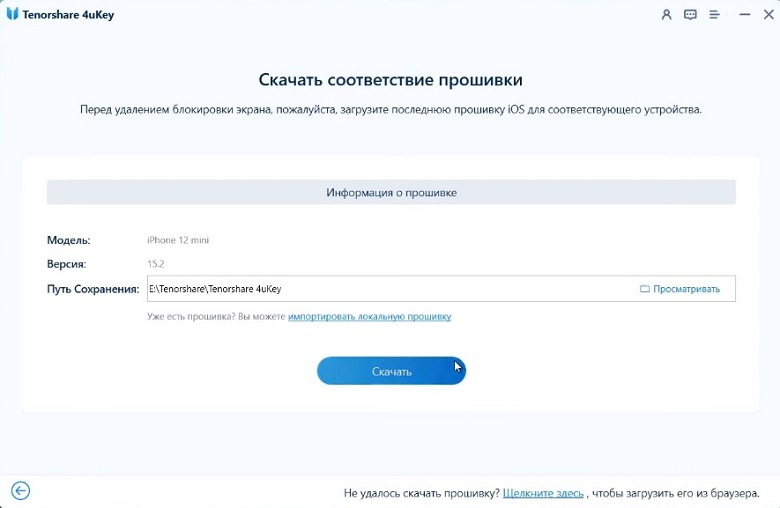
Прежде чем разблокировать пароль iPhone, загрузите последнюю версию прошивки iOS через Интернет.

Когда программное обеспечение загрузится на компьютер, вы можете нажать «Начать разблокировку», чтобы начать восстановление iPhone без кода доступа.

Способ 5: Перейти в сервисный центр Apple
Если вы много раз пытались решить проблему, но безуспешно, то самое время отправиться в сервисный центр Apple. Это самый безопасный способ решить проблему с iPhone.
Вы можете обратиться в ближайший сервисный центр Apple, и там профессионально решат проблему застревания iPhone на логотипе Apple.
Не забудьте зарегистрироваться перед тем, как пойти в сервисный центр Apple, и вам необходимо иметь при себе несколько ваучеров при покупке устройства.
Заключение
Мы предложили вам 5 различных способов помочь вам удалить экранный пароль. Мы знаем, что когда на вашем iPhone появляется окно“iPhone отключен подключитесь к itunes”, это может расстраивать. Надеюсь, ваш iPhone вернется в нормальное состояние после выполнения рекомендаций, которые мы сделали в этой статье. ! Если эта статья была вам полезна, поделитесь ею с друзьями.

Разблокировать iPhone, iPad без пароля
- Удалить Apple ID или учетную запись iCloud на iPhone / iPad без пароля
- Мгновенно обходить пароли экрана iPhone / iPad
- Исправить отключенный iPhone / iPad без iTunes или iCloud
- Обход экрана MDM с iPhone / iPad
[2023]iPhone отключен Как разблокировать без iTunes
Если вы несколько раз введете неправильный код, ваш iPhone будет отключен и просит подключиться к itunes. Таким образом, в такой ситуации никто не сможет войти в устройство и любые обычные методы не будут работать. Есть несколько специальных методов, которые Apple применила для этого. Но если вы не можете подключиться к iTunes, вы не сможете использовать эту определенную процедуру для разблокировки устройства. Итак, как разблокировать отключенный iPhone без iTunes, есть несколько способов, которые могут вам помочь, и они упоминаются в этой статье.
- Часть 1: Сколько раз можно вводить пароль на Айфоне
- Часть 2: Как разблокировать отключенный iPhone без iTunes или iCloud
- Часть 3: Как разблокировать отключенный iPhone без iTunes или ПК
- Метод 1. Разблокировать отключенный iPhone через стерение iPhone
- Метод 2. Разблокировать Айфон через SOS
- Метод 3. Разблокировать отключенный iPhone через iCloud
Часть 1: Сколько раз можно вводить пароль на Айфоне
Многие могут задаться вопросом, сколько раз можно вводить пароль на Айфоне? А Что произойдет, если вы введете неправильный пароль в iPhone слишком много раз? Обычно после того, как вы как минимум шесть раз пытались ввести неверный пароль, на экране появится сообщение «iPhone отключен».
6 попыток — ваш iPhone отключен на 1 минуту
7 попыток — ваш iPhone отключен на 5 минут
8 попыток — ваш iPhone отключен на 15 минут
9 попыток — ваш iPhone отключен на 60 минут
10 попыток — вы получите сообщение «iPhone отключен. Подключитесь к iTunes ».
Слишком много неудачных попыток приведёт к тому, что ваш iPhone отключен, Подключитесь к iTunes. И вы хотите узнать, как разблокирвоать отключенный iPhone без пароля или без iTunes? Не волнуйтесь, эта статья расскажет вам несколько эффективных способов разблокировать айфон без пароля.
Часть 2: Как разблокировать отключенный iPhone без iTunes или iCloud
Как правило, когда iPhone пользователя заблокировался, он обычно ищет официальные опции, предоставляемые компанией. К сожалению, эти официальные приложения не очень надежны. Первая проблема заключается в том, что эти приложения используют методы десятилетней давности для решения проблемы, что не очень удобно и наполнено различными недостатками. Например, если вы используете iTunes для разблокировки своего устройства, его необходимо предварительно синхронизировать с iTunes, иначе вы не сможете подключиться к iTunes во время блокировки. С другой стороны, если вы используете iCloud, то после того, как вы предварительно включили функцию «Найти мой iPhone», чтобы найти свое устройство, в противном случае процедура не будет работать.
Таким образом, если вы хотите разблокировать отключенный iPhone без iTunes или iCloud, лучше всего использовать сторонний инструмент. Здесь мы рекомендуем Tenorshare 4uKey. Это мощный инструмент для разблокировки, который может разблокировать ваш iPhone 13/12/11/XS/XR/X/8/7/7Plus/6Plus/5/5S/SE и т.д.. Он очень прост в использовании и очень эффективно работает в Windows и Mac. Перед разблокировкой важно создать резервную копию, если она отключена. Шаги по использованию Tenorshare 4uKey для исправления вашего iPhone указаны ниже:

- Загрузите программное обеспечение Tenorshare 4uKey на свой компьютер. Затем установите приложение на свой компьютер и запустите его.
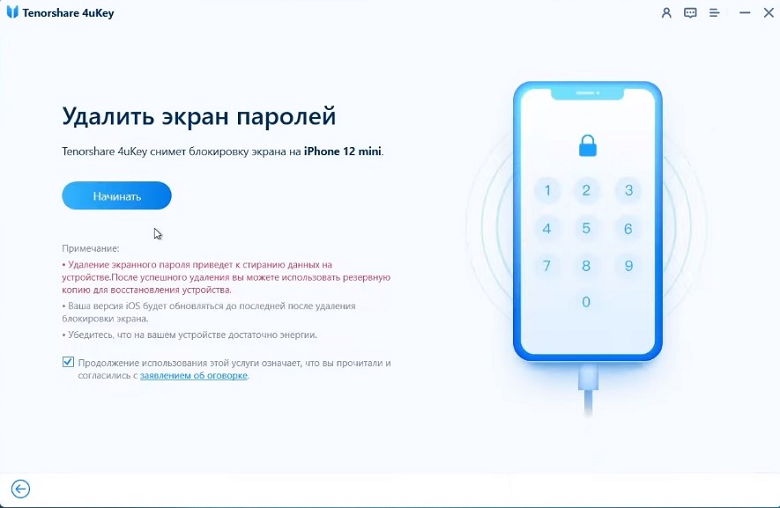
- Теперь вам нужно подключить устройство к компьютеру с помощью USB-кабеля.
- После обнаружения нажмите «Начать» в главном окне приложения.
Теперь, вам нужно скачать пакет прошивки. Итак, выберите место и нажмите «Скачать».
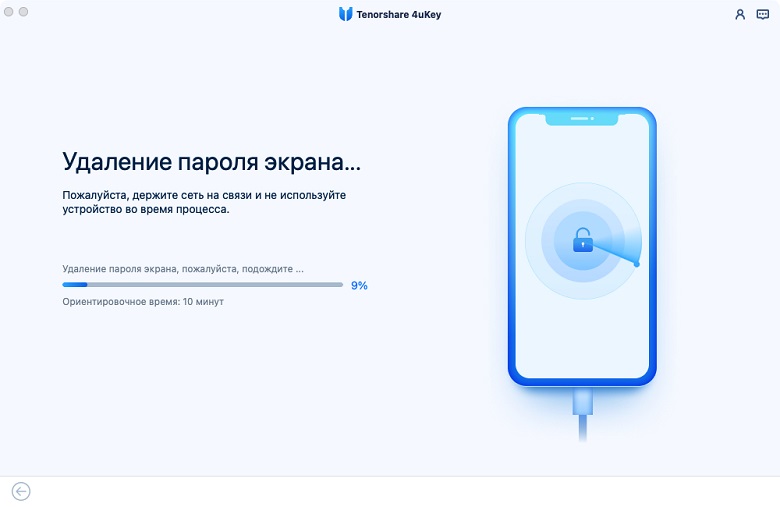
После загрузки вам нужно нажать «Разблокировать сейчас», чтобы разблокировать iPhone.
Теперь просто подождите, пока программное обеспечение разблокирует устройство. Итак, если вам нужно разблокировать отключенный iPhone без iTunes, лучше всего использовать Tenorshare 4uKey. Это удобно и очень эффективно.
Часть 3: Как разблокировать отключенный iPhone без iTunes или ПК
Если у вас нет компьютера, вы можете попробовать следующие методы, они могут помочь вам решить, как разблокировать iPhone без компьютера и iTunes.
Метод 1. Разблокировать отключенный iPhone через стерение iPhone
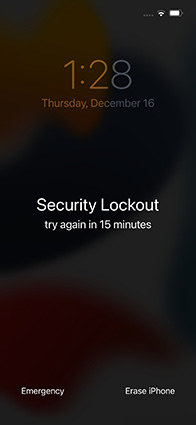
В последнем обновлении iOS 15.2 добавлена новая функция, которая позволяет сбросить настройки устройств iOS, выбрав «Стереть iPhone» на экране блокировки устройства. Но есть 3 требования при использовании этого метода для разблокировки вашего устройства.
- Ваше устройство должно использовать iOS 15.2 или iPadOS 15.2 или более позднюю версию.
- Ваше устройство должно быть подключено к сотовой сети или Wi-Fi.
- Вам необходимо иметь свой Apple ID и пароль, которые использовались для настройки устройства.
Если ваше устройство удовлетворяет указанным выше условиям, вы можете начать сброс устройства с помощью этого метода.
-
Попробуйте ввести свой пароль, пока ваше устройство не попросит вас повторить попытку позже. Затем вы увидите на экране опцию «Стереть устройство».
Метод 2. Разблокировать отключенный iPhone через iCloud
Как разблокировать айфон если он отключен? Ответ — iCloud! Или «Найти Мой iPhone», если быть точным! Как официальный выпуск Apple, iCloud также является допустимым вариантом, если вы хотите разблокировать свое устройство. Процедура заключается в следующем:
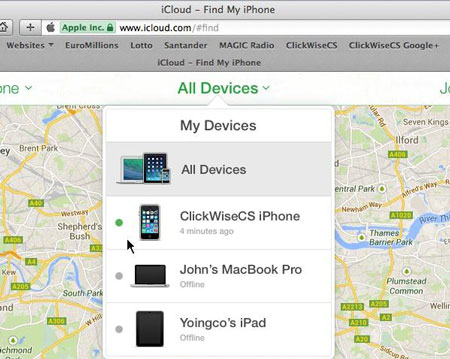
- Во-первых, вам нужно войти в www.icloud.com. Функция «Найти iPhone» на заблокированном iPhone должна быть включена.
- После этого используйте свой Apple ID для входа в свою учетную запись iCloud.
- Затем нажмите «Найти iPhone».
- В настройках перейдите в «Все устройства» и выберите свой iPhone из списка.
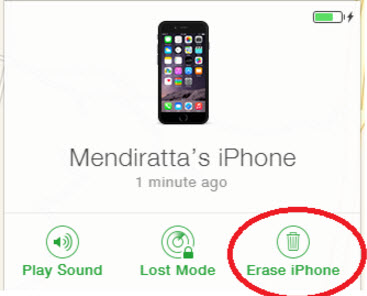
Затем выберите «Стереть устройство», чтобы полностью удалить все данные с вашего устройства.
Эта процедура займет 20 или 30 минут, но разблокирует устройство.
Метод 3. Разблокировать Айфон через SOS
Это скорее уловка, чем способ использовать ИИ, встроенный в iOS-устройства. Если вы успешно обманете ИИ, у вас есть возможность разблокировать устройство. Но, как разблокировать отключенный iPhone без iTunes через SOS, просто выполните следующие действия:
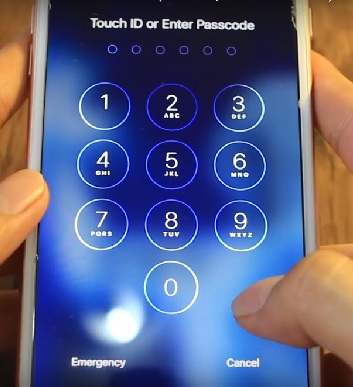
- 1. Перейдите к экрану пароля на вашем iPhone.
- 2. Нажмите и удерживайте кнопку 8 на 5 секунд.
- 3. Нажмите и удерживайте кнопку 9 на 5 секунд.
- 4. Нажмите и удерживайте кнопку 6 на 5 секунд.
- 5. Теперь нажмите «Отмена», чтобы удалить ранее введенные номера выше.
- 6. Снова нажмите и удерживайте кнопку 3 на 4 секунды.
- 7. Нажмите и удерживайте кнопку 2 на 4 секунды.
- 8. Нажмите и удерживайте кнопку 0 на 4 секунды.
- 9. Сейчас нажмите «Экстренный вызов».
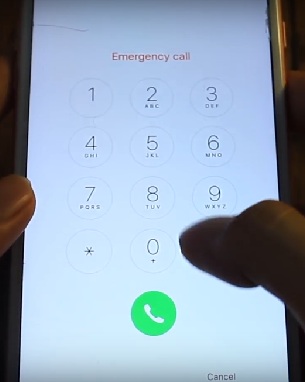
- 10. Нажмите и удерживайте кнопку «# или *» на 3 секунды.
- 11. Нажмите «91234#».
- 12. Удалить выше введенный номер.
- 13. Снова введите «8569#» и немедленно удалите его.
- 14. Введите «*911*» и немедленно удалите его.
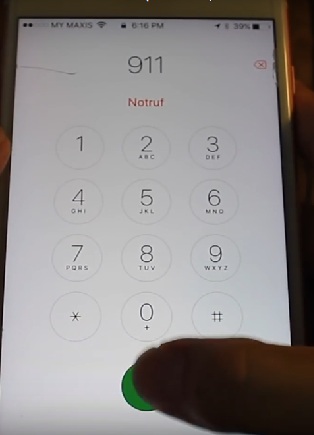
- 15. Введите 9116 и нажмите кнопку вызова.
- 16. Введите 911 и снова нажмите кнопку вызова.
Как видите, это простой трюк, и он, очевидно, работает, к сожалению, не всегда. Это может не работать на некоторых iPhone.
Заключение
Наконец, мы можем сказать, что никогда не думайте, что iTunes — это единственный способ разблокировать ваше устройство iOS. Существует множество других подходящих приложений, чтобы помочь вам разблокировать отключенный iPhone без iTunes. Таким образом, в ваших интересах переключиться на другие приложения, такие как iCloud, или сторонние инструменты, такие как Tenorshare 4uKey. Это лучший метод здесь! Он прост в использовании и может разблокировать iPhone всего за несколько шагов. Поэтому мы настоятельно рекомендуем вам использовать его.
Обновление 2022-12-30 / Обновление для Разблокировать айфон
Как разблокировать Айфон без Айтюнс
Продолжая вводить неправильный пароль, вы заблокируете свой iPhone. Это может вызвать у вас панику, потому что у вас может не быть доступа к iTunes, который в большинстве ситуаций используется для восстановления iPhone. Таким образом, нужно знать, как разблокировать iPhone после неправильного ввода пароля и как разблокировать пароль iPhone без iTunes. Мы рассмотрим некоторые методы шаг за шагом, убедившись, что наш iPhone наконец разблокирован.
- Часть 1: Как разблокировать iPhone без пароля или iTunes
- Часть 2: Как разблокировать iPhone без компьютера или iTunes
- Видеогид: как разблокировать iPhone без iTunes
Часть 1: Как разблокировать iPhone без пароля или iTunes
Забыл код пароль на Айфоне? Если у вас есть доступ к компьютеру, когда вы сталкиваетесь с этой проблемой, прибегните к заголовку Tenorshare 4uKey, который помогает разблокировать iPhone без пароля и iTunes. Более того, созданный с особой тщательностью, 4uKey представляет собой универсальное решение для различных проблем с блокировкой iOS, таких как пароль Apple ID, код доступа к экранному времени и блокировка экрана MDM.
-
На вашем компьютере загрузите и установите 4ukey. Запустите программу и нажмите кнопку Пуск.
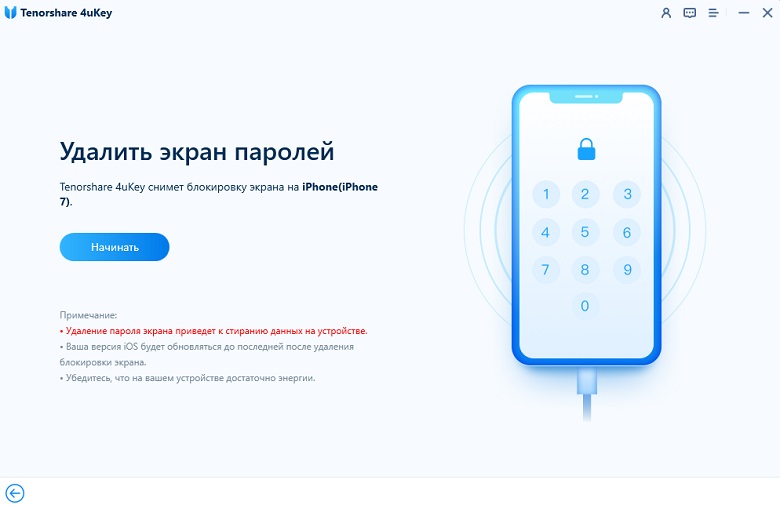
Теперь подключите iPhone к компьютеру с помощью USB-кабеля. 4uKey обнаружит его. Затем нажмите «Далее».
Следующим шагом является загрузка соответствующего пакета прошивки. Выберите папку назначения, убедитесь, что в ней достаточно места, а затем нажмите «Загрузить».
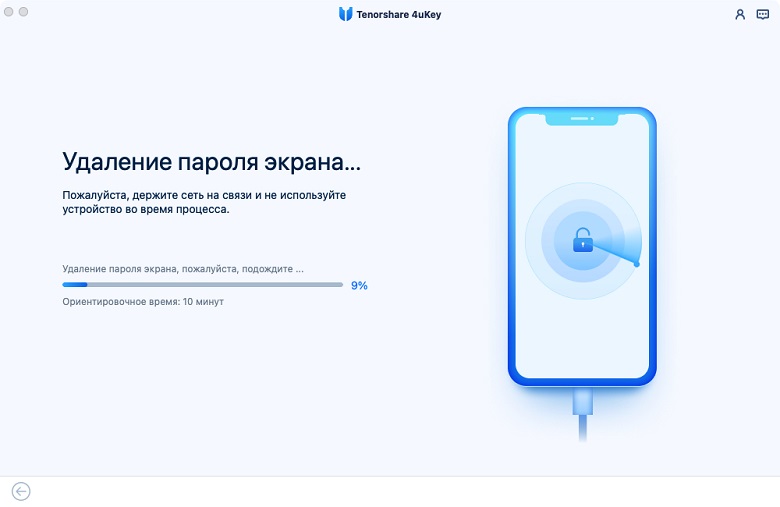
После того, как прошивка успешно загружена нажмите «Начать удаление».
Часть 2: Как разблокировать iPhone без компьютера или iTunes
Наличие компьютера у вас предоставило вам возможность использовать 4uKey для разблокировки отключенного iPhone без iTunes. Но что делать, если у вас нет компьютера? Как разблокировать Айфон без компьютера или Айтюнс? К счастью, надежда еще есть.
Способ 1. Стереть iPhone на iOS 15.2 и более поздних версиях
iOS 15.2 была выпущена в декабре прошлого года с функцией «Стереть iPhone». Этот метод требует, чтобы вы помнили пароль Apple ID на вашем iPhone. И без сети этот способ тоже не пройдет.
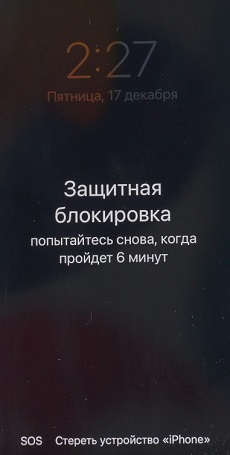
- Продолжайте вводить неправильный пароль на вашем iPhone, пока он не станет недоступным и не будет заблокирован системой безопасности.
- Затем посмотрите в правый нижний угол экрана. Пишет «Стереть iPhone». Нажмите на это.

Вам будет предложено ввести пароль Apple ID. И через несколько минут iPhone будет полностью удален, все блокировки сняты, и тогда вы сможете настроить свой iPhone как новый.
Способ 2. Стереть iPhone на iCloud.com
Если эта опция «Стереть iPhone» не отображается на вашем экране или ваш iPhone не работает под управлением iOS 15.2 или более поздней версии, вы можете использовать другое мобильное устройство, на котором вы можете войти в iCloud.com. Функция «Найти iPhone» на заблокированном iPhone должна быть включена.
- Войдите, используя свой Apple ID или пароль. Затем вы будете использовать функцию «Найти iPhone».
- В списке «Все устройства» вы можете увидеть устройства, связанные с этой учетной записью. Выберите отключенный iPhone.
- Затем нажмите «Стереть iPhone». Он начнет сбрасывать отключенный iPhone и снимать блокировку.
Видеогид: как разблокировать iPhone без iTunes
Заключение
Когда вы забываете пароль на своем iPhone, это может вызвать у вас беспокойство и беспокойство. Если нет доступа к iTunes, воспользуйтесь другими описанными способами, убедитесь, что вы знаете, как разблокировать iPhone без iTunes. А Tenorshare 4uKey — это выбор для удаления забытого пароля iPhone.
Разблокировать iPhone, iPad без пароля
- Удалить Apple ID или учетную запись iCloud на iPhone / iPad без пароля
- Мгновенно обходить пароли экрана iPhone / iPad
- Исправить отключенный iPhone / iPad без iTunes или iCloud
- Обход экрана MDM с iPhone / iPad
Обновление 2022-07-07 / Обновление для Разблокировать айфон
3 совета по заблокированному подключению iPhone к iTunes

Обновлено Лиза Оу / 07 сентября 2021 г. 16:30
iPhone заблокирован, и на экране появится сообщение о том, что iPhone отключен Подключиться к iTunes?
Когда ты видишь iPhone заблокирован, подключиться к iTunes, вам необходимо подключить iPhone к компьютеру и использовать iTunes, чтобы решить эту проблему. Что делать, если у вас нет компьютера? В этом посте рассказывается 3 эффективных способа справиться с ситуацией, когда iPhone заблокирован при подключении к iTunes.

- Часть 1: iPhone заблокирован, подключение к iTunes
- Часть 2: лучший способ исправить отключенный / заблокированный iPhone при подключении к iTunes
- Часть 3: Разблокируйте iPhone, когда он говорит, что подключился к iTunes без компьютера
- Часть 4: Часто задаваемые вопросы о заблокированном подключении iPhone к iTunes
Часть 1. iPhone заблокирован. Подключение к iTunes.
Если вы слишком много раз ввели неправильный код блокировки экрана iPhone, служба безопасности Apple заблокирует вас от дополнительных операций на короткое время. Вы можете увидеть сообщение о том, что iPhone отключен. Повторите попытку через X минут.. Если вы продолжите вводить неправильные пароли, iPhone будет заблокирован и отключен. Его нужно подключить к iTunes для разблокировки. В этом случае вам будет предложено, iPhone отключен Подключиться к iTunes.
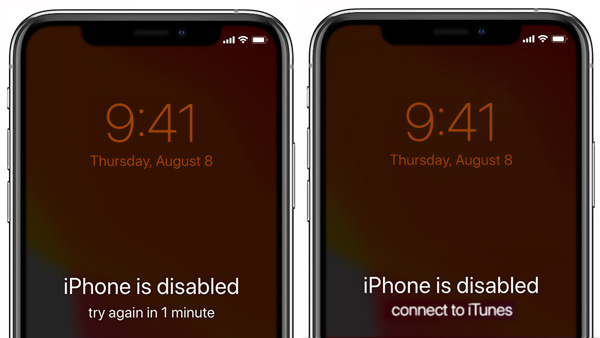
Во-первых, вы должны подключить свой iPhone к iTunes, чтобы разблокировать устройство iOS, как это будет предложено. Убедитесь, что на вашем компьютере установлен iTunes и вы используете его последнюю версию. Затем вы можете выполнить следующие действия, чтобы разблокировать отключенный iPhone.
Шаг 1 Когда вы сталкиваетесь с iPhone заблокирован, подключиться к iTunes Проблема, вы должны подключить iPhone к компьютеру и запустить iTunes. Учитывая, что вы не можете разблокировать этот отключенный iPhone, вам следует переведите iPhone в режим восстановления.
Шаг 2 iTunes обнаружит, что ваш iPhone находится в аварийном режиме и находится в режиме восстановления. Ваш iPhone требует обновления или восстановления для решения проблемы. Вам предоставляется 2 варианта, Обновление ПО и Восстановить.
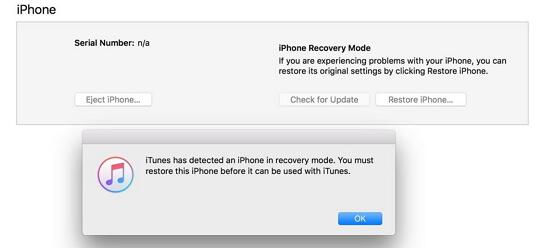
Шаг 3 Вы можете попробовать использовать Восстановить возможность разблокировать отключенный iPhone. После восстановления все предыдущие данные и настройки на этом устройстве iOS будут удалены. Тебе следует восстановить различные данные iOS через iCloud или iTunes.

FoneLab Помогает вам разблокировать экран iPhone, удалить Apple ID или его пароль, удалить экранное время или пароль ограничения в секундах.
- Помогает вам разблокировать экран iPhone.
- Удаляет Apple ID или его пароль.
- Удалите экранное время или пароль ограничения в секундах.
Часть 2. Лучший способ исправить отключенный / заблокированный iPhone при подключении к iTunes
Когда вы видите iPhone отключен Подключиться к iTunes сообщение на экране iPhone, и вы навсегда заблокированы, помимо подключения iPhone к iTunes, вы также можете положиться на какой-нибудь профессиональный инструмент для разблокировки отключенного iPhone. Здесь мы настоятельно рекомендуем мощные Разблокировка iOS чтобы вы могли разблокировать iPhone без iTunes и исходного кода блокировки экрана.
Шаг 1 Дважды щелкните кнопку загрузки выше и следуйте инструкциям, чтобы бесплатно установить и запустить это программное обеспечение для разблокировки iPhone на вашем компьютере. Когда вы войдете в него, вы увидите 3 предлагаемые функции, Протрите пароль, Удалить Apple ID и Экранное время.

Шаг 2 Использовать Протрите пароль функция, чтобы стереть забытый пароль iPhone. Подключите iPhone к компьютеру с помощью кабеля USB. После того, как iOS Unlocker распознает ваш iPhone, он отобразит некоторую основную информацию о нем. Проверьте эту информацию и затем нажмите Start кнопку.

Шаг 3 Это устройство для разблокировки iPhone начнет загрузку пакета прошивки для разблокировки отключенного iPhone. Когда вы видите Скачивание успешно сообщение, вы можете просто нажать на Отпереть кнопку, чтобы разблокировать iPhone.

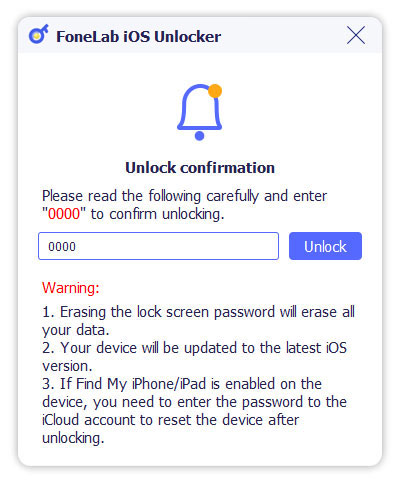
Шаг 4 В следующем Подтверждение разблокировки интерфейс, вам необходимо ввести 0000, Затем нажмите Отпереть кнопку, чтобы с легкостью разблокировать ваш iPhone.
Часть 3. Разблокируйте iPhone, когда он говорит, что подключился к iTunes без компьютера
Если у вас нет компьютера поблизости или ваш iPhone не распознается iTunes, вы также можете положиться на Найти iPhone функции сброс настроек iPhone и разблокировать.
Шаг 1 В своем веб-браузере и зайдите в официальный ICloud сайт. Если у вас нет компьютера, вы можете открыть веб-сайт iCloud на мобильном телефоне. Войдите в свою учетную запись iCloud и затем выберите Найти iPhone опцию.
Шаг 2 Нажмите Все устройства а затем выберите свой заблокированный iPhone из списка. Нажмите Стереть iPhone чтобы стереть все на заблокированном iPhone, включая пароль блокировки экрана. Вам нужно ввести свой Код доступа Apple ID подтвердить операцию.
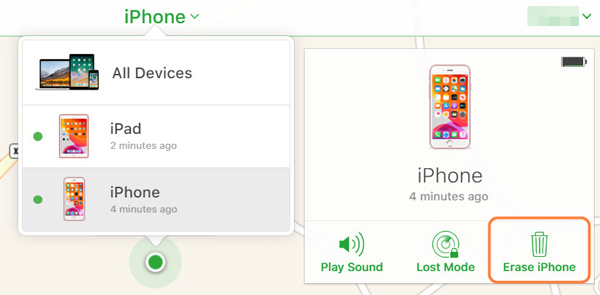
Когда процесс будет завершен, вы сможете разблокировать iPhone без пароля. Вы можете восстановить доступ к нему, настроить iPhone, а затем вернуть все типы файлов iOS из файла резервной копии iCloud или iTunes.
FoneLab Помогает вам разблокировать экран iPhone, удалить Apple ID или его пароль, удалить экранное время или пароль ограничения в секундах.
- Помогает вам разблокировать экран iPhone.
- Удаляет Apple ID или его пароль.
- Удалите экранное время или пароль ограничения в секундах.
Часть 4. Часто задаваемые вопросы о заблокированном подключении iPhone к iTunes
Вопрос 1. Могу ли я войти в заблокированный iPhone с помощью Siri?
Нет. Без правильного кода блокировки экрана, Touch ID или Face ID вы не сможете разблокировать устройство iOS, например iPhone или iPad. Siri не может помочь вам обойти блокировку экрана на вашем iPhone.
Вопрос 2. Что означает отключение iPhone при подключении к iTunes?
Если вы введете неправильный пароль слишком много раз, Apple оставит вас с отключенным iPhone. Чтобы защитить устройство iOS от возможной попытки взлома, вам будет предложено подключить отключенный iPhone к iTunes в данный момент.
Вопрос 3. Как избежать заблокированного или неработающего iPhone?
Помимо обычного 4-значного или 6-значного пароля, вы можете установить Touch ID или Face ID, которые помогут вам быстро идентифицировать себя и разблокировать iPhone. Чтобы не отключать iPhone, вы можете разблокировать устройство iOS пальцем или лицом.
Заключение
iPhone заблокирован, подключиться к iTunes? Вы можете узнать 3 полезных совета, как справиться с ситуацией, когда ваш iPhone отключен, и вам будет предложено подключить его к iTunes. Вы можете выбрать предпочтительный способ доступа к заблокированному или отключенному iPhone.
FoneLab Помогает вам разблокировать экран iPhone, удалить Apple ID или его пароль, удалить экранное время или пароль ограничения в секундах.
- Помогает вам разблокировать экран iPhone.
- Удаляет Apple ID или его пароль.
- Удалите экранное время или пароль ограничения в секундах.
Статьи по теме
- Разблокировать Apple ID
- Обойти блокировку активации iCloud
- Инструмент разблокировки Doulci iCloud