Где кнопка питания на самсунг а 12
Как перезагрузить телефон, даже если не работает кнопка включения (Samsung, Redmi, Honor и др.)

Доброго времени суток!
При появлении на телефоне разного рода ошибок, его сбоях, зависаниях — одной из первых рекомендаций явл. перезагрузка . Всё бы ничего, но обычным способом далеко не всегда удается это сделать. ��
Причем, характер проблемы может быть весьма различным (от простого притормаживания, до «потухшего» экрана. ), и зависеть от многих факторов: текущих приложений, модели устройства, его прошивки, и пр.
Разумеется, в этой заметке (ниже) я рассмотрю несколько альтернативных способов, как можно «заставить» телефон уйти на перезагрузку.
Отмечу, что эта «небольшая инструкция» будет универсальной, и актуальна для телефонов разных марок: Samsung, Redmi, Honor и пр.
Теперь, после предисловия, ближе к теме. ��

Способы перезагрузки устройства на Android
Вариант 1
Не многие знают, что кнопка включения не только позволяет вызвать сервисное меню на Android (с возможностью выключения или перезагрузки аппарата) — но и отправить телефон на принудительную перезагрузку. Т.е. аппарат выключится и включится снова без всяких доп. вопросов и меню!
Разумеется, чтобы эта опция сработала — кнопку включения нужно держать не менее 10-20 сек. (в редких случаях до 40 сек.). Причем, держать ее нужно даже в том случае, если у вас появилось меню (как у меня на фото ниже ��).
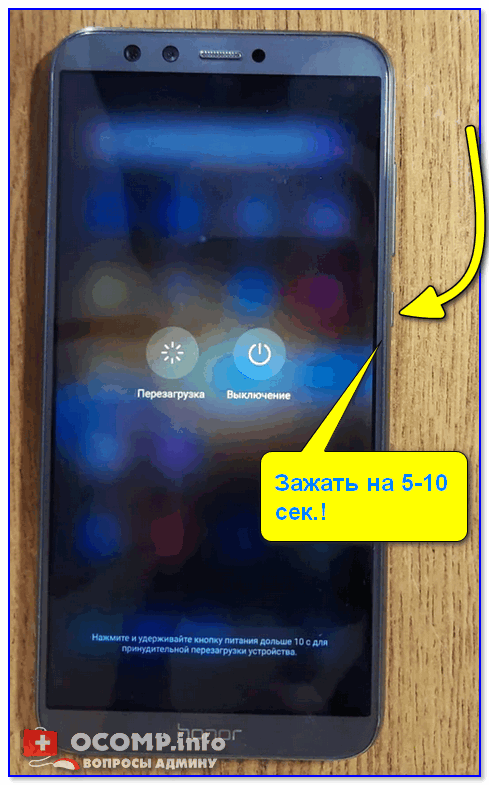
Зажать кнопку питания на 10-20 сек. (Телефон Honor)
Вариант 2
На некоторых аппаратах первый вариант (��) может не сработать. В этом случае стоит попробовать зажать кнопку включения одновременно с кнопкой уменьшения громкости, и подождать 20-30 сек.!
Примечание! Также на ряде аппаратов от Samsung может работать сочетание: кнопка вкл. + кнопка увел. громкости.
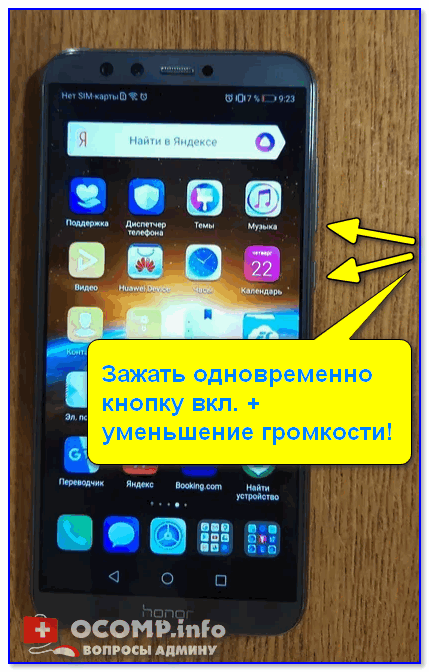
Зажать одновременно кнопку вкл. + уменьшение громкости
Вариант 3
Обратите внимание, что на определенных прошивках телефонов в меню «Общих настроек» («Обслуживания устройства») — есть спец. опции для перезагрузки устройства (��). Например, можно установить таймер и телефон без всяких «кнопок» выключится и включится вновь.
Примечание : разумеется, данный способ актуален, если у вас телефон хоть как-то работает (а не «мертво» висит).
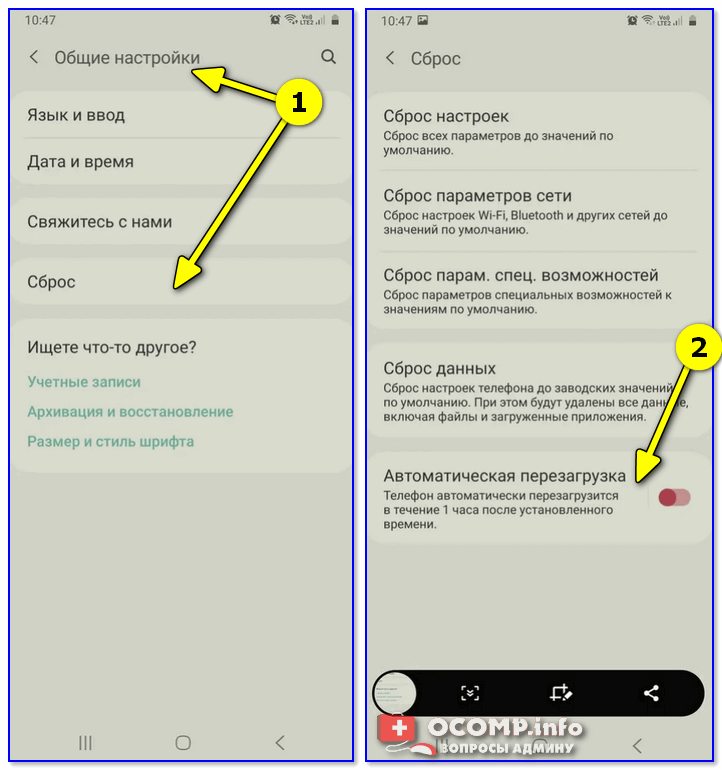
Автоматическая перезагрузка / раздел «Сброс» на Андроид / Samsung Galaxy / (Redmi)
Вариант 4
На некоторых аппаратах (например, Sony) вынесена отдельная кнопка «Reset» (иногда ее маркируют как «Power»).
Если ее нажать однократно булавкой/карандашом — телефон/планшет уйдет на перезагрузку* (если зажать на неск. секунд — произойдёт не только перезагрузка, но и сброс настроек).
Чаще всего эту кнопку можно найти рядом с портом MicroUSB, слотом под SIM-карту.
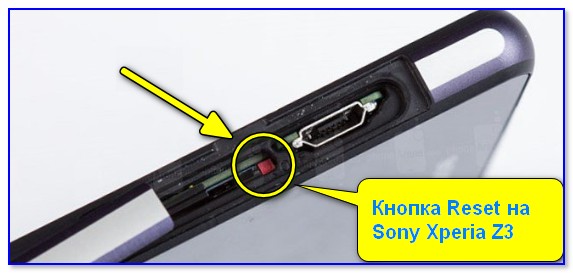
Кнопка Reset (аппарат Sony Xperia Z3)
Вариант 5
Если у вашего аппарата съемная батарея — то, как вариант, для выключения телефона можно просто вынуть ее на несколько секунд.
Правда, это не совсем перезагрузка, т.к. аппарат просто выключится. А если у вас кнопка вкл. не работает (от слова совсем) — то включить аппарат может и не получиться. ��
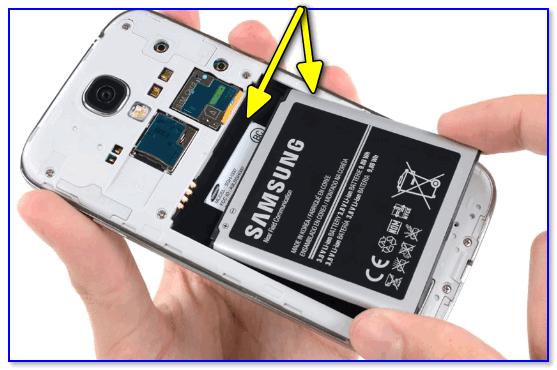
Вынуть батарею из устройства
Кстати, для телефонов с несъемным аккумулятором есть тоже выход: аккуратно поддеть и приподнять заднюю крышку.
Далее отключить аккумулятор от системной платы (на время). Важно : этот способ для неподготовленного пользователя — крайне опасный, телефон легко можно убить окончательно!
Вариант 6
В Play Market можно найти спец. приложения, позволяющие перезагружать смартфон одним кликом по экрану. Например, можно порекомендовать следующее ПО: Fast Reboot, Power Menu, Smart Menu и пр.
В общем-то, все эти приложения достаточно легко найти, вбив нужный запрос в Play Market.
Примечание : для большинства из них требуются Root-права.
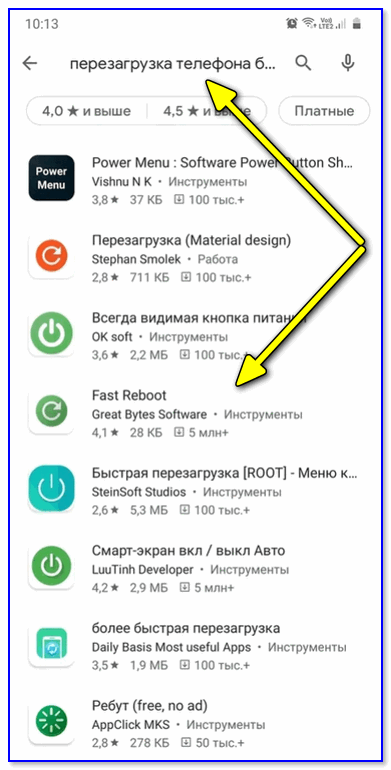
Play Market — поиск приложения для перезагрузки
Кстати, у ряда подобного ПО меню на англ. языке. Для нашей текущей задачи требуется простая перезагрузка (без сброса параметров) — обычно это пункт «Reboot» (��).
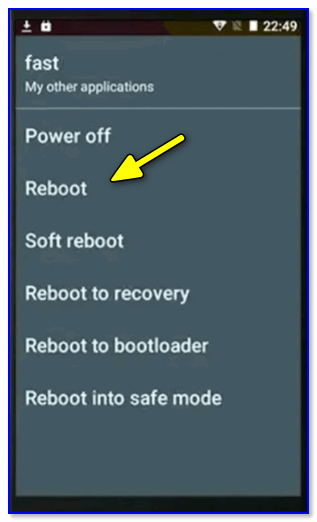
Вариант 7
Перезагрузить аппарат можно также через меню «Recovery» . Правда, этот вариант большинству пользователей (я предполагаю) не так будет полезен в рамках этой заметки, т.к. для вызова «Recovery» — аппарат нужно выключить (ссылочка на всякий случай ниже) .
�� В помощь!
Как открыть меню Recovery для перезагрузки смартфона — инструкция
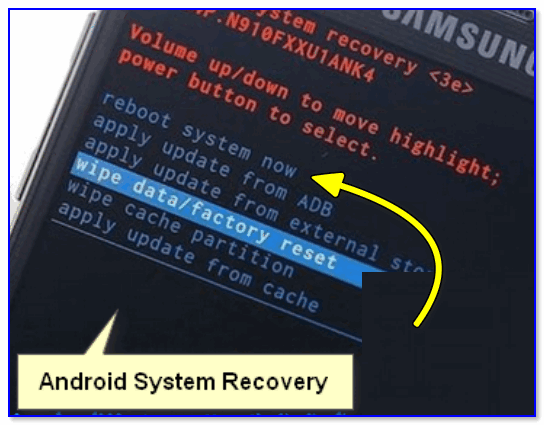
Recovery Menu на аппарате от Samsung
Вариант 8
Самый банальный вариант (думал, стоит ли его включать вообще в заметку?) — просто посадить батарею , запустив на телефоне какую-нибудь «прожорливую» игру (или просто оставив его без подзарядки на некоторое время).
Как включить или перезагрузить Самсунг, если кнопка не работает
Даже самый дорогой смартфон не застрахован от поломок. В процессе эксплуатации девайс может упасть на пол, пострадать от воздействия воды, получить другие механические повреждения.
В результате отдельные элементы управления могут выйти из строя.
Практика показывает, что одним из самых уязвимых мест смартфона Самсунг является кнопка питания (включения/выключения).
Если основная кнопка телефона сломалась или перестала реагировать на нажатие, исправить ситуацию поможет только мастер. Впрочем, какое-то время пользоваться смартфоном можно и с неработающей кнопкой питания.
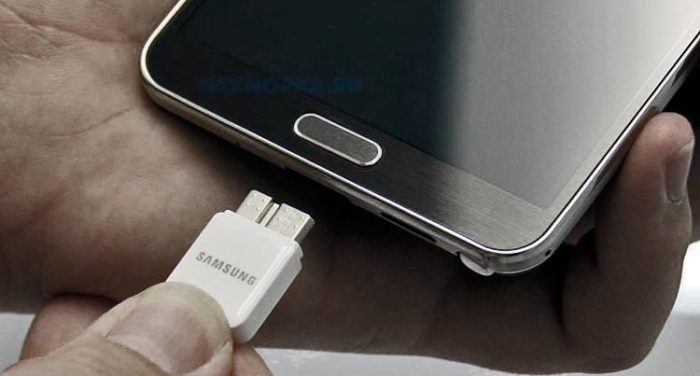
Как включить Самсунг без кнопки включения?
Существует несколько вариантов решения данной задачи, вот самые действенные из них:
1. Ставим смартфон на зарядку. Многие модели телефонов Самсунг и других производителей при подключении к зарядному устройству включаются. Первое, что можно предпринять в данном случае — это поставить девайс на зарядку и попробовать зажать клавишу регулировки звука.
Если под рукой нет сетевого зарядного устройства, но есть ноутбук и USB-кабель, то можно подключить телефон к компьютеру.
2. Если первый способ не дал результата, попробуйте зажать кнопку громкости в положение «-«, кнопку «home» и, удерживая эти две кнопки нажатыми, подсоединить кабель питания (кнопки все время не отпускать!). Через несколько секунд (около 5-7) на экране должно появиться меню-предупреждение.
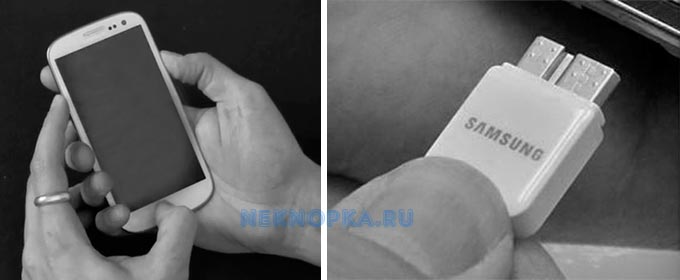
Кнопки нужно сразу отпустить, и после этого нажать и немного удержать кнопку громкости в положение «-«. Через 5-10 секунд должна запуститься загрузка устройства.
3. Третий способ дает результат практически в 100% случаев, если не работает кнопка на Samsung Galaxy. Он предполагает манипуляции с аккумуляторной батареей смартфона и требует определенной ловкости рук.
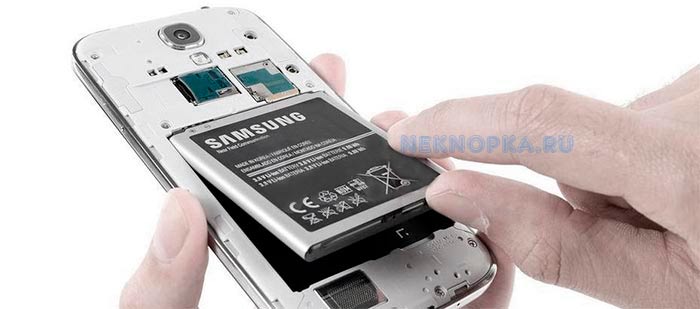
Нужно снять с девайса заднюю крышку, вставить кабель питания. При появлении второго индикатора батареи нужно резко отключить кабель питания и также резко вынуть и вставить батарею. Телефон начнет перезагружаться.
Включаем Самсунг без кнопки с помощью приложения Мобильный Дядя
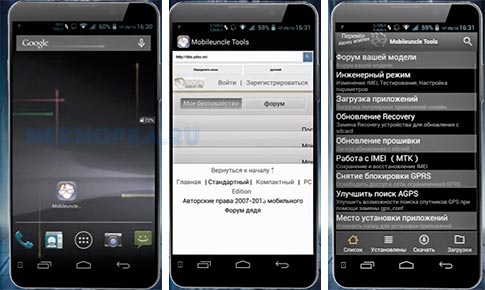
Каждый раз включать телефон Samsung без кнопки питания всеми перечисленными выше замысловатыми способами не совсем удобно, поэтому после удачного запуска рекомендуем установить на смартфон специальное приложение Mobile uncle tools 2017 (Мобильный Дядя).
С помощью этого универсального мультиинструмента можно сделать с Android-устройством практически все, что угодно, полностью изменив настройки и функционал работающих кнопок.
Приложение Мобильный Дядя работает с любыми устройствами на базе процессоров MTK.
Есть еще одно приложение — Power button to Volume Button (бесплатно доступно в Play Маркете) — оно разработано специально для такого случая. С его помощью можно переложить функцию кнопки питания на клавиши регулирования громкости динамиков.
В меню приложения есть всего два активных пункта: Boot и Screen Off. Достаточно поставить галочку около пункта «Boot» и смартфон будет включаться с помощью качельки громкости.
Как дополнительный вариант рекомендуем рассмотреть приложение Shake Screen On Off — оно позволяет включать/выключать экран легким встряхиванием девайса, если не работает кнопка питания.
Обзор смартфона Samsung Galaxy A12 4/64GB: чем корейский бюджетник круче китайских конкурентов

Огромная конкуренция, к счастью, вынуждает абсолютно всех производителей начинать выпускать интересные Android-смартфоны за небольшие деньги, вот и Samsung подтянулась со своим новеньким Galaxy A12.
В Samsung Galaxy A12 акцент сделан на фотовозможностях — иначе как объяснить появление широкоугольного модуля и 48 Мп основной камеры в смартфоне примерно за 10 тысяч рублей? Есть у смартфона и желанный в России NFC, а еще от Samsung можно ожидать периодических обновлений прошивки и качественной сборки.
Но будет ли этого достаточно, чтобы навязать борьбу китайским брендам? Попробуем ответить на этот вопрос в этом обзоре Samsung Galaxy A12.
Дизайн и элементы управления
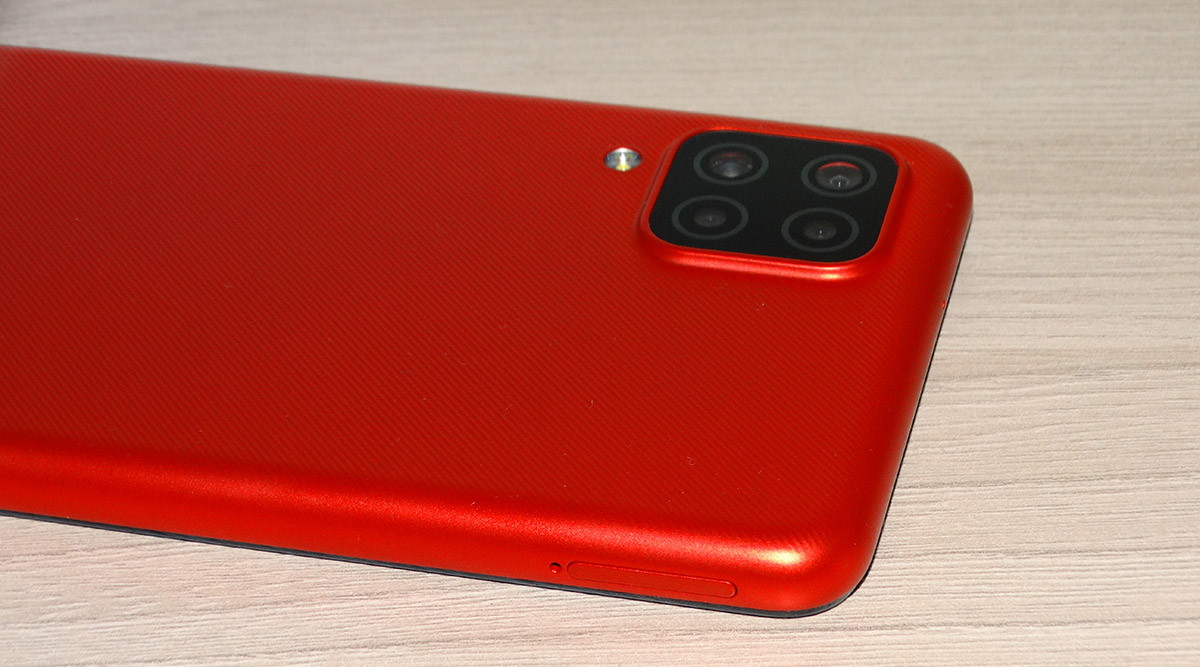
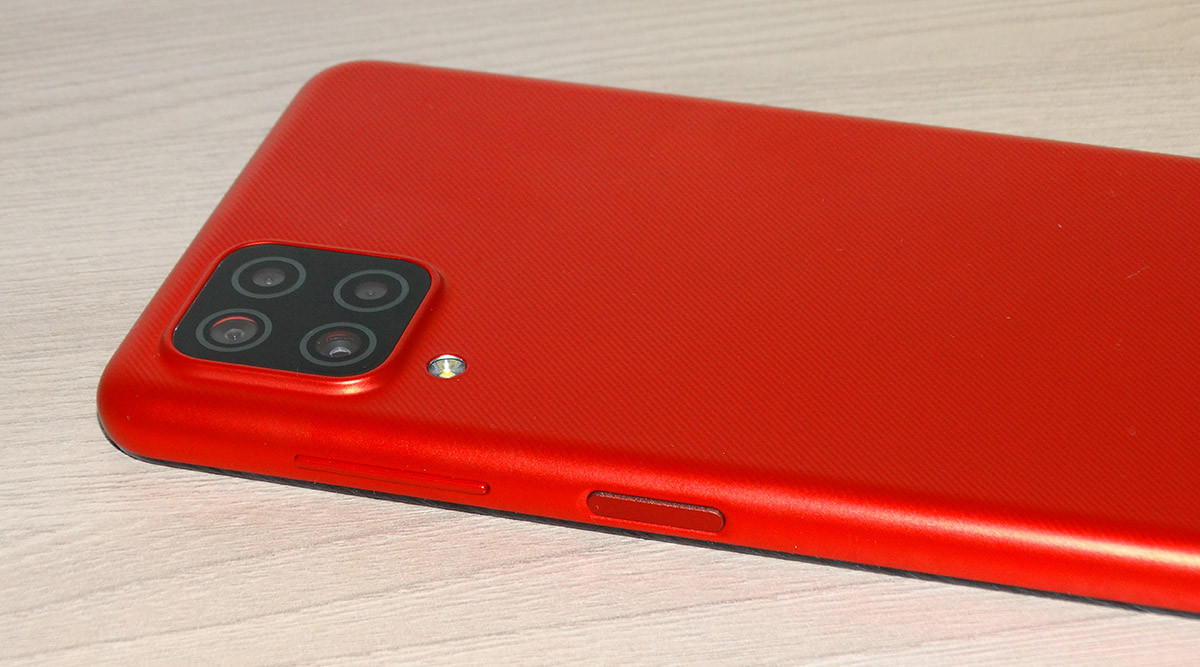
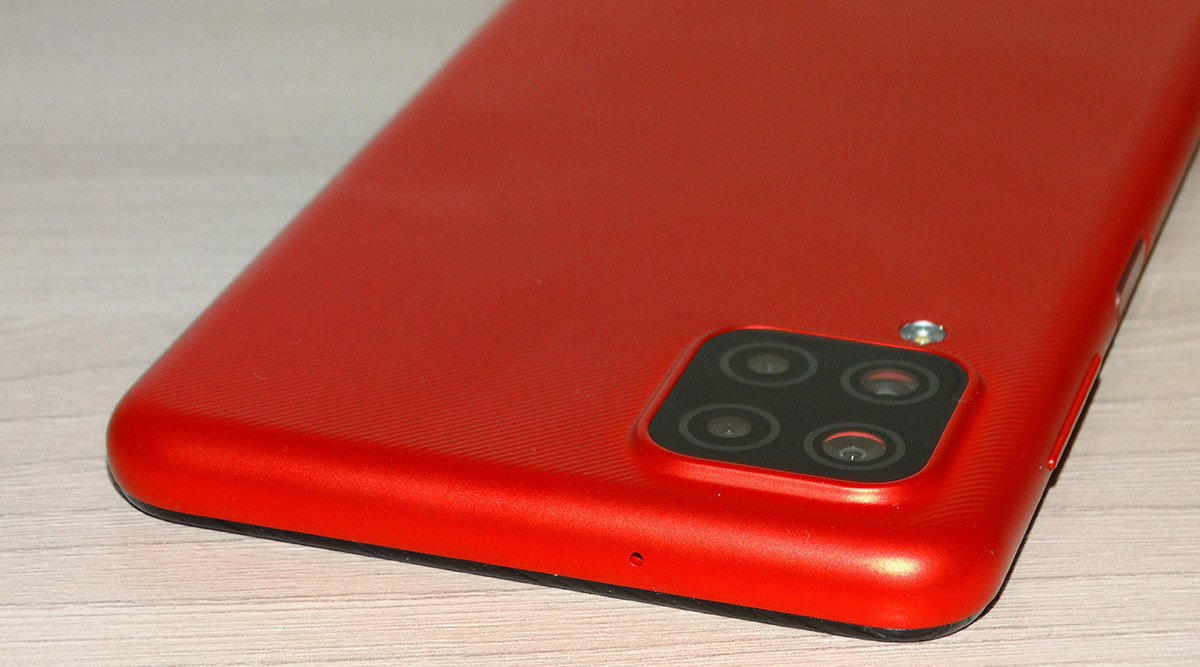
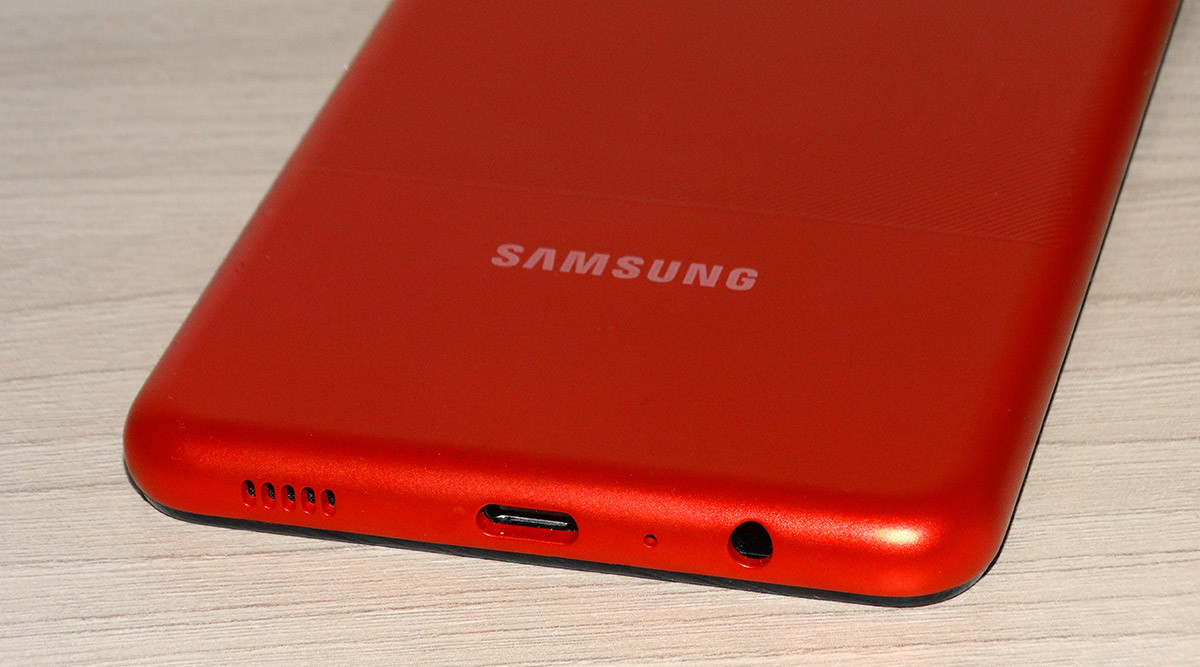
- Габариты: 164 x 75.8 x 8.9 мм
- Вес: 207 граммов
- Цвета корпуса: черный, синий, красный
- Материалы корпуса: матовый пластик
- Лоток для карт: раздельный
- Разъем для зарядки: Type-C
- Защита от воды: нет
Для российского рынка Samsung выпустила Galaxy A12 с тремя цветовыми решениями, среди которых выделяется безумно яркий вариант с корпусом красного цвета. Именно красный смартфон попал к нам на обзор, и отвести взгляд от его задней панели оказалось непросто.
Основной материал корпуса — это матовый пластик, причем на большей части задней стороны он текстурирован, что уменьшает скольжение аппарата в руках. Следы от пальцев на поверхности пластика не видны. А еще Samsung стоит похвалить за хорошее качество сборки.
Другими приятными особенностями стали сравнительно тонкие рамки на передней стороне и удобный боковой сканер отпечатков пальцев, совмещенный с кнопкой питания. Микрофонов на корпусе оказалось два, также есть мини-джек для проводных наушников. Лоток для карт сделали с возможностью использования одновременно двух SIM-карт и карты памяти microSD.
Но не будем перехваливать дизайн Galaxy A12 — он не идеален. На нем нет светодиодного индикатора событий, фронтальная камера сделана в виде обычной капли, а экран быстро заляпывается и с трудом оттирается из-за отсутствия олеофобного покрытия. Блок с камерами на задней стороне выпирает, поэтому небольшие покачивания при нажатии на экран лежащего аппарата неизбежны.
О дисплее Samsung Galaxy A12
- Матрица: 6.5 дюйма, PLS
- Разрешение: 1600 x 720 пикселей
- Соотношение сторон: 20:9
- Максимальная яркость белого цвета: 555 нит
- Минимальная яркость белого цвета: 4.6 нита
- Контрастность: 1564:1
- Частота обновления экрана: 60 Гц
- Мультитач: 5 касаний
- Время отклика при переходе с черного на белый цвет и обратно: 38 мс
- Время отклика при переходе с 50% серого на 80% серого и обратно: 62 мс
В смартфоне используется матрица PLS не самого комфортного разрешения HD+, которая по большому счету ничем не отличается от IPS-матриц. У экрана понравились углы обзора, хорошие антибликовые свойства и комфортный уровень контрастности. С максимальной яркостью не все так просто — ее показатель в центре экрана может меняться от 464 до 555 нит в зависимости внешнего освещения, даже если выключена автоматическая регулировка подсветки. Но во всех случаях получаются хорошие цифры, поэтому экран останется видно даже на улице в солнечные дни.
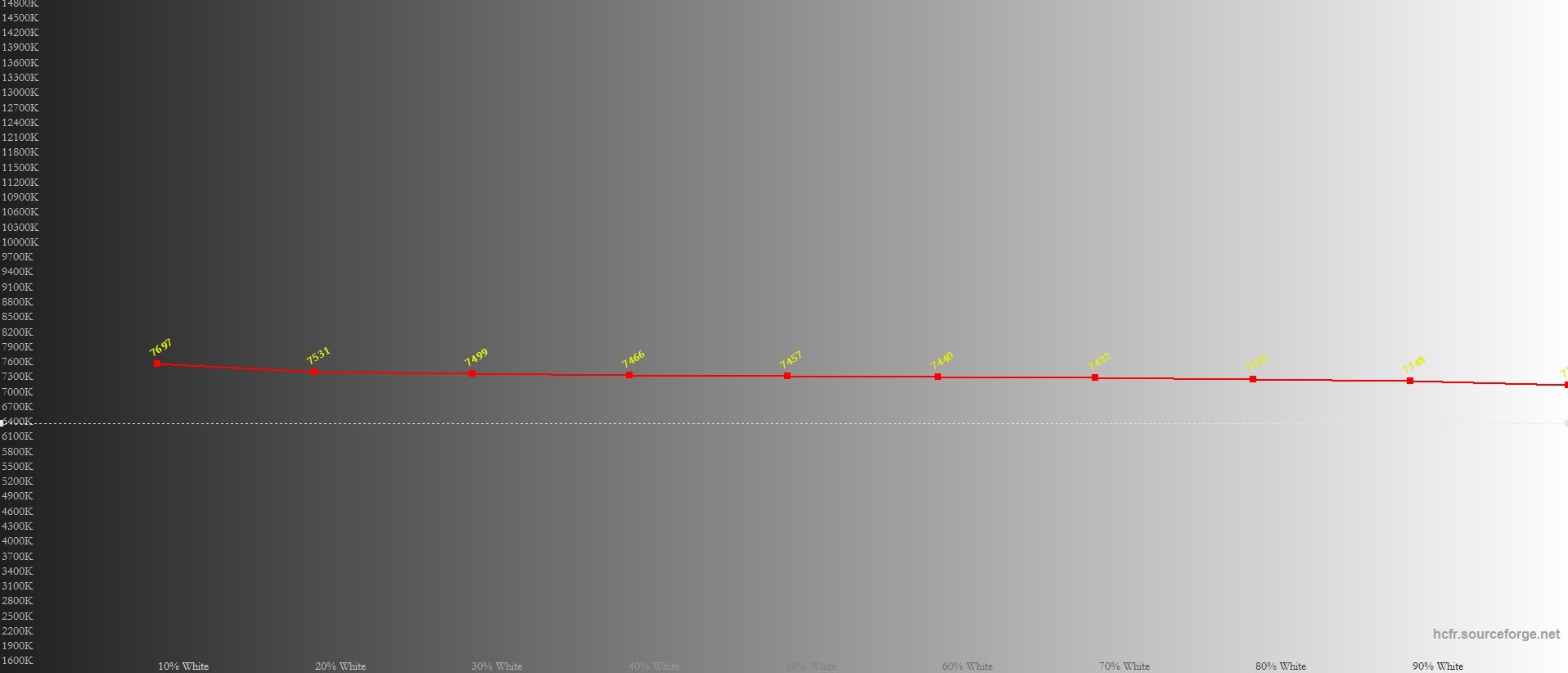
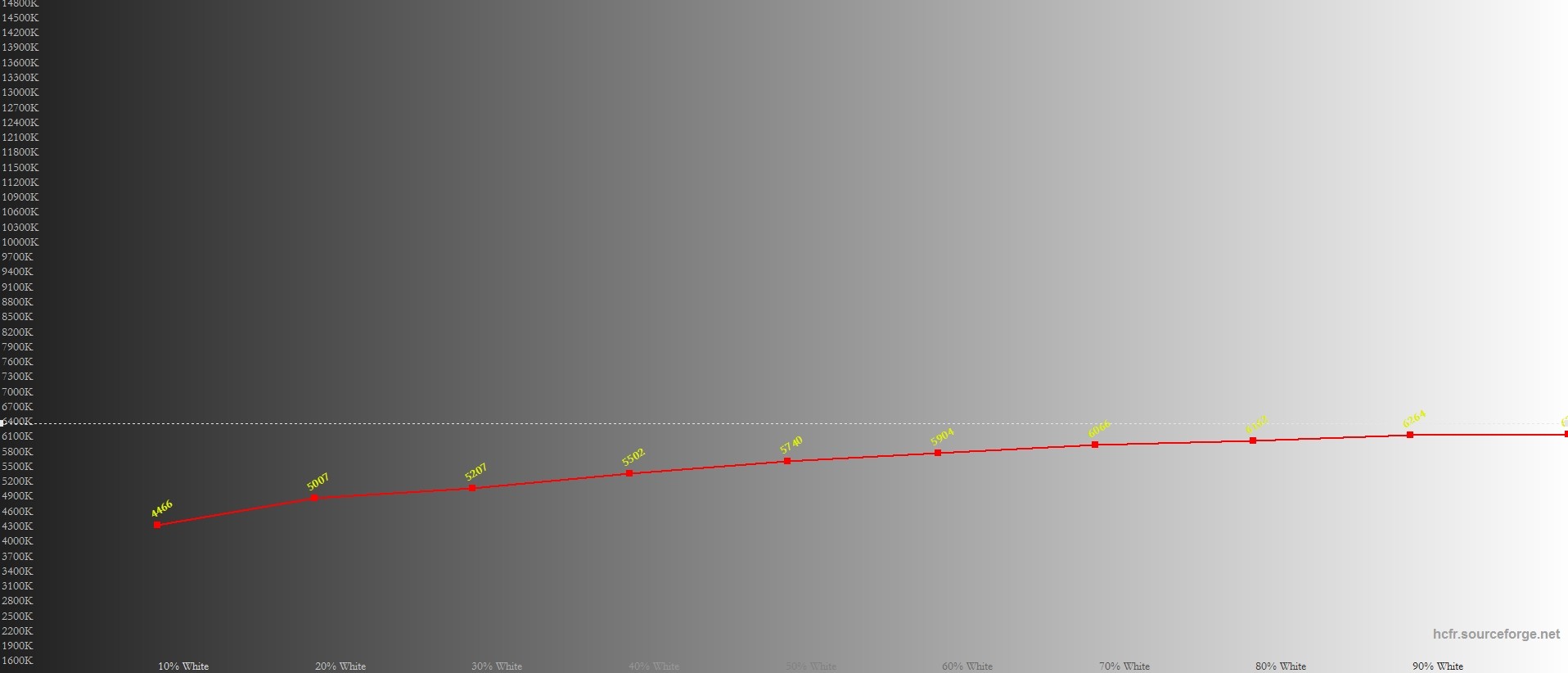
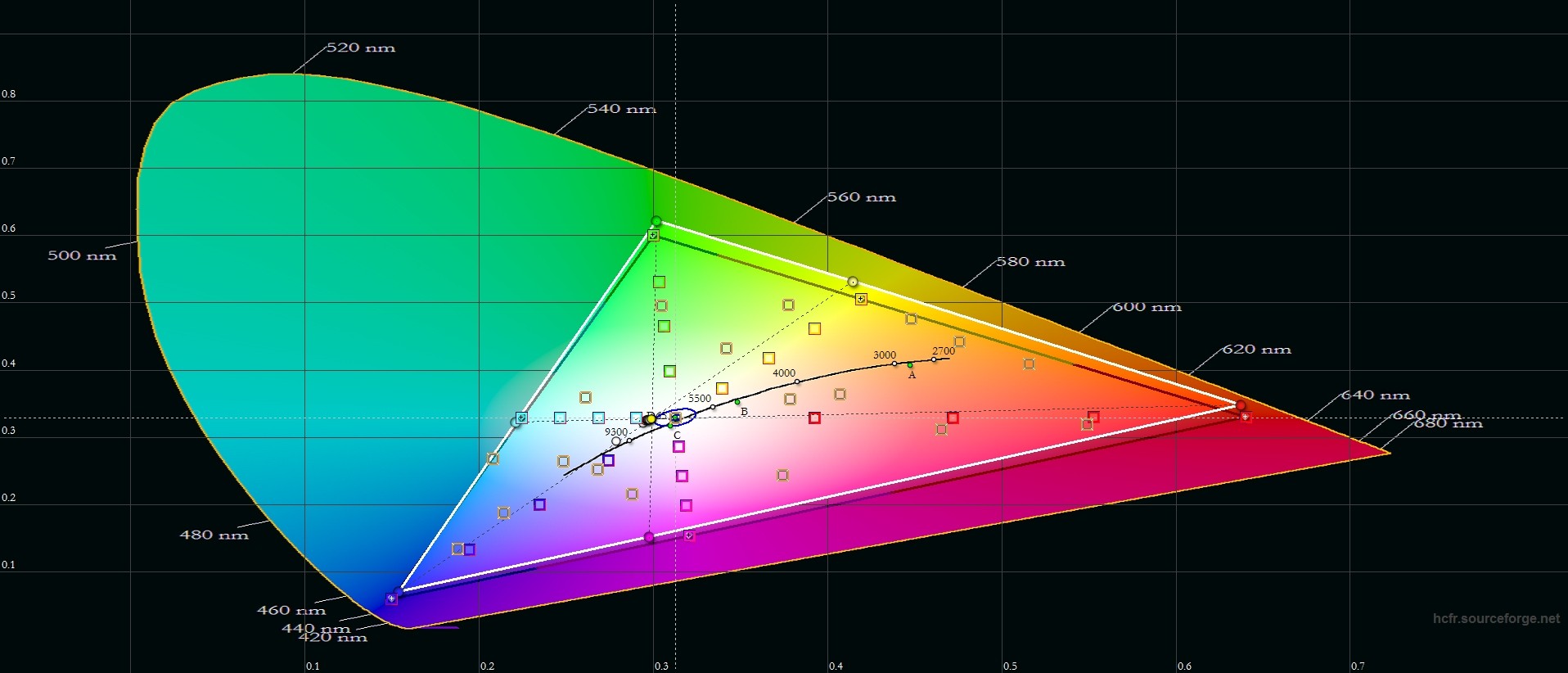
Цветовой охват дисплея близок к охвату пространства sRGB, и вполне можно рассчитывать на отображение реалистичных цветов. Цветовая температура установлена на отметке 7500K вместо оптимальных 6500K, поэтому уход в холодные оттенки все-таки ощущается. Уменьшить цветовую температуру удается с помощью Фильтра синего цвета из настроек дисплея, но замечено, что он неравномерно влияет на цвета, и при его использовании разница между показателями составит около 2000K, поэтому полноценной регулировкой цветовой температуры это назвать нельзя.
Время отклика матрицы большое, но смартфон в любом случае не претендует на роль игрового. Еще хотелось бы, чтобы экран поддерживал не 5 одновременных касаний, а 10, так как обычно чем больше цифра, тем отзывчивей тачскрин. Интересно, что зарубежный сайт Notebookcheck обнаружил в смартфоне ШИ-модуляцию подсветки на частоте 337.8 Гц и указал это в качестве одного из главных недостатков смартфона. На самом деле пугаться не стоит — на низком уровне яркости действительно чувствительным оборудованием можно обнаружить модуляцию на подобной и более высокой частоте, но ее амплитуда слишком низкая и даже шумоподобная (что заметно на осциллограмме). Поэтому негативно повлиять на зрение такая ШИМ не в состоянии и вообще никак не будет восприниматься.
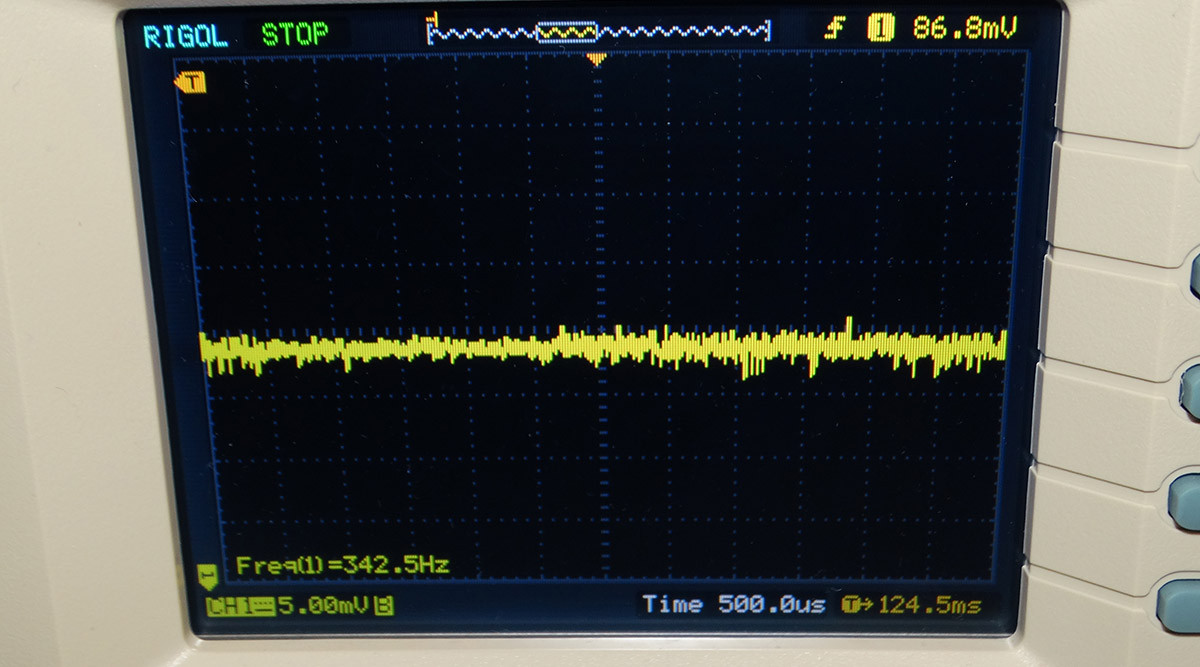 |
| Модуляция подсветки |
Производительность и операционная система Samsung Galaxy A12
- Чипсет: 8-ядерный Mediatek Helio P35 (4 ядра Cortex-А53 2300 МГц и 4 ядра Cortex-А53 1800 МГц)
- Графика: PowerVR GE8320 680 МГц
- Техпроцесс: 12 нм
- Оперативная память: 3 или 4 Гбайт LPDDR4X
- Пользовательская память: 32 (eMMC) или 64 Гбайт
- Операционная система: Android 10 с оболочкой One UI 2.5
- Датчики: акселерометр, освещенность, приближение, шагомер
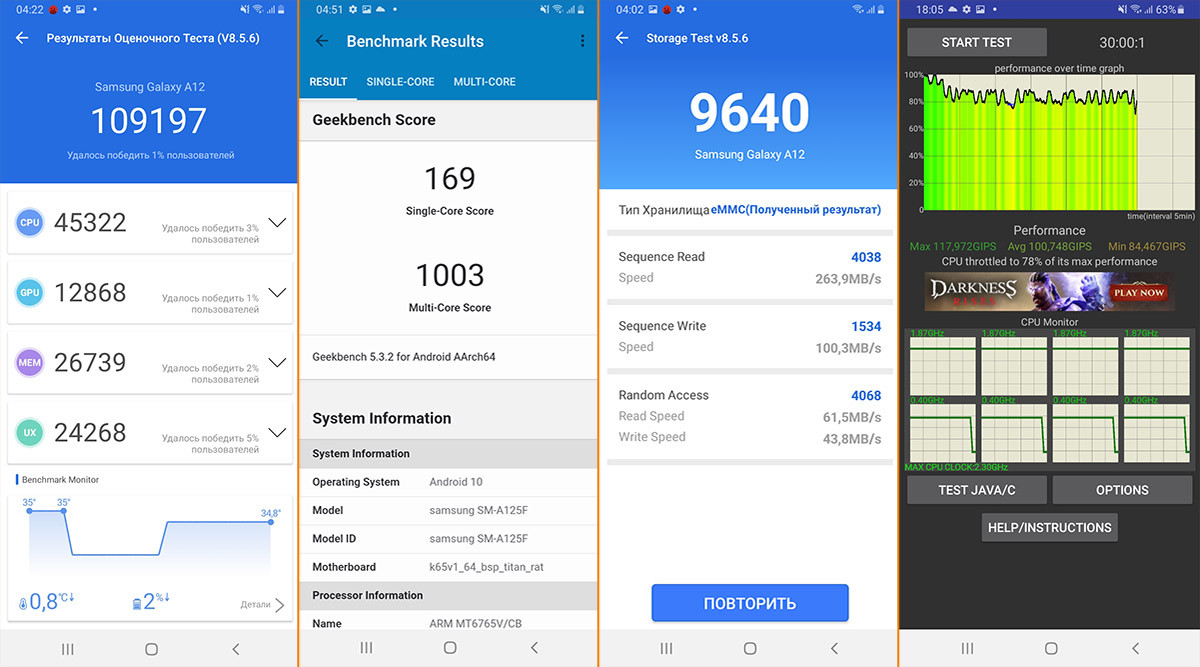
Используемую в смартфоне однокристальную систему MediaTek Helio P35 нельзя назвать мощной, а тем более игровой, но все же стоит отметить, что подобное решение уже применялось такими производителями как Huawei, Vivo и Xiaomi, неплохо показав себя в бюджетном сегменте. Железо проверено годами и способно обеспечить стабильную работу при решении базовых задач, а вот в тяжелых играх чаще всего стоит выставлять минимальные настройки графики, чтобы избежать существенных просадок кадров. В PUBG доступна лишь графика Баланс/Средне, и тут стоит воспользоваться приложением GFX Tool, повышающим средний FPS с 25 до приемлемых 37 кадров. В World of Tanks на низких настройках показатель чаще всего держится на уровне 57 FPS, хотя иногда случаются просадки до 30 кадров. Существенного троттлинга у смартфона не выявлено, а нагрев корпуса не более чем средний.
 |
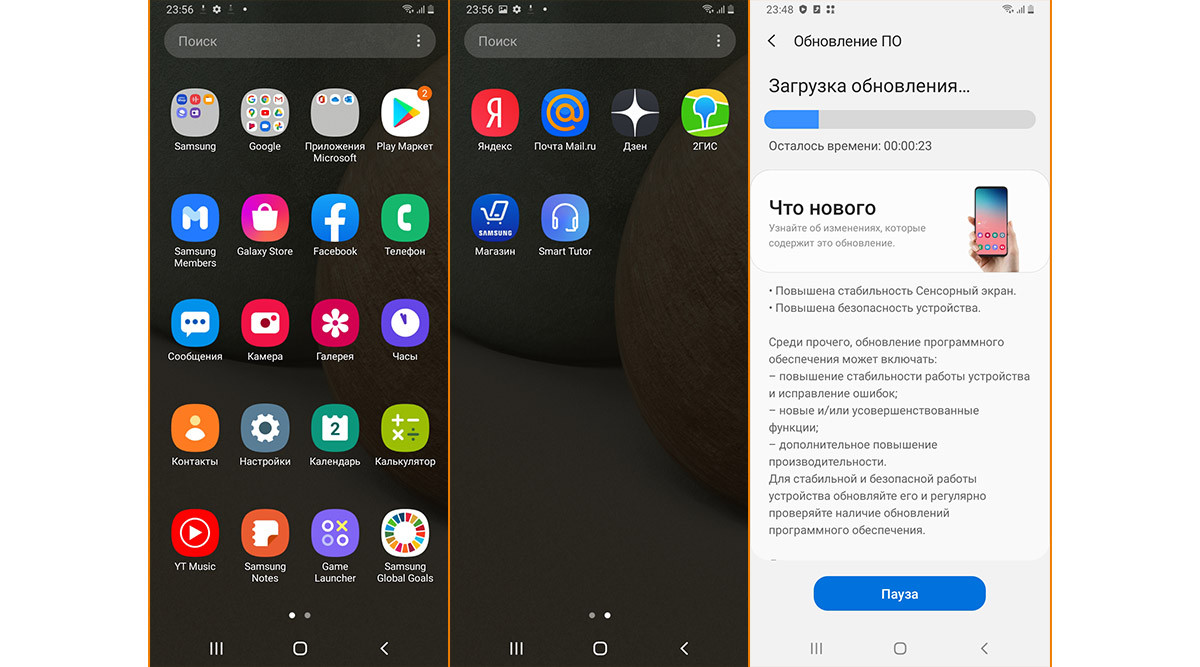
В младшей версии смартфона, которая и рассматривается в обзоре, 3 Гбайт оперативной и всего 32 Гбайт пользовательской памяти, без возможности переноса софта на карту памяти. На момент написания обзора в качестве операционной системы использовалась Android 10 с фирменной оболочкой One UI 2.5, и хотя это не самое свежее решение, но производитель обещает выпустить обновление до 11 версии ОС. Из функций пока можно выделить различные настройки для управления жестами, режим работы одной рукой и возможность использования нескольких профилей в некоторых приложениях.
 |
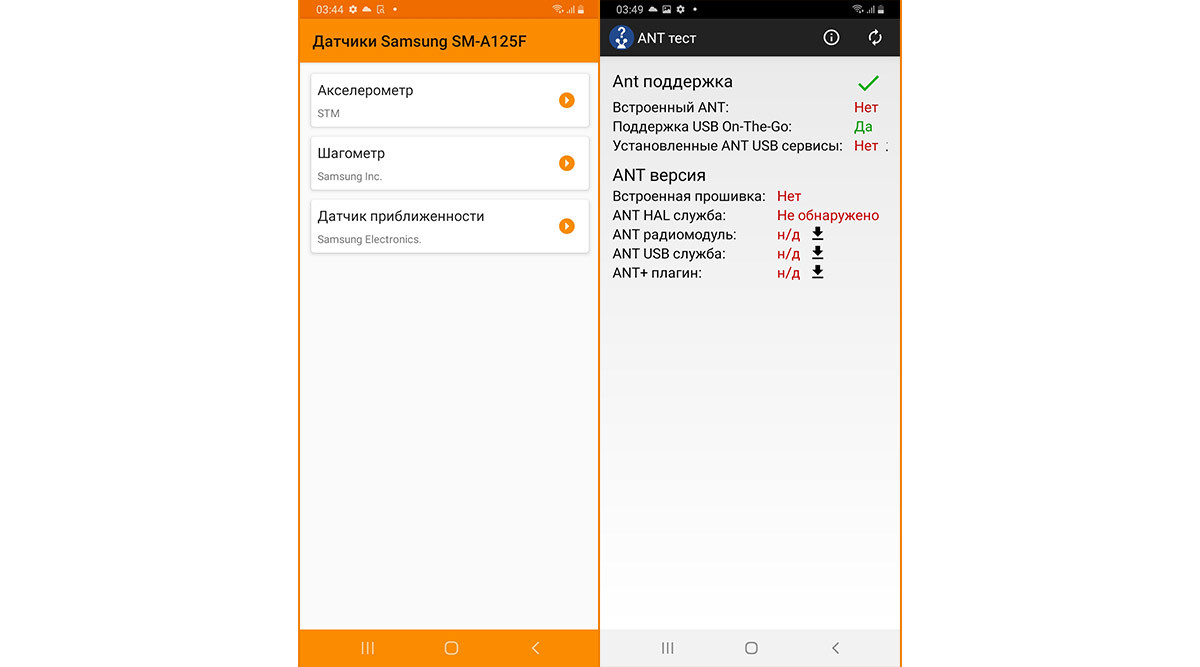
Набор датчиков небольшой, причем освещенность определяется с помощью фронтальной камеры, а вместо отдельного датчика приближения трудится экран, который во время разговоров по телефону определяет когда касаются его верхней части и когда что-то токопроводящее находится максимально близко к тачскрину. Недостаток такого метода в том, что если прижимать аппарат к шапке, то блокировки экрана может не произойти, а иногда это приводит к ошибочным нажатиям. Для бюджетных самсунгов это привычная ситуация — на датчиках пытаются сэкономить по полной.
 |
Камеры в Samsung Galaxy A12
- Основной модуль: 48 Мп, f/2.0, угол обзора 69.6°, автофокус, вспышка, 10X цифровое увеличение
- Ультраширокоугольная камера: 5 Мп, f/2.2, угол обзора 123°
- Сенсор глубины: 2 Мп, f/2.4
- Макро: 2 Мп, f/2.4
- Фронтальная камера: 8 Мп, f/2.2, видео FullHD 30 FPS
Основным модулем камеры в этом смартфоне является Samsung GM2 с высоким разрешением 48 Мп, хотя по умолчанию съемка ведется при 12 Мп. Дневные снимки или просто фотографии при хорошем освещении смартфону удаются очень хорошо, во многом за счет высокой детализации, правильной цветопередачи и широкого динамического диапазона.
Похожие публикации:
- Thinapp has encountered an unexpected error windows 10 что делать
- Как включить автоисправление на андроид
- Как запустить jar на андроид
- Как сменить пароль на вай фай роутер асус
Где находится кнопка питания на телефоне самсунг
Здесь нет ничего сложного, ведь во всех моделях она расположена на одном и том же месте — в торцевой части мобильного устройства. Как правило, ее легко найти под дугой увеличения / снижения громкости.
Как можно включить телефон если сломалась кнопка?
- Подключить смартфон к зарядному устройству. .
- Если ваш смартфон поддерживает функцию активации через экран, тапните два раза по дисплею;
- Нажать на механическую кнопку Home;
Что означает кнопка Power на телефоне?
Многие, взяв впервые смартфон в руки, задаются вопросом, где находится кнопка «Power» на Айфоне. «Повер» – это клавиша, отвечающая за питание, расположена вверху телефона или сбоку (зависит от модели телефона). С ее помощью смартфон без усилий включается и выключается.
Где у Самсунга кнопка домой?
Первый способ, чтоб снять скриншот на Самсунг Андроид нажмите почти одновременно и удержите несколько секунд кнопку «Домой» которая находится внизу экрана по центру и кнопку «Питание» (блокировка).
Где находится кнопка питания на айфоне?
Кнопка Power расположена в верхней части Apple iPhone. Эта кнопка применяется пользователями телефона довольно часто и служит не только для включения iPhone, но и задействована в других полезных операциях, о которых некоторые пользователи не знают.
Где находится кнопка Home на андроид?
Зависит от марки телефона и\или операционной системы, но в большинстве случаев, она внизу посередине. Либо физическая кнопка, либо кнопка на экране — квадратик там или домик.
Как выключить телефон если не работает кнопка питания?
Также. если не работает кнопка питания, можно нажать физическую клавишу камеры, если таковая имеется, запустить таким образом соответствующее приложение, а потом просто выйти из этой программы в основное меню.
Как выключить телефон без кнопки питания?
Выберите значок с замком «Блокировка экрана» и перетащите его на основной экран. * значок «Блокировка экрана» нужно перетащить на основной экран. Это все. Теперь, когда Вам понадобится выключить смартфон, можно будет не нажимать на кнопку выключения, а коснуться иконки.
Почему на айфоне не работает кнопка выключения?
Основные причины поломки кнопки выключения на iPhone SE
Попадание внутрь грязи и пыли. Если элементы смартфона не находятся под защитой чехла и стекла, попадание грязи неизбежно (как и повреждение во время падения). Неправильное нажатие или механическое повреждение.
Как включить телефон с помощью кнопки громкости?
Кнопки регулировки громкости: нажмите обе кнопки регулировки громкости сразу и не отпуская их подключите свой телефон к компьютеру с помощью USB кабеля. После того, как вы подключили смартфон нажмите дополнительно к этим двум кнопкам кнопу «Домой». Не отпуская кнопок подождите некоторое время.
Что за кнопка домой на самсунге?
Естественно, если исходить из названия, то кнопка Home предназначена для того, чтобы перемещаться на главный экран вашего устройства из открытых приложений или с дополнительного экрана. Но этим ее функции не ограничиваются.
Что делать если кнопка домой не работает на самсунге?
Откройте «Настройки», перейдите к пункту «Универсальный доступ», а после этого выберите Assistive Touch. После этого следует нажать на кружок и на кнопку домой. Клавишу Home в таком случае можно будет вызвать при любой необходимости. Данный способ восстановления функционала смартфона является временным.
Где находится кнопка питания на моем телефоне Samsung?


Как показывают исследования, чаще всего ломается именно она. И это не зависит от марки смартфона. Она может сломаться и на китайском изделии самого низкого ценового диапазона и на самых дорогих смартфонах марки Apple.
Как минимизировать риск поломки кнопки?
Самое очевидное — уменьшить количество обращений к этой кнопке. Т.е. включать и выключать смартфон не кнопкой, а программным образом. Благо современные операционные системы на Android и IOS это с легкостью позволяют.
Для этого даже не надо ставить дополнительных программ. Все необходимые функции уже находятся в самой операционной системе телефона. Здесь будет рассказано, как это можно сделать у смартфонов на операционной системе Андроид, версии 9.01
Телефон выключен
Если на вашем устройстве не работает кнопка блокировки, а батарея уже успела разрядиться, вернуть телефон «к жизни» будет немного сложнее. Некоторые аппараты включаются автоматически после подключения зарядного устройства. Если этого не произошло, можно попробовать зажать кнопку регулировки на включение и выключение и подержать несколько секунд или минуту.
Второй вариант – подключить телефон к компьютеру через шнур USB и повторить те же действия. Если на устройстве включена отладка по USB, приложение ADB сможет перезагрузить его даже с минимальным зарядом.
Таким образом, существует достаточно способов, как включить телефон, если не работает кнопка. Перепробовали все предложенные варианты, но ни один из них не сработал? Вероятно, вашему устройству нужна консультация профессионального мастера с последующим ремонтом или заменой кнопки включения.
Пожалуйста, оцените статью:
Будь то старые или новые гаджеты, они ломаются, и смартфоны не являются исключением. Простого падения на твердую поверхность достаточно, чтобы нанести ущерб.Смартфоны являются хрупкими по природе. Даже если они не ломаются, они подвержены многим проблемам. Одной из таких проблем, которая очень распространена среди пользователей Android, является случай, когда кнопка питания перестает работать.
Подумайте об этом, кнопка питания — кнопка, которую мы нажимаем бесчисленное количество раз в день — перестает работать. Этого достаточно, чтобы создать хаос в нашей жизни. Когда снова и снова нажимаешь кнопку — что можно ожидать — она перестанет работать в один прекрасный день.Это происходит не со всеми, но те, кто сталкиваются с этой проблемой знают, как она осложняет работу телефона. Вот несколько решений для этой раздражающей проблемы.
1. Автоматизация функции включения/выключения с Gravity Screen.
Gravity Screen является удивительным приложением. Использование различных датчиков телефона включает и выключает экран. Функция, такая как сенсор датчика кармана или стола, предполагает обнаружение, когда вы держите ваш телефон, а когда нет. Она учится понимать, когда вы собираетесь использовать телефон, и в соответствии с этим, включает или выключает его, честно говоря, она работает всегда, но точность может варьироваться от устройства к устройству.

Если вам не особенно интересно то, как приложение работает, и вы просто хотите, чтобы оно включало и выключало телефон, тогда вперед, скачивайте его, и оно превосходно будет работать без чрезмерного разряда батареи, если вы настроили его правильно.
2. Moto display
Приложение ограничено тем, что его могут использовать только владельцы устройств Motorola, но мы должны были добавить его в список, потому что оно просто потрясающее. В Moto display можно видеть уведомления не включая телефон. Но его можно использовать не только для просмотра уведомлений. Просто не трогайте телефон в течение нескольких секунд, а затем возьмите его, и вы увидите как включится Moto display. В этот момент вы можете провести пальцем вниз по направлению к значку блокировки, чтобы разблокировать его. Отлично работает.

Moto dispay не блокирует телефон, это нужно делать вручную. Но так как кнопка питания не работает, мы рекомендуем установить время режима сна телефона к минимуму, то есть 15 секунд.
3. Перевести Вкл/Выкл питания на кнопку громкости
Да, вы правильно прочитали, есть приложение и для этого тоже, и самое лучшее, что оно работает, даже если телефон не рутирован. Это приложение называется Volume Unlock Power Button Fix, то есть “громкость разблокировать, клавишу питания пофиксить”. Это очень и очень длинное имя, но оно полностью определяет цель приложения.

Прежде всего, установите его на телефоне. Теперь откройте приложение и предоставьте ему права администратора. Это необходимо, в противном случае, приложение не будет работать. Откройте приложение и включите «Enable Volume Unlock» и «Screen off», используя переключатели справа. Если вы включили оба варианта, то вы сможете выключить экран на панели уведомлений и включить его с помощью кнопки громкости.В настройках приложения, вы также можете включить такие функции, как автоматический запуск при загрузке и авто включение/отключение, которое будет работать в установленном временном интервале. Например, установив время с 06:00 до 04:00, приложение будет функционировать только в течение этого времени.Мы использовали его в течение 2 дней, и не нашли каких-либо ненужных разрядов батареи. Это удивительное приложение.
Кнопка включения на телефоне (power) является одним из самых важных и часто используемых внешних элементов. В зависимости от модели телефона она может располагаться с краю корпуса, сверху или на задней панели.
Даже самые надежные смартфоны не застрахованы от поломки клавиши питания, что вызывает определенные неудобства в использовании. Однако это совсем не означает, что устройство стоит немедленно нести в сервисный центр.
Что делать если телефон не включается но заряжается Самсунг?
Что, делать если телефон не включается: основные проблемы и их решения
- Проверьте, не
попала ли в смартфон жидкость - Проверьте зарядку и батарею
- Извлеките симку и попробуйте включить телефон
- Дайте смартфону остыть и попробуйте включить его через несколько часов
- Устройте смартфону принудительную перезагрузку
Как создавали клавиатуру? Как убрать подсказки на клавиатуре SwiftKey? Как убрать подсказки на клавиатуре? Как убрать стрелочку на клавиатуре? Как убрать вибрацию на клавиатуре Самсунг а52? Как убрать жирный шрифт на клавиатуре? Как улучшить клавиатуру на Андроид? Как увеличить яркость подсветки клавиатуры Razer? Как увеличить скорость набора текста на клавиатуре? Как узнать какая модель клавиатуры?
Как решить проблему самостоятельно
Попробуем устранить неисправность своими руками и элементарными инструментами, которые есть в каждом доме. Если уж не получится, отнесем девайс мастерам, знающим толк в починке андройд устройств.
Подручными средствами
Если сломалась клавиша POWER, то вопрос о том, как включить девайс, можно решить самостоятельно. Для этого потребуется совершить следующие манипуляции: Чтобы включить смартфон без кнопки включения потребуется металлическая палочка, которая поместится в отверстие, где раньше была клавиша.
Металл замкнет контакты, выступив в роли кнопки. Только не стоит прикладывать слишком большие усилия, иначе можно повредить плату и испортить токопроводяшюю поверхность. Палочку необходимо подержать пару секунд, пока смартфон не начнет загружаться. Если же телефон не реагирует на «самопальную» кнопку включения, можно попробовать снять батарейку, вынуть из гнезда сим-карту и извлечь карту памяти.
С помощью паяльника и прямых рук
Если чувствуете в себе «силу» ремонтника, тогда стоит попробовать исправить досадный недостаток в виде сломанной кнопки питания телефона на андроид.
- Первое, попытаться припаять кнопку на место, но будьте осторожны, пластик легко плавиться, клавишу легко уничтожить и придется покупать новую. Как это правильно сделать, смотрите в видео-инструкции внизу статьи.
- Второе, на месте, где происходит замыкание контактов кнопкой, припаять проводки и вывести их наружу корпуса. Для включения аппарата, надо будет всего лишь коротко замкнуть их, имитируя включение смартфона на андройд, кнопкой POWER. Данный способ не отличается дизайнерскими изысками, но вполне рабочий для телефонов, которые уже не жалко.
Как видите, решить проблему, когда телефон не реагирует на кнопку включения, достаточно просто. Немного времени и прямые руки способны творить чудеса, пробуйте и все получиться, особенно после просмотра видео-инструкций и чтения этой статьи.
Перезагрузить гаджет со сбросом настроек
Когда было установлено куча программ, виджетов и прочего хлама, телефон зависает, работает некорректно… Найти причину сложно, да, и не нужно. В этом случае можно вернуть параметры с заводские настройки. Для этого потребуется обращение к специальному меню Recovery.
Полный сброс настроек
Если проблема торможения не решилась путем обычной перезагрузки, необходимо выполнить полный сброс настроек. Прежде чем перейти к инструкции по выполнению, рекомендуется сделать резервную копию данных. Сброс подразумевает возвращение к заводским установкам. После выбора этого действия гаджет удаляет все данные, которые появились на нем после приобретения. Поэтому предварительно сохраните нужную информацию в облако или на съемный носитель.
Чтобы сделать полный рестарт настроек нужно:
- Нажать на значок «Настройки». Если его нет на главном экране, то зайдите в меню: нажмите на левую кнопку телефона. Появится контекстное меню, в котором и будет нужная вкладка.
- Выберите подпункт «Общие».
- Нажмите на «Сброс». Если у вас стоял пароль на экране блокировки, понадобится ввести его, прежде чем произойдет hard reset.

Вход на большинстве моделей Samsung, осуществляется так:
Выключить телефон – зажать кнопку питания и выбрать опцию «Отключить телефон» Универсальный способ: зажимаем кнопку питания, громкость вниз и Bixby секунд на 10 при выключенном устройстве. Как только появится знак Android – отпустить все выключатели. Если это не поможет, можно найти информацию как войти в Recovery на специализированных форумах конкретно по вашей модели.
Как только зашли в меню Рековери, нужно, используя кнопки активации блокировки экрана и громкости для навигации пройти по пути опций: Wipe Data/Factory Reset При необходимости можно сделать полный сброс параметров и полную очистку внутренней памяти.
Как только процесс удаления завершится, следует выбрать пункт «Reboot System Now», смартфон Samsung выполнит перезагрузку.
Важно: полный сброс настроек, удаляет все установленные программы и персональные файлы. Восстановить их назад, будет проблематично. Factory Reset – серьезное средство и использовать его следует предельно осторожно.

Нужно знать: удаление данных происходит только с внутренней памяти, карта SD свои данные сохранит!
Жесткая перезагрузка, или Hard reset
Если телефон зависает и глючит постоянно, возникает вопрос, как перезагрузить «Самсунг» так, чтобы дальнейшая его работа не давала сбоев. В этой ситуации ему может помочь жесткая перезагрузка системы. Смартфон будет перезагружен таким образом, что система восстановится до заводского состояния, а все файлы, контакты, сообщения и т. д. удалятся. Поэтому стоит заранее позаботиться о сохранности и сбросить их на компьютер.

Чтобы выполнить Hard reset, нужно выполнить следующую последовательность действий:
- Полностью выключить телефон, батарея при этом должна быть заряжена.
- Одновременно нажать 3 кнопки: блокировки/включения/выключения, увеличения громкости и «домой» (расположена на передней панели телефона под экраном).
- Отпустить только после того, как появится надпись с названием телефона.
- Появится синий или черный экран — вы попали в Recovery-меню смартфона.
- Здесь вам последовательно нужно выбрать категории Wipe data/factory reset, затем Yes — delete all user data, последняя Reboot system now. Перемещение по меню осуществляется кнопками уменьшения/увеличения громкости, а подтверждение выбора пункта — нажатием кнопки блокировки. Все, процесс перезагрузки завершен.

Как починить кнопку питания самостоятельно
Помните мы говорили, что проблема может быть носить чисто программный характер? В этом может быть повинно какое-то приложение, режим отладки оп USB или «криво» установившееся обновление. В первом случае вам нужно просто выгрузить все программы из памяти и перезагрузить устройство. Во втором — вам потребуется отключить USB-отладку на Android. Для этого откройте приложение «Настройки». И перейдите в пункт «Параметры разработчика». Если вы не видите «Параметры разработчика» в настройках, то не беда. У нас выходил специальный материал на эту тему. Рекомендуем ознакомиться с ним, . Теперь найдите USB-отладку и нажмите на нее, чтобы отключить. Перезагружайтесь.
В случае же неверно установленного апдейта, вам потребуется произвести сброс до заводских настроек (или Factory Resret). Для этого откройте «Настройки» и выберите пункт «Восстановление и сброс». Прокрутите список и нажмите на пункт «Сброс настроек». Подтвердите выполнение операции по сбросу настроек, выбрав пункт «Стереть все». Учтите, что это удалит все ваши данные на смартфоне. Так что этот пункт следует применять в последнюю очередь. А чтобы оставаться в курсе последних событий из мира Android, рекомендуем подписаться на наш .
Как переназначить кнопку Power
Переназначение кнопки будет рассмотрено на примере программы Power Button to Volume Button. С ее помощью можно восстановить функциональность устройства за несколько минут. Инструкция следующая:
- приложение загружается на гаджет;
- нужно войти в него и кликнуть на картинку шестеренки рядом с надписью Enable/Disable Volume Power;
- в меню Boot ставится отметка, чтобы дисплей активировался кнопкой громкости;

- устанавливается отметка Screen Off для включения экрана при нажатии на специальное сообщение.
При выполнении данного алгоритма возможность использовать клавишу громкости сохраниться. То есть ей можно будет включать модель и контролировать динамики.
Включение смартфона с помощью двойного постукивания по экрану.
В большинстве смартфонов уже встроены средства управления включением без использования кнопок. Это делается с помощью установки соответствующих настроек в разделе «Жесты«
Мы покажем пошагово, как это можно сделать.
Ниже показана последовательность действий. Если Вы хотите сделать такое усовершенствование — возьмете в руки свой смартфон и следуйте нашим инструкциям:
Настройки — другие настройки — управление — быстрый доступ и жесты — активация экрана — активация двойным касанием экрана.
* Найдите иконку «Настройки» и нажмите ее.
* на следующем экране выберите «Другие настройки»
* выберите «Управление» (специальные возможности, жесты)
* выберите «Быстрый доступ и жесты»
* выберите «Активация двойным касанием экрана»
Это все! Теперь для того чтобы включить смартфон не нужно нажимать на кнопку включения, а достаточно 2 раза постучать по экрану выключенного телефона и он включится.
А как включить экран блокировки без нажатия кнопки питания на смартфоне Samsung?
Теперь, чтобы активировать выключенный экран телефона, достаточно дважды нажать на его сенсорный экран.
Включение дисплея заблокированного смартфона с помощью двойного нажатия позволяет быстро активировать экран блокировки, посмотреть на текущее время или на вновь поступившие уведомления, либо запустить Камеру для съёмки с экрана блокировки.
Этим «жестом» можно воспользоваться при разблокировке телефона «распознаванием лица» (фейсконтроль, от англ. face «лицо» и control «проверка»), где для активации этой функции при заблокированном экране нужно дважды нажать на тачскрин и развернуть фронтальную камеру телефона в сторону вашего лица, и после чего ваш гаджет будет разблокирован.
Но чтобы этот «жест» заработал необходимо в Настройках смартфона внести небольшое изменение.
Где находится кнопка питания на моем телефоне Samsung?


Любой смартфон — устройство недолговечное. Через несколько лет использования возникают разные ситуации, которые препятствуют комфортному взаимодействию с устройством.
Часто встречается ситуация, когда кнопка включения телефона выходит из строя (ломается). Она западает или сама по себе перестает работать, поэтому приходится искать пути обхода для запуска смартфона. На данный момент можно выделить несколько способов включения телефона без использования кнопки питания.
Если телефон выключен, как включить?
Включение телефона с неработающей кнопкой – это уже совершенно другая задача, потому что как раз-таки данная клавиша и отвечает за питание. И если этого не сделать, то и никакие настройки осуществить не получится для переназначения клавиш, активации отпечатка пальцев и прочих способов, описанных нами выше. Но даже в этом случае есть свои варианты.
Recovery
Помимо клавиши включения, у смартфонов на базе Android присутствуют, как минимум, кнопки громкости, позволяющие заходить в «режим восстановления», или, как он называется по-другому, recovery. Так вот, в этом режиме можно и перезагрузить ваш смартфон, чтобы он включился, и фактически кнопка питания для этого не нужна. Делается это так:
- Перейдите в режим Recovery на своем смартфоне (одновременное нажатие «Громкости вверх» и «Громкости вниз»). Учтите, что на разных моделях будут разные комбинации и время удержания клавиш, поэтому рекомендуем почитать нашу статью о том, «Как зайти в режимRecovery»;
- Находясь в меню, вам нужно выбрать пункт Reboot System Now, что означает «перезагрузить систему сейчас», и просто подтвердить операцию;

Внимание! Если у вас установлена прошивка с Recovery TWRP, перезарузка может быть осуществлена через сенсорное управление, что еще проще в нашем случае.
Android Debug Bridge (ADB)
Данный способ подойдет только в том случае, если у вас на смартфоне включена опция «Отладки по USB». Как это проверить, настроить, читайте в нашей статье «Как включить отладку по USB Android».
ADB – это очень удобное приложение, позволяющее управлять вашим телефоном внутри операционной системы и вносить разные изменения. Приложение консольное, поэтому управление осуществляется при помощи команд. В целом порядок действий следующий:
- Загрузите ADB на свой компьютер и распакуйте все файлы в корневой диск (там, где у вас операционная система);
- Подключите свой смартфон при помощи USB-кабеля к компьютеру;
- Запустите командную строку от имени администратора;
- Как только консоль запустится, введите команду cdc:\adb. Эта команда осуществляет переход в директорию с нашим файлом ADB. Далее управление уже будет осуществляться именно из этой папки;
- Введите команду adbreboot, чтобы перезагрузить устройство, и сразу же отключите смартфон от ПК, как только он начнет включаться.

На этом процедура включения вашего девайса при помощи Android Debug Bridge завершена, однако есть еще один, более универсальный инструмент, который также входит в состав ADB.
ADB Run

ADB Run – это усовершенствованная версия ADB, в которой большая часть действий автоматизирована, и все что нужно от пользователя – это просто нажать соответствующую клавишу на экране. Используется для быстрой прошивки устройств и внесения изменений. Более детально можете почитать здесь – «ADBRunдляAndroid».
- Скачайте ADB Run на свой компьютер и распакуйте файлы в корневой каталог;
- Подключите смартфон к компьютеру при помощи USB-кабеля;
- Запустите приложение ADB Run, и как только смартфон будет определен, вам нужно ввести цифру 2 для перезарузки устройства;
Как видите, принцип работы с этими программами довольно таки простой, когда дело касается перезагрузки смартфона с Андроидом со сломанной клавишей питания.
Если ни один из способов, описанных в материале, вам не помог, то у вас только один вариант – нести смартфон в сервисный центр и осуществлять ремонт. Зачастую это не так уж и дорого, но точную стоимость вы узнаете только после полной диагностики. Единственный совет вам – читайте отзывы других пользователей о сервисах, в которые собираетесь обращаться, потому что некачественных и «убогих» мастеров на сегодняшний день очень много, которые накручивают цены, используют неоригинальные комплектующие и всячески пытаются получить только выгоду от вас. Надеемся, что наш материал помог нашим пользователям включить смартфон без кнопок, так как способов мы предоставили очень много, и какой-нибудь точно сработает. Если у вас есть своя версия, свой вариант включения телефона Андроид без кнопок, будем рады вашим комментариям с подробным описанием. Поделиться ссылкой: 


Необходимые приложения
После того, как Вам удалось включить Android смартфон, необходимо будет установить одно из следующих приложений. Данные приложения позволят загружать Android смартфон без кнопки питания. Gravity Screen (бесплатно) – приложение использует датчики в смартфоне, чтобы определить, когда пользователь поднимает мобильное устройство. Эффективность приложения зависит от того, насколько хорошие датчики оборудованы в смартфоне, поэтому если Ваше мобильное устройство старое или бюджетное, данное приложение может плохо работать.
Proximity Actions (бесплатно) – приложение использует датчик близости, чтобы выполнить определенное действие. Несмотря на то, что функция включения смартфона не установлена по умолчанию, вы можете выбрать ее в настройках приложения. Power Button to Volume Button (бесплатно) – приложение передает функции кнопки питания на кнопку регулировки громкости. Данное приложение будет полезно, если Ваш смартфон имеет физические кнопки регулировки громкости. Мы надеемся, что Вы нашли способ как включить Android смартфон с нерабочей кнопкой питания. Если Вам удалось это, или Вы нашли другой способ, пожалуйста, поделитесь им в комментариях ниже. 


Телефон включен, но заблокирован
Для снятия блокировки экрана, устройство необходимо пробудить, что легко сделать входящим звонком или подключением к зарядному устройству. А как быть на улице? Разумеется, каждый раз подключать переносное зарядное устройство неудобно. В таком случае подойдут описанные ниже методы.
Способ 1: Использование биометрической системы аутентификации

Большинство современных смартфонов поставляются со встроенным дактилоскопическим сенсором или позволяют настроить систему Face ID. Последнее, для снятия блокировки использует заданный ранее снимок лица владельца. Если задать биометрическую разблокировку экрана, тогда для снятия блокировки не потребуется нажимать кнопку питания. При этом стоит учесть, что некоторые смартфоны, для использования биометрической разблокировки, предварительно требуют пробудить устройство кнопкой включения.
Способ 2: Включаем телефон кнопкой MiKey
Аксессуар, устанавливаемый в разъем для гарнитуры, содержит настраиваемую кнопку. В настройках приложения указывается параметр – количество и длительность нажатия, для блокировки и разблокировки экрана. Данный способ станет хорошей альтернативой, если в устройстве нет сканера отпечатков пальцев или для использования датчика требуется пробуждение смартфона. Так же кнопка сойдет для пробуждения устройства и последующей разблокировки внутренними средствами или биометрией.
Способ 3: Включаем телефон используя жесты
Некоторые смартфоны позволяют запускать приложения при введении жеста соответствующей буквы – C, V, W или М. после запустится указанная программа, например калькулятор, которая легко сворачивается и не мешает дальнейшему использованию смартфона.
Программа для включения и выключения телефона Андроид
Если в вашем устройстве не предусмотрена функция автовыключение Андроид (хотя это вряд ли), можно установить стороннее приложение из Google Play. Но при этом на вашем устройстве должны быть Root права. Первое приложение позволяющее отключать устройство по расписанию Phone Schedule скачать можно ниже. Phone Schedule Developer: Anton C. Price: Free Помимо необходимой функции в приложении много функций которые вам также пригодятся и будет не лишними. Создание автоматических задач. Настройка дня и времени на определеное выполнение и активации разных функций. Второе приложение которые мы рекомендуем — Power off
| Настройка выключения | Настройка времени и даты | Активация выключения |
Для работы этого приложения также понадобятся права супер пользователя (root-парва). Настройки и управление довольно просты и понятны. Выключение Developer: GRuV Price: Free Друзья, поделитесь в комментариях своим опытом использования запланированного отключения и включения Андроид устройств. Программа Таймер сна — Автоматическое отключение функций Android смартфона.В последнее время в аудио плеерах часто добавляют такую функцию как таймер сна, которая весьма полезна для тех, кто часто засыпает под музыку и не хочет, чтобы устройство за ночь разрядилось практически до нуля. Приложение с идентичным названием “Таймер сна” поможет вам не только выключать плеер, но и WiFi, Bluetooth, мобильный интернет и блокировать экран. Звучит прекрасно, поэтому давайте проверим, насколько хорошо оно работает. Вес приложения очень приятно удивляет и радует, меньше мегобайта. На главном экране находится таймер, который можно настраивать с разницей в одну минуту. Также внизу имеются специальные заготовки для быстрого выставления времени. Очень жаль, что разработчики к не добавил возможность создавать подобные шаблоны самостоятельно. После того, как вы выбрали время, остаётся лишь нажать на кнопку Старт и можно дальше заниматься своими делами. Приложение уже было протестировано на более чем 10 устройствах и всевозможные ошибки были устранены в первую очередь, но если у вас не будет что-нибудь работать, то смело пишите об этом на странице Google Play. В настройках есть возможность выбрать, какие функции следует выключать после завершения таймера, а также настроить действие на кнопку в панели уведомлений. Таймер сна — это качественное приложение, которое не займёт много места на устройстве, но сможет значительно упростить жизнь, если вам нужно отключать системные функции через какое-то определённое время.Скачать приложение Таймер сна для Андроид вы можете по ссылке ниже Разработчик: HanDi DevelopПлатформа: Android 4.1 и вышеЯзык интерфейса: Русский (RUS)Состояние: Free (Бесплатно)Root: Не нужен
СКАЧАТЬ:
| Таймер сна — v1.1.2 | [Размер файла — 146 Kb] |
| Таймер сна |
Никита Юм май 2021. 808 ТехнологииИнтернетГаджетыПриложенияAndroidМобильные Приложения Ответить Ответить Комментировать Подписаться 1 ответ Андрей Безносюк 2 года назад Школьник, опытный в сфере Android. Пользователю можно задать вопрос Да, существует много приложений, которые якобы экономят батарею, и в их функционале часто можно встретить отключение модулей связи по графику. Но я не вижу в этом никакого смысла, так как в 90% случаев программа просто постоянно висит в памяти телефона, то есть запущена, так ещё и периодически выполняет действия. Так что уж проще просто выключить через шторку. Андрей Безносюкотвечает на ваши вопросы в своейПрямой линии Ответить Рейтинг вопросов за день 1 Не хочу создавать и привязывать свой аккаунт к Яндекс. Что будет со мной после переезда сайта? И что будет с App и названием TQ? Зачем это все надо? 2 В чем суть квантовых флуктуаций? Какова их природа и причины их появления? Неужели, они, действительно, случайны? 3 Почему когда я искренне радуюсь жизни, у меня появляется ощущение, что это неправильно? 4 Всё-таки, какой секретный ингредиент крабсбургера? 5 Посоветуйте самую любимую депрессивную музыку. Песни, которые навевают бесконечную грусть и тоску. Самую потрясающую музыку. © 2021 TheQuestion ПравилаПомощьРеклама
Похожие публикации:
- Вход в сбербанк онлайн для android что это значит
- Как открыть консоль в вк
- Как поменять темный фон на светлый на самсунге
- Разблокирован загрузчик операционной системы как заблокировать
Samsung a12 разъем зарядки какой — «Какой разъем зарядки на Samsung A12?» — ответ на этот вопрос
Samsung A12 является одним из самых популярных смартфонов на рынке, и зарядка имеет большое значение для поддержания его работоспособности. Если вы хотите узнать, какой разъем зарядки используется в Samsung A12, продолжайте чтение этой статьи.
Шаг 1: Узнайте тип разъема
Samsung A12 использует разъем типа USB-C. Это новый и удобный тип разъема, который позволяет заряжать ваш телефон быстро и эффективно.
Шаг 2: Приобретите соответствующий кабель
Чтобы зарядить ваш Samsung A12, вам понадобится соответствующий кабель. Вы можете приобрести его вместе с телефоном, или купить отдельно в качестве запасного.
Шаг 3: Заряжайте свой телефон
Подключите кабель к порту USB-C на вашем Samsung A12 и вставьте другой конец в розетку или USB-порт компьютера. Зарядка должна начаться автоматически. Время зарядки зависит от мощности источника питания, но обычно занимает около 1-2 часов.
Полезные советы:
— Рекомендуем использовать только оригинальную зарядку и кабель, чтобы избежать повреждения вашего телефона.
— Если ваш Samsung A12 не заряжается, попробуйте проверить кабель на наличие повреждений или использовать другой источник питания.
— Для максимальной эффективности зарядки советуем выключить ваш телефон во время процесса зарядки.
Samsung A12 имеет разъем зарядки типа USB-C. Это означает, что для зарядки и синхронизации можно использовать кабель соответствующего типа. Такой разъем является более удобным и функциональным, чем его предшественники, такие как microUSB. Кроме того, он поддерживает быструю зарядку, что позволяет заряжать устройство быстрее, чем обычно. В целом, разъем USB-C стал стандартом для большинства более новых моделей смартфонов и других устройств, поэтому его удобство и универсальность очевидны. Если у вас еще нет кабеля USB-C, вы можете приобрести его вместе с устройством или отдельно, в зависимости от вашего выбора.
Разъем зарядки Samsung A12 — USB Type-C. Он находится на нижней стороне телефона и поддерживает быструю зарядку мощностью до 15Вт. Кроме зарядки, разъем Type-C может использоваться для передачи данных между устройствами, а также подключения к наушникам или другим аксессуарам. Кабель зарядки идет в комплекте с телефоном, но если он потеряется или выйдет из строя, можно купить новый кабель, совместимый с разъемом Type-C. Обратите внимание, что разъем Type-C является относительно новым стандартом и не подходит для устройств, которые используют более старые версии USB, такие как Micro-USB или Mini-USB.
Как перезагрузить samsung a12 — Как перезагрузить Samsung A12: пошаговая инструкция и полезные советы
Шаг 1. Нажмите и удерживайте кнопку питания, расположенную на правой боковой стороне устройства.
Шаг 2. На экране появится меню, в котором необходимо выбрать «Перезагрузить» или «Выключение и перезапуск» (в зависимости от модели телефона).
Шаг 3. После этого нажмите на кнопку «OK» (подтвердить выбор).
Шаг 4. Дождитесь, пока устройство полностью выключится и затем включится снова.
Полезные Советы:
1. Если ваш Samsung A12 завис, то для перезагрузки удерживайте кнопку питания более длительное время 10-15 секунд.
2. Если перезагрузка не помогла решить проблему, то попробуйте сбросить устройство до заводских настроек (но не забудьте сделать резервную копию данных).
3. Если у вас возникли какие-либо проблемы или вопросы по перезагрузке Samsung A12, не стесняйтесь обратиться за помощью к официальному сервисному центру Samsung.
Чтобы перезагрузить Samsung A12, нужно провести следующие действия:
1. Нажмите и удерживайте кнопку включения на правой стороне телефона.
2. После появления меню на экране нажмите на пункт «Перезагрузить».
3. Подтвердите свой выбор, нажав еще раз на «Перезагрузить».
4. Теперь телефон выключится и начнет перезагружаться.
Обычно этот процесс занимает несколько секунд. Если ваш телефон завис или не работает должным образом, то перезагрузка может решить проблему. Но если проблема остается, то лучше обратиться к специалисту в сервисный центр.
Для перезагрузки Samsung A12 можно использовать несколько способов:
1. Нажмите и удерживайте кнопку питания на вашем телефоне, пока не появится меню с опциями. Нажмите на «Перезапустить» и подтвердите свой выбор.
2. Если вы не можете достичь кнопки питания, вы можете использовать комбинацию клавиш для перезапуска телефона. Удерживайте одновременно кнопки «Громкость вниз» и «Питание» в течение 10-15 секунд, пока экран не погаснет. Затем отпустите кнопки и нажмите на кнопку питания, чтобы включить телефон снова.
3. Вы также можете перезагрузить свой Samsung A12 через меню настроек телефона. Откройте «Настройки», выберите «Общие управление», затем «Перезагрузка». Нажмите на «Перезапустить» и подтвердите свой выбор.
Не забудьте сохранить свои данные перед перезагрузкой телефона, чтобы избежать потери информации.
Если вам нужно перезагрузить Samsung A12, существует несколько способов это сделать. Один из самых простых — держите нажатой кнопку питания и выберите «Перезагрузка» на экране, который появится. Вы также можете удерживать кнопку питания более продолжительное время (около 10 секунд), чтобы выключить телефон, а затем снова нажмите на кнопку питания, чтобы включить его.
Другой способ перезагрузки Samsung A12 — использовать сочетание клавиш. Удерживайте кнопки питания и громкости вниз до тех пор, пока не появится логотип Samsung на экране, а затем отпустите обе кнопки. Телефон должен перезагрузиться после этого.
Кроме того, вы можете использовать функцию «Автовосстановление» для перезагрузки Samsung A12. Этот метод очень похож на использование комбинации клавиш. Для этого нужно зайти в настройки телефона, выбрать раздел «Общие сведения», далее — «Сброс». Там будет опция «Автовосстановление». Если выбрать эту опцию, телефон автоматически перезагрузится.
Независимо от выбранного метода, перезагрузка Samsung A12 должна произойти без каких-либо проблем. Если вы испытываете какие-либо трудности при перезапуске вашего устройства, вам следует обратиться за помощью к специалистам Samsung или продавцу, у которого вы приобрели свой телефон.