Как пользоваться Core Temp
Core Temp — это очень простая утилита, разработанная для мониторинга температуры процессора, его загрузки и напряжения. Это все, что она умеет делать, но с этими задачами программа справляется очень хорошо. С помощью неё вы можете настроить предупреждение в случае, если температура Core Temp превышает заданный порог и даже выключение компьютера при критических температурах. Также можно отслеживать температуру и другие параметры процессора удаленно с помощью смартфона или другого компьютера.
В этой статье мы рассмотрим использование утилиты Core Temp, а также как правильно настроить программу для удаленного мониторинга температуры.
Установка Core Temp
Программа абсолютно бесплатная и вы можете загрузить установщик на её официальном сайте.
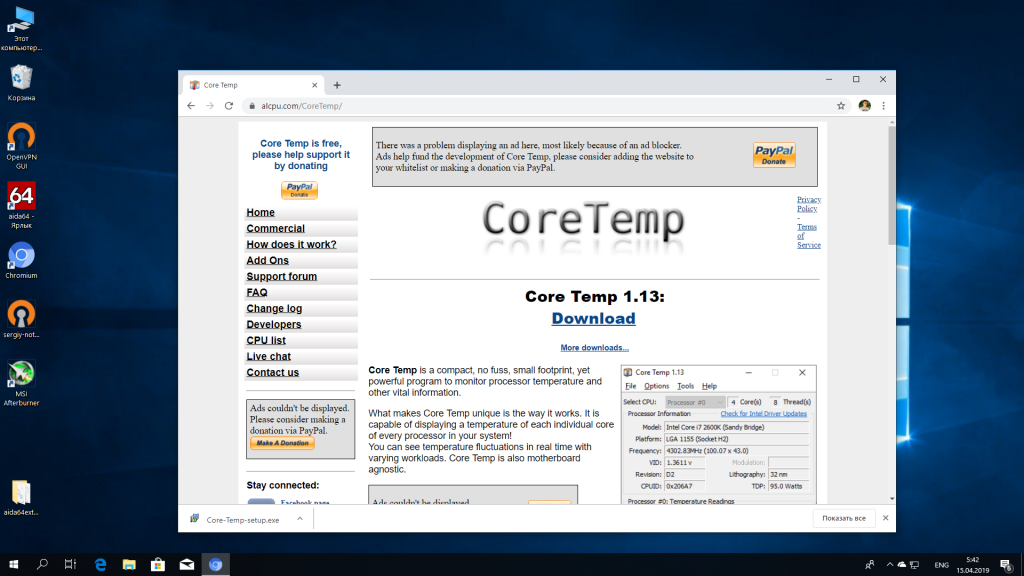
Когда установщик будет загружен запустите его. На всех шагах мастера достаточно нажимать кнопку Далее. Нас будет интересовать только это окно:
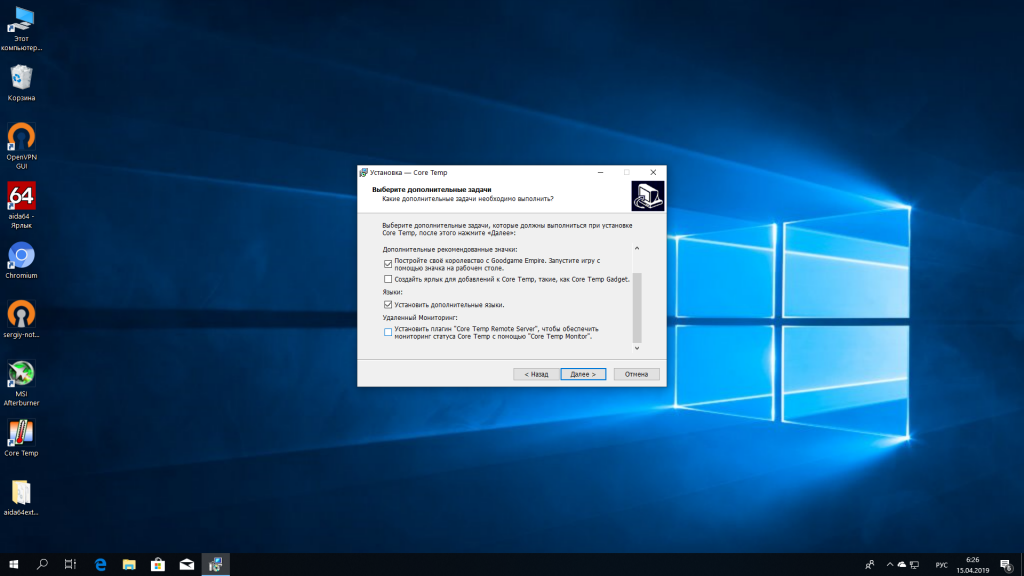
Если вы хотите включить поддержку удаленного мониторинга температуры с помощью смартфона, то надо установить галочку напротив пункта Установить плагин Core Temp Remote Server. Затем снова нажимайте Далее пока программа полностью не установится.
Как пользоваться Core Temp
1. Температура процессора в Core Temp
На последнем шаге установщика вы можете отметить галочку Launch Core Temp, чтобы сразу же запустить программу. В верхней части окна программы отображается информация о процессоре: название модели, сокет, частота и загрузка всех его ядер:
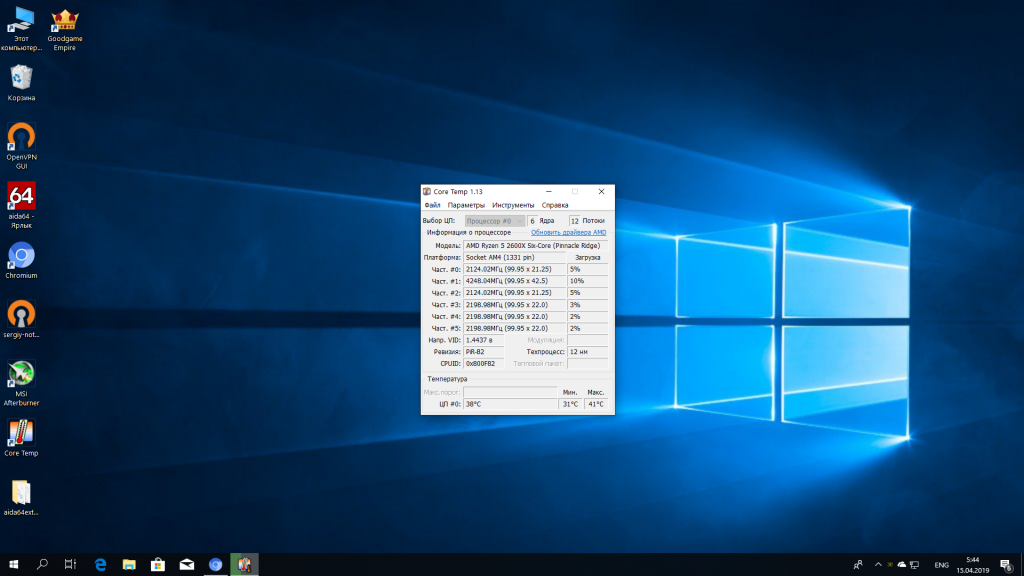
Чуть ниже можно узнать техпроцесс, по которому изготовлен процессор, а также его температуру. Программа отображает среднюю температуру для всех ядер процессора. Здесь есть три показателя: текущая температура, минимальная и максимальная. Это может быть удобно если вы хотите знать какая была максимальная температура пока вы играли игру. Не очень удобно, что здесь нет возможности вывода графика температуры.
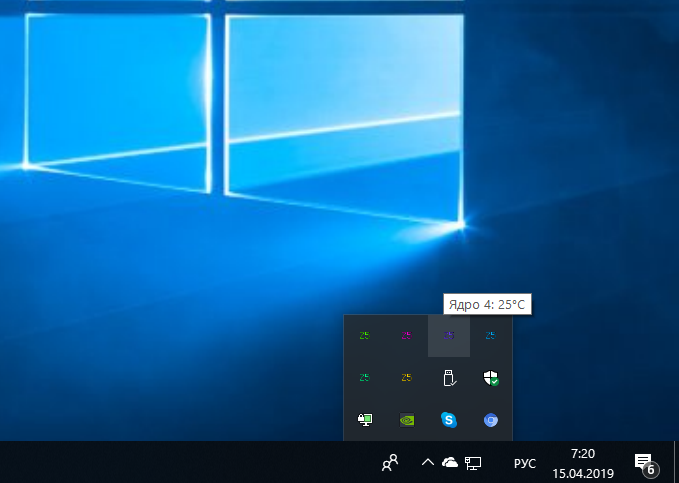
Зато индикаторы с температурой каждого ядра выводятся в системный трей. Нумерация ядер начинается с нуля, поэтому не пугайтесь, если вместо ваших шести ядер утилита присвоит последнему ядру пятый номер:
Цвета индикаторов, а также какие параметры будут выводится можно настроить в параметрах программы. Для этого откройте меню Параметры -> Настройки -> Область уведомлений:
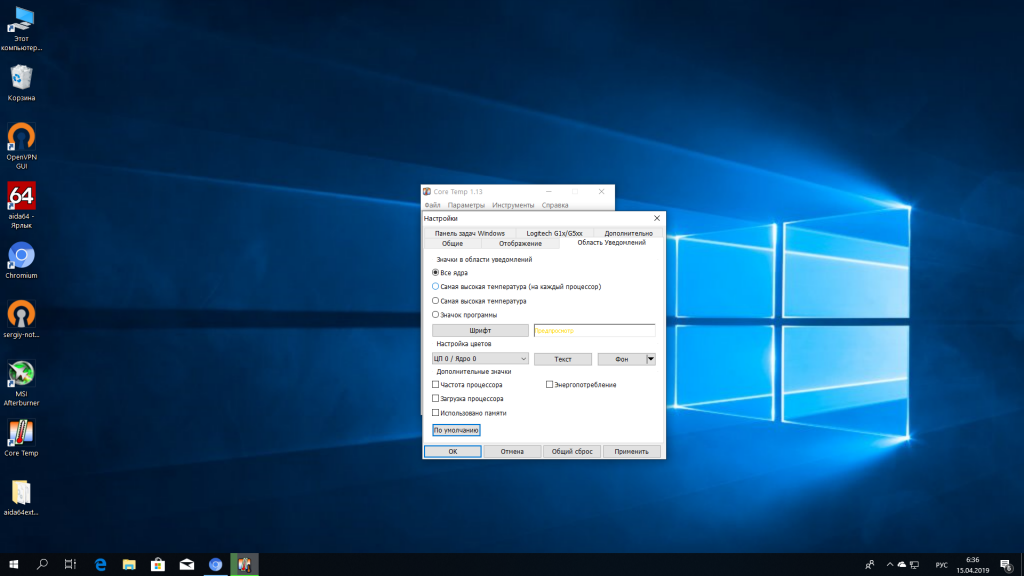
Здесь ещё можно отключить отображение температуры ядер и включить просто значок программы. Когда завершите настройку нажмите Применить, а затем Ок.
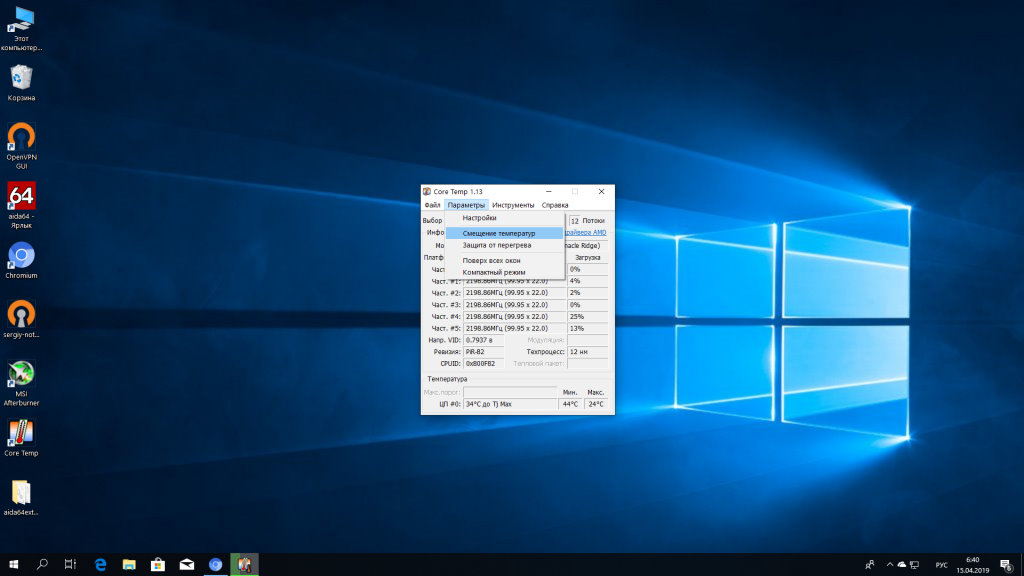
Если вы знаете, что ваши датчики работают неправильно, вы можете настроить смещение температуры. Для этого откройте меню Параметры -> Смещение температур, а затем выберите смещение для каждого из ядер, или сразу для всех:
2. Защита от перегрева
Вы можете настроить оповещение, когда температура достигает определенного предела. Для этого откройте Параметры -> Защита от перегрева:
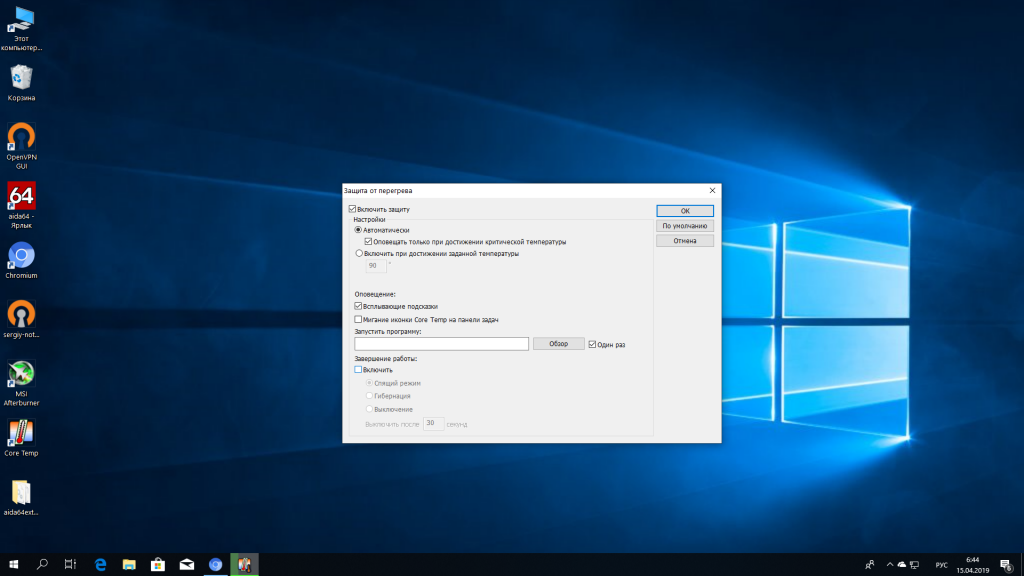
Здесь установите галочку напротив пункта Включить защиту.
Теперь вам доступно несколько действий. Во первых, это всплывающие уведомления и мерцающий значок программы на панели. Для более гибкой реакции можно запустить любую программу при достижении порога температуры. Также можно выключить или перезагрузить компьютер, для этого надо поставить соответствующую галочку.
3. Удаленный мониторинг температуры
Наверное, самая интересная возможность в статье как пользоваться Core Temp — это удаленный мониторинг температуры процессора и других параметров. Если программа сообщает, что плагин PluginNetInterface-x64 невозможно запустить, убедитесь, что на вашем компьютере установлена библиотека NET Framework 3.5. Она необходима для работы этого плагина.
На смартфон необходимо установить программу Core Temp Monitor Lite, вы можете найти её в Play Market:
После установки запустите программу, нажмите кнопку меню, обычно, это левая кнопка, а затем выберите Add Server. В открывшемся окне нужно указать IP адрес компьютера, на котором запущена программа. Обратите внимание, что телефон должен быть подключен к той же сети, что и компьютер, иначе работать не будет. Узнать IP адрес компьютера вы можете нажав Win+R, затем выполнив cmd, а далее команду ipconfig:
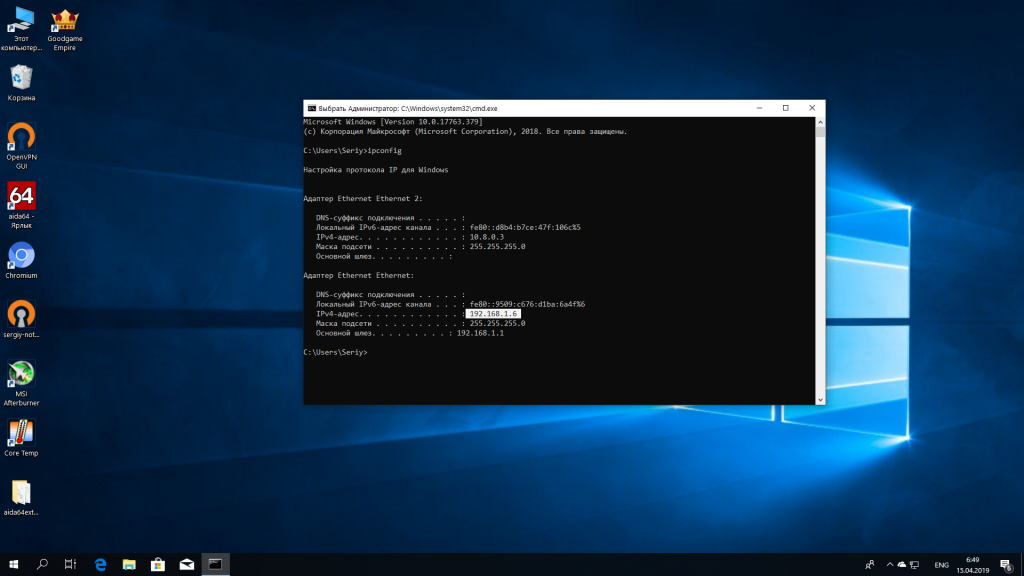
Адрес моего компьютера в локальной сети 192.168.1.6. Теперь можно ввести все эти данные в программе. Если все сделано правильно, то приложение будет показывать текущую температуру процессора и другие параметры.
Выводы
В этой статье мы разобрали как правильно пользоваться программой Core Temp для измерения температуры, а также удаленного мониторинга. Как видите, это очень удобно.
Core Temp
Core Temp — бесплатный системный монитор, утилита которая используется для диагностики и мониторинга температурных показателей процессора и получения другой важной информации.
Core Temp работает в режиме реального времени, программа позволяет отслеживать малейшие изменения и колебания температуры центрального процессора в зависимости от нагрузки на него в настоящее время. Отображается как общая температура процессора, так и показатели для каждого ядра отдельно (в многоядерных моделях CPU). Кроме этого выводятся текущие параметры напряжения, энергопотребления, частоты, техпроцесса, теплового пакета и загрузки процессора.
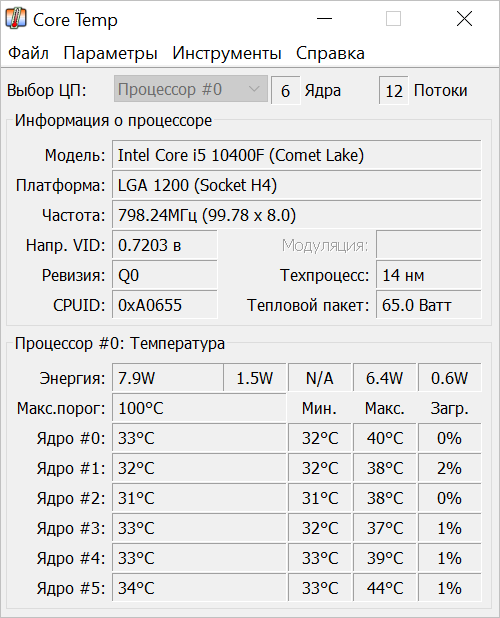
Программа для контроля и измерения температуры ЦП Core Temp не зависит от датчиков установленных на материнской плате, данные собираются непосредственно с цифровых термодатчиков (DTS) и являются очень точными. Эта функция поддерживается всеми последними процессорами Intel, AMD и VIA. Посмотреть, узнать или проверить температуру процессора просто.
Core Temp — Защита процессора от перегрева
Как можно защитить компьютер или ноутбук от перегрева центрального процессора?
Core Temp имеет в своем функционале настраиваемую функцию защиты от перегрева с возможностью выключения при достижении определенного допустимого (порога) показателя нагрева ядер ЦПУ.
Чтобы активировать данный режим необходимо перейти в меню: Параметры>Защита от перегрева:
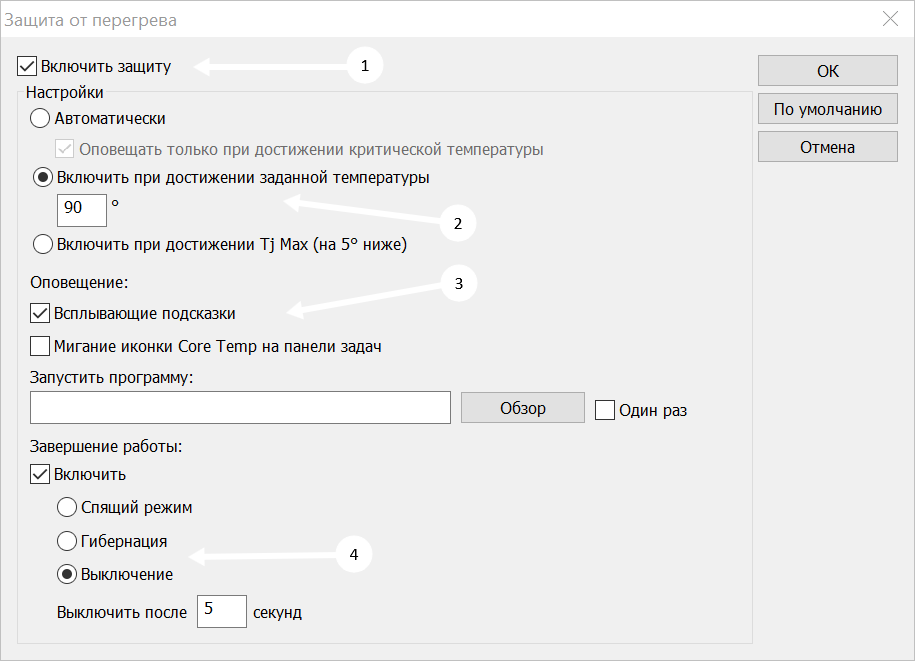
- Включить опцию
- Настроить критический температурный уровень
- Выбрать способ оповещения при достижении максимального значения
- Запустить таймер завершения работы (когда произойдет отключение питания)
Core Temp Русская версия
Русификация Коре Темп локализация интерфейса
Чтобы изменить язык необходимо:
- Скачать языковый пакет
- Открыть директорию: C:\Program Files\Core Temp
- Создать в папке с программой новую папку с названием «Languages»
- Поместить в нее скачанный языковый файл «ru-RU.lng» для русификации
- Перейти в меню программы: Options>Settings>General и переключить на русский язик
Последняя версия Core Temp 1.17.1
Бесплатная лицензия. Windows 10, 8.1, 8, 7, XP, Vista. Обновлено: 05.05.2022
- Исправление: сбой на некоторых процессорах AMD Opteron / FX / APU серии A (на базе Bulldozer)
- Исправление ошибок в старых версиях Core Temp для Windows
Core Temp для Windows
CPU-Z — небольшая полезная программа, с помощью которой вы получите всю информацию об.
AIDA64 Extreme Edition — незаменимое приложение для диагностики ПК с возможностью проведения.
FurMark — мощный инструмент, который будет в первую очередь полезен оверклокерам, позволяющий.
CrystalDiskMark — небольшая бесплатная программа, предназначенная для сравнительного анализа.
GPU-Z — отличная утилита для просмотра разнообразной информации о видеокарте и ее.
Core Temp — утилита, которая в режиме реального времени отображает температуру Вашего.
Отзывы о программе Core Temp
Александр про Core Temp 1.17.1 [29-04-2022]
Вешает систему на Ryzen намертво. Причём, через произвольное время. Грешил на железо, всё проверил, измучился. Хорошо, что после очередной жесткой перезагрузки винда выкинула её из автозагрузки. Без неё всё работает стабильно. Много лет использовал на платформе AM3, но теперь снёс. Я и подумать не мог, что какая-то диагностическая прога может так намертво вешать комп.
9 | 8 | Ответить
дмитрий про Core Temp 1.17.1 [14-07-2021]
программа показывает 2 ядра а их 4
7 | 11 | Ответить
Гость Сергей в ответ дмитрий про Core Temp 1.17.1 [16-10-2021]
У Вас четыре ядра а показывает два. Почитайте о том, как включить или выключить в БИОС опцию Hyper-Threading.У нас вот было до отключения 12 ядер, а когда выключили Hyper-Threading ,то получилось уже шесть ядер. Проверьте на счёт этого.Почитайте в интернете на счёт Hyper-Threading Оказывается на счёт ядер -это так, что шесть разделов было и в каждом по два потока.Таковы показания измерителя -Core Temp. С большим числом ядер, хуже работают игры, и мы отключили эту опцию в БИОС! Вот игра Resident Evil 3 плохо работала с 12 ядрами. Наша Джилл двигалась с фризами и рывками, а с шестью ядрами игра пошла на отлично!
8 | 6 | Ответить
Капитан Немо в ответ дмитрий про Core Temp 1.17.1 [21-10-2021]
TempCore Вам показывает, что видит не четыре,а два. Вам надо почитать про Hyper-Threading, может он у вас в БИОС отключен?
5 | 8 | Ответить
Человек Хороший в ответ Гость Сергей про Core Temp 1.17.1 [09-07-2022]
Спасибо.Весь биос переизучил, весь компьютер разобрал ибо диспетчере устройств 8 ядер, а в коре темп 4 и не ядер а блоков наверно или как-то так. То нюанс такой значит. Не хорошо так пугать людей) Спасибо что в комментах пояснили.
7 | 6 | Ответить
ТСМаркус про Core Temp 1.15.1 [12-02-2020]
Не верю я ей. Показывает на 10-14 больше чем АИДА. И Tj max пишет 100, а для E5450 — 85.
17 | 15 | Ответить
Денис в ответ ТСМаркус про Core Temp 1.15.1 [02-08-2020]
Вообще-то там есть настройка «Adjust offsets», специально для коррекции глючных чипов мониторинга на материнках.
14 | 18 | Ответить
Леонардо в ответ ТСМаркус про Core Temp 1.16 [30-12-2020]
Это аида и эверест показывает неправильные данные из-за вашего ксеона е5450 даже если биос прошит под ксеон. Установите Speccy, тоже покажет завышенные данные, хотя это правильные показания. Когда поставите официальный камень, квады, дуалы. То на всех прогах будет одинаковый результат.
15 | 18 | Ответить
Дмитрий про Core Temp 1.15.1 [01-01-2020]
Цифры в трее, чем больше делаешь шрифт, тем больше «убегают» в низ, а ещё невозможность отключения показаний температуры, ставлю 4.
5 | 17 | Ответить
Dido про Core Temp 1.15.1 [21-12-2019]
Супер очень понравилась .
Dankeschon
12 | 15 | Ответить
Core Temp что это за программа и нужна ли она?

Всем привет Значит сегодня мы будем говорить с вами о такой программе как Core Temp, я расскажу что это такое и вы сможете понять, нужна вам эта прога или нет. Core Temp это прога, которая показывает температуру проца, но делает это удобно, можно легко наблюдать не только за температурой проца, но и за его частотой, за использованием памяти.. Прога имеет русский язык, бесплатная, комп вообще никак не грузит, так что ребята эту прогу можно спокойно отнести к полезным
Но зачем вообще проверять температуру? Ну, я даже не знаю как вот так просто ответить. Что тут можно сказать, чем выше температура, тем менее комфортно работать устройству. Но это лично мое мнение, просто многие юзеры говорят, что например процессор может спокойно работать при 60-ти градусах, а видюха при 70-ти, ну это к примеру. Да, я согласен, работать можно, но как долго? А вот тут уже однозначного ответа нет, потому что высокая температура ну никак не может благоприятно влиять на срок службы устройства. В общем мое мнение, что температура процессора должна быть не выше 45-ти градусов, ну то есть нужно стремиться к этому, а температура видюхи не выше 60-ти, а лучше чтобы была в пределах 50-ти градусов. Ну, это мое мнение
Ну так вот, вернемся к нашей проге, значит скачать ее можно с официального сайта, вот с этого:
Там просто нажимаете на кнопку Download и все, качаете и устанавливаете… Вот только при установке будьте внимательны, ибо если вы не снимите одну галочку, то вроде бы будет еще установлена игра или ярлык ее, короче не знаю, но вот галочка, которая за эту игру отвечает:

Честно говоря, ее лучше снять, ибо непонятно что это за королевство вы можете построить с Goodgame Empire.. Кстати, внизу там еще есть галочка по поводу создания ярлыка для добавлений к Core Temp, ну что это такое я не знаю, но тут я галочку поставил, вот чтобы проверить что это такое Увы ребята, но что это такое, я так и не смог понять, даже когда установил прогу…
В общем все ребята, запустил я прогу Core Temp, вот как она у меня выглядит:

Видите, такая маленькая и простенькая прога, но согласитесь, что все таки полезная! Тут видно модель проца, сокет, сколько ядер, сколько потоков, частота, напряжение VID, ревизия проца, техпроцесс, тепловой пакет (TPD), вот видите сколько инфы показывает Core Temp! И вот в трее она тоже висит, в трее от нее висят две иконки, каждая показывает температуру определенного ядра:

У меня просто проц Pentium G3220, тут два ядра, вот и две иконки, а вот если у вас будет четыре ядра, то наверно будет четыре иконки. Значит что тут еще есть в проге Core Temp? Смотрите, если нажать вверху на Инструменты, то появится вот такое меню:

Значит что тут можно сделать? Можно проверить обновление, можно даже узнать есть ли новая версия BIOS, еще есть какой-то Менеджер плагинов (не знаю что это), можно посмотреть инфу о системе.. Есть еще такое как Апплет G15, но что это такое, я и близко не могу понять А вот если в этом меню нажать на Информация о системе, то покажется вот такое окошко:

Что я могу тут сказать, здесь много всякой подробной инфы, может она вам и неинтересна, но то что это штука нужная, это точно. Ибо реально инфы много, можно узнать все о проце, а в самом низу, ну если прокрутить, то там тоже показывается температура каждого ядра, ну вот смотрите сами:

Вот ребята я вверху нажал на Параметры и вот какое меню появилось:

Так, тут у нас есть пункт Настройки, это я думаю и так понятно что за пункт, к нему мы еще вернемся. А что такое Смещение температур? Это чтобы можно было подкорректировать температуру. Короче это имеется ввиду вот что, вот если прога показывает температуру в 40 градусов, а на самом деле она 30, то вот можно указать чтобы температура в Core Temp показывалась на 10 градусов меньше, ну чтобы так бы сказать она была более правильной, понимаете? Потом там еще есть такое как Защита от перегрева, это вот ребята вы можете настроить прогу так, что она будет что-то делать, если например температура проца станет выше 80-ти градусов. Ну а что она будет делать, то это уже там можно настроить, ну для этого выберите пункт Защита от перегрева и вот потом покажется такое окно, тут уже можно понастраивать:

Еще там в меню есть пункт Компактный режим, если его выбрать, то окошко Core Temp будет вот таким:

И в принципе такой вид тоже крутой, он такой компактный и стильный, ну как мне кажется
Ладно, теперь вернемся к пункту Настройки, он идет самым первым в меню Параметры, вот я его выбрал и мне сразу показалось такое окно:

Как видите, сама прога маленькая, а вот настроек у нее как бы не так уж и мало. Значит на вкладке Общие вы можете изменить интервал обновления температур, можете поставить тут галочку чтобы Core Temp запускался вместе с виндой. А вот галочку с проверки обновлений можете снять, ну если не хотите чтобы прога лезла в сеть. Потом идет вкладка Отображение, вот она:

Тут можете установить галочку чтобы Core Temp запускался свернутым, можете поставить галочку чтобы при закрытии прога сворачивалась в трей. Также можете убрать иконку с панели задач, тогда проги на панели задач видно не будет, но она при этом может быть открыта. Потом идет вкладка Область Уведомлений:

Ну тут можно настроить значки, поставить какой-то удобный шрифт, настроить цвета, ну и тут можно включить дополнительные значки, чтобы в трее показывалось больше инфы. В общем можете на этой вкладке поэкспериментировать с настройками, чтобы сделать Core Temp более удобным так бы сказать. Потом идет вкладка Панель задач Windows, вот она:

Тут идет настройка каких-то функций на панели задач Windows 7, но честно говоря, что-то я не особо понимаю о каких функциях идет речь… В общем тут нужно поиграться с этими настройками, чтобы понять для чего они нужны… Потом еще идет вкладка Logitech G1x/G5xx:

Как я понимаю, то это настройки какого-то устройства фирмы Logitech, но какого именно, то это непонятно, понятно только то что на этом устройстве есть ЖК-экран Ну и последняя вкладка Дополнительно, вот она:

Тут ребята какие-то специфические три галочки, такие настройки заумные что даже я не знаю что это такое. Если вы знаете что это, шарите в этих настройках, то конечно что-то можете тут и включить, тут уже сами решайте, я лично тут никакие галочки не ставлю
Ребятаааа! Я понял что это за настройки на вкладке Панель задач Windows! А знаете почему я не мог допереть что это? Потому что у меня была отключена кнопка проги Core Temp на панели задач! Короче, на этой вкладке Панель задач Windows вы можете настроить, что именно будет отображаться в плане индикатора на панели задач, этот индикатор это и есть сам значок проги! Короче чтобы вы все поняли, то смотрите, иконка Core Temp на панели задач включена, и вот смотрите, вот сама иконка:

Видите что иконка наполнена немного зеленым цветом так бы сказать? Ну вот это и есть такой себе индикатор! Вот я лично выбрал в настройках чтобы это зелененькое то чтобы это отображалось насколько загружен процессор и в итоге работает все четко! Вот я процессор максимально нагрузил и иконка на панели задач даже покраснела:

Блин ребята, ну какая-то крутая прога эта Core Temp, такой фокус с иконкой мне понравился. Классная прога Core Temp, мне вот лично все в ней нравится
Ну что ребята, в принципе более-менее вам понятно что это за программа Core Temp и для чего она нужна? Надеюсь что понятно Теперь еще вам расскажу одну инфу, ну так бы сказать она не очень важная, но все же напишу. Короче смотрите, программа Core Temp работает под таким процессом как Core Temp.exe:

Устанавливается прога и запускается вот из этой папки:
C:\Program Files\Core Temp

Ну вот такие дела ребята, как видите, все нормально с прогой Core Temp, приколов в ней нет, нормальная прога без ерундовины и без рекламы. Теперь осталось показать как ее удалить, но это только на тот случай, если вам эта прога вдруг не понравится, ведь все в жизни бывает то! Итак ребята, перед тем как удалять прогу, то проверьте, что она у вас не запущена. Ибо у меня она сидела в трее, поэтому я нажал правой кнопкой по иконке Core Temp и там в меню выбрал пункт Выход:

Все, из проги я вышел, теперь можно уже удалять ее. Для удаления нужно зажать кнопки Win + R, потом появится окошко Выполнить, вы туда пишите такую команду:

Нажали потом ОК, после чего уже откроется окно Программы и компоненты, в окне будет список всех установленных прог. Вам тут нужно найти прогу Core Temp, вот у меня тут идет версия 1.5.1, ну а у вас может быть конечно другая, ну так вот, нашли прогу, нажали правой кнопкой по ней и выбираем Удалить:

Потом появится у вас такое сообщение, вы тут нажимаете Да:

Потом вас будут спрашивать, нужно ли сохранить нынешнюю конфигурацию? Короче это имеется ввиду настройки сохранять или нет? Если будете в будущем снова ставить на комп Core Temp, то можете сохранить настройки, но я лично не буду больше ставить эту прогу, поэтому я тут нажимаю Нет:

Ну и все ребята, потом прога очень быстро удалится, где-то за секунду, и вы увидите такое сообщение, где останется нажать ОК:

На этом будем заканчивать, я написал что это за программа Core Temp и все такое, очень надеюсь что вам тут все было понятно, ну а если что-то не так, то вы уж извините. Удачи вам в жизни и чтобы все у вас было хорошо