Как обновить Google Play Market на Android и что делать, если он не обновляется
Google Play Market – кладезь цифрового контента на все случаи жизни. Хочется развлечься? В Маркете всегда свежие игры. Скоро экзамен? Не спрашивайте, где искать шпоры по всем предметам. Маркет поможет посмотреть на телефоне фильм, перевести текст, заплатить в магазине и даже найти клад с антикварными монетами! Но… только если он сам не превратился в антиквариат – перестал обновляться.
Как обновить Плей Маркет вручную? Что делать, если апдейт не скачивается? Давайте разбираться.
Обновляем Play Market вручную средствами системы
По умолчанию Гугл Плэй проверяет и устанавливает свои обновления автоматически. Если этого не происходит или вы хотите поставить последнюю версию прямо сейчас, сделайте следующее:
- Запустите Маркет и войдите в его главное меню. В текущей версии программы – 28.3.16-21, оно скрывается за аватаркой пользователя, в предыдущих – за сэндвич-кнопкой в виде трех полосок.

- Перейдите в настройки приложения.

- Откройте раздел «Сведения». Если его нет в списке, прокрутите страницу вниз.

- Нажмите «Обновить Google Play» ниже поля с указанием версии. Если она не последняя, это запустит процесс установки обновления. А если не запустит, читайте, что делать дальше.

Почему Маркет не хочет обновляться
Причины, по которым магазин контента не обновляется, могут быть связаны сетевым подключением телефона или планшета, самим магазином, операционной системой или влиянием других приложений, в том числе вредоносных. А конкретно:
- С настройками автообновлений программ в Андроид. По умолчанию автоматическая проверка обновлений ПО, установленного из Маркета, а также самого Маркета, проводится только при подключении к сети Wi-Fi. Если вы постоянно выходите в интернет другими способами, автообновление приостанавливается.
- С блокировкой приложений и сервисовGoogle на уровне провайдера, сети или устройства. Причиной первого может быть временная техническая ситуация у поставщика интернет-услуг или цензура, как, например, происходило весной 2018 года, когда Роскомнадзор пытался заблокировать мессенджер Телеграм, прихватив за одно компанию Google и другие непричастные ресурсы. Сюда же относятся территориальные ограничения, в частности, на Крымском полуострове и в КНР. Причинами блокировки обновлений Маркета на устройствах пользователя могут быть неправильная настройка сетевого подключения и файервола, записи в файле hosts или работа вредоносных программ.
- С отсутствием лицензии на использование Play Market и сервисовGoogle у производителя телефона. Пока это коснулось только владельцев аппаратов Хуавей. Даже если пользователю удается установить Маркет на такой девайс, далеко не факт, что он будет обновляться.
- С использованием некоторых кастомных прошивок или взломанного Маркета.
- С тем, что на телефоне установлена старая неподдерживаемая версия Андроид. Так, поддержка Android 2.3.7 и более ранних выпусков официально прекращена 27.09.2021.
- С блокировкой, отключением или удалением аккаунтаGoogle пользователем или сервисом. Иногда – с ошибками, связанными с аккаунтом в сообществе бренда телефона, например, Самсунг.
- С пользовательским запретом на обновление Маркета на смартфонах и планшетах с root.
- С неправильной датой и временем на устройстве.
- C недостатком свободного места в памяти.
- С ошибками в самом Гугл Плэй, возникшими спонтанно или вызванными работой других приложений.
- С повреждением или блокировкой некоторых функций системы и системного ПО вредоносными программами.
- С удалением, перемещением или сбоями в работе связанных приложений –GooglePlay Services и Google Services Framework.
Простые решения
Если проблема не имеет очевидной связи с событиями из списка выше, например, с изменением сетевых настроек или установкой нового ПО, начните ее решать с самого простого. Это занимает всего несколько минут и помогает примерно в половине случаев.
Инструкция представлена на примере Android 10. В других версиях системы названия, вид и расположение элементов, о которых пойдет речь, могут отличаться, но не настолько, чтобы у вас возникли затруднения с их нахождением.
- Убедитесь в правильности установки даты и времени на устройстве.
- Войдите в раздел «Приложения» системных настроек телефона и откройте свойства (раздел «О приложении») Google Play Market. Перейдите в «Хранилище и кеш».

- Нажмите кнопку «Очистить кеш». Эта операция удалит только временные данные программы. Ваш аккаунт, подписки, настройки и прочее сохранится на месте.

- Запустите Маркет. Если ошибка повторится, вернитесь в основной раздел свойств Google Play («О приложении») и коснитесь трех точек в верхнем правом углу экрана. Выберите в меню «Удалить обновления». Сбой, возникший по из-за некорректной установки новых версий, будет устранен.

Если не помогло и это, остается более радикальное средство – удаление всех пользовательских данных Плей Маркета, включая аккаунты, настройки, платежные реквизиты, сведения об установках и подписках. Но не стоит беспокоиться об их потере: после того как вы авторизуетесь снова, всё удаленное восстановится. Главное – убедитесь, что вы не забыли пароль своего аккаунта Google.

- Вернитесь в раздел «Хранилище и кеш» и нажмите «Очистить хранилище» (в некоторых версиях Андроида функция называться «Стереть данные»). Подтвердите согласие на удаление. После повторного запуска Маркета авторизуйтесь под своим аккаунтом Гугл.
Далее разберем более сложные случаи – признаки, по которым можно определить причину, и способы ее устранения.
Магазин обновляется только вручную
Как проявляется: не работает автообновление Маркета и других установленных из него приложений.
Причина: некорректные настройки автообновления.
Решение:

- Откройте настройки Google Play, как показано в инструкции по ручному обновлению. Зайдите в раздел «Настройки подключения» и проверьте выбранный способ автообновления программ.
- Если вы не используете подключение Wi-Fi, коснитесь этого элемента и выберите вариант «Любая сеть».
Обновление Плэй Маркет не работает на всех устройствах в одной сети
Как проявляется: Play Market и остальные приложения Google не обновляются ни автоматически, ни вручную на всех телефонах, подключенных к одной и той же сети. В других сетях эта функция работает корректно.
Причина: неправильные настройки точки доступа или файервола (брандмауэра), блокировка ресурсов Google пользователем или интернет-провайдером.
Решение:

- Проверьте корректность настройки подключения к интернету маршрутизатора или компьютера, который служит телефону точкой доступа. Особое внимание уделите параметрам DNS, черным и белым спискам, функции «Родительский контроль».
- Проверьте правила файервола или брандмауэра текущего подключения (если используются). О других возможных способах блокировки отдельных веб-ресурсов в домашней сети читайте в статье по ссылке.
- Свяжитесь со службой поддержки провайдера и поинтересуйтесь, не заблокирован ли Гугл в регионе вашего пребывания, если вы, например, отдыхаете в Крыму. При положительном ответе попробуйте подключиться к интернету через сервис VPN.
Маркет не обновляется на телефоне с root
Как проявляется: все приложения Google и, возможно, некоторые другие не качают обновления и не выходят в интернет, хотя последний на устройстве точно работает.
Причина: доступ к апдейтам магазина заблокирован через hosts.
Решение:

-
Запустите на телефоне любой файловый менеджер с root-доступом, к примеру, Root Explorer. Зайдите в папку /system/etc и найдите в ней файл hosts без расширения.

Делать записи в hosts могут не только зловредные, но и нормальные программы. Например, блокировщики рекламы. Поэтому удаление оттуда всего подряд не всегда идет на пользу. Хотя и не вредит.
Если вы уверены, что доступ к Play Market заблокировал не человек (а вдруг кто-то решил так пошутить), обязательно проверьте устройство на наличие вредоносных программ и смените пароли к аккаунтам во всех приложениях и сервисах, которые используете на телефоне.
Доступ к обновлениям есть, но они не устанавливаются
Как проявляется: Маркет обнаруживает, но не качает апдейты или в ходе их установки возникают ошибки. Другие приложения тоже не инсталлируются и не обновляются.
Причина: В памяти устройства недостаточно свободного места.
Решение:

Нет обновлений магазина и не работает Гугл-аккаунт
Как проявляется: Перед тем как перестали устанавливаться обновления Play Market вам поступило уведомление об отключении аккаунта Google или прекращении поддержки вашего устройства. Также на телефоне перестали работать все связанные с аккаунтом приложения и службы, в частности, почта Gmail.
Причина: Гугл посчитал, что вы нарушили правила его использования и заблокировал вас. Или на телефоне установлена слишком старая версия Android.

Решение:
Выполните инструкции Гугл по разблокировке или подключите к смартфону другой аккаунт. Также убедитесь в отсутствии проблем с аккаунтом в сообществе производителя гаджета, если вы им пользуетесь.
Если на телефоне установлен Android версии 2.3.7 или старше, обновите его по инструкции с официального сайта.
Маркет не обновляется, телефон тупит и глючит
Как проявляется: Не ставятся апдейты, не работают некоторые функции системы, приложения вылетают с ошибками, сами по себе открываются рекламные окна и т. п. Накануне перед сбоем вы устанавливали новые программы (особенно из сторонних источников), посещали сомнительные сайты, нажимали на ссылки и т. д. или чистили память устройства.
Причина: Конфликт программного обеспечения (в лучшем случае), вирусное заражение, перемещение или удаление Сервисов Google Play и Google Services Framework.
Решение:
- Деинсталлируйте приложения, установленные незадолго до сбоя.
- Просканируйте память телефона и SD-карту антивирусом.
- Восстановите работу Сервисов Гугл или переустановите их.
Я владелец смартфона марки Huawei или Honor
Как проявляется: Ваш гаджет продавался без Плэй Маркета, и вы установили его самостоятельно из официального (с помощью GSpace из AppGallery) или стороннего источника. Но он не качает апдейты.

Причина: Летом 2020 года компания Huawei заявляла о возобновлении возможности обновлять сервисы Google на устройствах пользователей через собственные ресурсы. Если это благо обошло ваш телефон стороной, возможно, вы используете взломанную версия Маркета, где функция обновления отключена. Или аппарат не имеет связи с веб-ресурсами Huawei.
Решение:
- Если у вас установлен неоригинальный магазин приложений, скачайте и установите обновление вручную (при наличии).
- Если магазин официальный, проверьте, не заблокированы ли на телефоне или в домашней сети сервисы Huawei.
Я использую неофициальный Гугл Плэй
Как проявляется: Маркет не проверяет и не устанавливает новые версии самого себя, хотя другие приложения обновляет нормально.
Причина: Функция обновления отсутствует или заблокирована.
Решение:
Обновите приложение путем установки новой «улучшенной» версии вручную (если она существует) или замените его на официальное. Как переустановить Google Play, читайте ниже.
Пытался настроить магазин вручную, но он перестал обновляться
Как проявляется: Сервис перестал обновлять себя и связанные программы после вмешательства пользователя на смартфоне с root.
Причина: отсутствие у Маркета нужных разрешений на чтение и запись.
Решение:

- Запустите файловый менеджер с правами root и откройте папку, в которую установлен магазин приложений. Это может быть /system/app/подпапка_программы, /system/priv-app/ подпапка_программы или /data/app/подпапка_программы. Например, data/app/com.android.vending-1
- Откройте через контекстное меню файла «Маркет*.apk» (может называться phonesky.apk, vending.apk или, как в моем примере, base.apk) окно установки разрешений и дайте ему права на чтение и запись как показано на скриншоте ниже: rw-r-r (0644).
- Сохраните настройку и перезагрузите телефон.
На моем устройстве кастомная прошивка
Как проявляется: По-разному.
Причины: Любые из перечисленных плюс возможные ошибки самого кастомного дистрибутива.
Решение:
Универсального решения нет. Для помощи в устранении проблемы следует обратиться к автору сборки или в веб-сообщество, где ведется ее обсуждение и поддержка.
Как переустановить Google Play Market
Потребность в переустановке магазина приложений возникает во многих ситуациях – после случайного удаления, повреждения системы вирусами, сброса аппарата старой версии на заводские настройки и т. д.
Для этого вам понадобится:
- Скачанный любым способом установочный файл Play Market необязательно самой последней версии. Загрузить его можно с ресурса 4pda (в РФ в настоящее время доступен только через VPN).
- Разрешение на установку приложений из неизвестных источников. Включается в системных настройках Андроид в разделе «Безопасность».
- Права root и файловый менеджер с возможностью доступа к системному разделу (Root Explorer).
- Используя файловый менеджер с root-доступом, скопируйте скачанный файл в папку, где находится старый установщик магазина (о возможных местах его расположения сказано выше).
- Удалите старый apk-файл, а новому дайте имя старого. Запустите установку.
- После инсталляции магазина откройте окно настройки разрешений «Маркет*.apk» и установите значения rw-r-r (0644).
- Очистите кэш и удалите данные старой версии Маркета по инструкции из параграфа «Простые решения».
- Перезагрузите телефон.
Теоретически установку Google Play Market можно проводить из любого места, как самого обычного приложения. Но в некоторых случаях это вызывает ошибку, поэтому лучше использовать более длинный путь. Если причина необновляемости крылась в файлах магазина, проблема будет решена.
Как обновить сервисы Google Play
Данная статья подходит для всех брендов, выпускающих телефоны на Android 13/12/11/10: Samsung, Xiaomi, Redmi, Poco, Huawei, Honor, Lenovo, Tecno, Realme и др. Мы не несем ответственности за ваши действия.
Внимание! Вы можете задать свой вопрос специалисту в конце статьи.
Обновление сервисов Google через Play Market
Трудностей данный способ не вызывает, так как все необходимые действия выполняются очень просто. У вас уже, скорее всего, Гугл Плей установлен – найти его можно в меню приложений или на рабочем столе.
Для начала скачивания приложений и установки/обновления сервисов, необходимо авторизоваться под Гугл аккаунтом. Пользователь может воспользоваться уже имеющимся профилем или создать новый.
Во время первого использования девайса система вас перенесет сама на страницу для активации профиля или создания нового. Если этого не произошло, а вы не знаете, как именно войти, выполняйте следующие шаги:
-
Заходим в настройки девайса, находим раздел «Аккаунты».

Нужна помощь?
Не знаешь как решить проблему в работе своего гаджета и нужен совет специалиста? На вопросы отвечает Алексей, мастер по ремонту смартфонов и планшетов в сервисном центре.Напиши мне »


После выполнения входа появляется возможность использовать все вышеописанные опции и выполнять адпейт сервисных программ. Из магазина приложений обновления бывают таких видов:
- Автоматические, которые проводятся самим Плей Маркет и системой.
- Пользовательские, совершаемые лично вами.
В первом варианте, если напротив опции «автообновление» поставить галочку в настройках Маркета, будут скачиваться и устанавливаться новые версии установленных программ системой автоматически. Зачастую процесс обновления осуществляется непосредственно во время подключения быстрого интернет соединения – Wi-Fi или до момента, пока пользователь не перейдет в магазин.
Для активации опции автообновления необходимо перейти в Плей Маркет и выполнить пошагово инструкцию:
-
В главном меню Плей Маркета открываем боковую вкладку при помощи свайпа вправо. Заходим в меню «Настройки».


К функции «Всегда» следует относиться осторожно, так как при подключении в следующий раз к мобильному интернету, Гугл Плей начнет скачивать для приложений ресурсоемкие обновления.
Подобное автоматическое скачивание приводит к исчерпанию лимита, превышению трафика и к лишним тратам.
Когда опция автообновления настроена, система после подключения к Wi-Fi будет обновлять существующее программное обеспечение, включая Google Play Services и сервисные приложения. Если вы не хотите загружать все имеющиеся обновления, то можете дать команду Плей Маркету самостоятельно загрузить новую версию Гугл. Для этого осуществляем установку вручную:
-
В поиске Плей Маркета вводим «Сервисы Google».


Если данной опции нет, а отображаются только варианты «Открыть» и «Удалить», значит вы уже имеете последнюю версию сервисного программного обеспечения. Обновление в данном случае не требуется.
Найти вручную сервисы в новых версиях Андроид нельзя – это решение разработчиков. Если нужное ПО вы найти не можете, то используйте иные способы или скачайте в магазине для этого специальные утилиты.
Система оповестит вас при наличии новых версий в статус-баре соответствующим уведомлением. Если нажать на него, то вы автоматически перейдете на страницу с загрузкой, где можно выполнить обновление.
Установка из стороннего источника
Этот метод рекомендуется в ситуации, когда на гаджете магазин приложений не работает. В данном случае нужно скачать сервисы с иного источника, а потом инсталлировать, как обычное приложение.
- Скачиваем программу с сервисами Гугл Плей.
- Удаляем предварительно обновления сервисов (смотрите следующий способ).
- В разделе «Безопасность» в настройках активируем отметку, которая разрешает устанавливать из непроверенных источников приложения. Если не удается найти этот пункт, ничего страшного, система позднее позволит к этой настройке перейти.

Откат обновлений, их повторная установка
После обновления приложения в ОС Андроид пользователи нередко могут столкнуться с проблемой в функционировании ПО. Возникают баги из-за некорректной инсталляции компонентов, действий самих разработчиков или конфликта версий ОС.
Зачастую разработчики довольно быстро выпускают обновления, где для своих приложений исправляют неполадки, поэтому за обновлениями важно всегда следить. Если возникают неполадки в наиболее актуальной версии ПО, то апдейт лучше откатить и попробовать повторно его инсталлировать, или можно дождаться исправлений.
Откатить апдейт означает удаление всех обновлений, которые были установлены на вашем девайсе для конкретной программы. После данного действия вы получите такую версию ПО, которая на гаджете была установлена производителем.
Инструкция по удалению обновлений:
- Открываем на девайсе «Главное меню», переходим в окно настроек.
- Открываем раздел управления приложениями.
- Выбираем «Все», а в отобразившемся списке нажимаем на «Сервисы Google».
- Откроется окно, где нажимаем на «Удалить обновления». Еще рекомендуется удалить данные приложения, очистить кэш и все файлы. Выполняются эти опции в окне настроек.
После удаления обновлений можете перейти в магазин приложений, чтобы обновить программу, как рассмотрено выше. Еще можно использовать сторонние источники для инсталляции apk файла с более новой версией прошивки сервисов.
Ошибки в работе и обновлении сервисов Гугл Плей – причины и решения
Если в системе Андроид установщик не работает, то магазин приложений вы не сможете использовать или итогом инсталляции программ будет отображение системного сообщения об ошибке. В этой ситуации необходимо исправить ошибку одним из следующих способов.
Очистка данных программы
В настройках телефона открываем окно программы и нажимаем на «Очистить данные». Данное действие удаляет всю информацию, которую программное обеспечение использовало ранее на вашем гаджете. Удаляются все ошибочные исполнения кода.
Чтобы продолжить работу с Гугл сервисами, необходимо осуществить повторную авторизацию в системе Google+. Информация про все установленные программы и апдейты сохранится.

Ошибка с кодом RPC:S-3
Когда отображается сообщение с кодом «RPC:S-3» во время попытки обновления, нужно существующий Гугл аккаунт удалить, создать новую страницу, привязать ее к телефону.
Для чего необходимы сервисы Google Play?
Под сервисами Гугл Плей понимается комплекс ПО, который используется по умолчанию всеми девайсами на системе Андроид. Одна утилита управляет всеми установленными сервисами. Разработчики Google рекомендуют постоянно обновлять стандартные программы, чтобы система работала стабильно.
Если в главном меню вашего гаджета сервисного ПО нет, то его всегда можно установить при помощи официального магазина приложений. Все приложения будут взаимодействовать без багов и сбоев.
Из гаджета сервисы Гугл удалить невозможно, так как они отвечают за функционирование таких процессов:
- Взаимодействие Гугл сервера со всем ПО девайса.
- Контроль обновления иного установленного софта.
- Контроль безопасности паролей и безопасное соединение.
- Контроль аутентификации в Google+, Ютуб, Gmail и поисковике от Гугл.
- Синхронизация контактов с иными девайсами Андроид, которые применяют одну учетную запись.
- Работа со службами рационального распределения ресурсов и энергосбережения в оперативной памяти.
- Обеспечения конфиденциальности во время передачи данных банковских карт.
- Контроль местоположения и работа служб геолокации гаджета в режиме реального времени.
Если на своем устройстве Андроид вы часто играете в игры, то сервисы Гугл обновлять нужно часто – желательно непосредственно после выхода новой версии ПО. Наиболее актуальная версия сервисов девайсам позволяет намного быстрее с игровым сервером устанавливать соединение.
Еще при помощи стандартного ПО от Гугл можно улучшить качество демонстрации игровых локаций и карт, ускорить поиск. В новой версии сервисов имеется поддержка API интерфейса. Это означает, что гаджет к играм сможет быстрее подключаться, а также будет доступно больше кастомных опций разработчика.
Обновления владельцу позволят применять софт от Гугл с новинками функционала и наиболее актуальным интерфейсом. Каждый апдейт улучшает производительность программы и устраняет предыдущие ошибки.
Похожие записи:
- На телефон Android не устанавливаются сервисы Google Play
- Android не скачивает с Play Market новые приложения/игры
- Как обновить Android на телефоне
- Как скачать apk-файл c Google Play
- Google Play Market не работает сегодня — причины и что делать
Автор Мастер Николай
Инженер по ремонту мобильной и компьютерной техники в специализированном сервисном центре, г. Москва. Непрерывный опыт работы с 2010 года.
Есть вопросы? Задавайте в комментариях к статье. Отвечать стараюсь максимально быстро вам на указанную почту. Каждый случай индивидуален и поэтому очень важно, чтобы вы максимально расписали свою проблему и какая у вас модель устройства.
Понравилась статья? Поделиться с друзьями:
Мы уже помогли 60 раз(а)
Здравствуйте. У меня такая проблема: позавчера появилось обновление для сервисов Google Play. Я нажал «обновить», но после долгой загрузки мой смартфон выключился и начал перезагружаться. После перезагрузки показал » Ошибка, код 910″. И так каждый раз. Что я только не делал: чистил кеш где только можно, удалял обновления в Play Market, сервисах Google Play, Google Services Frameworks, удалял и восстанавливал аккаунт и т.д, в общем делал всё по вашей инструкции, но ничего не помогло. Не хотелось бы сбрасывать до заводских, т.к. много важной информации на смартфоне, но решать проблему как-то надо, поскольку не работает Ютуб и некоторые другие сервисы от Google. Надеюсь на вашу помощь в данном вопросе. Спасибо.
Здравствуйте, у меня тел. Меизу М3 нот, после сброса всех настроек на заводские, у меня перестали работать Плей маркет и апстор. На счет Плей маркета, требует обновить сервисы гугл, а в апстор вообще не входит. Что делать?
В смарттелевизоре при попытке открыть gmail пишет обновить сервисы Гугл плей.Нажимаю обновить,выскакивает картинка,где логотип сервисов Гугл плей, чёрные квадраты скринов итд.Далее дело не идет-тупиковая ситуация…И вторая проблема (вероятно связано),что когда нажимаю поиск в плей маркете,то в ответ тишина(т.е. я не могу что- либо забить в поиск).хотя сам плей маркет работает.Сброс до заводских настроек результата не дал.Можете посоветовать?
Гугл плей сервисы отказывают в работе. При любом «прикосновении» к гугл сервисами выскакивает «нет сети, подключитесь к другой сети WiFi». Сервисы, гугл и плей маркет установлены.
Не могу установит не Гугл ,не плй маркет, ни голден плау , настройки нажмешь дальше появляется ошибка сервера-DF-DFERH-01 не могу ни чего сделать. МодельB900 ,а на крышке планшетаN9000 GALAXY TAB5
Здравствуйте. У меня такая проблема: позавчера появилось обновление для сервисов Google Play. Я нажал «обновить», но после долгой загрузки мой смартфон выключился и начал перезагружаться. После перезагрузки показал » Ошибка, код 910″. И так каждый раз. Что я только не делал: чистил кеш где только можно, удалял обновления в Play Market, сервисах Google Play, Google Services Frameworks, удалял и восстанавливал аккаунт и т.д, в общем делал всё по вашей инструкции, но ничего не помогло. Не хотелось бы сбрасывать до заводских, т.к. много важной информации на смартфоне, но решать проблему как-то надо, поскольку не работает Ютуб и некоторые другие сервисы от Google. Надеюсь на вашу помощь в данном вопросе. Спасибо
Источник: https://androproblem.ru/nastroika/kak-obnovit-servisy-google-play.html
Здравствуйте, у меня тел. Меизу М3 нот, после сброса всех настроек на заводские, у меня перестали работать Плей маркет и апстор. На счет Плей маркета, требует обновить сервисы гугл, а в апстор вообще не входит. Что делать?
Не могу обновить сервисы Google Play ,при обновлении приложение скачивается до 100% далее долго устанавливается и в конечном итоге пишет ошибка.Из за это не работают несколько приложений.Что делать подскажите пожалуйста. Чистили планшет до заводских настроек ,но ни каких результатов.
Планшет Леново Tab3-710F. После обновления планшета до заводских настроек не обновляются сервисы Google Play, закачиваются, но не устанавливаются и, соответственно, не работают приложения УouTube и многие другие, требуют обновления сервисов
Почему не обновляются приложения в Play Market: 7 способов решить проблему

Всех приветствую на портале WiFiGiD.RU! И у нас рубрика очередных проблем с Android телефоном – по каким-то неведанным причинам не обновляются приложения в Play Market. Давайте для начала посмотрим основные причины:
- Блокировка использования мобильного интернета.
- Сбой в работе программы Play Market.
- Поломка сервисов и модулей, которые работают с программой.
- Сбой операционной системы.
- Вирусы.
- Неправильное использование кеша и временных файлов в Плей Маркет.
- Устаревшая ОС.
- Поломка самой программы.
- Недостаточно места на внутреннем накопителе.
В первую очередь проверьте, что вы подключены к интернету. Можно попробовать переподключиться к другому источнику. Откройте любой браузер и проверьте, что вы можете зайти хоть на какую-нибудь страничку. Если вы не можете подключиться к интернету – читаем эту инструкцию (ссылка). Если есть возможность, подключитесь к Wi-Fi. Если с интернетом все в порядке – приступаем к шагам, которые я описал в статье ниже. После каждого шага проверяйте, работает ли обновление в Play Market. Поехали!
ШАГ 1: Проверка подключения
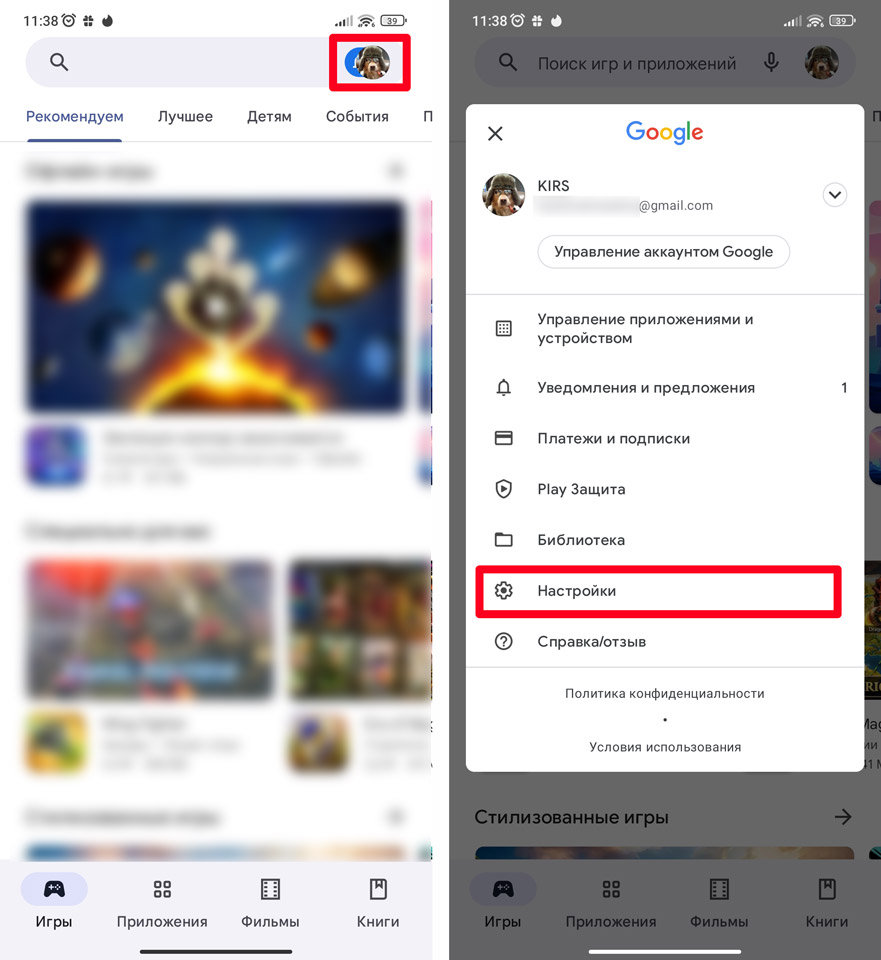
Почему не обновляются приложения в Плей Маркете? – чаще всего виной служит настройка, которая запрещает загрузку приложений при подключении к мобильной связи. Она включена не просто так – ведь многие современные тарифные планы не безлимитные, а значит при скачивании подобных обновлений может взыматься плата. Поэтому у вас есть два варианта. Первый – вы можете просто подключиться к любой Wi-Fi сети. Второй вариант – это убрать эту настройку и разрешить телефону скачивать обновления через мобильный интернет.
- Откройте Play Market.
- Далее нажмите по вашей аватарке, чтобы открыть дополнительное меню. На некоторых прошивках, чтобы туда попасть, нужно нажать по трем точкам или линиям в правом (или левом) верхнем углу.
- Переходим в «Настройки».
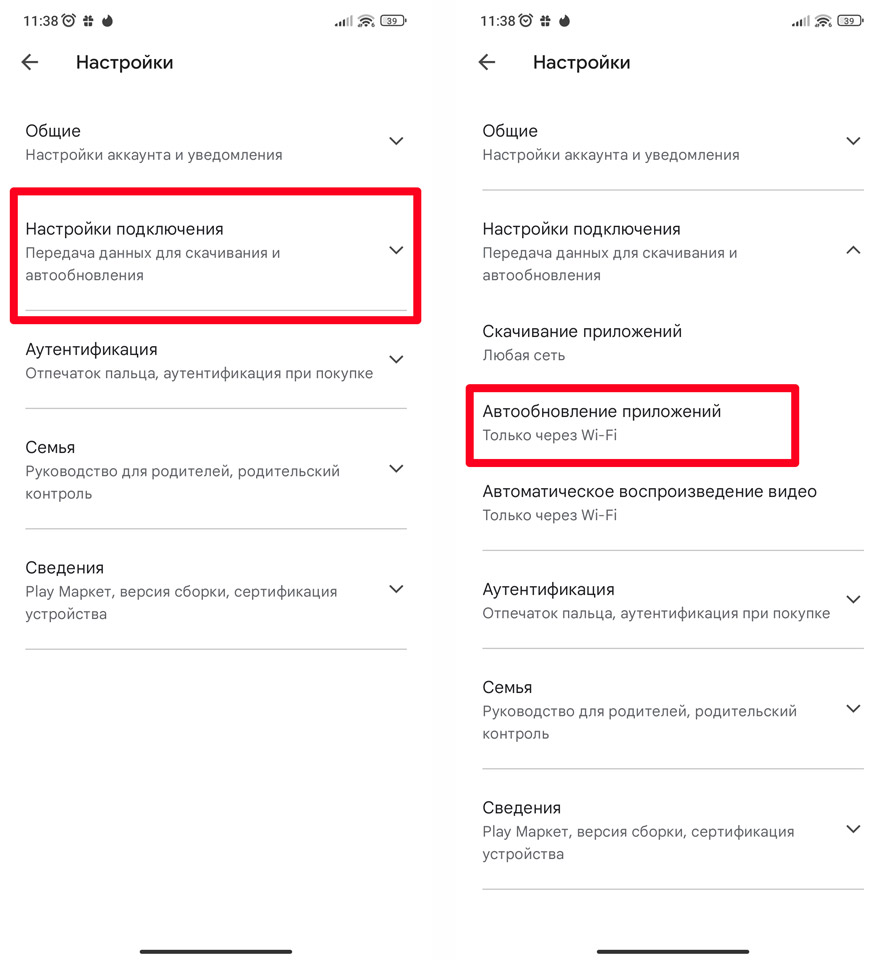
- Раскрываем вкладку «Настройки подключения» и жмем по настройке «Автообновление приложений».
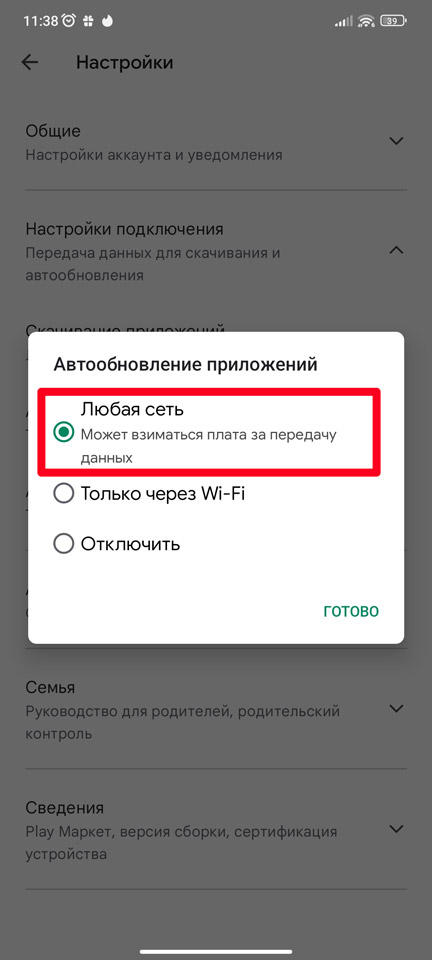
- Скорее всего будет стоять настройка «Только Wi-Fi» – ставим «Любая сеть». Будьте аккуратны, так как в таком случае все ваши приложения будут обновляться через мобильный интернет. Если у вас не безлимитный интернет – трафик может закончиться очень быстро.
ШАГ 2: Проверка места
Если на внутреннем носителе у вас недостаточно места, тогда, скорее всего, приложения не могут обновиться из-за этого. При этом вы можете видеть различного рода ошибки – например, бесконечная проверка обновлений в Play Market. Тут у нас есть несколько вариантов:
- Сделать очистку телефона от всякого мусора и лишних файлов. Советую обязательно ознакомиться с этой статьей – она мне в свое время помогла очистить до 30 ГБ на бюджетном смартфоне.
- Перекинуть фото, видео и другую важную информацию на карту памяти.
- Переустановить приложение туда же, на SD-карту.
- Перекинуть фото и видео в облако или на компьютер.
Для очистки можно воспользоваться системным приложением «Files» – просто запускаем его и жмем по кнопке «Освободить». На Xiaomi программа так и называется – «Очистка».
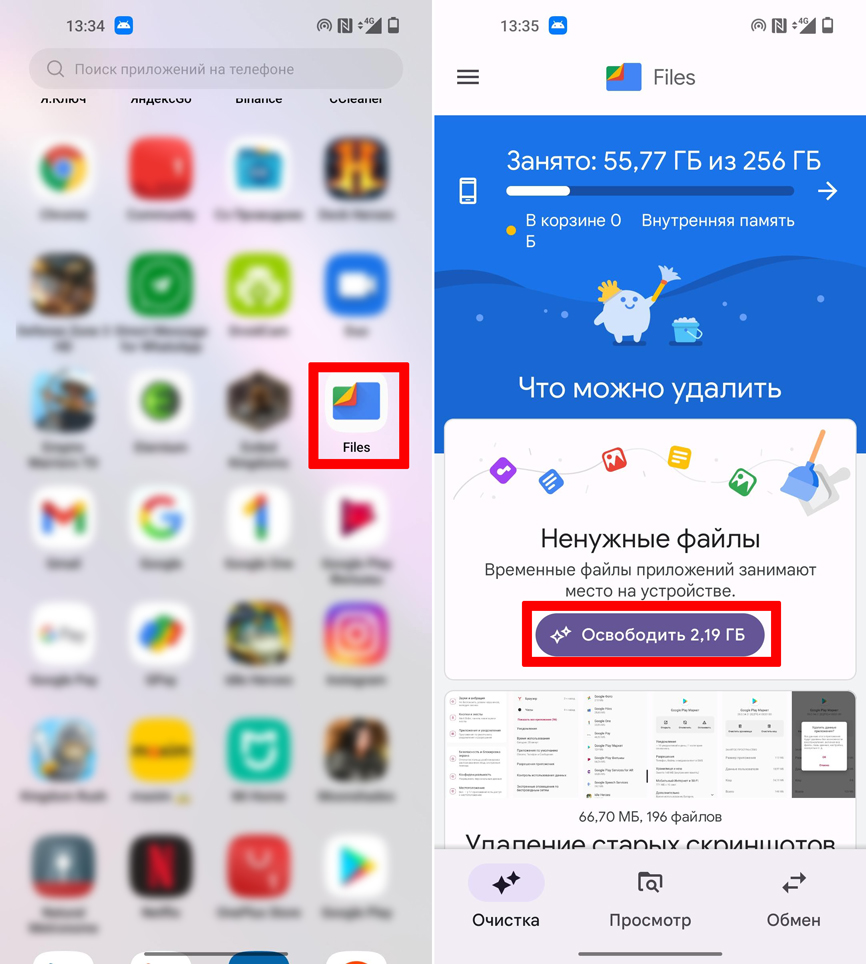
ШАГ 3: Проблема с Play Market
Иногда Плей Маркет не обновляет приложения из-за внутренней ошибки. Все же вы должны понять, что это такое же программное обеспечение, как и любая другая программа, и сам Google Play может зависать и тупить. Мы можем сделать вот что:
- Откройте настройки смартфона.
- Зайдите в раздел с приложениями.
- Раскройте весь список установленных программ на телефоне.
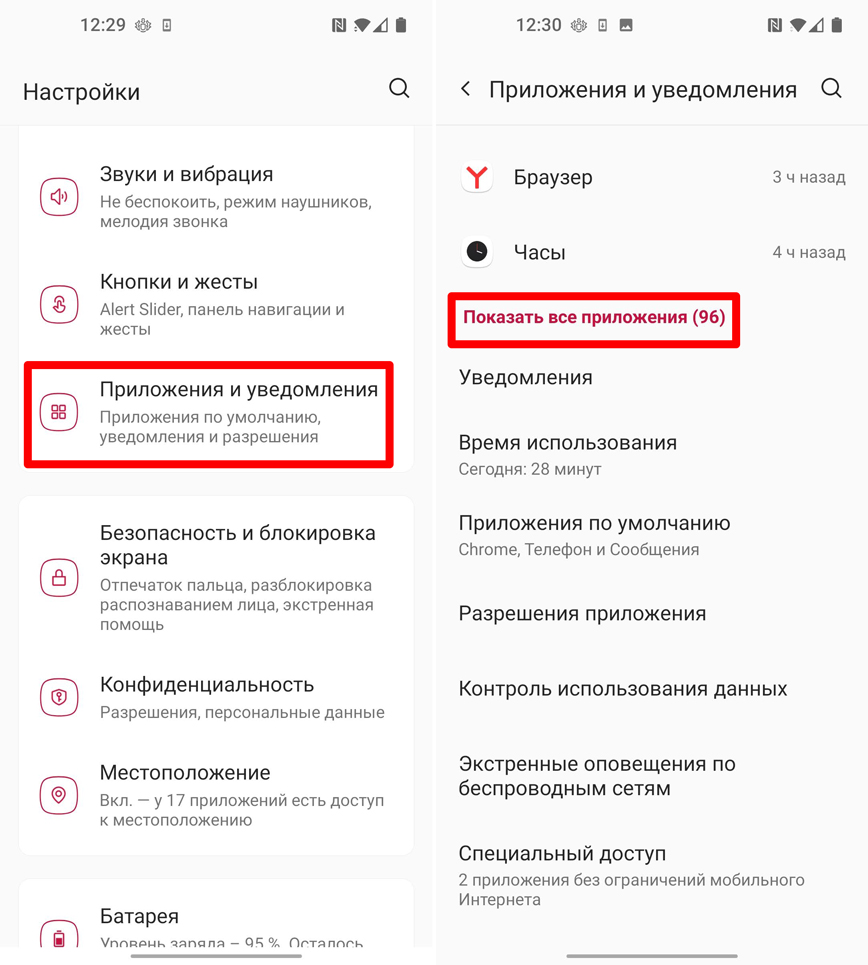
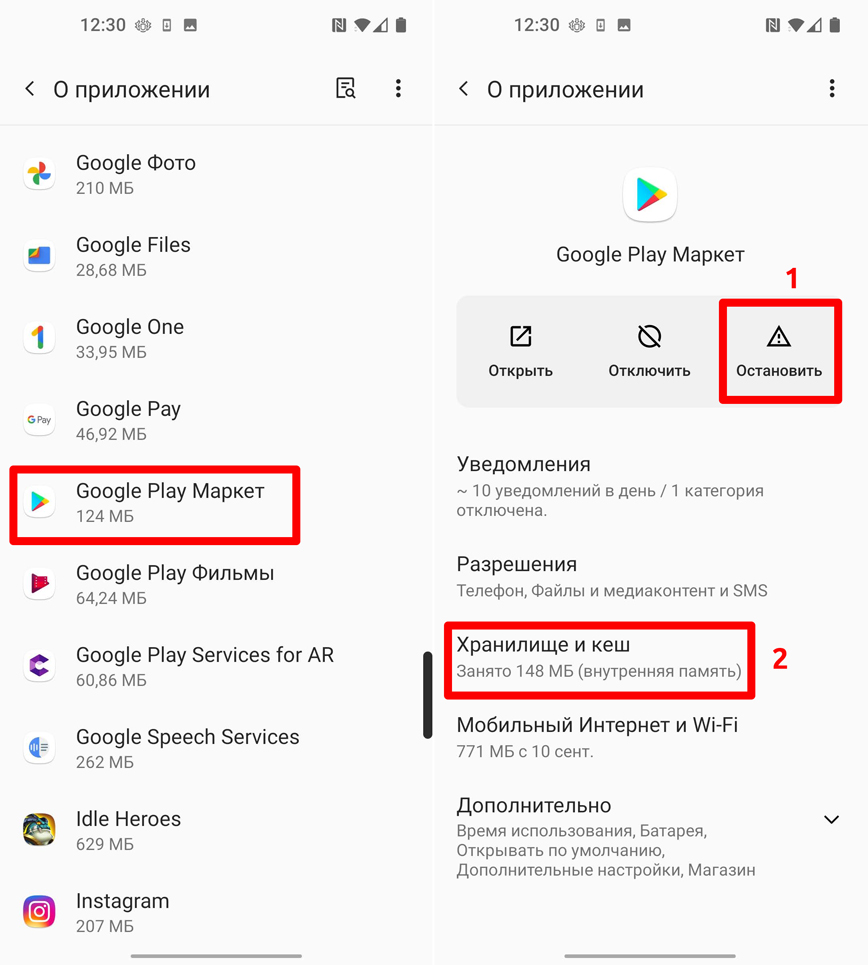
- Найдите «Google Play Market» и зайдите туда.
- Сначала остановите ПО. Далее переходим в подраздел «Хранилище и кеш».
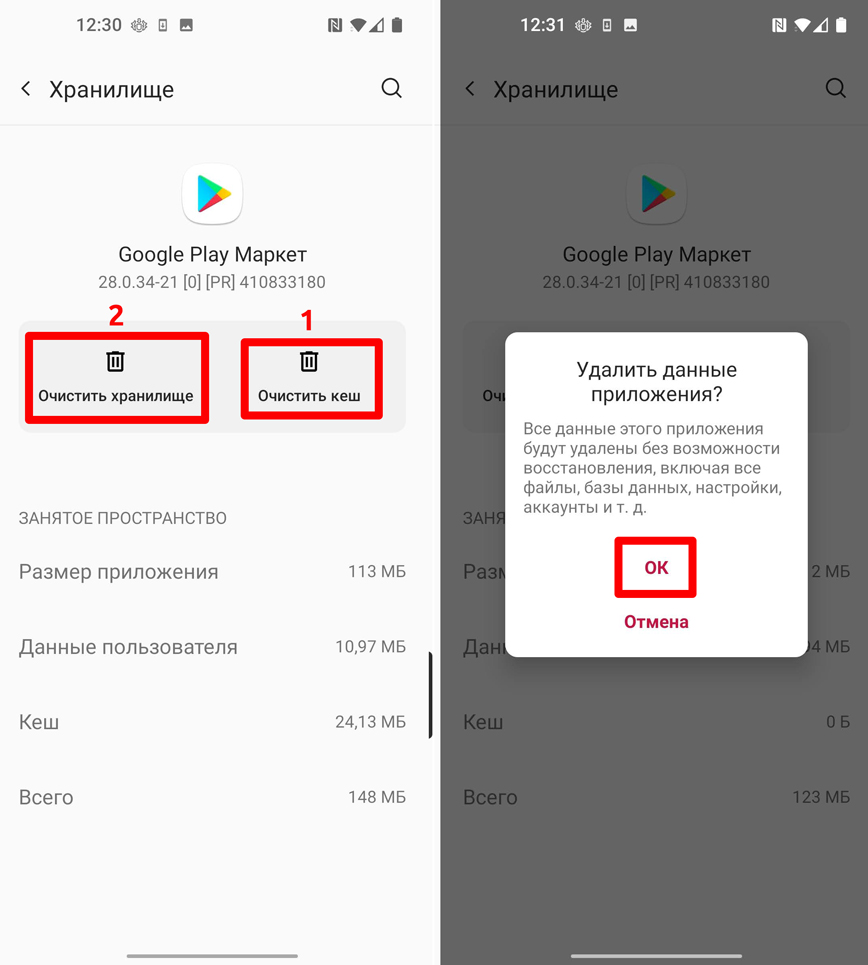
- Сначала очищаем полностью кеш, а потом очищаем хранилище. После этого данные с Play Market будут удалены. Не переживайте, сама программа останется в системе.
- Такие же действия сделайте для «Сервиса Google Play».
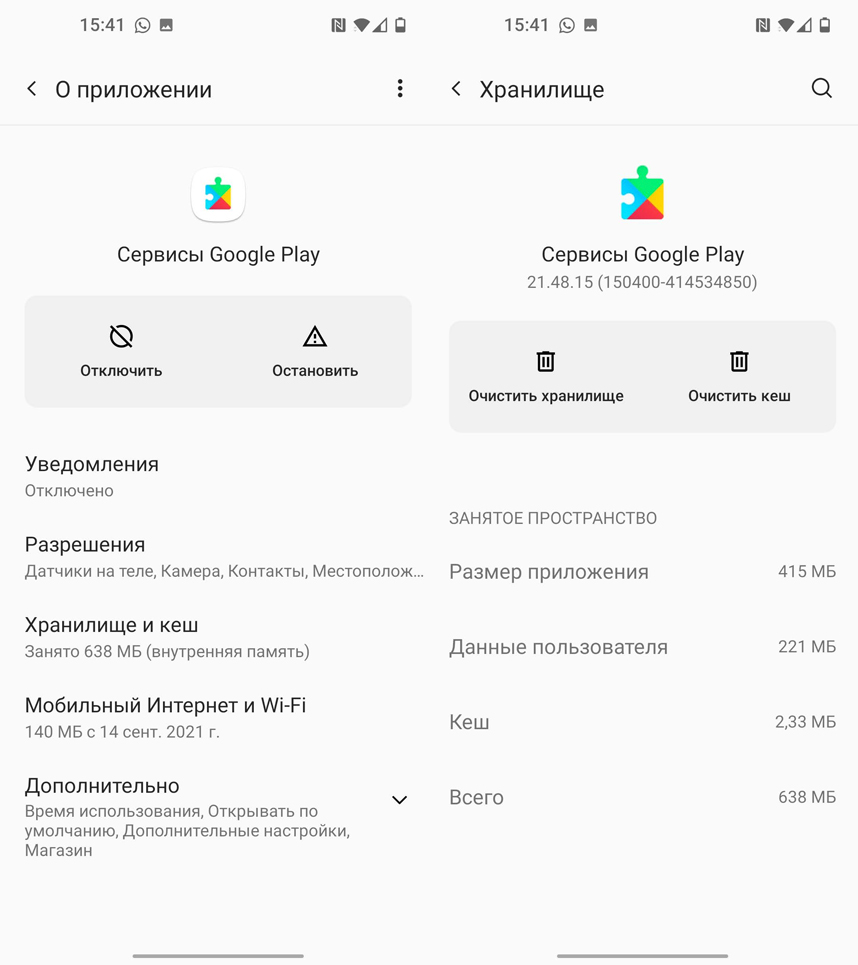
- Перезагрузите телефон и запустите Play Market.
ШАГ 4: Обновление ОС
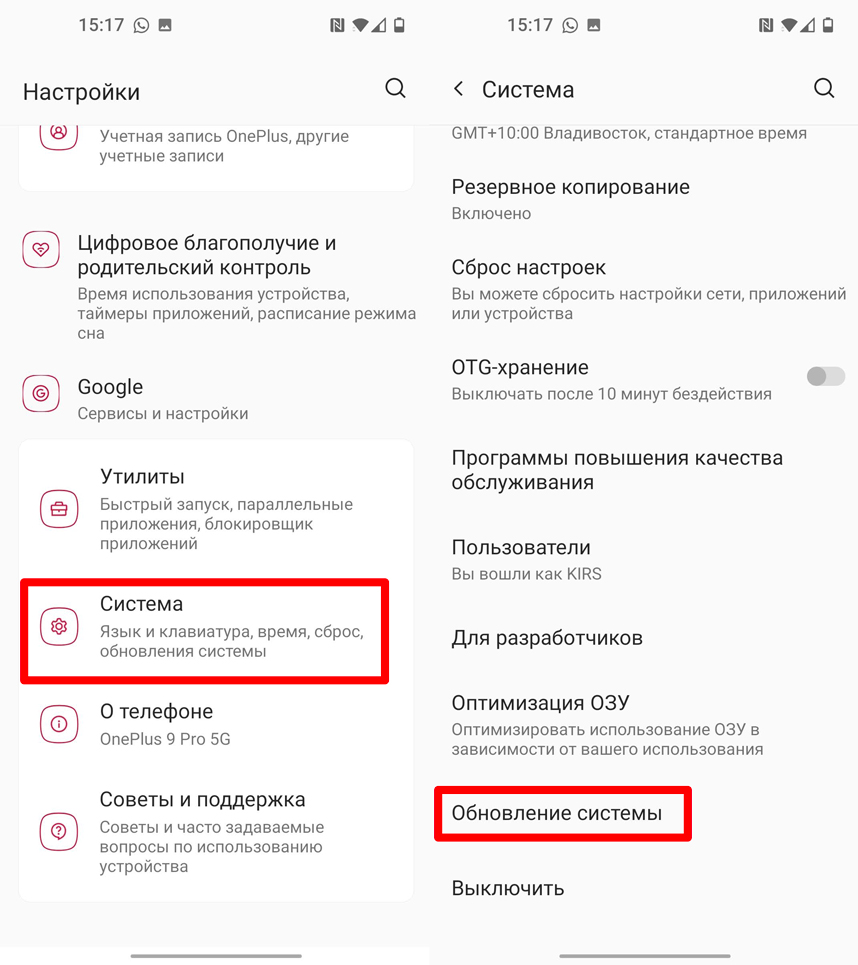
Возможно, проблема не в самом приложении, а в системе. Можно попробовать её обновить. В «Настройках» найдите раздел «Система» и запустите обновление. Дождитесь, пока процедура закончится.
ШАГ 5: Проверка на вирусы
Так как Андроид система становится все более популярна – вирусов становится все больше. Поэтому, на всякий случай, давайте проверим смартфон антивирусом. Вы можете использовать сторонние программы, типа «Dr. Web» или «Касперского», но в Play Market есть встроенный модуль.
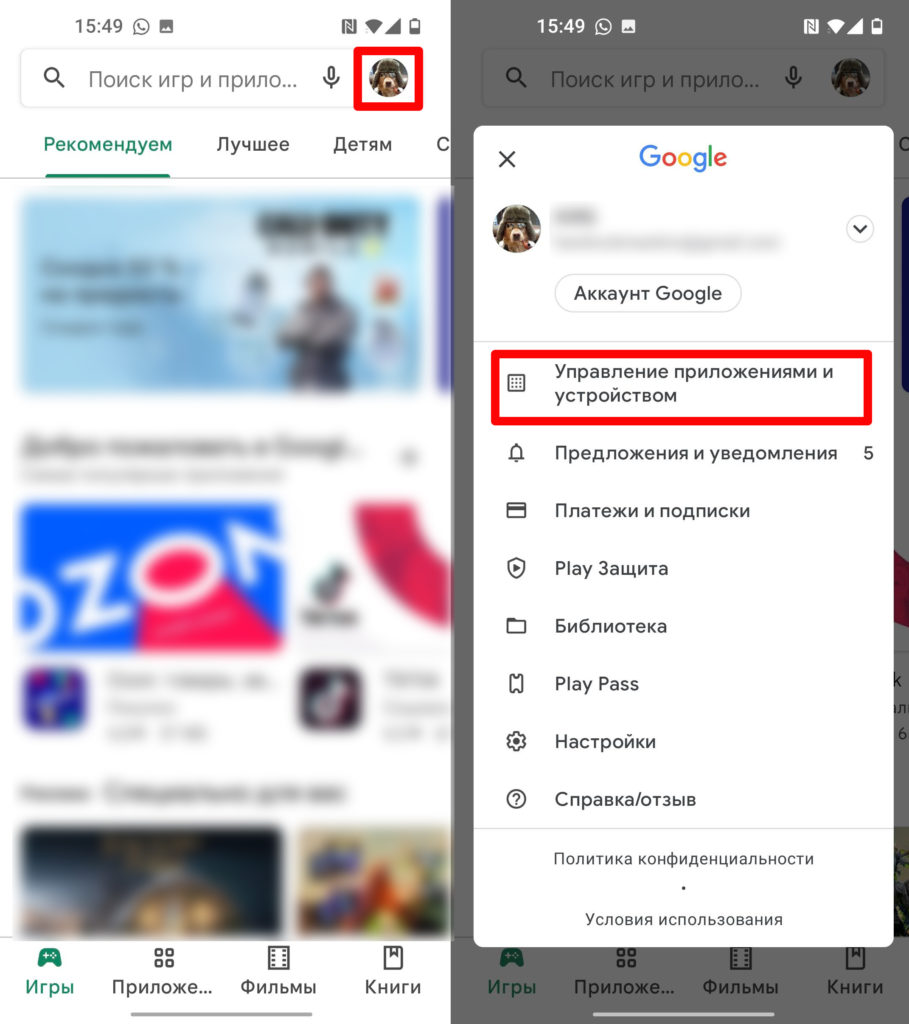
- Откройте дополнительное меню
- Заходим в «Управление приложениями и устройством».
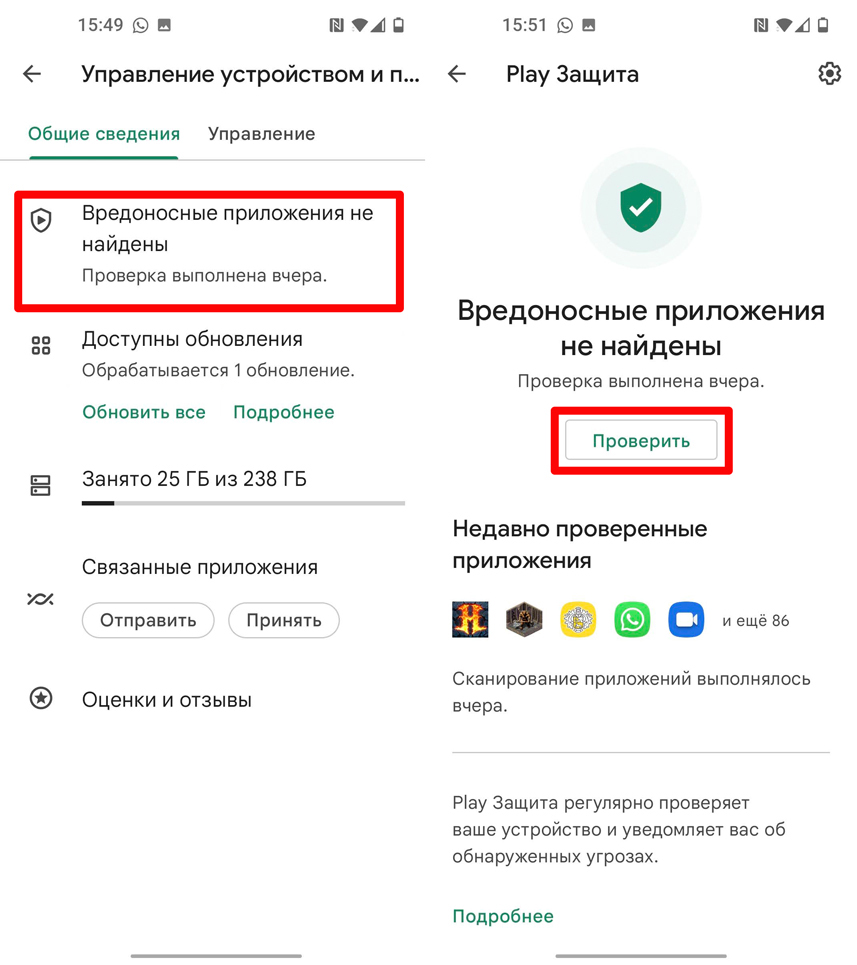
- В самом верху вы увидите раздел «Вредоносные приложения…» – зайдите туда и нажмите по кнопке «Проверить».
ШАГ 6: Удаление и повторная установка
Если Play Market не обновляет какое-то одно приложение – можно попробовать его полностью деинсталлировать и потом установить. Откройте основное меню, где у вас находятся все программы. Тут важно, чтобы вы были не на рабочем столе. Теперь тапните и удерживайте палец поверх проблемной программы, далее из выпадающего меню выбираем команду «Удалить».
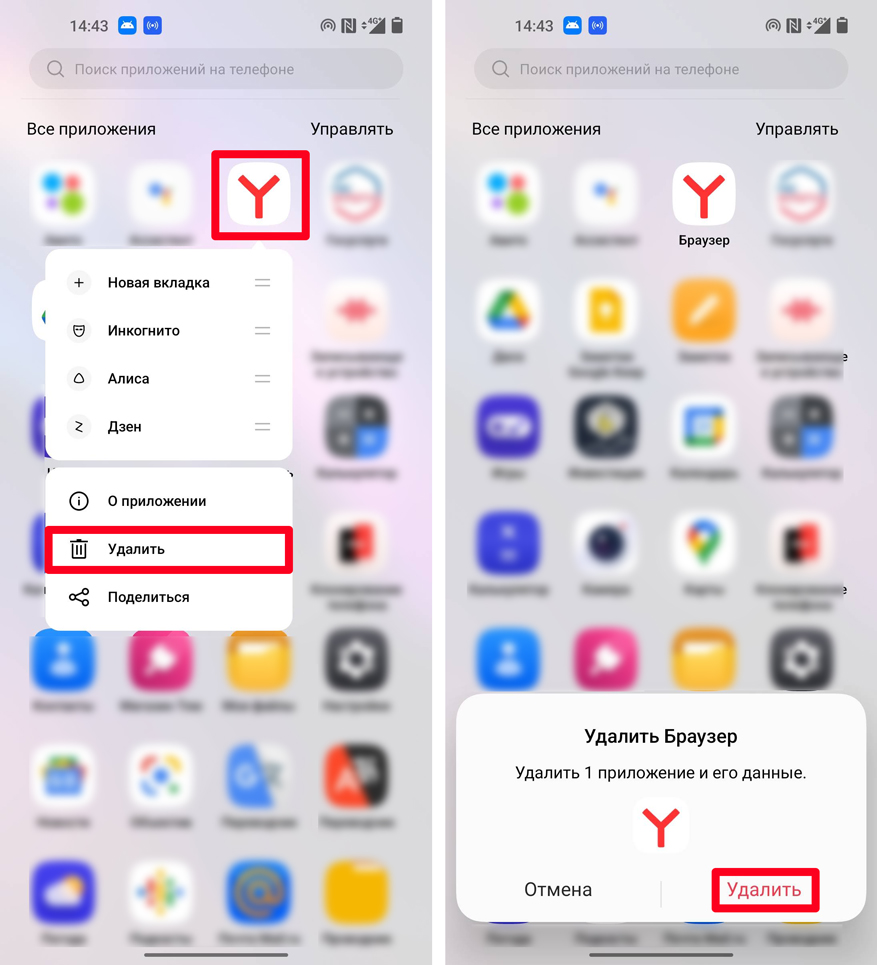
Возможно установленная версия поломана. Можно попробовать удалить программу, скачать APK-файл и использовать его – подробно об этом написано в этой инструкции (ссылка).
ШАГ 7: Сброс настроек
Возможно, ваша система сильно поломана. Это могло произойти из-за работы сторонних программ, кривого обновления или вирусов. Мы можем попробовать выполнить сброс некоторых настроек в ОС. В настройках перейдите в раздел «Система», далее находим пункт «Сброс настроек». На Xiaomi переходим в «Расширенные настройки».
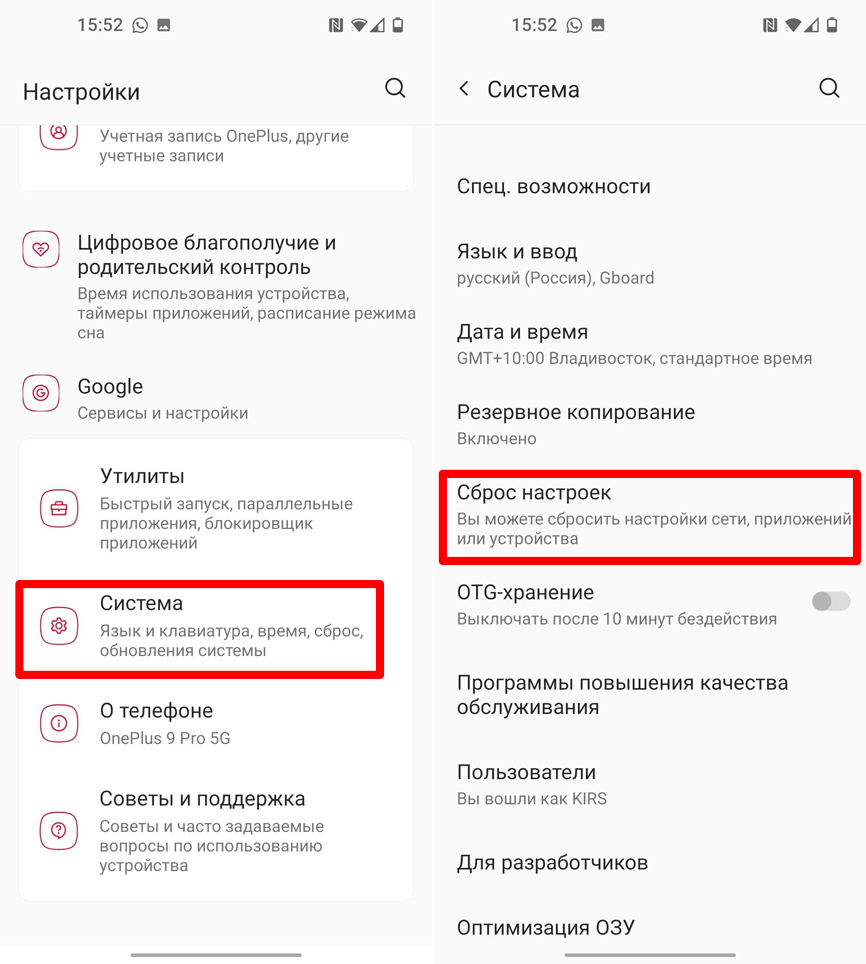
Сначала пробуем выполнить сброс настроек приложений. Перезагружаемся и проверяем – решилась ли наша проблема. Если проблема осталась, можно попробовать выполнить сброс Wi-Fi, интернета и Bluetooth. Если вообще ничего не помогло – можно попробовать выполнить полный сброс. Перед этим проверьте, какой аккаунт у вас привязан к телефону – знаете ли вы от него пароль. На всякий случай перекиньте важные фотографии и видео на компьютер. Все остальное уже должно быть синхронизировано с облаком. После этого удаляем данные с телефона и делаем тотальный «Reset».
На телефоне Android не обновляются приложения
⭐️⭐️⭐️⭐️⭐️ На твоем телефоне Андроид не обновляются приложения? Вначале кратко перечислю причины, а полный текст с расшифровкой что делать дальше в статье.
- В Play Google сбились настройки и автоматическое обновление выключено.
- Play Google настроен на обновление только по WiFi (через мобильный интернет не будет).
- Мало памяти на телефоне/планшете, что не позволяет запустить процесс обновления.
- Неподходящая версия Andoid (слишком старая) и для нее не выпускают уже обновления программ и игр.
- Другие причины, о которых далее в статье.
Данная статья подходит для всех брендов, выпускающих телефоны на Android 13/12/11/10: Samsung, Xiaomi, Redmi, Poco, Huawei, Honor, Lenovo, Tecno, Realme и др. Мы не несем ответственности за ваши действия.
Внимание! Вы можете задать свой вопрос специалисту в конце статьи.
Проверяем настройки Play Market
Если для установки приложений можно использовать Google Play на компьютере или APK-файлы, то для обновления программ и игр на Андроид должен быть установлен Плей Маркет.
Важно также правильно настроить параметры его работы. Некорректная настройка может быть причиной почему на Android не обновляются приложения. Действуем по шагам:

- Запустите Play Market. Авторизуйтесь в учетной записи Google, если не делали этого ранее.
- Зайдите в настройки. Нажмите на кнопку в виде трех горизонтальных полос возле поисковой строки и выберите соответствующий пункт в главном меню.
- Найдите пункт «Автообновление приложений». Посмотрите, какое значение выбрано.
Если функция автообновления имеет статус «Никогда», то приложения будут обновляться только в ручном режиме. Делается это так:

- Раскройте главное меню Play Market.
- Зайдите в раздел «Мои приложения и игры».
- На вкладке «Обновления» посмотрите, какие приложения имеют апдейты. Нажмите «Обновить» возле нужной программы/игры.
Если ручное обновление кажется неудобным, вернитесь в настройки Play Market и выберите другой статус функции автообновления. Например, «Только через Wi-Fi». В этом режиме приложения будут обновляться только в том случае, когда телефон будет подключен к сети Wi-Fi.
Нужна помощь?
Не знаешь как решить проблему в работе своего гаджета и нужен совет специалиста? На вопросы отвечает Алексей, мастер по ремонту смартфонов и планшетов в сервисном центре.Напиши мне »

Если вы хотите, чтобы приложения обновлялись при любом подключении к интернету (через Wi-Fi или мобильный трафик 4G, 3G), то выберите режим «Всегда». Однако помните, что при скачивании обновлений через 3G или 4G подключение вы будете тратить мобильный трафик, количество которого ограничено тарифом сотового оператора.
Проблемы с приложением Play Market
Даже если автообновление включено, приложения могут не апгрейдиться из-за некорректной работы Play Market. В магазине контента для Android могут появляться разные сообщения об ошибках, но чаще всего устранить их можно одним способом — удалением данных и обновлений системных программ.

- Откройте настройки, перейдите в раздел «Приложения».
- Найдите Google Play Market. Зайдите в параметры программы.
- Удалите обновления и кэш, сотрите данные.
Если после этого Play Market все равно не работает, удалите обновления и кэш еще у двух системных приложений — Google Services Framework и Сервисы Google Play.
Дополнительно следует зайти в аккаунт Google и убрать все галочки синхронизации. Затем перезагрузите телефон, снова зайдите в настройки аккаунта и включите синхронизацию.
Нехватка памяти — причина почему на Android не обновляются приложения
Для установки обновлений нужна свободная память. Если место во внутреннем хранилище и на microSD карте закончилось, необходимо удалить лишние данные. Чтобы проверить память:
- Откройте настройки Android.
- Найдите раздел «Память».
- Посмотрите, какие данные занимают место, и подумайте, что можно удалить.
Память забивают также временные файлы приложений, который можно удалять в настройках. На Samsung очистка памяти от лишних данных реализована достаточно удобно: в настройках есть раздел «Оптимизация», при входе в который запускается анализ состояния устройства.

Одним из показателей является память. При нажатии на соответствующую пиктограмму система показывает, какой объем ненужных данных можно удалить.
Неподходящая версия Android
Для установки обновления приложения имеет значение версия Android. У Инстаграм, например, текущая версия зависит от устройства. Если на телефоне установлена старая версия Android, то Instagram просто не будет больше обновляться. Единственное решение — обновить Android, установив более позднюю версию.
Однако есть проблема: если телефон старый или просто слабый с точки зрения «железа», то поставить на него современные версии системы не получится. Поэтому некоторые приложения могут оказаться недоступными для установки и обновления.
Похожие записи:
- Android не скачивает с Play Market новые приложения/игры
- Как обновить сервисы Google Play
- На Android не устанавливаются приложения
- Google Play Market не работает сегодня — причины и что делать
- На Android телефоне постоянно выскакивает ошибка приложения (сбой)
Автор Мастер Николай
Инженер по ремонту мобильной и компьютерной техники в специализированном сервисном центре, г. Москва. Непрерывный опыт работы с 2010 года.
Есть вопросы? Задавайте в комментариях к статье. Отвечать стараюсь максимально быстро вам на указанную почту. Каждый случай индивидуален и поэтому очень важно, чтобы вы максимально расписали свою проблему и какая у вас модель устройства.
Понравилась статья? Поделиться с друзьями:
Мы уже помогли 146 раз(а)
Здравствуйте, скажите пожалуйста, недавно на моем андроиде возникла такая проблема: при обновлении или установке любого приложения в плей маркете оно становится в режиме ожидания и более ничего не происходит, данные не скачиваются, приложения не обновляются?
Мастер Николай (автор)
Добрый день.
В статье мы написали возможные действия.
Для начала попробуйте перезагрузить смартфон.
Здравствуйте, дело в том чтоб освободить место для телефена я удалила обновления плей маркета,теперь плей маркет не обновляется подскажите что делать?
Телефон после обновления не может включиться дальше логотипа, при этом войти в рекавери и вастбуд тоже не удаётся. Компьютер телефон не видит, как можно решить эту проблему?
В разделе о телефоне -обновления при нажатии выскакивает окно:в приложении «настройка»произошла ошибка. Как узнать и убрать причину поломки
Модель МI A3. На телефон не устанавливается июльские обновление, начинается установка и пишет потом что проблема при установке, памяти хватает, на тройки Плэй Маркет в порядке. Андроид версия 10.
PUBG Mobile не находить 4G. 4G тоже работает в социальных сетях, в гугле, в ютубе и т.д. А в игру не заходить. Вылезает интернет ошибка, проверьте состояние сети.
Сделала все как было у вас написано.скачиваю мессенджер,ничего не получается.такая проблема возникла впервые.выбивает в приложении play market произошла ошибка.
Не проходит обновление. Требуется 5 Мгб. Свободно 160. Требует удалить Viber и Автоответчик. Android 5.0
не могу зайти в плей маркет ошибка rh-01 предложенными способами вами не исправляеться . Сброс до заводских не делал. Как мне быть? Обновить приложения не могу тоже
Добрый день.
Хотела обновить приложение «Вконтакте», но вместо иконки обновить,рядом с приложением стоит просто «открыть», хотя обновление вышло 28.04.2018.
То есть мне просто не показывает,что обновление вышло. Подскажите пожалуйста, как решить эту проблему.
Не обновляются Viber и Gmail. Сообщение ‘освободить место’ и ненужные приложения и приложение Viber для удаления. Т.е. надо удалитьViber и тогда пойдет обновление Viber. Свободно 170 мгб. Что надо сделать? Благодарю за помощь! Андроид 5.0.
Мастер Николай (автор)
Попробуйте удалить другие приложения. Судя по всему не достаточно места, чтобы обновление скачалось и потом применилось.
Доброе утро!Мой телефон не видит обновлений приложений.Я удаляла приложения и скачивала их заново,но никакого результата.Приложения все равно скачиваются необновленными
Мастер Николай (автор)
Добрый.
А вы уверены что на сервере лежит обновленное приложение? Разработчик мог ошибиться.
Добрый день. Автоматически обновилось приложение Система город. Ввожу данные но появляется строка с надписью — (1004)Обновите приложение. Но оно обновлено! Что делать??
Здравствуйте. Скажите пожалуйста,почему мне не удается загрузить ни одно приложение, более 3 фото на телефон Самсунг галакси с8(копия) -пишет нет свободной памяти? Телефон новый ничем еще не заполнен, свободной внутренней памяти 50Гб, флешка памяти не стоит, установлены 2 симкарты. Помогите устранить это безобразие.Заранее спасибо за помощь.
Здравствуйте! Появился плей маркете список на обновление. Обновляю. Загорается «скачивание» и это скачивание идет бесконечно. Почему?
Помогите пожалуйста, сегодня произошла такая проблема , хочу обновить приложение а оно зависает на скачивании и не обновляется что делать
Мастер Николай (автор)
Скорее всего временный глюк Play Google, либо обновление приложения отозвали из репозитория Play, но у вас висит до сих пор иконка.
Добрий день! На телефоні проблема стосовно оновлення і скачування додатків. Все було впорядку, але зараз не можу не оновити ні скачати. Память на телефоні є, підключення до інтернету є, з апстор качає
ошибка 504 пишут стереть кеш но соровно не получается что даже везде почистить кеш потом перезагрузить и мол снова будет загружатся соровно не загружется что делать
Добрый день. СМС приходят и уходят с опозданием — от 5 минут до нескольких часов. Не знаю в чем проблема, Google Play не обновляет приложения, удаление обновлений не помогает. Смс также плохо приходят.
Александра
Здравствуйте, у меня модель телефона Редми 9T и версия MIUI 13 не устанавливается уже несколько дней, что повлияло на это, всегда было обновление телефона, а в этот раз не обновляется, стоит загрузка и все а дальше не идет. Скажите пожалуйста причину.