SetupComp
Защитник Windows 7 — это встроенная в операционную систему программа, предназначенная для защиты от вирусов и шпионских программ. Впервые защитник Windows появился в Vista как часть операционной системы. Необходимость его присутствия Microsoft объяснила возрастающей шпионской и вирусной активностью, представляющую угрозу безопасности информации в глобальной сети. Защитник Windows 7 распространяется бесплатно.
Но если на Вашем компьютере установлена антивирусная программа, которая надежно защищает систему, нет необходимости держать включенным защитник Windows. Более того, две одновременно работающие антивирусные программы могут конфликтовать между собой.
Как отключить защитник Windows 7? Для этого существует два способа — непосредственно в настройках самой программы и путем выключения службы.
Защитник Windows 7 работает как служба операционной системы. Это позволяет защищать компьютер, даже когда вход пользователя не выполнен. Подобным образом работают большинство современных антивирусов — Касперского, Dr. Web, NOD и другие. Если остановить соответствующую службу, защитник перестанет работать. Но обо всем по порядку.
Защитник или антивирус?
Почему же следует отключать защитник Windows при наличии антивируса? Дело в том, что защитник не является полноценным антивирусом. Это всего лишь компонент операционной системы, призванный выполнять первичную, базовую защиту до установки антивирусного ПО. Защитник сможет «выловить» лишь некоторые простые виды вирусов, но полноценно обеспечить безопасность системы от вредоносных программ и особенно от хакерских атак, он не в состоянии.
Как отключить защитник Windows 7?
Первый способ — отключение защитника Windows 7 в настройках самой программы.
Открыть программу можно через панель управления компьютера . Для этого следует в окне панели задач выбрать режим просмотра «Маленькие значки».

После этого станет доступным пункт панели управления «Защитник Windows».

В окне самого защитника выберите раздел «Программы».

Щелкните гиперссылку «Параметры» и в списке слева откройте группу параметров «Администратор».

Отключите опцию «Использовать эту программу». Готово!
Второй способ — отключение защитника Windows 7 через службу.
Как уже было сказано выше, защитник Windows 7 работает как служба. Отключить службы Windows можно с помощью панели управления компьютера. Выберите режим просмотра «Маленькие значки», а затем щелкните пункт «Администрирование».

В окне администрирования выберите ссылку «Службы» и найдите в списке службу «Защитник Wndows».

Щелкните на службе защитника Windows правой кнопкой, выберите свойства и установите тип запуска службы в значение «Отключена».

Служба больше запускаться не будет. Но до завершения работы компьютера она будет продолжать работать. Чтобы остановить ее сразу нажмите кнопку «Остановить».
Удалить защитник Windows невозможно. Он является компонентом операционной системы. Через какое-то время после выхода в cвет защитника, Microsoft выпустила Microsoft Security Essentials. При его установке защитник Windows 7 автоматически отключается. Это еще раз подтверждает необходимость его отключения при использовании дополнительного антивирусного программного обеспечения.
Как отключить «Защитника Windows» — Windows Defender у windows 7.
Правая кнопка на «Мой компьютер», «управление», службы, ищите «Защитник Windows»
Правая кнопка на службе, свойства, выбрать тип запуска у службы «отключена». Нажмите остановить.
Возможно придётся ещё убрать его из автозагрузки, чтобы не получать сообщение о недоступности службы
при запуске.
Остальные ответы
Никак, пока антивирус не установите, он будет действовать
уберёшь брандмаузер ничё не будет
Она отключается в настройках программы, в параметрах
в нстройках отруби и все
Говорили тут уже, используй windowsfix.ru
Все, что вам требуется — это:
1. Зайдите в Панель управления — Защитник Windows.
2. Откройте вкладку «Программы» (Сервис и параметры)
3. Далее кликаем на «Параметры», а затем пункт «Администратор».
3. Снимите отметку «Включить приложение»
Как отключить Microsoft Security Essentials в Windows 7?
Если Вам нужно отключить Microsoft Security Essentials, эта статья для Вас.
Дата: 03.04.2018
Что такое Майкрософт Секьюрити?
Microsoft Security Essentials – это пакет бесплатных антивирусных программ от Microsoft. MSE позволяет защитить компьютер от руткитов, вирусов, троянского и шпионского ПО. Стоит отметить, что этот пакет функционирует лишь на тех ПК, где установлена прошедшая валидацию операционная система Windows (версии 7 или Vista).
Пакет автоматически обновляет собственную базу вирусных определений, скачивая новые данные с Microsoft Update трижды в сутки. Кроме того, он постоянно собирает информацию о работе вашего компьютера и отправляет ее на сервер Microsoft, с целью повышения эффективности борьбы с сетевыми угрозами.
Что нужно сделать, чтобы отключить обновление Windows 10
Основные возможности программы:
- Сканирование файлов и выявление угроз. Процент обнаружения достаточно высок – более 85% для малоизвестных угроз, однако это гораздо меньше, чем у платных конкурентов.
- Интеграция с брандмауэром Windows. Это значительно повышает область защиты, но может мешать запуску полноэкранных приложений.
- Взаимодействие с браузером Internet Explorer. Позволяет удаленно выявить угрозу в процессе работы в сети Интернет, что сводит к минимуму риск заражения при скачивании файлов или в ходе просмотра веб-страниц.
- Система анализа состояния сети в режиме реального времени. Обеспечивает контроль сетевой активности и мгновенно запрещает соединение, когда антивирус фиксирует попытку передачи или приема вредоносного кода.
Главными преимуществами MSE являются быстродействие и невысокая нагрузка на процессор. Выполняя функцию защиты в реальном времени, он использует всего 4 МБ оперативной памяти в сутки.
Как его отключить
Чтобы отключить на время Microsoft Security Essentials запустите его, перейдите на вкладку Параметры , справа выберите пункт Защита в реальном времени и снимите галочку Включить защиту в реальном времени и нажмите кнопку Сохранить изменения
Все способы, как отключить антивирус Windows 7 (встроенный защитник) или навсегда удалить
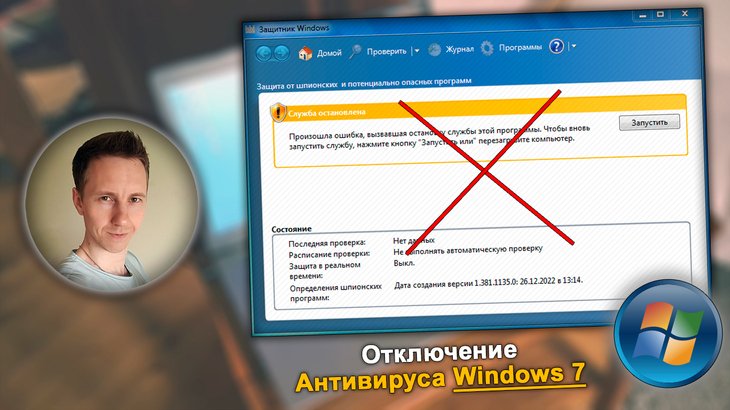
Не знаете как отключить антивирус Windows 7? Или, наоборот, включить его, но появляется ошибка? Вы попали точно по адресу! Потому что здесь я показываю правильную последовательность действий по полному отключению или удалению встроенного защитника Виндовс 7 (он же Windows Defender) в несколько кликов. А также показываю процесс включения если что-то случилось с защитой и она не запускается. Если же вам нужно удалить антивирусную программу стороннего разработчика, воспользуйтесь отдельной инструкцией — здесь » Просто следуйте за мной по шагам и все получится. Если же останутся непонятные моменты или буду любые вопросы, не стесняйтесь, пишите мне в комментарии внизу страницы. С радостью отвечу! ?
Как отключить защитник Windows 7
Начнем с процедуры отключения защиты. Для этого есть 3 способа. Если вы хотите просто выключить защитника Windows 7, а не полностью удалить его из системы, то достаточно выполнить этапы 1 или 2 метода. Второй нужен, если не сработал первый.
Как отключить антивирус на Виндовс 7 через интерфейс программы
Сначала необходимо открыть штатного защитника. Для этого перейдите в меню «Пуск», откройте «Панель управления». 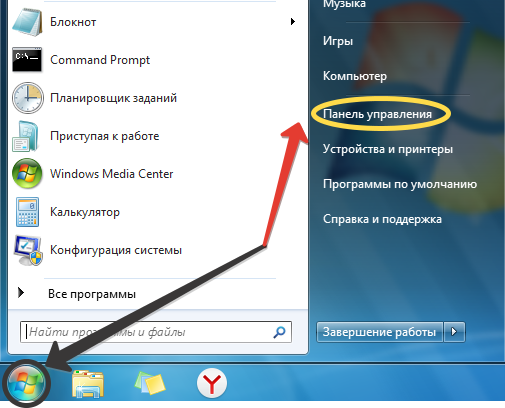 Переход к панели управления Win 7 Справа вверху переключите вид окна на «Крупные значки» (или мелкие, разницы нет). Найдите в списке «Защитник Windows».
 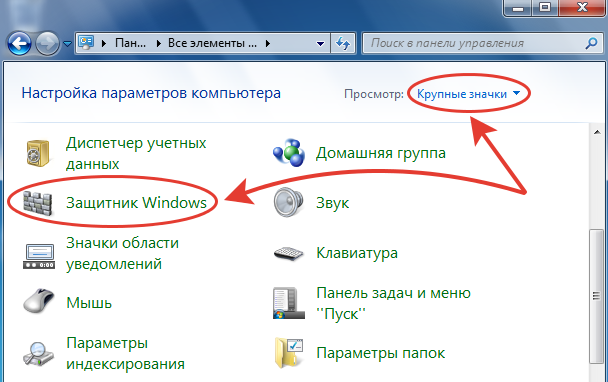 Как найти антивирус Windows 7 в панели управления Откроется утилита. В верхнем меню выбираем «Программы», а затем «Параметры» в центре окошка.
 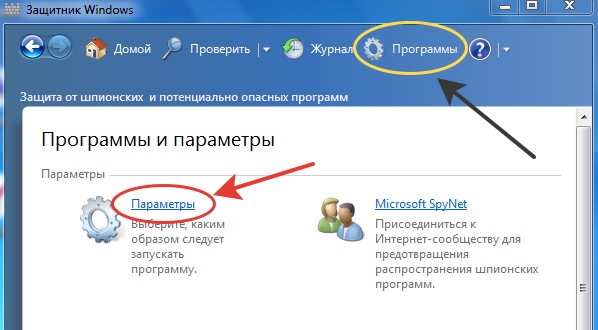 Открытие настроек защитника Виндовс 7 Если вы хотите полностью деактивировать приложение, чтобы ее даже нельзя было потом заново открыть без повторной активации, то:
- Перейдите в раздел «Администратор»;
- Снимите галочку с опции «Использовать эту программу»;
- Нажмите кнопку «Сохранить» внизу.
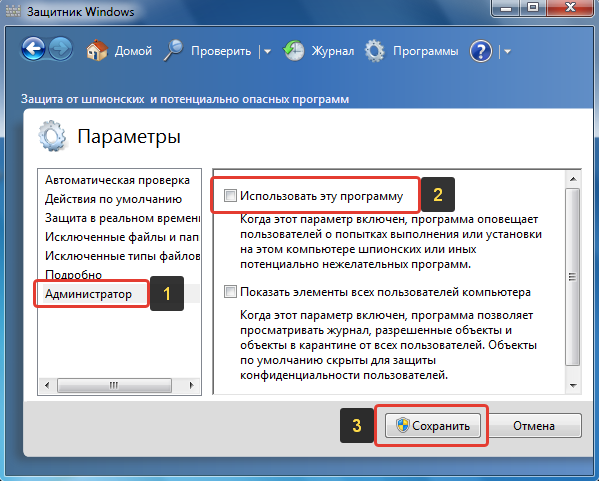
Как отключить защиту Виндовс 7 в настройках Windows Defender
Появится окно, что программа отключена. Повторно включить ее можно в этом же окне. Также сразу появится иконка центра поддержки (флажок справа внизу, где часы) с предупреждением, что защита отключена.
Однако, возможно вам достаточно лишь временного выключения активного сканирования в режиме реального времени. Например, чтобы антивирус не блокировал установку нового приложения, игры и пр.
В таком случае в разделе параметров откройте категорию «Защита в реальном времени» и уберите флажок с пункта «Использовать защиту в режиме реального времени (рекомендуется)». Затем сохраните изменения кнопкой внизу.
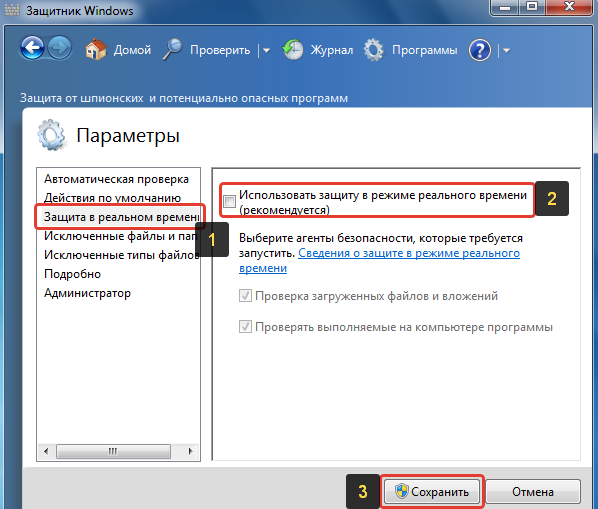
Остановка постоянного сканера защитника Windows 7 на время
Такой вариант более предпочтителен, если вам не нужно полностью избавляться от защиты. А то можно и забыть потом включить ?
Хотя пользоваться в операционной системе Windows 7 лишь защитником по умолчанию — так себе идея. Проникновение вирусов будет обеспечено даже при очень аккуратной работе в интернете. Чего не скажешь про Windows 10 / 11, где встроенного Microsoft Defender более чем достаточно для более-менее опытных пользователей (поделился своим многолетним опытом здесь »).
Также не забывайте про возможность добавить любой файл или папку в исключение антивируса, чтобы он больше их не сканировал.
Как отключить защитник Виндовс 7 с помощью служб
Вариант отключения через службы необходимо только если не сработал первый способ. Иначе просто смысла нет.
Откройте «Пуск», наберите в поисковой строке внизу «Службы». Запустите найденный одноименный компонент.
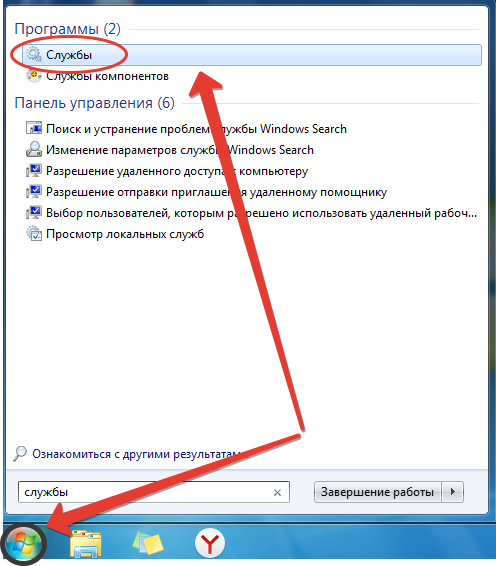
Запуск служб Windows 7 через поиск
Либо зайдите в панель управления, поставьте вид отображения «Крупные (или мелкие) значки», зайдите в категорию «Администрирование» и там выберите «Службы».
Найдите службу «Защитник Windows» (сортировка по умолчанию идет по алфавиту), выделите ее в перечне и нажмите слева по ссылке «Остановить».
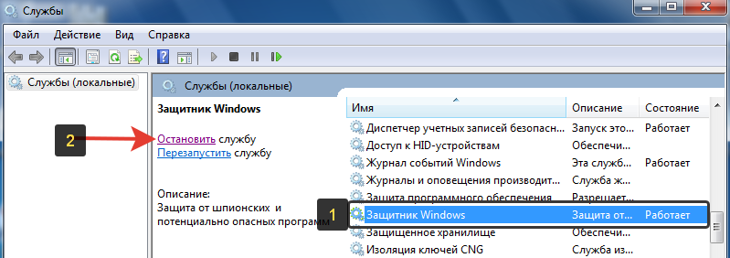
Как отключить безопасность Виндовс 7 в службах
Как ни странно Windows 7 дает это сделать беспрепятственно. В десятке и 11-й такой фокус не проходит.
Такого действия достаточно, чтобы антивирус перестал функционировать. Но для максимальной уверенности, можно щелкнуть правой кнопкой мыши по этой же службе, выбрать «Свойства», внутри поставить тип запуска «Отключена». Кликнуть «Применить» и «ОК» для сохранения.
Сама программа защитник Windows будет открываться, но будет отображаться предупреждение.
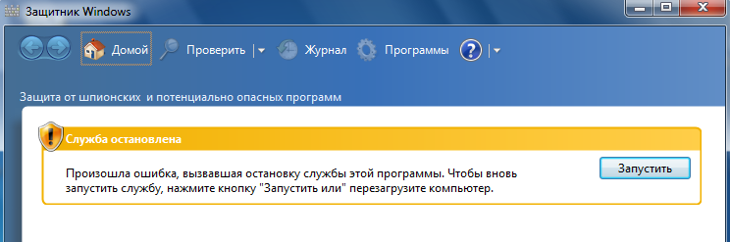
Ошибка «Служба остановлена» при запуске защитника Windows 7
При этом нельзя перейти в параметры.
Как выключить и удалить антивирус на Виндовс 7 через программу Defender Uninstaller
Если вас принципиально не устраивает наличие защитника Windows 7 и желаете избавиться от него полностью, удалив из системы, то следуем данной инструкции.
Хочу сразу предупредить, что в полном удалении встроенного антивируса смысла мало. Если вы его просто отключите, он уже перестанет работать на 100% и не будет занимать ресурсы системы (память, процессор и т.д.), если вас это смущало. Зато вернуть его обратно будет практически невозможно. Единственный верный способ — создать точку восстановления и по ней сможете откатить Windows 7 в случае если решите вернуть защитника не место.
Если решились, то переходите на официальный сайт: октрыть ». Нажмите кнопку «Download Windows Defender Uninstaller».
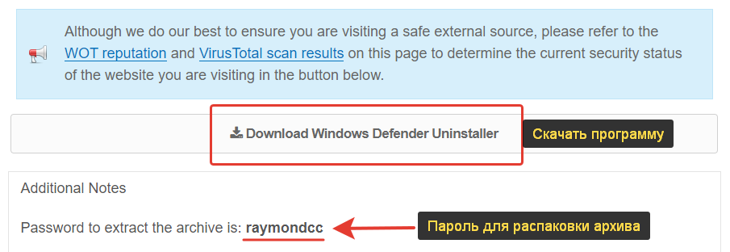
Как скачать утилиту Defender Uninstaller
Дождитесь загрузки на компьютер.
Если не работает ссылка, пожалуйста, сразу сообщите мне внизу в комментариях к этой странице. У меня всегда есть скачанный запасной архив утилит, предоставлю запасной адрес для скачивания ?
Затем распакуйте архив чтобы извлечь папку с исполняемым файлом (пароль для распаковки — raymondcc ) и запустите файл Defender Uninstaller.exe. Далее:
- Нажмите «Uninstall Windows Defender»;
- Согласитесь на предупреждение о безвозвратном удалении, нажав «Да».
- Дождитесь сообщения «Process completed». Даже если будут ошибки (errors), ничего страшного, это нормально.
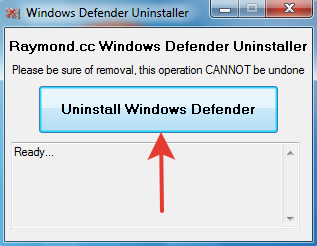
Удаление антивируса Windows 7 через утилиту Uninstall Windows Defender
Рекомендую дополнительно перезагрузить компьютер.
Готово, защитник исчез из системы, а в реестре за ним были заметены следы и остатки утилиты.
Как включить защитник Виндовс 7
Если у вас обратная проблема — необходимо, наоборот, включить защитника, то эта глава для вас.
Скорее всего при попытке открыть окно антивирусы вам будет показано сообщение:
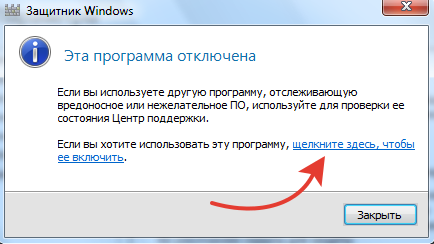
Уведомление защитника Windows 7 — эта программа отключена
В первую очередь просто нажмите на ссылку «щелкните здесь, чтобы ее включить» (см. изображение выше). Высока вероятность, что один этот клик запустит антивирус.
В определенных ситуациях настройки все равно не открываются и появляется ошибка как на картинке ниже:
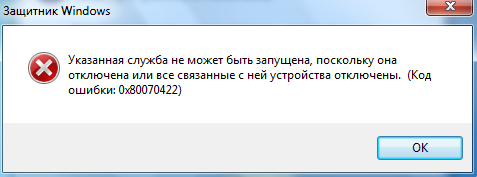
Ошибка защитника — указанная служба не может быть запущена, поскольку она отключена или все связанные с ней устройства отключены.
Тогда открываем «Пуск», пишем в поиске внизу «службы» и открываем найденный компонент.
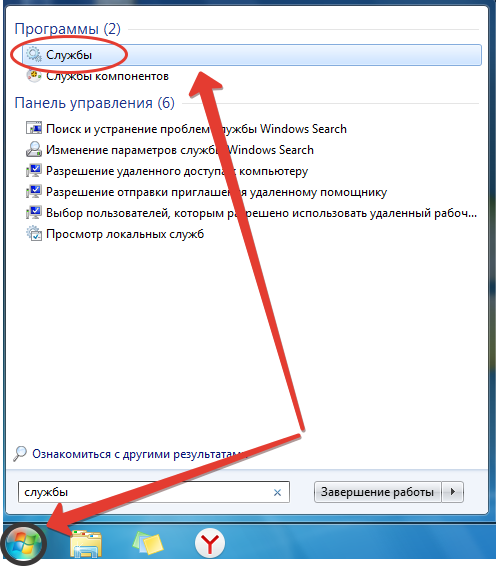
Как перейти к службам Win 7 через системный поиск
Находим «Защитник Windows», щелкаем правой кнопкой мыши и выбираем «Свойства».
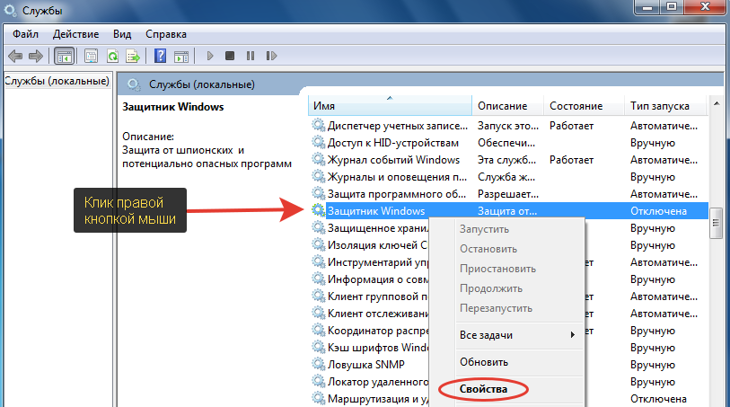
Открытие свойств службы защитника Windows
Теперь выполняем действия:
- В строке «Тип запуска» установите «Автоматически (отложенный запуск)»;
- Жмем «Применить» и «ОК» чтобы сохранить и выйти.
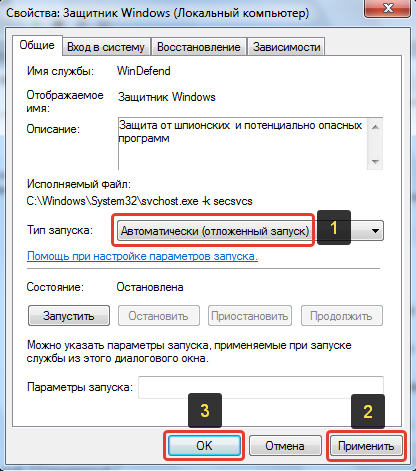
Перевод службы в автоматическое включение
Осталось открыть защитника и в окне с сообщением о том, что он отключен, нажать на ссылку «Щелкните здесь, чтобы включить».
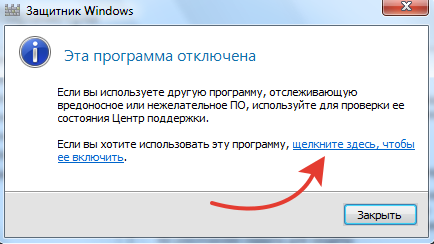
Как повторно активировать защитник Windows после выключения службы
Часто задаваемые вопросы и ответы
Как еще можно открыть настройки защитника Windows 7?
Помимо панели управления отлично сгодится поиск в меню «Пуск». Наберите в нем «защитник» и найдете антивирус.
Не запускаются службы, где еще можно отключить защитника?
Воспользуйтесь альтернативным инструментом «Конфигурация системы». Найти средство можно по поиску внизу меню «Пуск». Или откройте окно «Выполнить» (зажмите комбинацию клавиш Win+R), введите команду msconfig и попадете на вкладку «Общие». Переключитесь на «Автозагрузка» и снимите галочку с защитника Windows.
Основные выводы
Подытожим, как отключить антивирус Windows 7 на ПК проще всего?
Когда я активно пользовался этой операционкой, мне достаточно было двух решений:
- Добавить программу, на которую «ругается» антивирус в список исключений. Так делаю по сей день на современной версии защитника в ОС Windows 11.
- Временно отключить через интерфейс, как показал в первой главе.
При этом регулярно сталкиваюсь с пользователями, кто с яростью стремился удалить целиком стандартную защиту, а потом решил все-таки вернуть и кусал локти. Ведь после многих программ не так просто восстановить систему в прежнее состояние.
Поэтому удаление антивирусника рекомендую только если вы на 100% понимаете, что делаете!
Пожалуйста, напишите в комментариях ниже, получилось все сделать по инструкции? Если что-то не так, я готов с удовольствием ответить на ваши вопросы. Windows 7 хоть и совсем старая (официальная поддержка Майкрософт уже прекращена), но я по сей день держу ее рабочей на отдельной виртуальной машине ?
Понравилась статья? Поделись!

- Вконтакте
- Одноклассники
Простая инструкция, как отключить антивирус на ПК и ноутбуке (любой): временно или навсегда Квота совместного доступа превышена (Гугл Диск): что это значит, как исправить ошибку
2 комментария
Огромная благодарность!! Я хотел именно снести в Вин 7 штатный антивирус окончательно. Все получилось через прогу. Обновления на винду уже не приходят, значит снова не восстановится. Поставил спокойно Avast Internet Security с брандмауером, полет нормальный. А от защитника этого толку, смотрю, 0. Полноценной защитой от вредоносного ПО никак не назвать.
Согласен, конкретно в Vista и семерке от антивирусника Майкрософт пользы нет. Зато в 10 и 11 все тип-том реализовано) Рад, что получилось удалить по инструкции! А Авастом я пользовался, как и Касперским разных выпусков, в том числе бесплатными, могу сказать что они очень напичканы всякими функциями, которые грузят систему, а особой пользы не приносят.
Оставить комментарий
Подписка на статьи
Социальные сети Делюсь интересной информацией не только на блоге, но и в социальных сетях! YouTube Вконтакте Одноклассники
- Компьютерная грамотность
- Скрытые папки и файлы
- Браузеры
- Яндекс Браузер
Подпишитесь на Новые Статьи, чтобы Ничего Не Пропустить
Хотите больше от работы в интернет?
- Мечты сбываются! Делюсь своими рецептами!
- Подпишитесь на информацию бесплатно

Все самое интересное впереди!
С уважением,
автор этого блога
Владимир Белев